
Иако се оперативни систем macOS сматра веома стабилним и, на неки начин, беспрекорним у поређењу са конкуренцијом, ипак може повремено доживети неку врсту квара. У случају да ваш Mac или MacBookАко апликација не успе, поступак за поновно покретање је веома једноставан – само кликните на дно dockКликните десним тастером миша на апликацију (са два прста) и изаберите „Присилно затварање“. Затим само поново покрените апликацију. Али шта да радите ако се цео macOS заглави? Finder, а не можете ни на који начин да радите са системским прозорима? Постоји неколико метода које можете користити. Хајде да их заједно погледамо у овом чланку.
Могли бисте бити заинтересовани

Шта да радите ако се ваш Mac замрзне Finder
Ако се замрзне у macOS-у Finder, тако да ће се у већини случајева и замрзнути dock заједно са траком менија (горња трака). У овом случају, ресетовање није могуће Finderu dock или користите траку менија. Постоје два начина на које можете ресетовати Finderкористите – хајде да их погледамо.
Ресетујте брзим тастером
Неки корисници МацОС-а немају појма да овај систем има неку врсту „менаџера задатака“ из конкурентског оперативног система Windows. У овом менаџеру задатака можете Finder прилично лако ресетовати. Pro Да бисте покренули менаџер задатака, притисните комбинацију тастера на тастатури. Цомманд + Оптион + Есцапе. Чим притиснете ову пречицу, отвориће се нови прозор са свим активним задацима. Ево после марк Finder и кликните на дугме у доњем десном углу Поново покренути. То је то Finder Поново ће се покренути и требало би да будете у могућности да поново почнете да га користите без икаквих проблема.
Фотогалерие



Ресетовање помоћу терминала
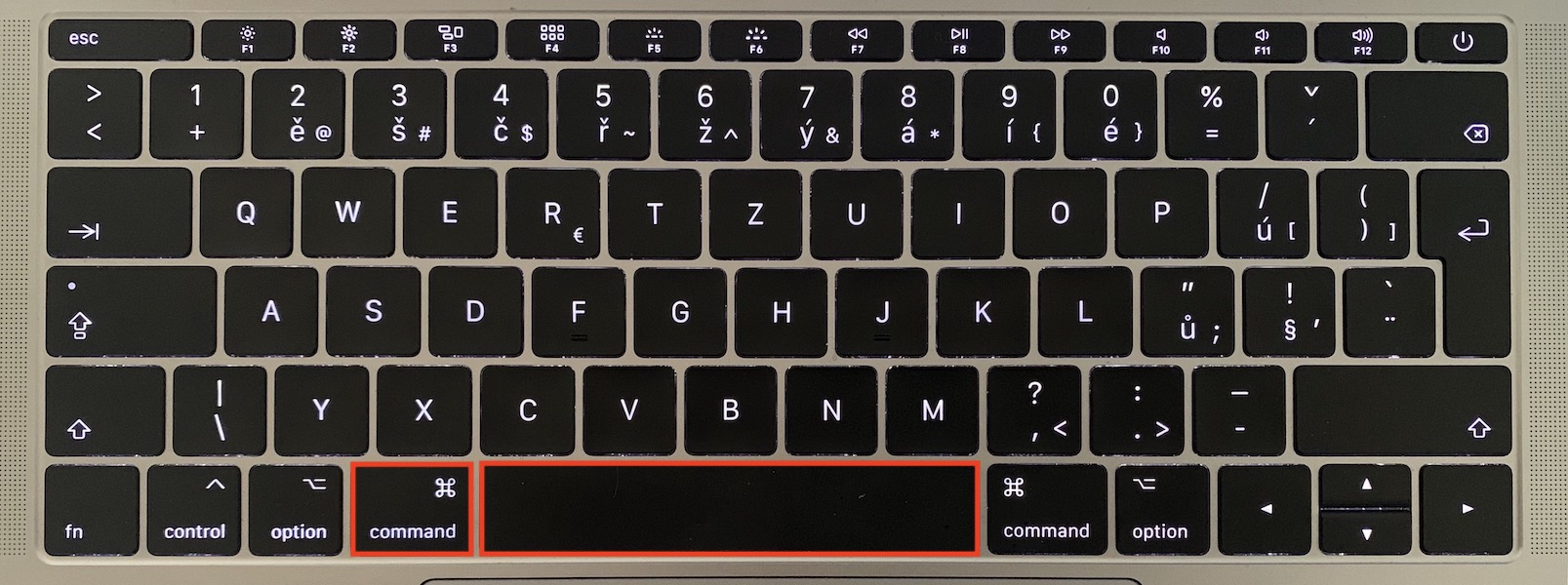
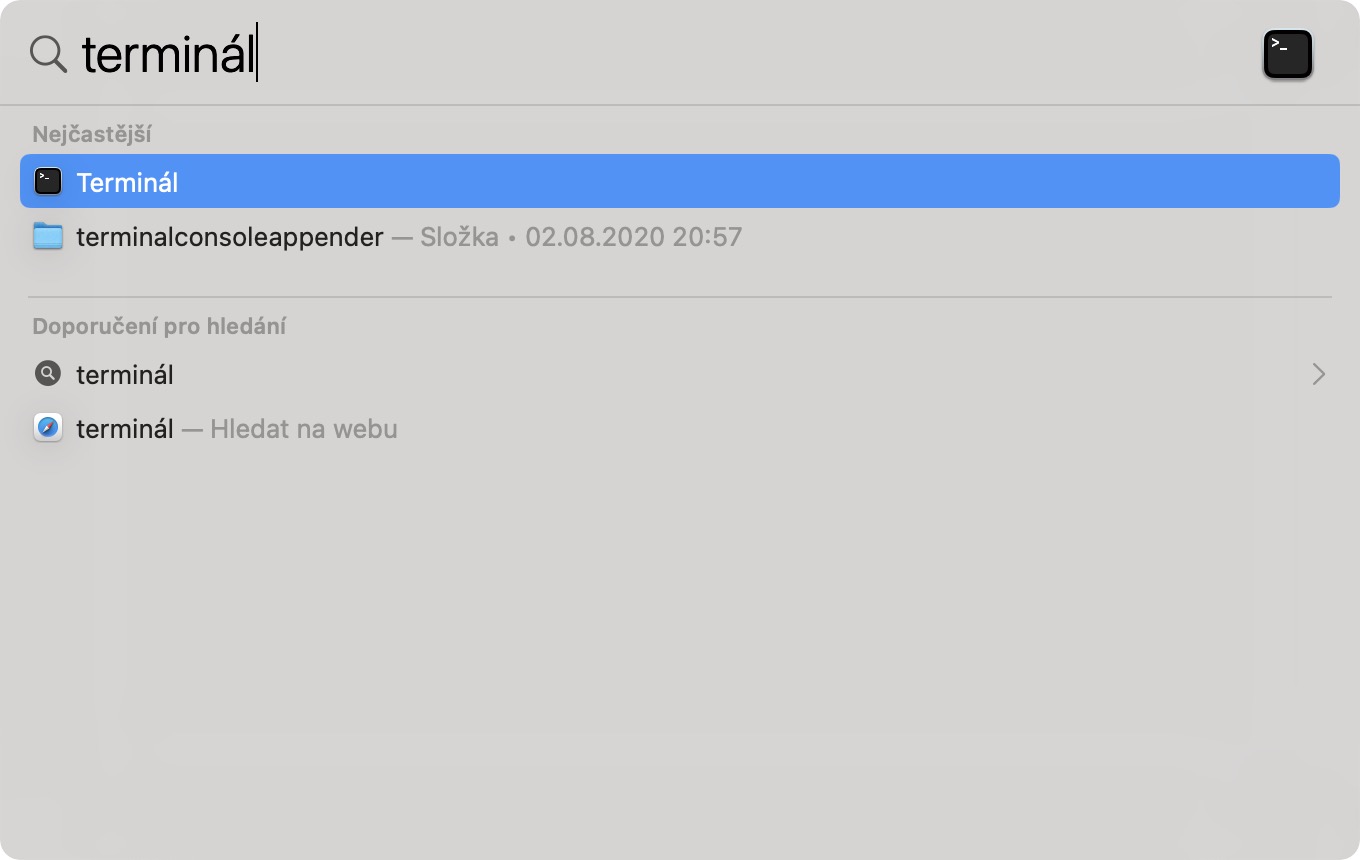
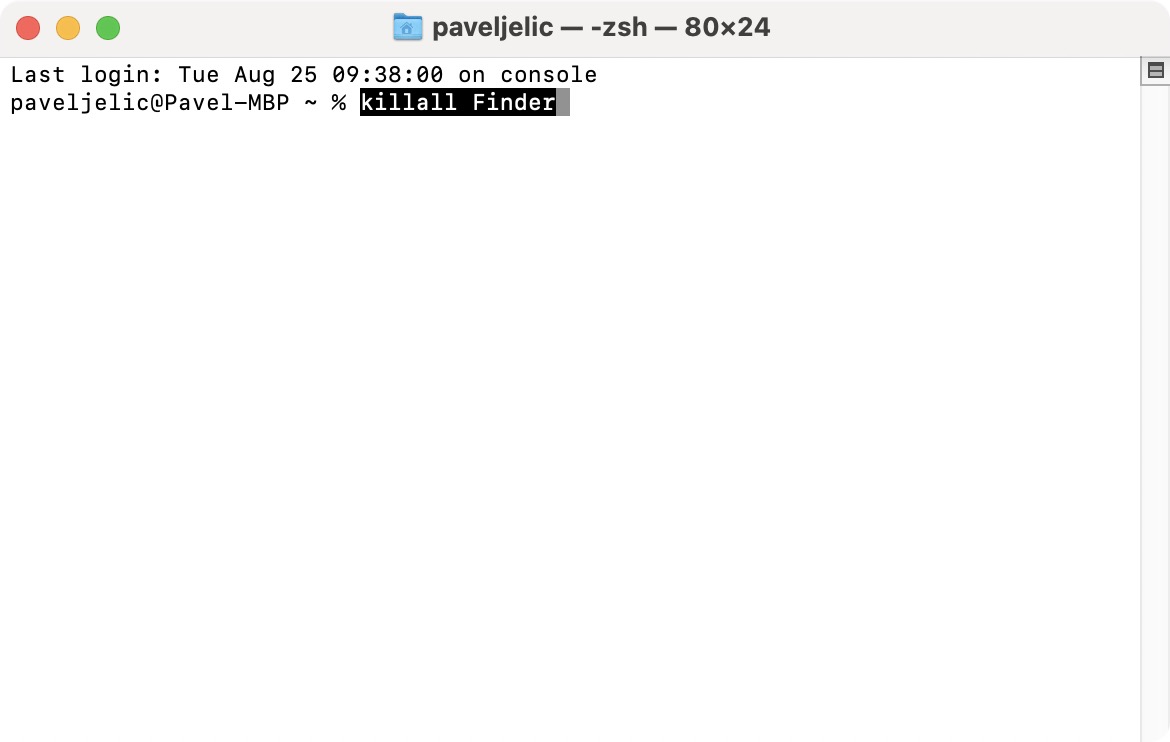
Finder Такође га можете лако ресетовати у macOS-у помоћу Терминала. У овом случају, коришћењем пречице на тастатури Цомманд + размакница евоцирати Спотлигхт, у коме треба тражити Терминал и притисните тастер Унесите. Након што се отвори прозор ове апликације, ви копирај га овај команда:
киллалл Finder
Након копирања команде, вратите се на прозори терминала, командује овде уметнути а затим притисните Унесите. Тада ће екран трептати и Finder Ово га једноставно поново покреће.
Фотогалерие
У случају да ниједна од горе наведених метода поновног покретања не функционише за вас FinderАко то није помогло, изгледа да постоји већи проблем. У овом случају, мораћете ручно да поново покренете оперативни систем macOS. Да бисте то урадили, држите притиснуто дугме за напајање на вашем Mac рачунару око 10 секунди или MacBooku.



Finder Не смрзава се, а ако мислите да сте тако нешто видели, то је био метеоролошки балон.