С времена на време, можете се наћи у ситуацији у којој треба да поништите или преусмерите радњу на свом уређају. Док сте на Mac-у или MacBookУ многим случајевима имамо доступну стрелицу за назад или напред, или можете користити мени у којем се ове радње могу извршити, али на iPhone-има и iPad-има то дефинитивно није тако једноставно. ДокoneУ прошлости сте могли да опозовете или премотате радњу тако што ћете протрести уређај, а затим изабрати опцију за поништавање радње у оквиру за дијалог који се појавио. Унутар iOS и iPadOS 13, међутим, можете користити гестове у овим случајевима, што знатно олакшава радње уназад и унапред. Ако желите да сазнате које гестове треба да извршите да бисте извршили ове радње, наставите да читате.
Могли бисте бити заинтересовани
Као што iPhone користите покрете за поништавање радње
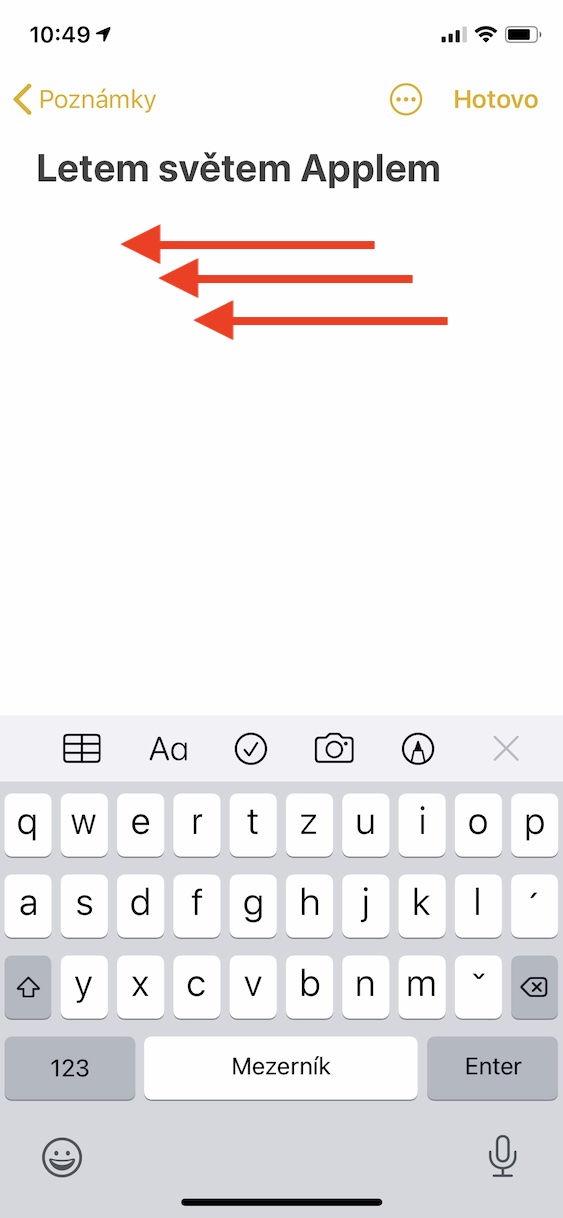
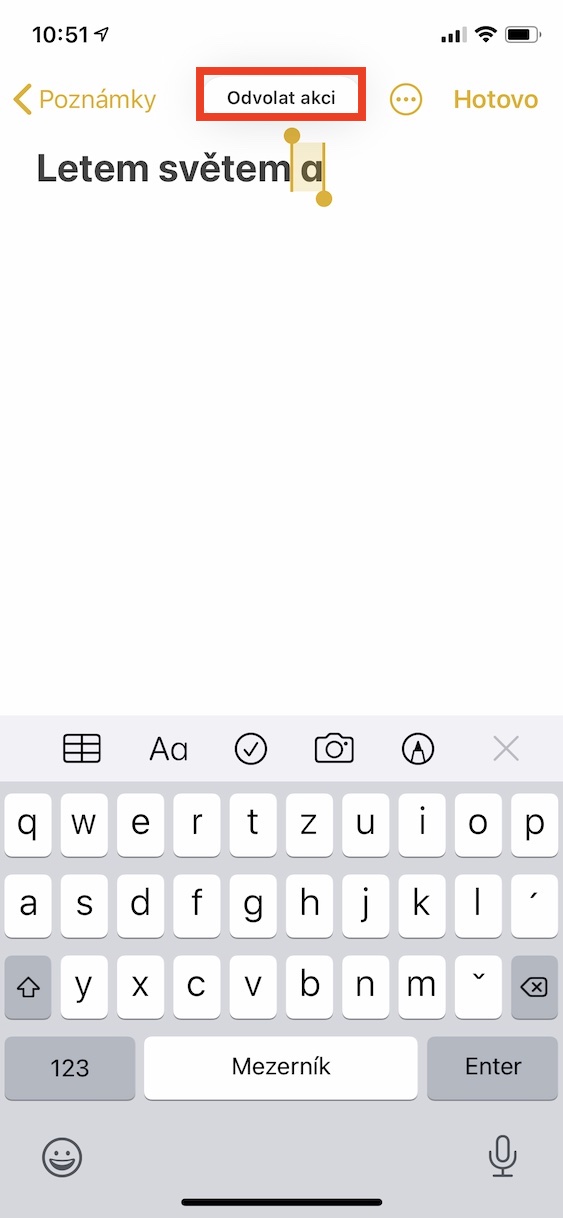
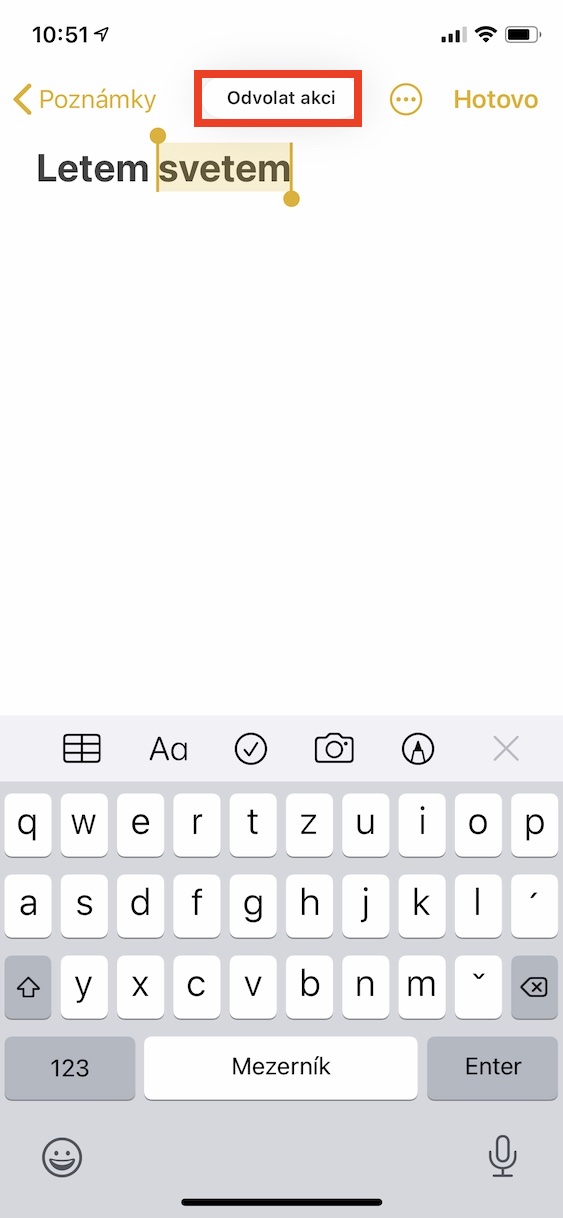
Ако из неког разлога желите да поништите радње на вашем иПхоне-у или иПад-у, односно откажете радњу, можете користити следећи покрет:
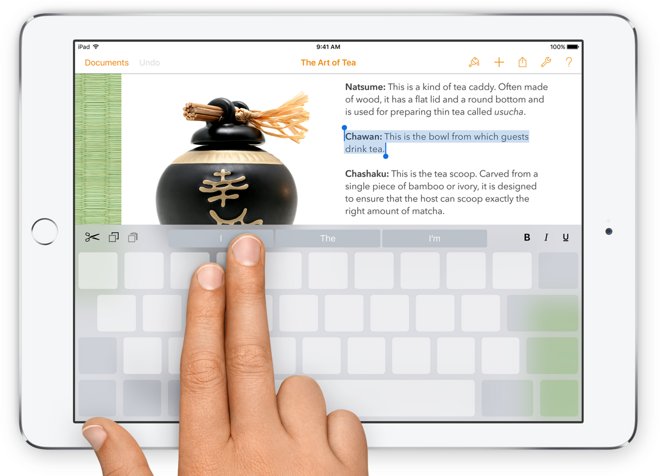
- Ако желите да извршите радњу опозива, морате превући прстом преко екрана. три прста правац десна на лево. Тада ћете видети обавештење о отказивању на врху екрана.
Као што iPhone користите покрете за акцију унапред
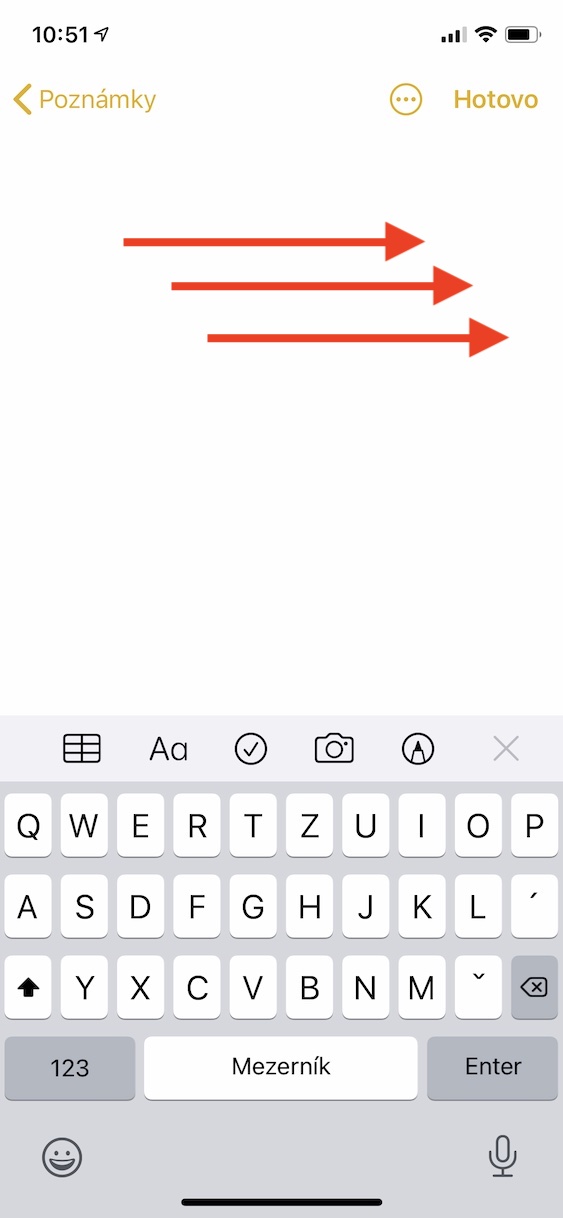
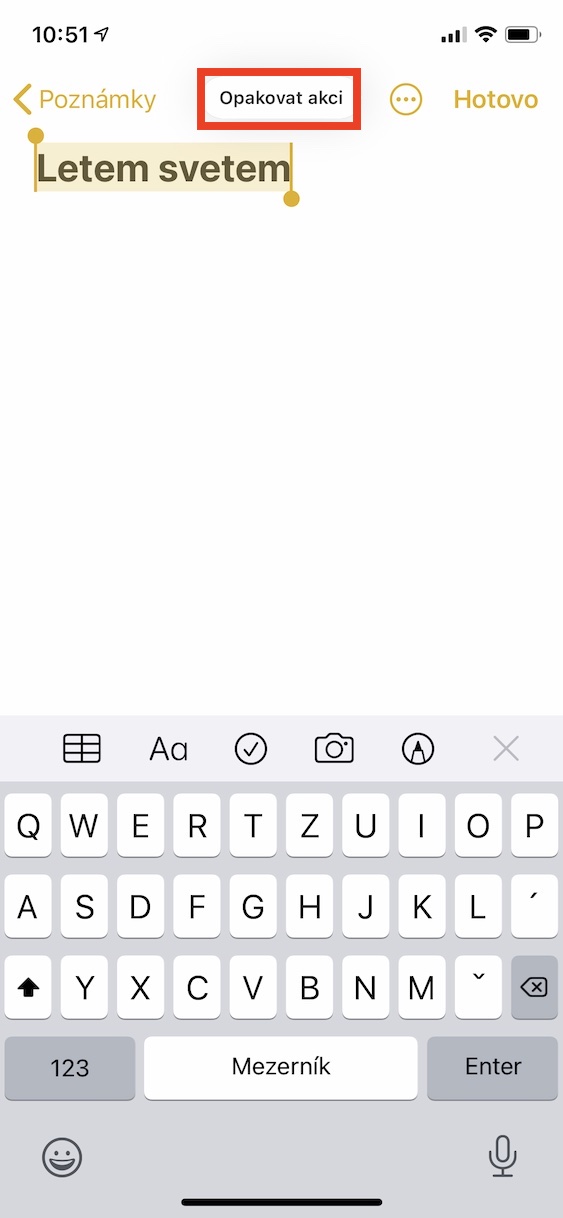
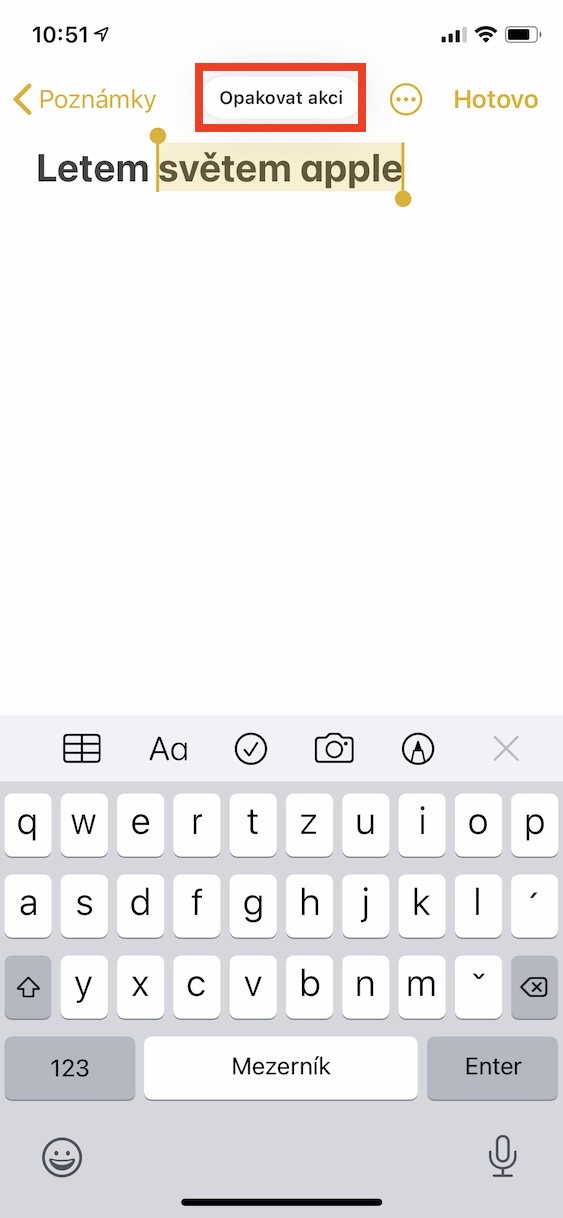
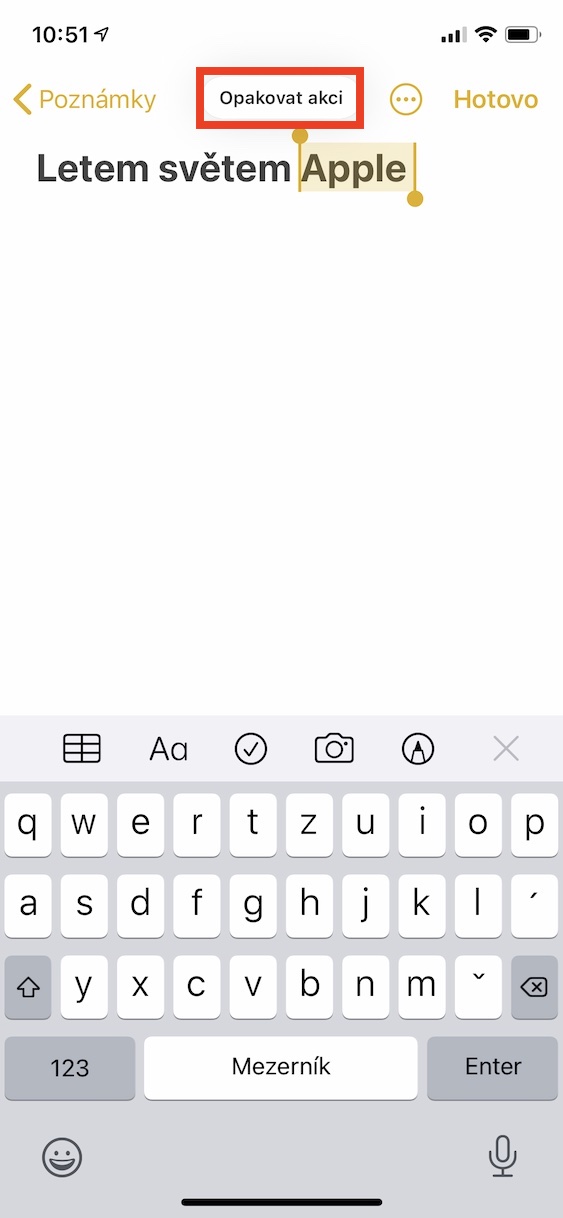
Ако сте поништили радњу, али сте потом схватили да то не желите да урадите, не брините. Такође можете да користите „стрелице напред“ на свом iPhone-у или iPad-у да бисте поновили радњу. Међутим, у овом случају, доступан је само један гест:
- Ако желите да извршите акцију "назад", потребно је да ставите на дисплеј три прста а затим прешао преко екрана с лева на десно. Систем вас поново обавештава о извршеној радњи путем обавештења у горњем делу екрана.
Фотогалерие
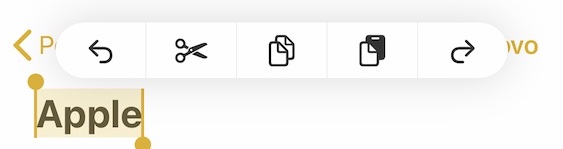
Ако не волите да користите покрете за поништавање или понављање радње, можете их једноставно онемогућити.chat приказати мени са свим доступним радњама, као што су копирање, исецање, лепљење итд. У овом случају, неопходно је да ви куцнули су једном са три прста на дисплеју. Изнад означеног текста (или другог садржаја) ће се тада појавити класични мени у којем можете обављати различите радње.