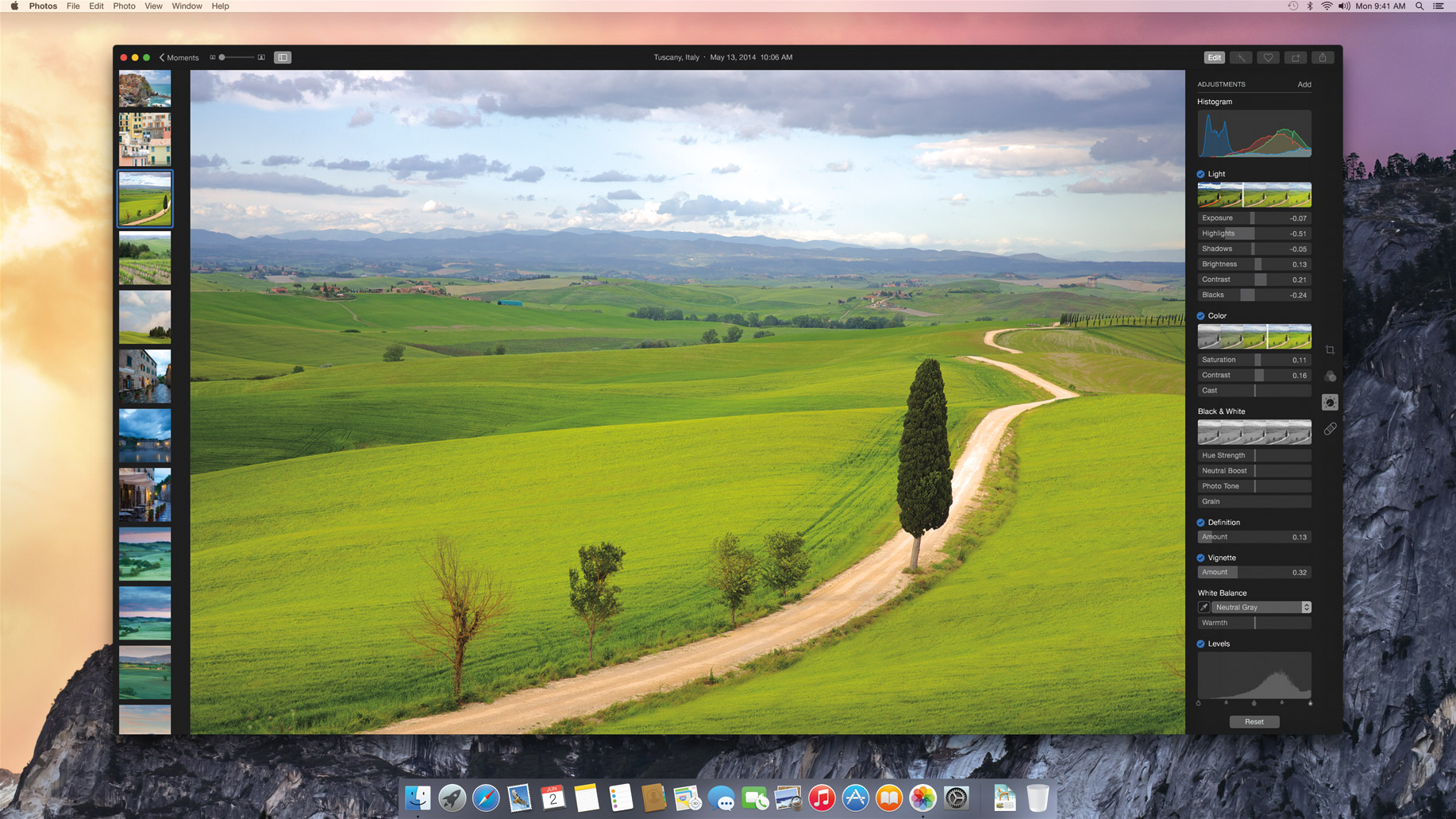
Пре неколико дана широј јавности је пуштен оперативни систем мацОС 10.15 Цаталина. За то време на Интернету се појавило неколико проблема који су постали очигледни корисницима након његове инсталације. Поред професионалних музичара погођених уклањањем иТунес-а, жале се и фотографи и други корисници Адобе-ове апликације Пхотосхоп. У неким случајевима се дешава да у мацОС 10.15 Цаталина није могуће инсталирати и користити додатак који је радио без проблема у ранијој верзији мацОС-а. На срећу, међутим, постоји начин да се овај проблем заобиђе.
Могли бисте бити заинтересовани

Како да решите проблеме помоћу додатака у Пхотосхопу на мацОС 10.15 Цаталина
Фотогалерие
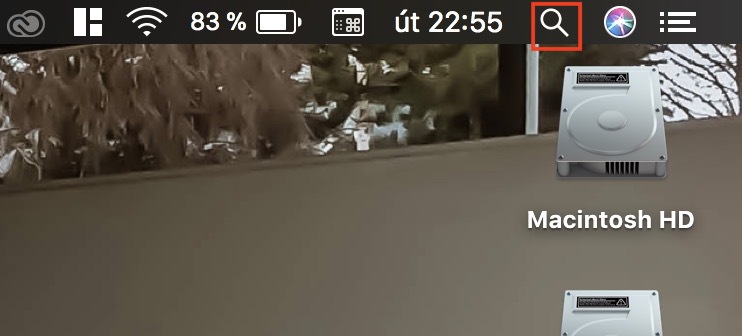
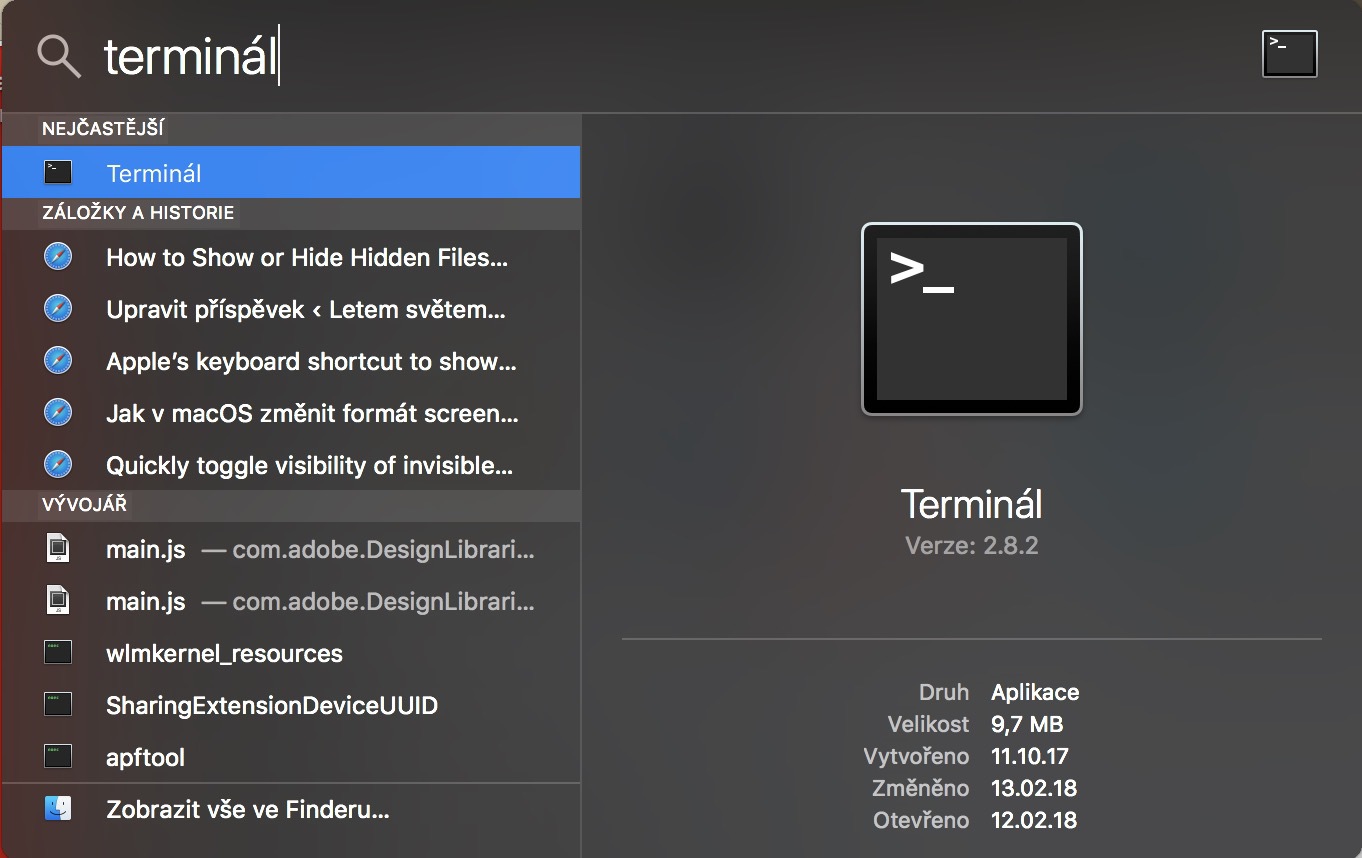
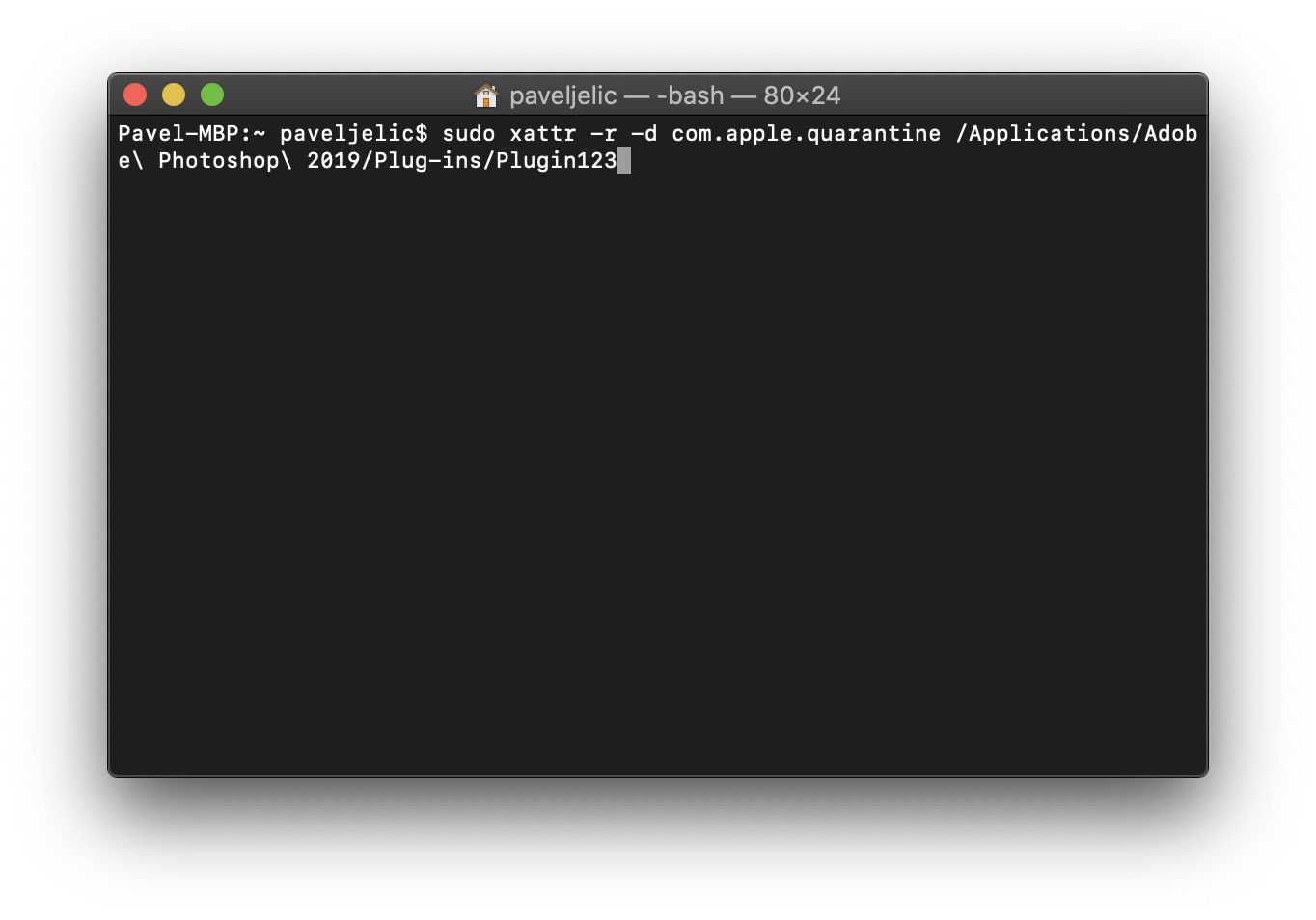
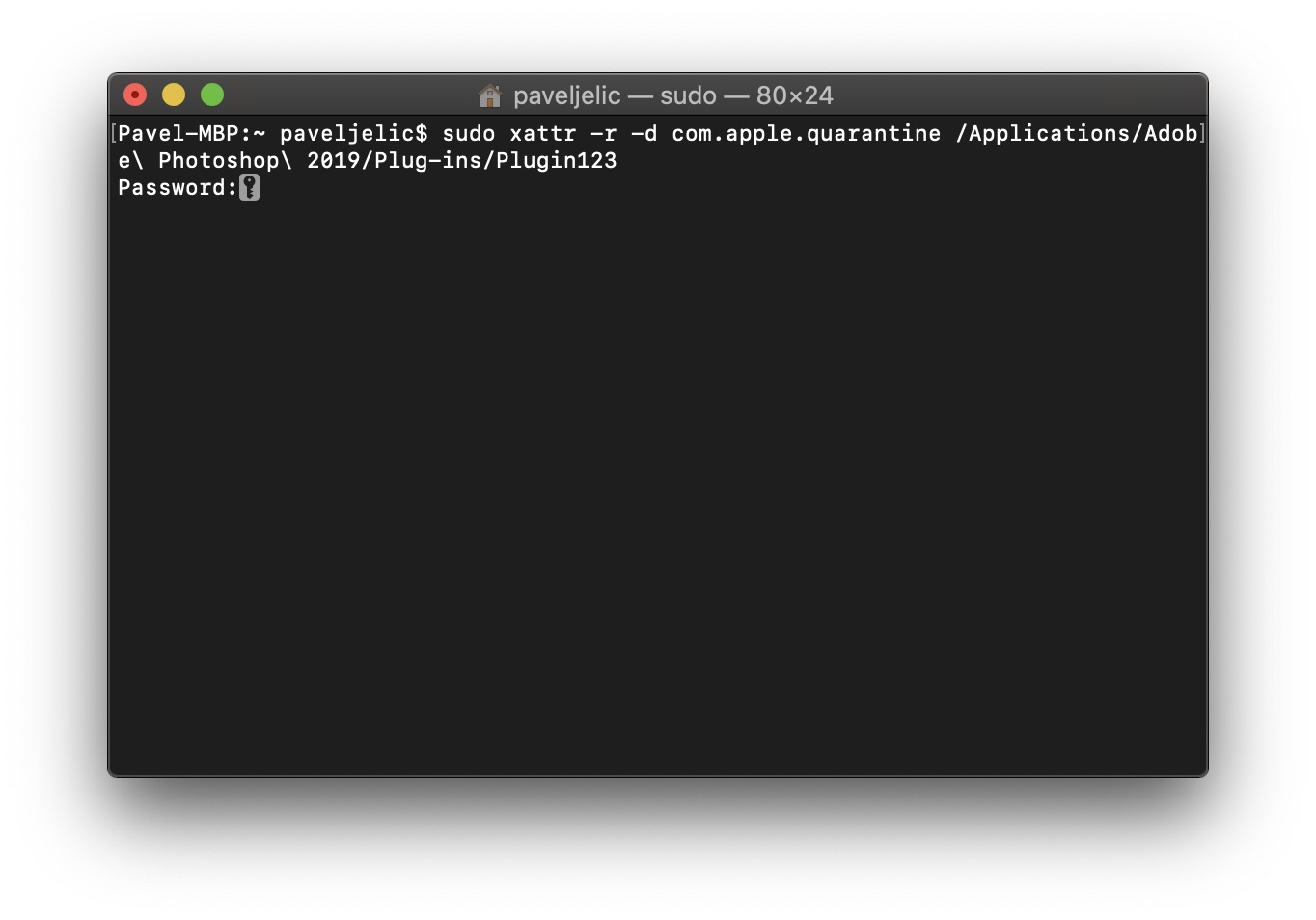
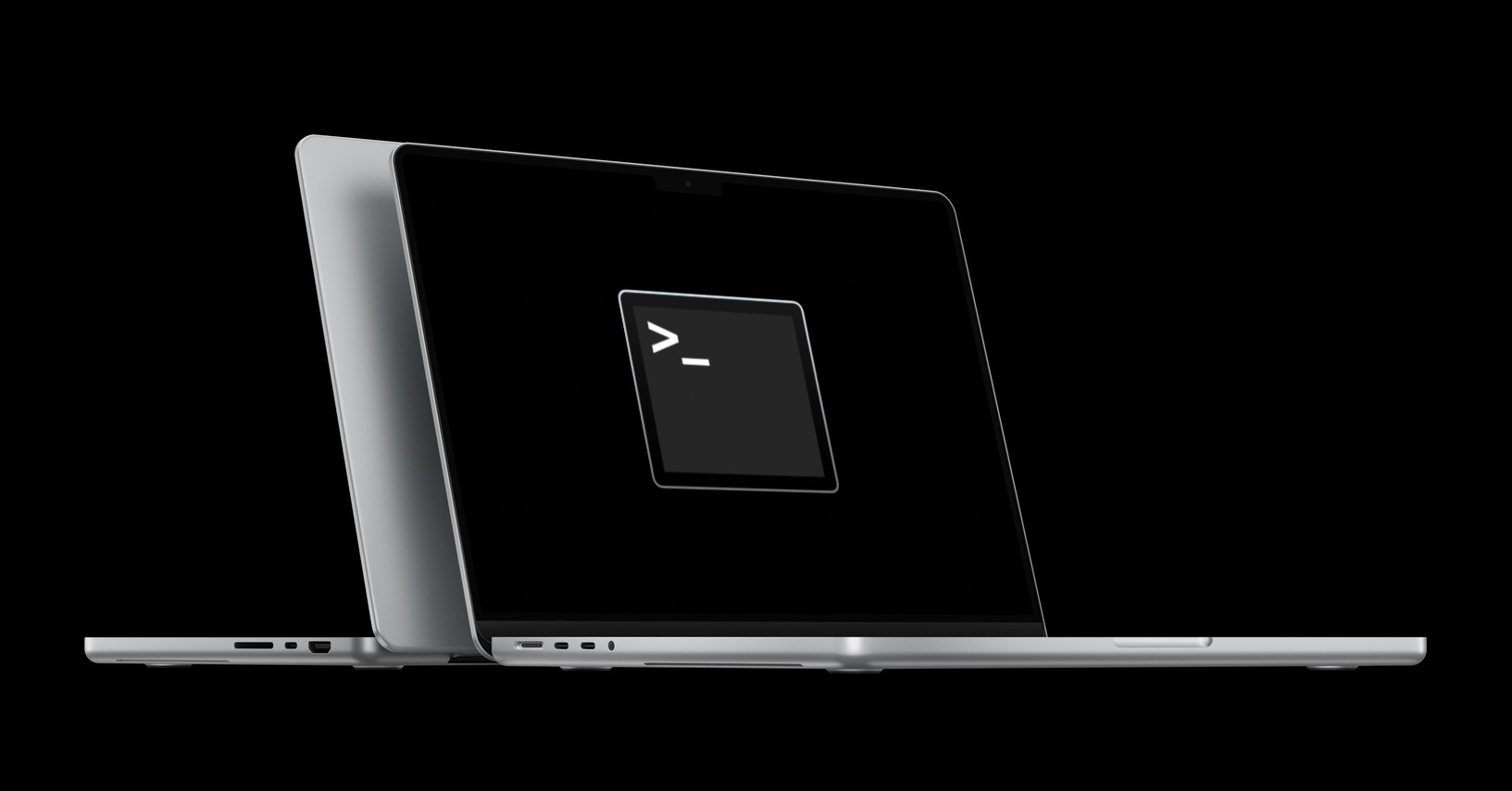
Ако одлучите да инсталирате или користите додатак у Photoshop-у на macOS 10.15 Catalina, веома је вероватно да ћете видети поруку о грешци у којој се наводи да се додатак не може отворити јер његов интегритет није могао бити проверен. Ако се нађете у таквој ситуацији, имате две опције. Прва је да посетите веб локацију програмера додатка и видите да ли постоји нова верзија која може да ради у macOS 10.15 Catalina. Ако ово не функционише, мораћете да користите другу опцију која може да заобиђе поруку о грешци. У овом случају, отворите Терминал, који можете активирати помоћу Spotlight- а или га пронаћи у фасцикли Applications у фасцикли Utilities. Када се Терминал покрене, копирајте команду испод:
судо каттр -р -д цом.apple.карантин /AppАпликације/Адобе Пхотосхоп 2019/Додаци/
Затим команда уметнути до прозора Терминал. Не заборавите део у команди замени „име-додатка“. по имену додатка који не ради за вас. Ако се покварени додатак зове нпр плугин123, па је неопходно да га именујете уметнут у команду као
Могли бисте бити заинтересовани

Команда коју сам поменуо изнад може се користити ако имате инсталиран додатак у фасцикли Пхотосхоп. Ако из неког разлога имате додатке смештене у фасциклу Креативан Cloud, зато следите исти поступак као горе, али користите ово уместо оригиналне команде команда:
судо каттр -р -д цом.apple.куарантине /Библиотека/AppПодршка апликација/Адобе/Плуг-Инс/ЦЦ/
Опет, не заборавите да у команди преписао део „име додатка“. назив додатка. Затим притисните поново унети и унесите адресуminiшифра оснивача, којаoneц потврдите тастером Унесите. Ако то урадите, додаци би требало да поново почну да раде.