
Жалбе на iPhone 7 и 7 Plus телефоне се све чешће појављују на интернет форумима и другим мрежама. Корисници се жале на неисправне микрофоне и звучнике током позива. Ово је глобални проблем, нема сумње у то. Међутим, компанија Apple наводи да је у питању само софтверски проблем. Међутим, није искључено да чак и након софтверске поправке, неки модули могу остати оштећени или потпуно неоперативни. То ће потом утицати на квалитет позива, када или ви не можете чути другу страну, или друга страна не може чути вас. Шта можете покушати пре него што однесете свог Apple драгог у сервис? Ово ћемо погледати у овом чланку, у којем ћемо вам показати 8 савета који би могли да реше проблем са неисправним микрофоном.oneм, или звучник, за решавање.
Неисправан микрофон и звучник се такође манифестују у иПхоне 7 Плус:
Фотогалерие
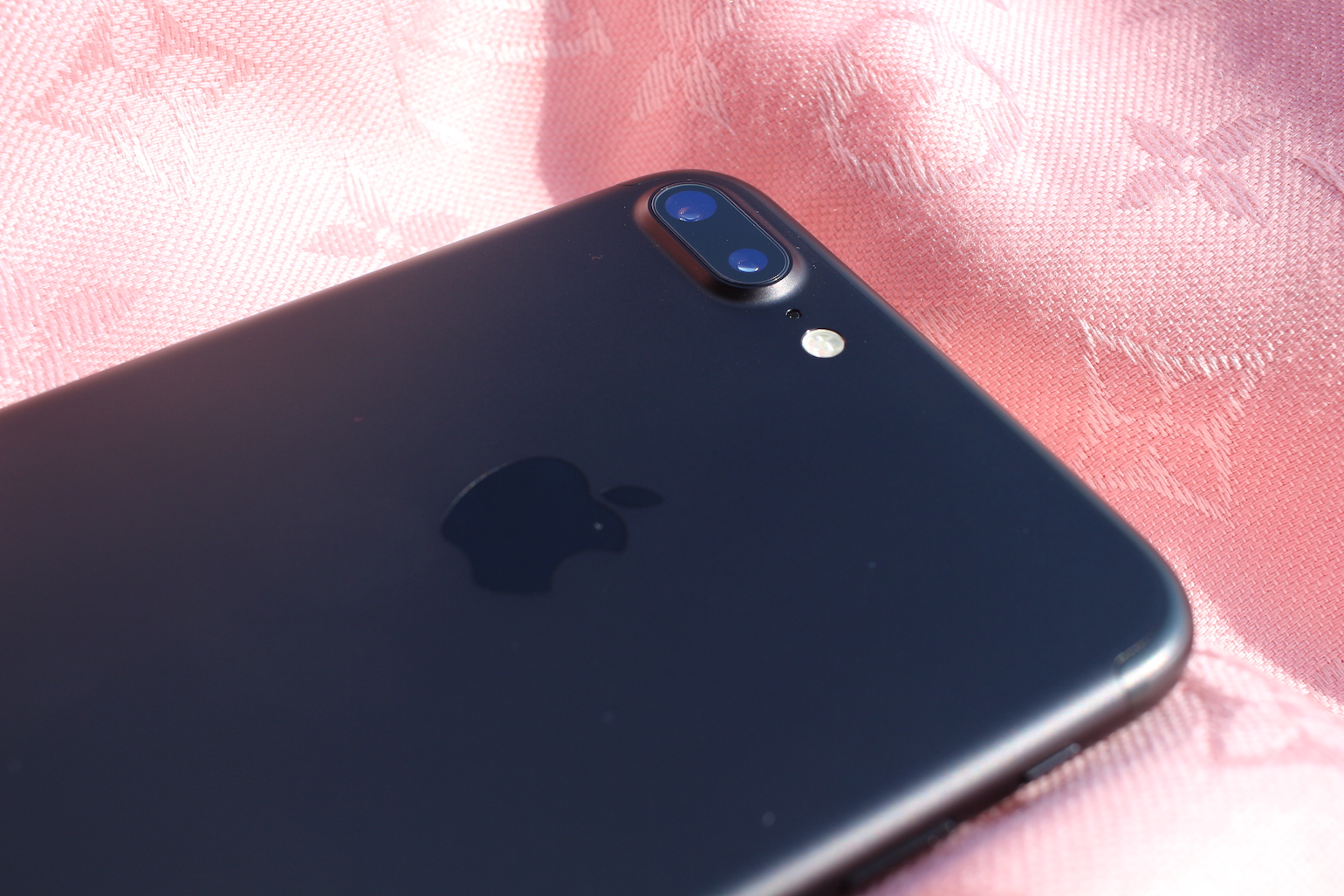
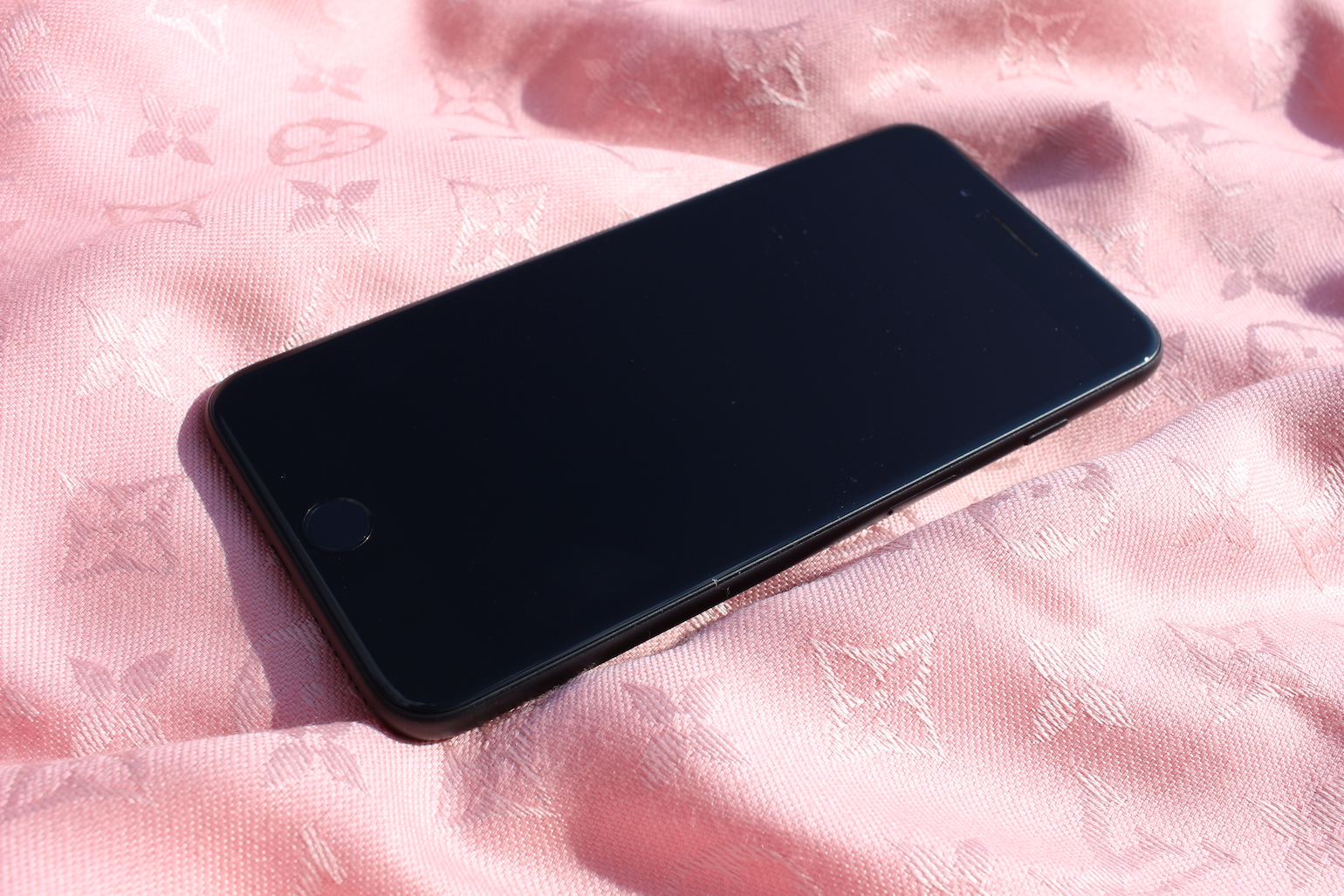
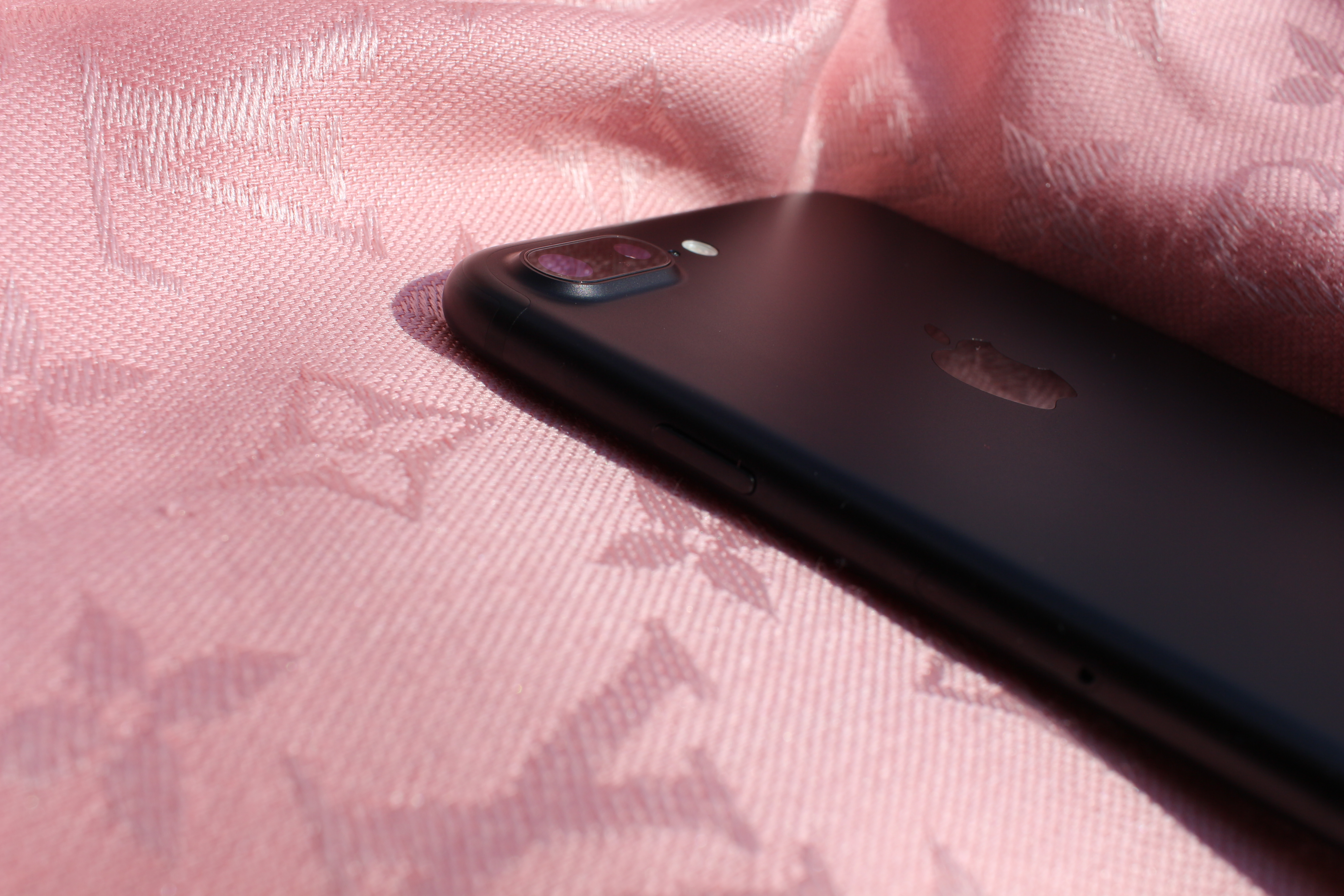
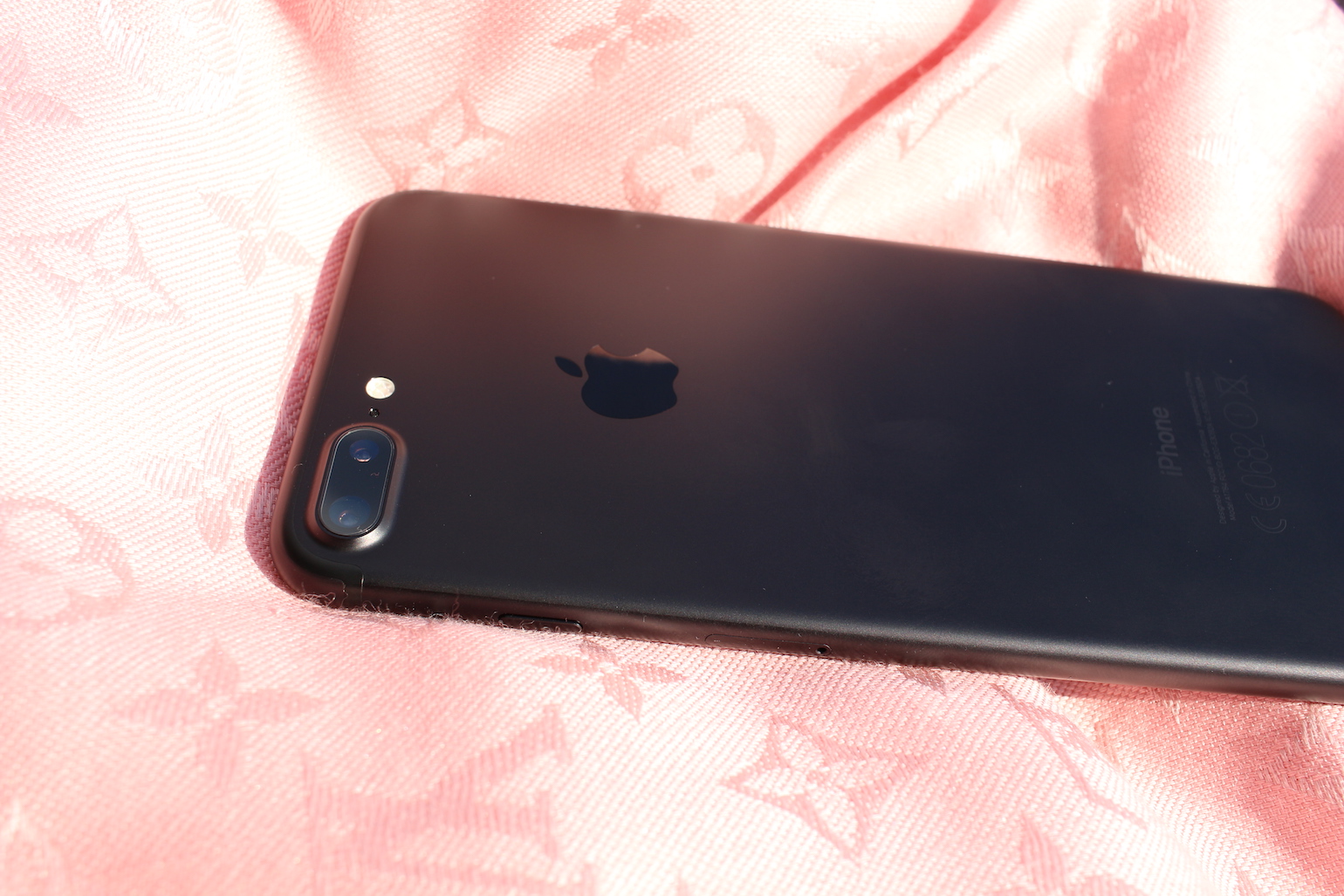
1. Почетни преглед
Наиђем на питање бар једном недељно "Pro— Зар не чујем никога?. Ово питање углавном долази од мојих родитеља, који имају тенденцију да буду веома iPhoneцх стално снижавајући јачину позива на неки мистериозан начин. Ако имате проблема да чујете некога, прво проверите да ли сте подесили тачну јачину звука током позива. јачине до максимума. Врло често се дешава да је проблем само у томе што је јачина звучника подешена на ниску. Јачина звука звучника се може подесити класично током позива помоћ бочна дугмад.
Могли бисте бити заинтересовани

2. Основне процедуре
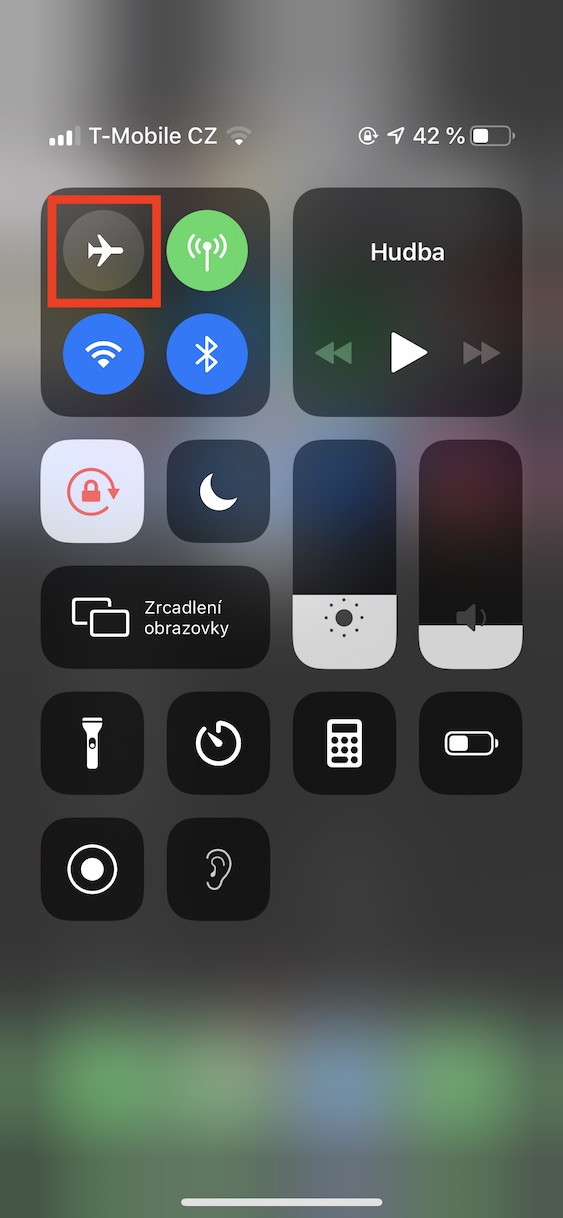
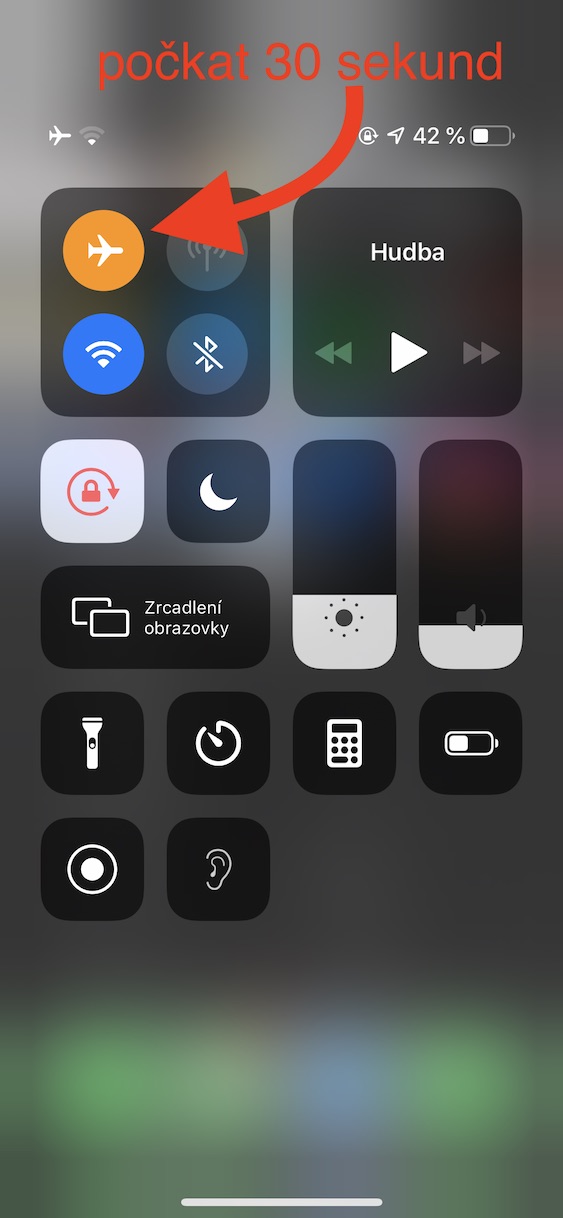
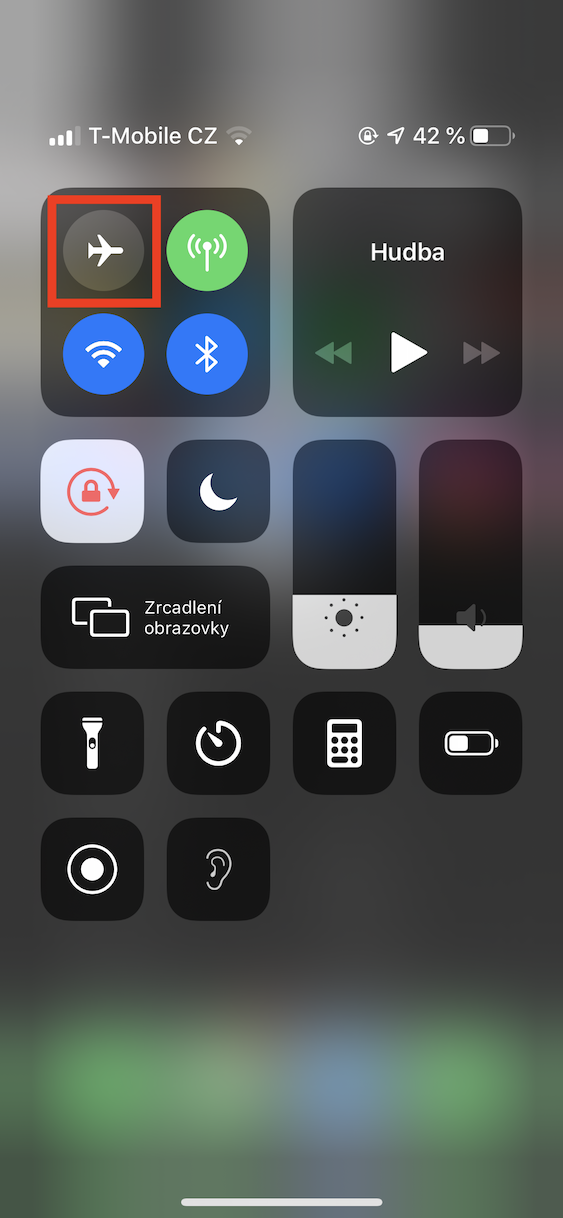
Одмах након провере јачине звука уређаја, покушајте да поново покренете телефон . Епл телефони не морају да се рестартују тако често као Андроид телефони. Међутим, повремено поновно покретање свакако неће шкодити. Након поновног покретања, можете покушати и да укључите и искључите Режим рада у авиону . То можете учинити тако што ћете позвати Контролни центар , а затим кликнути на икону Режим рада у авиону . Затим, само сачекајте неколико секунди и поново искључите Режим рада у авиону.
3. Ажурирајте iOS
Компанија јабука држи своју реч. Лоша функционалност звучника и микрофона је само софтверски проблем и може се решити једноставним ажурирањем iOS. Зато се свакако уверите да ваш иПхоне ради најновију могућу верзију оперативног система iOS. Неки корисници не воле да ажурирају своје уређаје из неког неразумљивог разлога, а то би могао бити проблем. Нова верзија оперативног система вас дефинитивно неће довести у искушење, напротив. Дакле, дефинитивно нема разлога за бригу и у већини случајева ажурирање ће помоћи у случају неисправног микрофона или звучника. iOS. Проверите ажурирања iOS можете ући Наставени у кутији Генерално. Након тога, само кликните на опцију овде Ажурирање софтвера.
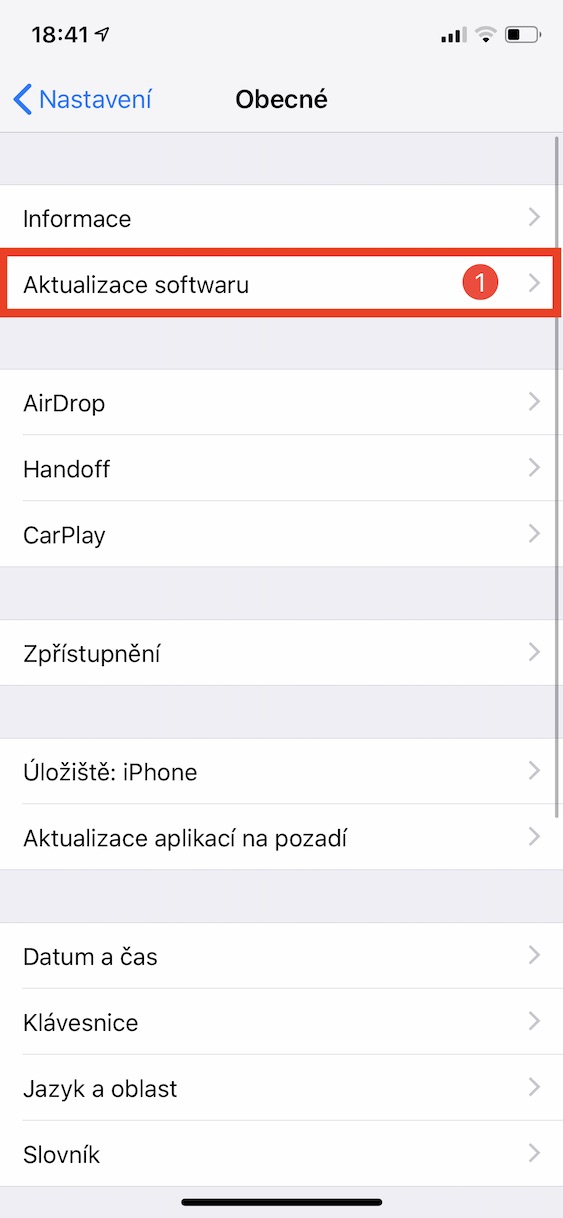
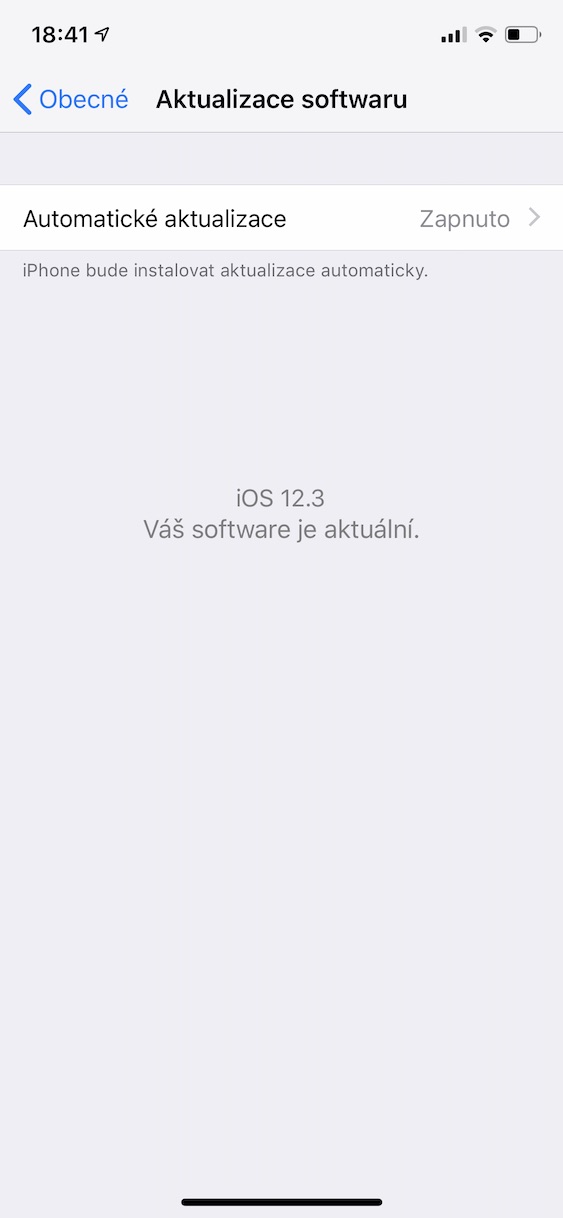
4. Ресетујте мрежна подешавања
Ако и даље не успете након прва три савета, прећи ћемо на радикалније поступке. Први од њих је ресетовање мрежних подешавања . Овај поступак ће вратити мрежна подешавања на фабричка подешавања. То значи да ћете изгубити сачуване лозинке за Wi-Fi мреже, мобилне податке и Wi-Fi подешавања, DNS подешавања и још много тога. Такође ће вратити нека подешавања оператера која могу проузроковати проблеме. Укратко, све што је везано за позиве, Wi-Fi и мобилне податке биће ресетовано. Можете ресетовати мрежна подешавања у Подешавањима на картици Опште . Затим се померите надоле и кликните на колону Ресетуј . Овде само треба да изаберете опцију Ресетуј мрежна подешавања.
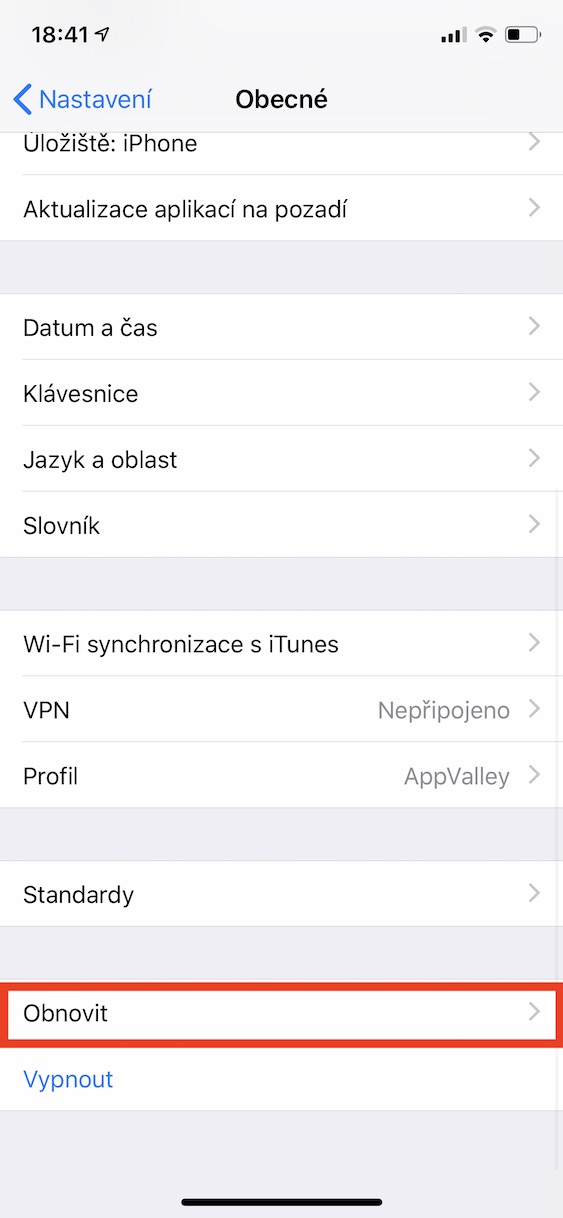
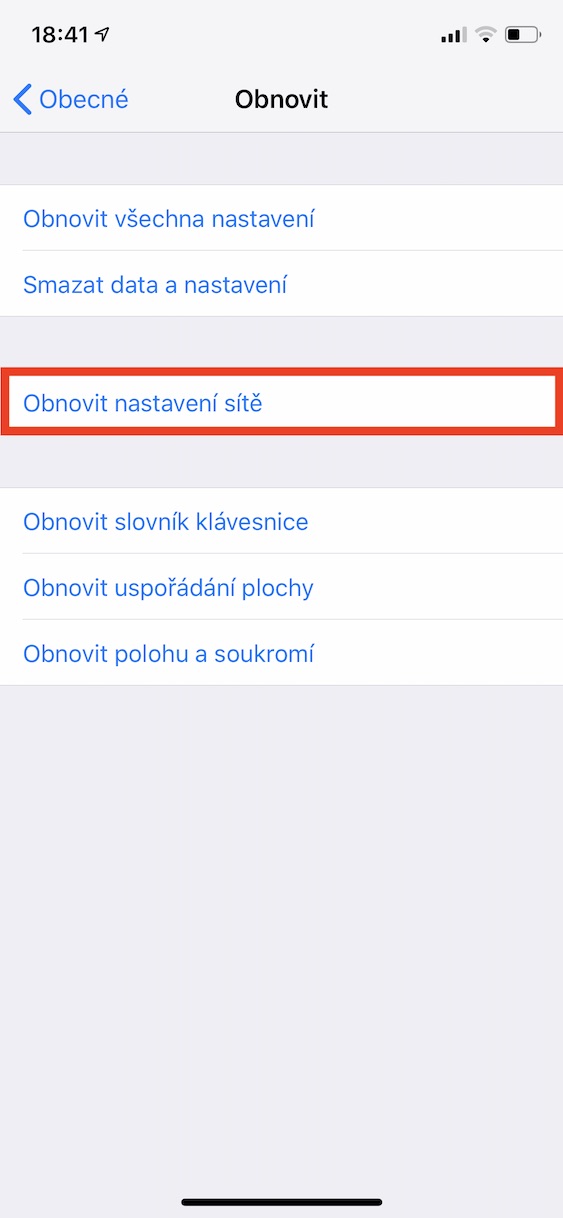
5. Деактивација ЛТЕ за позиве
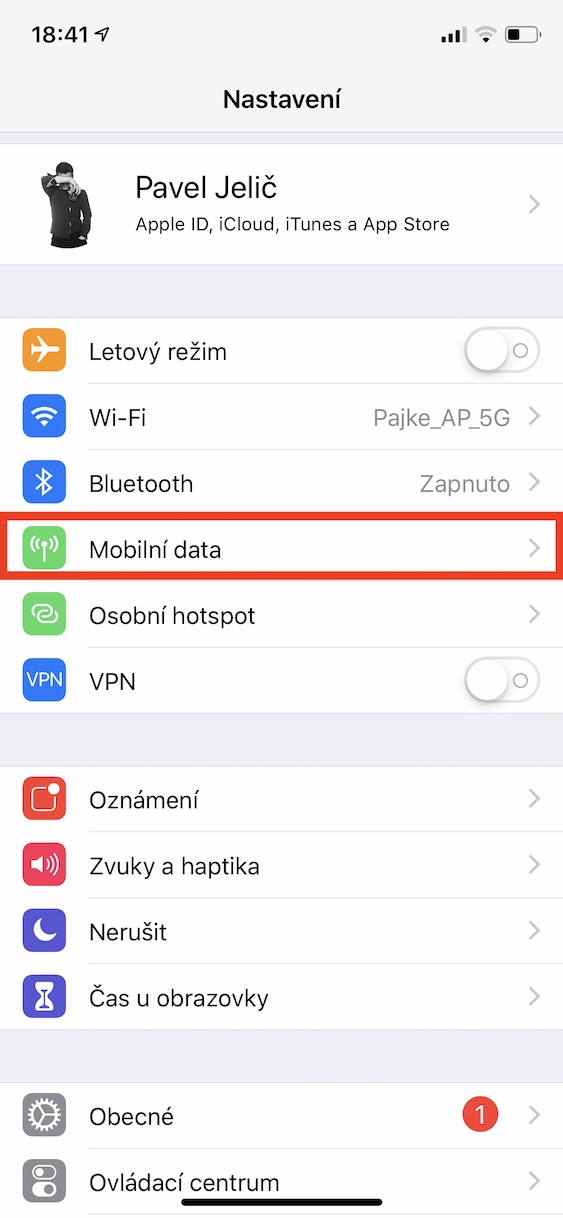
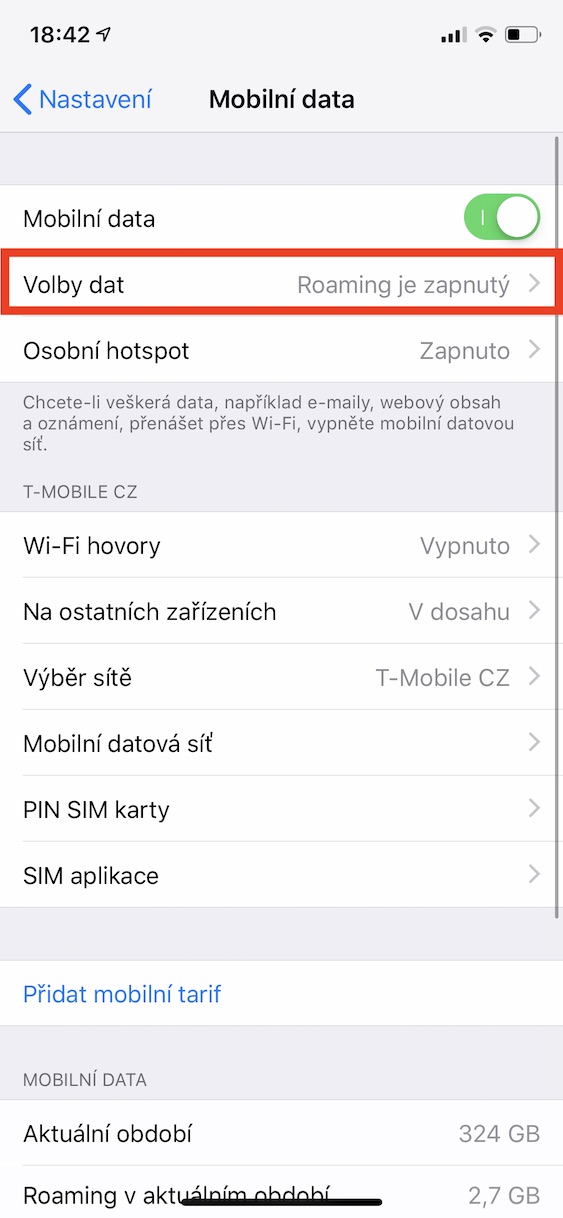
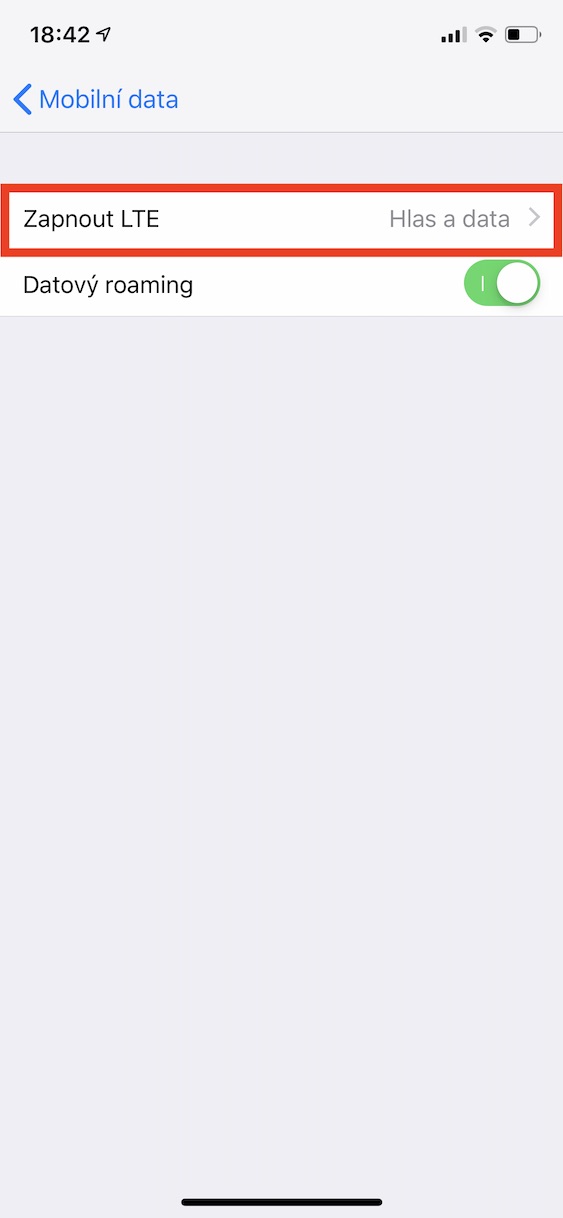
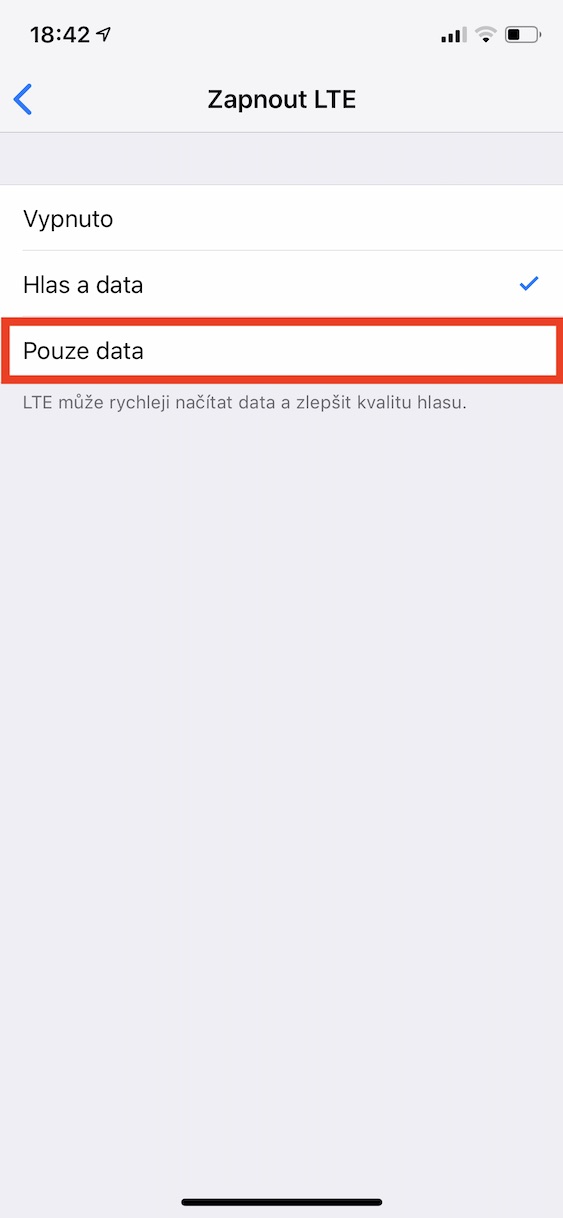
Још један радикалнији поступак је деактивирање ЛТЕ-а, ако желите 4Г мреже, за позиве. Pro позиви ће се обављати само преко мреже након деактивације 3G. Лично сам наишао на сличан проблем са иПхоне 6С где нисам могао да чујем другу страну. Било је довољно активирати ову поставку и проблем је прошао. Међутим, остаје питање да ли је деактивирање ЛТЕ-а заиста прави пут. Полако али сигурно се рађа 5Г мрежа, а деактивација 4Г мреже је, по мом мишљењу, само хитно и привремено решење. Можете да деактивирате ЛТЕ за позиве Наставени. Овде само треба да пређете на одељак Мобилни подаци, а затим у кутију Опције података. Овде само кликните на опцију Укључите ЛТЕ и активирајте опцију Само датуми. Pro Да бисте потпуно онемогућили ЛТЕ, изаберите Искључено.
Фотогалерие
6. Искључите функцију поништавања буке
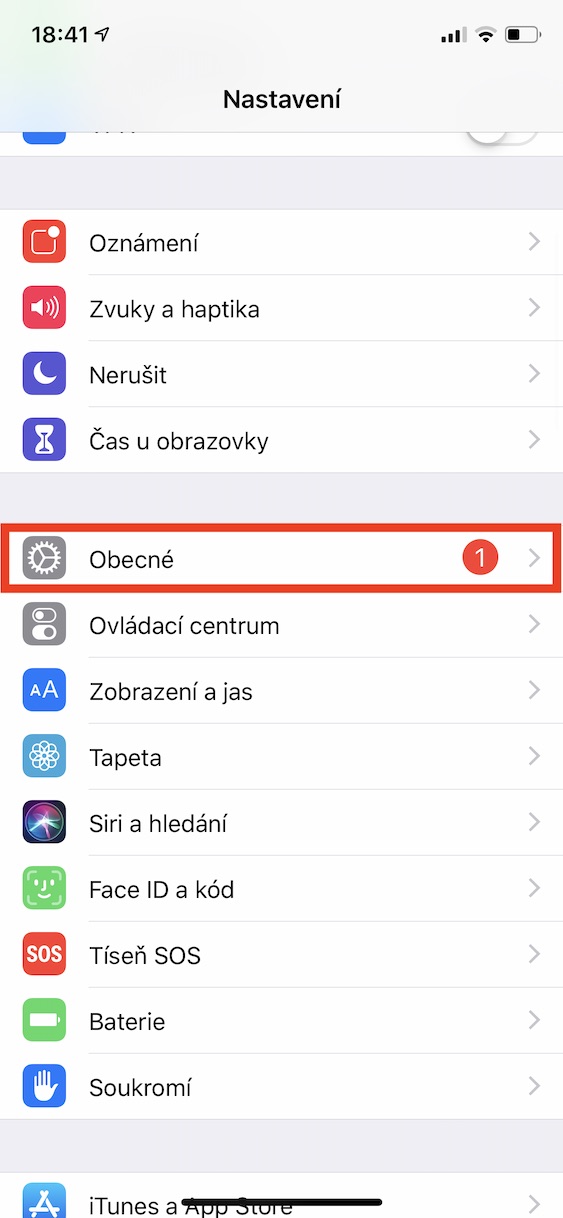
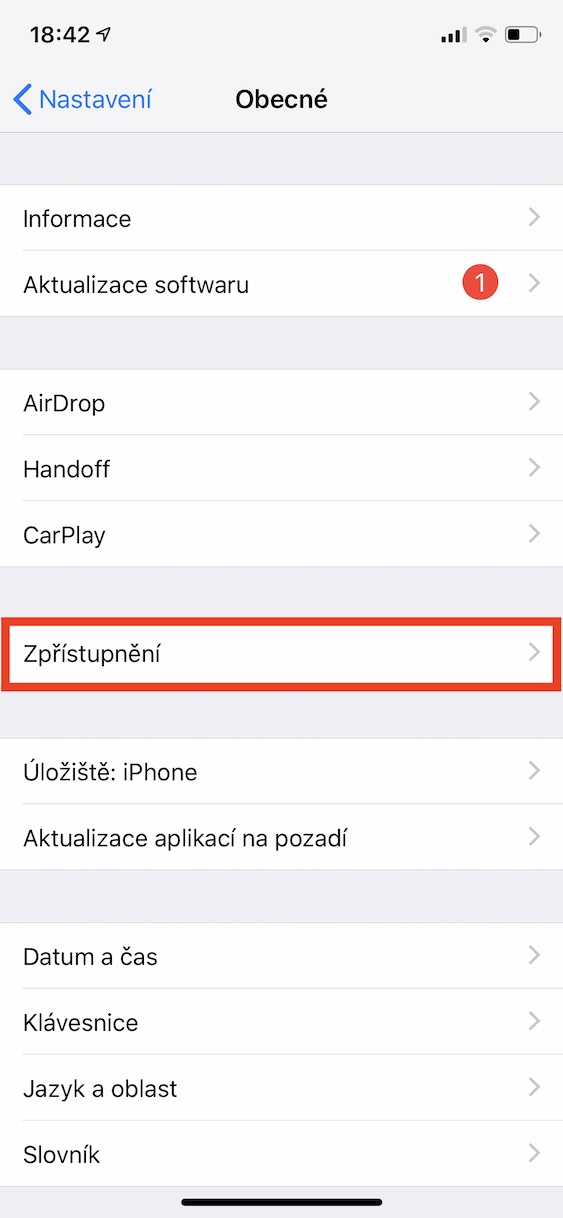
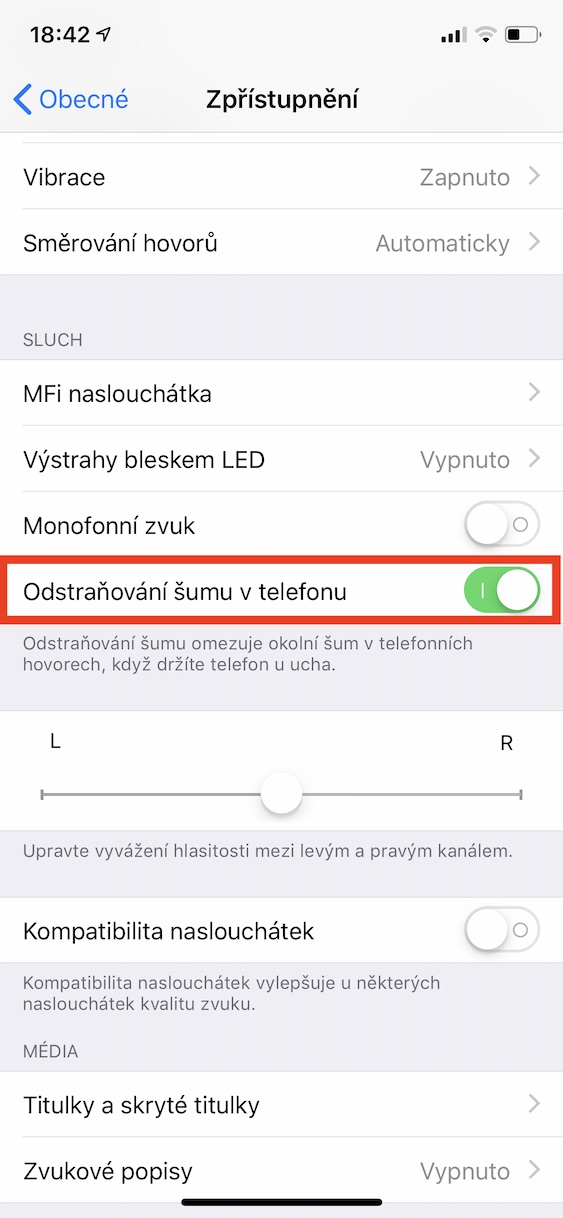
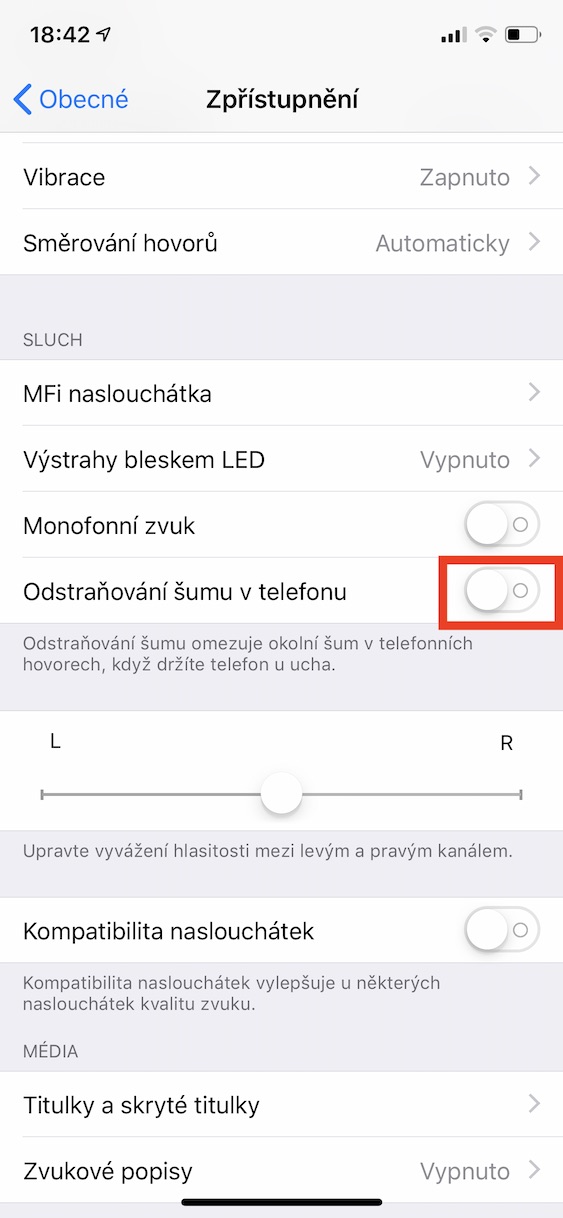
Твоје iPhone аутоматски уклања буку коју производи сам уређај или околина. Наравно, ова функција се може искључити у подешавањима вашег иПхоне-а. ИН Наставени па пређите на обележивач Генерално, где кликнете на поље Откривање. Затим померите надоле до испод наслова Слух нећете наићи на функцију Уклањање буке на телефону, који користите прекидач деактивирати.
Фотогалерие
7. Физички преглед и заштитне навлаке
Ако вам шест горе наведених савета није помогло, преостале су само две опције. Прва је физички преглед телефона . Често се дешава да у окружењу где се користи гвожђе, опиљци гвожђа једноставно уђу у горњи део звучника. То се дешава зато што слушалица на врху телефона има магнет који привлачи опиљке гвожђа. Зато покушајте да очистите и горњи и доњи отвор за звучнике и микрофон. Како се то чисти можете прочитати у посебном чланку испод:
Могли бисте бити заинтересовани
8. Правилно држите иПхоне
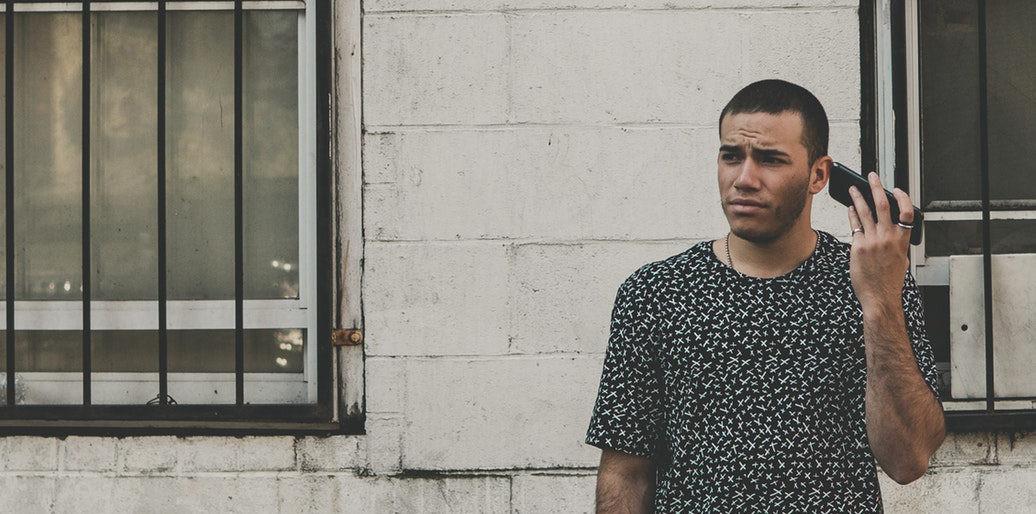
Последњи савет се тиче држања иПхоне-а. Имам ову лошу навику.oneИмао сам га давно и чак сам мислио да је и мој iPhone КСС има лош микрофон и звучник. Неопходно је да телефон држите што мирније.најнежније„. Дефинитивно не покушавајте. iPhone Немојте га чврсто стискати у шаци, јер то може блокирати отворе звучника и микрофона. Уместо тога iPhone ухватите нежно пожељно само за бочне странеи дозволите да звук прође до микрофона. Такође је неопходно да горњи звучник буде уперен директно у ухо. Многи корисници притискају звучник негде на глави, у коси или на другом делу уха.
Ако вам ниједан од ових проблема није помогао, онда ћете готово сигурно морати да затражите свој уређај. Ове грешке дефинитивно не би требало да се дешавају. Нажалост, ми као обични смртници то не можемо спречити. Грешити је људски, али је неопходно схватити да квантитет свакако не треба да престигне количину.





То је експлозија, као и сваки други. IPhone најмобилнији и сваки други дан овде за и-овце су нека упутства како да га користите, како да подесите позадину, како да пуштате музику, како да подесите изглед, како да микрофон ради.. Можда би то захтевало општу обуку како да га не купите..
Ти неенцефаличанone Погрешан форум си нашао, зар не? :-)
Што је могуће нежније. 😂😂😂😂😂 😂😂😂😂
Последња тачка ме је ухватила кД Жалосно је што данас телефони губе своју главну употребу. Могућност позивања кД
Чињеница је да бих вероватно имао проблем да уопште зовем са већим плочама. Или бих имао слушалицу негде изнад главе или микрофон на грудима. Голден СЕчко
Ох, ајфони, како су савршени 😂😂. Гугл има пикселе и нико не мора да их рестартује или онемогућава ЛТЕ.
Jj Apple 😂😂😂
Компанија труле јабуке 😂😂
„Неки корисници не воле да ажурирају своје уређаје из неког неразумљивог разлога, и то би могао бити проблем. Ово је стварно глупо. ја, на пример. Не ажурирам више. Најбоље функционише са оперативним системом који долази са новим уређајем. Са сваким ажурирањем постаје само горе. И ово се не односи само на iOS. Једини изузетак је био за iOS 11, био је то такав ужас да је ажурирање на 12 било корисно. Али до тачке. Ако купим мобилни телефон са системом и микрофон не ради, одмах ћу га вратити и нећу проверавати да ли постоји или ће бити доступно ажурирање које би могло да реши проблем. :-))) Телефон је направљен и тестиран са системом који постоји. Ако је грешка у софтверу, то је вероватно зато што је неко немарно ажурирао уређај који ради. :-) Имам iPhone 7 Плус, постоји ли iOS 10, све ради и нећу га ажурирати за име Бога. И знам зашто. :-)
Здраво, хтео бих да питам. јесам iPhone SE 2020 и када укључим било који видео или звук па га зауставим, када ставим звучник на уво, чујем буку око 5 секунди и желео бих да питам да ли је то нормално. Хвала унапред на одговору.