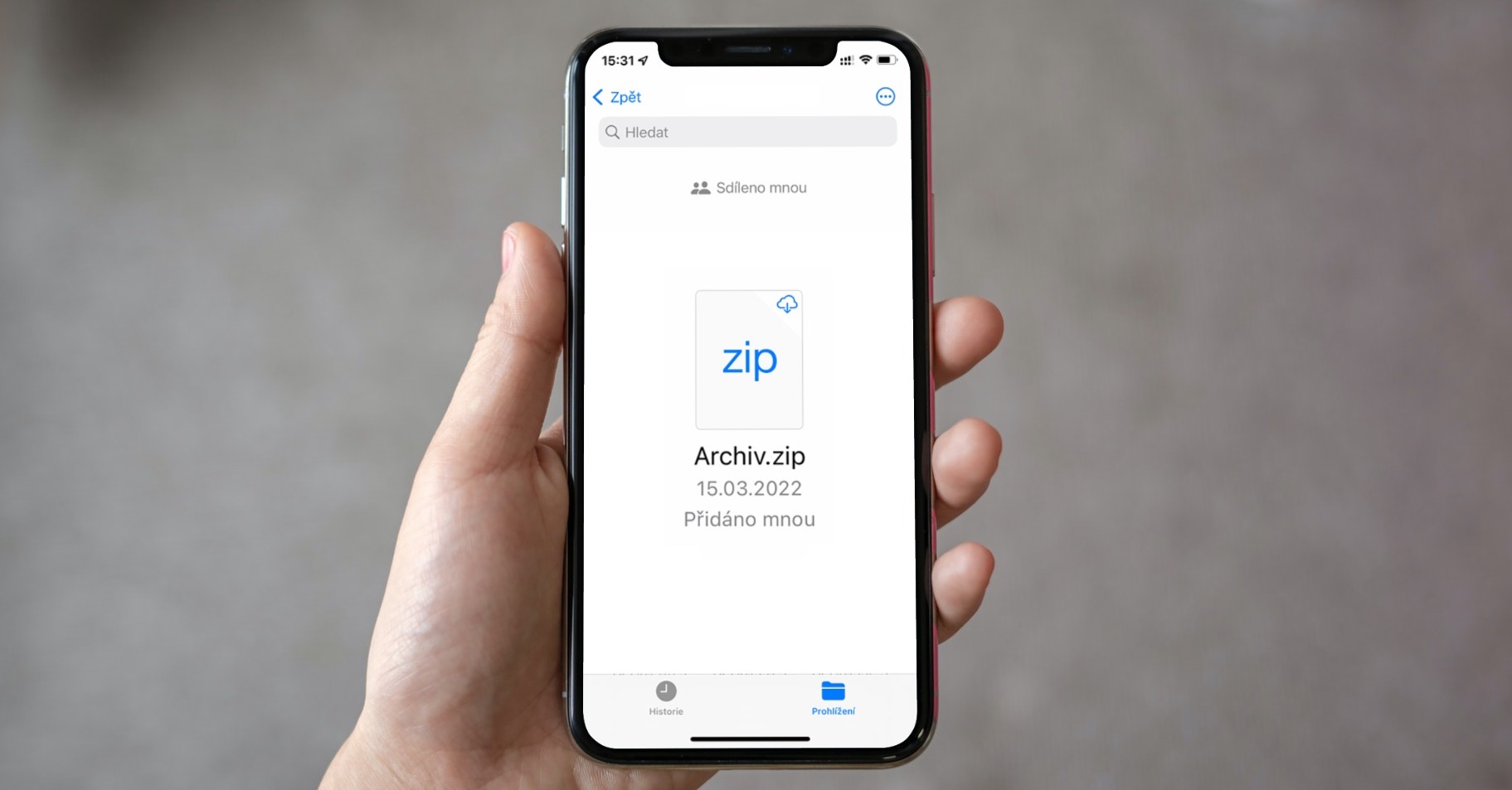
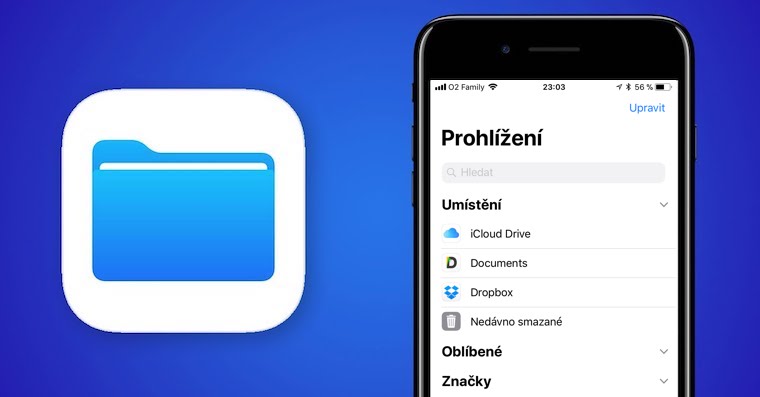
Morda vas bo presenetilo, ampak iPhone že dolgo ne more upravljati z arhivi brez potrebe po nameščanju dodatnih aplikacij. Neposredno v izvorni aplikaciji Datoteke lahko ustvarite ZIP arhiv ali, nasprotno, z nekaj dotiki razpakirate datoteke, ki vam jih je nekdo poslal. To je uporabno, ko morate poslati več dokumentov hkrati ali ko želite ukrotiti malo polnega prostora za shranjevanje.
Kako ustvariti ZIP arhiv neposredno na vašem iPhoneu
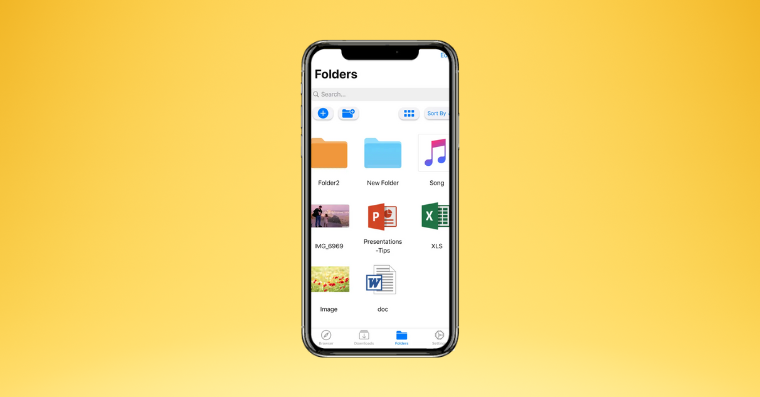
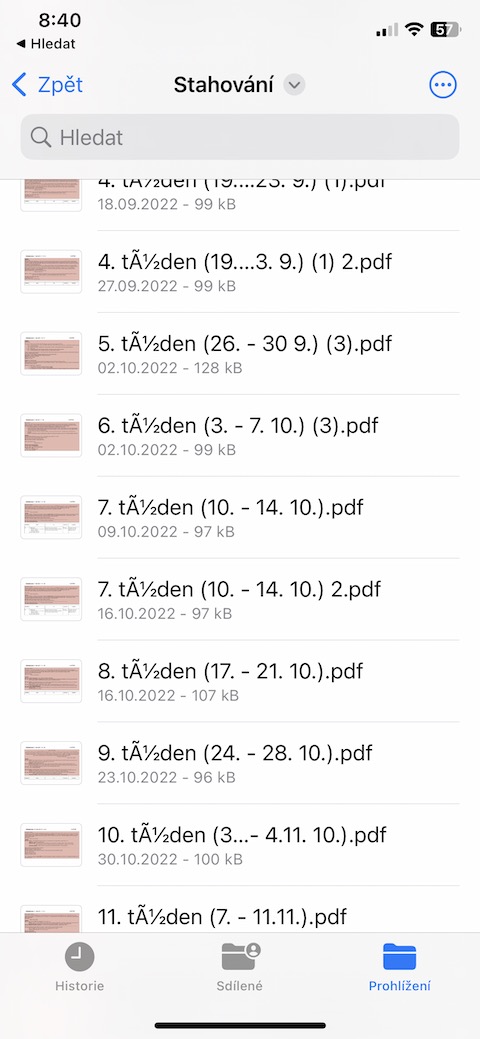
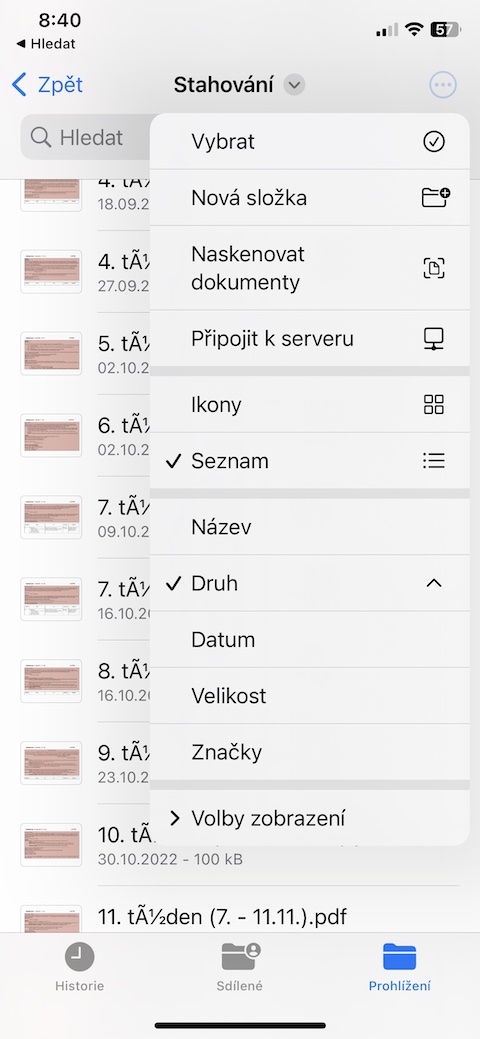
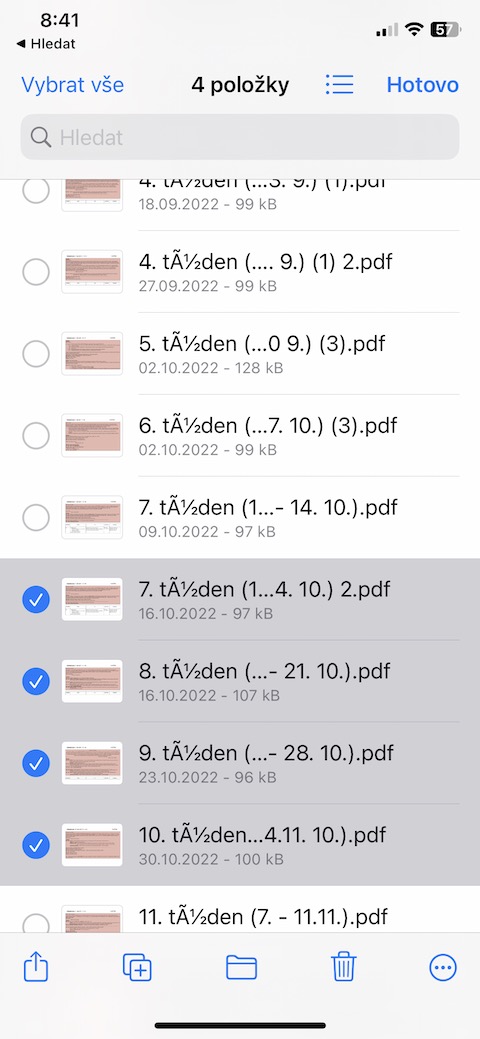
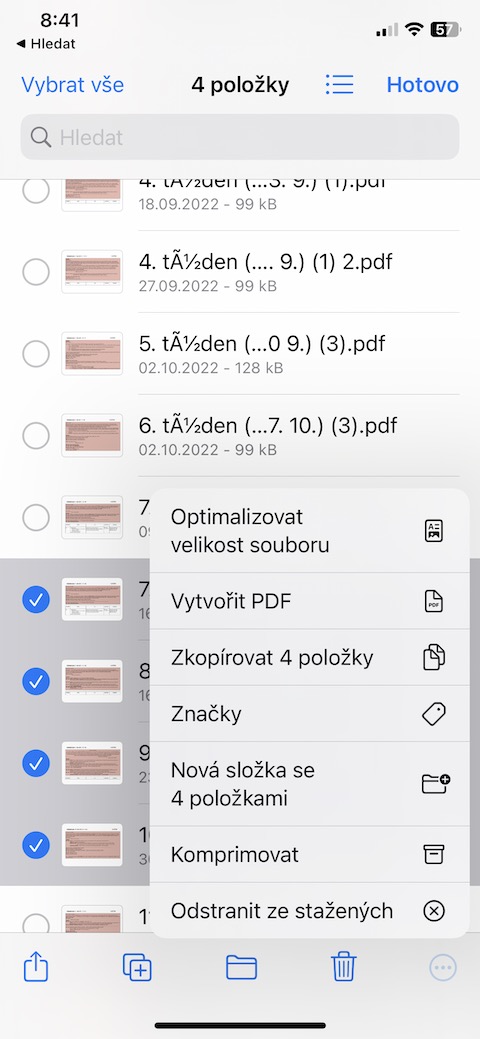
Postopek je preprost in deluje skoraj enako za datoteke in celotne mape. Odprite aplikacijo Datoteke in se pomaknite do mesta, kjer je shranjena vaša vsebina. V zgornjem desnem kotu tapnite Izberi in označite vse, kar želite spakirati v en sam arhiv. Ko končate, tapnite ikono s tremi pikami v spodnjem desnem kotu in v meniju izberite Stisni.
Datoteke bodo v hipu združene v en sam ZIP arhiv, ki bo shranjen v isti mapi. Ime lahko takoj uredite tako, da ga pritisnete in preimenujete. To je še posebej uporabno, če pošiljate več arhivov in se kasneje ne želite izgubiti v njih.
Kako izvleči ZIP datoteko
Obrnjen postopek je prav tako preprost. Če vam nekdo pošlje datoteko ZIP, jo preprosto tapnite v aplikaciji Datoteke. iPhone samodejno ustvari novo mapo z istim imenom in vanjo izvleče vse datoteke. Če želite ohraniti nadzor nad vsebino, lahko mapo premaknete drugam ali uredite posamezne datoteke. Celoten postopek je hiter in ne zahteva namestitve.
Fotogalerie
Deljenje in varčevanje s prostorom
Stiskanje je še posebej uporabno pri deljenju. Namesto da pošljete deset prilog v e-poštnem sporočilu, lahko pošljete eno datoteko, kar je lažje prenesti in manj obremenjuje vašo povezavo. Praktično je tudi za arhiviranje starejših dokumentov ali projektov, ki jih ne želite izbrisati, vendar jih ni treba ves čas razpakirati. Na ta način aplikacija Datoteke subtilno nadomešča funkcije, ki so bile prej bolj značilne za računalnike. Ko se boste nanjo navadili, boste ugotovili, da za podobna opravila pogosto ne potrebujete prenosnika.