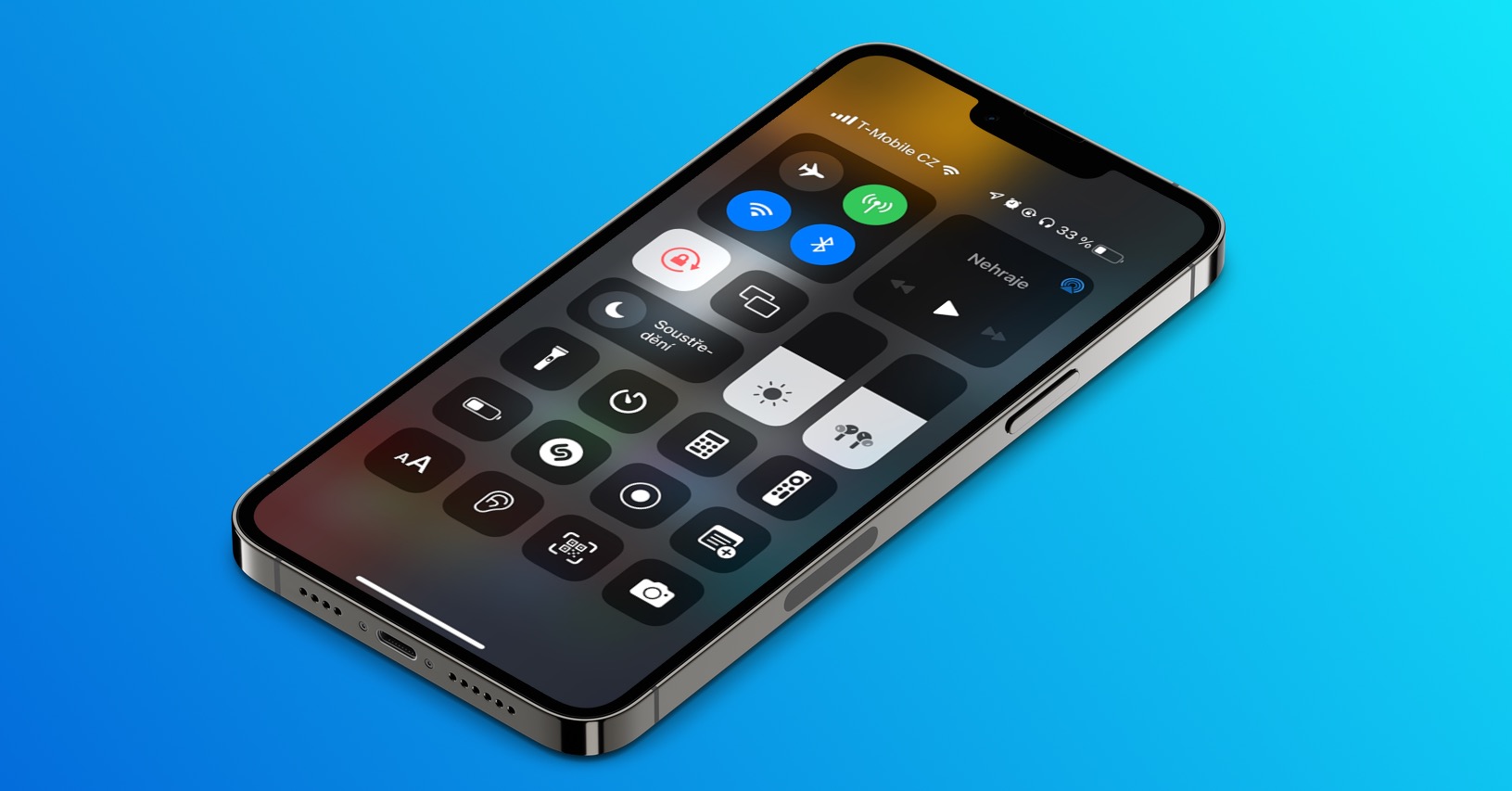
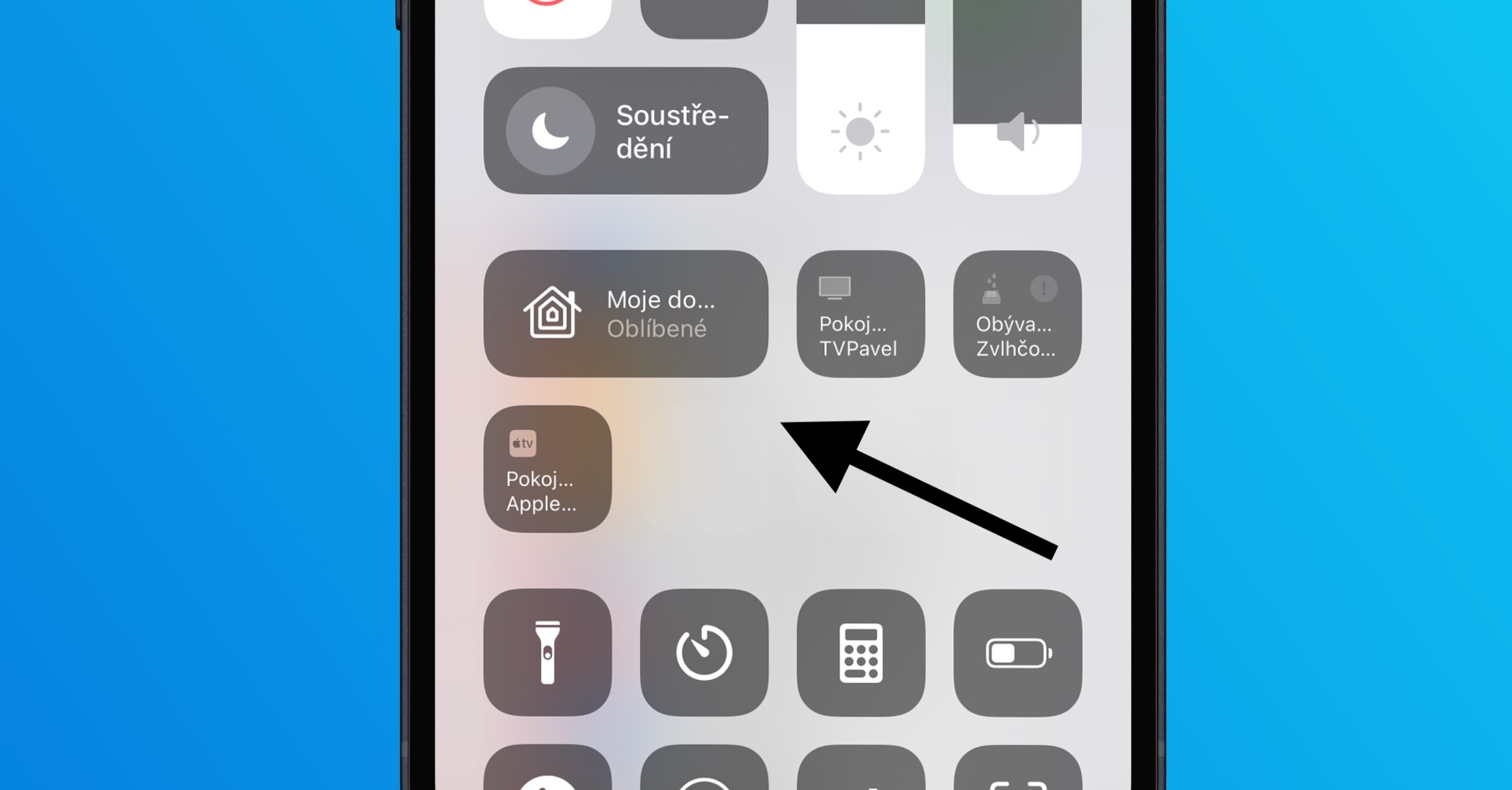
Kako razdeliti elemente v nadzornem centru na iPhonu? S prihodom iOS 18 Nadzorni center je pridobil še večjo prilagodljivost. Sedaj lahko najpogosteje uporabljene funkcije razdelite na posamezne strani, tako da imate vse pomembno vedno pri roki. Oglejte si, kako enostavno lahko prilagodite Nadzorni center svojim potrebam.
Lahko bi vas zanimalo
Nadzorni center je eno najpogosteje uporabljenih orodij na vašem iPhoneu. Zahvaljujoč njej imate hiter dostop do najpomembnejših funkcij vaše naprave. Z iOS 18 njegove možnosti so se še razširile. Zdaj lahko nadzorni center prilagodite svojim natančnim potrebam. Ena od novih funkcij je možnost ustvarjanja več strani kontrolnih elementov. To pomeni, da lahko svoje najljubše funkcije organizirate v logične skupine in do njih hitro dostopate.
Predstavljajte si, da imate vse svoje najljubše kontrole na enem mestu. Morda se sliši praktično, a če imate veliko funkcij, ki jih pogosto uporabljate, je lahko jasnost nekoliko ogrožena. Z iOS 18 s to težavo se vam ni treba več ukvarjati. Ustvarite lahko na primer eno stran za nadzor glasbe, drugo za nastavitve domačega omrežja in tretjo za nadzor svetlosti zaslona in glasnosti. Zahvaljujoč temu boste imeli vse pomembno jasno razdeljeno in hitro pri roki.
Kako razdeliti elemente v Nadzornem centru na iPhoneu
- Odprite nadzorni center: Povlecite navzdol iz zgornjega desnega kota zaslona, da odprete Nadzorni center.
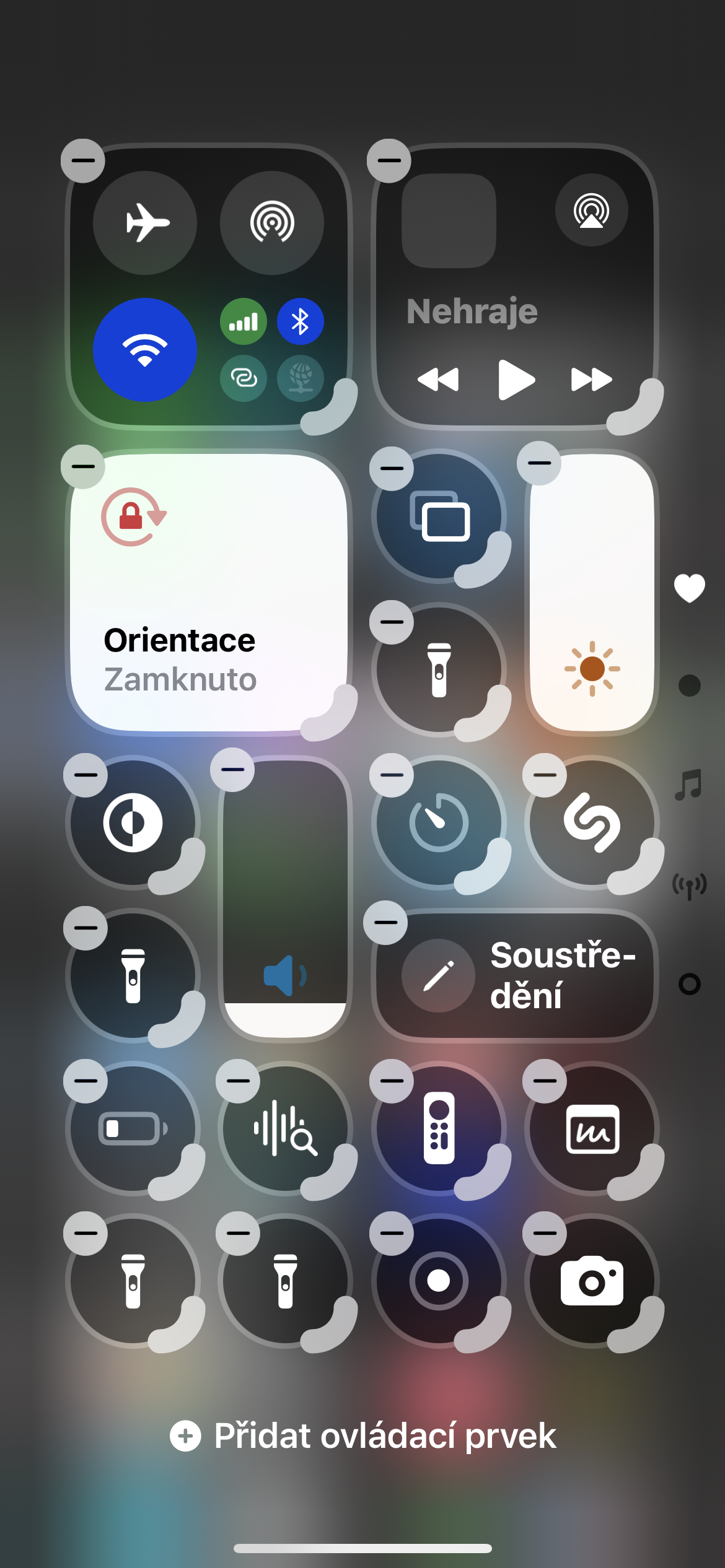
- Vstopite v način urejanja: V zgornjem levem kotu Nadzornega centra tapnite ikono plus (+). To vas bo popeljalo v način urejanja, kjer lahko prilagodite postavitev in vsebino kontrolnikov.
Dodajanje, odstranjevanje in premikanje elementov:
- Dodaj: Kliknite gumb Dodaj kontrolnik in izberite iz menija razpoložljivih kontrolnikov.
- Odebrat: Kliknite ikono minus (-) poleg elementa, ki ga želite izbrisati.
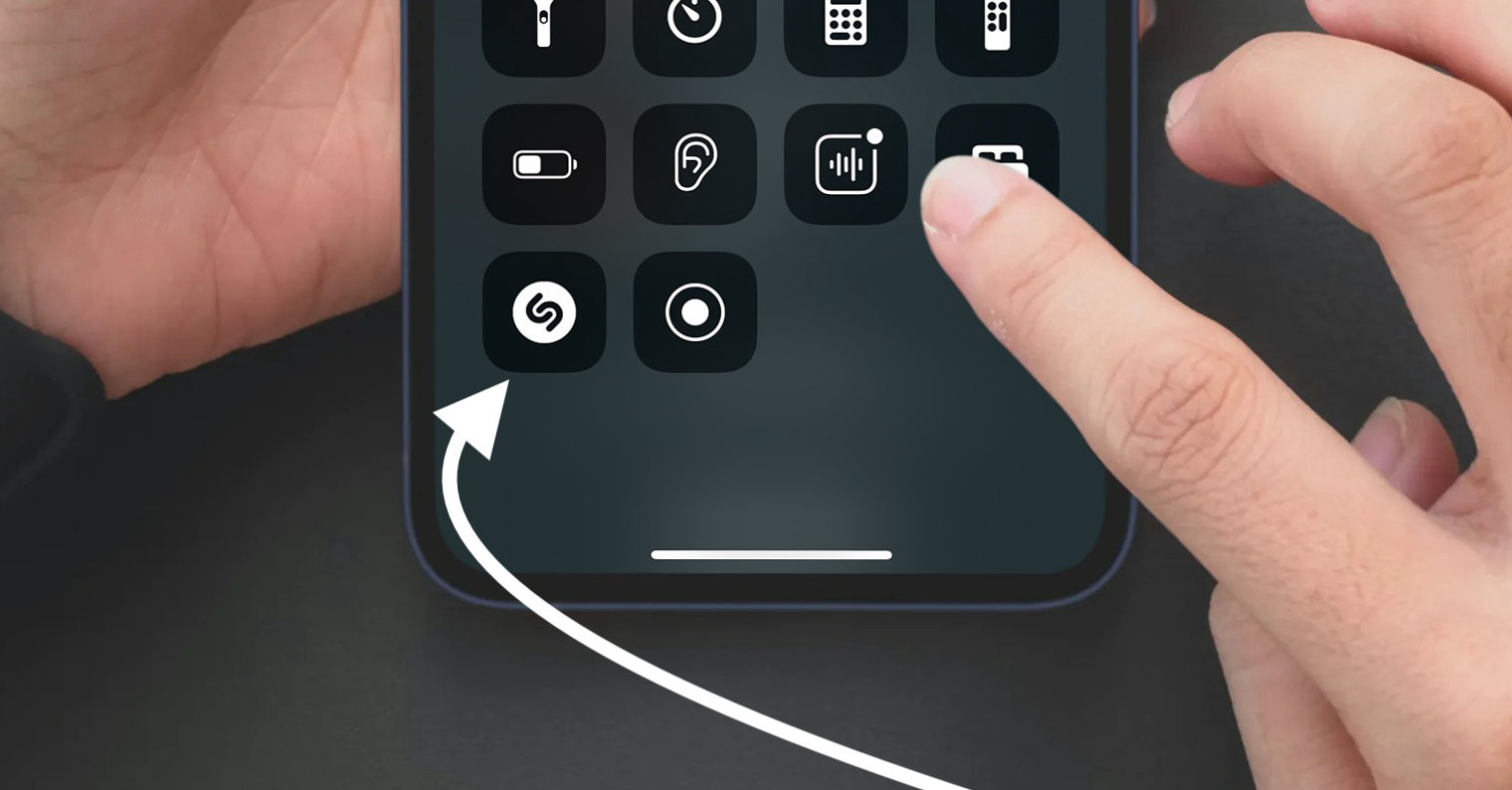
- Premakni se: Držite prst na izbranem elementu in ga povlecite na novo mesto. 4. Ustvarite nove strani: Ko na eno stran dodate vse potrebne elemente, lahko ustvarite drugo. Preprosto povlecite element na desni rob zaslona in ga spustite. S tem boste ustvarili novo stran in nanjo premaknili izbrani element. 5. Preklapljanje med stranmi: povlecite navzgor ali navzdol po zaslonu, da preklapljate med stranmi.
Fotogalerie
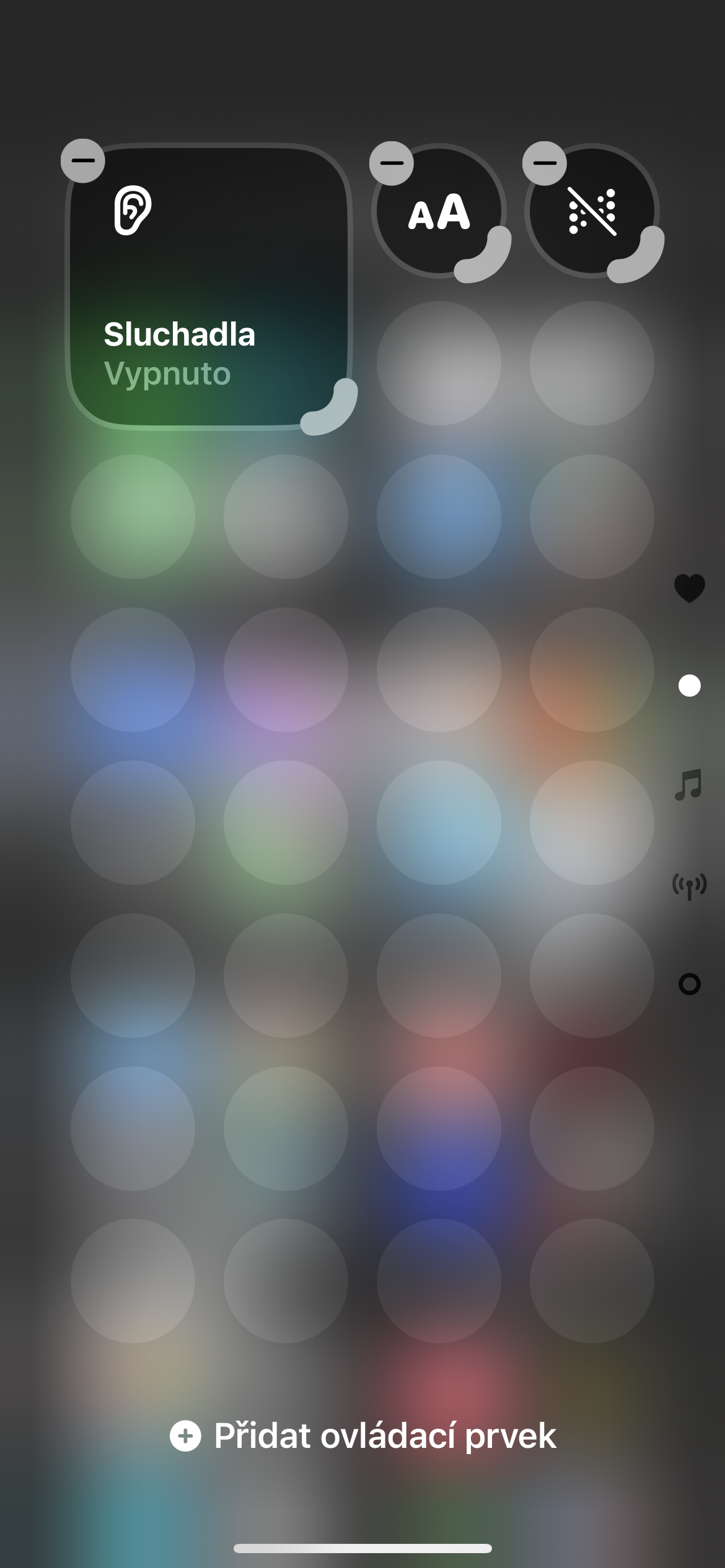
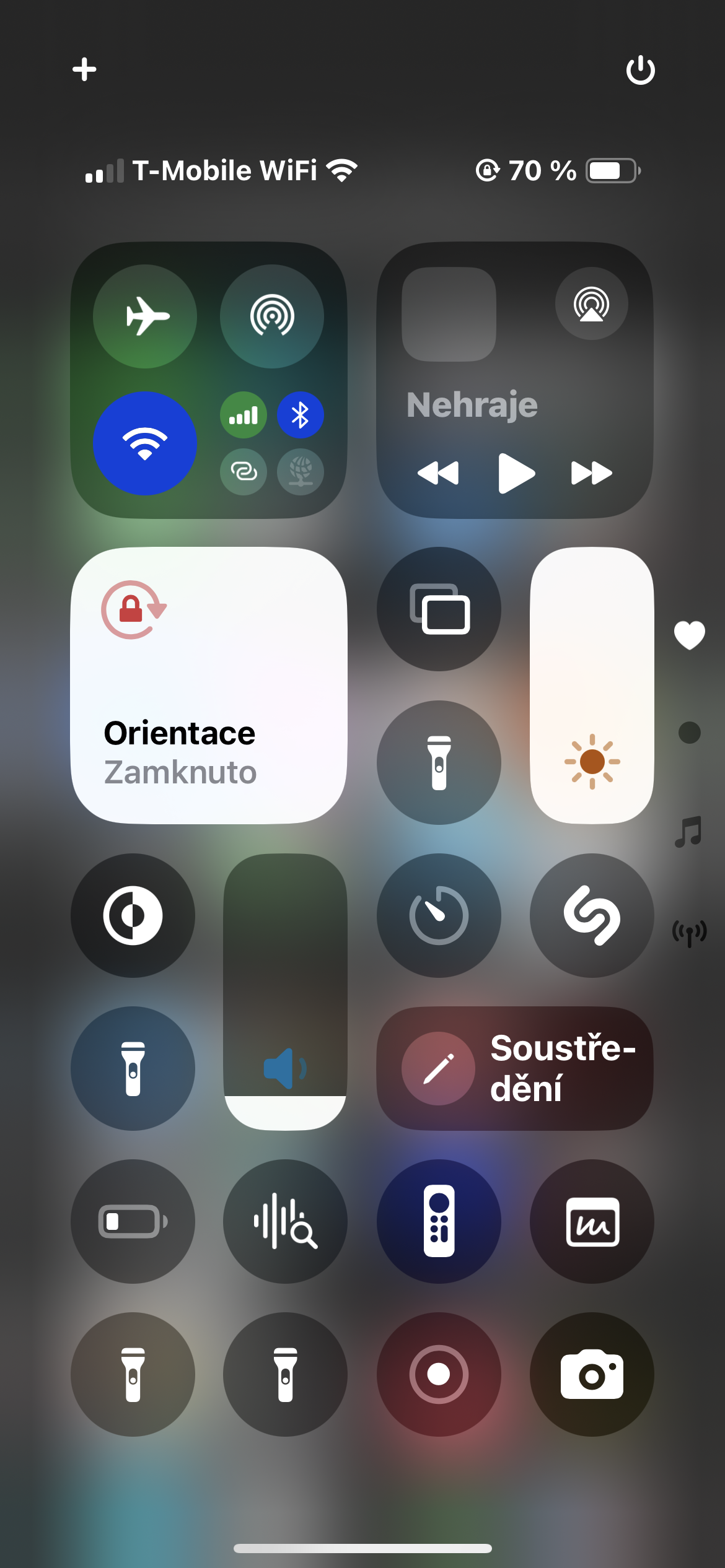
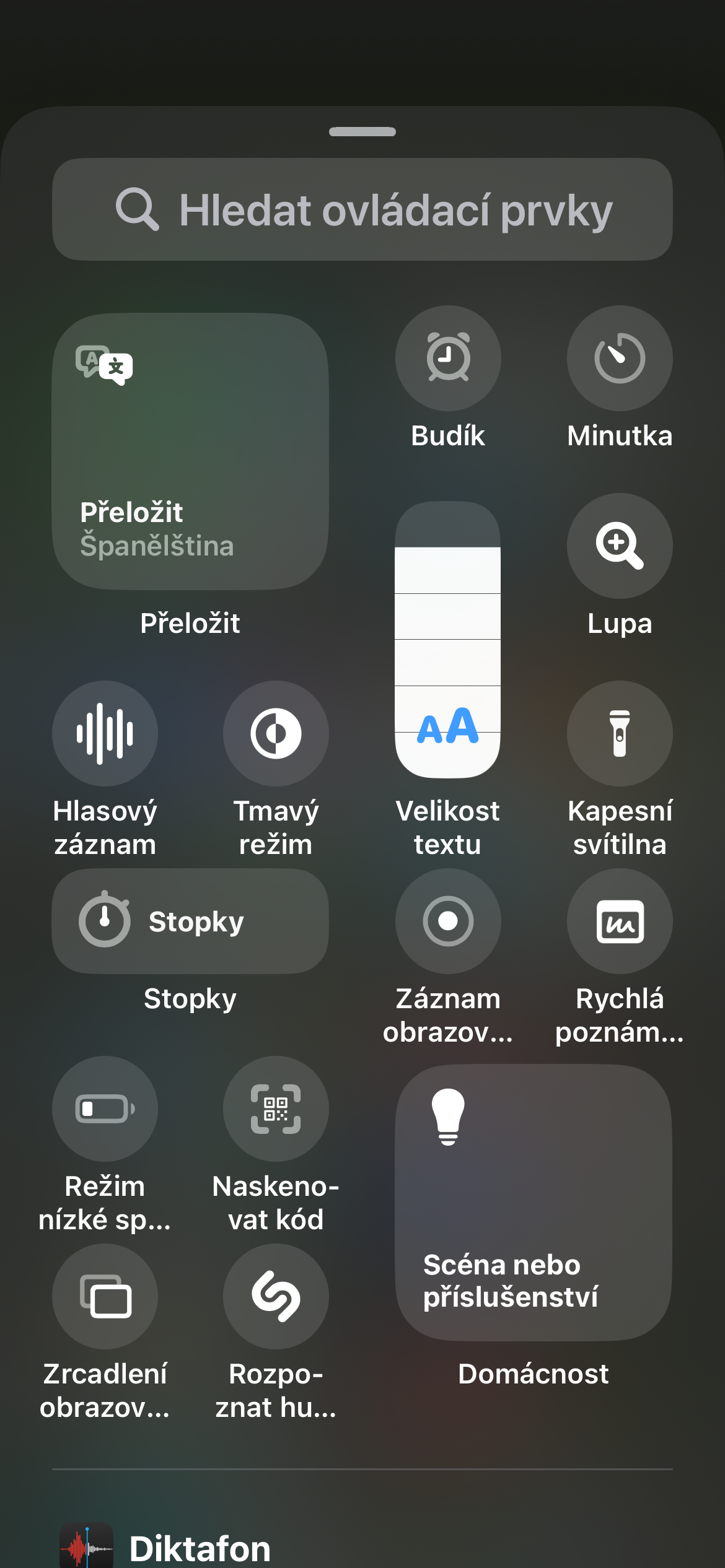
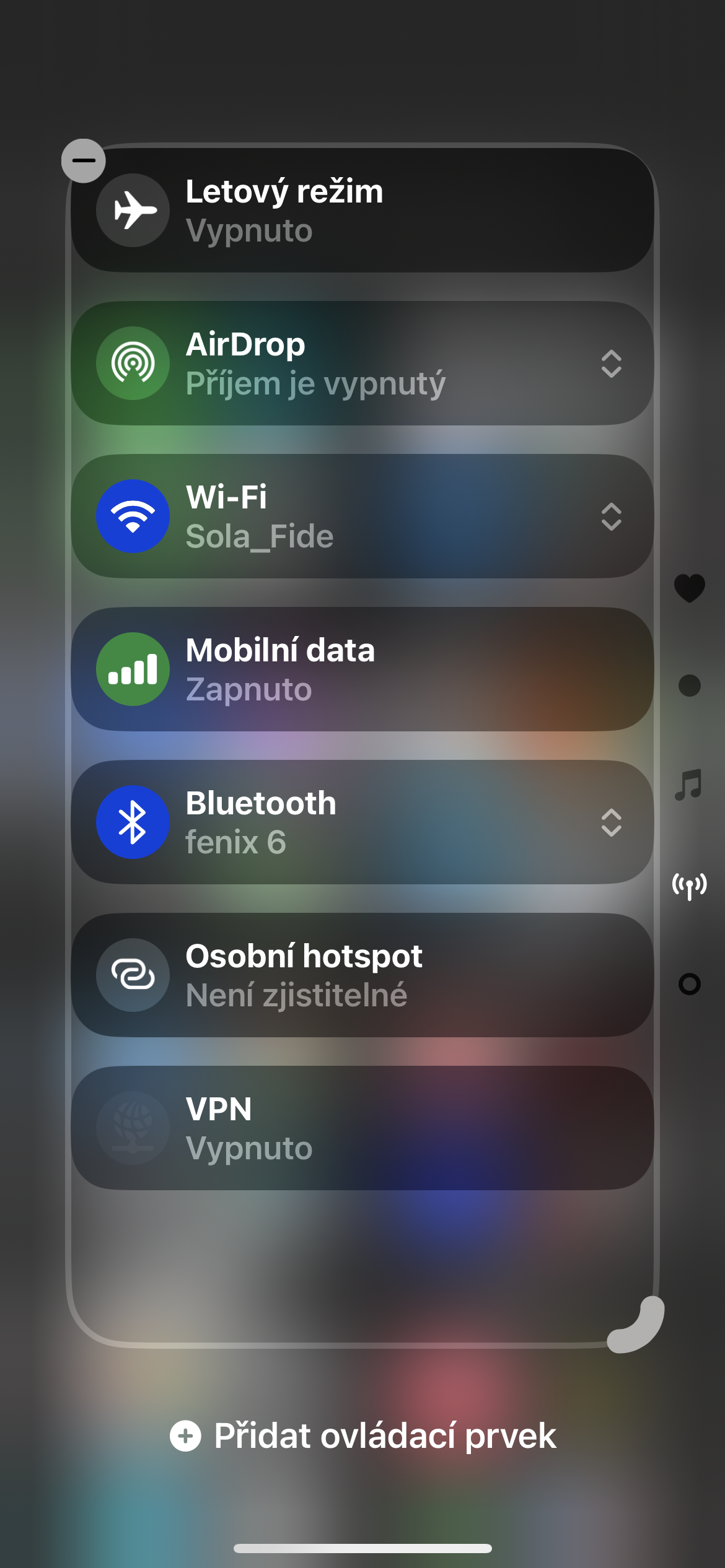
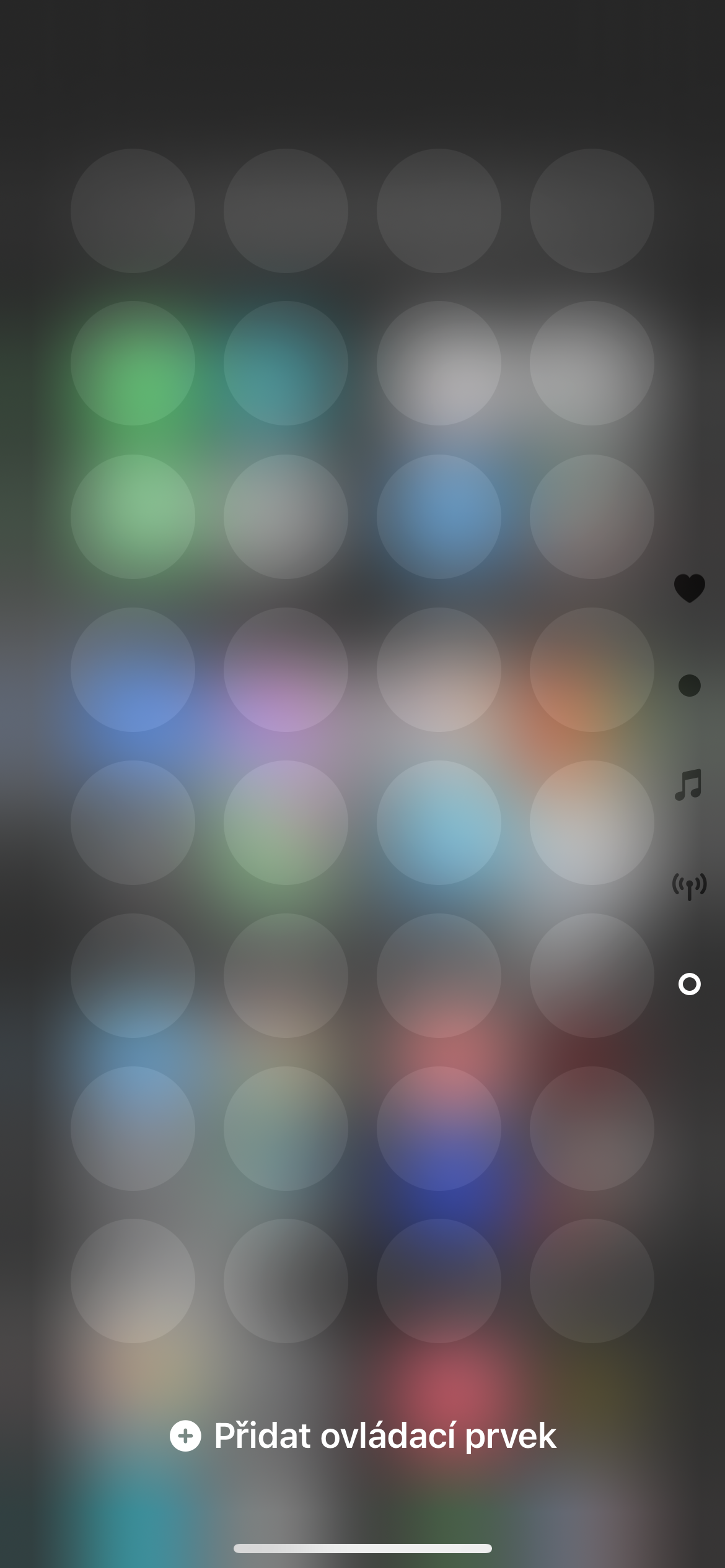
Kot lahko vidite, je prilagajanje Nadzornega centra zelo preprosto. S to funkcijo lahko ustvarite popolnoma prilagojen vmesnik, ki ustreza vašim potrebam in navadam. Preizkusite in preverite, kako vam olajša delo. iPhonem.