
Elementi v nadzornem centru
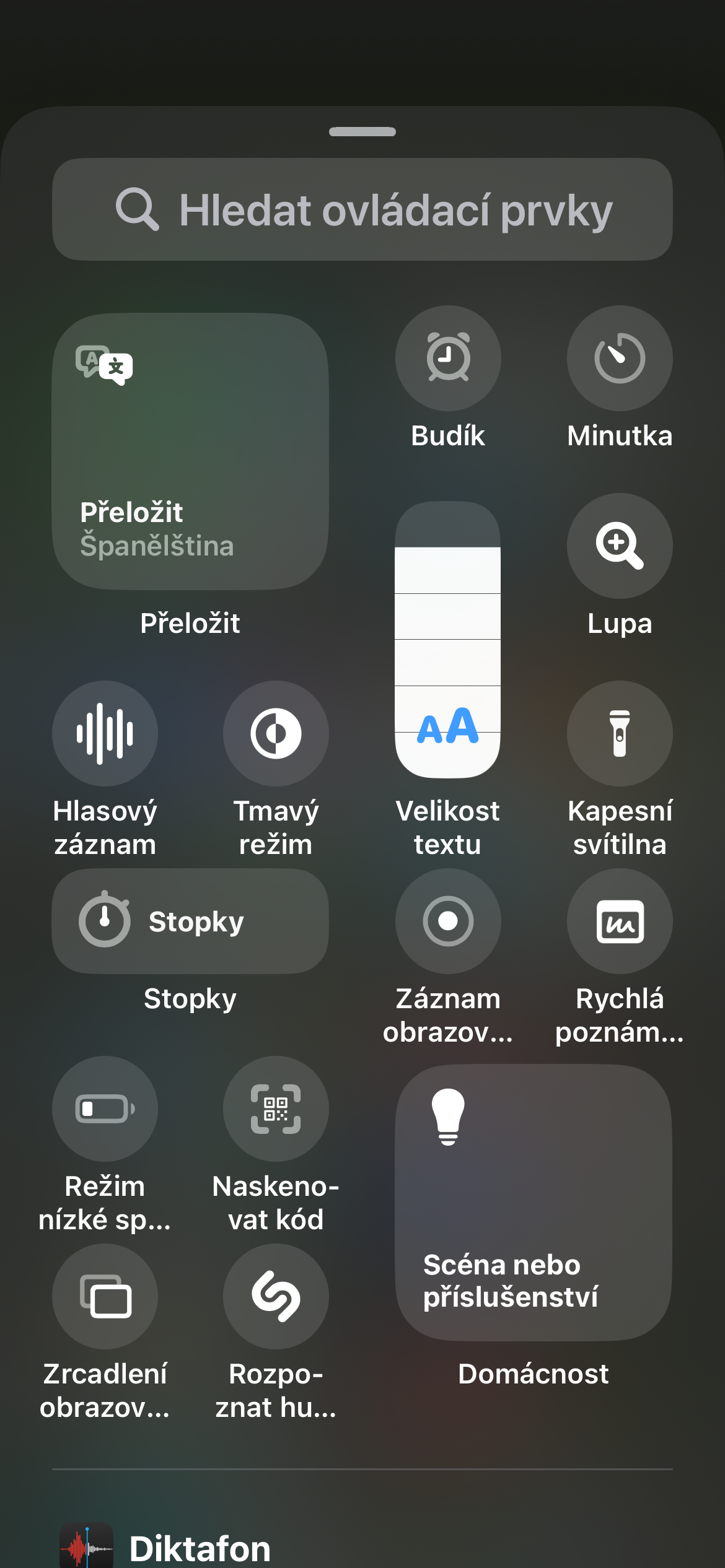
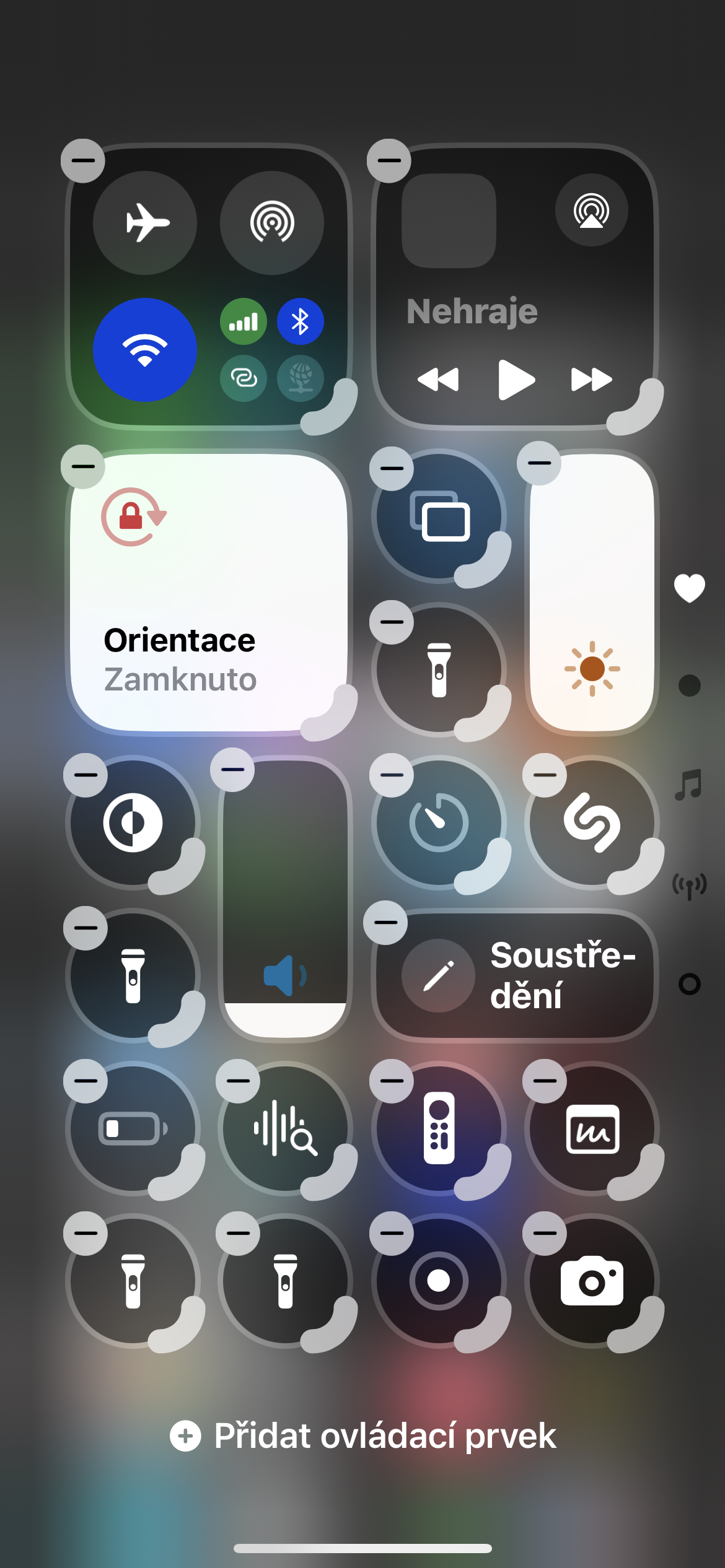
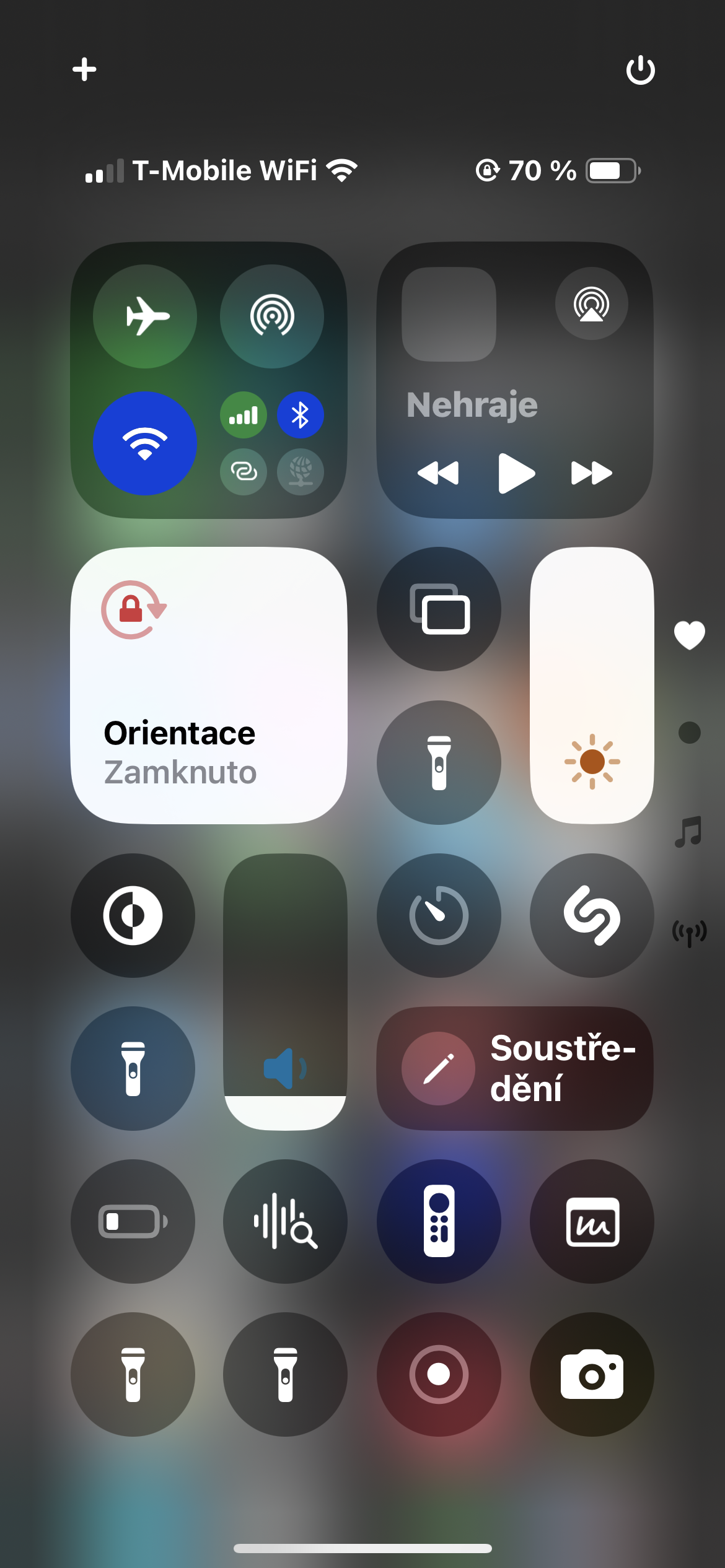
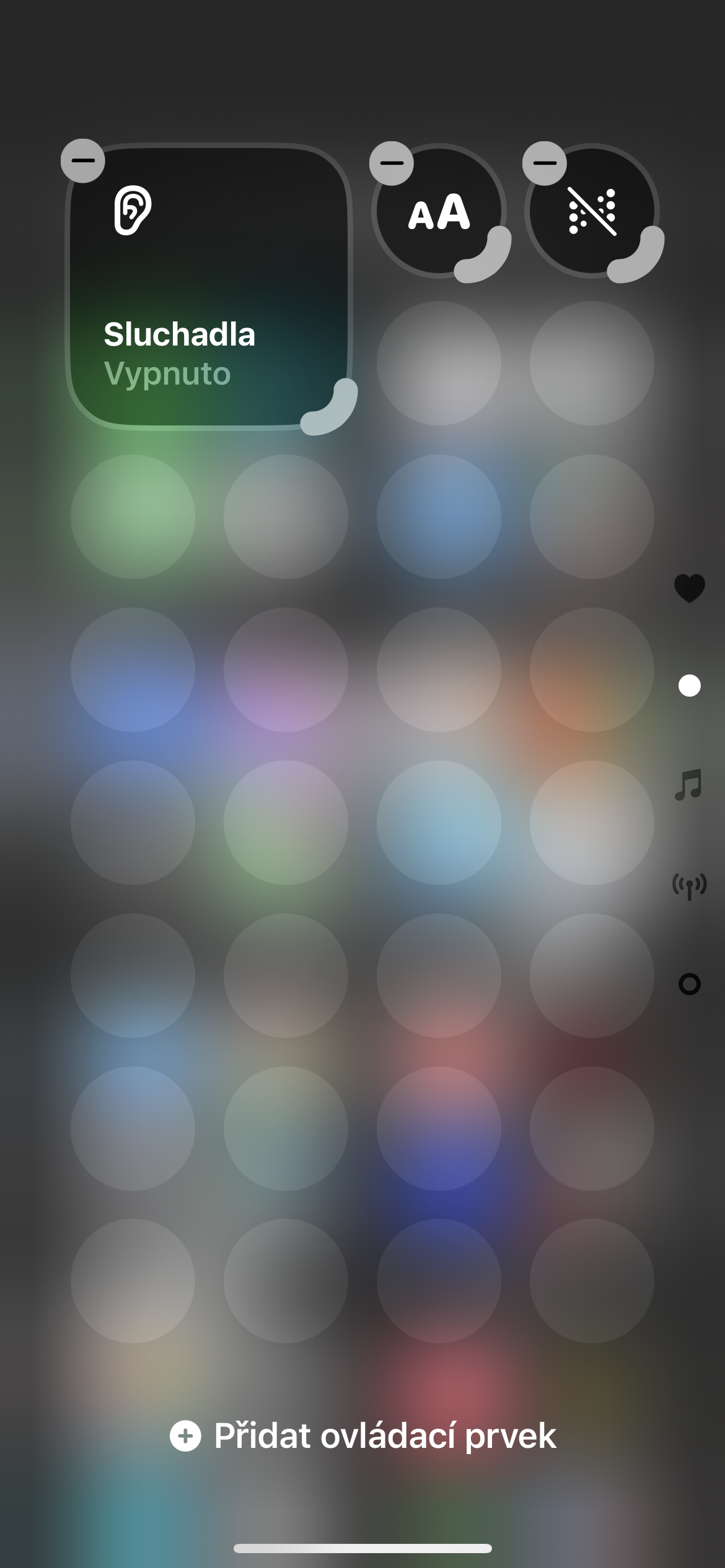
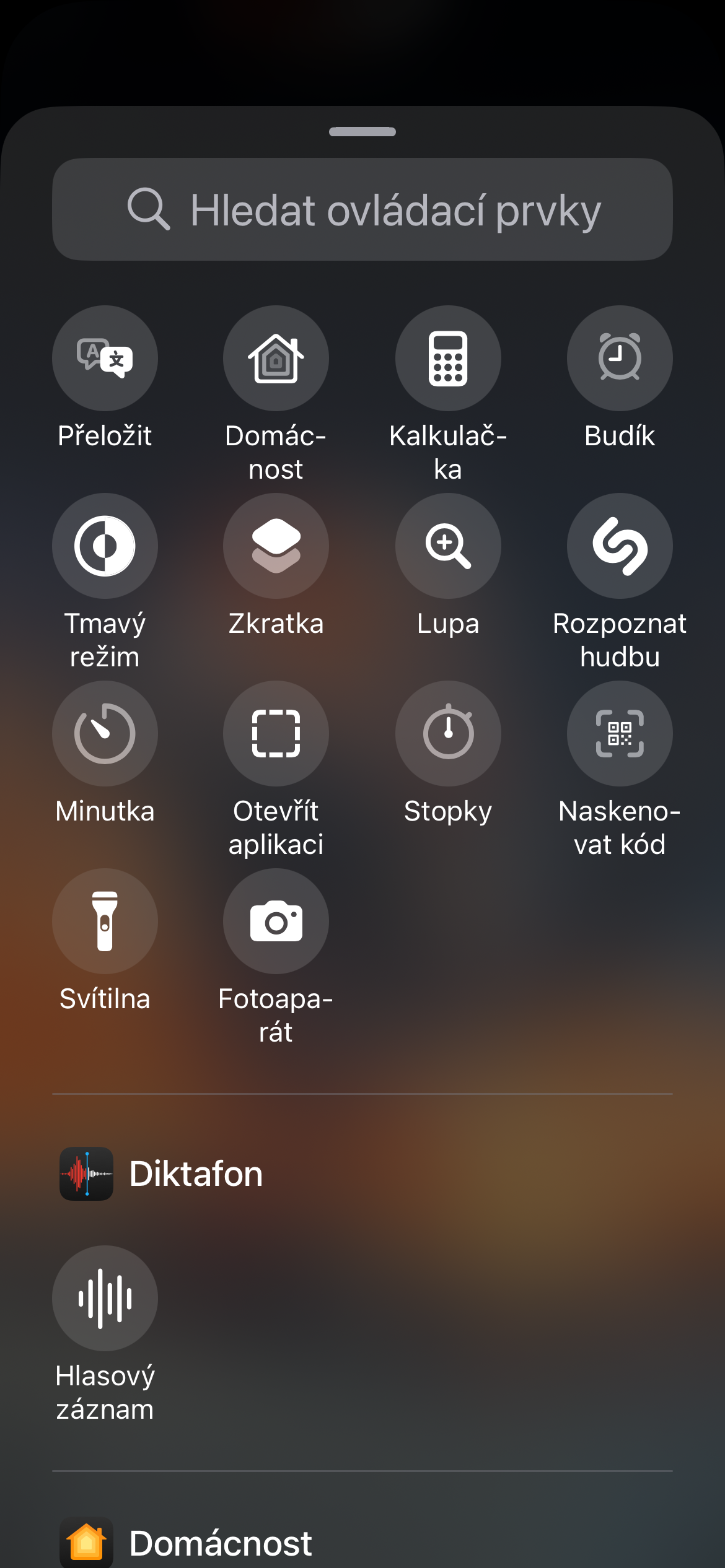
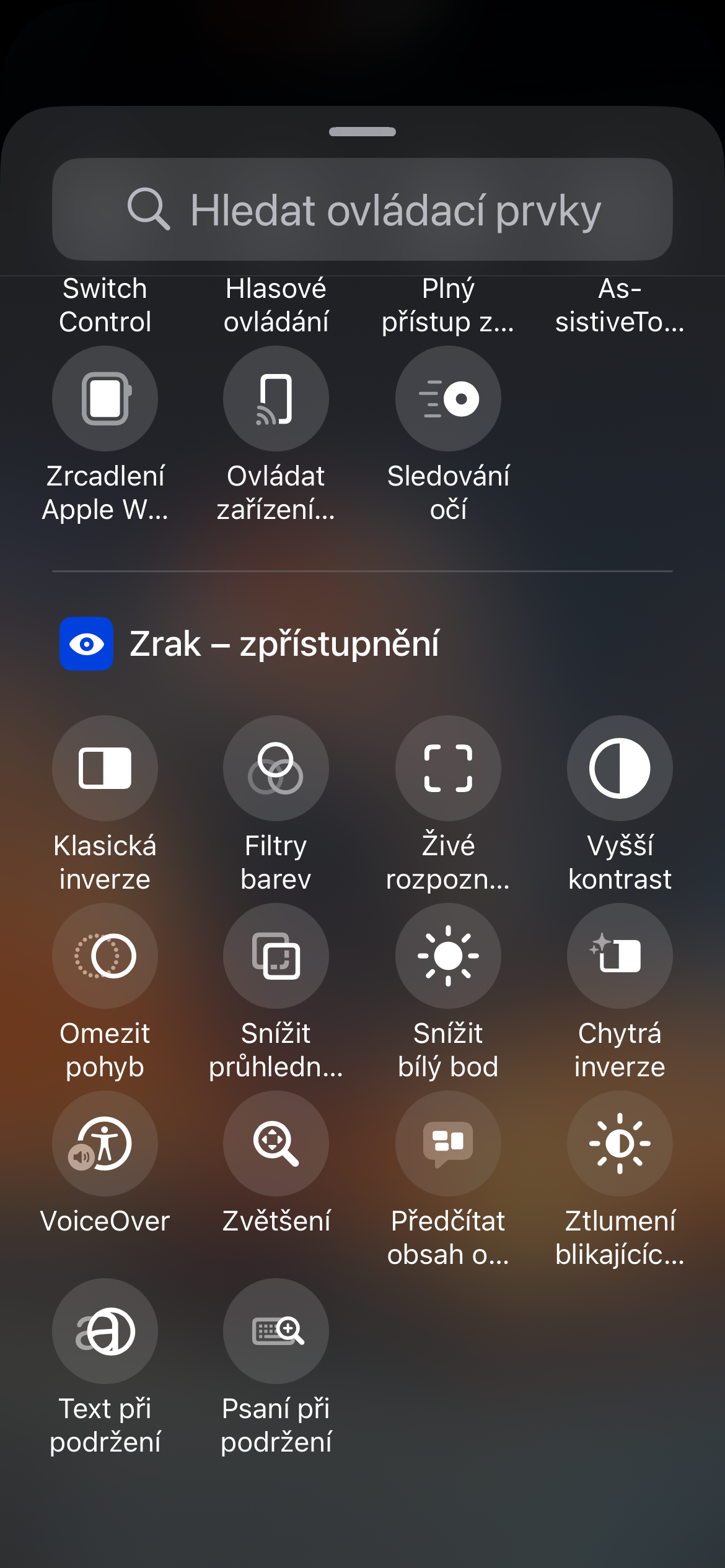
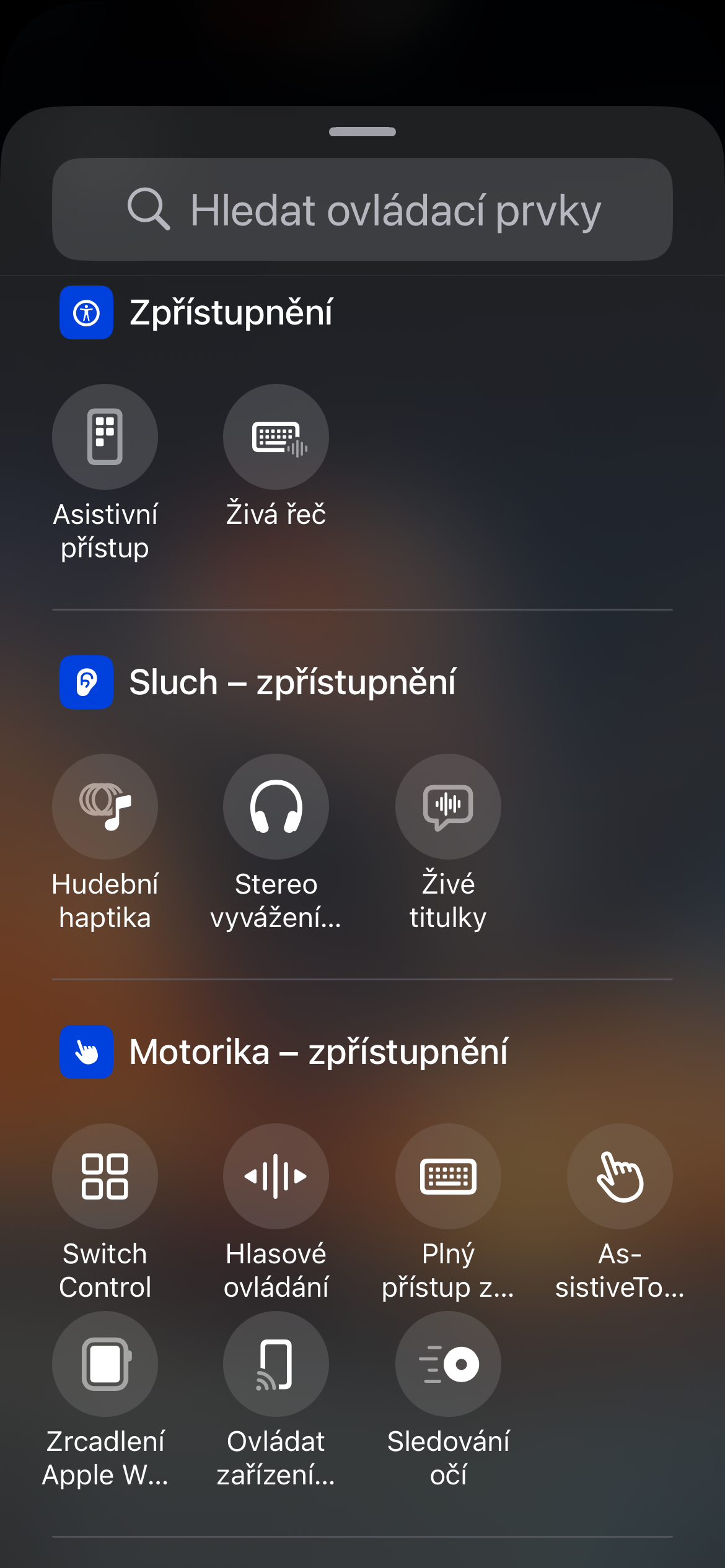
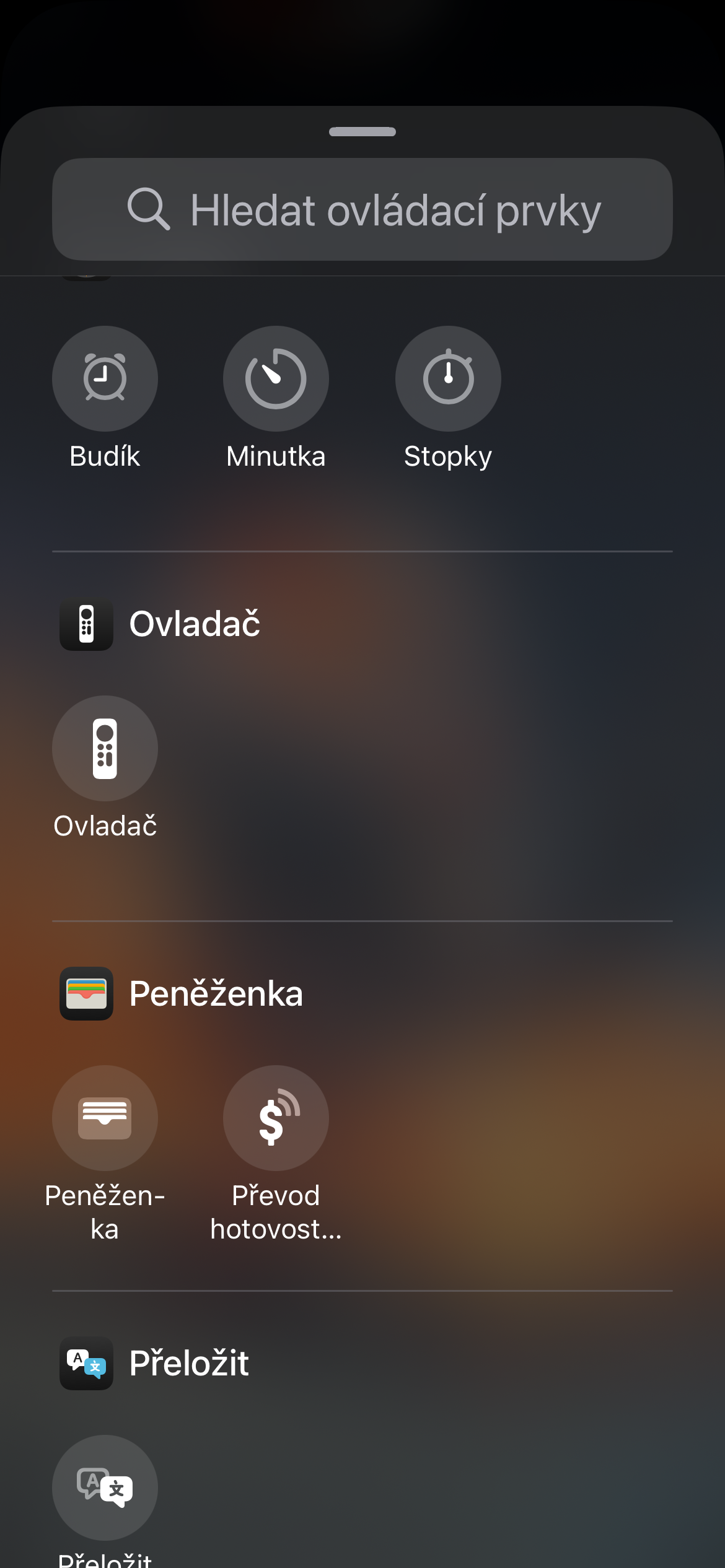
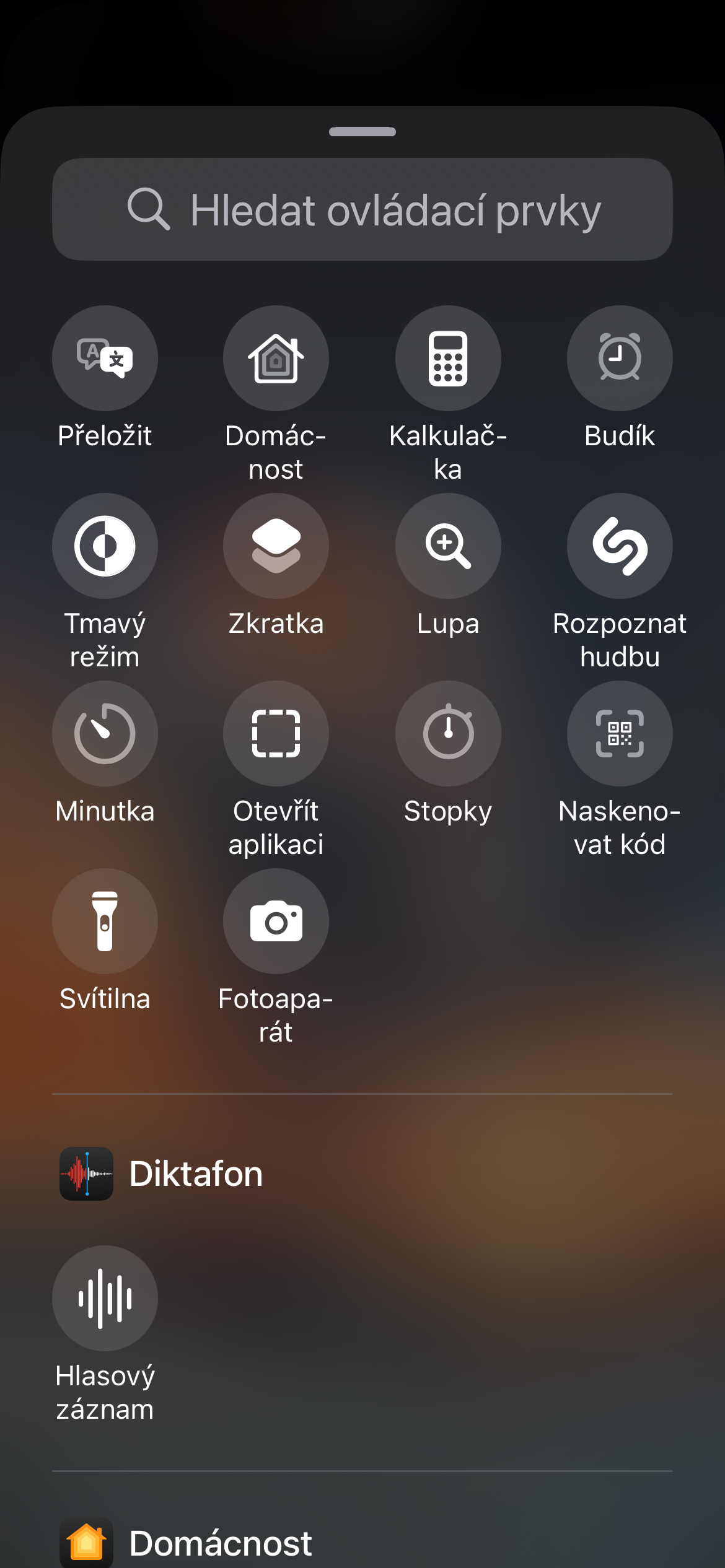
Ali želite nadzorni center prilagoditi točno po svojih željah? Samo povlecite navzdol iz zgornjega desnega kota in odprl se bo Nadzorni center. Če želite dodati, odstraniti ali preurediti kontrolnike, tapnite ikono + v zgornjem levem kotu. Tukaj boste videli seznam vseh razpoložljivih kontrolnikov.
Če ga želite dodati, ga preprosto kliknite in povlecite na želeno mesto. Če želite spremeniti vrstni red, preprosto držite ikono s prstom in jo premaknite. Če želite spremeniti velikost plošče, poskusite s prstom nežno povleči rob plošče.
Fotogalerie
Elementi na zaklenjenem zaslonu
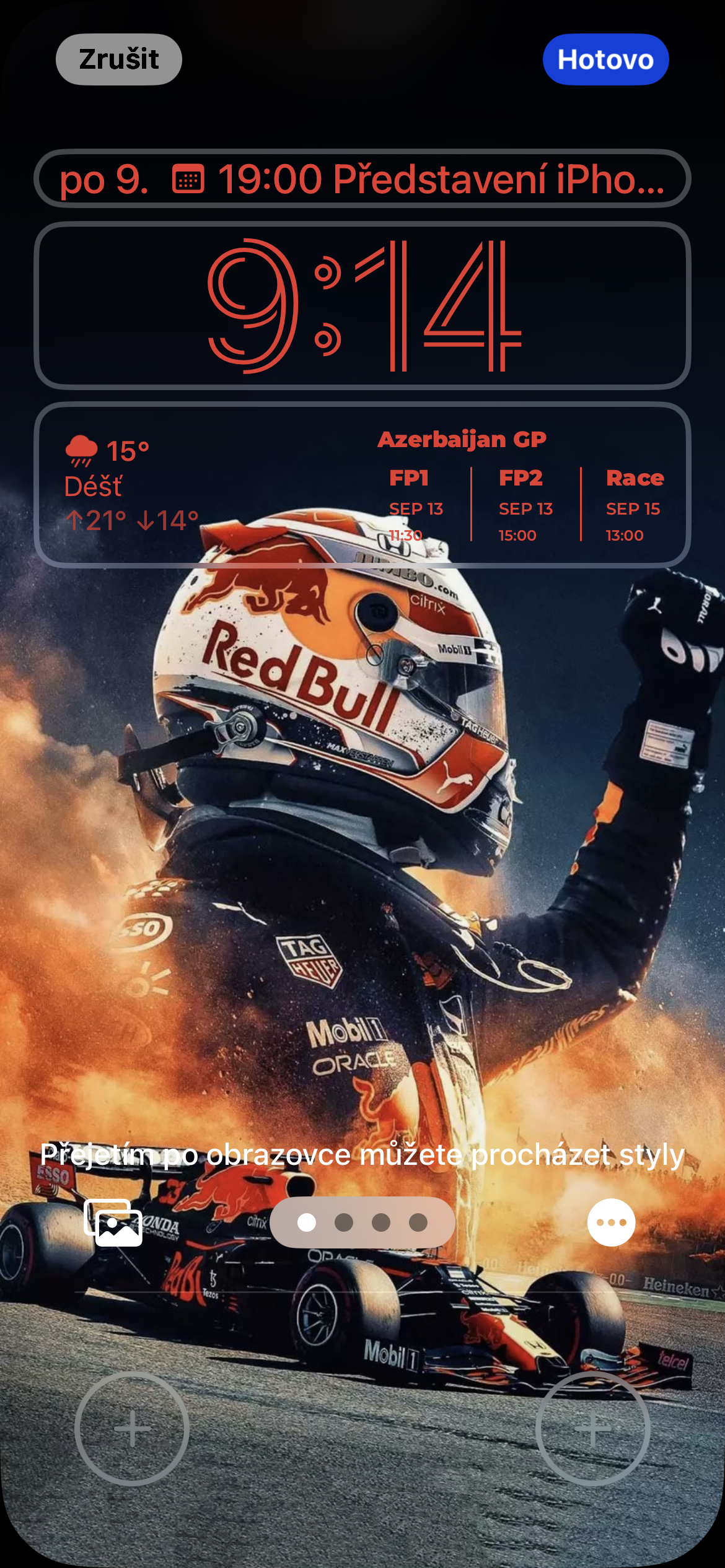
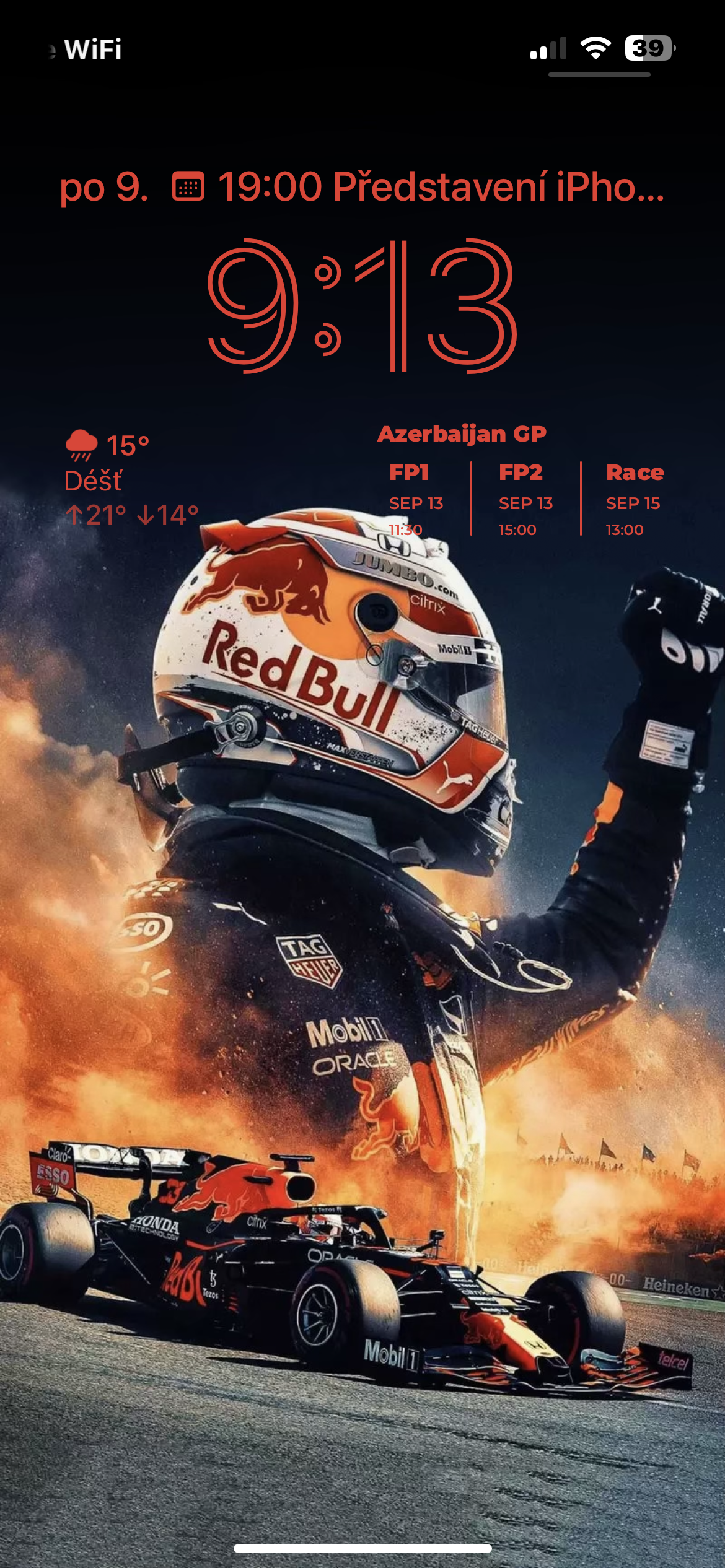
Če ga imate nameščenega na vašem iPhoneu iOS 18 ali pozneje, lahko tudi prilagodite elemente na dnu zaklenjenega zaslona.
- Aktivirajte zaklenjeni zaslon.
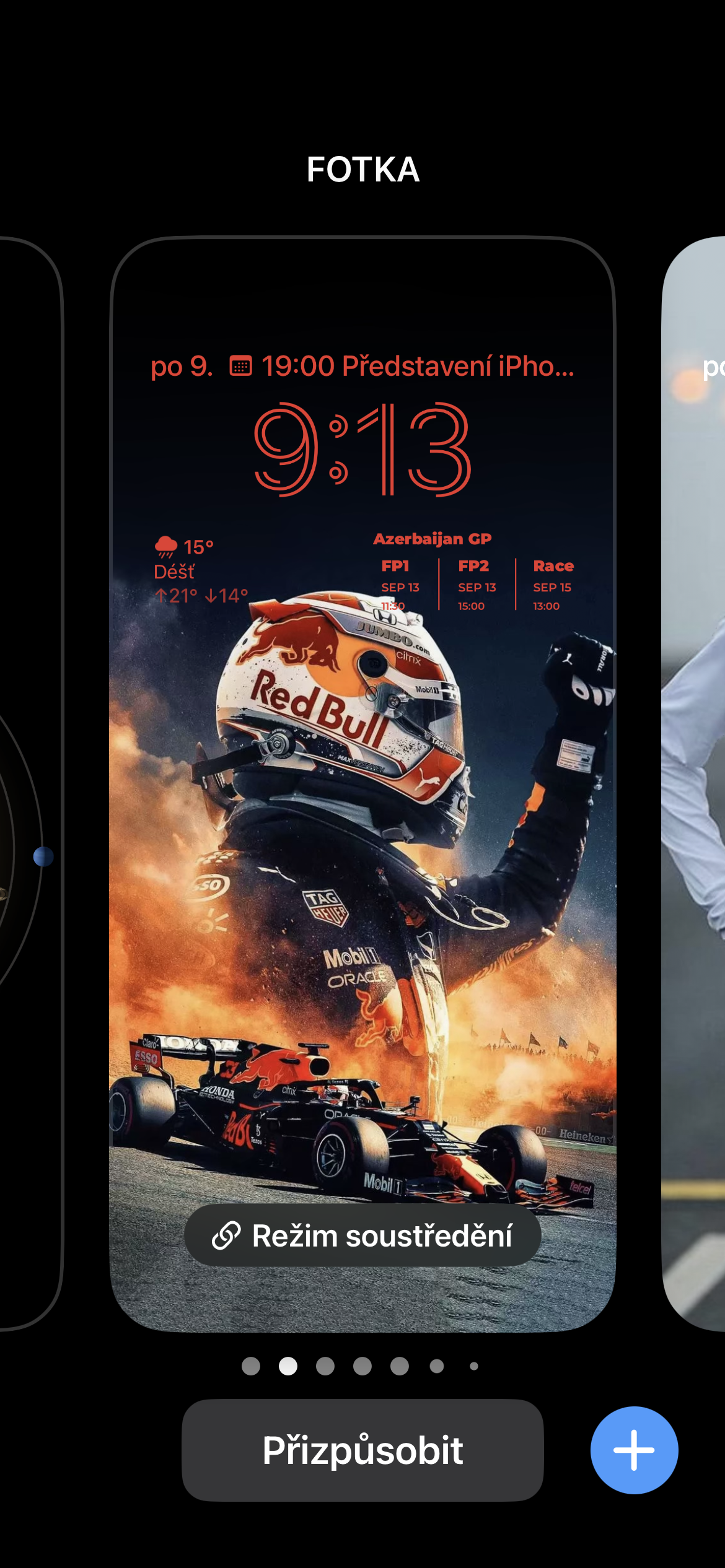
- Dolgo pritisnite.
- Tapnite Prilagodi.
- Pro Če želite odstraniti elemente na dnu zaslona, tapnite znak minus poleg ustrezne ikone.
- Pro Če želite dodati zamenjavo za odstranjeni element, kliknite + na ustreznem mestu.
Fotogalerie
Zaklepanje in skrivanje aplikacij
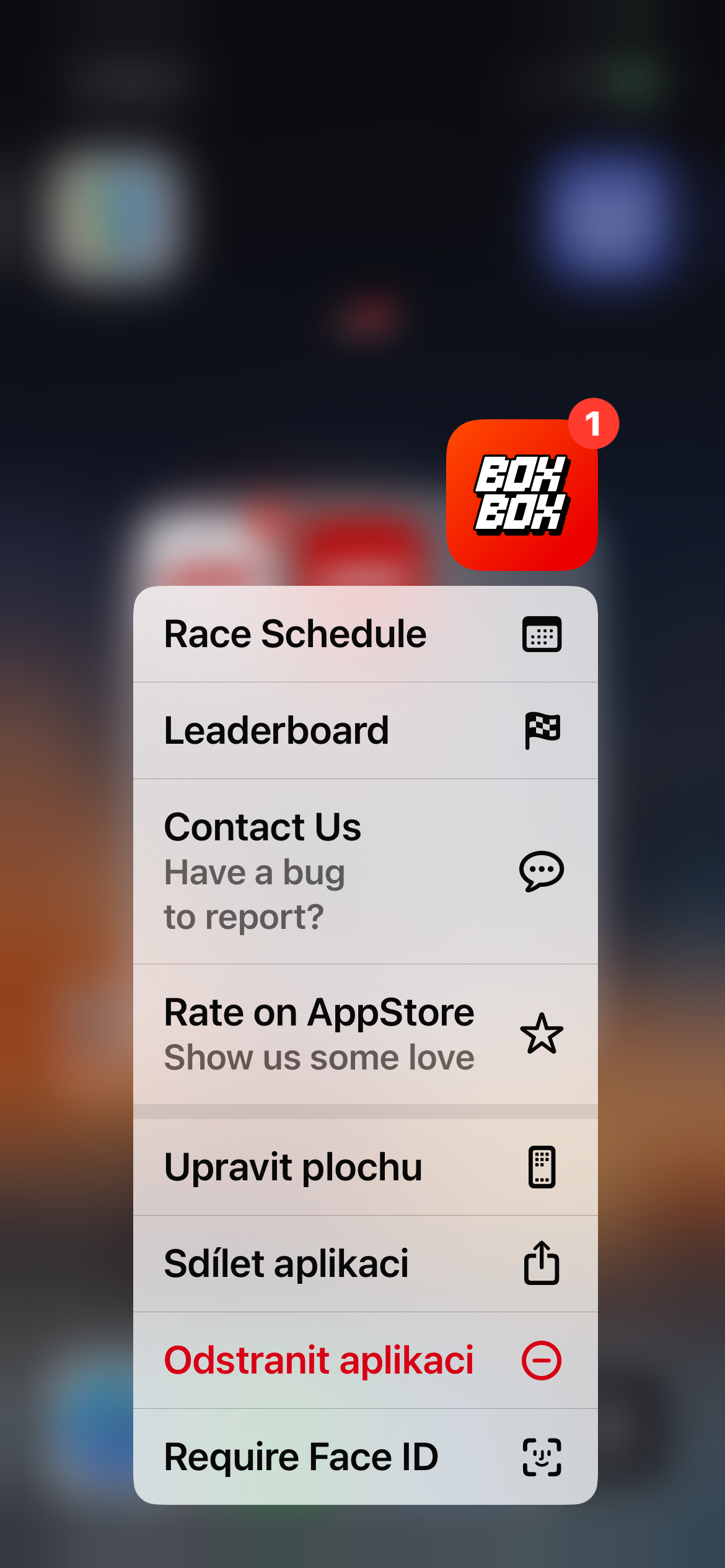
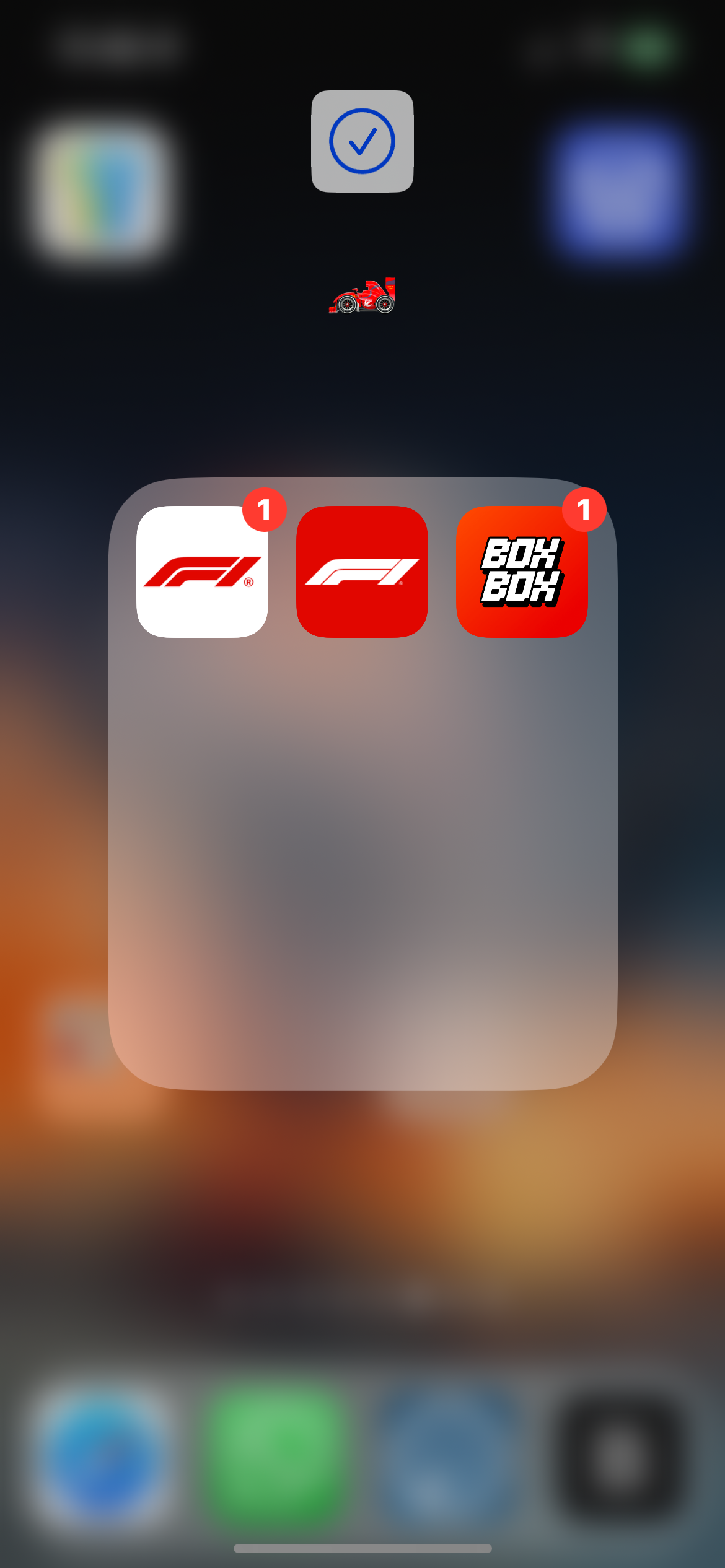
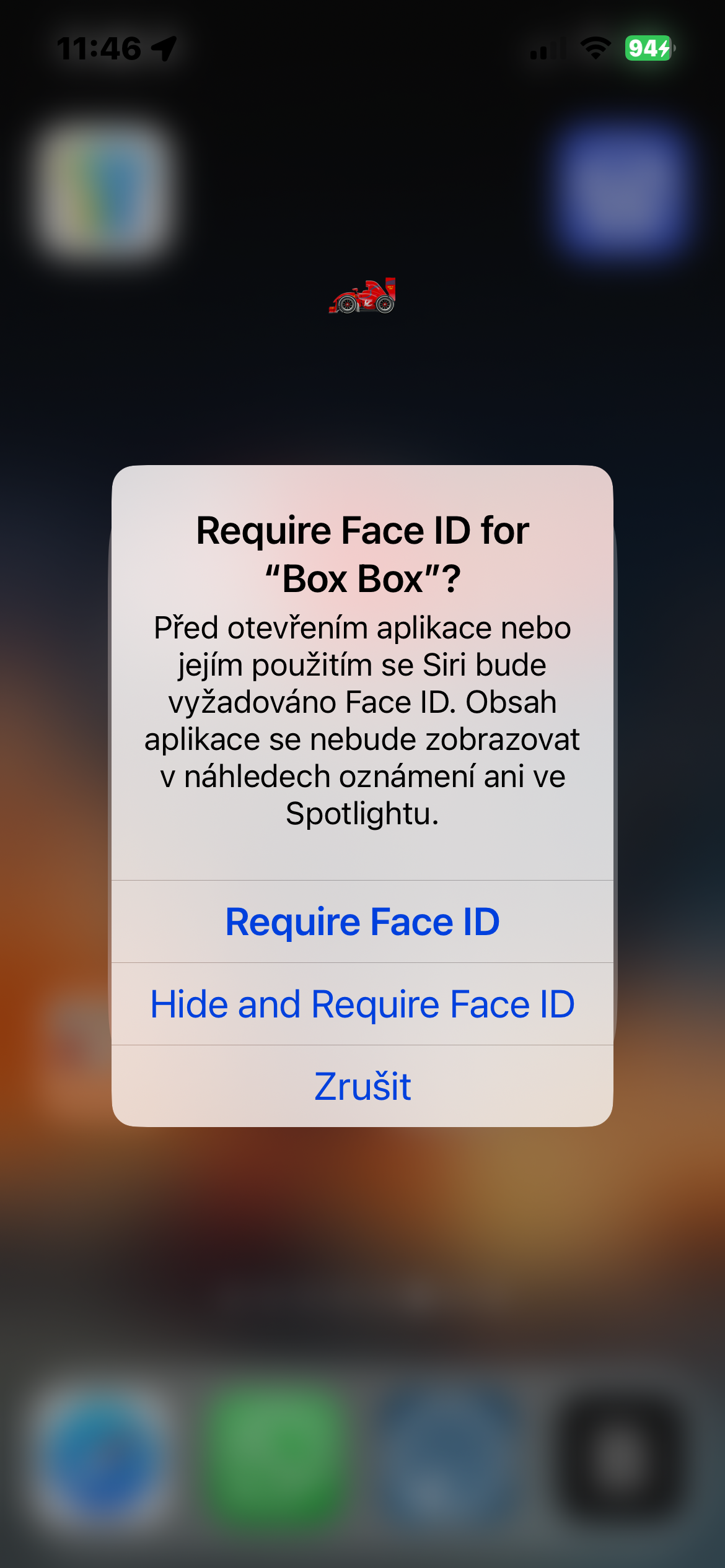
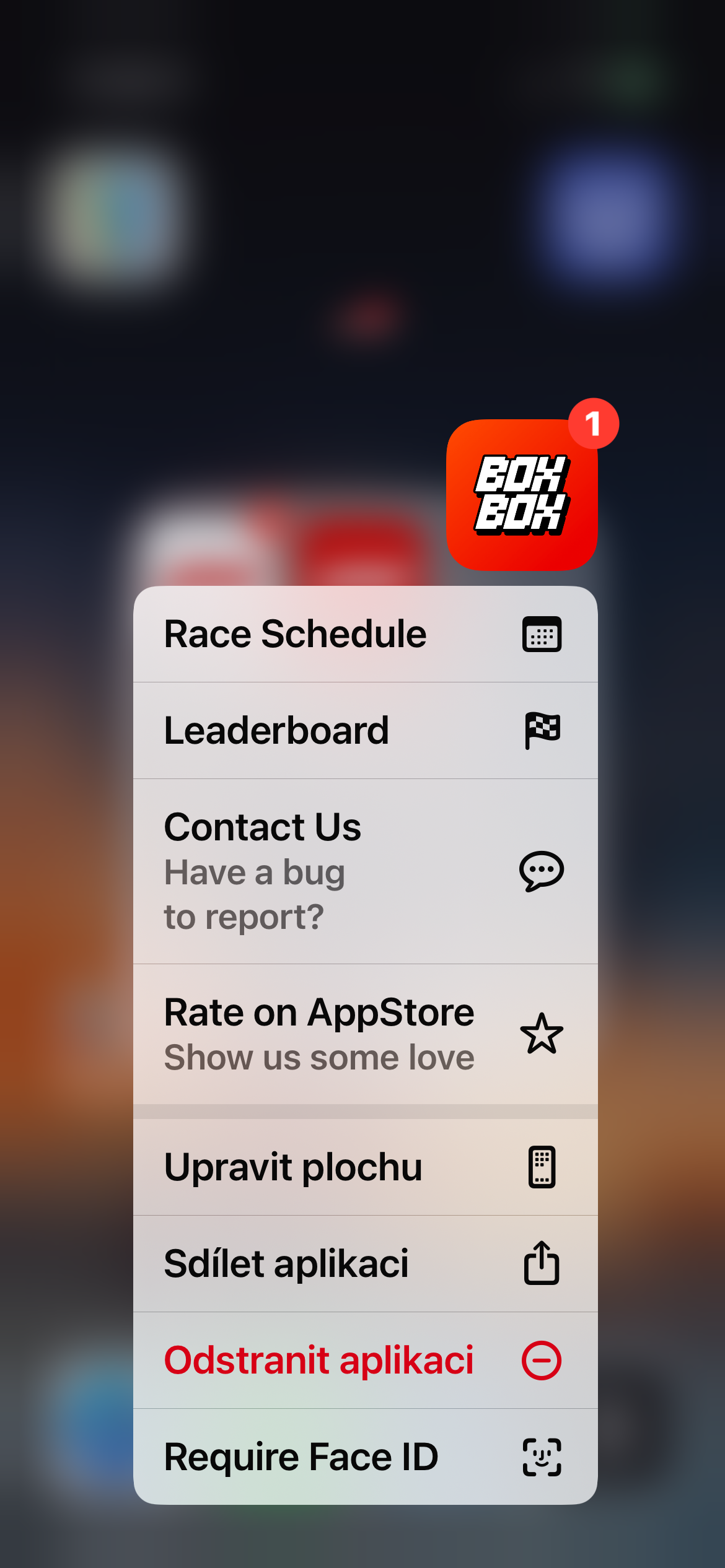
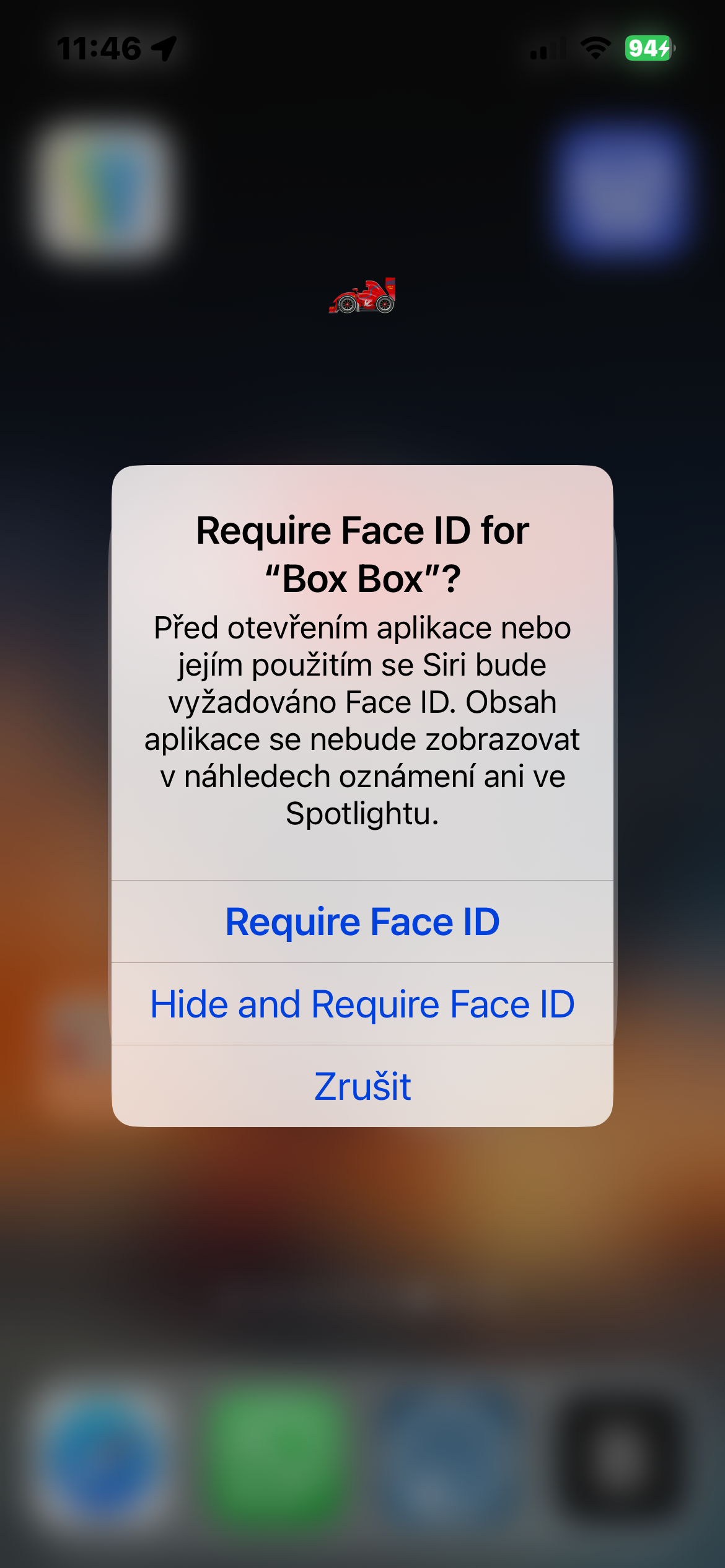
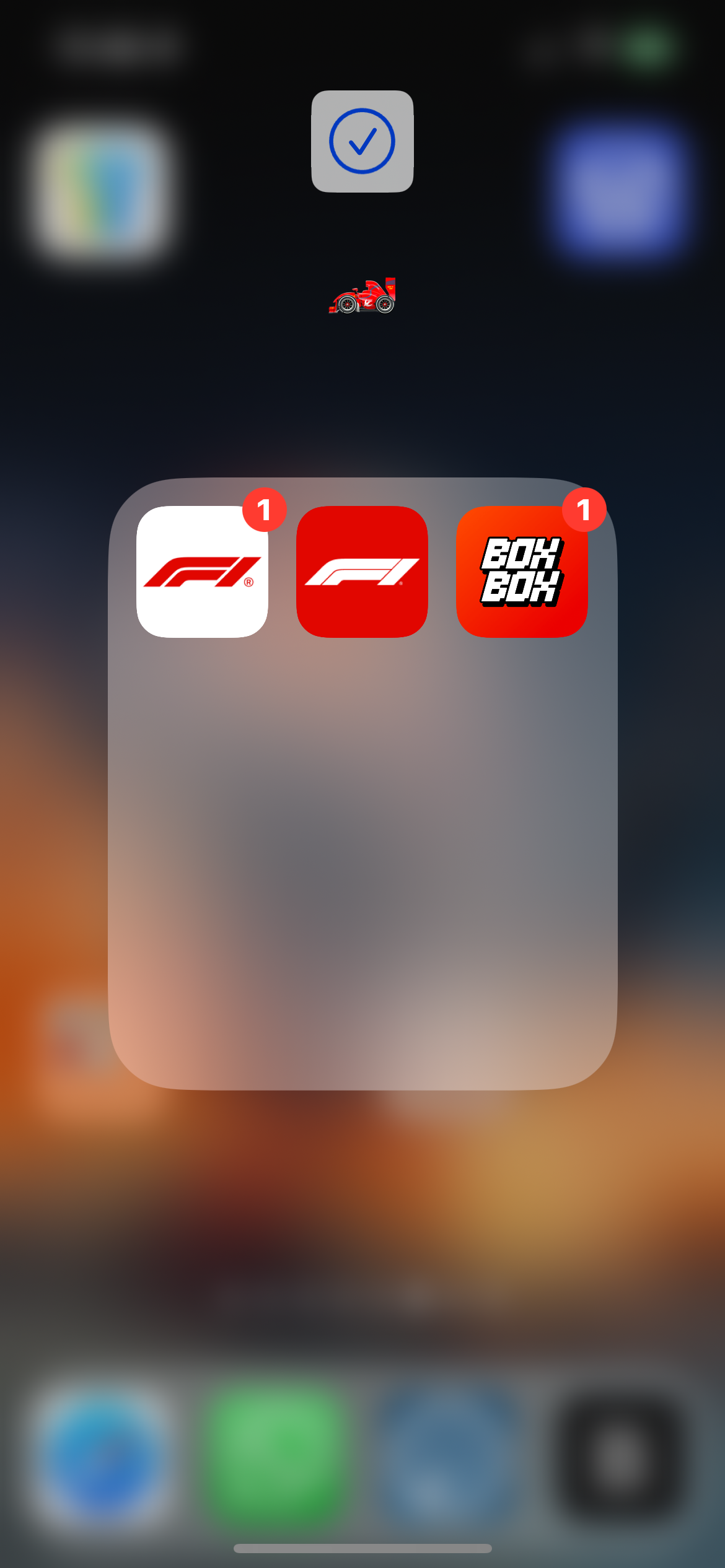
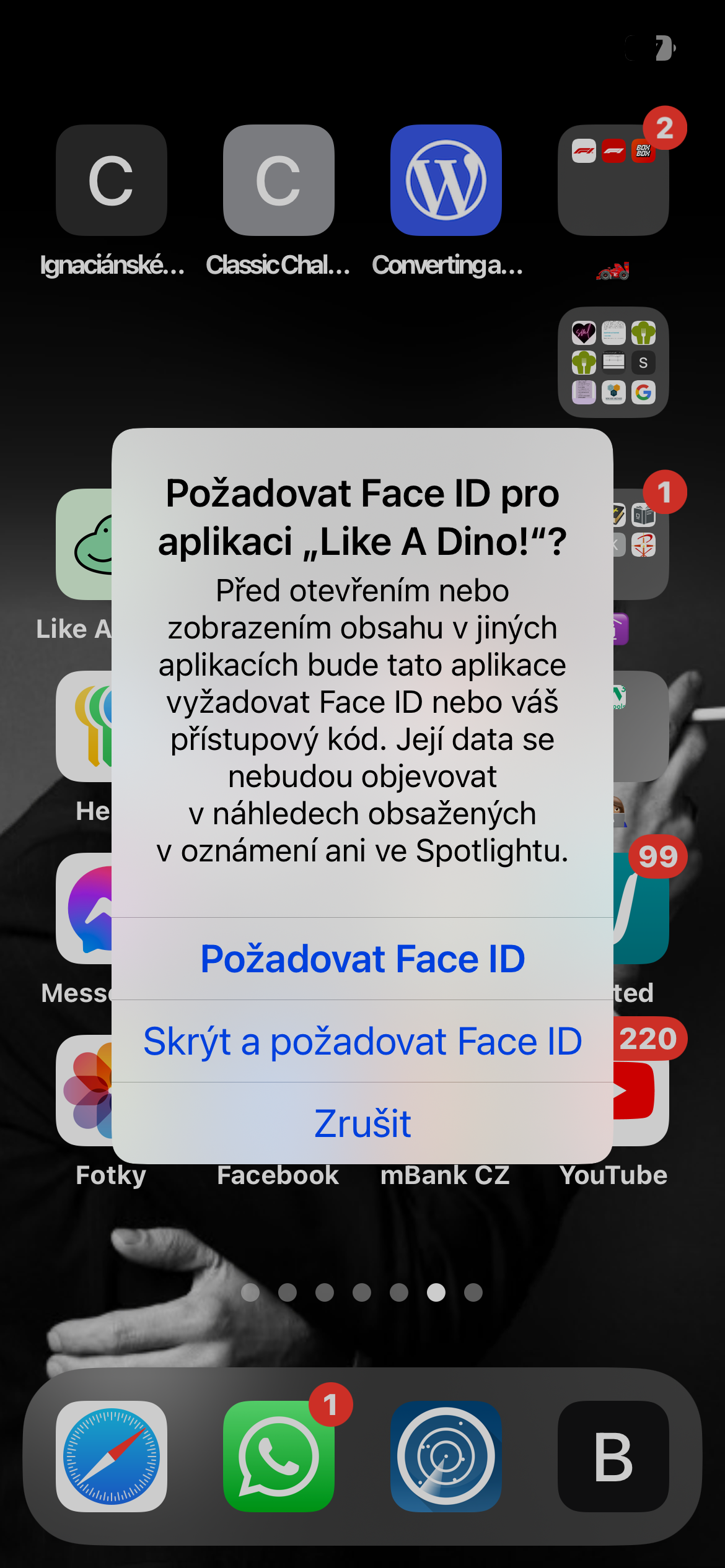
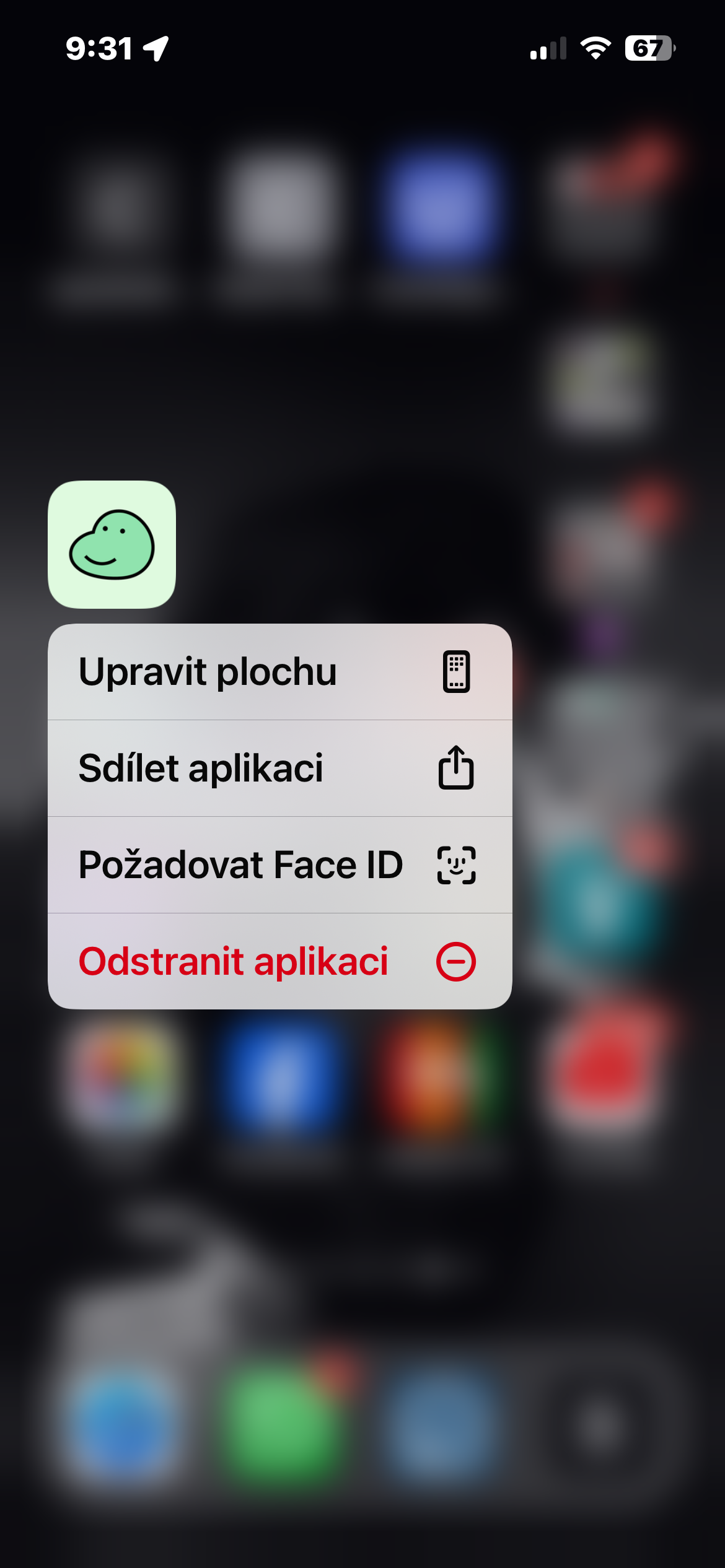
če imate iOS 18 in pozneje lahko zdaj ne le skrijete aplikacije z namizja, ampak tudi zahtevate, da so prikazane Face ID. Kako to narediti? Dolgo pritisnite ikono izbrane aplikacije na začetnem zaslonu iPhona. V meniju, ki se prikaže, izberite Zahtevaj Face ID in nato Skrij in zahtevaj Face ID.
Fotogalerie
Prijave brez imen
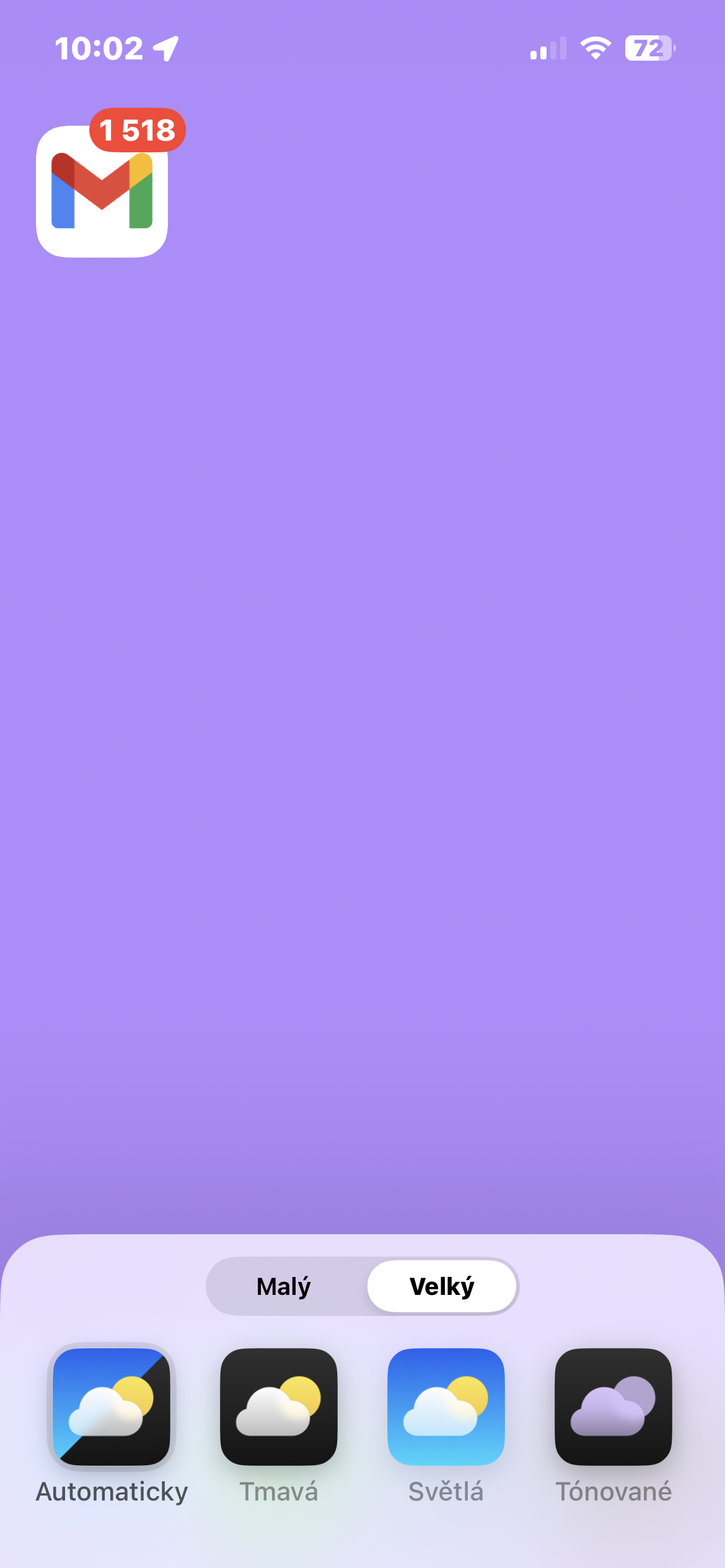
Ali želite ustvariti resnično edinstveno in miniminimalističen videz vašega iPhona? iOS 18 vam bo omogočilo. Nova funkcija za skrivanje imen aplikacij ne prinaša samo estetskih izboljšav, ampak tudi olajša krmarjenje po domačem zaslonu, še posebej, če imate veliko aplikacij. Samo dolgo pritisnite na prazen prostor na namizju, izberite Uredi -> Prilagodi v zgornjem levem kotu, nato izberite Veliko na dnu zaslona. To bo povečalo ikone aplikacij in skrilo njihova imena.
Pro Za še večjo preglednost lahko aplikacije združite v mape. Če želite pozneje znova prikazati imena aplikacij, preprosto ponovite ta postopek in izberite drug način prilagajanja.
Fotogalerie









Ali je možno vklopiti/izklopiti gps v nadzornem centru?
Motiš se. Poskusi na forumu za Android. 🤦♂️
o čem govoriš Ti nestAli grem za vklop vedno v nastavitve, nato v zasebnost in jo tam vklopim? Ali ne bi bilo lažje, če bi ga imeli v možnostih Nadzornega centra? In ne, nočem ga imeti ves čas vklopljenega.
Ne razumem, zakaj v nadzornem centru ni možnosti za dodajanje samodejnega vklopa in izklopa svetlosti, ampak vedno moram v nastavitvah.
Ne razumem, zakaj Wifi in BT samo prekine povezavo, ne pa izklopi naprave iz nadzornega centra. Toliko let in še vedno se niso nič naučili od Androida
To je enako kot razlog, zakaj ne morete izklopiti GPS-a iz Nadzornega centra. iPhonei so vedno povezani/komunicirajo, tudi ko na njih ne počnete ničesar. Pro potrebuje veliko funkcij, zato sploh ne Apple preprosto ne dovoli izklopa.