Tudi če se tega med uporabo iPhona ne zavedate, je zaslon tisto, v kar nenehno gledate. Zaradi tega je pomembno, da je zaslon visoke kakovosti in da ne moti oči – ponuditi jim morate najboljše. Seveda privzete nastavitve zaslona na vašem iPhonu morda ne ustrezajo vsem, zato obstaja več funkcij, ki jih lahko prilagodite. V tem članku si oglejmo 5 od njih – morda zanje niste vedeli in bi vam lahko bile koristne.
Lahko bi vas zanimalo
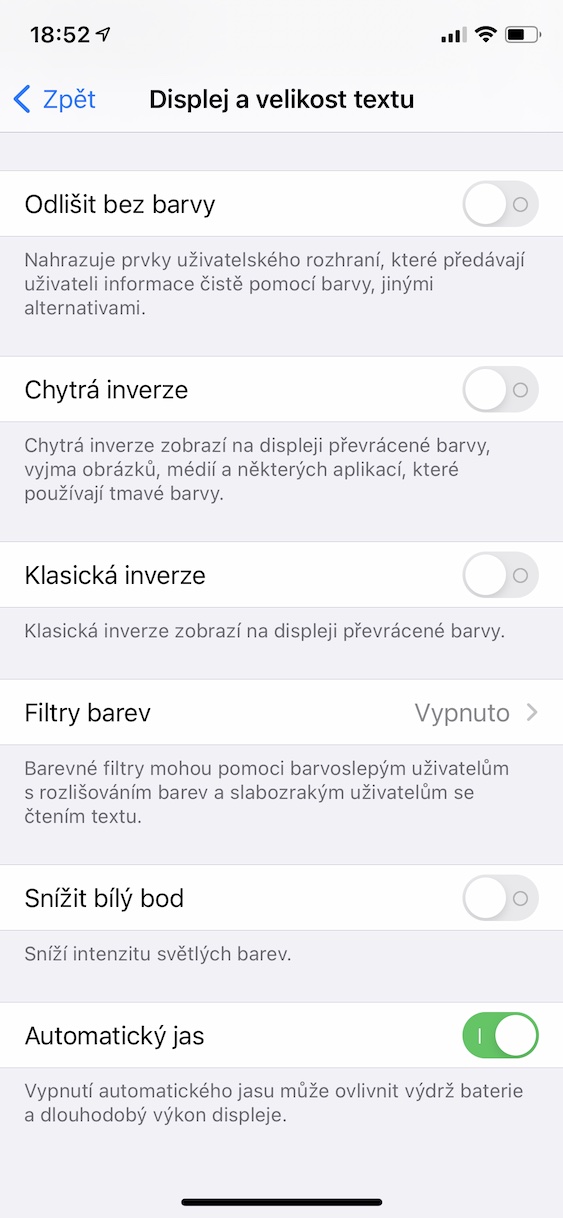
Samodejna svetlost
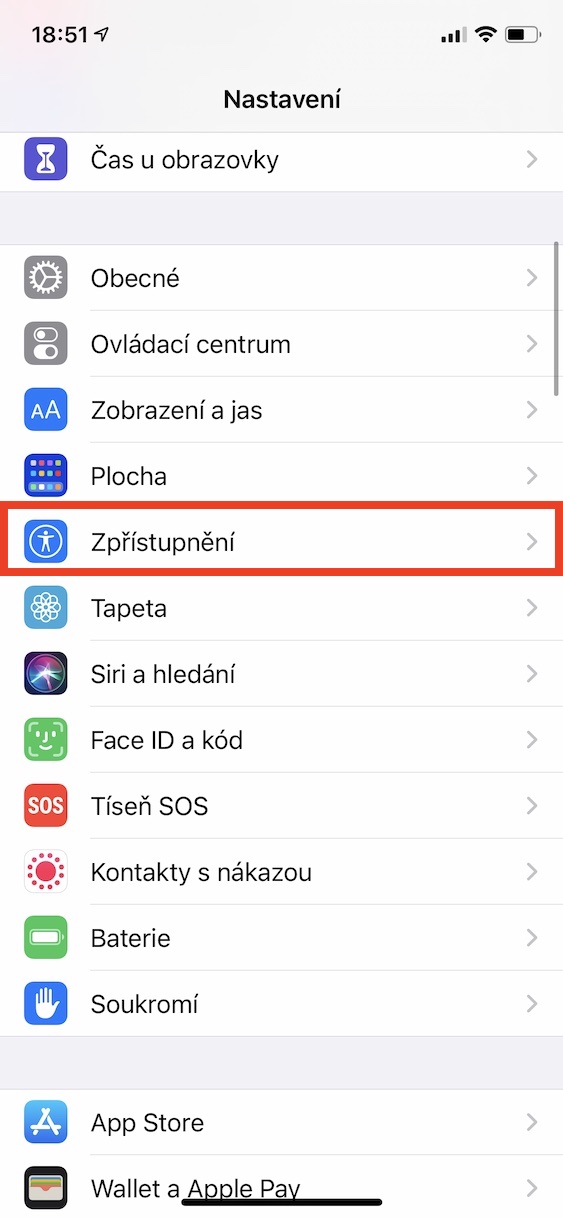
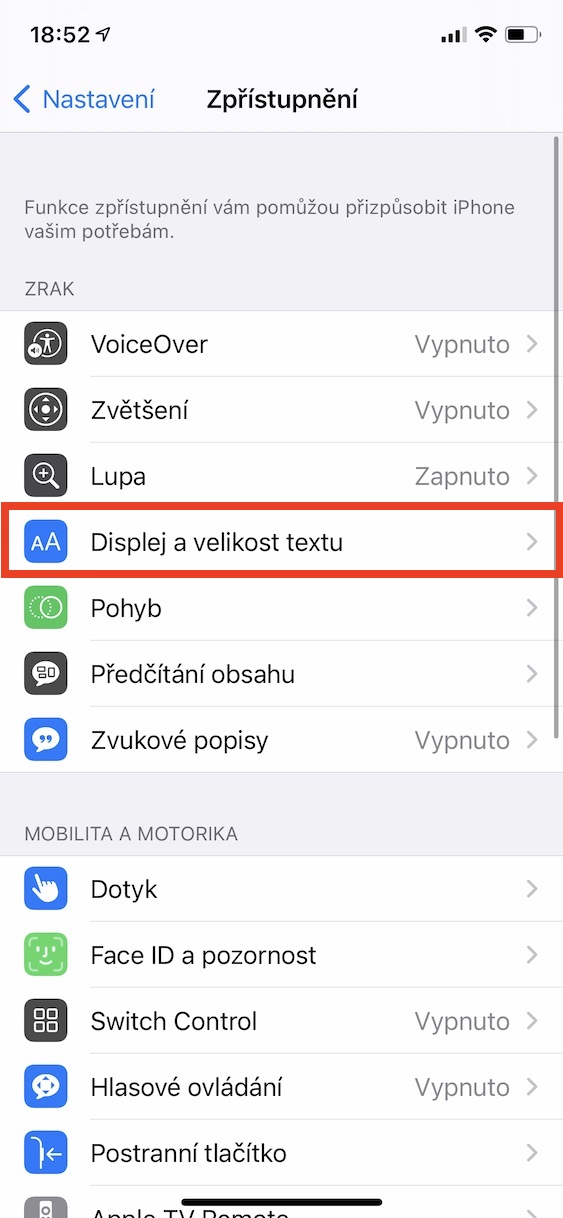
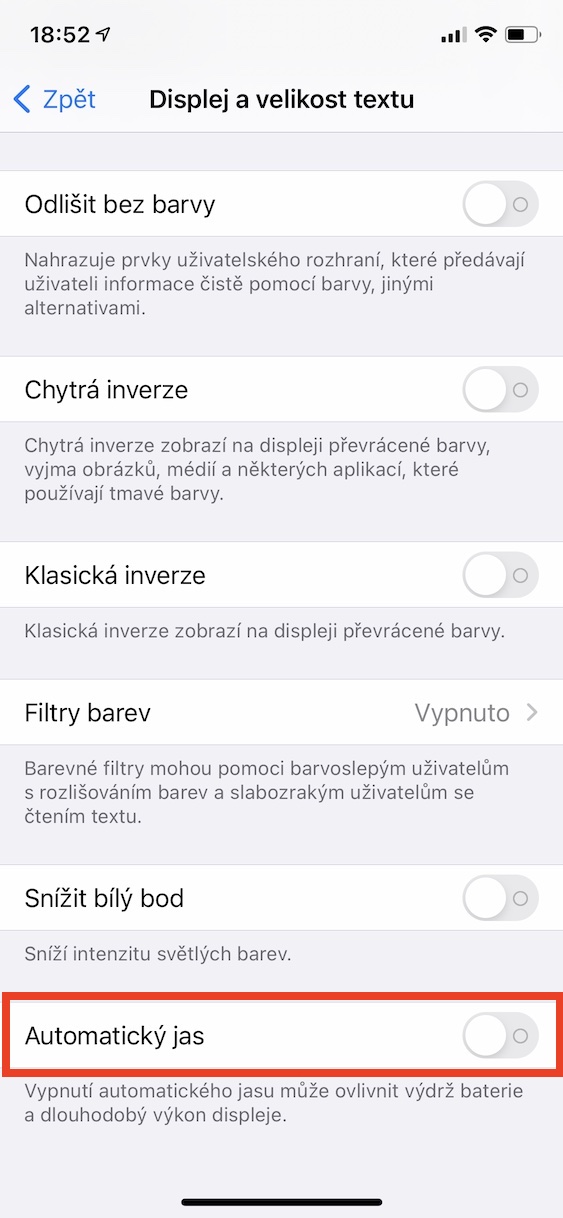
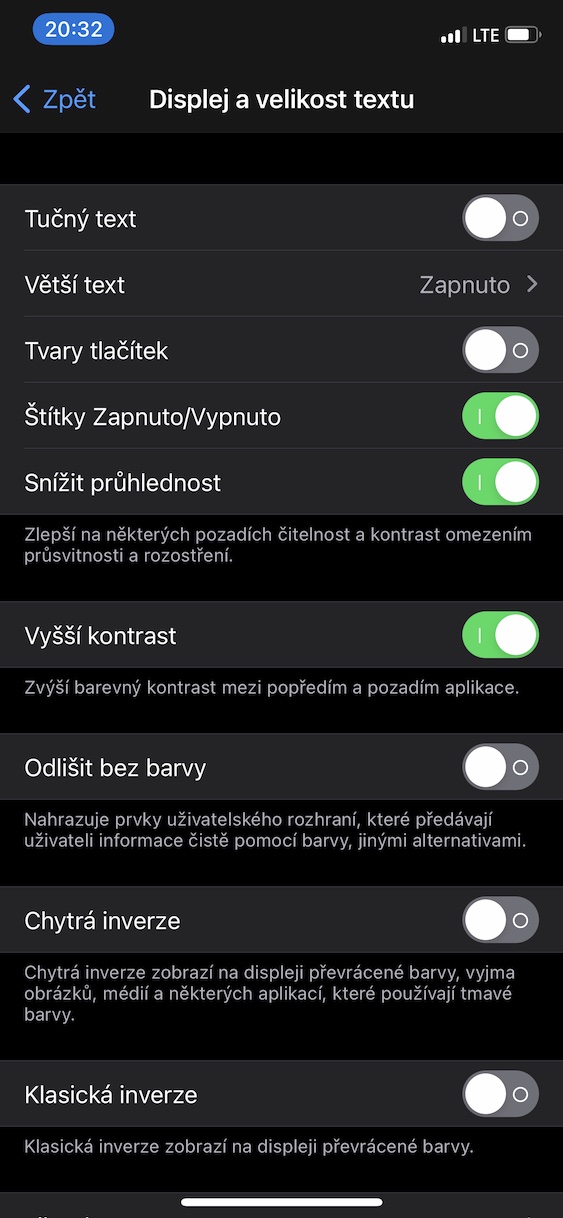
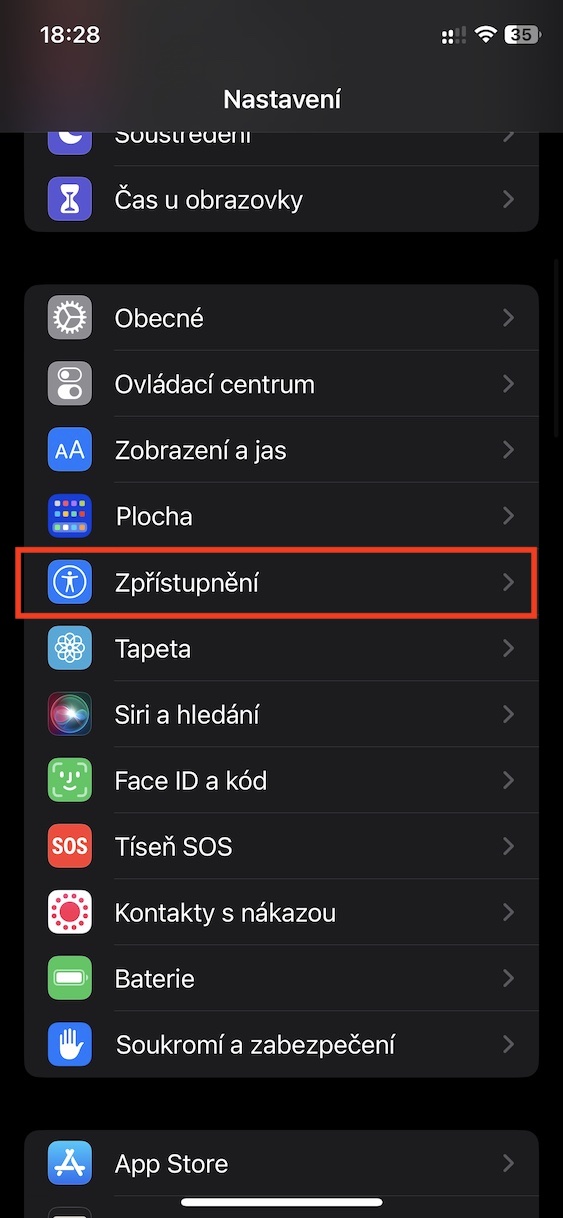
iPhone, skupaj z drugimi napravami, lahko samodejno spremeni svetlost na podlagi senzorja svetlobe okolice, ki se nahaja na vrhu zaslona. Uporaba samodejne svetlosti je še posebej pomembna za podaljšanje življenjske dobe baterije, saj svetlejša kot je svetlost, več energije porabi. Vendar pa nekateri uporabniki izklopijo samodejno osvetlitev, ker jim preprosto ni všeč, a idealno bi bilo, da ostane vključena. Ne glede na to, ali se odločite za izklop ali vklop, to storite v Nastavitve → Dostopnost → Velikost zaslona in besedila, kjer najdete spodnji okvirček Samodejna svetlost.
Fotogalerie
Zmanjšanje preglednosti
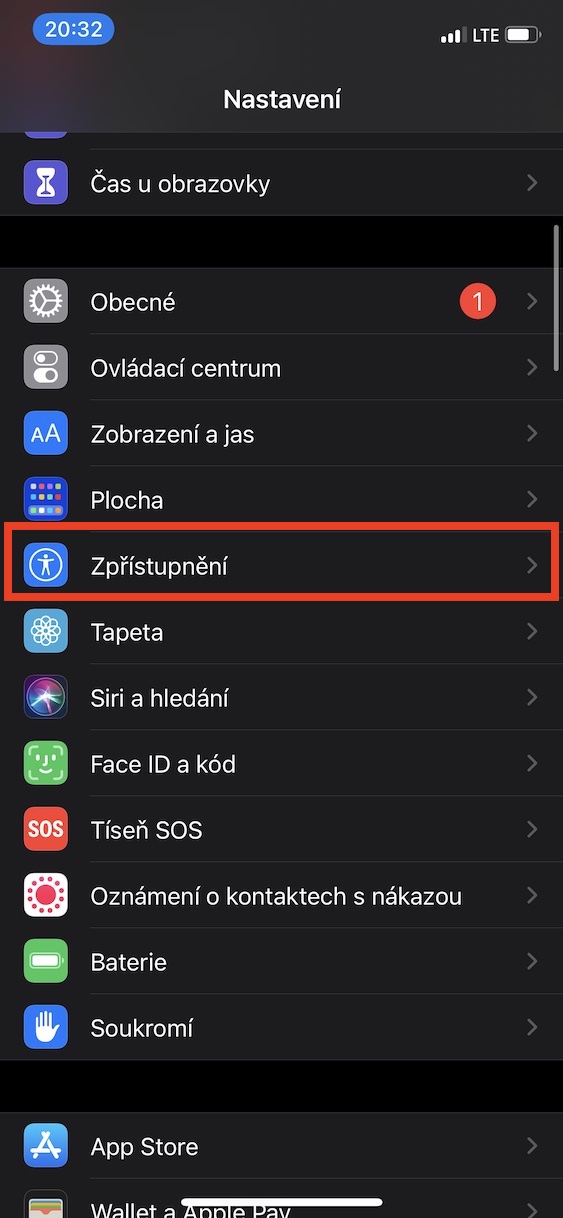
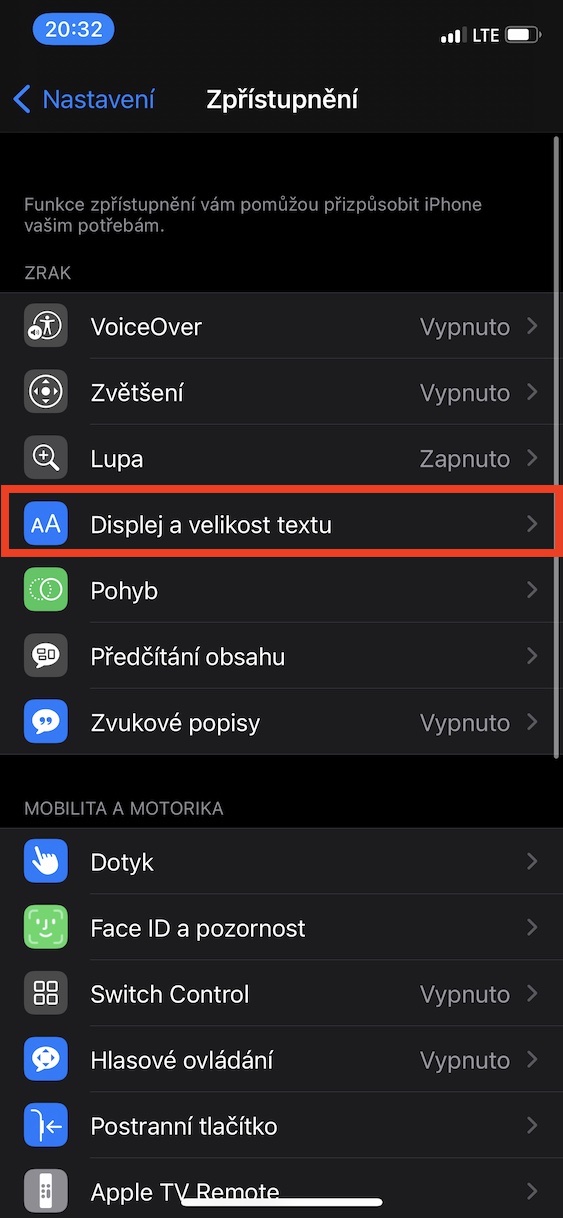
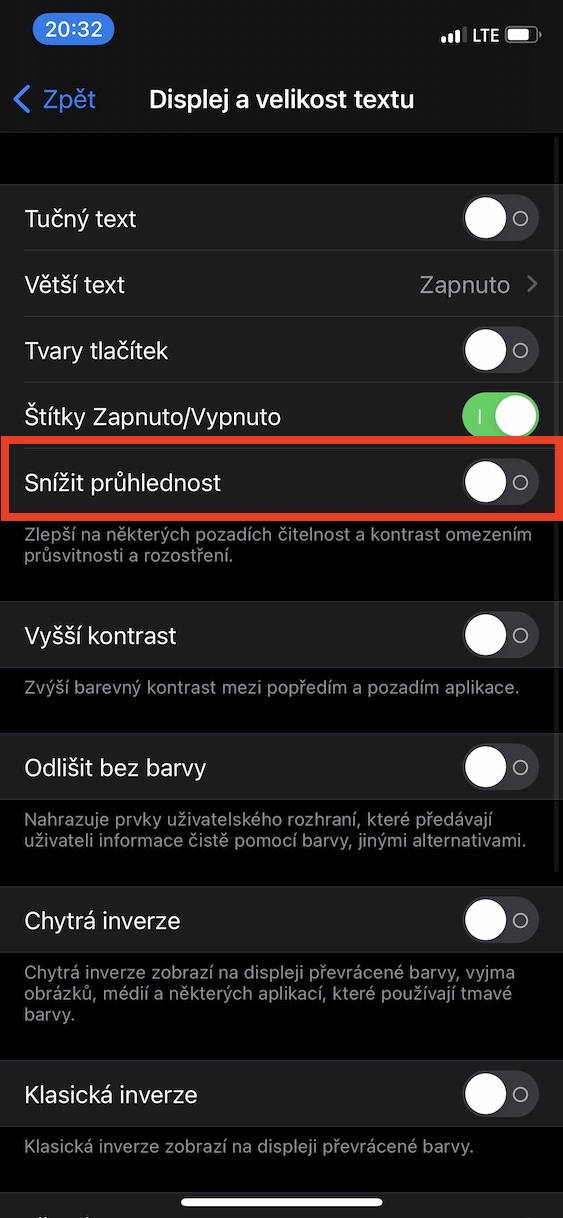
Ko uporabljate svoj iPhone, lahko na različnih mestih opazite učinek prosojnosti. Na primer, preprosto odprite Nadzorni center ali Center za obvestila, kjer lahko ta učinek že opazite v ozadju. Večina uporabnikov nima težav s prosojnostjo, če pa imate slab vid, je to za vas zagotovo lahko težava zaradi slabše berljivosti besedila. Na srečo je mogoče prosojnost na svojem iPhonu onemogočiti, preprosto tako, da odprete Nastavitve → Dostopnost → Prikaz in velikost besedila, kjer na vrhu aktivirate Zmanjšaj prosojnost.
Fotogalerie
Izklopite učinke in animacije
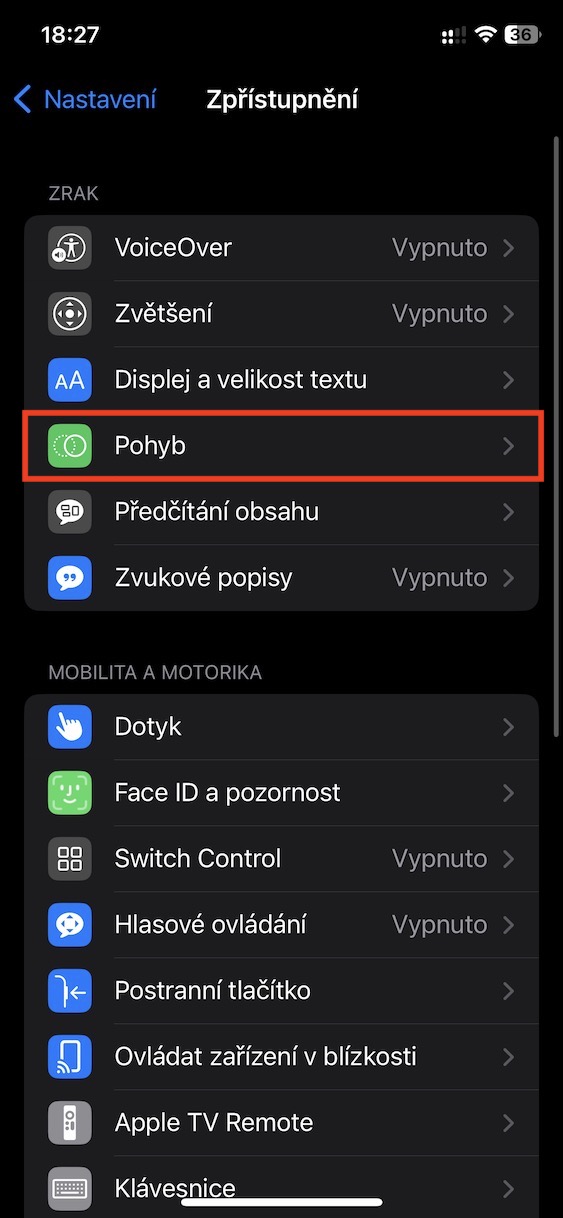
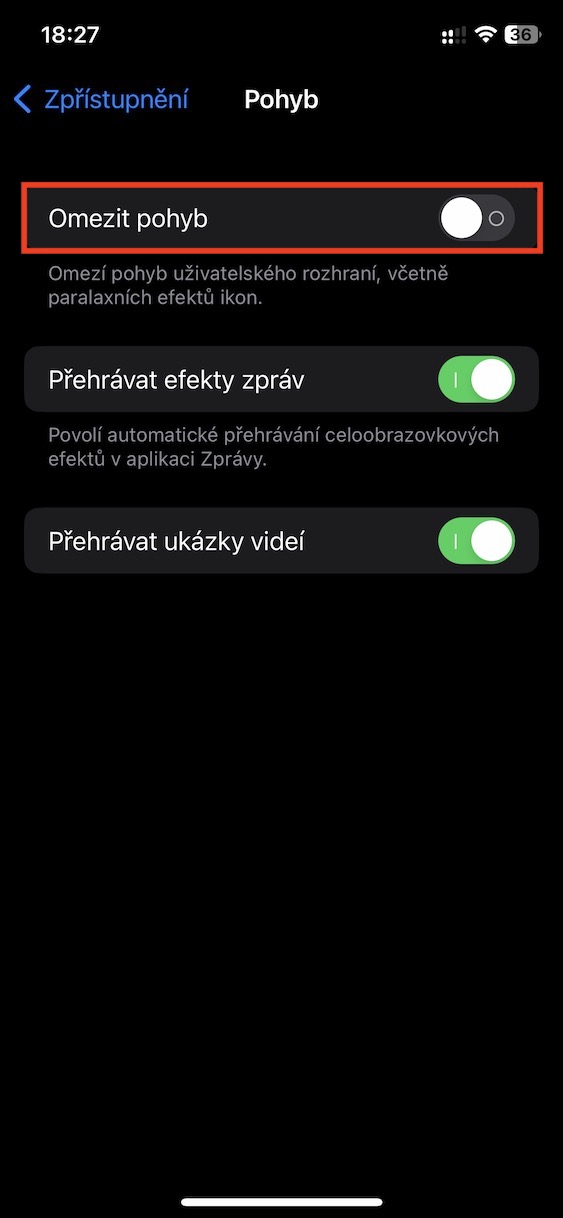
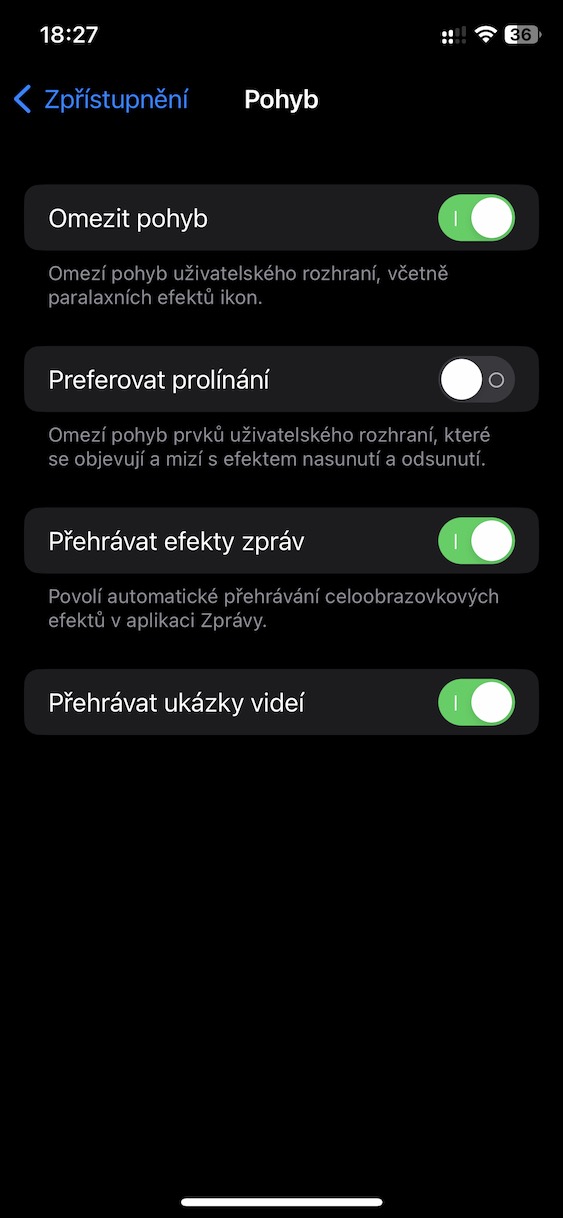
Poleg učinka prosojnosti, ki ga morda opazite pri uporabi iPhona, se v vsakem kotu pojavljajo tudi različni učinki in animacije. Zahvaljujoč njim sistem preprosto izgleda odlično, vendar ima tudi svoje pomanjkljivosti. Prvič, učinki in animacije lahko upočasnijo starejše naprave, in drugič, njihovo izvajanje traja nekaj časa, kar pomeni, da morate v nekaterih situacijah počakati, da se izvedejo. Če se odločite za izklop učinkov in animacij, boste skoraj takoj občutili pospešitev odziva celotnega sistema. Osebno sem imel učinke in animacije izklopljene že nekaj let, tudi na Macu, in sistem je takrat res hitrejši. Pro izklopi učinke in animacije pojdi na Nastavitve → Dostopnost → Gibanje, kjer preprosto vklopite možnost Omejite gibanje. Tu lahko nastavite tudi druge možnosti.
Fotogalerie
Višji kontrast
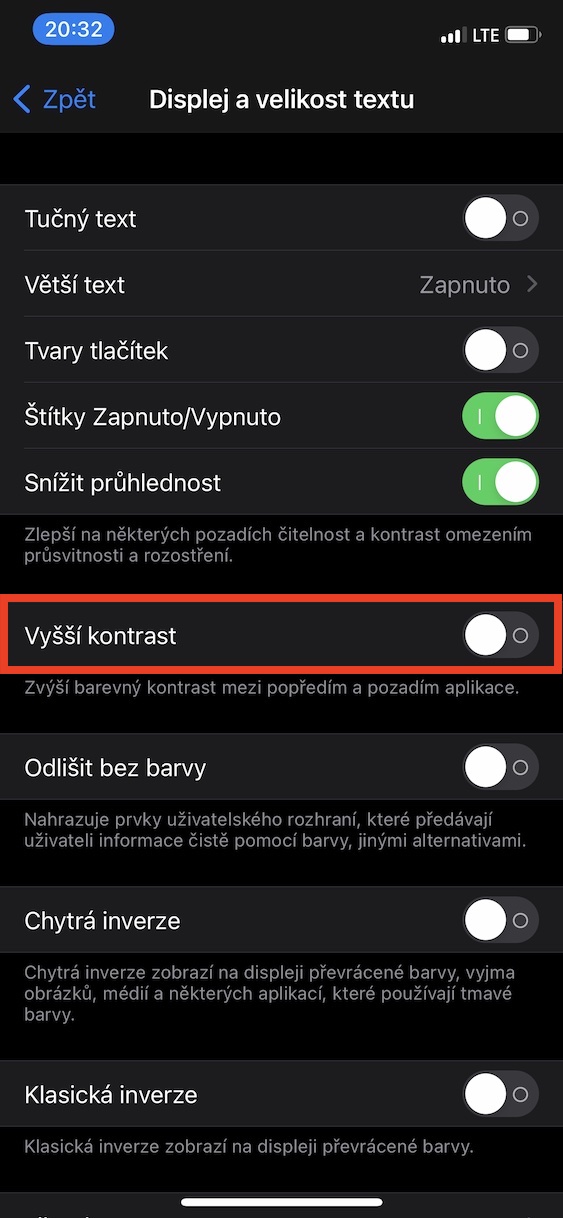
Ostali bomo pri izboljšavah prikaza nekaterih elementov na zaslonu. Poleg tega, da lahko aktivirate zmanjšanje prosojnosti, obstaja tudi možnost nastavitve višjega kontrasta. Če aktivirate to funkcijo, se bo barvni kontrast med ospredjem in ozadjem aplikacije povečal. Preprosto povedano, to pomeni, da se bodo posamezne barve med seboj bolj razlikovale, s tem pa bodo posamezni elementi lažje berljivi, kar bodo spet cenili ljudje s slabim vidom. Pro Za aktivacijo preprosto pojdite na Nastavitve → Dostopnost → Velikost zaslona in besedila, kje aktivirati Višji kontrast.
Fotogalerie
Velikost zaslona
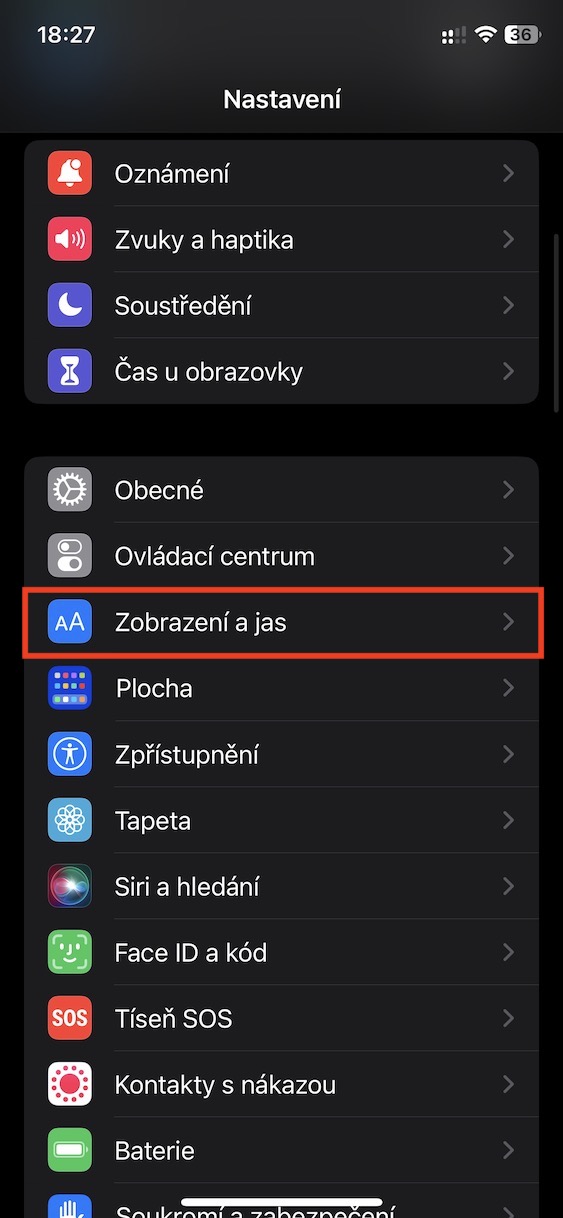
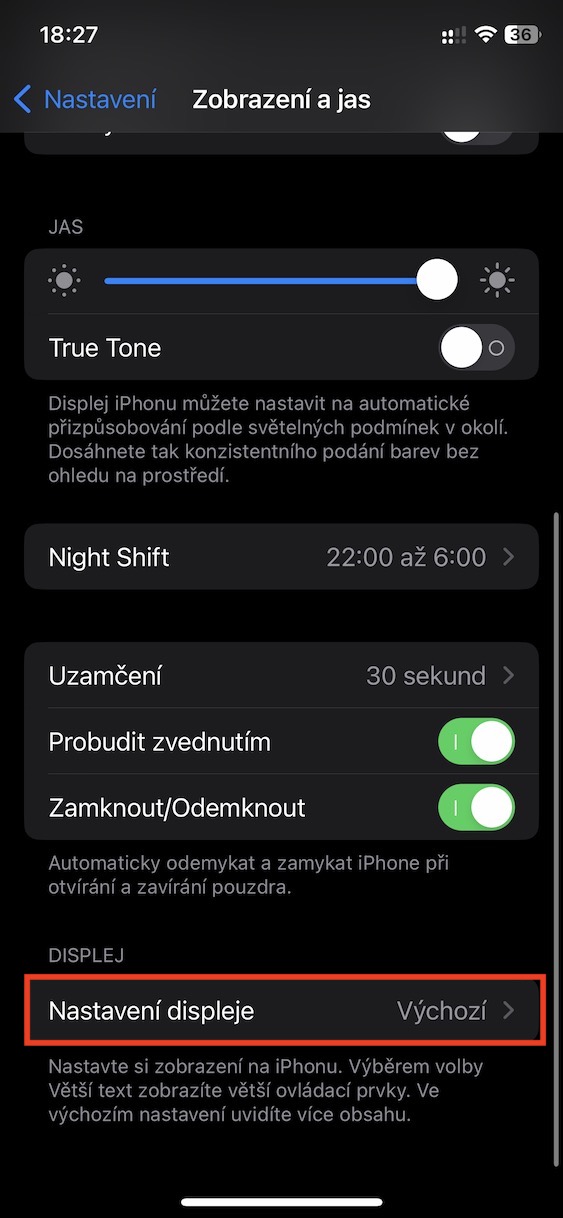
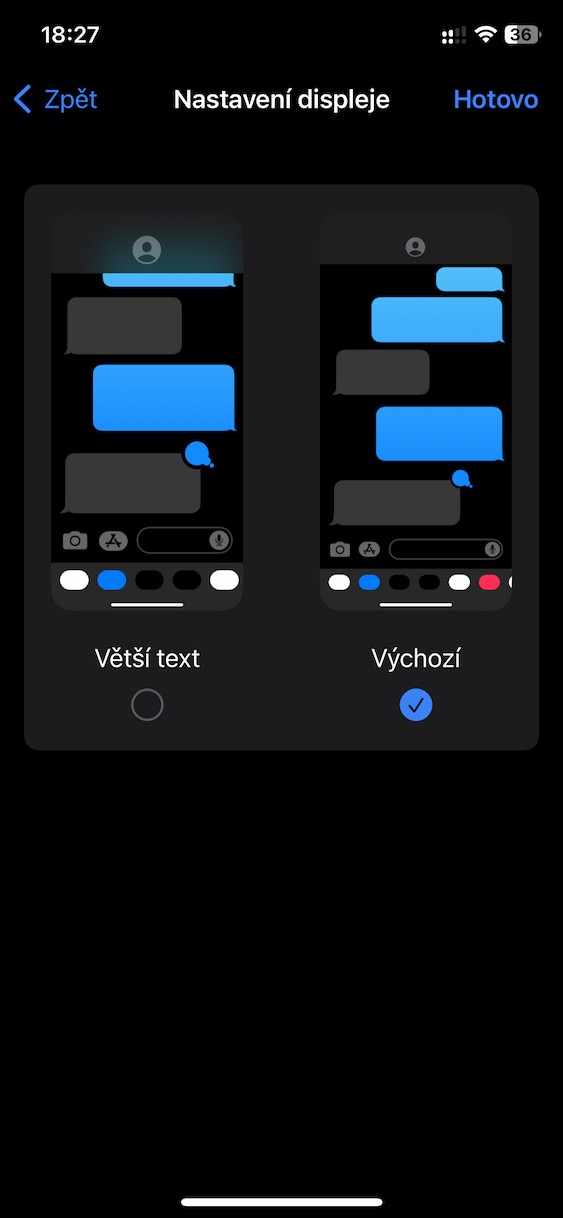
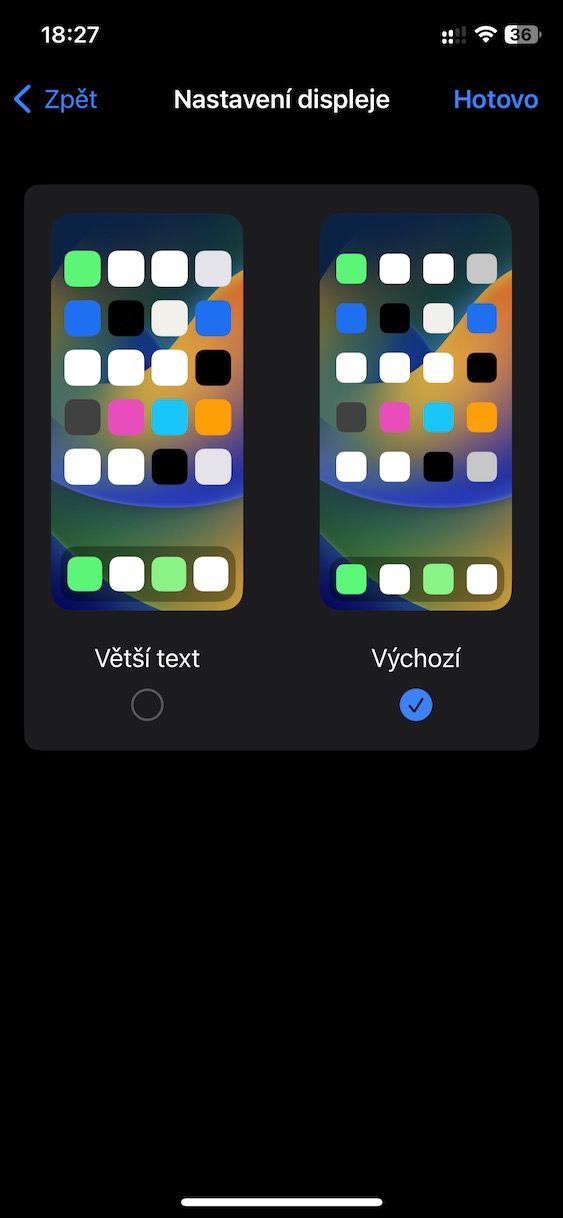
Če prvič vklopite novo napravo iPhone, kot del uvodnega čarovnika vas bo vprašal, ali želite uporabiti standardni ali klasični pogled. Če ugotovite, da vam izbrani zaslon ne ustreza, ker je na primer premajhen ali prevelik, ga lahko kadarkoli zamenjate, česar pa mnogi uporabniki ne vedo. Samo iti morate na Nastavitve → Zaslon in svetlost → Nastavitve zaslona, kjer se samo dotaknite, da izberete enega ali drugega Privzeto ali Večje besedilo. Če počakate trenutek v tem razdelku, boste videli predoglede, kako bo sistem videti v posameznih pogledih.
Fotogalerie