Komercialno sporočilo: Zahvaljujoč razvoju sodobne tehnologije se brez težav povežete s prijatelji, sodelavci, poslovnimi partnerji in mnogimi drugimi prek chatali e-pošto. To vam omogoča premagovanje težav z razdaljo ali časovnimi pasovi. V primeru programske opreme za e-pošto je zelo priljubljena Microsoft Outlook predvsem zaradi svoje enostavnosti, učinkovitosti in celovitosti. Poleg pošiljanja e-pošte se uporablja za njihovo razporejanje, kot imenik in podobno.
Žal se lahko občasno zgodi, da na primer pri prenosu podatkov izbrišete nekaj pomembnih map v Outlooku in jih logično želite pozneje obnoviti. V takem primeru se lahko pojavi neprijetna težava. Se sprašujete, kako obnoviti izbrisane mape Outlook brez nepotrebnega truda? Lahko ste brez skrbi. V tem članku se bomo osredotočili na najpogostejše težave in tri preizkušene metode, ki vam bodo pomagale rešiti te težave.
V 5 minutah branja boste izvedeli naslednje:
- Prva metoda: obnovite izbrisane Outlookove mape z WorkinTool Data Recovery
- Drugi način: obnovite izbrisane Outlookove mape z jedrom za PST Repair
- Tretja metoda: Pridobite izbrisane mape s strežnika
- Bonus: Pogosta vprašanja o obnovitvi izbrisanih Outlookovih map
Prva metoda: obnovite izbrisane Outlookove mape z WorkinTool Data Recovery
Če med poskusom varnostnega kopiranja ali prenosa podatkov pomotoma izbrišete mape Outlook, je to grozna stvar. Še huje je, da se po 30 dneh vsi podatki samodejno izbrišejo iz vašega Outlook računa. Na srečo lahko WorkinTool Data Recovery s svojimi tehničnimi prednostmi reši težavo namesto vas.
Programska oprema je ekstra 100% zdarma in to je t.i vse-v-one rešitve za obnovitev podatkov, združljive s sistemi Windows. Zahvaljujoč njej lahko zelo hitro obnovite datoteke .pst in .ost v izbrisanih Outlookovih mapah. Vzelo vam bo le nekaj minut. Hkrati skrbi za obnovitev manjkajočih Outlookovih sporočil. Na voljo so tudi druga uporabna orodja in vadnice, povezane s programsko opremo WorkinTool. Vse najdete na navedeni povezavi.
Prednosti:
- Podpora za več formatov: Poleg datotek PST in OST v Outlooku lahko programska oprema upravlja z obnovitvijo drugih formatov e-pošte, kot so MSG, EML, EMLX, MBOX in številni drugi
- Intuitivno obnavljanje scene: Prefinjeni prizori za obnovitev izbrisanih, formatiranih, izgubljenih diskov/particij, USB/pomnilniških kartic in več.
- Uporabne funkcije: Programska oprema lahko hitro obnovi dokumente, videoposnetke, fotografije in audio datoteke
- Enostaven za uporabo: Preprost uporabniški vmesnik in intuitivno upravljanje
Slabosti:
- Kompatibilnost: Podpira samo operacijske sisteme Windows
Kako obnoviti izbrisane Outlookove mape z WorkinTool Data Recovery
1. korak: Odprite brezplačno orodje
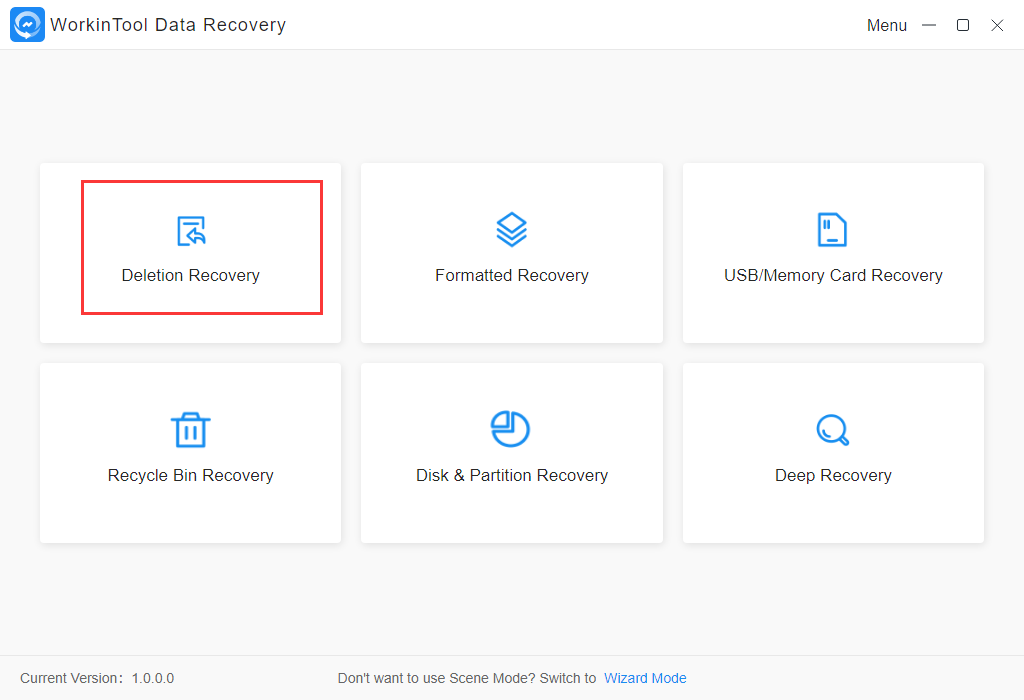
Preprosto ga prenesite brezplačno in zaženite. Nato kliknite na možnost prizora Obnovitev brisanja . (Izberete lahko tudi možnosti prizora Obnovitev formatiranja, Obnovitev particije diska in Globoka obnova).
2. korak: Izberite cilj
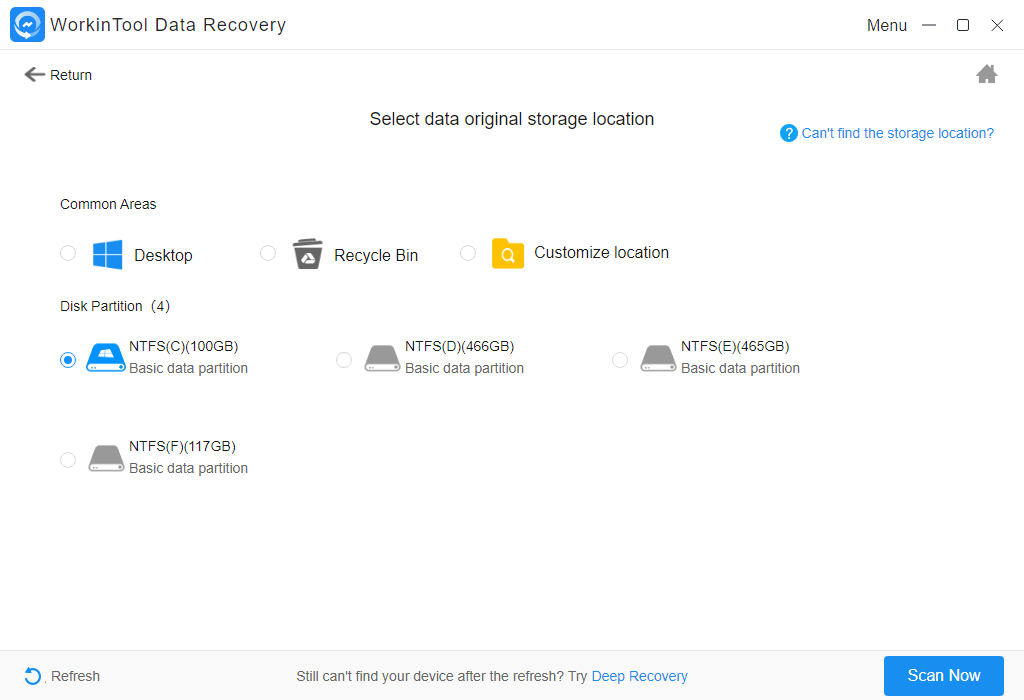
Kliknite cilj, kamor ste shranili mape iz Outlooka.
3. korak: Filtrirajte, si oglejte in nato prenesite želene rezultate.
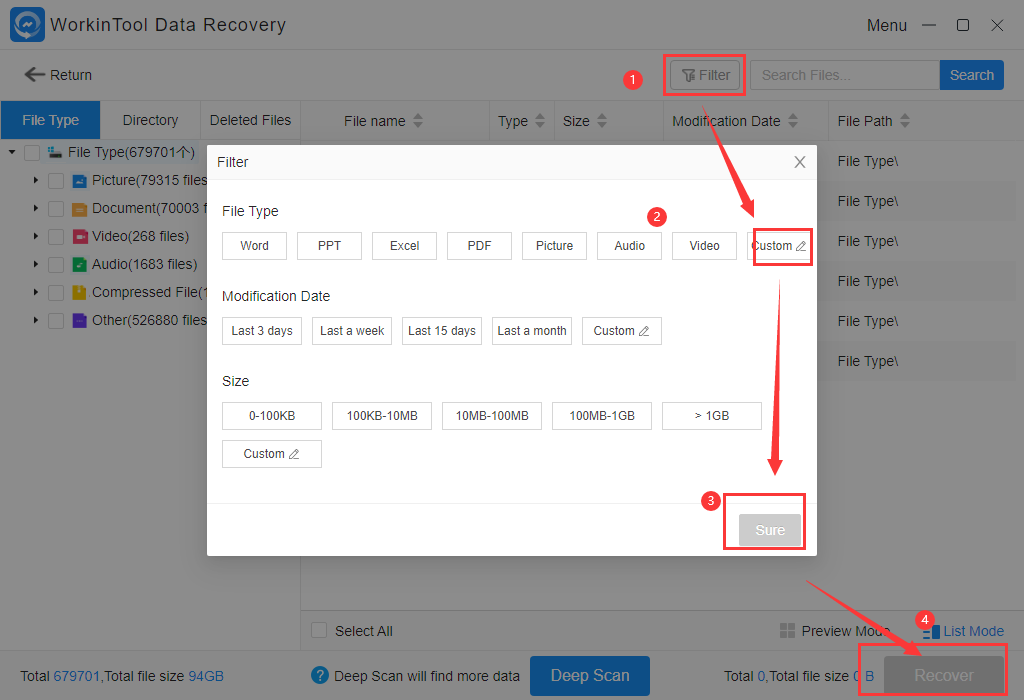
Kliknite gumb Filter in izberite spremembe glede na datum in velikost. Nato preprosto izberite Vrsta datoteke > Po meri , da določite PST ali OST. Nato preprosto kliknite Da in izberite ciljno mesto za obnovitev. Kliknite ikono Obnovi , da dokončate celotno operacijo.
Drugi način: obnovite izbrisane Outlookove mape z jedrom za PST Repair
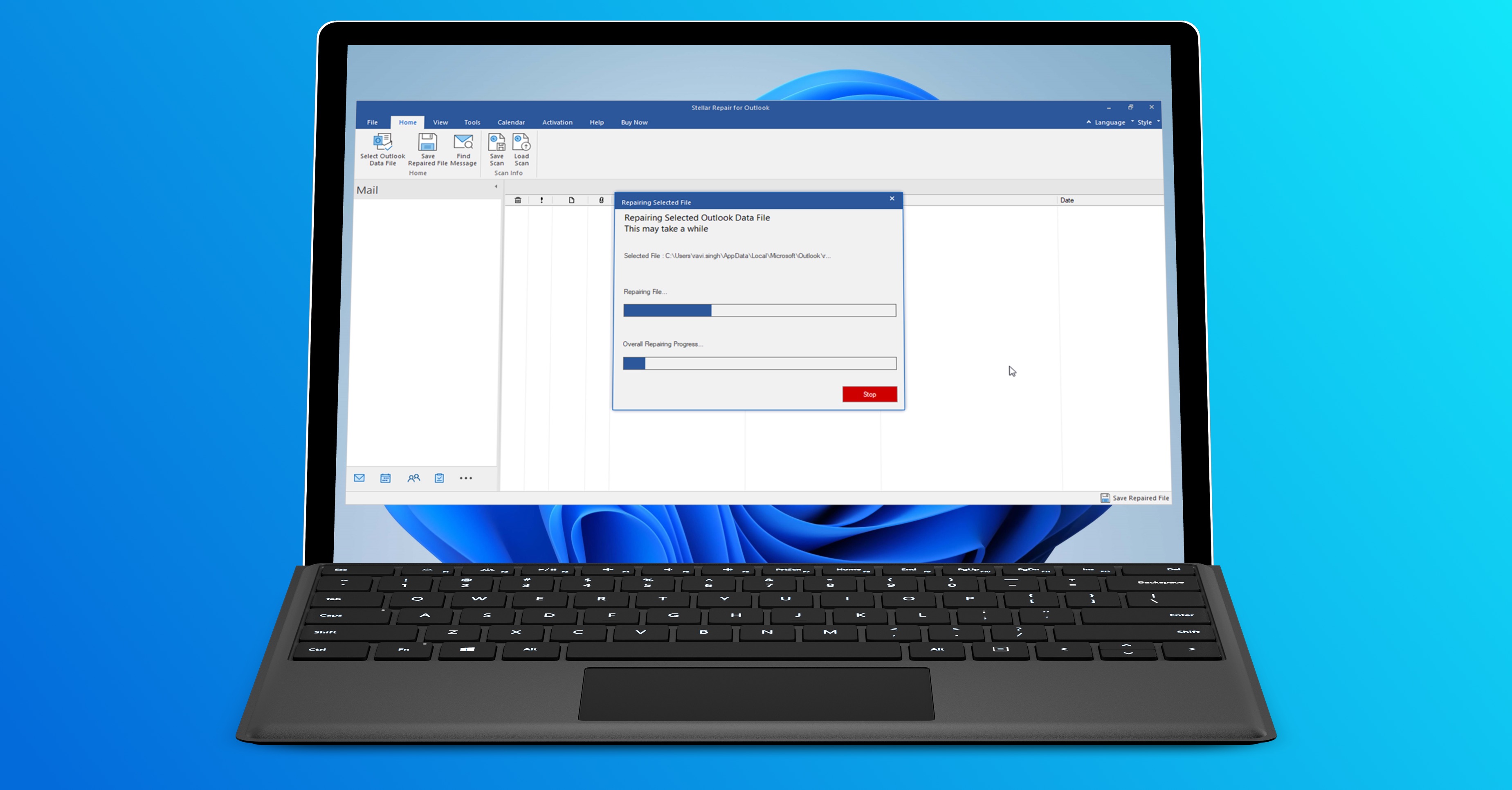
Če želite obnoviti izbrisane Outlookove mape v računalniku, obstaja še ena specializirana programska oprema, imenovana Kernel for PST Rep.air, ki je tudi cenovno ugodna rešitev. To je zelo zmogljivo orodje za obnovitev PST, združljivo s sistemi Windows. Tako lahko obnovi Outlookove mape, vključno s stiki, osnutki, zapisi, opravili in še več.
Prednosti:
- Popravi velike datoteke PST: Datoteke PST lahko hitro obnovite, tudi če njihova velikost presega 2 GB
- Izvoz v različnih formatih: Ko obnovite datoteke PST, jih lahko izvozite v različne formate, kot so DBX, XBOX, MSG, EML in drugi
- Shranite e-pošto PST v spletno pošto: Obnovljene datoteke PST lahko neposredno shranite v spletno e-pošto, kot so Yahoo Mail, Gmail, AOL in drugi
- Brez oglasov: Ni vam treba skrbeti, da se vam v programski opremi pojavljajo oglasi
Slabosti:
- Samo e-pošta: Poleg datotek, povezanih z e-pošto, programska oprema ne more obnoviti fotografij, videoposnetkov, audio datoteke iz drugih virov
- Samo 25 elementov v preizkusni različici: V preizkusni različici lahko obnovite le 25 elementov. Nato morate kupiti licenco za 49 USD
Kako obnoviti izbrisane Outlookove mape prek jedra za PST Repair
1. korak: Odprite programsko opremo in izberite lokacijo
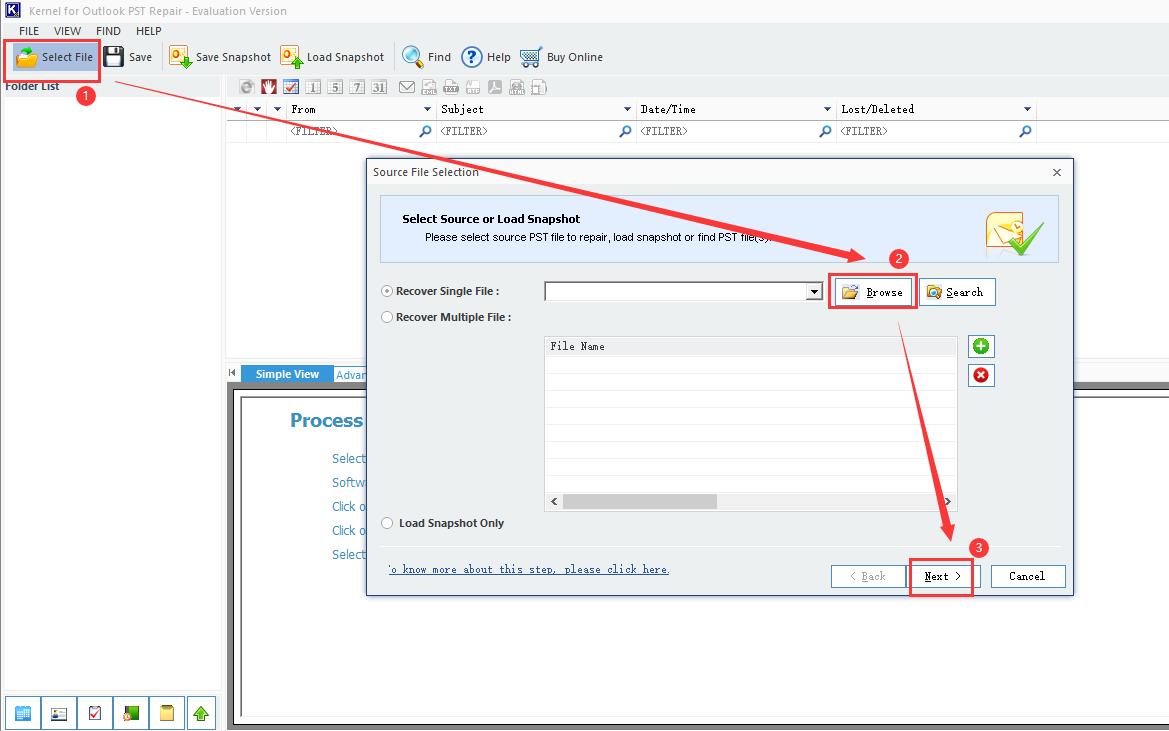
Odprite programsko opremo in kliknite na Izberi datoteko . V pojavnem oknu kliknite Prebrskaj in poiščite mape, kjer se nahaja Outlook PST ali OST.
2. korak: Izberite želene filtre
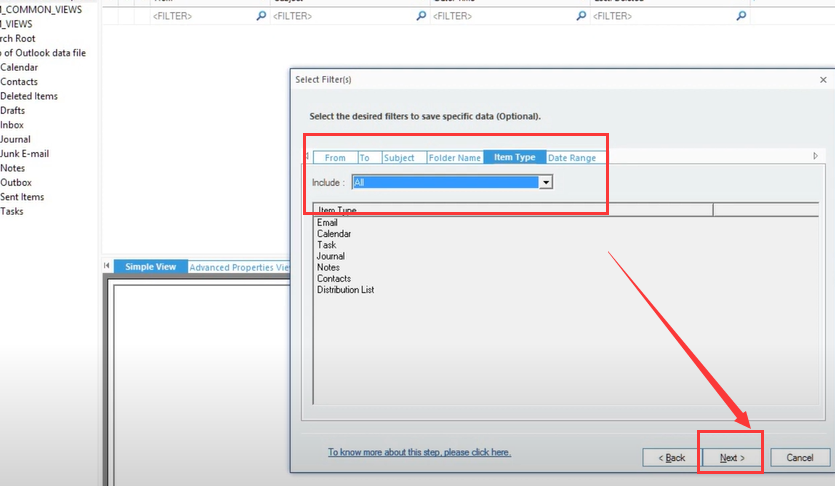
V pojavnem oknu lahko izberete filtre, povezane z datumom, vrsto datoteke, imenom mape in več. Nato tapnite Seveda. Takoj zatem lahko izberete ali razdelite ali dodate predpono. Ko končate, samo tapnite za potrditev Next.
3. korak: Obnovite izbrisane mape Outlook
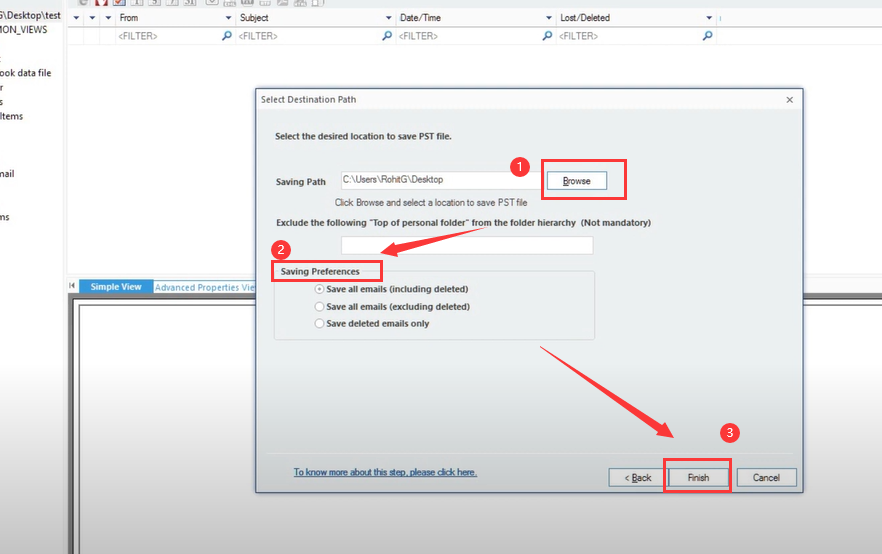
Ko izberete mesto za shranjevanje, kliknite ikono Brskaj in izberite Nastavitve shranjevanja > Shrani vsa e-poštna sporočila (vključno z izbrisanimi) . Na koncu samo kliknite Dokončaj , da obnovite podatke.
Tretja metoda: Pridobite izbrisane mape s strežnika
Če izbrišete Outlookove mape v 30 dneh, medtem ko uporabljate Outlook z Microsoft Exchange Servers, boste zelo enostavno obnovili izbrisane Outlookove mape neposredno s strežnika.
Kako obnoviti izbrisane Outlookove mape s strežnika
1. korak : Odprite Outlook
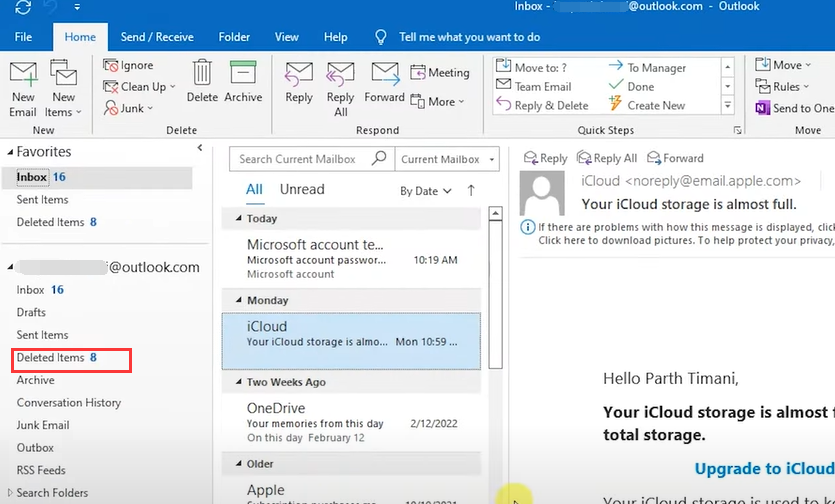
Prijavite se v svoj Outlookov račun in na levi strani poiščite seznam map. Nato kliknite Izbrisani elementi.
2. korak: Kliknite Obnovi izbrisane elemente s strežnika
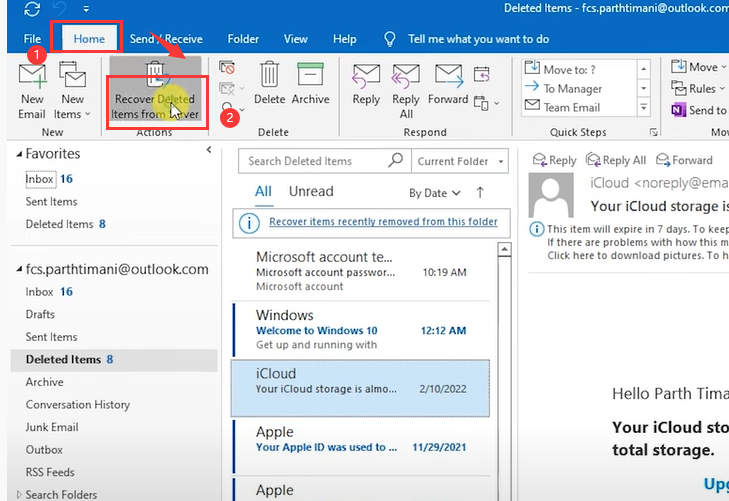
Kliknite gumb Home in nato izberite možnost Obnovite izbrisane elemente iz strežnika za obnovitev izbrisanih fotografij, ki bo potekala samodejno.
3. korak: Obnovite izbrisane mape Outlook
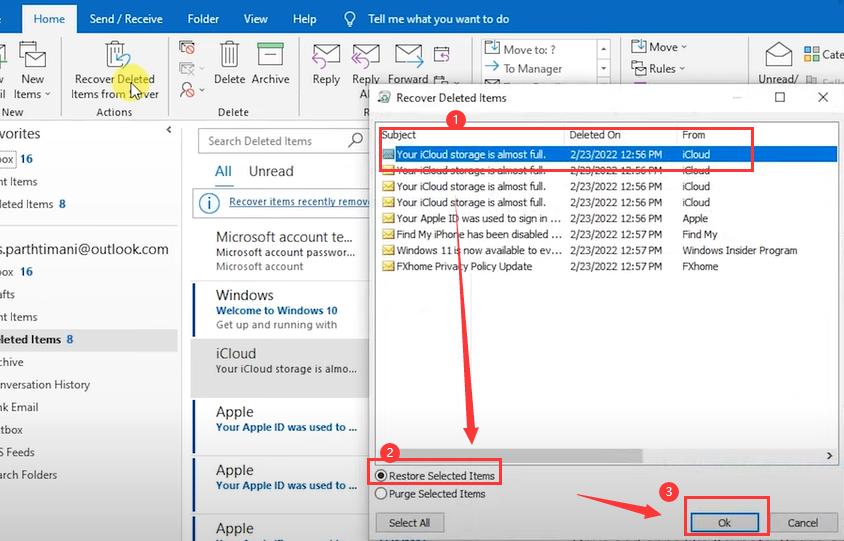
Izberite mape, ki jih želite obnoviti, in jih nato preprosto tapnite Restore Izbrani predmeti a Ok ikono za pridobitev map, ki bodo obnovljene v nekaj minutah. Ko je obnovitev končana, jih lahko najdete v Izbrisani predmeti mape. Potem lahko vse premaknete na drugo mesto.
Bonus: Pogosta vprašanja o obnovitvi izbrisanih Outlookovih map
Kje so shranjene Outlookove mape?
- Mape so shranjene na dveh mestih. Prvič, v računalniku ali v prilagojeni mapi s končnico .pst ali .ost. (.pst je končnica varnostne kopije ali izvozne datoteke.) Pro primerjava, .ost je končnica datoteke, ki se uporablja za shranjevanje podatkov o računu za uporabo brez povezave)
Kaj se zgodi z izbrisanimi mapami v Outlooku?
- Z enim klikom se izbrisana mapa premakne v Izbrisani predmeti. Če izpraznite to mapo, bo vsa vsebina odstranjena iz vašega računalnika.
Kako dolgo ostanejo izbrisana e-poštna sporočila v ustrezni mapi z izbrisanimi predmeti?
- Po 30 dneh se samodejno izbrišejo.
Povzetek
Zelo moteče je, če slučajno ali nehote izbrišete Outlookove mape. Na srečo ni treba obupati. Kot smo pokazali v tem članku, obstajajo tri preizkušene metode, ki vam lahko pomagajo hitro obnoviti podatke ali e-pošto. Nekatera pogosta vprašanja vam lahko tudi pomagajo razumeti, kako vse skupaj deluje. Seveda nobena rešitev ni popolna ali brezhibna. Vsi imajo svoje prednosti in slabosti. Vsekakor pa je v finalu odvisno od vas, kateri način boste izbrali oziroma kateri vam bo najbolj ustrezal. Poskusite lahko vse.
Razprava o članku
Razprava o tem članku ni odprta.