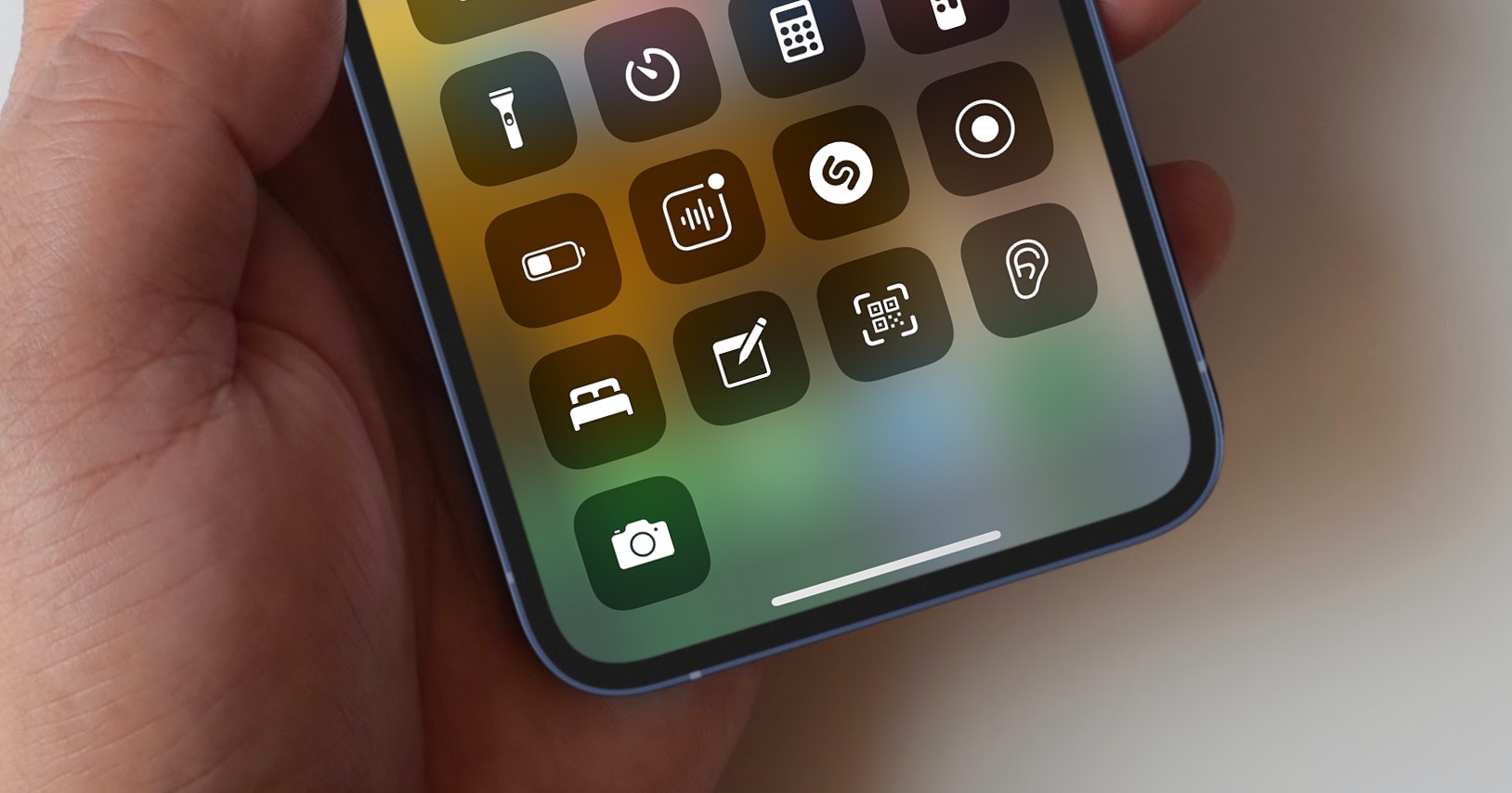
Nadzorni center je od takrat sestavni del večine operacijskih sistemov Applu. Če ga odprete, boste videli več različnih elementov, ki vam omogočajo hitro in enostavno upravljanje določenih funkcij določene naprave. Seveda obstaja nekaj skritih možnosti, vključenih v Nadzorni center na vašem iPhoneu, za katere morda ne poznate. Oglejmo si torej 5 skritih nasvetov in trikov v Nadzornem centru v tem članku. iPhoneo katerem verjetno nimate pojma. Pojdimo takoj k bistvu.
Lahko bi vas zanimalo
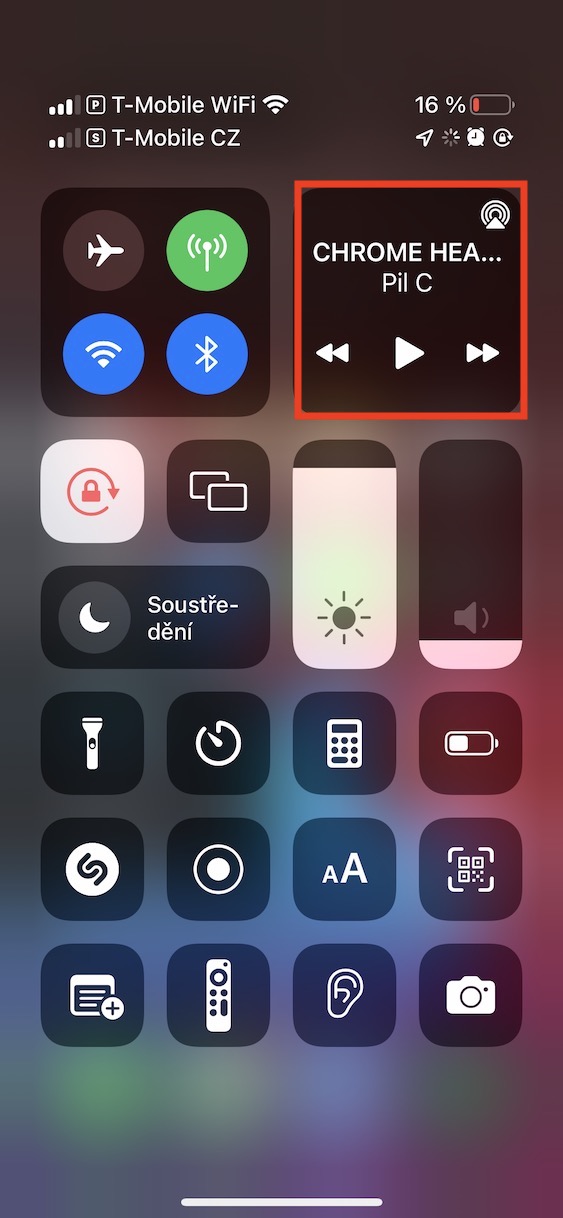
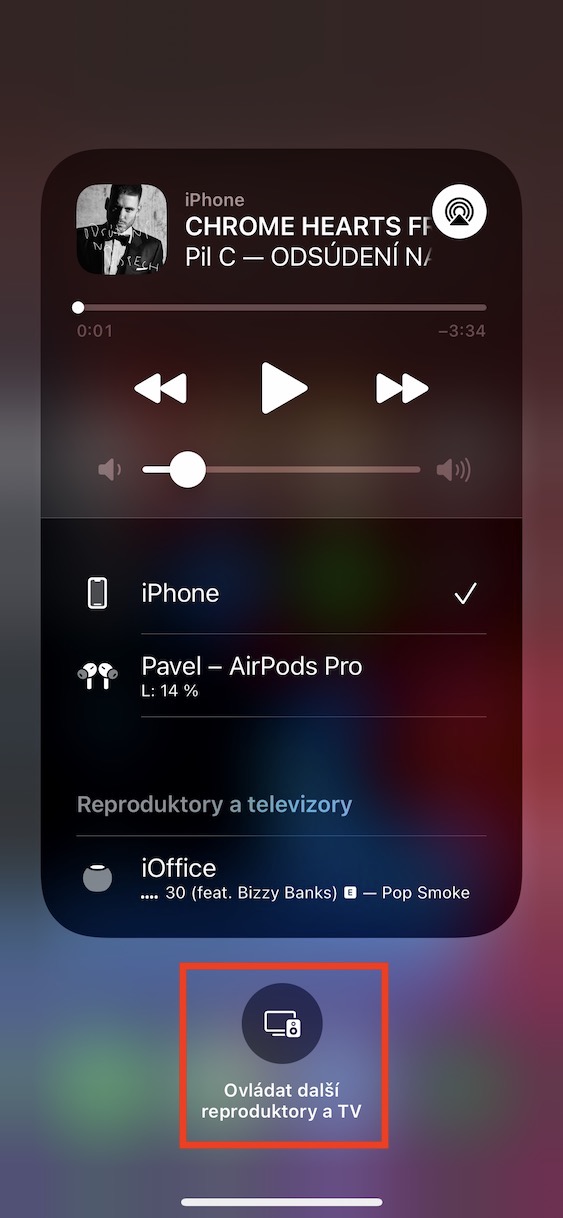
Upravljajte glasbo na več napravah
ProGlasbo lahko prek iPhona upravljate na več različnih napravah. Poleg samega telefona Apple jo lahko upravljate tudi na primer na HomePod, Apple TV in drugi dodatki. Ali ste vedeli, da si lahko v Nadzornem centru ogledate vmesnik, kjer lahko preprosto upravljate glasbo na vsaki napravi posebej? Natančneje, morate samo klikniti v zgornjem desnem kotu so tapkali na element za upravljanje glasbe, kjer se nato na dnu zaslona dotaknite Več nadzora zvočniki in TV. Kasneje se bo vmesnik za nadzor glasbe pojavil na vseh napravah.
Fotogalerie

Oglejte si nastavitve Wi-Fi in Bluetooth
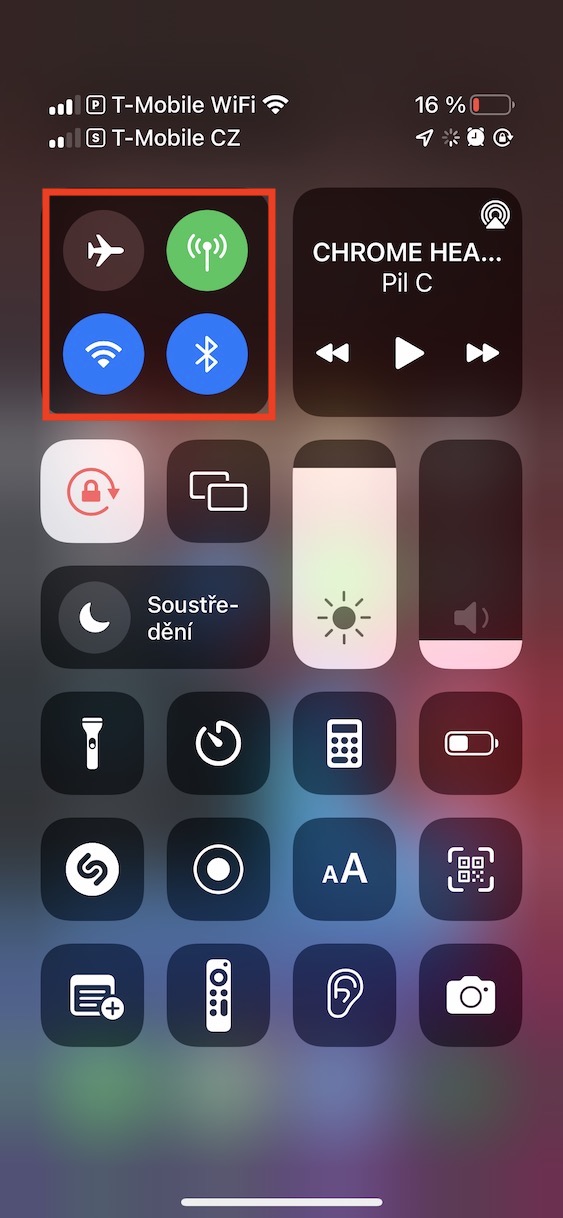
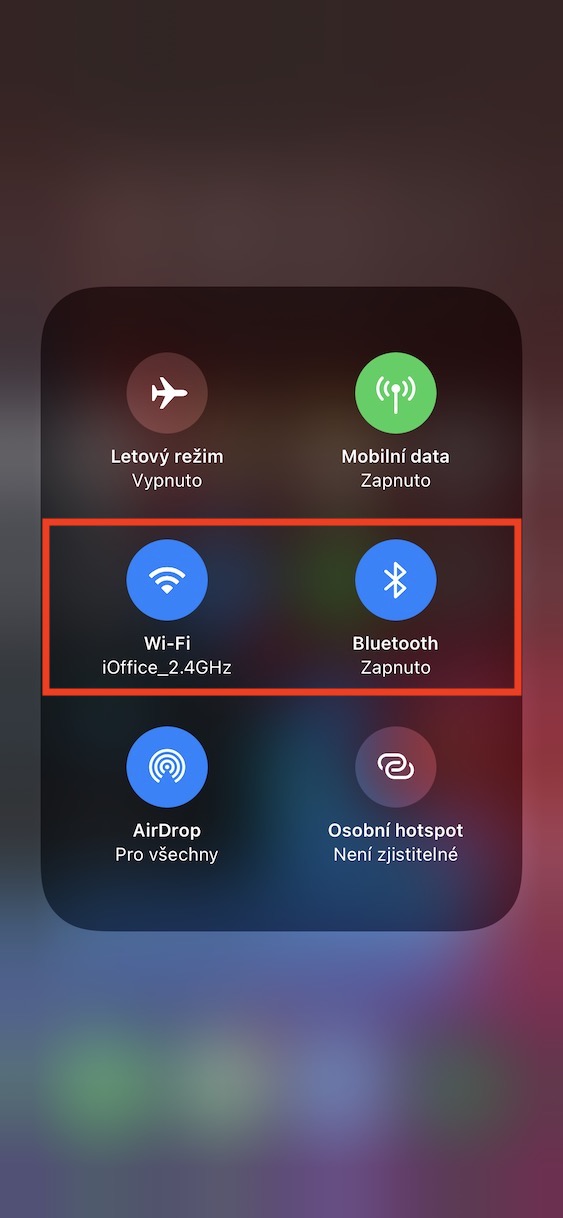
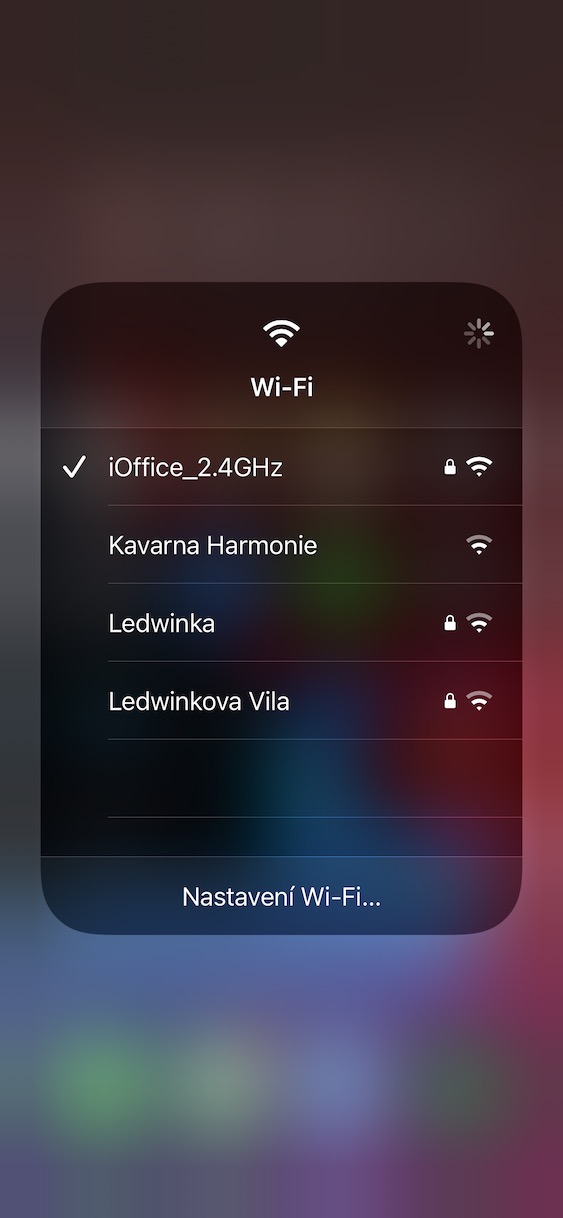
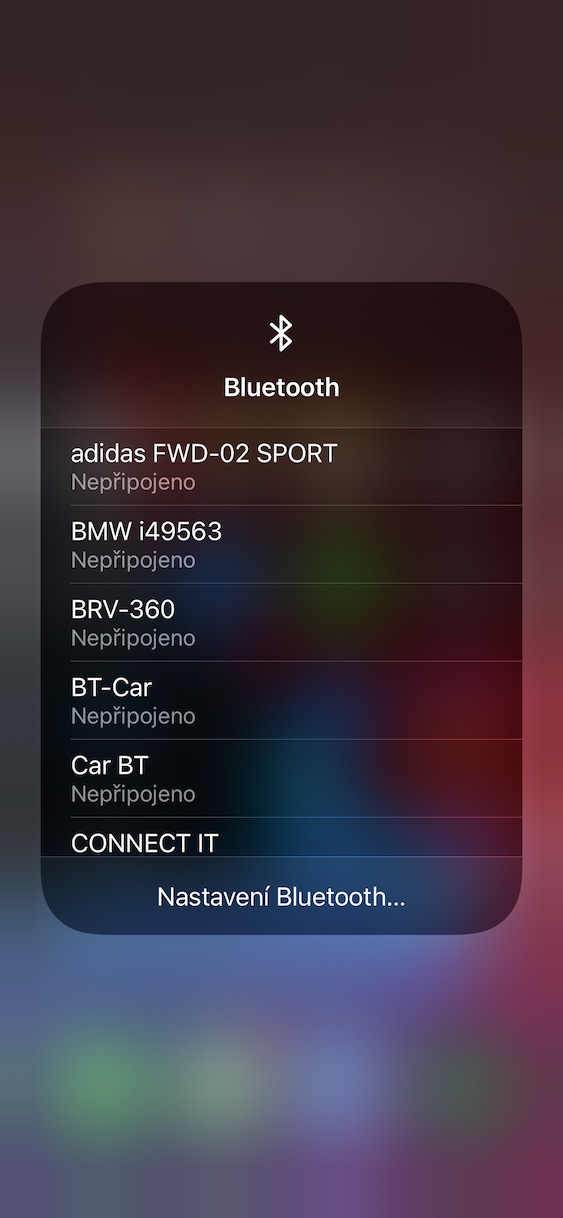
Če se želite povezati z drugim omrežjem Wi-Fi ali napravo Bluetooth, boste najverjetneje šli v Nastavitve, kjer boste odprli razdelek Wi-Fi ali Bluetooth, kjer lahko izvedete to dejanje. Vendar pa lahko ta postopek izvedete veliko hitreje neposredno iz Nadzornega centra, kjer si lahko ogledate podoben vmesnik za spreminjanje povezave Wi-Fi ali Bluetooth. Natančneje, samo tapnite v zgornjem levem kotu so dvignili prst na element s konedejavnost. Naknadno po potrebi drži prst na ikoni Wi-Fi ali Bluetooth, pri čemer se prikaže omenjeni vmesnik, kjer lahko spremenite povezavo.
Fotogalerie
Zvoki v ozadju
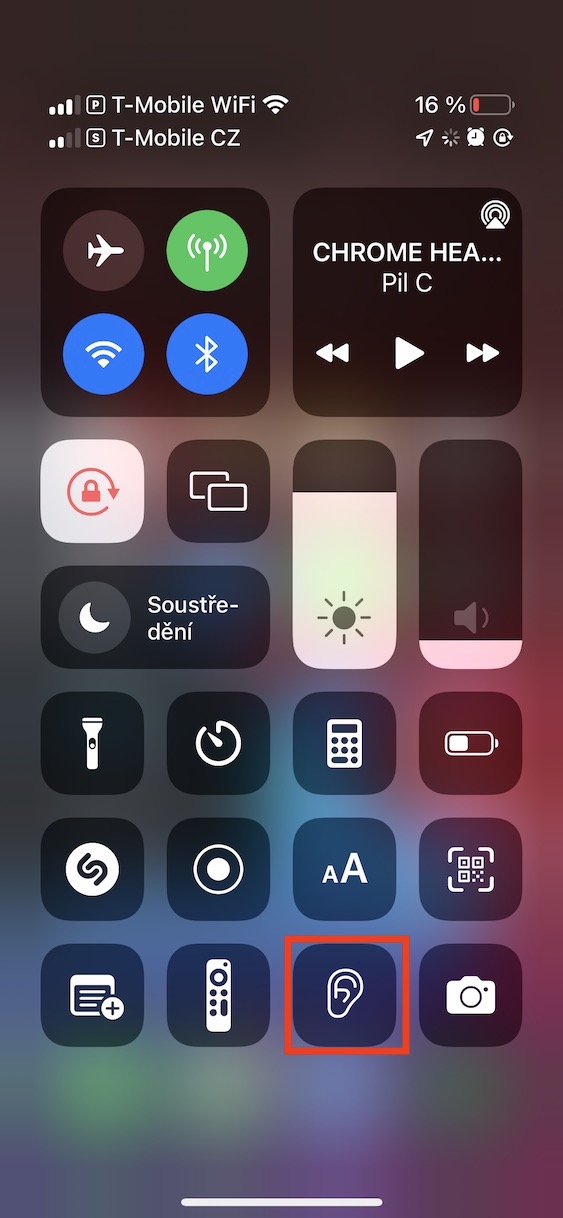
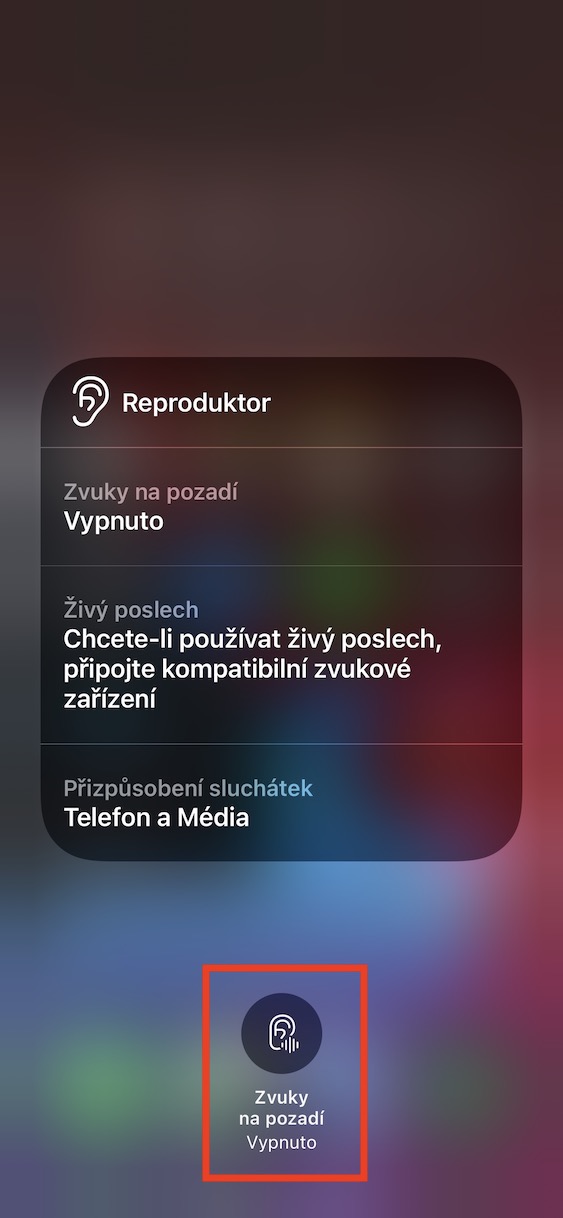
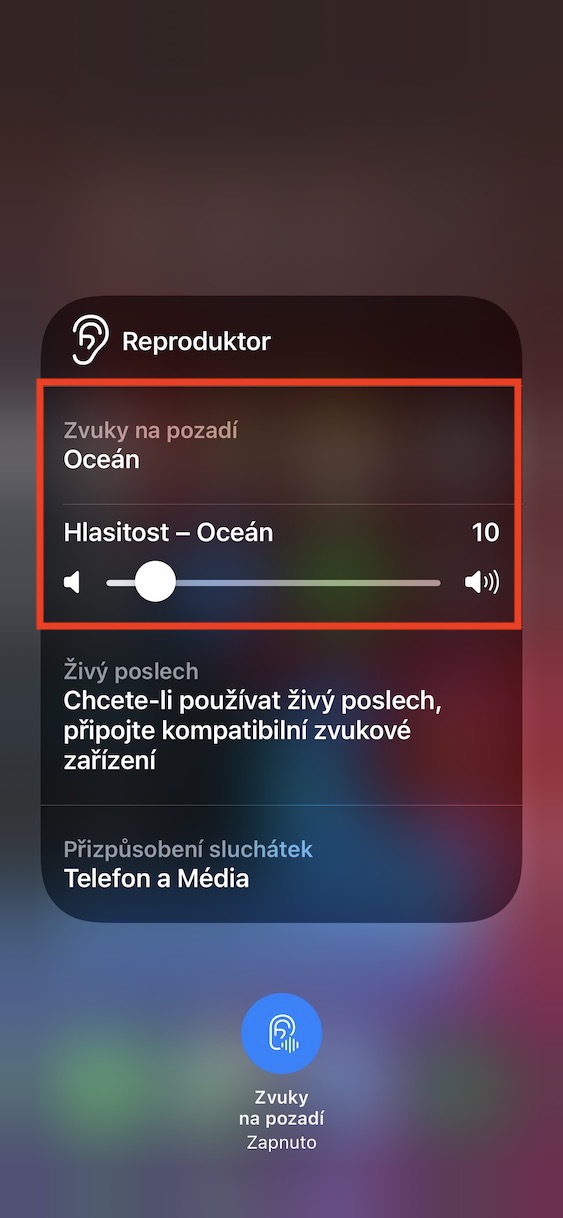
Vsak od nas se sprošča na drugačen način. Nekateri ljudje radi gledajo televizijo, nekateri igrajo igrice, nekateri gredo na sprehod ali se ukvarjajo s športom, nekateri pa radi poslušajo v ozadju posebne zvoke. Če želite poslušati te zvoke, morateoneže zdavnaj morali uporabljati aplikacije tretjih oseb, kot del iOS 15 vendarle Apple prišel je s funkcijo zvokov v ozadju, zahvaljujoč kateri lahko začnete predvajati nekaj zvokov. Natančneje, to lahko storite neposredno iz nadzornega centra, kjer kliknete element Sluh (ikona ušesa). Tukaj je dovolj v spodnjem delu tapnite na Zvoki v ozadju in potem ti izberite zvokki ga želite poslušatichat. Če elementa Sluh nimate na voljo, ga morate dodati v Nastavitve → Nadzorni center.
Fotogalerie
Intenzivnost svetilke
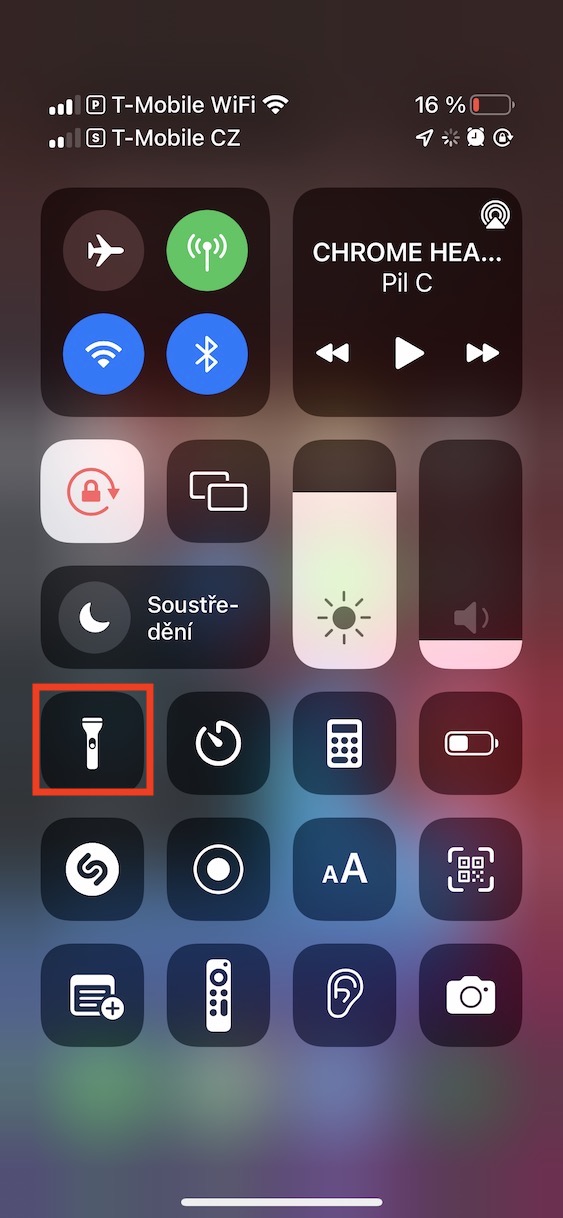
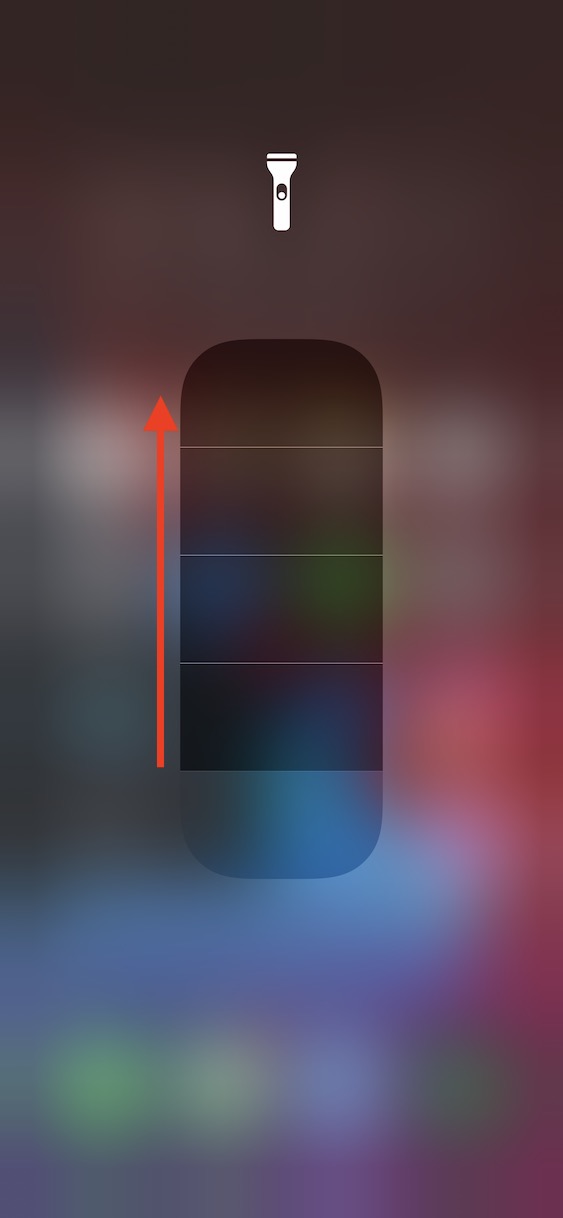
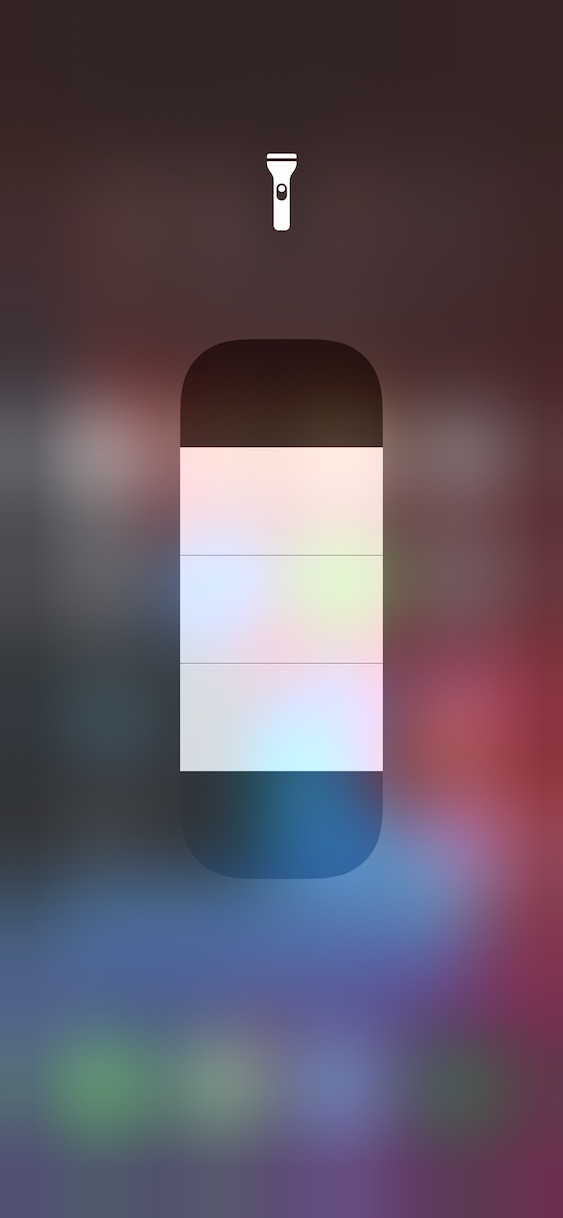
Osebno uporabljam svetilko na svojem iPhonu zelo pogosto – kadarkoli moram kaj prižgati, ko grem ponoči na stranišče ali ko želim le rahlo osvetliti svojo sobo. Privzeto je intenzivnost svetilke nastavljena na maximum in večina uporabnikov nima pojma, da se to da spremeniti. Dobra novica je, da je to dejansko mogoče, zato ni treba prekriti svetilke s prstom, da bi zmanjšali intenzivnost. Pro Če želite spremeniti intenzivnost svetilke, odprite Nadzorni center in nato tapnite držite prst na ikoni elementa svetilke. Nato se prikaže vmesnik v obliki valja, v katerem lahko izberite eno od štirih jakosti LED svetilke.
Fotogalerie
Snemanje z mikrofonomonem
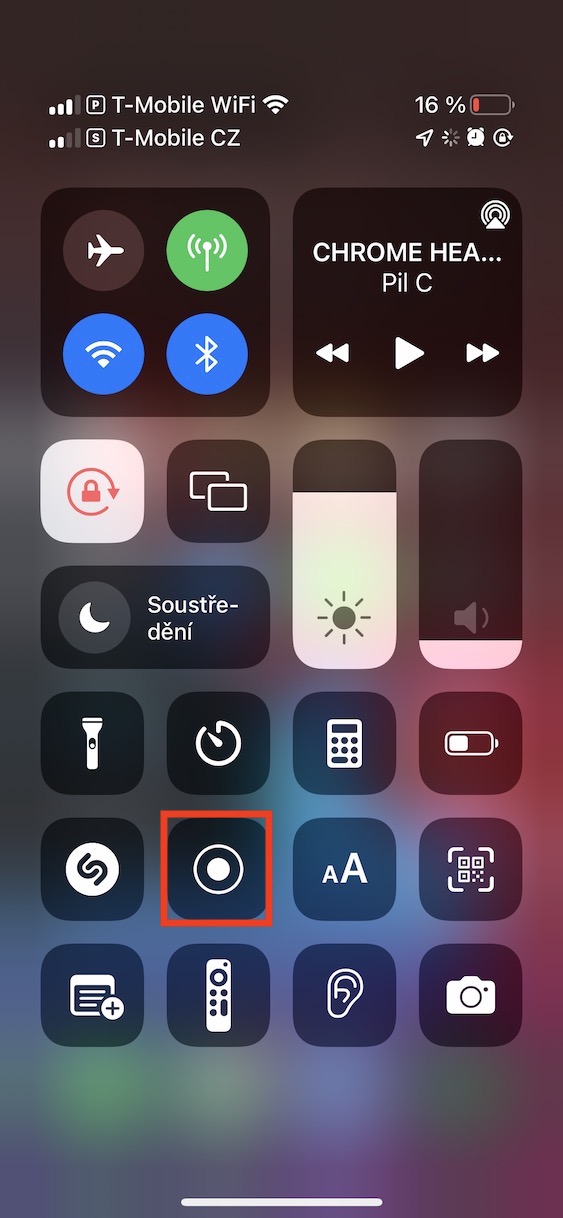
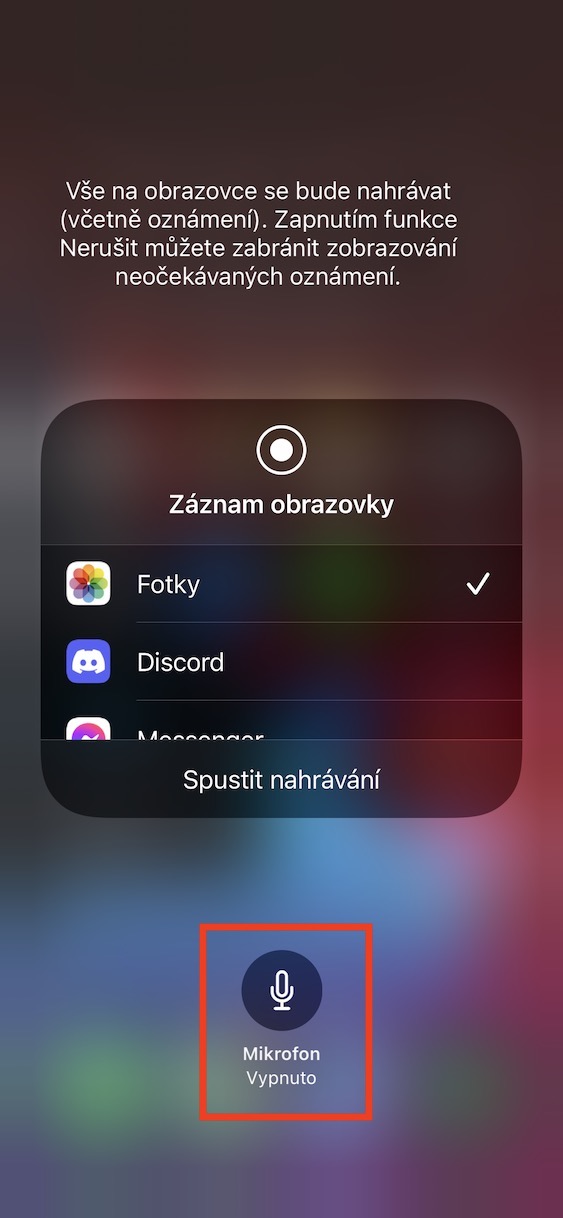
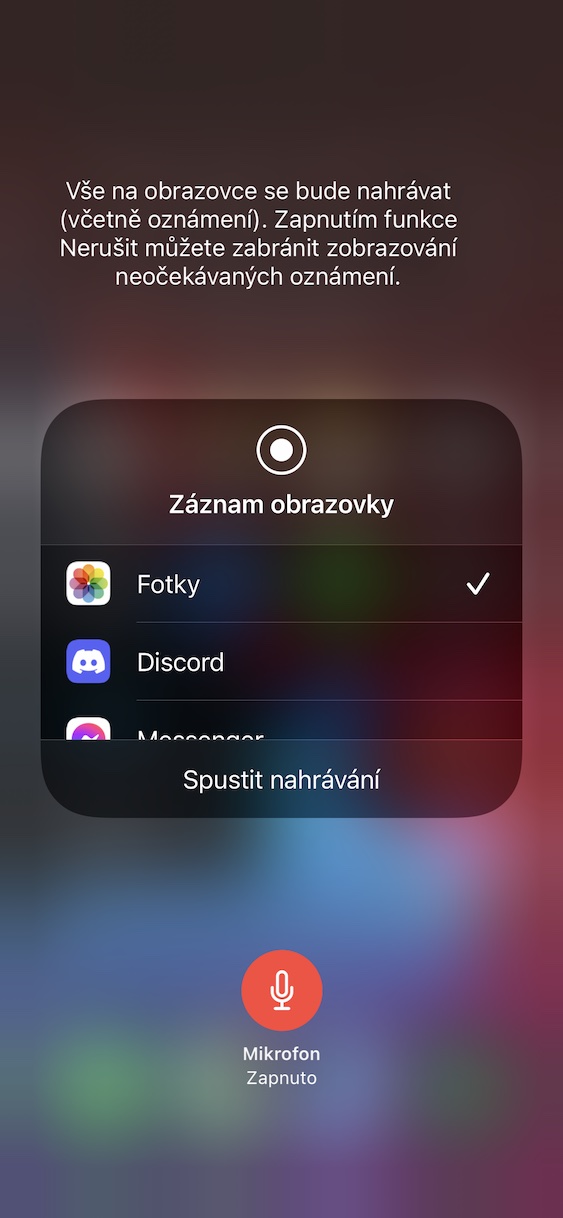
Že nekaj let lahko zelo enostavno snemamo zaslon svojega iPhona. Če želite to storiti, morate le tapniti ikono za snemanje v Nadzornem centru. Ste pa vedeli, da lahko poleg snemanja slike svojega Apple telefona snemate tudi zvok iz mikrofona? To je lahko koristno, na primer, če želite komentirati postopek, ki ga snemate. Pro aktiviranje snemanja zaslona z mikrofonomoneSamo moram iti v nadzorni center so dvignili prst na ikona snemanja, kjer nato kliknite gumb na dnu mikrofon. Nato le začnite snemati zaslon. Če snemalni element ni na voljo, ga morate dodati v Nastavitve → Nadzorni center.
Fotogalerie