
Kako izbrisati sistemske podatke v iPhone lahko zanima vsakega uporabnika operacijskega sistema iOS 15. V primeru, da imate starejše iPhone, ali če ste trenutno na iOS 15 iz neznanega razloga niso posodobili, zato je kategorija Sistemski podatki v starejših različicah iOS ime Drugo. Morda boste želeli izbrisati to kategorijo, ker v večini naprav zavzame ogromno prostora za shranjevanje. Lahko povzroči, da vam popolnoma zmanjka prostora za shranjevanje, še posebej, če ga imate iPhone z manj prostora za shranjevanje. To pomeni, da ne boste mogli shranjevati fotografij in drugih podatkov, prenašati aplikacij itd. Vendar je treba omeniti, da sistemski podatki v iPhone, oziroma Drugo, ni mogoče izbrisati z enim klikom.
Lahko bi vas zanimalo
Sistemski podatki v iPhone: Kaj je to?
Preden se poglobimo v dejanski postopek za brisanje kategorije sistemskih podatkov v iPhone, pogovorimo se o tem, kaj ta kategorija dejansko pomeni oziroma kateri podatki so vanjo vključeni. Konkretno gre za podatke, ki so jih ustvarile različne aplikacije ali sistem sam in ni povsem jasno, kam jih je treba uvrstiti. V večini primerov kategorija sistemskih podatkov vključuje predvsem predpomnilnik aplikacij in spletnih mest. Predpomnilniki so posebni podatki, ki so shranjeni v pomnilniku vaše naprave, da se strani ali aplikacije hitreje naložijo. Zahvaljujoč predpomnilniku strani ali aplikaciji ni treba znova prenesti vseh datotek vsakič, ko jo odprete, ampak do njih dostopa neposredno iz lokalnega pomnilnika. Kategorija Sistemski podatki vključuje tudi glasove Siri, različne sistemske podatke, brez povezave shranjene spletne strani iz Siri, Podatki o obesku ključev, nastavitve, dnevniki in drugo. Vsekakor ne gre za podatke, ki so neuporabni in nepotrebni. Kljub temu lahko še vedno zmanjšate velikost kategorije Sistemski podatki.
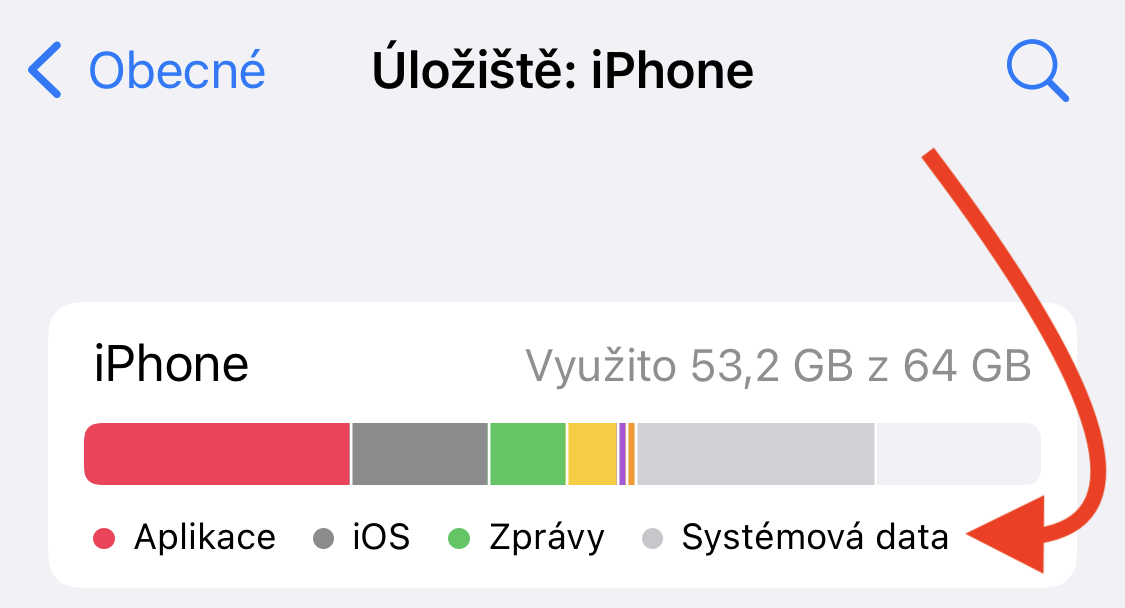
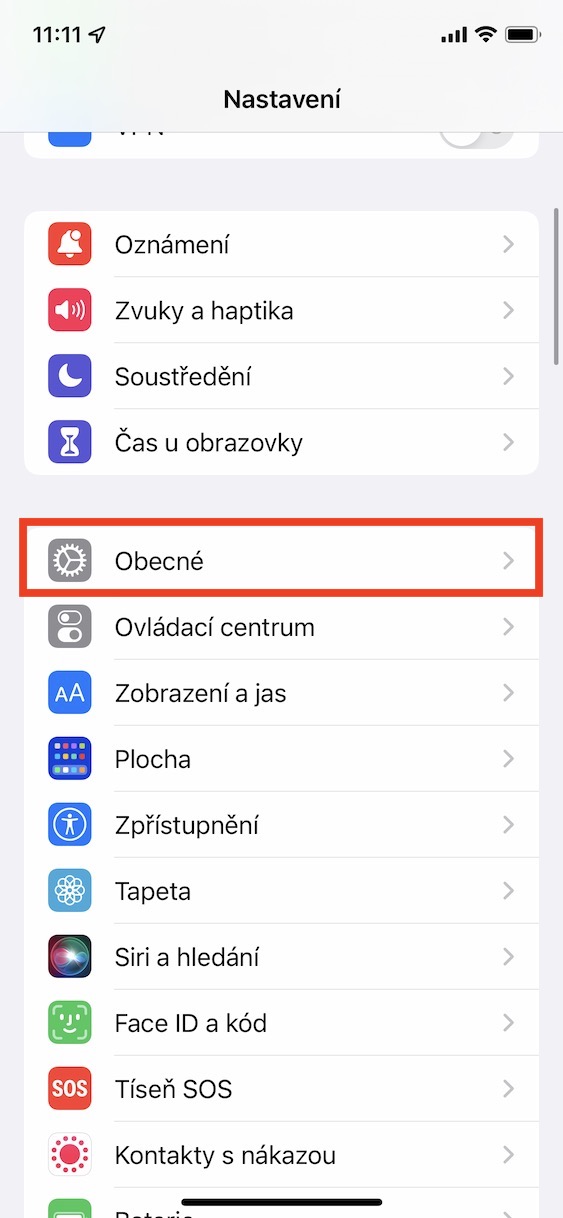
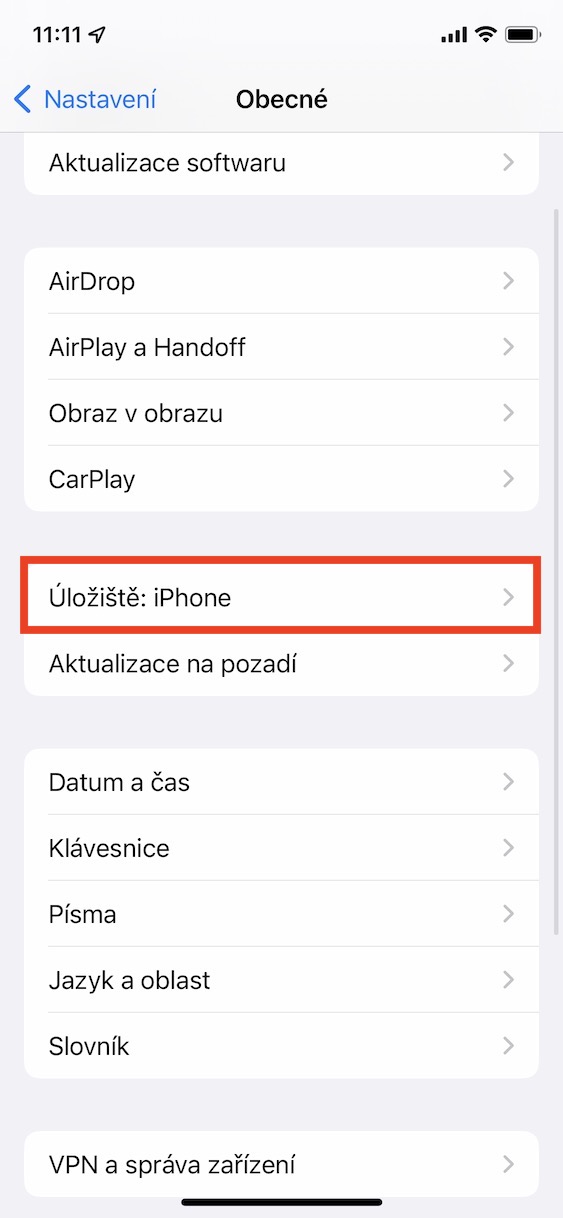
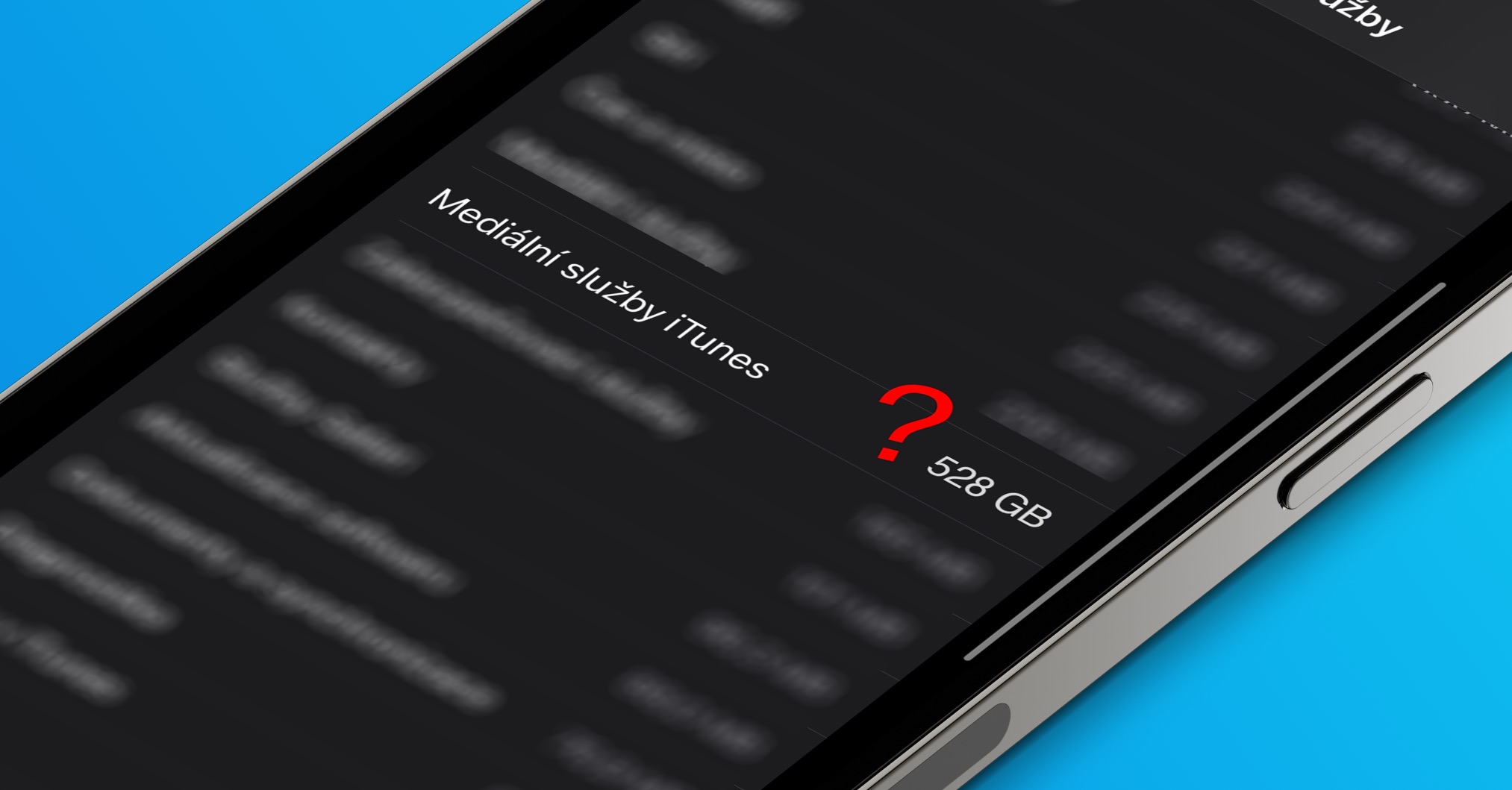
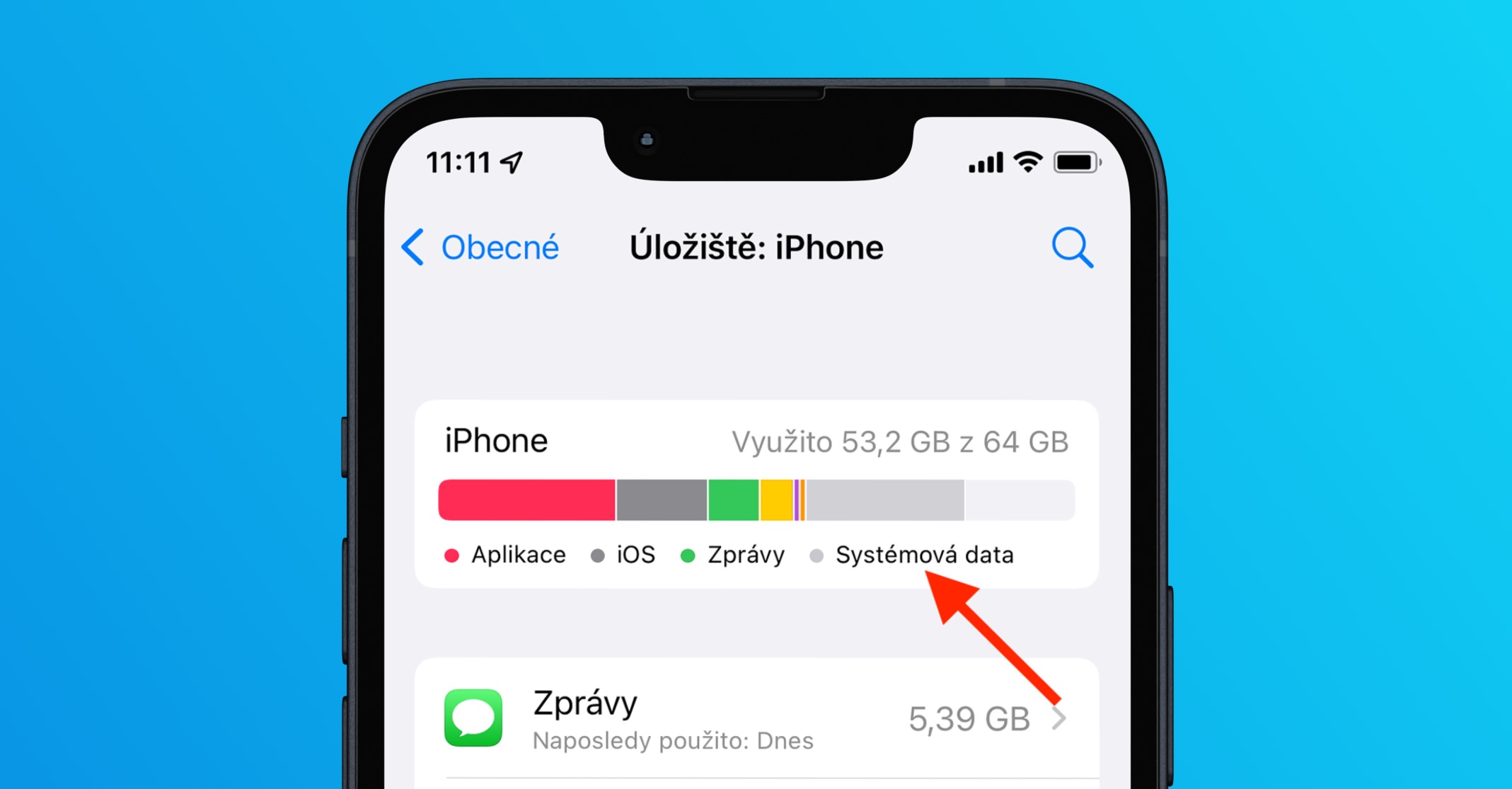
Če bi radi videli, koliko prostora za shranjevanje zavzame vaša kategorija sistemskih podatkov, seveda lahko. Samo premakniti se morate na Nastavitve → Splošno → Shramba: iPhone. Tukaj, nato nekaj časa počakajte, da naloži grafikon, ki se nahaja na vrhu zaslona. Po nalaganju preprosto poiščite kategorijo v tabeli sistemski podatki, ki ima svetlo sivo barvo. Pod tem grafom je seznam aplikacij skupaj z informacijami o tem, koliko prostora za shranjevanje zavzamejo.
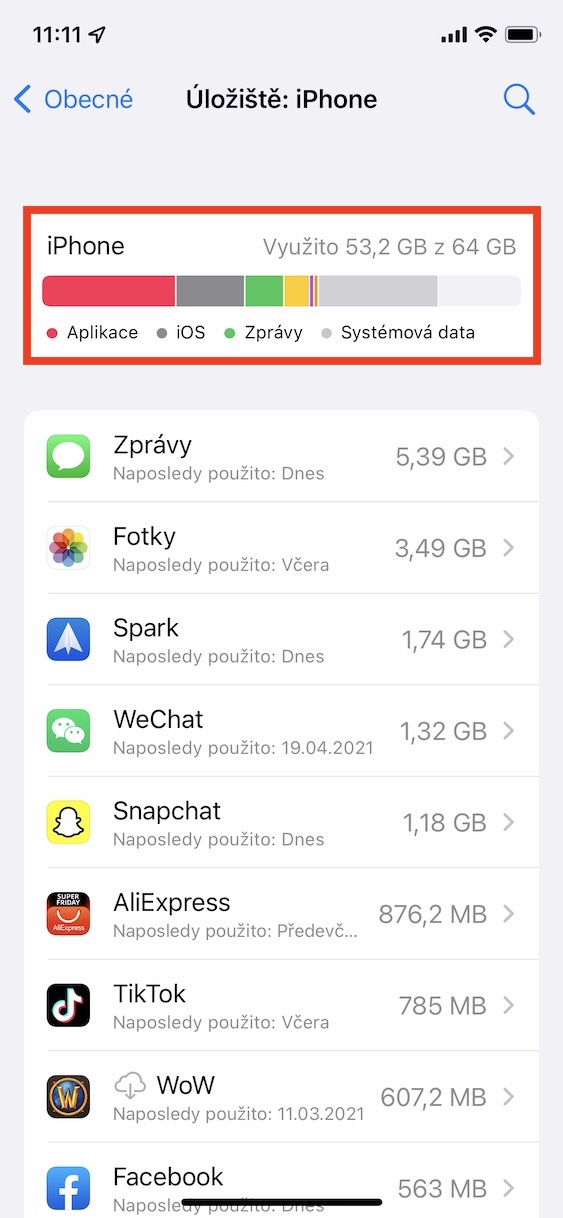
Kako izbrisati sistemske podatke v iPhone
Če kategorija Sistemski podatki zavzema veliko prostora v pomnilniku vašega iPhona, se verjetno sprašujete, kako jo izbrisati ali mininekoliko zmanjšati. Resnica je, da lahko dejansko zmanjšate velikost sistemskih podatkov za veliko količino, vendar lahko pozabite na njihovo popolno brisanje. Spodaj smo za vas pripravili nekaj nasvetov, ki vam bodo pomagali pri odstranjevanju kategorije Sistemski podatki v iPhone bodo pomagali.
Kako izbrisati sistemske podatke v iPhone: Izbrišite predpomnilnik aplikacij
Zgoraj sem omenil, da številne aplikacije uporabljajo predpomnilnik, tj. podatke, ki jim omogočajo hitrejše nalaganje. Vendar lahko predpomnilniki aplikacij včasih zavzamejo veliko prostora za shranjevanje - težava postane še večja, če je takih aplikacij več. Čiščenje predpomnilnika aplikacije vklopljeno iPhone Vendar pa ni tako preprosto, kot se morda zdi. Predpomnilnika aplikacije ni mogoče izbrisati neposredno v nastavitvah ali kjer koli drugje. Če želite počistiti predpomnilnik, morate premakniti na določeno aplikacijo, nato pa se poskusite najti to možnost v nastavitvah. Apple vendar ne zahteva, da razvijalci omogočijo brisanje predpomnilnika v aplikaciji, zato je jasno, da ga za večino aplikacij na žalost preprosto ne morete počistiti. Ampak za test ne plačaš nič.
Lahko bi vas zanimalo
Kako izbrisati sistemske podatke v iPhone: Počisti predpomnilnik Safari
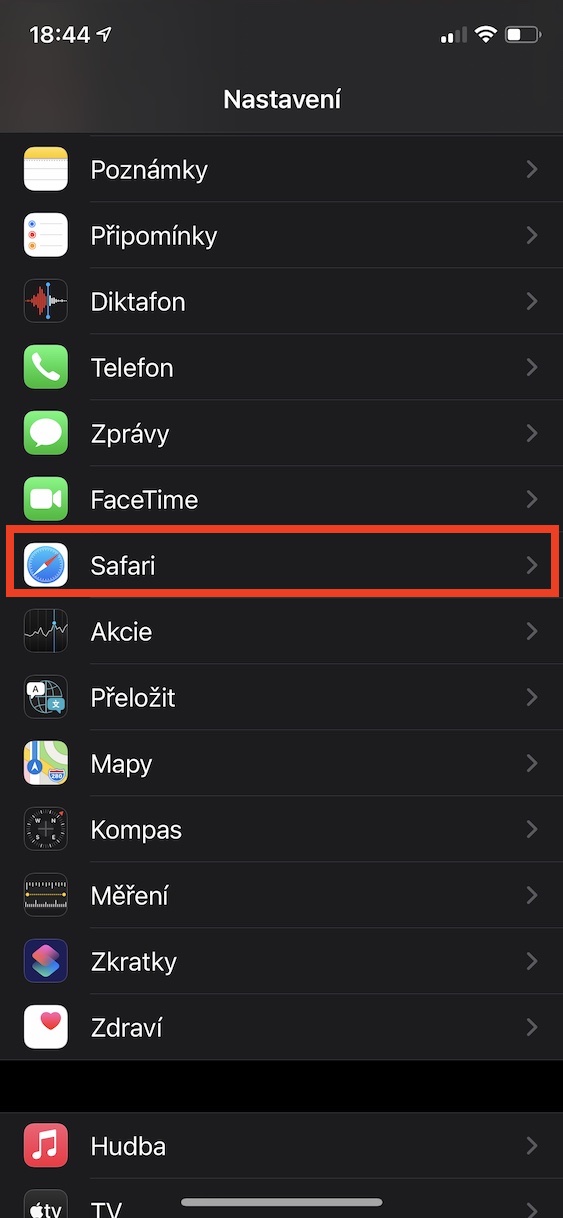
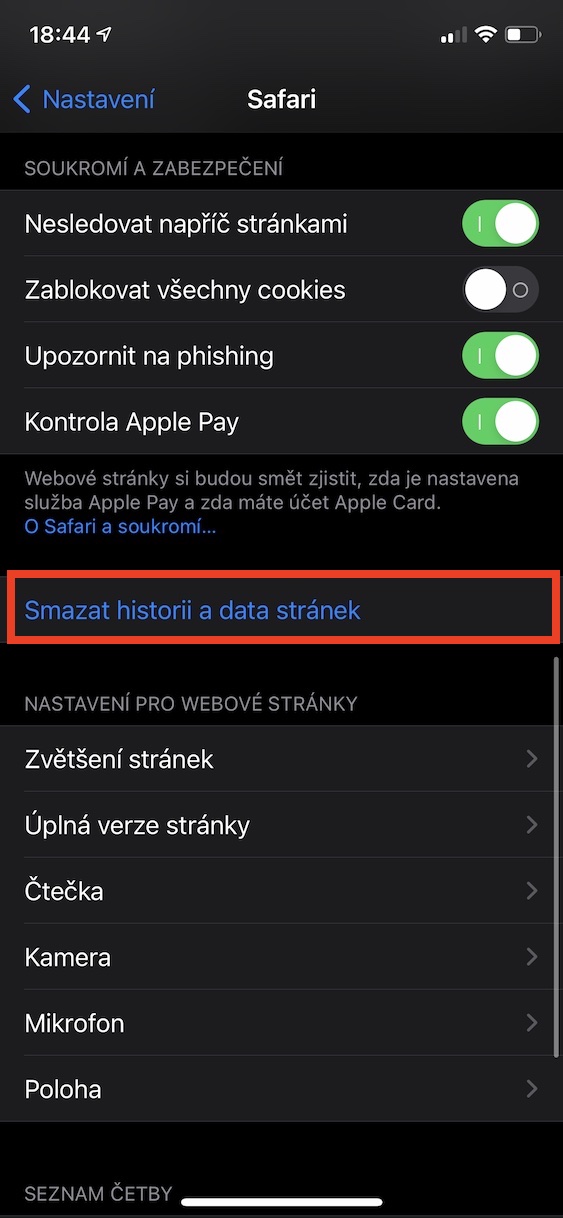
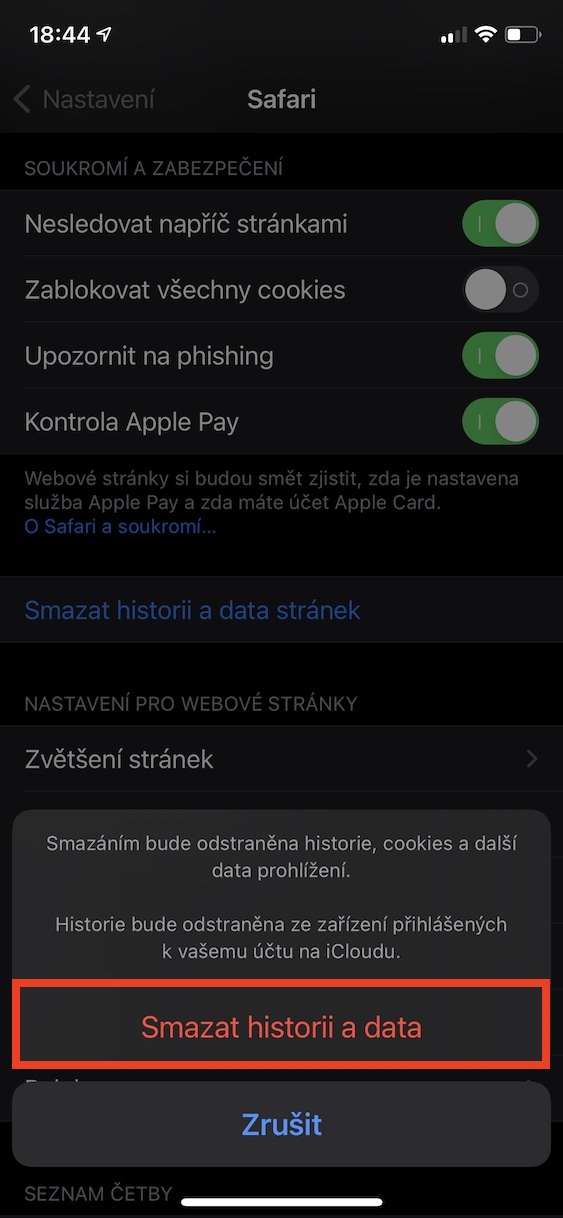
V Safari Za razliko od drugih aplikacij je možno izbrisati predpomnilnik in druge nepotrebne podatke. Sčasoma se predpomnilnik v Safari Lahko zavzame veliko prostora za shranjevanje in odstranitev lahko zagotovo pomaga. Vendar upoštevajte, da stalna uporaba Safari predpomnilnik se začne znova polniti. Po odstranitvi se lahko nekatere strani nalagajo počasneje, ker morajo prenesti vse podatke, potrebne za ponovni prikaz. Najprej morate odpreti izvorno aplikacijo v iPhonu. nastavitve. Ko to storite, se pomaknite navzdol, da odprete razdelek Safari. Tukaj se pomaknite navzdol in tapnite Izbrišite zgodovino in podatke spletnega mesta. nakonec Potrdite svojo izbiro tako, da tapnete Počisti zgodovino in podatke.
Fotogalerie
Kako izbrisati sistemske podatke v iPhone: izbrišite glasove VoiceOver
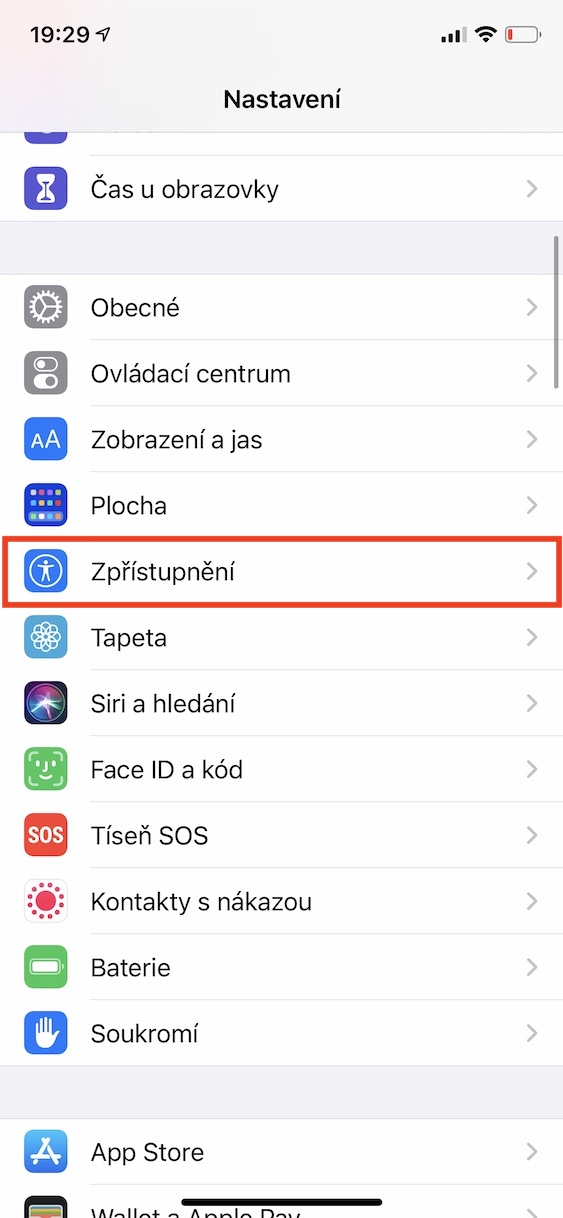
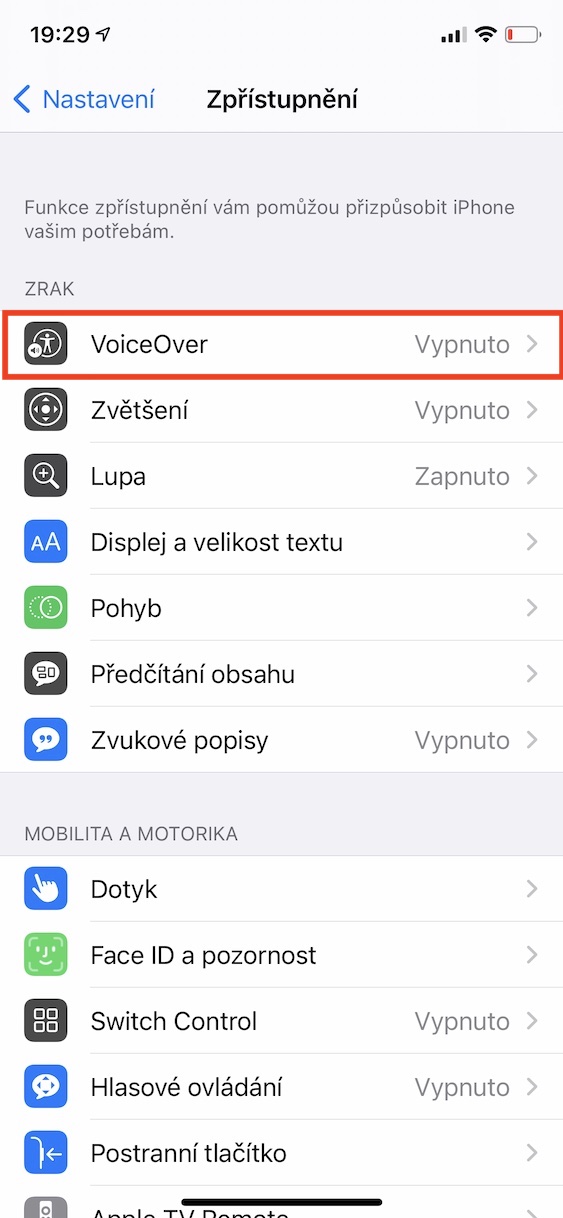
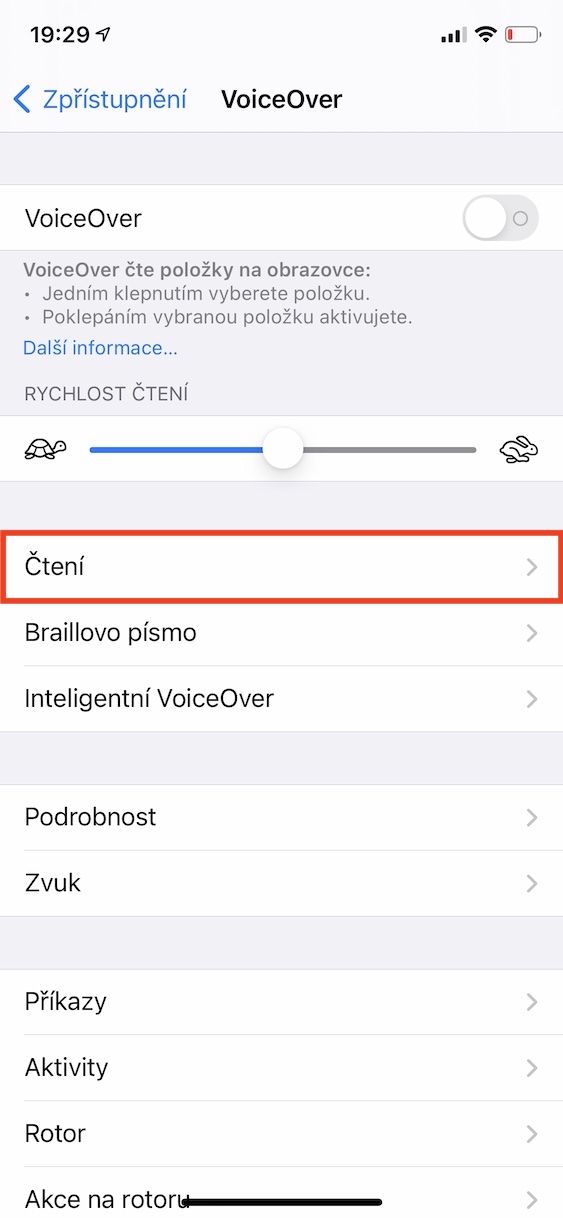
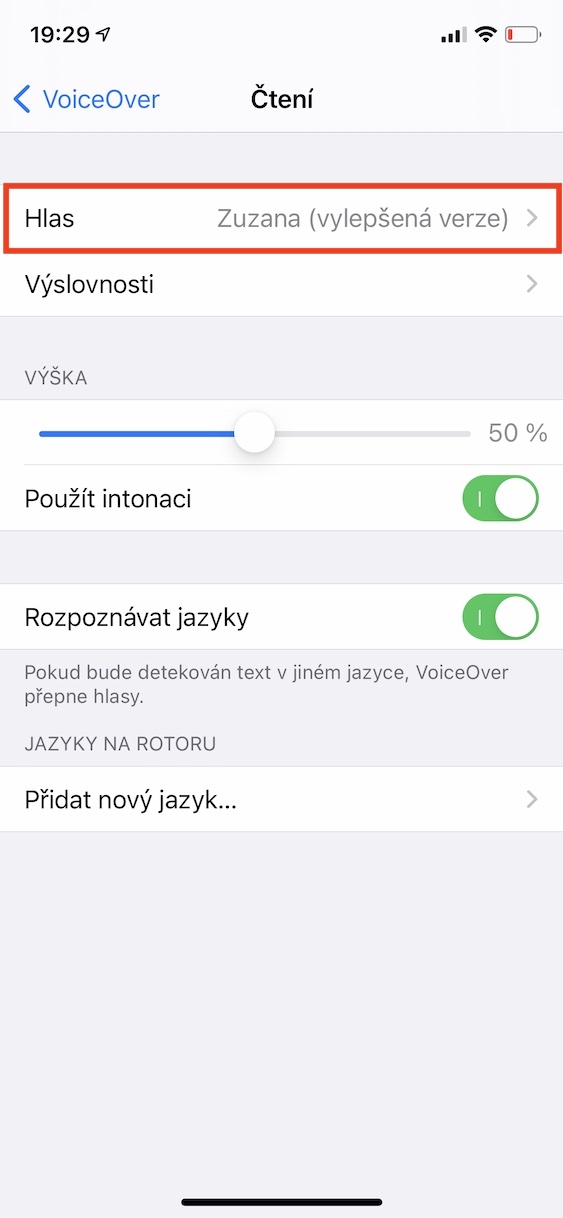
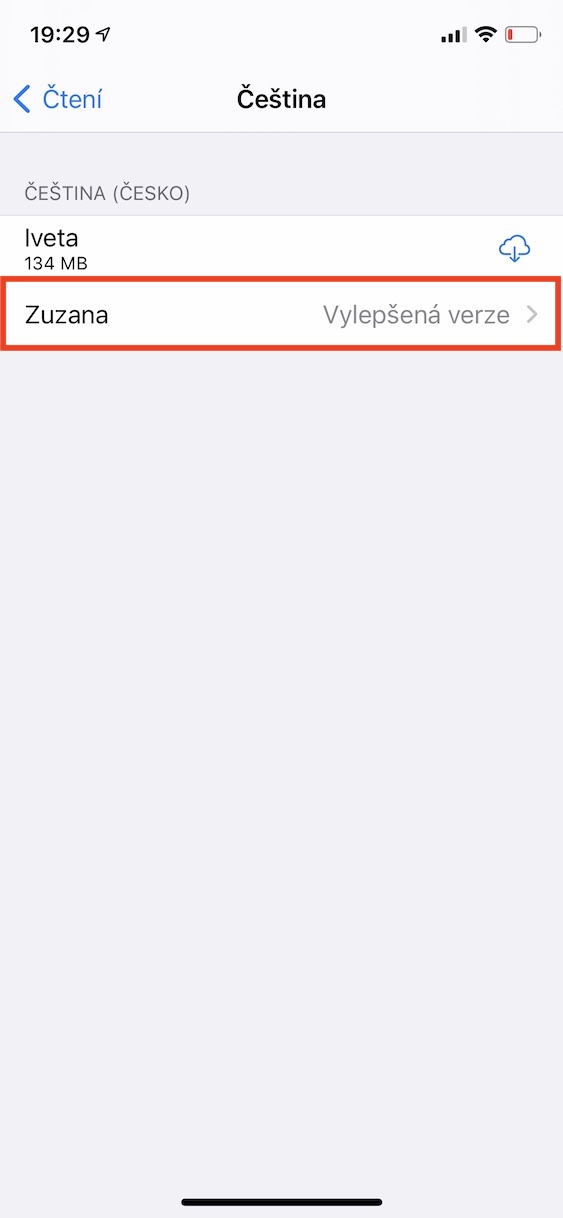
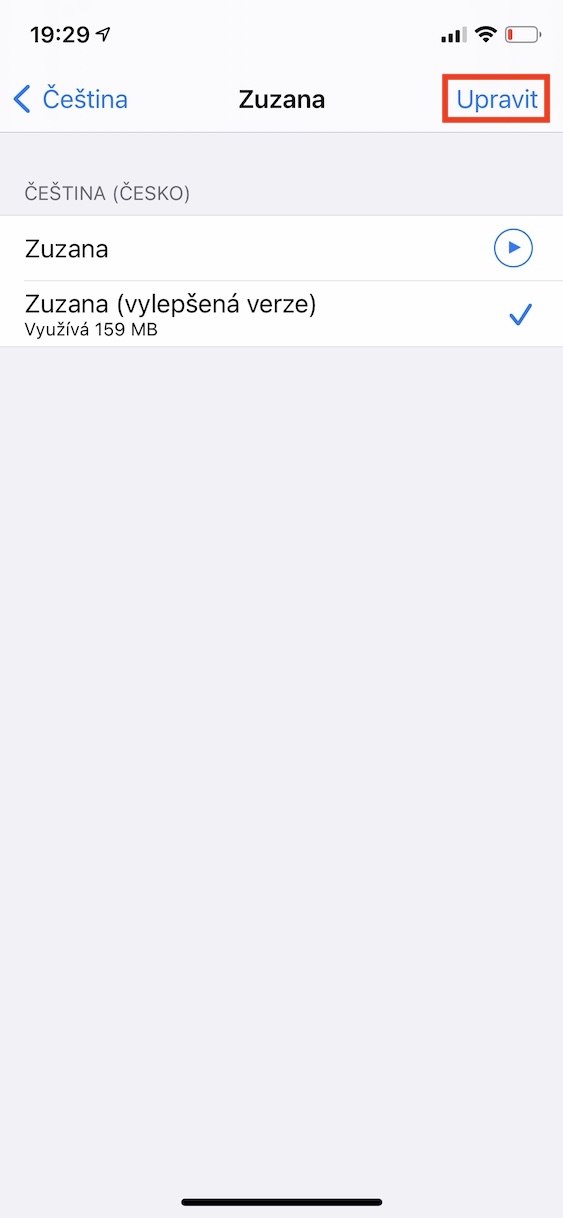
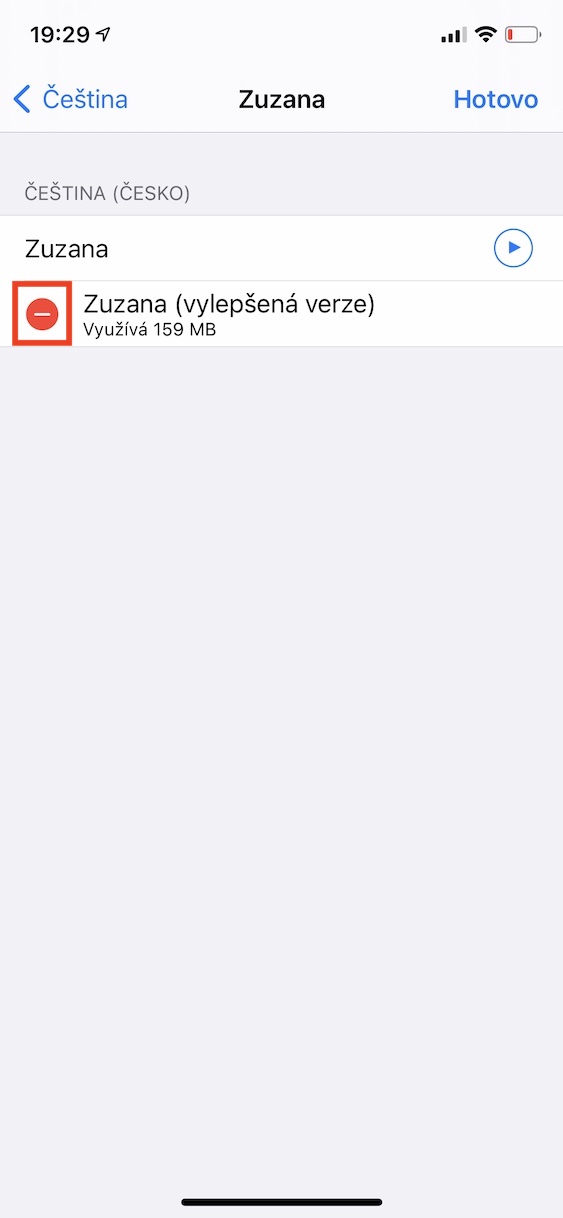
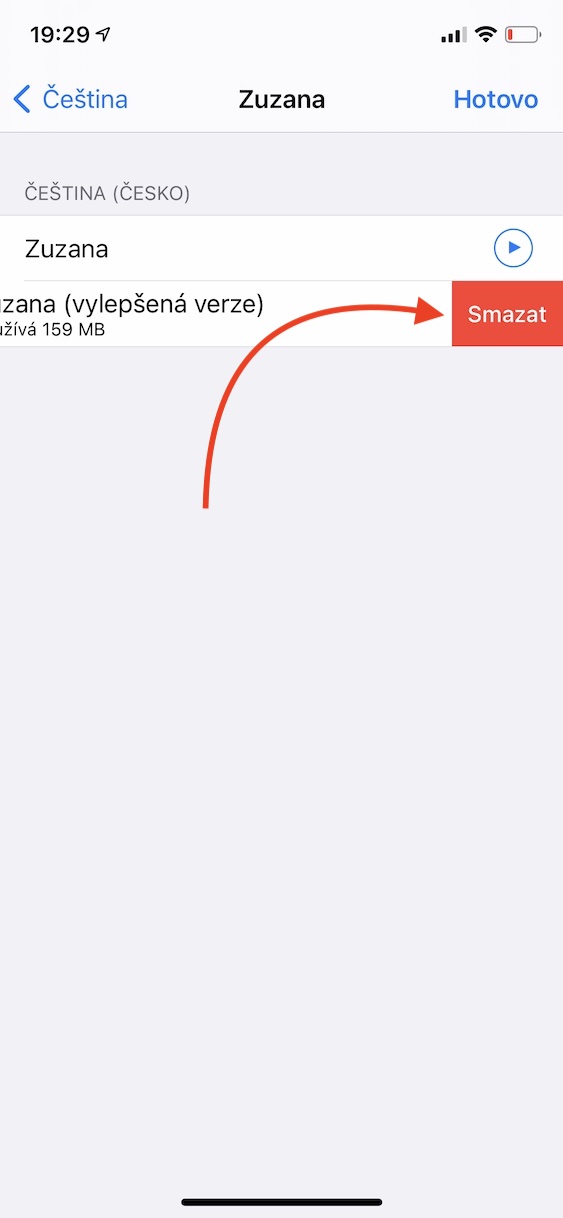
Applovi telefoni ter drugi izdelki iz Applu, so popolnoma prilagojeni za uporabo tudi uporabnikom s posebnimi potrebami – na primer slepim, gluhim itd. Vse kontrole iOS je na voljo za invalide z uporabo VoiceOver. Ta funkcija ima seveda iOS shranjenih podatkov, tako da lahko začne delovati kadarkoli. Če pa nimate nobene invalidnosti in bi radi te podatke izbrisali, jih seveda lahko. V iPhonu pojdite na Nastavitve → Dostopnost → VoiceOver → Branje → Glas. Tukaj si izberite glas ki jih želite izbrisati, in kliknite na njem. Nato v zgornjem desnem kotu kliknite na Uredi, potem naprej ikona – v rdeči krog in pritisnite Izbriši. nakonec ne pozabi tapkati Končano desno zgoraj.
Fotogalerie
Kako izbrisati sistemske podatke v iPhone: Povezovanje z računalnikom Mac
Zgoraj smo vam pokazali nekaj osnovnih nasvetov, ki vam lahko pomagajo obnoviti sistemske podatke v iPhone odstraniti. Toda morda ne boste verjeli, da je sistemske podatke mogoče zmanjšati še preprosteje. Če imate težave z zmanjšanjem kategorije sistemskih podatkov na vašem iPhoneu, lahko poskusite nekaj povsem preprostega – povezati iPhone pomoč Lightning kabel za Mac. Nato se prepričajte, da je povezava vzpostavljena in da iPhone ve Finderu prikaže. Potem si pojdi skuhat kavo ali kaj podobnega. Ne delajte ničesar 10 minut in pustite iPhone pravkar povezan. Nato ga odklopite in preverite velikost kategorije sistemskih podatkov. Če je zmanjšan, imate srečo. V resnici pa se podatki ne izbrišejo, ampak le reorganizirajo in po možnosti premaknejo v druge kategorije. Seveda pa je vse boljše od sistemskih podatkov, saj lahko določite vsaj vrsto podatkov.
Kako izbrisati sistemske podatke v iPhone: Ponovni zagon
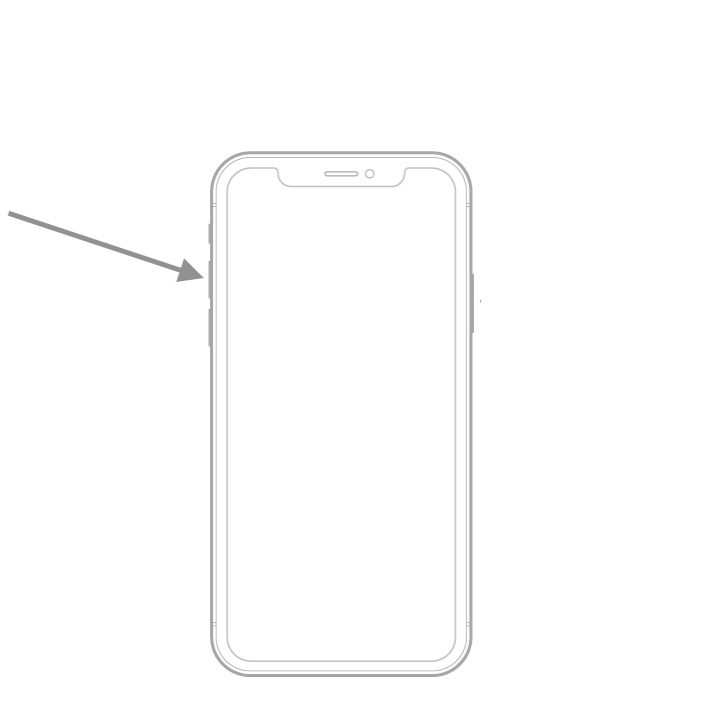
Vsakič, ko ti ne gre iPhone, iPad, Mac, Apple Watch ali kaj drugega, slišiš stavek z vseh strani "in ste ga že znova zagnali?". To lahko povzroči določeno stopnjo nezaupanja do ponovnih zagonov po daljšem časovnem obdobju. Toda resnica je, da lahko ponovni zagon resnično pomaga v mnogih primerih, tudi pri nas. Zato preverite velikost kategorije sistemskih podatkov, nato znova zaženite in nato ponovno preverite velikost kategorije sistemskih podatkov. Spodaj sem priložil postopek za ponovni zagon vseh iPhonov.
Lahko bi vas zanimalo







Vsakič, ko odprete >general>storage, se sistemski podatki samodejno očistijo. To lahko vidite, ko greste vse do sistemskih podatkov.
To je res, vendar to ne pomeni, da boste znatno sprostili prostor. Zagotovo je, da ustvarite varnostno kopijo svojegaCloud in ponastavite na tovarniške nastavitve. Se mi zdi, da se včasih tam naberejo podatki iz posodobitev, ki se po končani namestitvi ne izbrišejo in čez čas takole nabreknejo. Nekoč sem imel v tem delu svojega prostora za shranjevanje skoraj 16 GB "ničesar".
Da, sprostil sem vseh 16 Gb. iPhone SE 1. gen. 4 GB pomnilnika. Ali 25 odstotkov.
Imam Ipad Pro M1 s kapaciteto 256GB in sistemskimi podatki 70GB, kar je za tako majhno kapaciteto strašna omejitev. IN AppSvetovali so mi samo ponovni zagon in nestNič se ni zgodilo. Ima kdo kakšen nasvet, kako se jih znebiti, prosim? Pojavilo se je šele pred enim mesecem, sicer sem imel še dovolj prostora, a nenadoma vidim, da ga ni več veliko in tam so tisti butasti svetlo sivi sistemski podatki.
Hvala vnaprej Jirka