Če ste eden tistih posameznikov, ki jih zanima dogajanje v svetu AppNo, verjetno niste spregledali predstavitve novih operacijskih sistemov pred nekaj meseci. Konkretno Apple na prvi letošnji konferenci WWDC21, ki je potekal junija, predstavil iOS in iPadOS 15, macOS 12 Monterey, watchOS 8 in tvOS 15. Vsi ti operacijski sistemi so bili na voljo kot del predogledov za razvijalce takoj po njihovi predstavitvi. beta različico, naknadno tudi znotraj beta javne različice. Od omenjenih sistemov že obstaja iOS in iPadOS 15, watchOS 8 in tvOS 15 sta v celoti na voljo širši javnosti. Čakamo le še na izid macOS 12 Monterey, ki ga bomo videli čez nekaj dni. V naši reviji se nenehno osredotočamo na nove funkcije in izboljšave, ki smo jih opazili v sistemih. V tem članku se bomo ponovno osredotočili na iOS 15.
Lahko bi vas zanimalo
Kot iPhone nastavite dostavo obvestil iz izbranih aplikacij na načrtovani povzetek
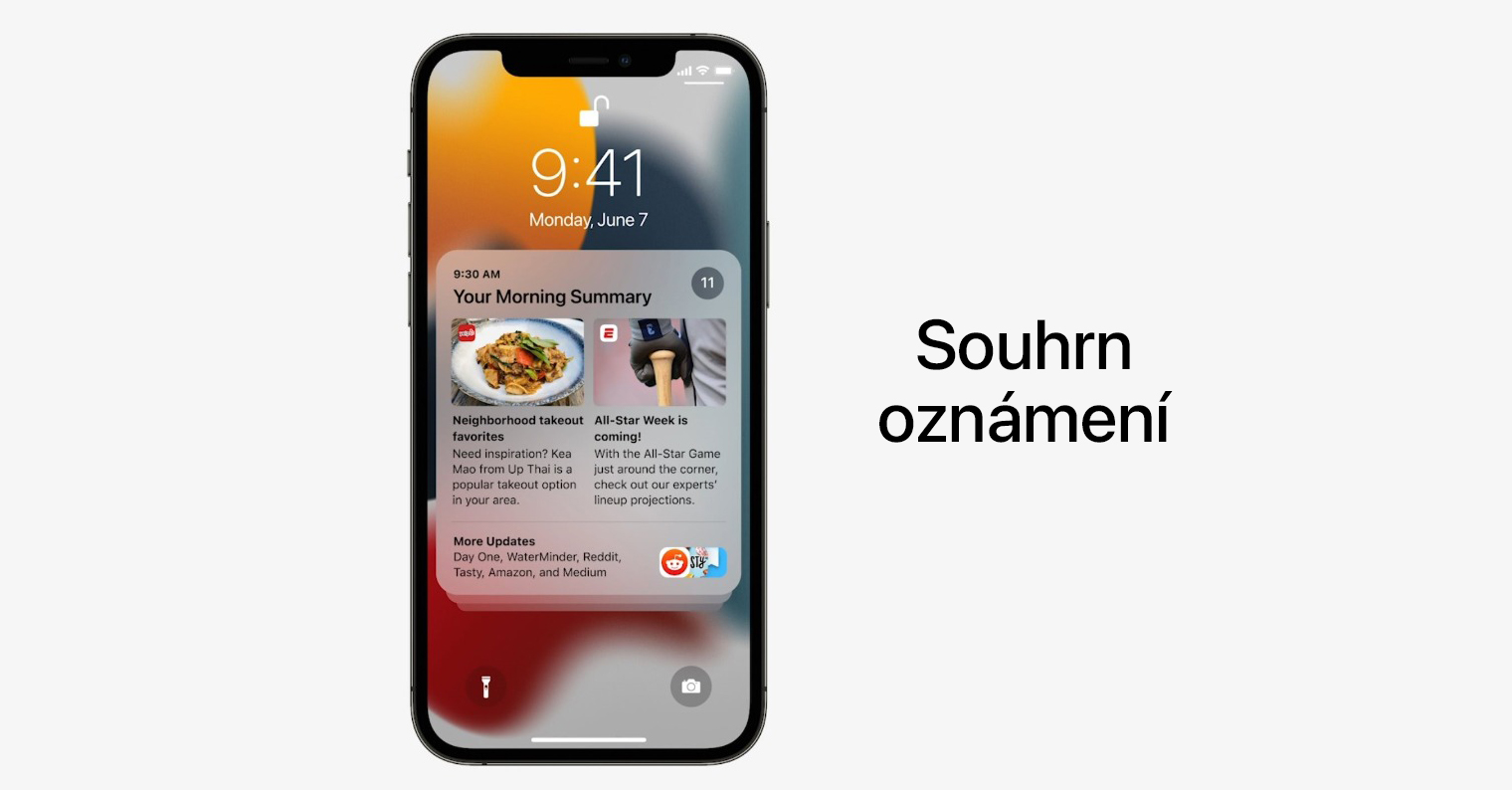
Apple prišel k iOS 15 z res veliko izboljšavami. Podjetje Apple se je v prvi vrsti skušalo osredotočiti na produktivnost uporabnikov, kar pomeni, da jih pri delu ali učenju ne bi nič motili. Uporabniki lahko dosežejo večjo produktivnost z nastavitvijo Focus načinov, v katerih lahko individualno nastavijo, kdo jih lahko kliče, katere aplikacije jim lahko pošiljajo obvestila – in še več. Poleg te funkcije je prišel Apple tudi z načrtovanimi povzetki. Ta novost deluje tako, da obvestila iz izbranih aplikacij ne bodo šla v center za obveščanje na klasičen način, temveč v načrtovani povzetek. Ta povzetek nato prikaže vsa obvestila samo večkrat na dan ob vnaprej določenem času, ne takoj. Če želite, da gredo obvestila iz izbrane aplikacije na načrtovani povzetek, postopajte na naslednji način:
- Najprej pojdite na domačo aplikacijo v iPhonu nastavitve.
- Ko to storite, se pomaknite navzdol in kliknite razdelek z naslovom Obvestilo.
- Tukaj, potem pa spet malo navzdol spodaj, kjer lahko najdete seznam vseh nameščenih aplikacij.
- Na tem seznamu boste nato odprite aplikacijo, ki jih želite dodati načrtovanemu povzetku.
- nakonec samo biti moraš v kategoriji Dostava obvestilo odkljukan MOŽNOST Načrtovani povzetek.
Fotogalerie
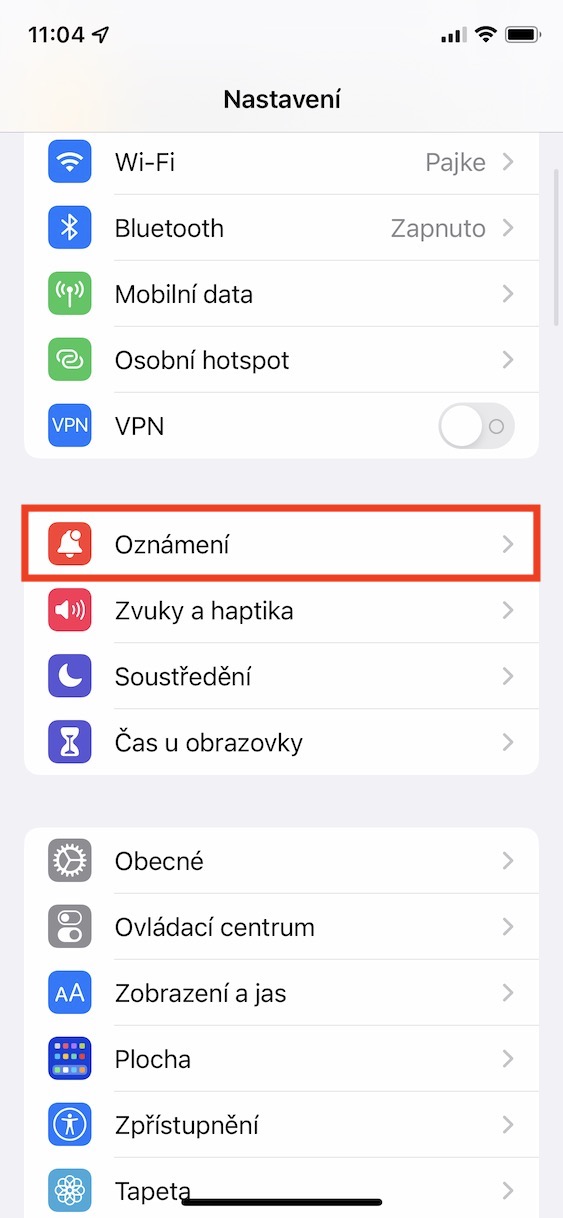
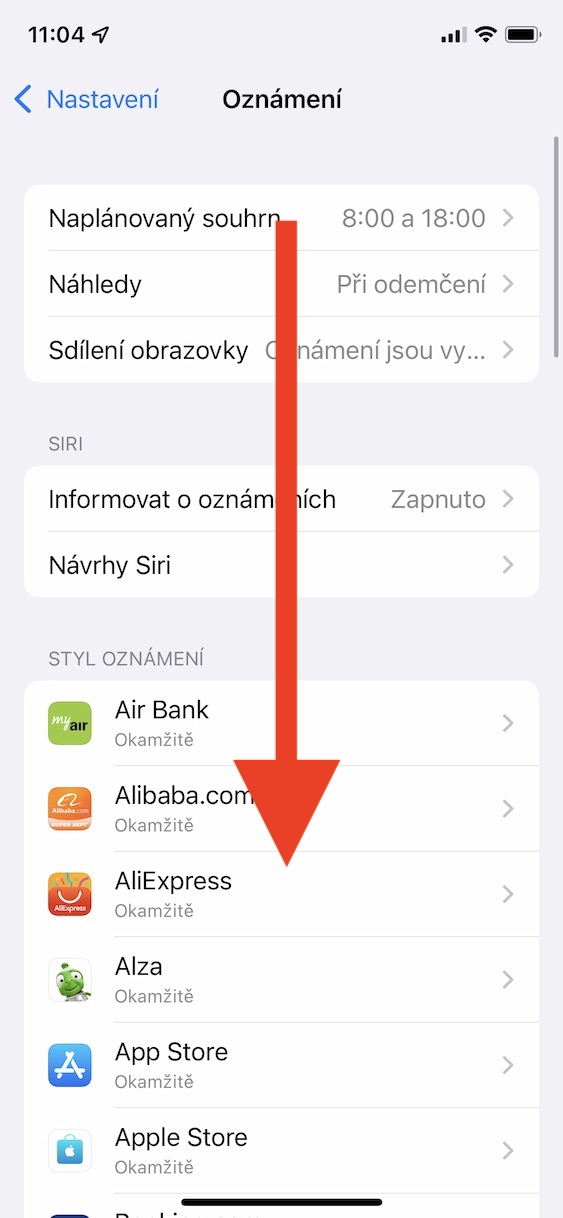
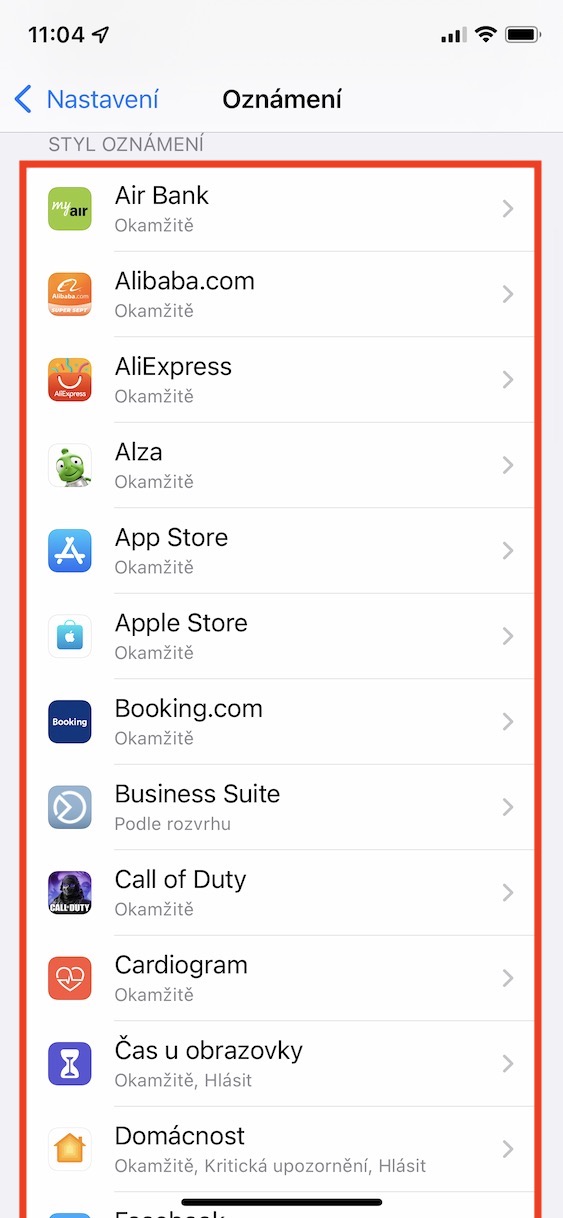
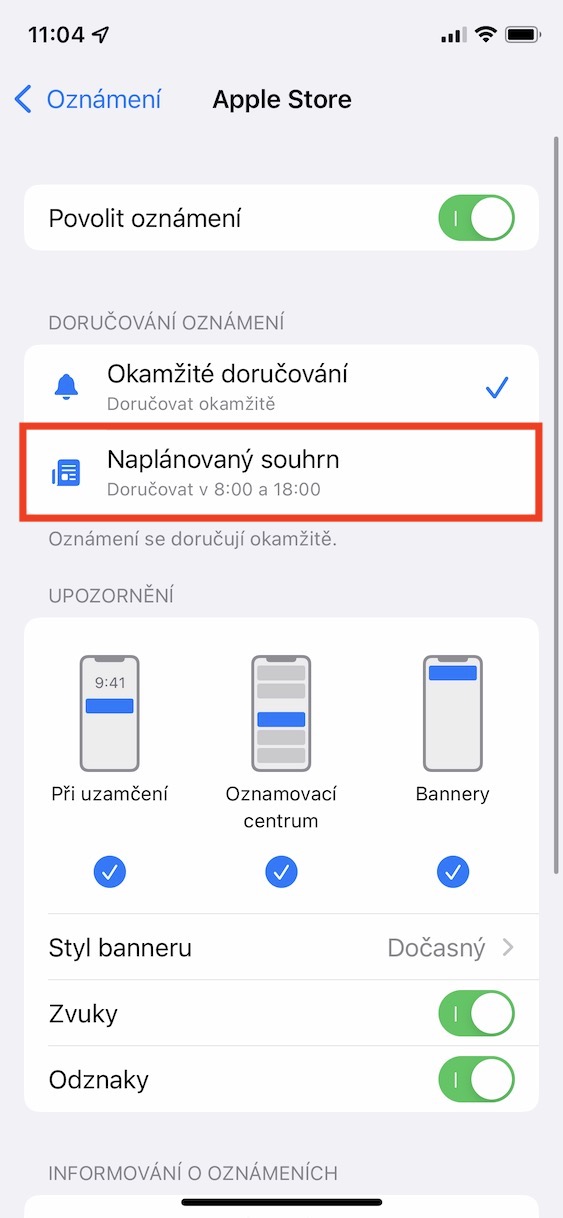
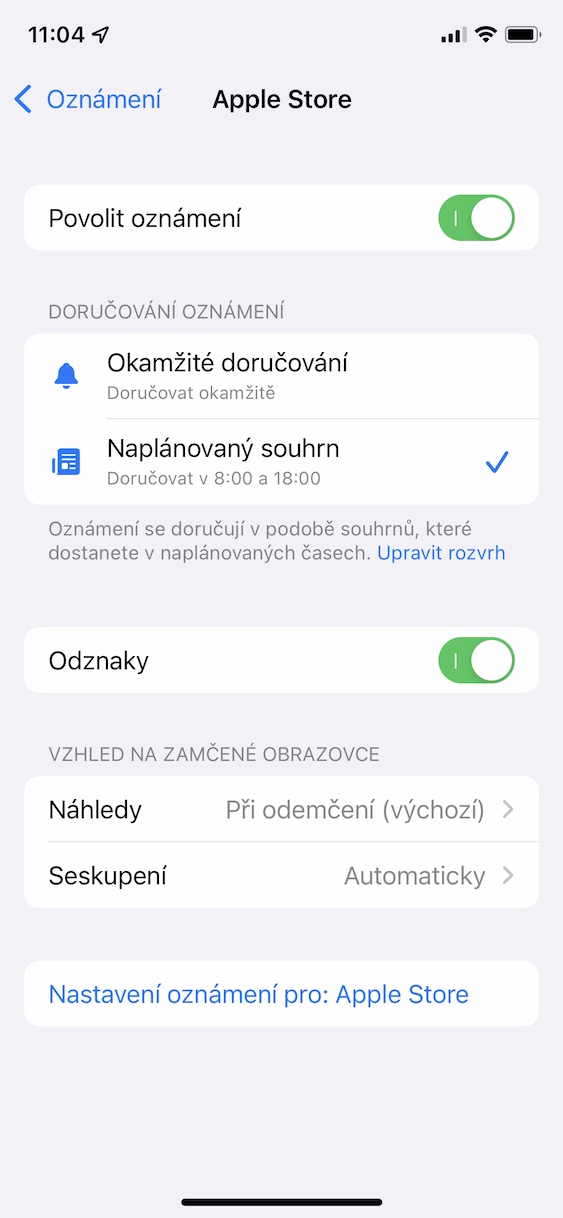
Z zgornjo metodo lahko nastavite, da se obvestila izbrane aplikacije dostavljajo v načrtovani povzetek in ne takoj v klasični center za obvestila. Če so obvestila aplikacije poslana v načrtovani povzetek, uporabnik seveda ne bo prejel obvestila takoj ob dostavi, da ga ne bi motilo. Če želite nastaviti načrtovane povzetke, preprosto pojdite v Nastavitve -> Obvestila -> Načrtovani povzetek . Če nimate nastavljenega načrtovanega povzetka, se bo prikazal čarovnik, v katerem lahko vse prilagodite svojim željam. Nato se bo po začetni nastavitvi prikazal klasični vmesnik brez čarovnika, skupaj s statistiko in drugimi možnostmi.