Ne glede na to, ali pišete diplomsko nalogo ali katero koli drugo besedilo, boste verjetno precej pogosto uporabljali funkcijo kopiranja in lepljenja. Seveda pa lahko to funkcijo uporabite tudi pri delu z datotekami, mapami in drugimi podatki. Pro Za lažji postopek lahko uporabite bližnjice na tipkovnici Command + C ali Command + V, ki so med najbolj znanimi na svetu. Mnogi si ne moremo predstavljati vsakdanjega življenja brez kopiranja in lepljenja. Kaj pa, če nekega dne izgubite možnost kopiranja in lepljenja na svojem Macu in te funkcije ne morete več uporabljati?
Lahko bi vas zanimalo

Kako popraviti pokvarjeno kopiranje in lepljenje na Macu
Če v sistemu macOS poskušate nekaj kopirati in vsebine ne morete prilepiti, je povsem mogoče, da se je odložišče zataknilo. To je vrsta pomnilnika, kamor se shranjujejo podatki, ki jih kopirate. Nato se hranijo v pomnilniku, dokler jih ne prepišete z nečim. ProTežavo je mogoče enostavno rešiti s prisilnim zaključkom procesa, ki posreduje v nabiralniku – postopek je naslednji:
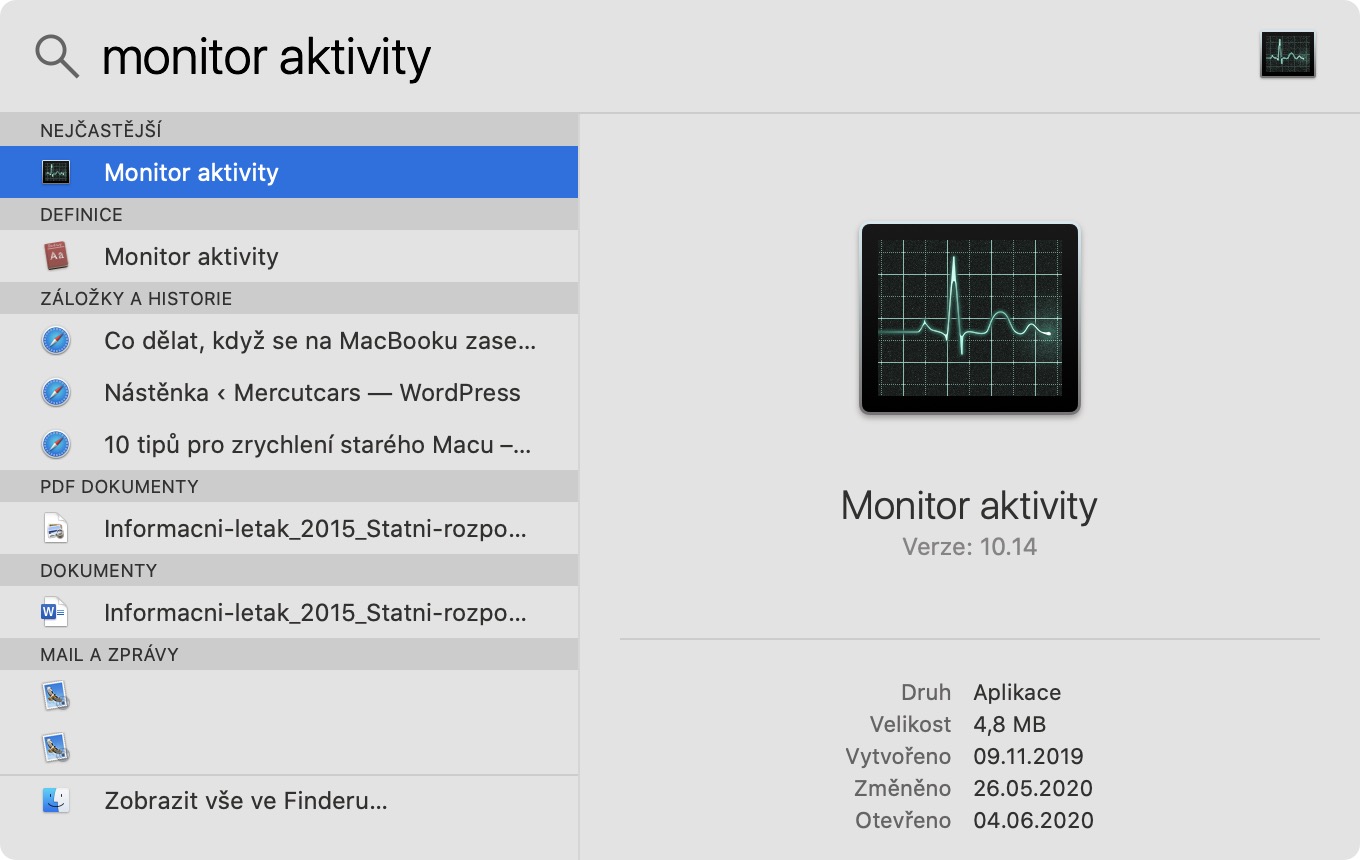
- Najprej morate odpreti izvorno aplikacijo na vašem Macu Monitor aktivnosti.
- To storite v Aplikacije v mapi pripomoček, ali zaženite aplikacijo prek Ospredje.
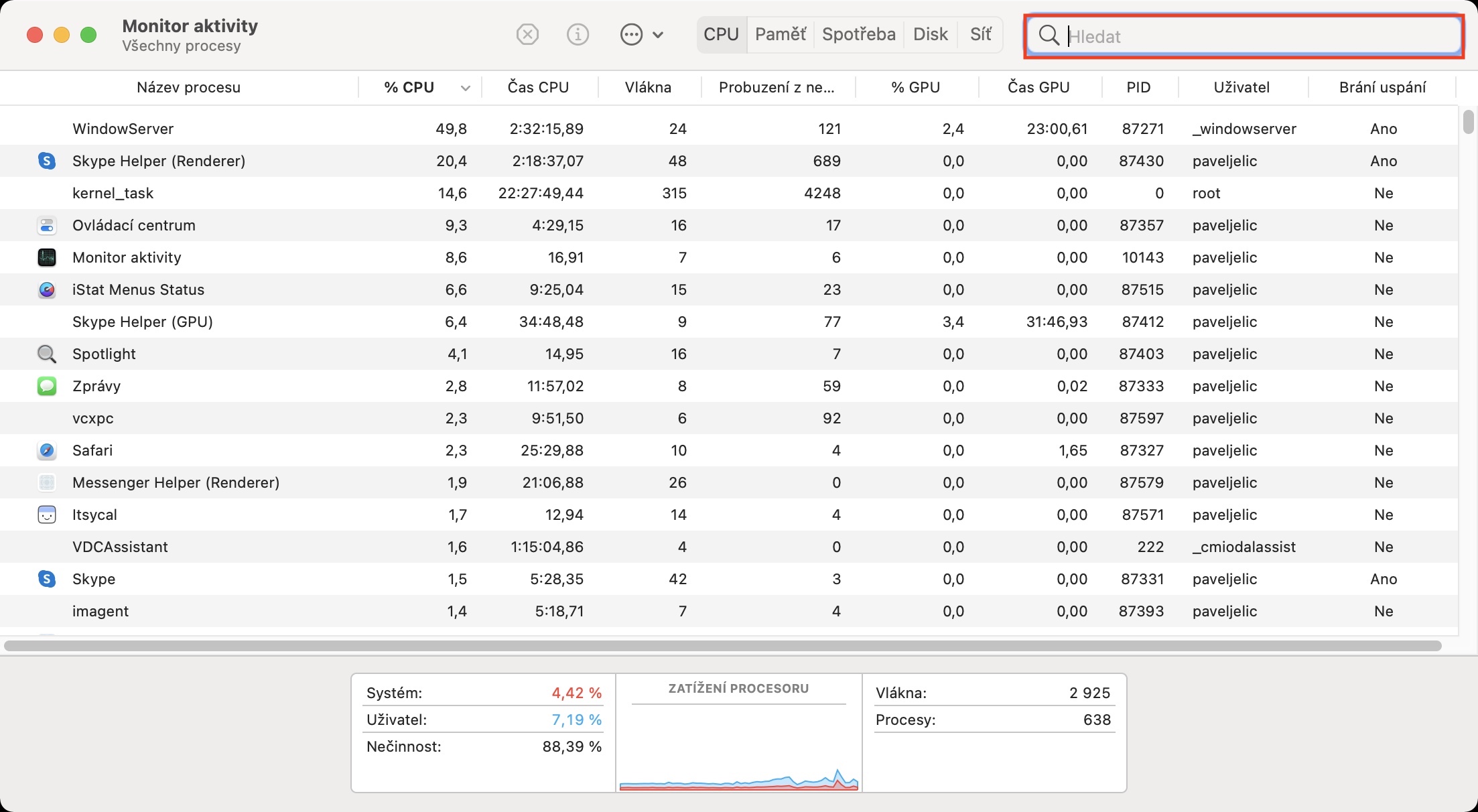
- Ko zaženete Activity Monitor, tapnite za besedilno polje za Iskanje desno zgoraj.
- Nato uporabite to polje za iskanje imenovanega procesa pboard.
- Ko najdete postopek, ga kliknite kliknite s čimer je nastala njegova imenovanje.
- Nato lahko postopek končate tako, da tapnete ikona križa v zgornjem levem kotu.
- nakonec Odpre se pogovorno okno, kjer pritisnete gumb Prisilna prekinitev.
Fotogalerie
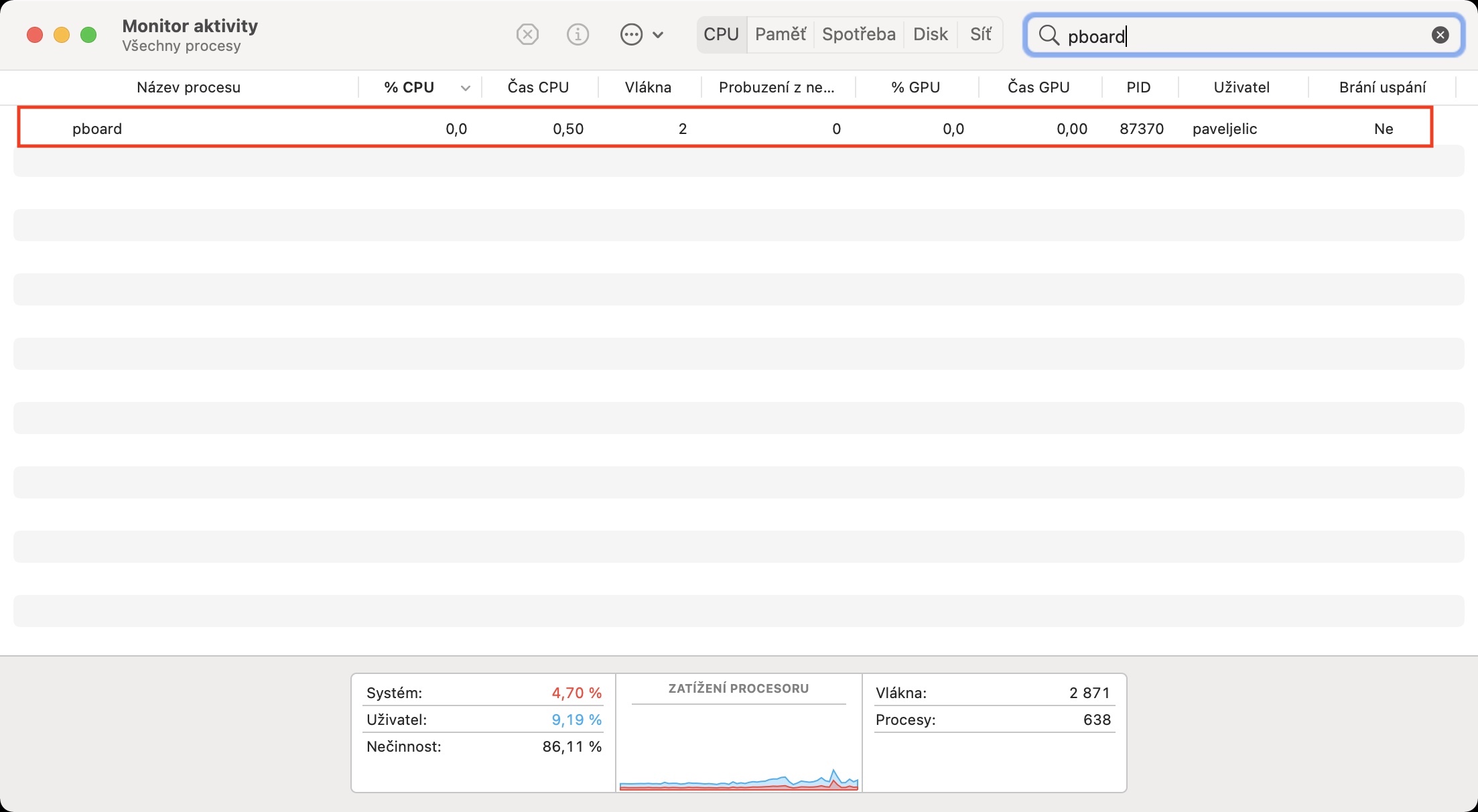
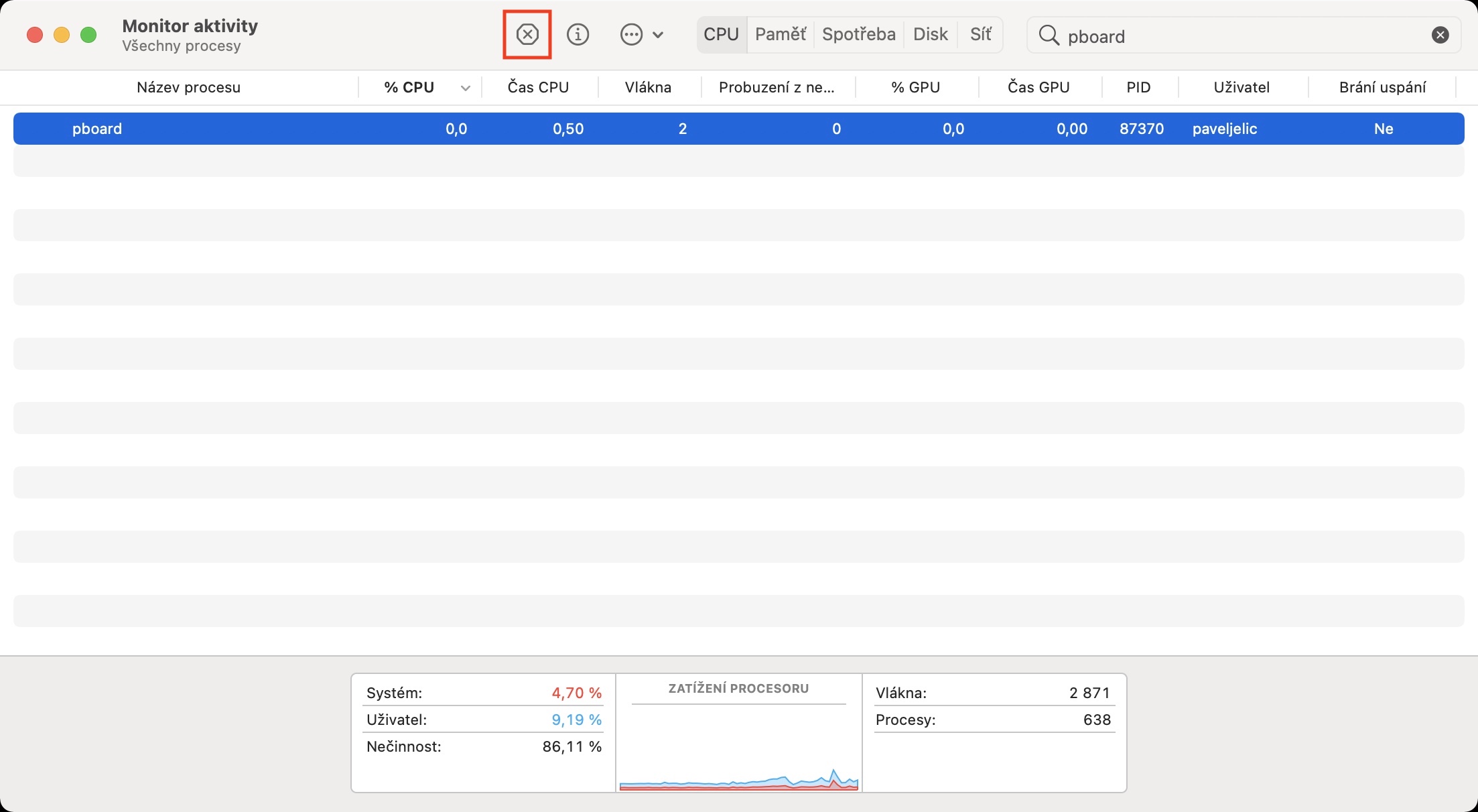
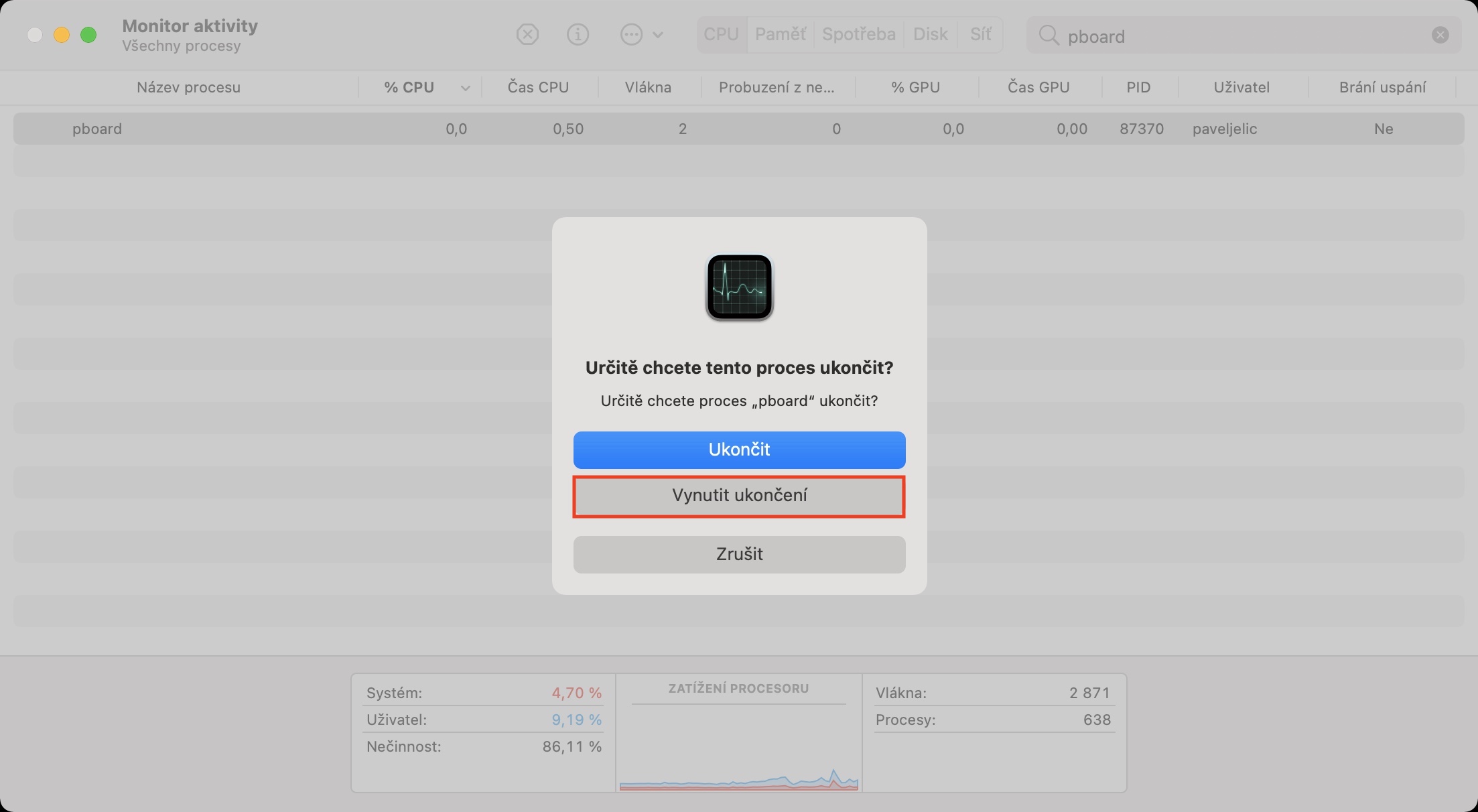
Z zgornjim postopkom lahko ponastavite postopek, ki obravnava odložišče ter funkcije kopiranja in lepljenja v računalniku Mac. Zdaj lahko poskusite kopirati in prilepiti – delovalo bi moralo. ProSeveda lahko težavo s kopiranjem in lepljenjem na Macu rešite tudi s ponovnim zagonom celotne naprave. Pro Toda večina od nas meni, da je ponovni zagon ali izklop naših Apple računalnikov dolgočasno opravilo. Namesto tega preprosto zapremo pokrov ali Mac preklopimo v stanje mirovanja. Če bi imeli kakšno delo v teku, bi morali pred ponovnim zagonom shraniti datoteke in jih nato po zagonu znova zagnati, kar ni priročno.