
E-poštnih odjemalcev za Mac je res veliko, vendar veliko uporabnikov še vedno raje uporablja izvorno pošto. Njim je namenjen današnji članek, v katerem predstavljamo pet koristnih nasvetov, s katerimi bo uporaba te aplikacije za vas še bolj učinkovita, priročna in prijetna.
Lahko bi vas zanimalo

Bodite pozorni na pomembne novice
Če v e-pošti spregledate pomembno sporočilo, lahko pride do res neprijetnih zapletov. Na srečo domači Mail na Macu ponuja funkcijo zastavice za te primere, s katero lahko označite sporočila. V aplikaciji Mail lahko označite sporočila za poznejše branje, sporočila z opravljenimi nalogami ali sporočila, na katera ste že odgovorili. Označevanje sporočil v izvirni aplikaciji Mail na Macu (in drugih Apple naprave) ponuja veliko več možnosti – ne spreglejte našega članka o tej temi.
Bcc v množičnih sporočilih
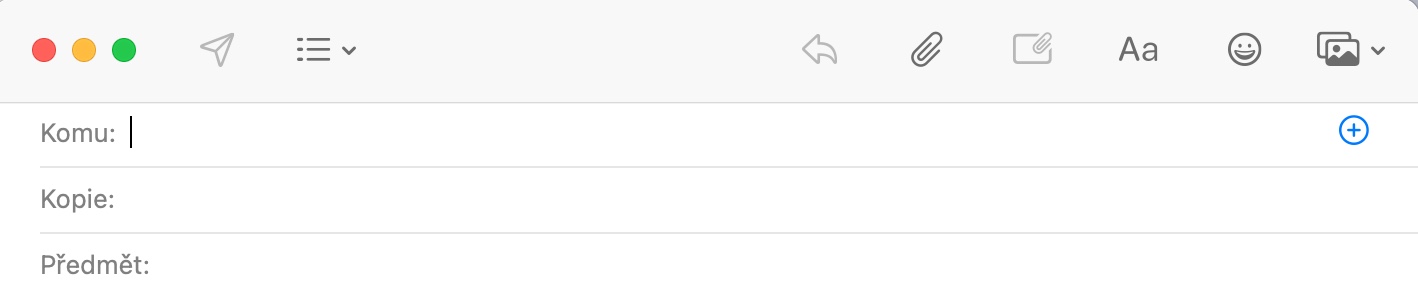
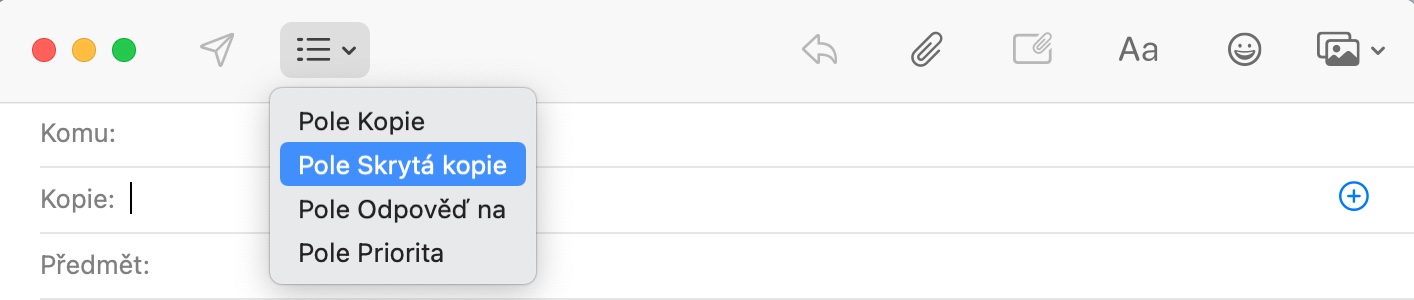
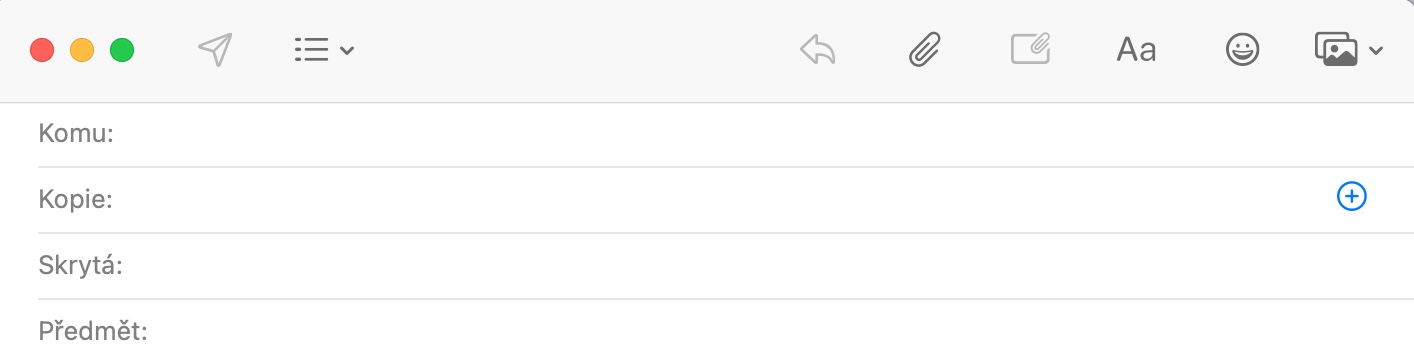
Vsi občasno pošiljamo množična e-poštna sporočila, vendar to ne pomeni, da bi morali vsi e-poštni naslovi doseči vse prejemnike sporočil, ki jih pošljete. Pro Funkcija »Skp«, ki jo verjetno poznate iz drugih e-poštnih storitev, je za ta namen odlična. Če torej pošiljate množično e-poštno sporočilo prek izvorne aplikacije Mail v računalniku Mac in želite vsem prejemnikom podeliti pravico do zasebnosti, kliknite ikono vodoravnih črt na vrhu okna sporočila in v prikazanem meniju izberite polje »Skp«. Uporabite lahko tudi bližnjico na tipkovnici Cmd + Option (Alt) + B.
Dinamična odložišča
Fotogalerie
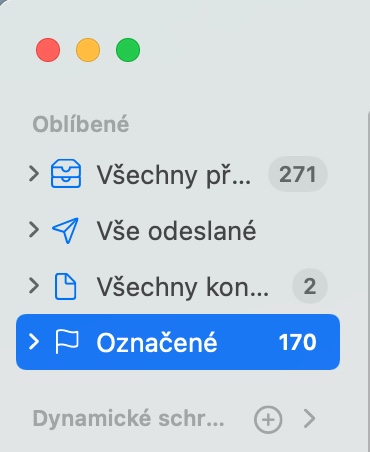
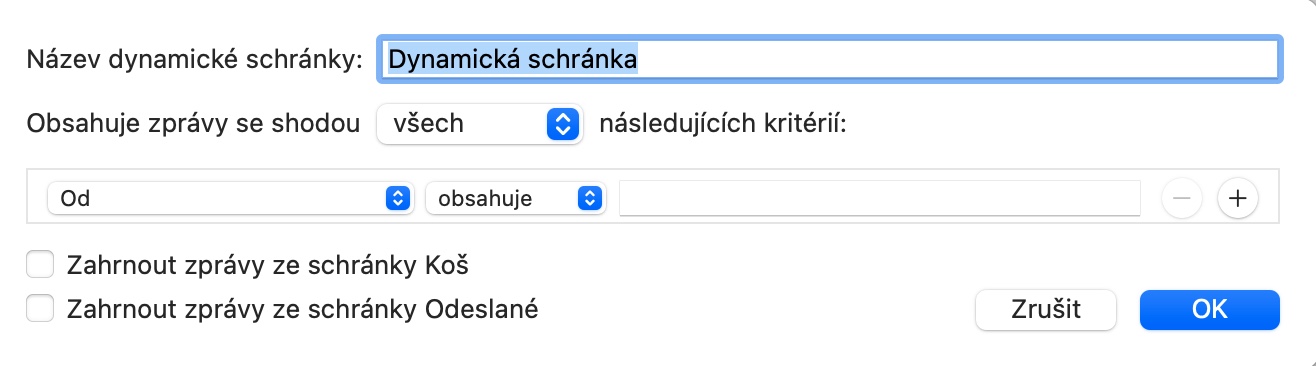
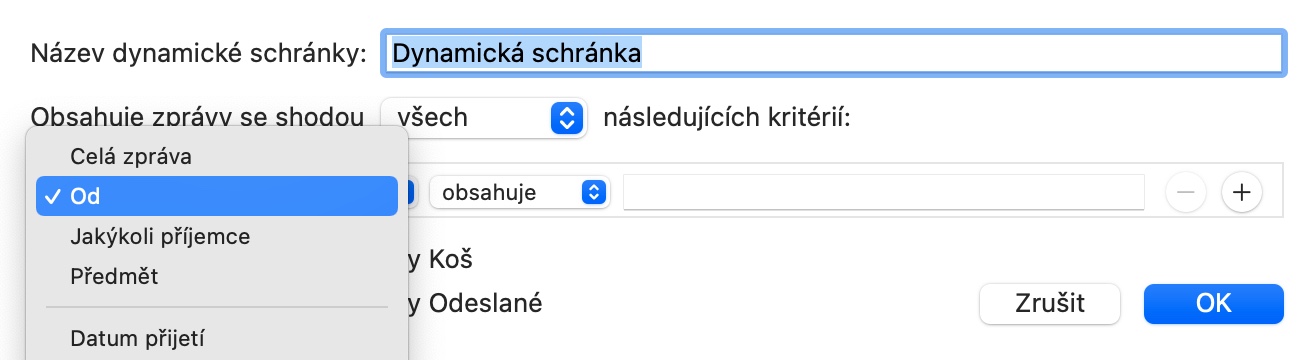
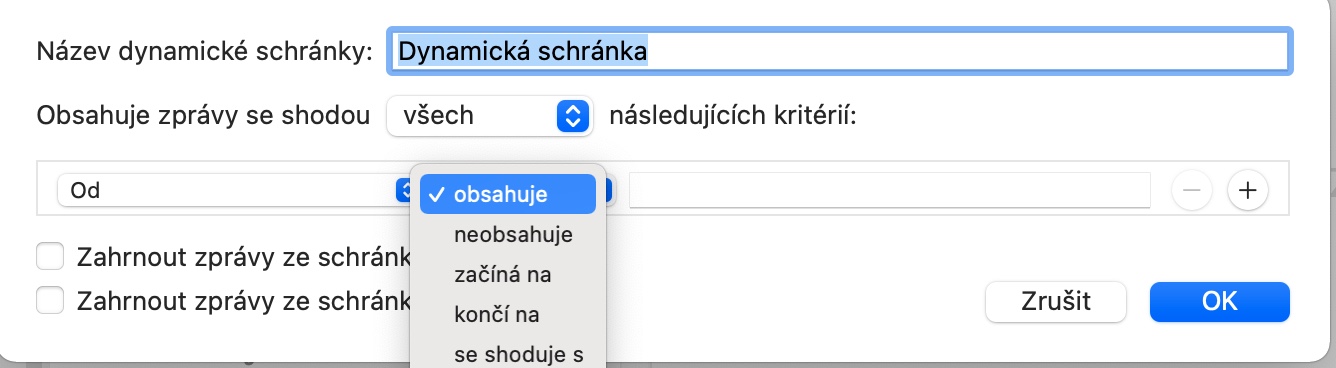
Druga uporabna funkcija izvorne pošte v računalnikih Mac so tako imenovani dinamični nabiralniki, ki močno olajšajo iskanje izbranih sporočil in poskrbijo za boljšo organizacijo pošte. V bistvu gre za niz pravil, ki določajo, kako so sporočila razvrščena v nabiralnike za boljši pregled. Pro Če želite ustvariti dinamični nabiralnik, kliknite ikono »+« v stranski vrstici z nabiralniki. Znak »+« se bo prikazal, ko boste s kazalcem miške premaknili nad besedilo »Dinamični nabiralniki«. Nato v besedilno polje vnesite ime novega nabiralnika in vnesite morebitna pravila za sporočila.
Dodajte podpis
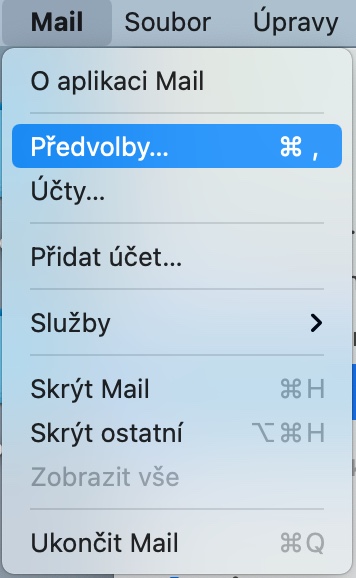

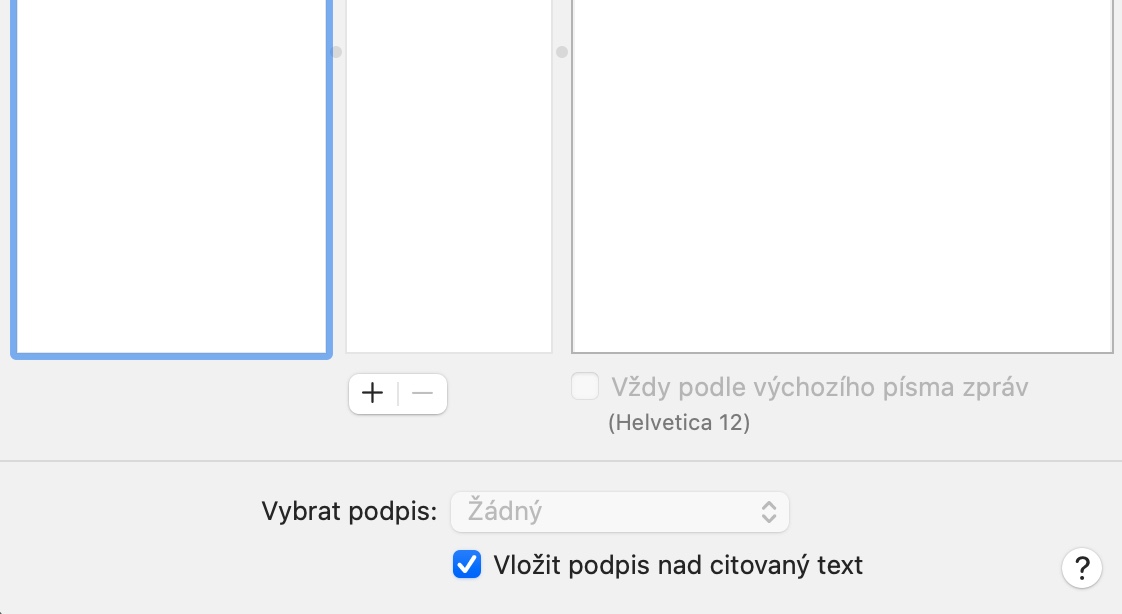
Če se vam zdi dolgočasno vedno znova podpisovati vsako e-poštno sporočilo, ki ga napišete, lahko v izvorni aplikaciji Mail v računalniku Mac ustvarite podpis po meri, ki ga lahko samodejno dodate svojim sporočilom. Po potrebi lahko ustvarite celo več podpisov in med njimi poljubno preklapljate. Pro Če želite ustvariti podpis v izvorni aplikaciji Mail v računalniku Mac, v orodni vrstici na vrhu zaslona kliknite Mail -> Nastavitve in nato na vrhu okna z nastavitvami kliknite Podpisi. Izberite nabiralnik, ki mu želite dodati podpis, in na dnu okna kliknite »+« – nato morate le še dodati podpis.




Ponovil se bom, ampak kako prosim vstaviti priponko v e-poštno sporočilo, tako da bo kot priponka in ne v telesu e-poštnega sporočila. To je zelo zmedeno, še posebej, če je pošta daljša nit. Če mi nekdo pošlje recimo peti odgovor z besedilom "v priponki prilagam popravljenega", ga vidim na koncu cele teme. Za "5." e-pošto sploh ni priporočljivo. Ne razumem celotnega koncepta.