Google Dokumenti so priljubljena spletna alternativaancPonuja možnosti sodelovanja, bogatega urejanja, oblikovanja, deljenja in izvoza, dokumenti pa so na voljo praktično kjer koli in kadar koli. Če ste eden tistih, ki pogosto delajo v Google Dokumentih, boste zagotovo cenili naših pet nasvetov za še boljšo uporabo te platforme še danes.
Lahko bi vas zanimalo
Hitro odprite nov dokument
Fotogalerie
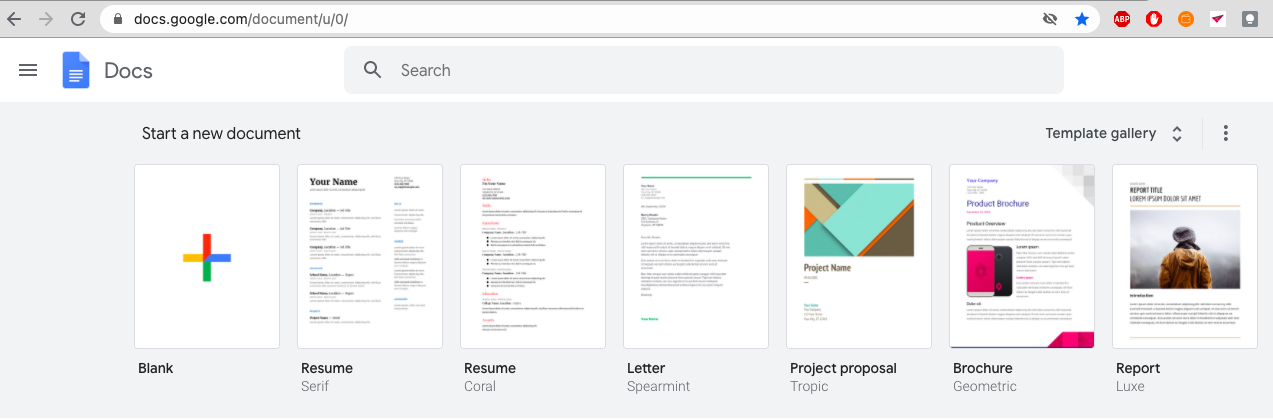
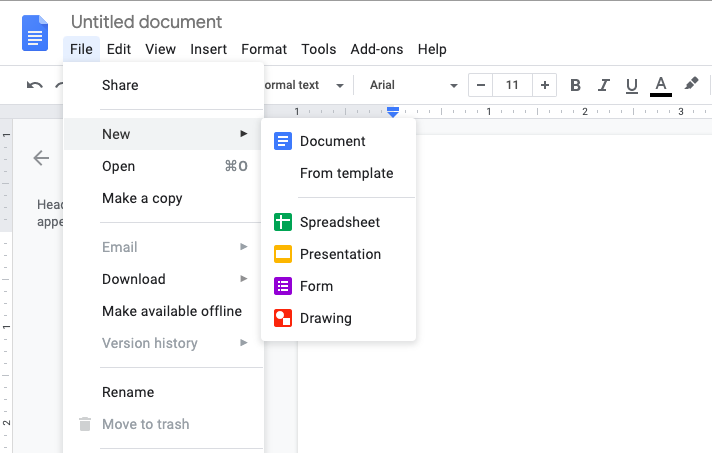
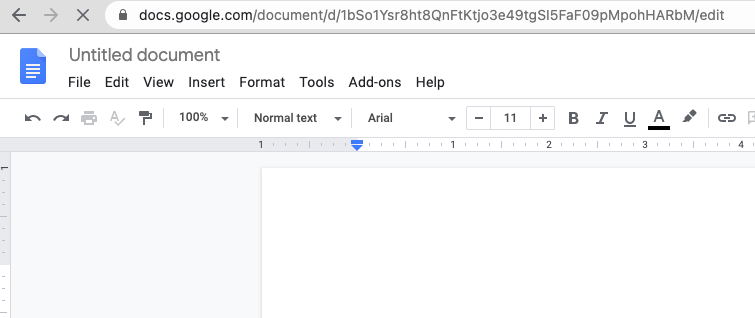
Nov dokument v Google Dokumentih lahko odprete na več načinov - lahko kliknete simbol novega dokumenta na vrhu zaslona ali kliknete Datoteka -> Novo v orodni vrstici. Obstaja pa še ena možnost – samo v naslovno vrstico spletnega brskalnika vnesite izraz »docs.new« ali »doc.new« (brez narekovajev) – takoj se vam bo odprl nov prazen dokument v formatu Google Docs.
Dodajte ročno risbo ali podpis
Fotogalerie
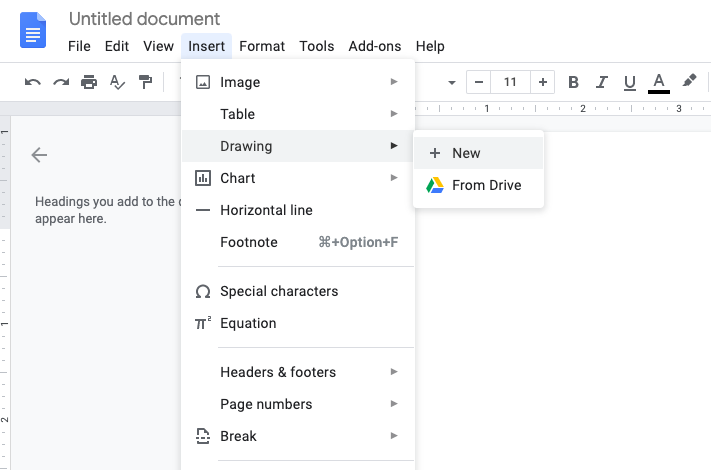
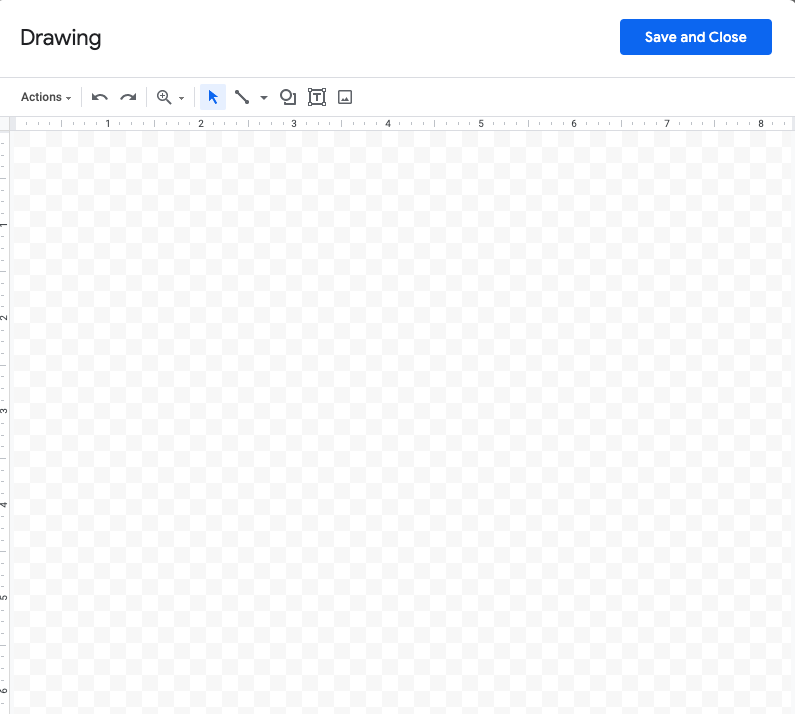
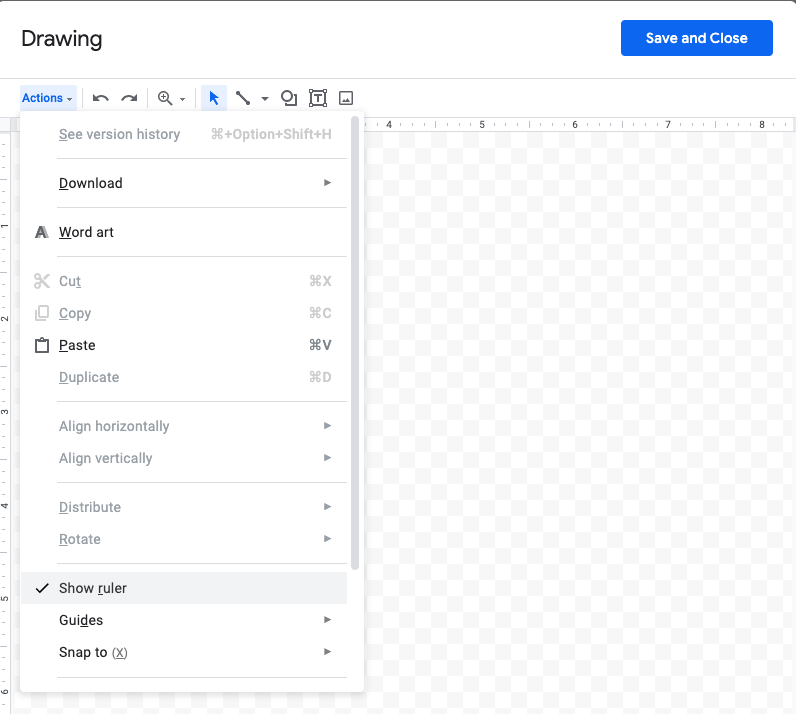
V Google Dokumentih lahko počnete veliko več kot le tipkate in urejate besedilo. Če v orodni vrstici na vrhu okna kliknete Vstavi -> D,rawing -> Novo, odpre se nov urejevalnik, v katerem lahko ustvarite poljubno risbo ali dodate "ročni" podpis ali katerikoli podoben objekt. Če so v vašem dokumentu slike, jih lahko povlečete v omenjeni urejevalnik, kjer jih lahko še po želji urejate.
Neprekinjen pregled števila besed
Fotogalerie
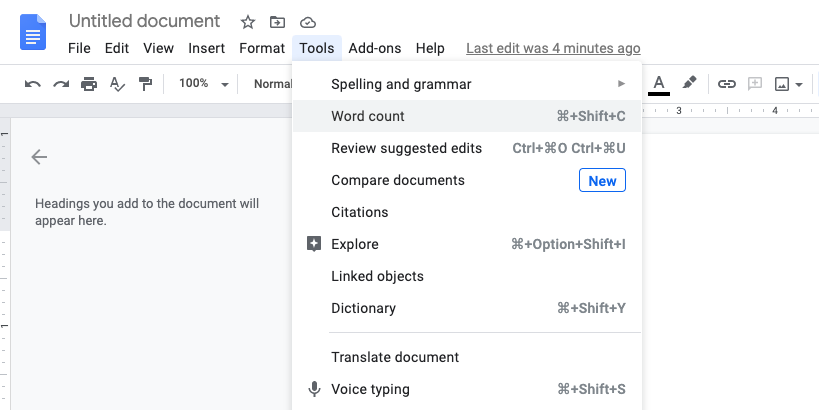
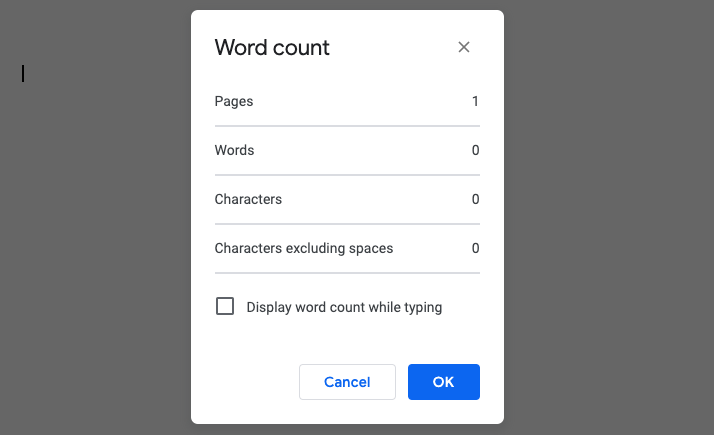
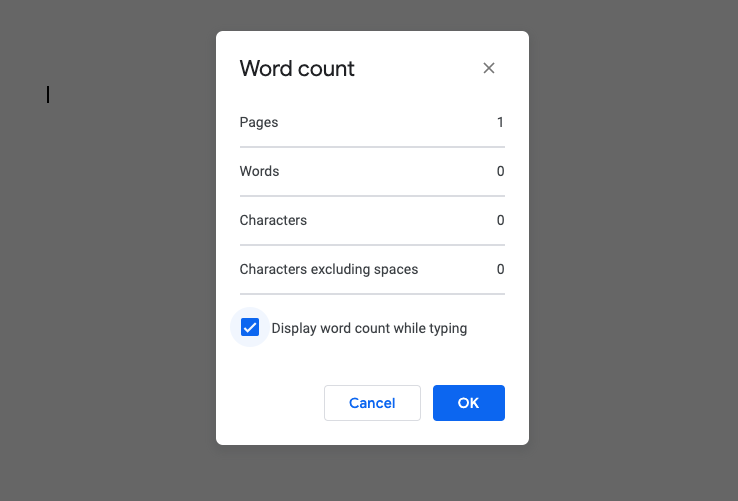
Če na primer ustvarjate šolsko nalogo v Google Dokumentih, se vam bo zagotovo zdelo koristno imeti stalen pregled nad številom besed. Število besed v dokumentu v Google Dokumentih si lahko ogledate tako, da pritisnete Cmd + Shift + C ali kliknete Orodja -> Word Štejte v orodni vrstici na vrhu okna. Če pa želite imeti ves čas prikazano število besed, kliknite Orodja -> v orodni vrstici. Word Preštejte in na dnu okna, ki se prikaže, označite možnost Prikaži Word Štetje med tipkanjem.
Preklapljanje med različicami
Fotogalerie
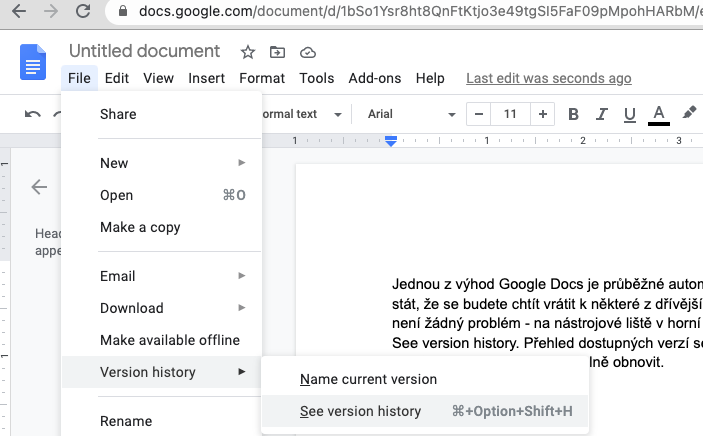
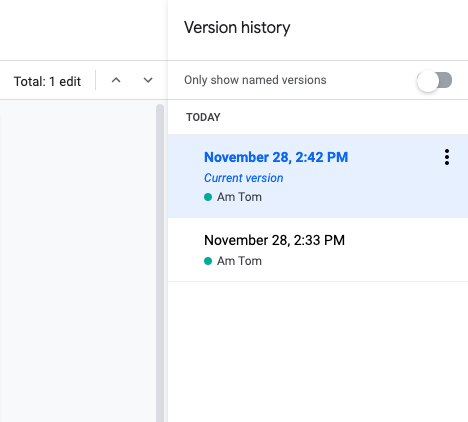
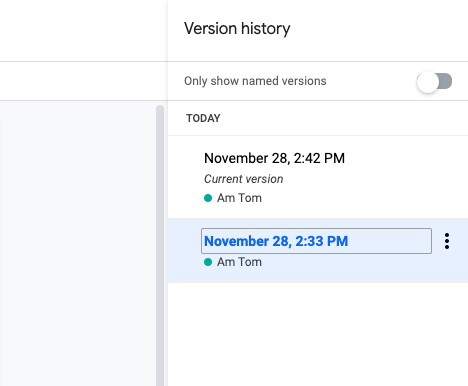
Ena od prednosti Google Dokumentov je nenehno samodejno shranjevanje vašega dela. Vendar se lahko zgodi, da se boste želeli vrniti na prejšnjo različico dokumenta. To seveda ni problem – v orodni vrstici na vrhu okna kliknite Datoteka -> Zgodovina različic -> Poglej zgodovino različic. Pregled razpoložljivih različic je prikazan na plošči na desni strani okna, kjer si jih lahko ogledate ali jih v celoti obnovite.
internetni brskalnik
Fotogalerie
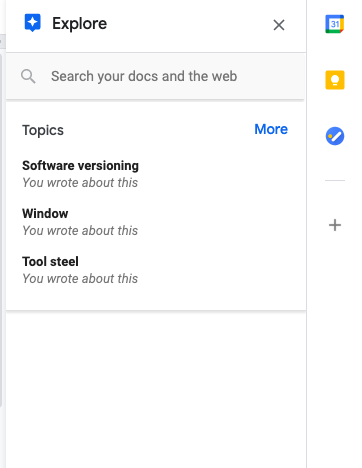
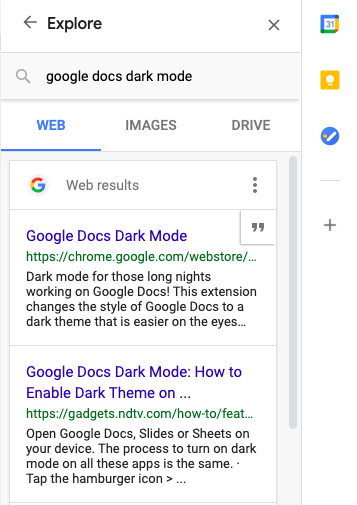
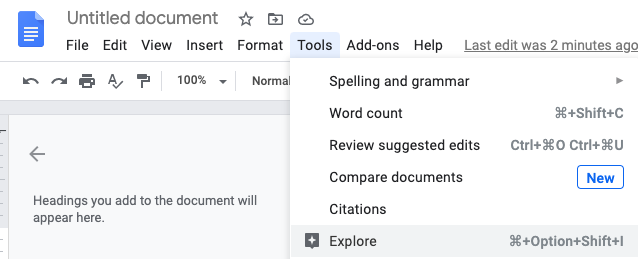
Google je pri ustvarjanju Google Dokumentov očitno mislil na vse – vključno z dejstvom, da bodo morali uporabniki med pisanjem brskati po internetu in da morda ne bodo želeli odpreti novega okna. Google Dokumenti vključujejo tudi integrirani spletni brskalnik - preprosto kliknite Orodja -> v orodni vrstici na vrhu zaslona. Explore, ali pritisnite bližnjico na tipkovnici Command + Alt (Možnost) + Shift + I in lahko brskate po internetu, ne da bi morali odpreti drugo okno brskalnika. V plošči na desni strani zaslona se odpre poenostavljena različica brskalnika.