
Odkar Apple izdal prvo različico iOS 14, minilo je skoraj pol leta. Natančneje, predstaviti in izdati prvega razvijalca beta različica se je zgodila v okviru konference razvijalcev WWDC20, ki je potekal junija letos. Poleg tega iOS Kalifornijski velikan je 14. predstavil tudi iPadOS 14, macOS 11 Big Sur, watchOS 7 in tvOS 14. Vsi ti sistemi so trenutno na voljo širši javnosti. Od izdaje teh operacijskih sistemov vam v naši reviji ponujamo članke, ki vam bodo pomagali kar najbolje izkoristiti.
Lahko bi vas zanimalo
S prihodom iOS 14 in s tem tudi iPadOS 14 sta prinesla številne različne spremembe, tako v smislu oblikovanja kot funkcij. Takoj po prvi izdaji iOS 14 boste morda opazili predelano widgets, ki so sodobnejše, čistejše in jih lahko dodate na namizje, med ikone aplikacij. Poleg tega lahko omenimo tudi kontroverzno Application Library, ki se je številni uporabniki kar ne morejo naveličati. Določene spremembe smo opazili tudi v »notranjosti« samega sistema, torej v določenih razdelkih z nastavitvami, do katerih morate klikniti za dostop. Ena taka funkcija se je pojavila v Dostopnosti – natančneje, zdaj lahko aktivirate funkcijo Tapnite po zadnji strani.
Aktivacija Tapnite na zadnji strani
Fotogalerie
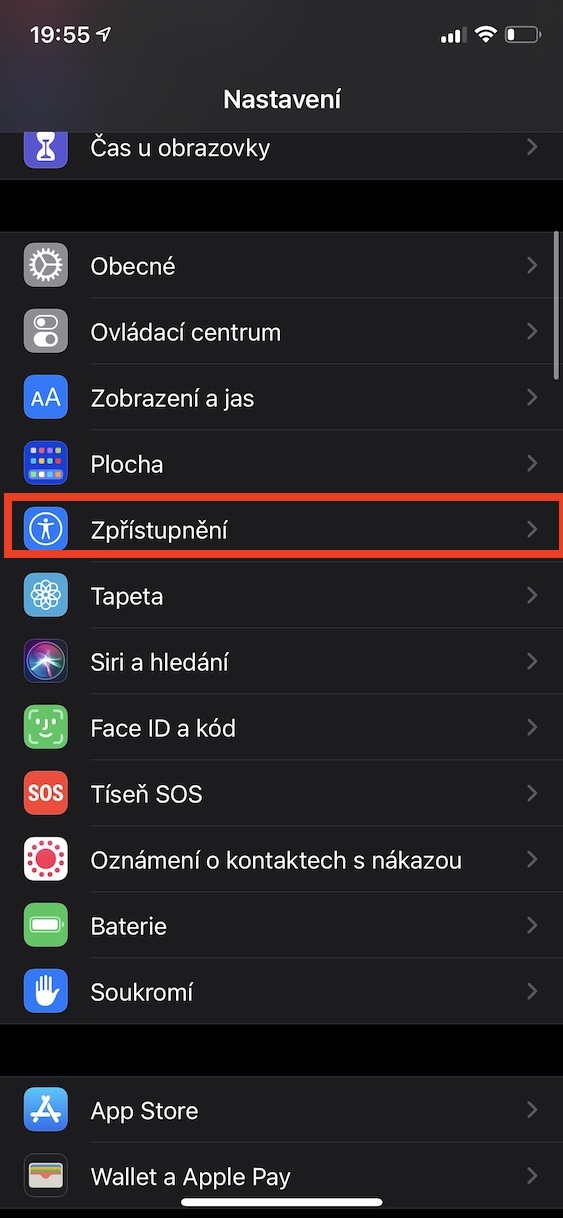
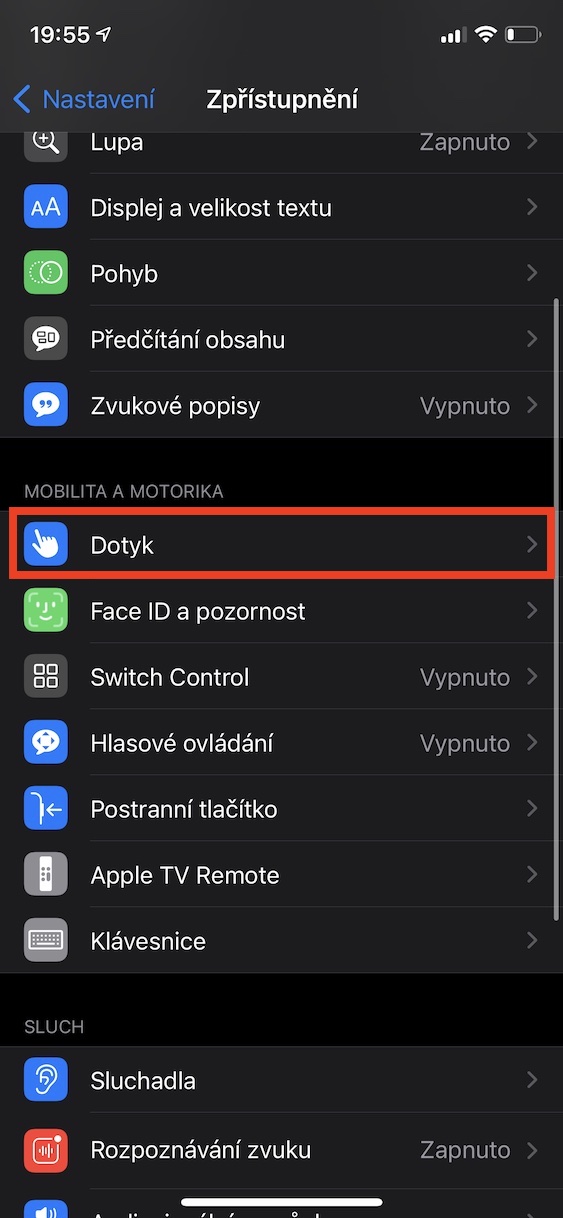
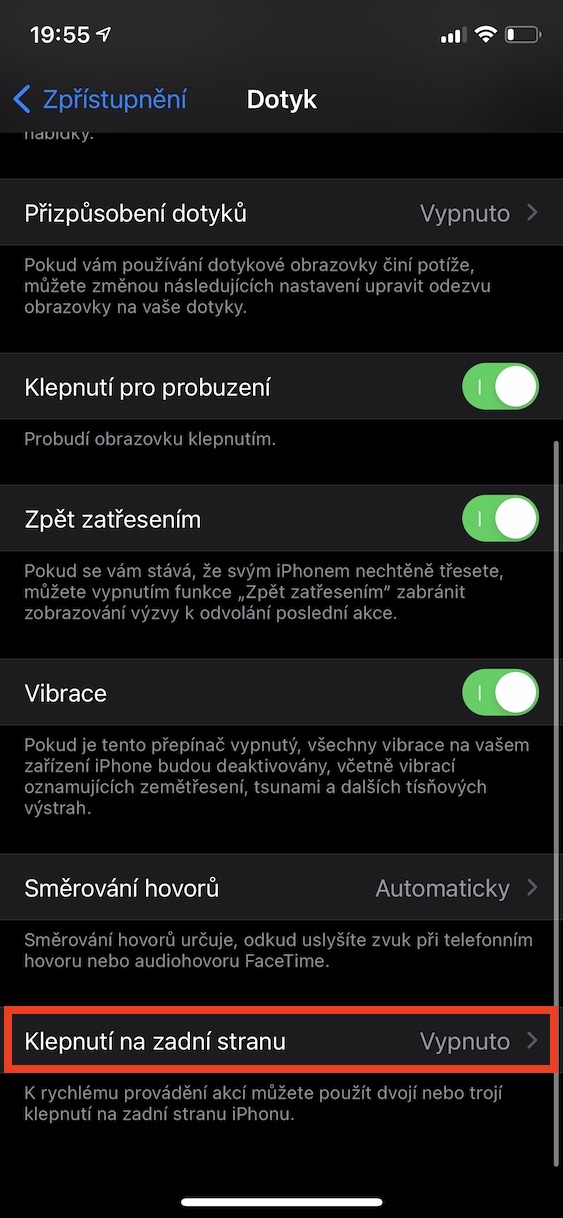
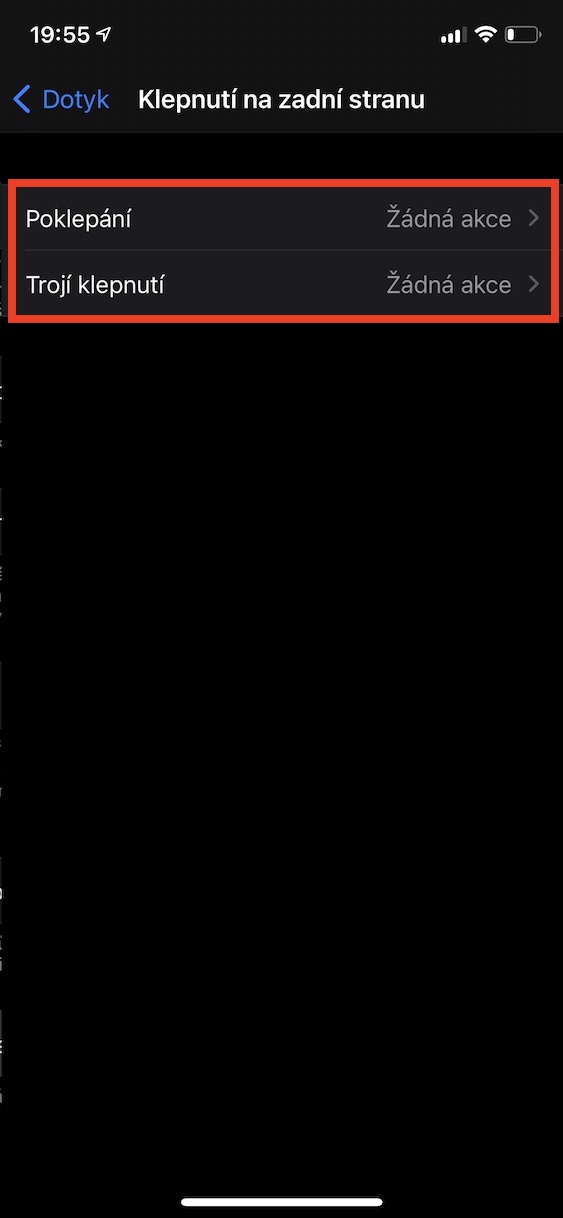
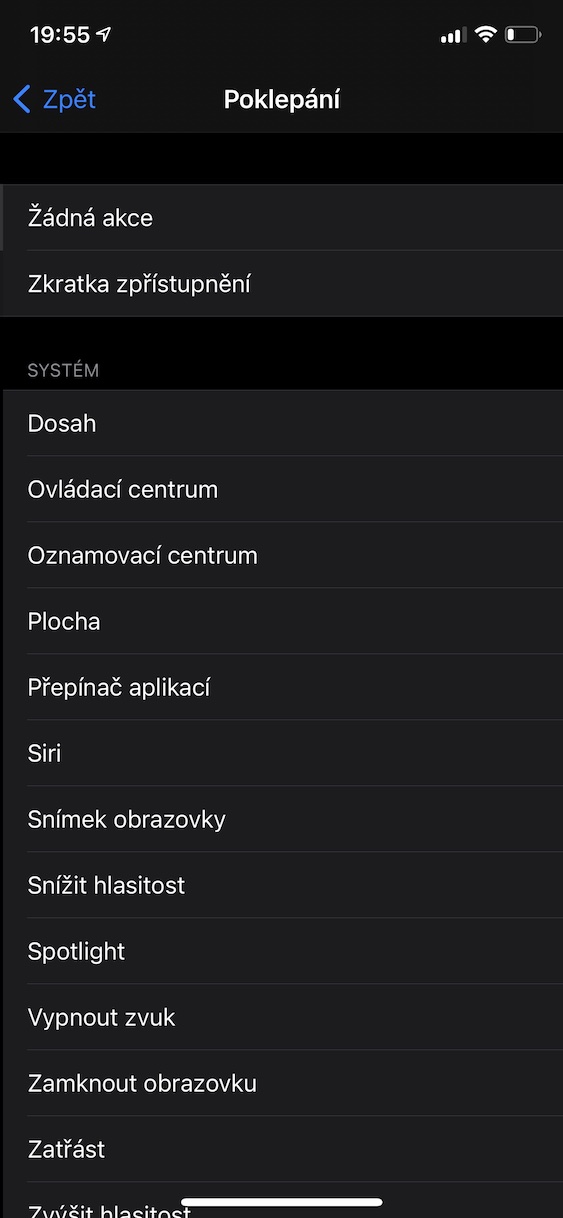
Če še niste slišali za to funkcijo, zagotovo niste edini. Kot sem omenil zgoraj, je Back Tap funkcija, ki je skrita globoko v nastavitvah. Če se odločite aktivirati to funkcijo, lahko nastavite različna dejanja, ki se bodo zgodila, ko dvakrat ali trikrat tapnete s prstom po zadnji strani naprave. Omenjeno funkcijo lahko aktivirate preprosto tako, da odprete izvorno aplikacijo na vašem iPhoneu nastavitve, kje izstopiti spodaj in kliknite razdelek Razkritje. Ko to storite, poiščite škatlo dotik, ki ga odprete. Zdaj pa dol vse do konca kjer se stolpec nahaja Tapnite po zadnji strani. Nato samo izberite, ali želite nastaviti dejanje po Dvojno tapkanje (dvakrat pritisnite) ali po Trikrat tapnite. nakonec samo izbrati moraš želeno dejanje.
Na voljo je več različnih dogodkov
Kar zadeva same dogodke, lahko izbirate med razmeroma dolgim seznamom, ki bi zadostoval tako rekoč vsem. Vsa dejanja so razdeljena v skupno štiri kategorije – sistem, dostopnost, poteze drsenja in bližnjice. V kategoriji Sistem na primer, obstajajo dejanja za odpiranje nadzornega centra, preklopnik aplikacij, Siri ali Spotlight. Obstaja tudi možnost prilagajanja glasnosti, snemanja zaslona in še več. Znotraj kategorije Razkritje potem boste našli na primer dejanja za aktiviranje inverzije ali povečave ali odpiranje povečevalnega stekla skupaj z drugimi funkcijami dostopnosti. znotraj Pomikanje potem boste v zadnji kategoriji našli dve dejanji za pomik navzdol in pomik navzgor Okrajšave nato lahko izberete eno od svojih bližnjic za zagon, ko se dvakrat ali trikrat dotaknete.
Fotogalerie
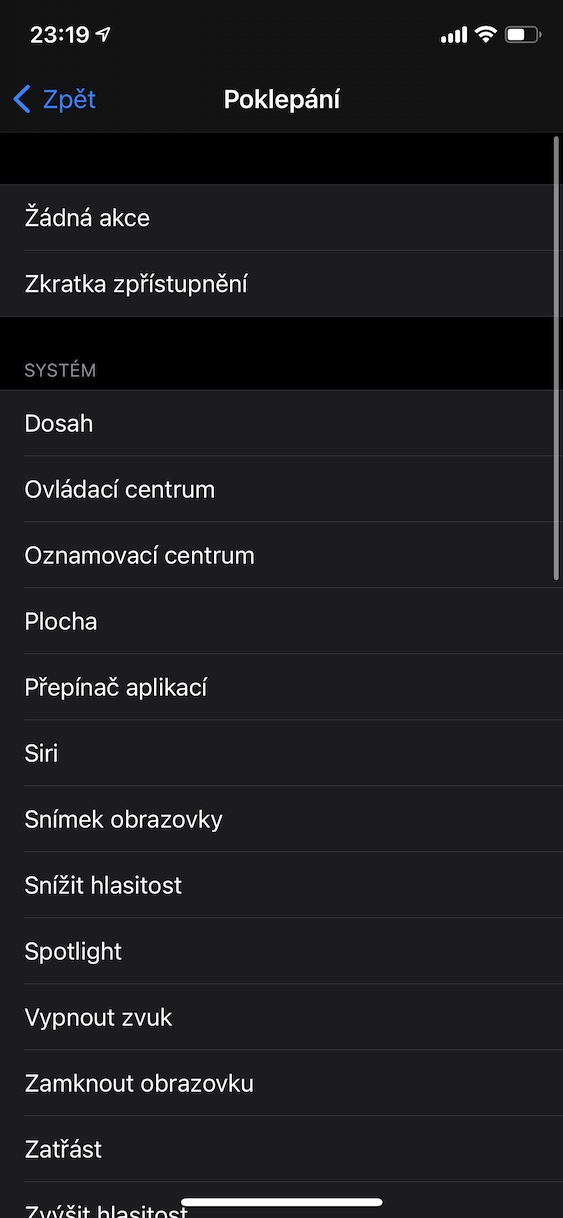
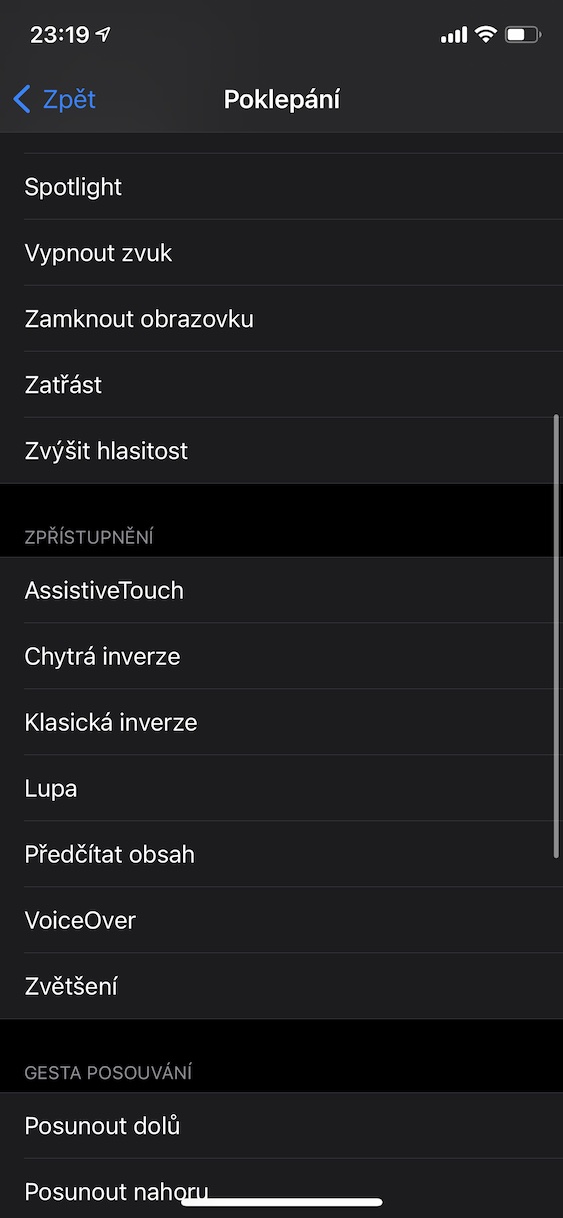
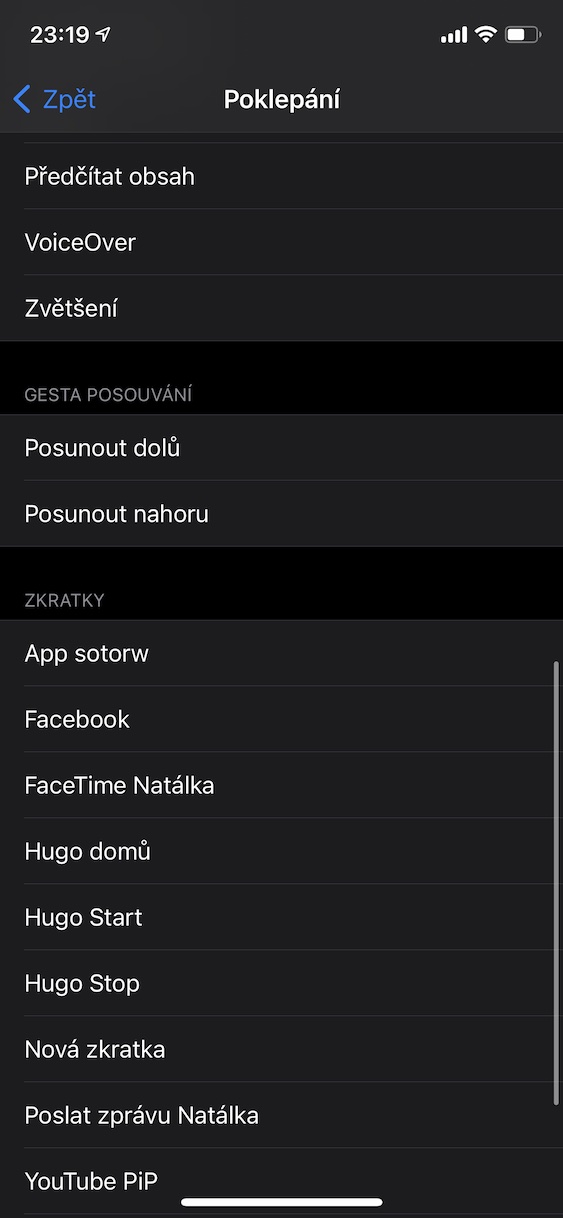
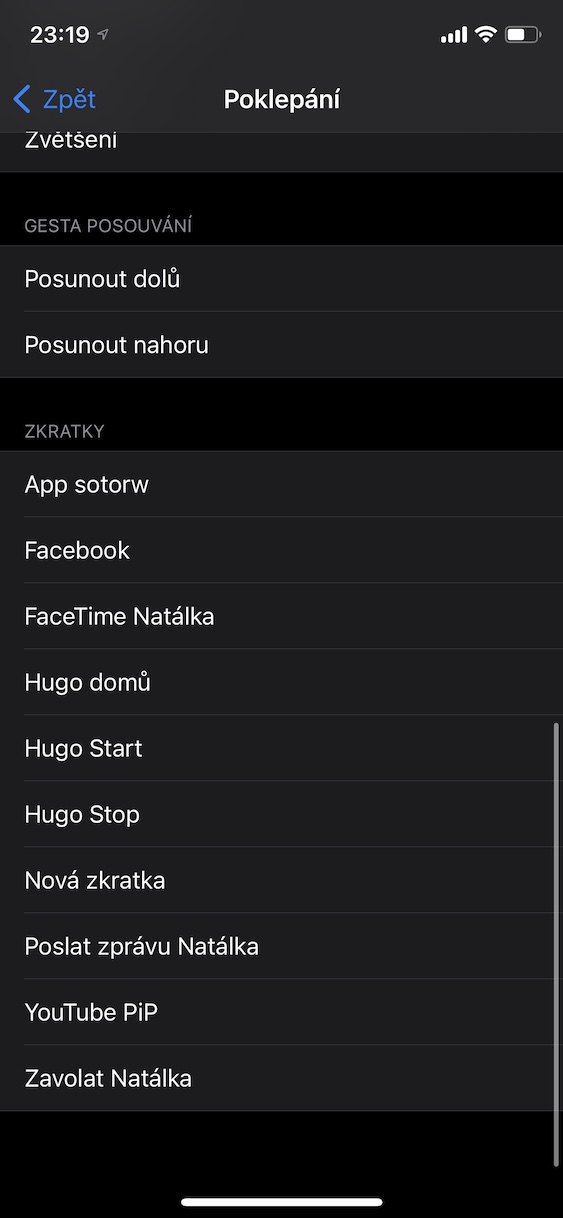
Če se kdo od vas odloči omogočiti to funkcijo, je zelo verjetno, da bo nastavil nekaj preprostih dejanj - na primer posnel posnetek zaslona in zmanjšal glasnost. Osebno pa se mi zdi idealna med drugim uporaba možnosti za zagon lastnih bližnjic. Če ne veste, kako nastanejo takšne bližnjice, ni zapleteno – preprosto pojdite na aplikacijo okrajšave, ki je bil dodan v sistem znotraj iOS 13 in nato ustvarite bližnjico. Pro ustvariti morate bližnjico miniMinimalno znanje programiranja – seveda ne boste pisali kode. Vse bližnjice ustvarite z zlaganjem blokov in ustvarite lahko karkoli želite - na primer bližnjico za aktiviranje igralnega načina ali morda za ustvarjanje kakšnega drugega zaporedja dejanj.
Lahko bi vas zanimalo
Zaključek
ProTa funkcija se morda zaenkrat zdi popolna, vendar obstaja en zalogaj. Po začetni aktivaciji te funkcije se določena dejanja sprožijo, ko jih ne želite sprožiti zaradi slabega prepoznavanja dotika – na primer, ko telefon daste v žep, ko ga položite na mizo ali redko celo, ko telefon samo držite med hojo. Nekateri ljudje imajo s tem več težav, nekateri manj, a v vsakem primeru vaš iPhone »učiti« na določen način in postopoma naj bi se funkcija izboljšala in postala natančnejša. Na koncu bi rad poudaril, da je funkcija Back Tap na voljo samo za iPhone 8 in kasneje.




Dvojni tap mi ni delal – velikokrat se je zgodilo, ko tega nisem želel, vendar mi trojni tap zdaj dobro deluje.
Da, v galeriji imam veliko površin. Dovolj je, da ga nekajkrat položite na stol
Ip 11 pro max... že dolgo izpuščen.. ampak nikoli nestzdravo po pomoti.. ko ga pospraviš v žep! Na mizi! In jo imam brez embalaže! Pravzaprav je ravno obratno.. vonj sploh ne reagira na kladivo😀
Le da ta funkcija ne deluje, ko je displej izklopljen/zaklenjen, tako da je prvič njena uporaba omejena, drugič pa mi ni jasno, kako jo lahko nekdo pomotoma aktivira, ko na primer da telefon v žep?!
Ta funkcija je odlična za vožnjo v avtu s telefonom.onem postavljen v predal… Funkcija lahko veselo trka!
Popolna stvar za bližnjice. Na poti v posteljo tapnem in v Domu se začne prizor za lahko noč. Neverjetno!
No v prejšnjih različicah iOS 14 včasih sploh ni bilo zaznano (kot zgoraj piše Filip) ampak naprej iOS 14.2 je tako občutljiv, da se aktivira tudi, ko ga položimo na sol... :(
iPhone XS
Popolnoma še neuporaben!
Uporabljam ga od namestitve. iOS 14 in deluje na iP SE on 100%.
Odlična funkcija in odlično deluje, jaz nikoli nestŽelim si, da bi se začelo samo od sebe! Meni super!
Super hvala