
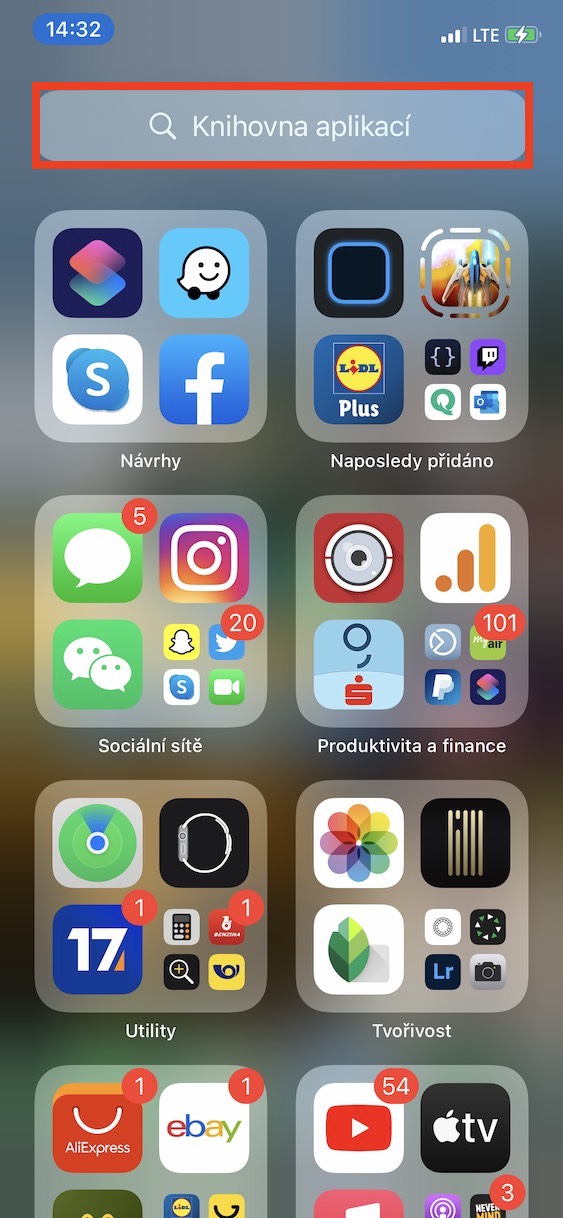
Ena najbolj kontroverznih funkcij, ki si jih je omislilo podjetje Apple iOS 14, je knjižnica aplikacij. V tem primeru so uporabniki razdeljeni v dve skupini – prva preprosto sovraži knjižnico aplikacij in upa, da bo Apple primerno je dodati možnost za onemogočanje te funkcije v nastavitvah v eni od naslednjih posodobitev. Druga skupina hvali Application Library in jo skuša čim bolj izkoristiti, čeprav bi radi to funkcijo še nekoliko izboljšali. Če ne veste, kaj počne knjižnica aplikacij, združuje posamezne aplikacije v določene kategorije. Zaslon knjižnice aplikacij najdete na začetnem zaslonu, na zadnji strani z aplikacijami na desni. V tem članku si skupaj poglejmo 5 nasvetov, ki bi vam lahko koristili v knjižnici aplikacij.
Lahko bi vas zanimalo

Premikanje aplikacij v in iz knjižnice aplikacij
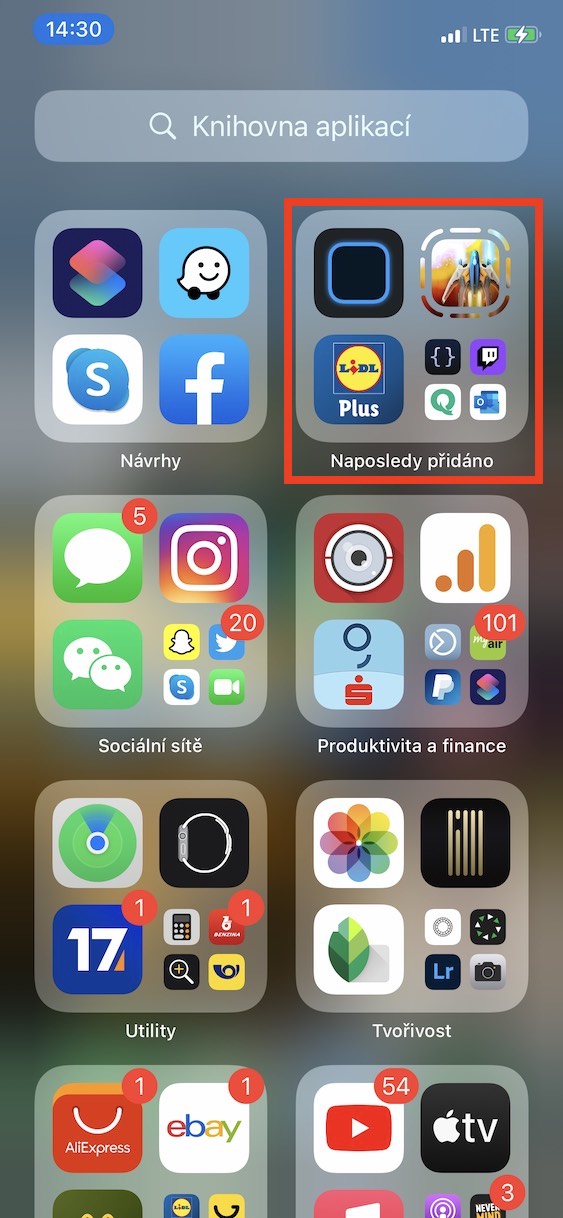
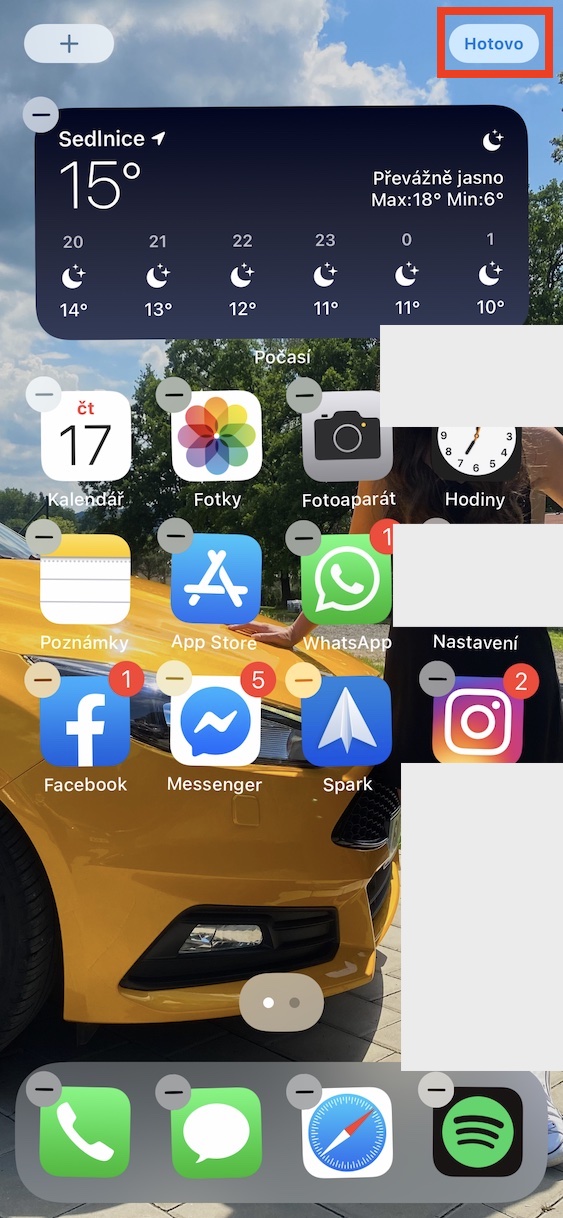
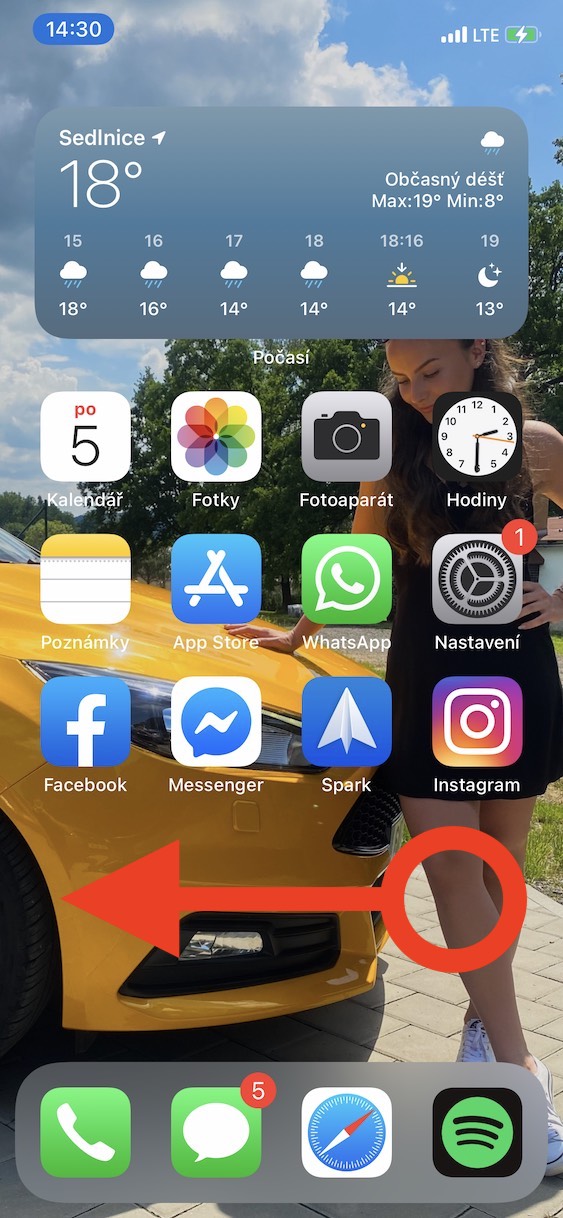
Občasno se lahko znajdete v situaciji, ko morate premakniti aplikacijo iz knjižnice aplikacij na klasično stran aplikacije, ali v nasprotni situaciji, ko želite aplikacijo premakniti s strani v knjižnico aplikacij – niti eno od ti postopki so sploh zapleteni in lahko jih naredite popolnoma preprosto. V prvem primeru, torej ob prehodu iz knjižnice aplikacij, je dovolj, da se v njej odločimo našli so aplikacijo. Nato trenutek na njej drži prst in nato povlecite ikono proti levo in ga položite na poljuben zaslon. Če želite premakniti aplikacijo v knjižnico aplikacij, tapnite držite prst na prostem prostoru na namizju med aplikacijami, ki vas bo spravil v način urejanja. Nato se samo dotaknite v zgornjem levem kotu aplikacije ikona – in potemonec izberite možnost Premakni se v knjižnico aplikacij.
Fotogalerie

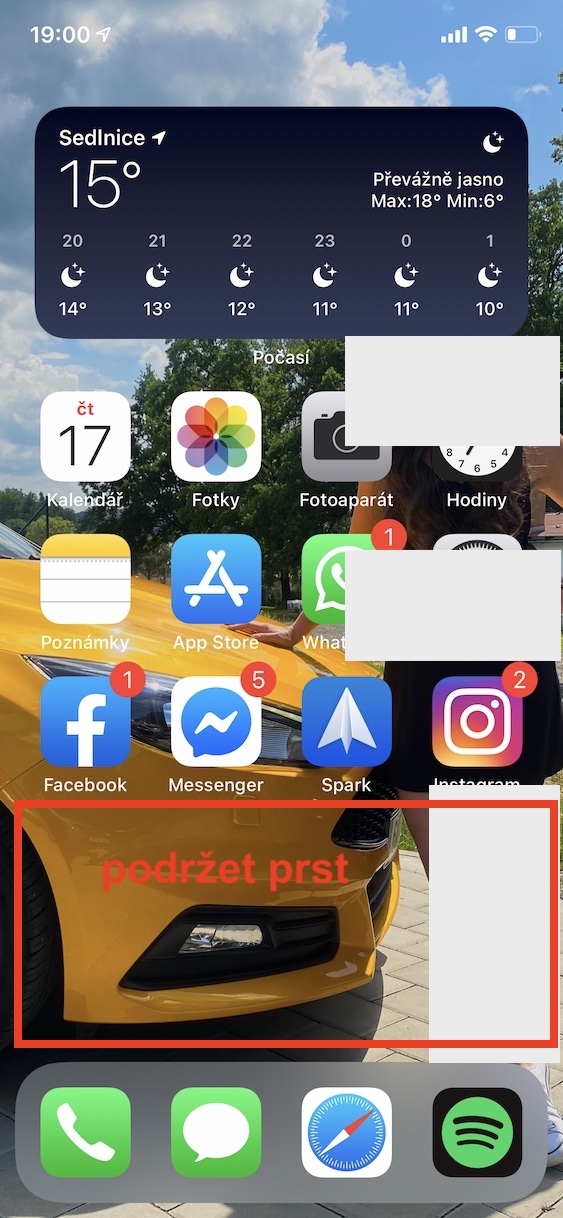
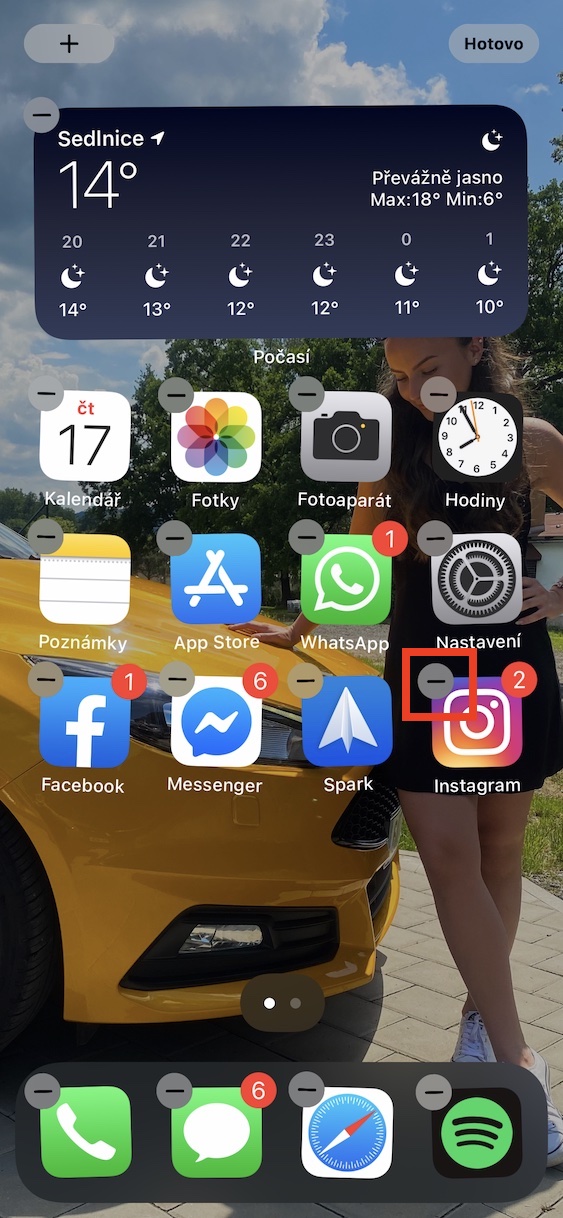
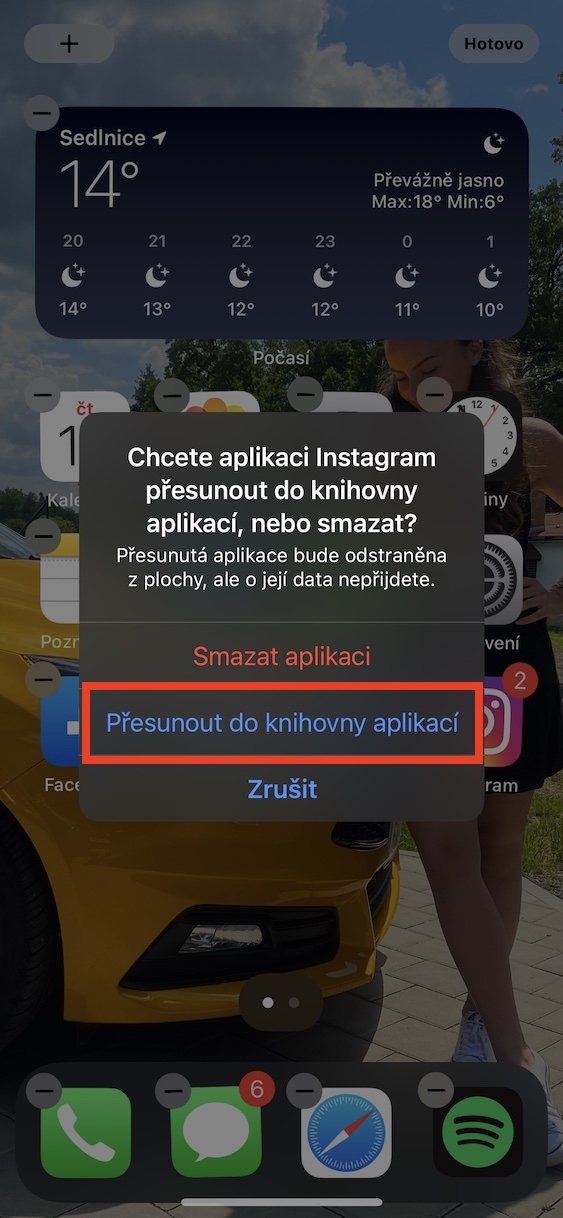
Obnašanje na novo prenesenih aplikacij
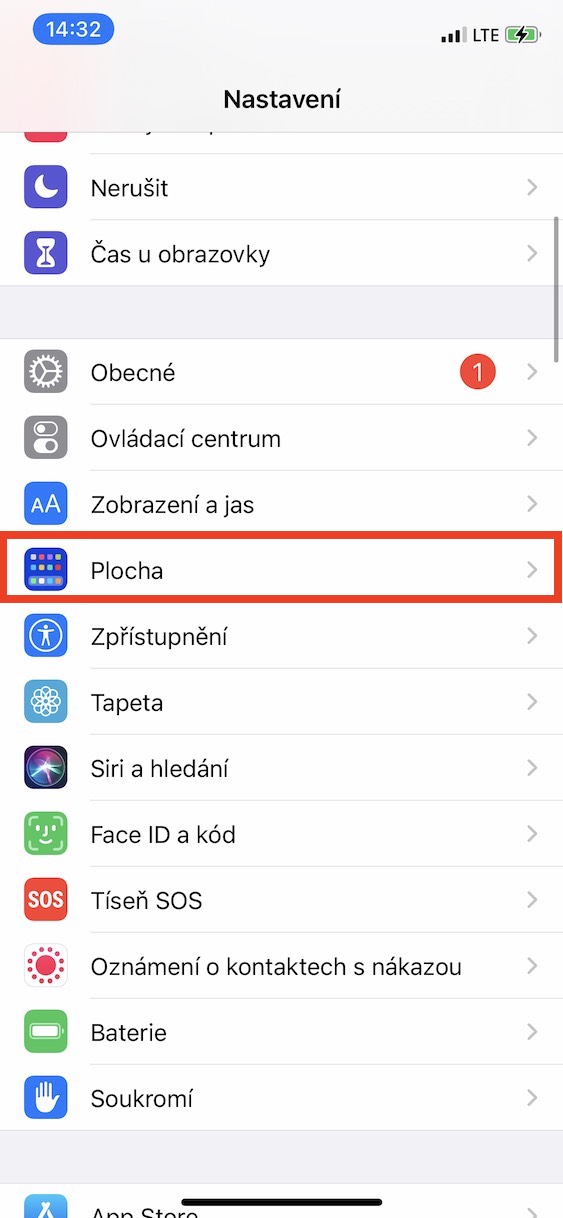
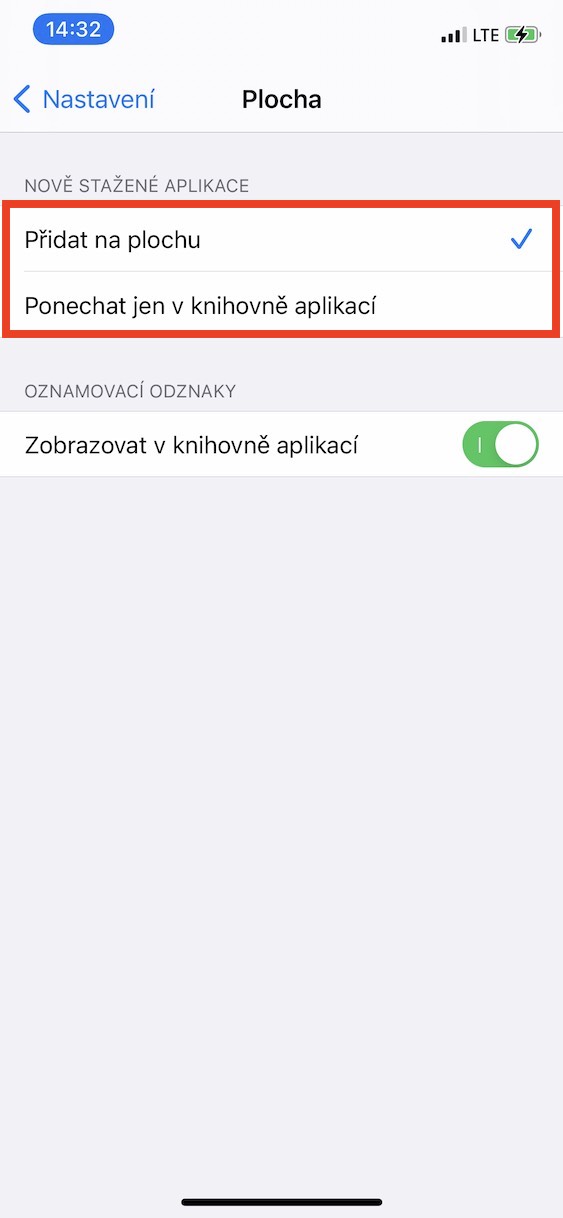
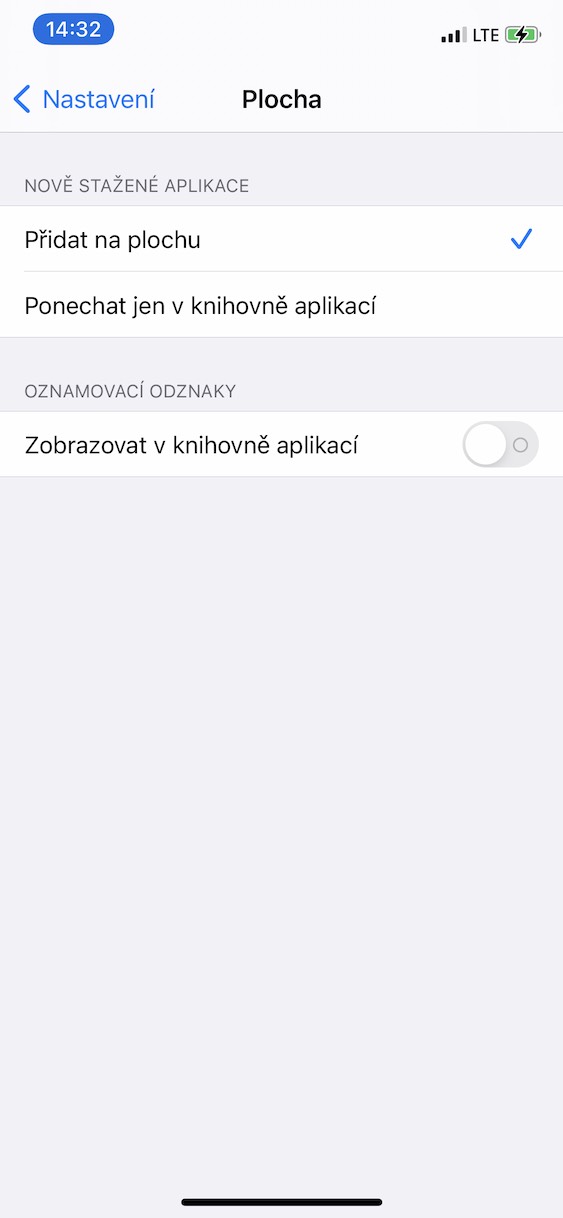
V primeru, da znotraj iOS prenesete aplikacijo iz App Shranjujte, seveda, kot pri prejšnjih različicah iOS, bo prikazan na začetnem zaslonu, kar morda ni idealno za nekatere uporabnike z aplikacijo Library. Znotraj iOS Vendar pa lahko preprosto nastavite 14, tako da se na novo prenesene aplikacije ne prikažejo na začetnem zaslonu, tj. da se prikažejo samo v knjižnici aplikacij. To je uporabno, če imate na svojih straneh natančno razporejene ikone aplikacij in ne želite, da bi bil dizajn moten. Če želite nastaviti, da se nove aplikacije ne prikažejo na začetnem zaslonu, ampak samo v knjižnici aplikacij, pojdite na Nastavitve -> Namizje, kjer v razdelku Na novo prenesene aplikacije kliknite na Ponechat samo v knjižnici aplikacij. Če je treba, seveda aktivirajte Dodaj na namizje, če želite, da se nove aplikacije dodajo tam in takrat.
Fotogalerie
Število vidnih strani pred knjižnico aplikacij
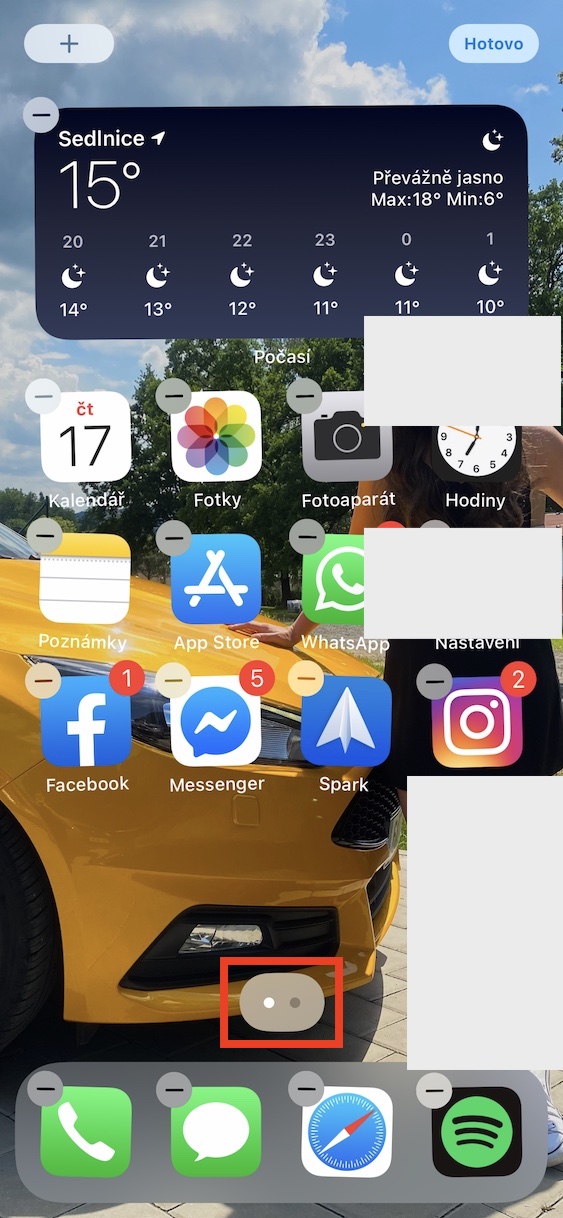
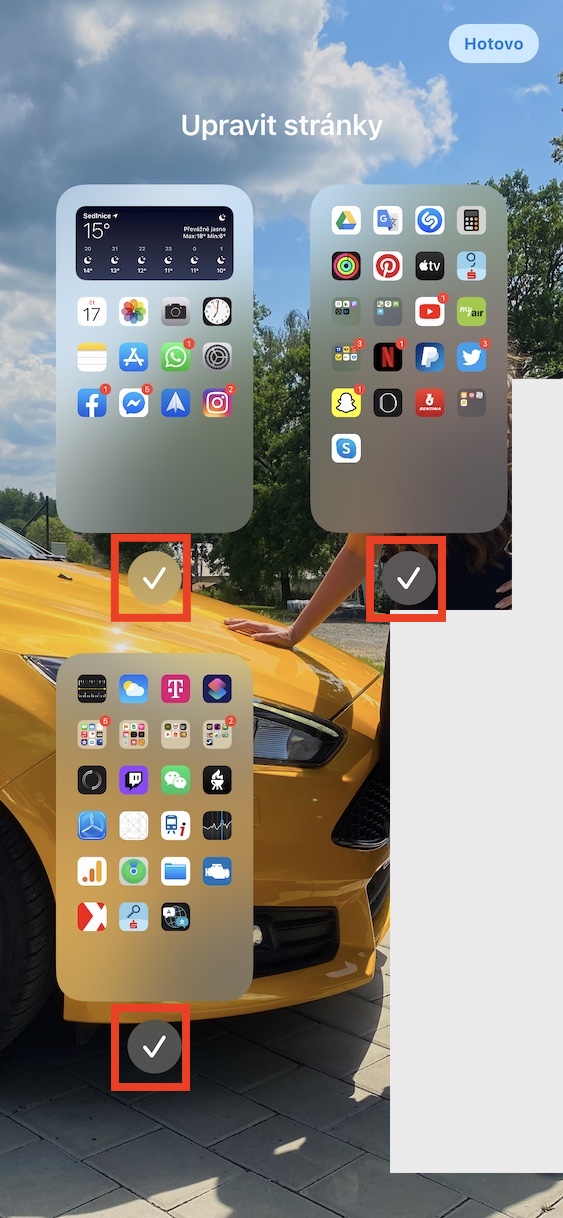
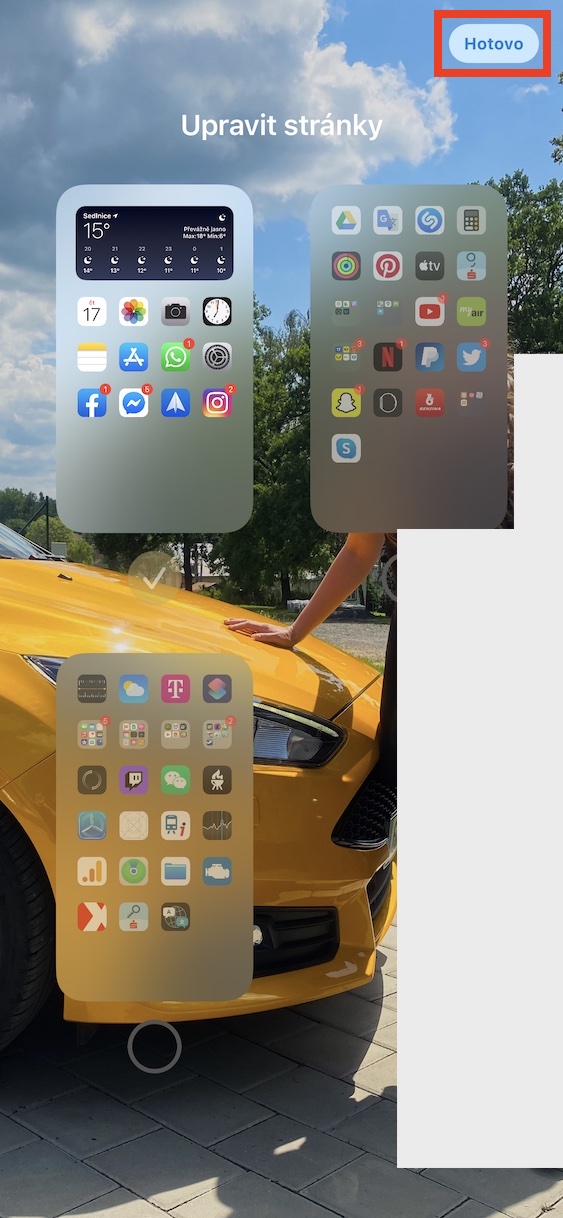
Apple ob predstavitvi operacijskega sistema iOS 14 izjavil, da si uporabniki zapomnijo namestitev aplikacij na prvih dveh, maxvsaj tri strani na začetnem zaslonu. Če dobro pomislite, je Apple bolj ali manj res - priznajmo si, večina nas ima na prvih dveh straneh odlično urejene prijave, na ostalih pa sledi nesistemski red. Prav v tem primeru pride na vrsto Application Library, ki ponuja enostavnejši prikaz manj pogosto uporabljenih aplikacij. Seveda lahko uporabnik sam izbere, na koliko straneh z aplikacijami se prikaže knjižnica aplikacij. Če želite spremeniti to številko, drži prst na prazno mesto na začetnem zaslonu, ki vas bo premaknil v način urejanja. Po tem je potrebno, da tapnete na sredini na dnu pike, ki predstavljajo število strani. Nato lahko na naslednjem zaslonu s kljukanjem ali tako da ga počistite izberite katerega strani bo vidno, in kateri obratno skrit.
Fotogalerie
Oglejte si značke v knjižnici aplikacij
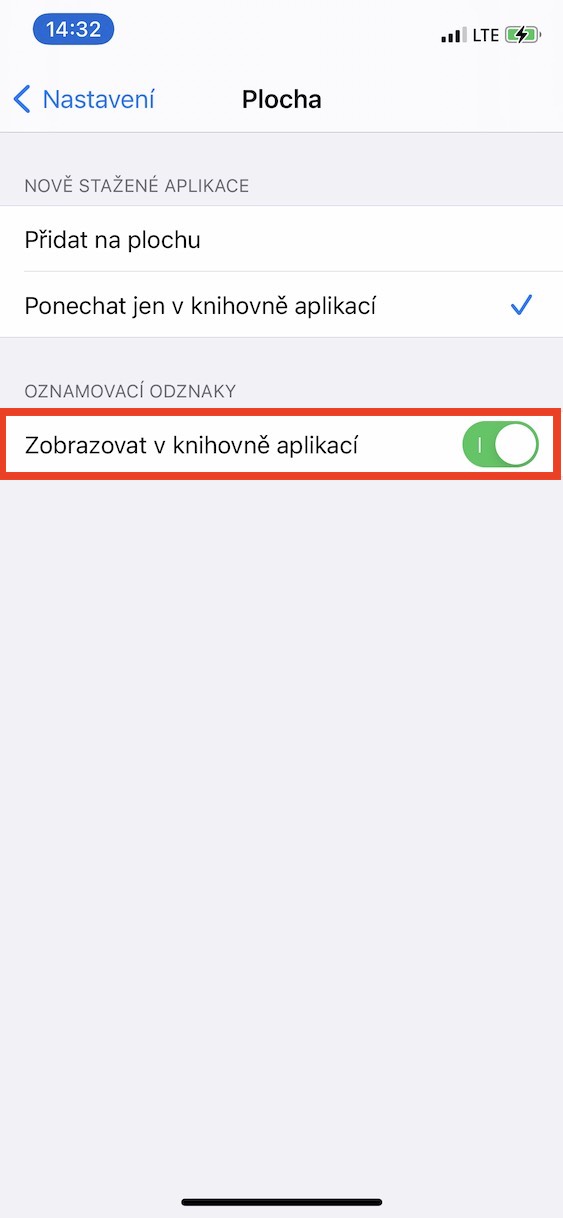
Če prejmete obvestilo aplikacije in se ga ne oglasite, se v večini primerov v zgornjem levem delu ikone aplikacije prikaže majhen rdeč krog in številka. Ta krog se imenuje značka in vas obvešča o številu obvestil, ki vas čakajo znotraj določene aplikacije. Če je torej v znački številka 5, to pomeni, da vas v aplikaciji čaka 5 različnih obvestil. Te značke se lahko prikažejo tudi neposredno v knjižnici aplikacij, kar morda ne ustreza vsakemu uporabniku. Na srečo lahko spremenimo, ali se bodo značke tukaj prikazovale ali ne. Vse, kar morate storiti, je, da odprete Nastavitve -> Namizje , kjer v kategoriji Značke za obvestila preklopite stikalo poleg možnosti Prikaži v knjižnici aplikacij v (ne)aktiven položaj.
Fotogalerie
Iskanje je pomembno
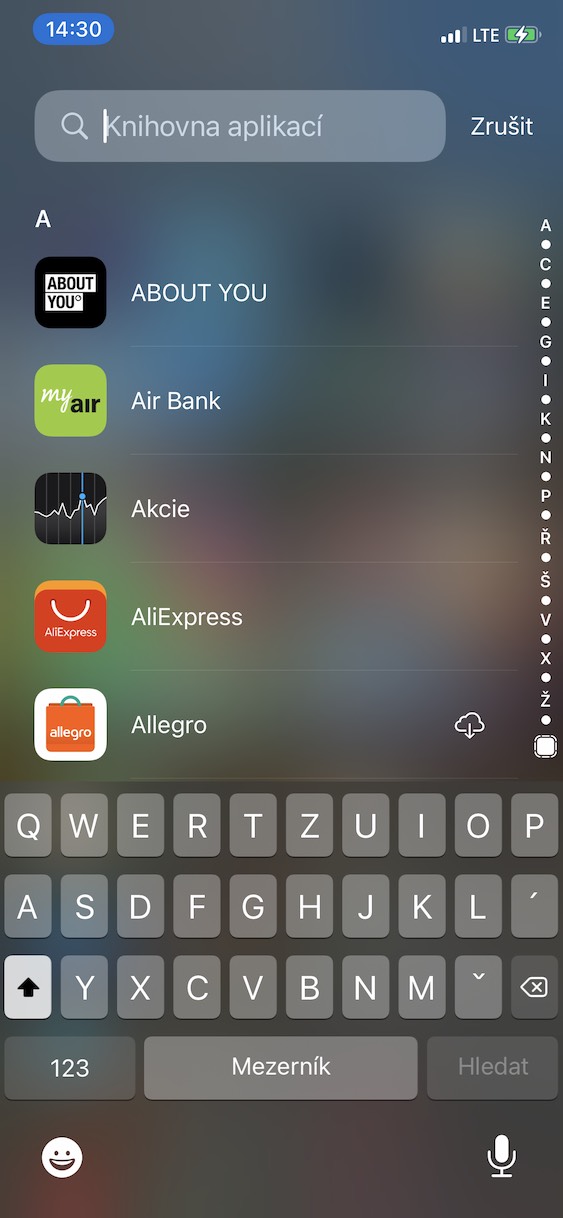
Kar zadeva razdeljevanje aplikacij v različne kategorije znotraj knjižnice aplikacij, za to dejavnost poskrbi sistem. Kot uporabniki ne moremo na noben način posegati v distribucijo. Zato ne moremo premikati aplikacij iz ene kategorije v drugo in tudi ne moremo preimenovati kategorij. Po drugi strani pa je treba omeniti, da je ta samodejna delitev v iOS Deluje razmeroma dobro in določene aplikacije najdete točno v tisti kategoriji, ki vam najprej pride na misel. Če pa želite res hitro najti aplikacijo, ne da bi kliknili kategorijo, lahko uporabite besedilno polje za iskanje na vrhu knjižnice aplikacij. Tukaj se preprosto dotaknite, vnesite prvih nekaj črk imena aplikacije in nato preprosto tapnite, da jo vklopite. Zato nikakor ne podcenjujte iskanja – osebno ga uporabljam praktično vsakič, ko želim zagnati aplikacijo, ki je ne uporabljam vsak dan.
Fotogalerie





Tudi razdelitev aplikacije je treba izvesti ročno. Ali bi morali Apple pazite na vključitev. Protorej je totalni kaos.
Postavitev ni toliko kriva apple kot razvijalec.. Da apple razdeli na osnovne komponente. Ampak posledično, če bo aplikacija za kreativnost v orodjih (samo primer), potem je odvisno od razvijalca v kateri kategoriji je. Mene na primer moti, da ne vidim vseh aplikacij v knjižnico aplikacij, dokler ne izberem seznama.
Celotna knjižnica aplikacij je le slaba kopija Androida. Tudi na nekaterih Androidih je tudi popolnoma noro, tako kot ti Apple, drugi pa imajo ponavadi rešeno funkcionalno, kjer lahko vse do potankosti nastaviš.
Torej, kaj je tukaj "narobe":
1. tam se vse dogaja avtomatsko, nikjer se nič ne da pravilno nastaviti, pravzaprav SPLOH
2. Tamkajšnjih map ni mogoče preimenovati in premakniti na druga mesta
3. Ne morem niti določiti vrstnega reda v teh mapah, katere ikone bodo kje ali kateri predogledi ikon bodo v tem predogledu, 4 ikone
Mislim, da je to povsem dovolj kot seznam, česa ne zmore. Če to Apple še dodelan, tako super, sicer pa raje vedno izberem ikone na namizju, tako na iOS, torej nekoč na Androidu. MaxTam sem imel vedno vsaj 10 področij in vse je bilo odlično organizirano (ni tako težko krmariti med 250-300 prijavami), tako kot sem si želel in vedel sem, kje je kaj. Ampak ne uporabljam več toliko aplikacij. Razumem, da če ima nekdo veliko aplikacij (približno 300-600), je knjižnica dobra, ker tam hitro najdeš vse.
Osebno sem za novo iOS14 še z veseljem je vzel vse Apple iz Androida in ga implementiral v iOS, čeprav ne v tako popolni prilagodljivi različici kot Android, ampak morda se bo sčasoma še izpopolnila in dohitela.
Še vedno Apple kopiran AOD iz Androida, boljša prilagoditev namizja in razporeditev ikon, in verjetno boonedobesedno vse, kar se da kopirati iz Androida. Seveda, če ne štejem odprtosti sistema, ki je večini ljudi tako ali tako neuporabna, ker ne vedo, kaj bi z njo počeli.
Še vedno Apple prišel s posodobitvijo, kjer bo obstajala možnost preklica knjižnice aplikacij. Mene osebno moti.
Najbolje bi bilo, da bi se ga znebili.
Sploh ga ne uporabljam…