
Kaj si bomo lagali, Češka z razpoložljivimi tarifami, torej s cenami, ne kaže najbolje. Če sodite med uporabnike, ki za delo potrebujejo več deset gigabajtov mobilnih podatkov, potem nimate sreče ali pa morate zelo globoko seči v žep. Čeprav se stanje postopoma nekoliko izboljšuje, še vedno zaostajamo za tujimi carinami, kljub raznim obljubam vlade, ki še niso (in najverjetneje ne bodo) izpolnjene. Tako nam ne preostane drugega, kot da se prilagodimo in prihranimo mobilne podatke. V tem članku si bomo ogledali, kako lahko prihranite svoje mobilne podatke, da bodo trajali čim dlje. Pojdimo takoj k bistvu.
Lahko bi vas zanimalo
Onemogoči posodobitve v ozadju
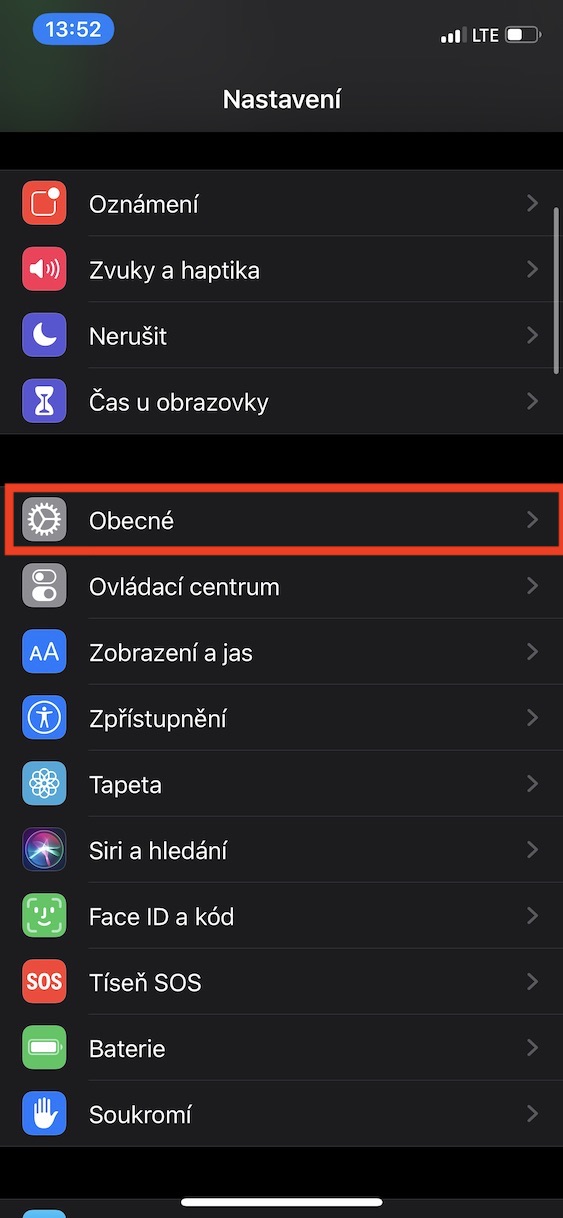
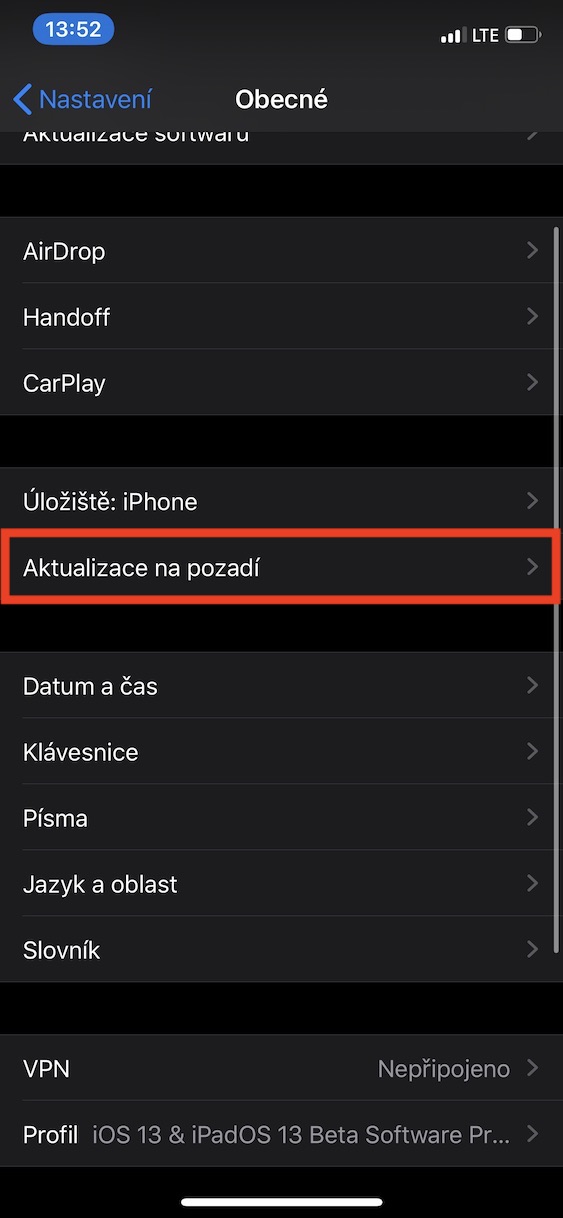
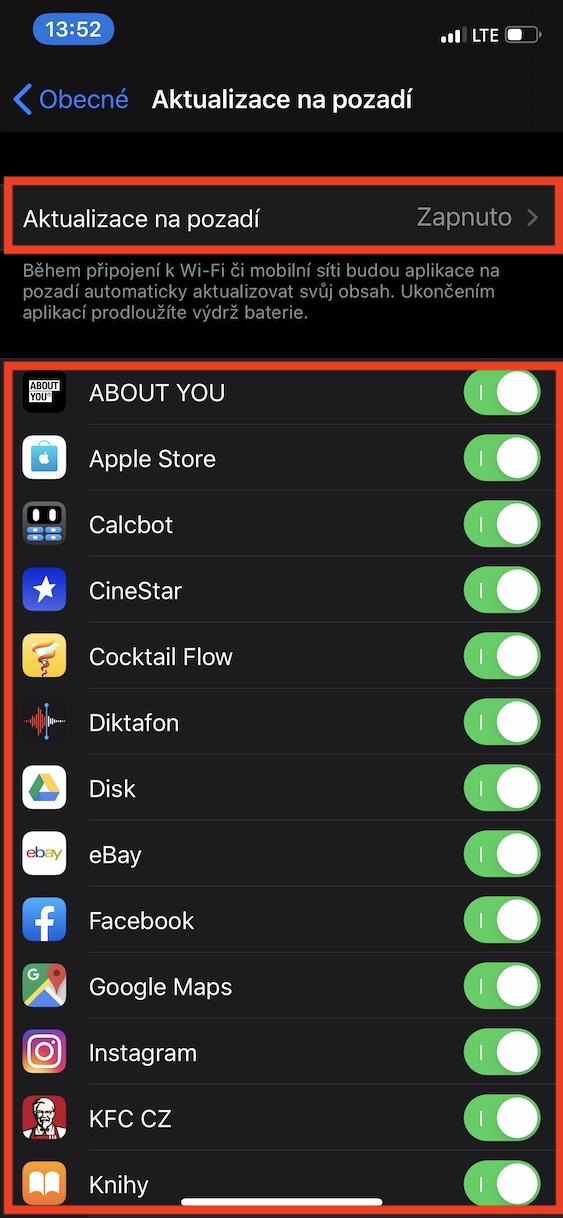
Praktično vsaka aplikacija, ki jo namestite na svoj iPhone, v ozadju brez vaše vednosti prenese določene podatke in vsebino. Ker aplikacija te podatke potrebuje za pravilno delovanje, ji preprosto ni pomembno, ali ste povezani v omrežje Wi-Fi ali mobilne podatke. Preprosto prenese vse, kar potrebuje. Če želite onemogočiti posodobitve aplikacij v ozadju in prihraniti mobilne podatke, preprosto pojdite v Nastavitve -> Splošno -> Posodobitve aplikacij v ozadju . Tukaj lahko izklopite celotno funkcijo ali pa posodobitev nastavite posamezno na seznamu aplikacij z uporabo stikal.
Fotogalerie
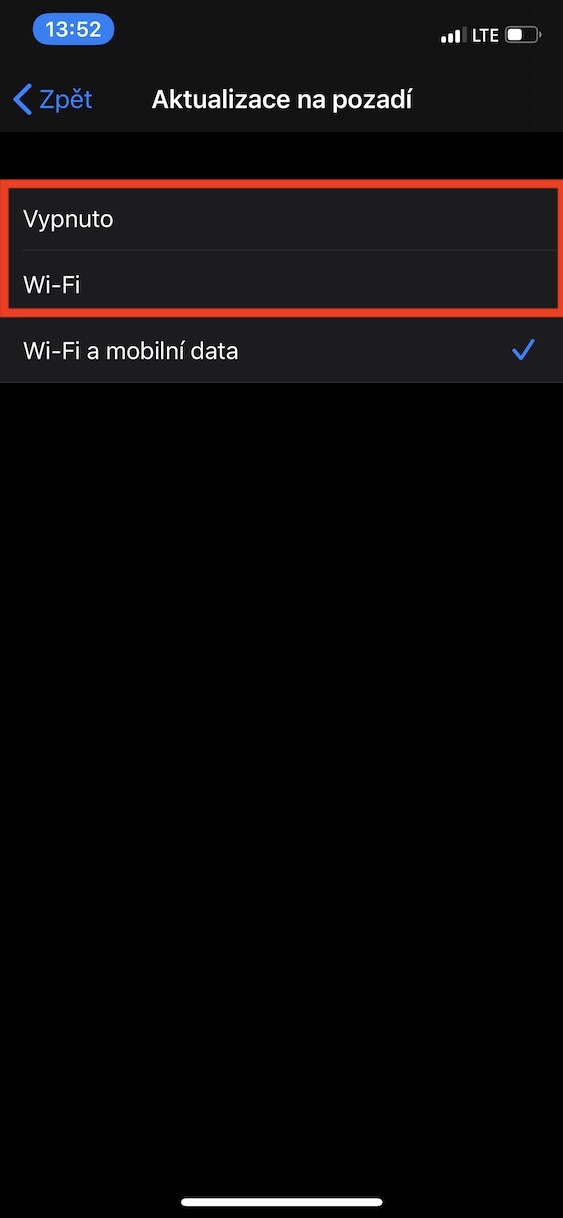
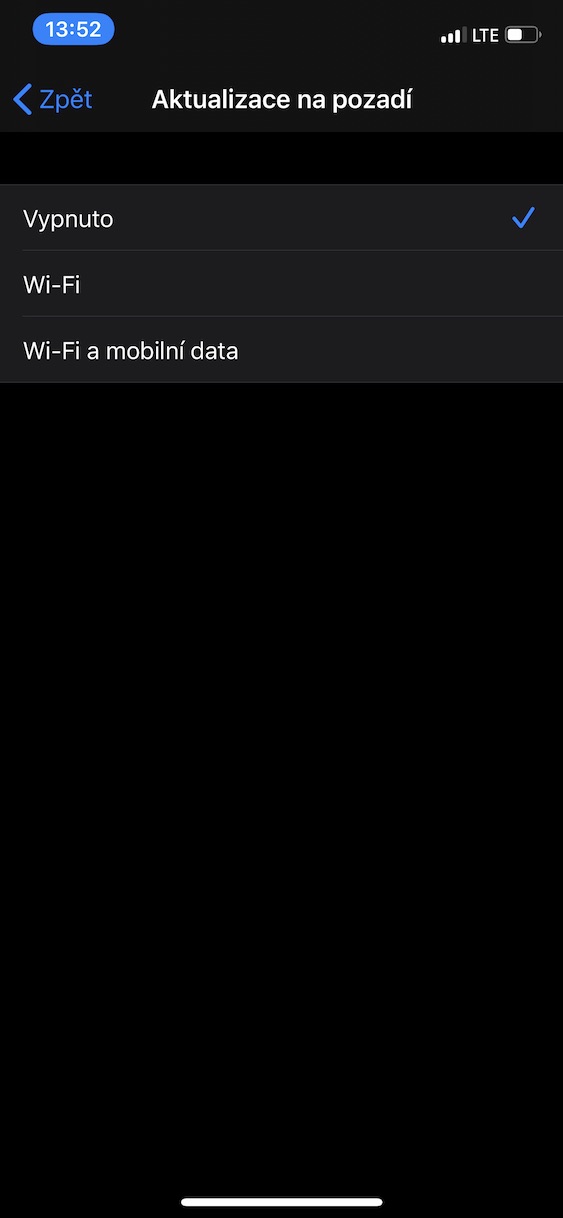
Način varčevanja z baterijo
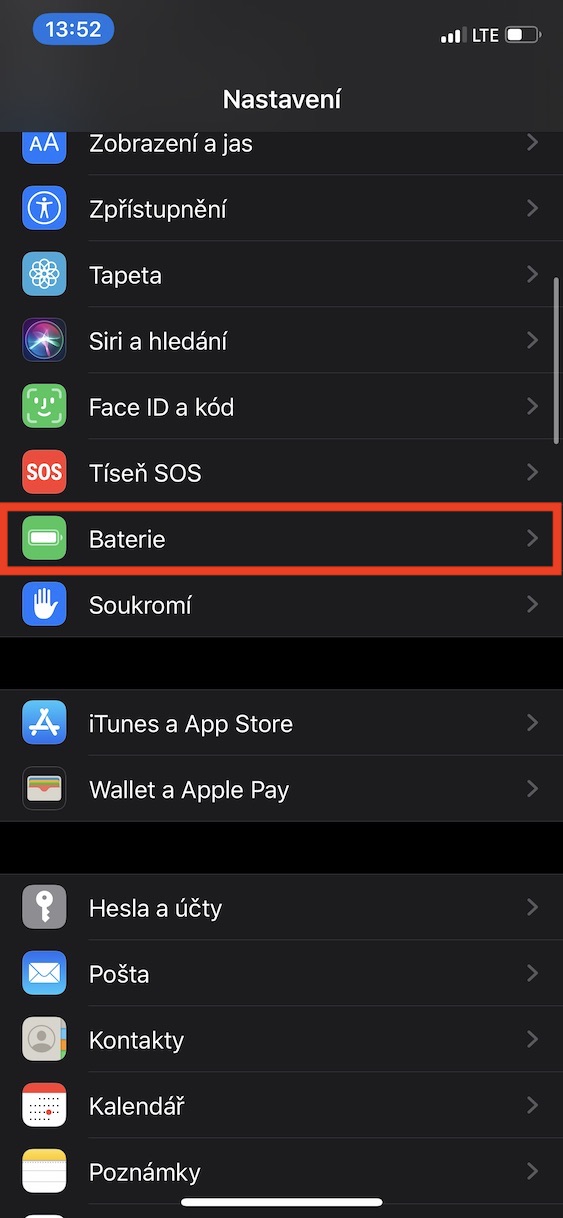
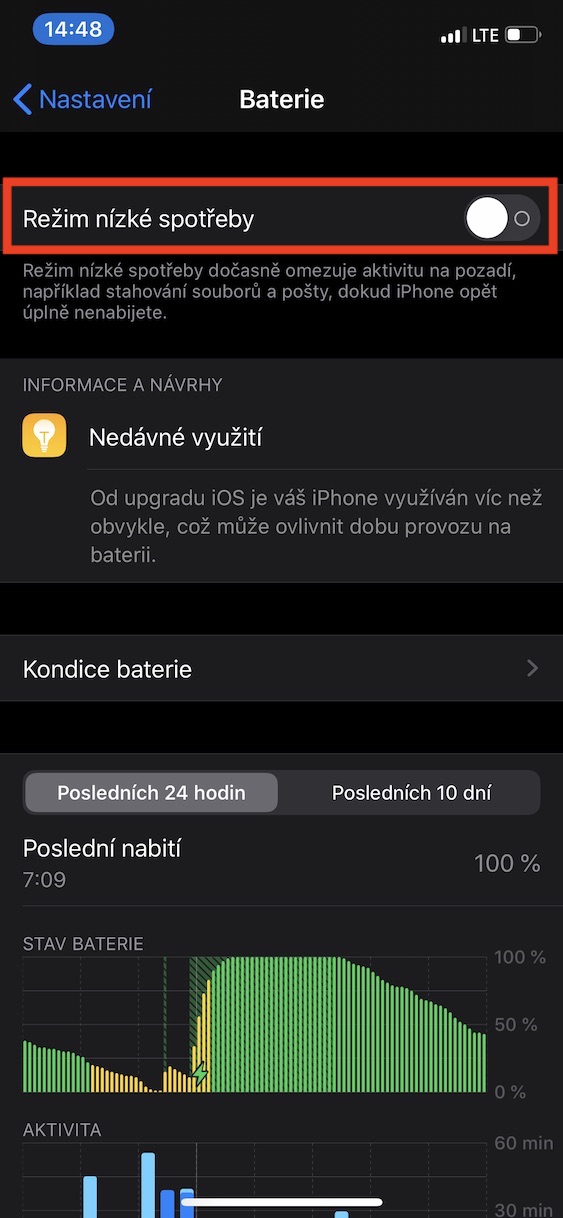
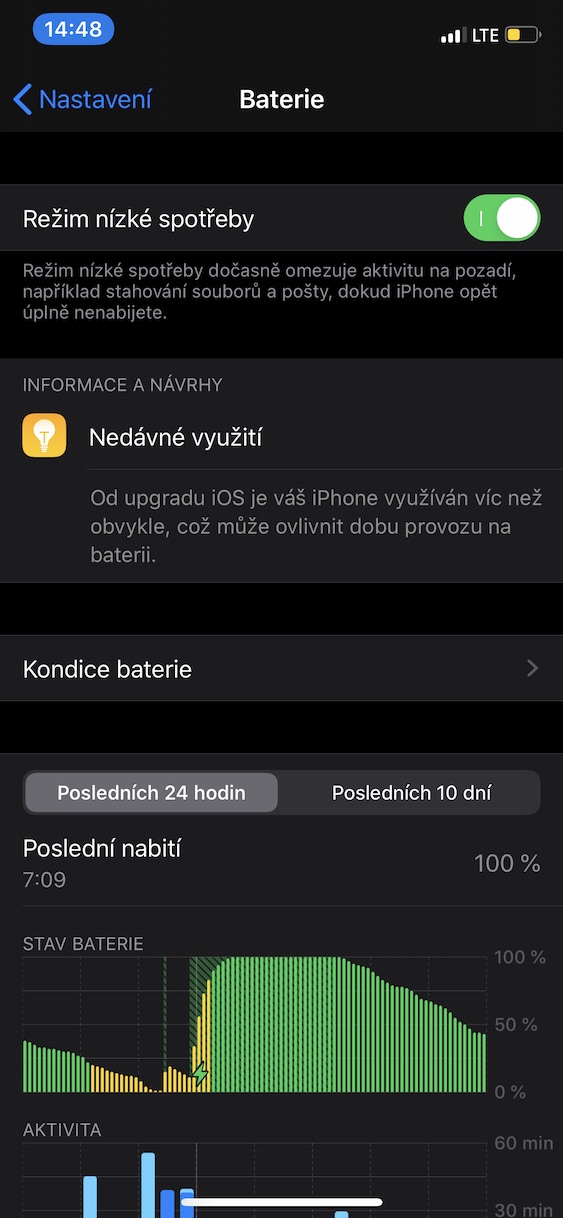
Verjetno zdaj mislite, da smo se z naslovom tega nasveta zmotili – vendar je ravno nasprotno. Način varčevanja z baterijo lahko prihrani tudi mobilne podatke. Ko je način varčevanja z baterijo aktiviran, so nekatere funkcije, ki zahtevajo internetno povezavo, torej mobilni podatki, omejene (razen če ste seveda na WiFi-ju). To pomeni, da lahko po aktivaciji tega načina prihranite mobilne podatke. Način varčevanja z baterijo lahko preprosto zaženete v Nastavitve -> Baterija ali v nadzornem centru, če ste tam dodali možnost za aktivacijo tega načina. Prednost je seveda v tem, da poleg varčevanja z mobilnimi podatki prihrani tudi baterijo.
Fotogalerie
Delo z vsebino z uporabo mobilnih podatkov
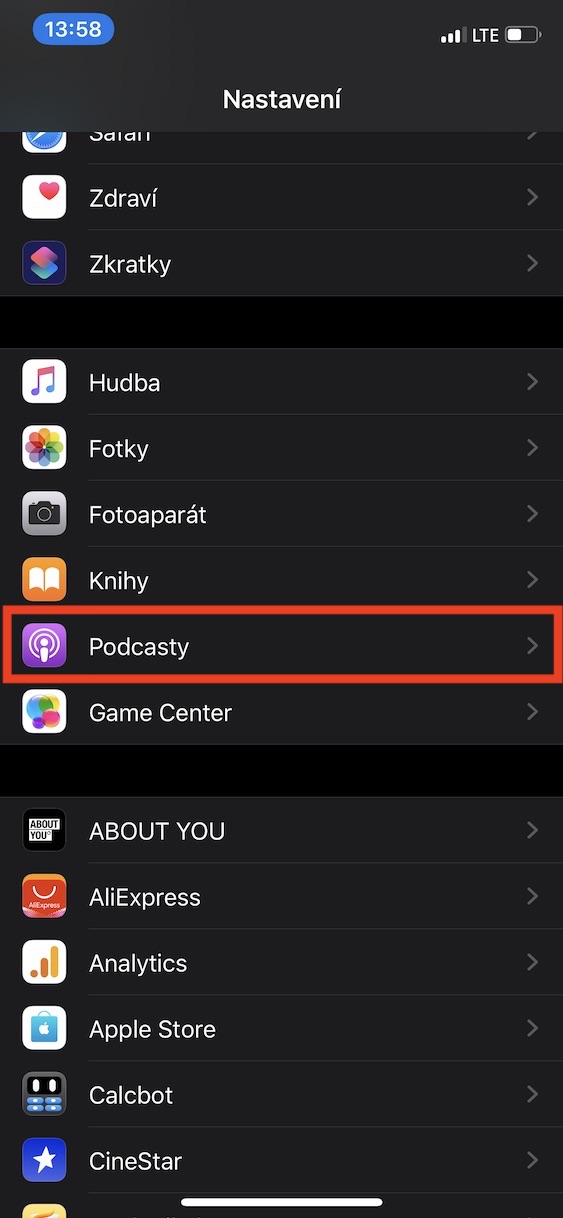
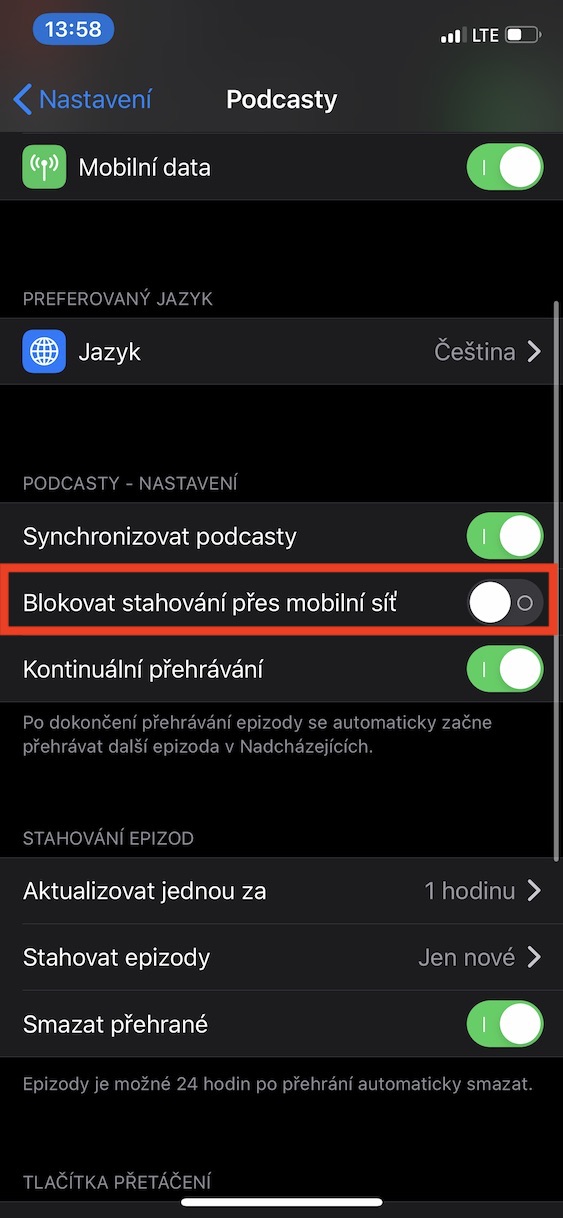
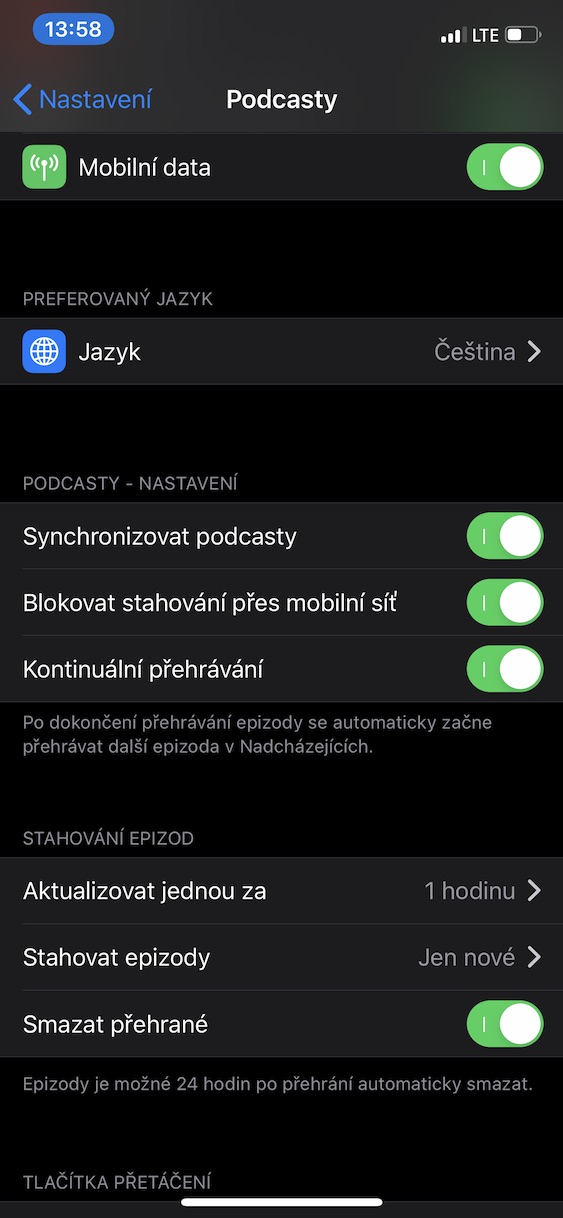
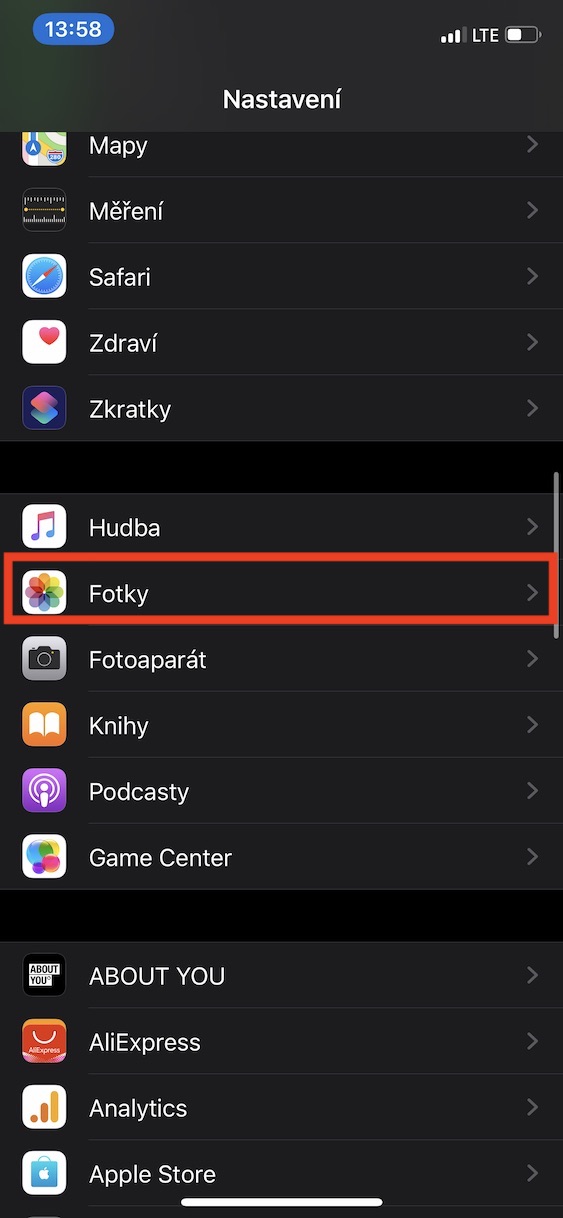
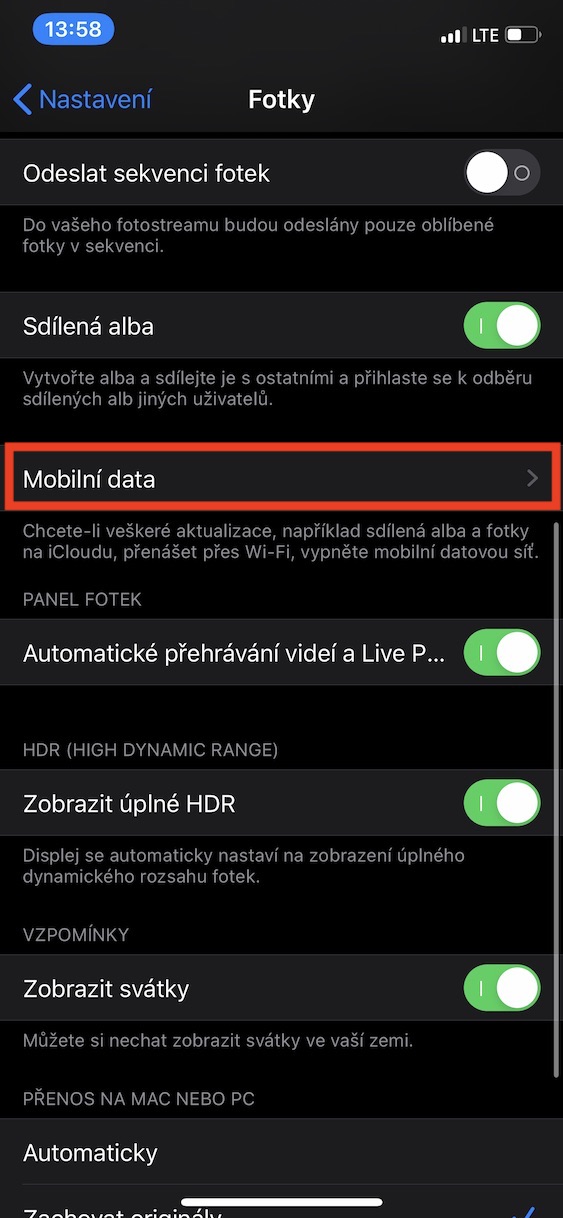
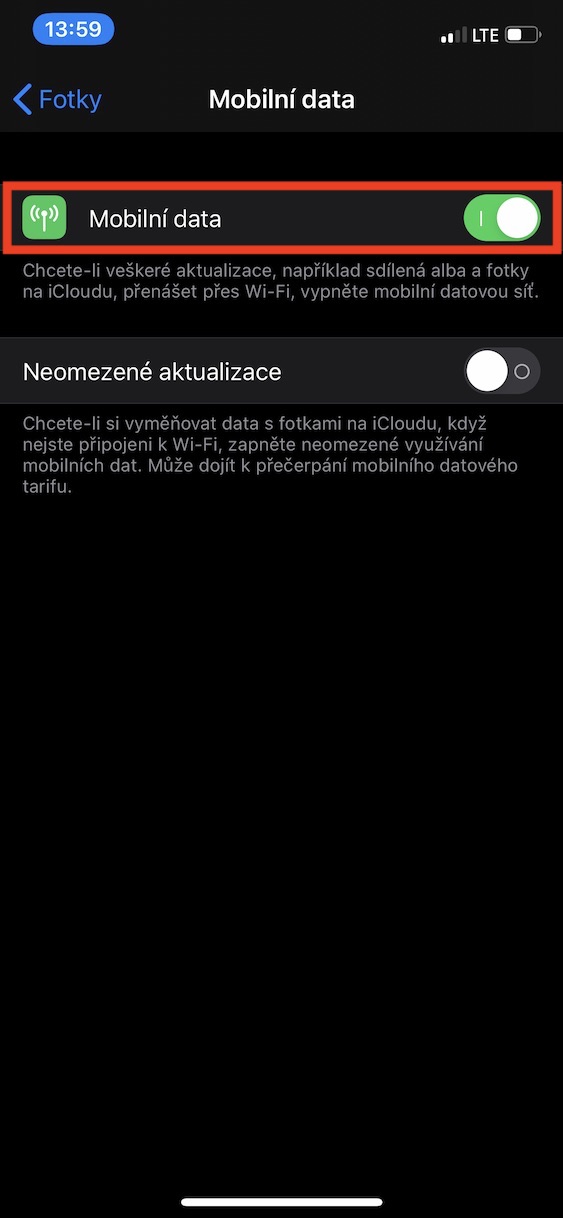
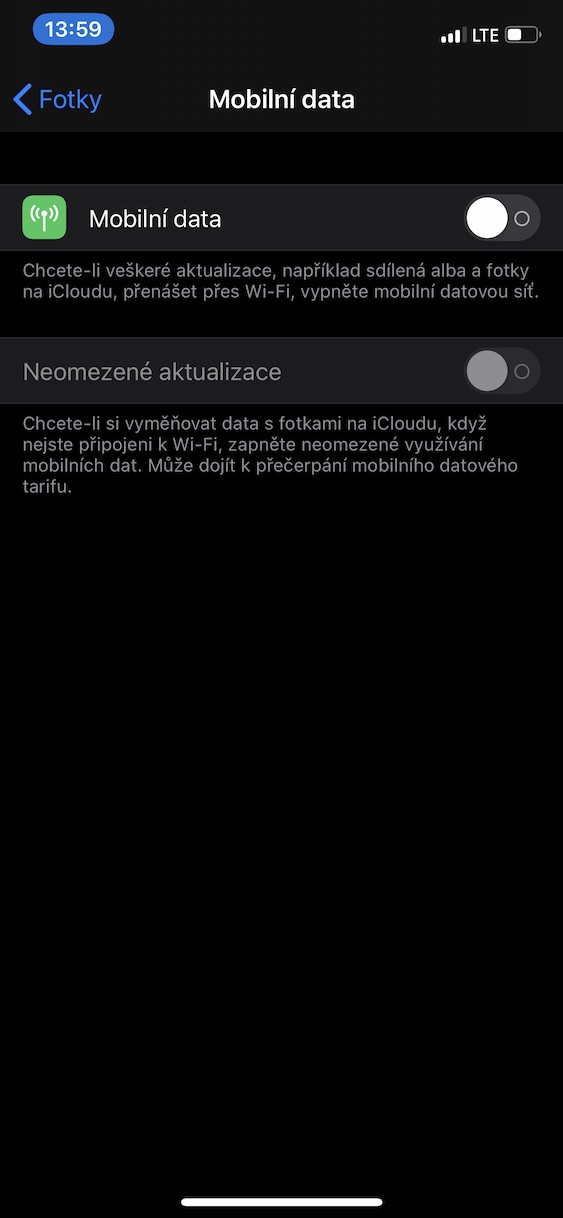
V nastavitvah aplikacije lahko nastavite, da se določena dejanja ne izvajajo, ko ste povezani z mobilnimi podatki. Aplikacija Podcasti na primer omogoča prenos vsebine v ozadju, aplikacija Fotografije pa pošiljanje fotografij na ...CloudČe želite onemogočiti uporabo mobilnih podatkov v teh aplikacijah, sledite tem korakom. Pro Če želite onemogočiti prenos podkastov z uporabo mobilnih podatkov v aplikaciji Podkasti, pojdite na Nastavitve -> Poddaje, kjer aktivirati MOŽNOST Blokiraj prenose prek mobilnega omrežja. Pro onemogočite pošiljanje vsebine na iCloud v aplikaciji fotografije Pojdi do Nastavitve -> Fotografije -> Mobilni podatki, kjer je uporaba stikala ustrezna možnost deaktiviraj.
Fotogalerie
Deaktivacija mobilnih podatkov za druge aplikacije
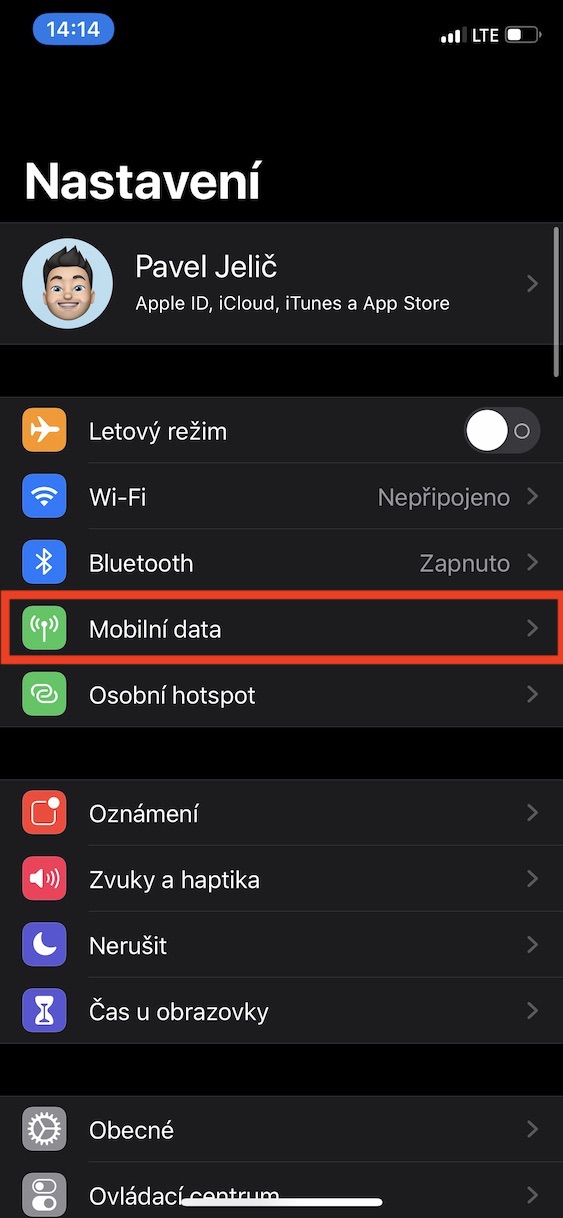
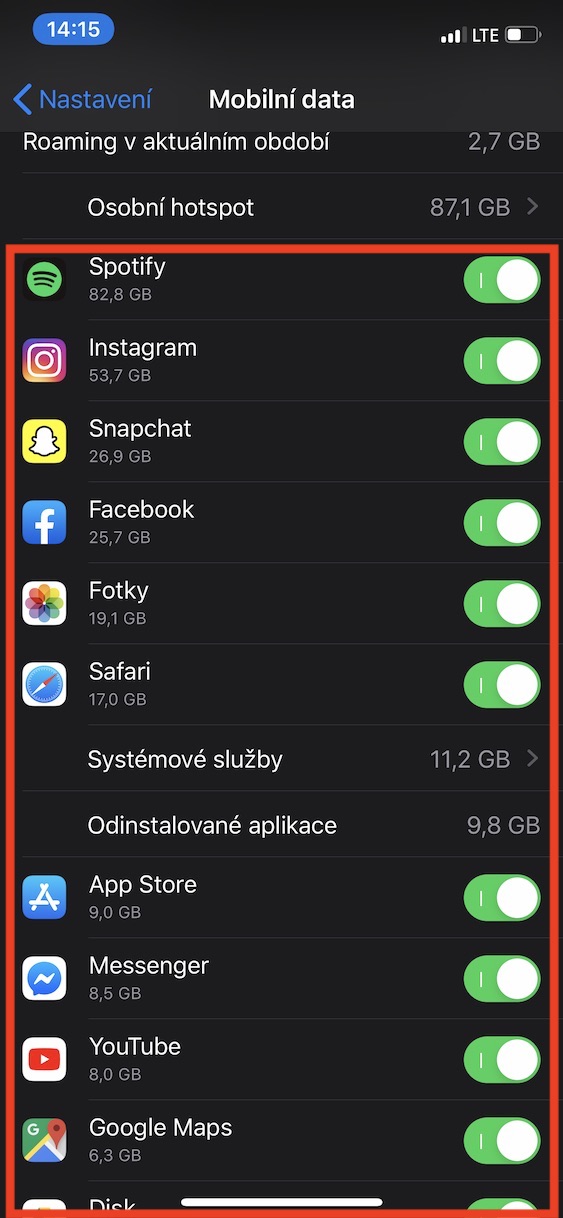
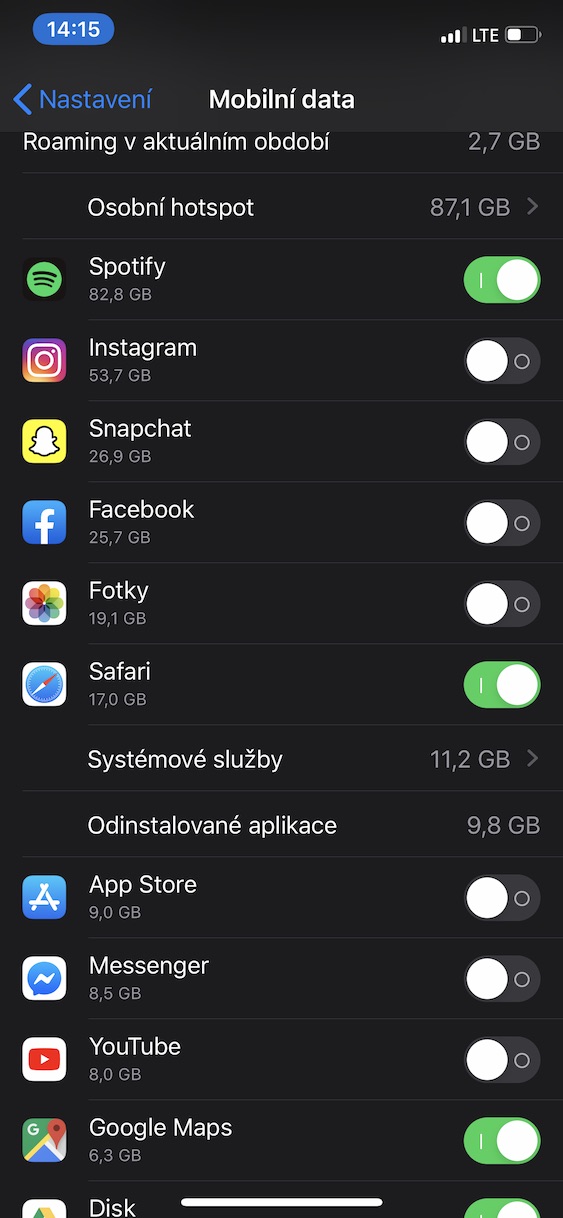
Znotraj operacijskega sistema iOS Preprosto lahko nastavite, katere aplikacije bodo imele dostop do mobilnih podatkov in katere ne. Če želite aplikaciji popolnoma onemogočiti uporabo mobilnih podatkov, ni zapleteno. Samo pojdi na Nastavitve -> Mobilni podatki, kjer se spustiš kos spodaj, dokler se ne pojavi seznam vseh aplikacij. Za te aplikacije se nato najde stikala – če vklopite določene aplikacije deaktiviraš tako da ste lahko prepričani, da ne bodo imam mobilni podatkovni dostop, zahvaljujoč kateri jih shranite. Pod imenom aplikacije je podatek o količini mobilnih podatkov, ki jih je aplikacija že porabila. Tako lahko ugotovite tudi, koliko podatkov je aplikacija porabila. Svojo statistiko lahko ponastavite tako, da odjahate vse do konca in nato tapnite Ponastavi statistiko.
Fotogalerie
Prenesite zemljevide brez povezave
Če se odpravljate na počitnice ali potovanje z avtomobilom, najverjetneje uporabljate kakšno mobilno navigacijo. Pomembno je omeniti, da številne od teh navigacijskih aplikacij ponujajo možnost prenosa zemljevidov v pomnilnik naprave za uporabo brez povezave. Preden se torej odpravite na potovanje, prenesite zemljevide brez povezave, ki jih boste potrebovali, kar iz udobja svojega doma prek omrežja Wi-Fi. Aplikacije, ki ponujajo prenos zemljevidov brez povezave, vključujejo: Google Maps, Sygic in mnogi drugi. Najpogosteje boste to funkcijo našli neposredno opisano v App Shranite v opisu aplikacije, da lahko izberete pred prenosom. Upoštevati je treba, da so lahko nekateri zemljevidi velikih držav veliki na stotine megabajtov ali gigabajtov, zato poskrbite, da boste vnaprej naredili prostor v svoji napravi.
Lahko bi vas zanimalo

Posodobite nastavitve
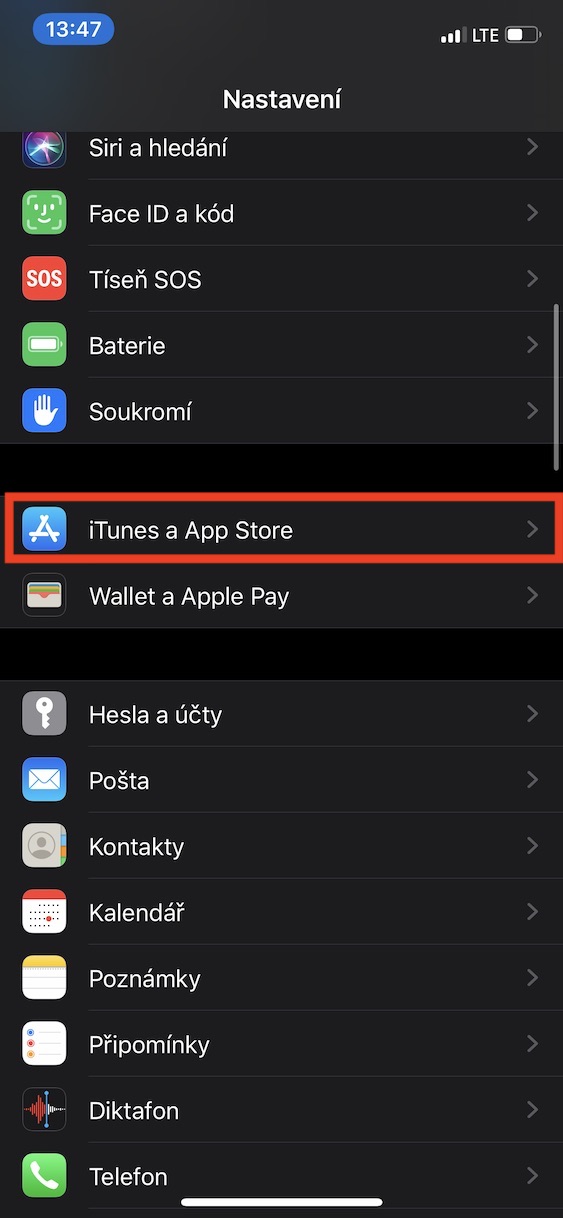
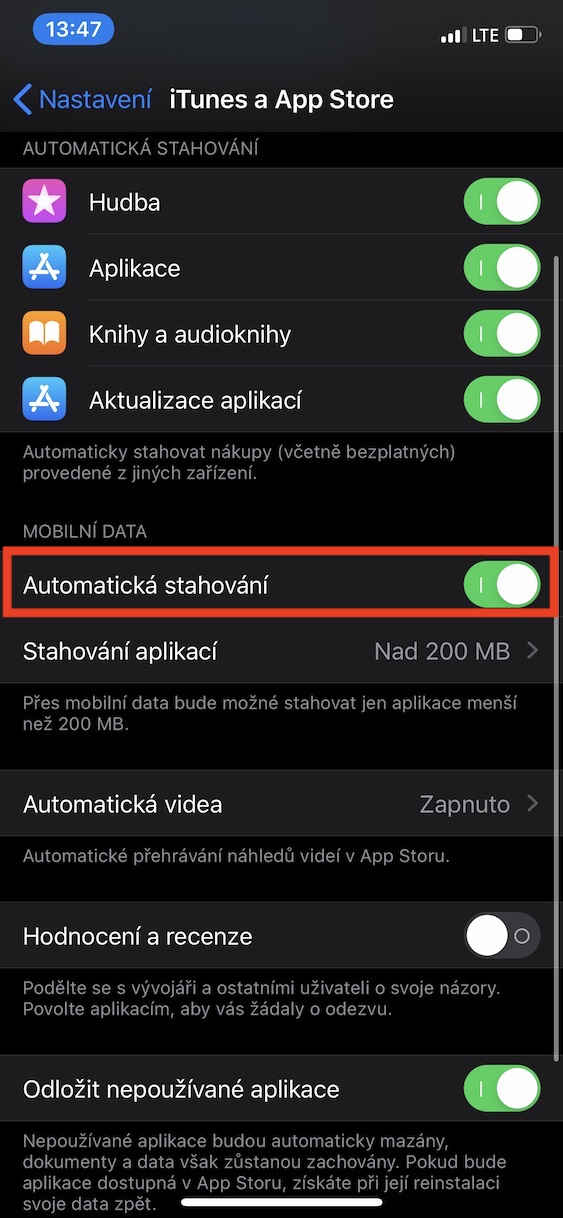
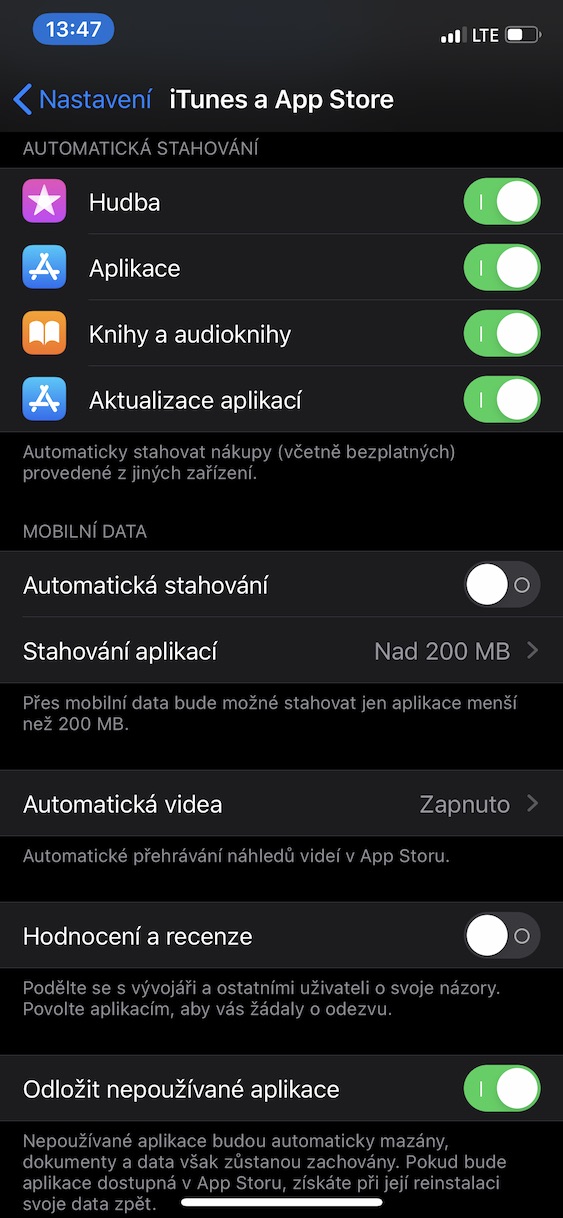
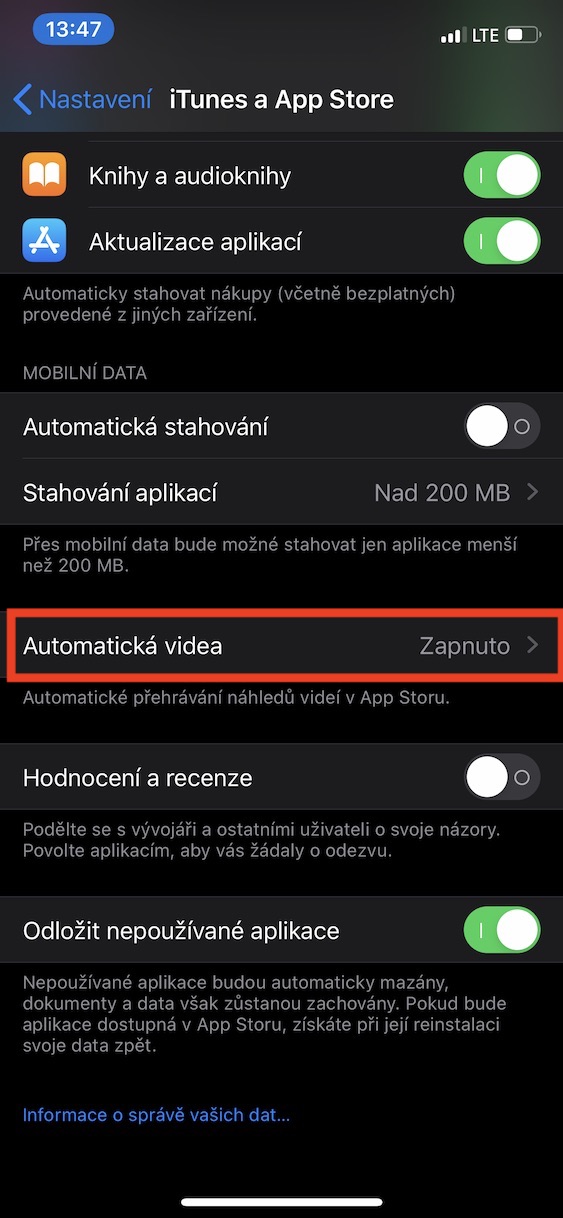
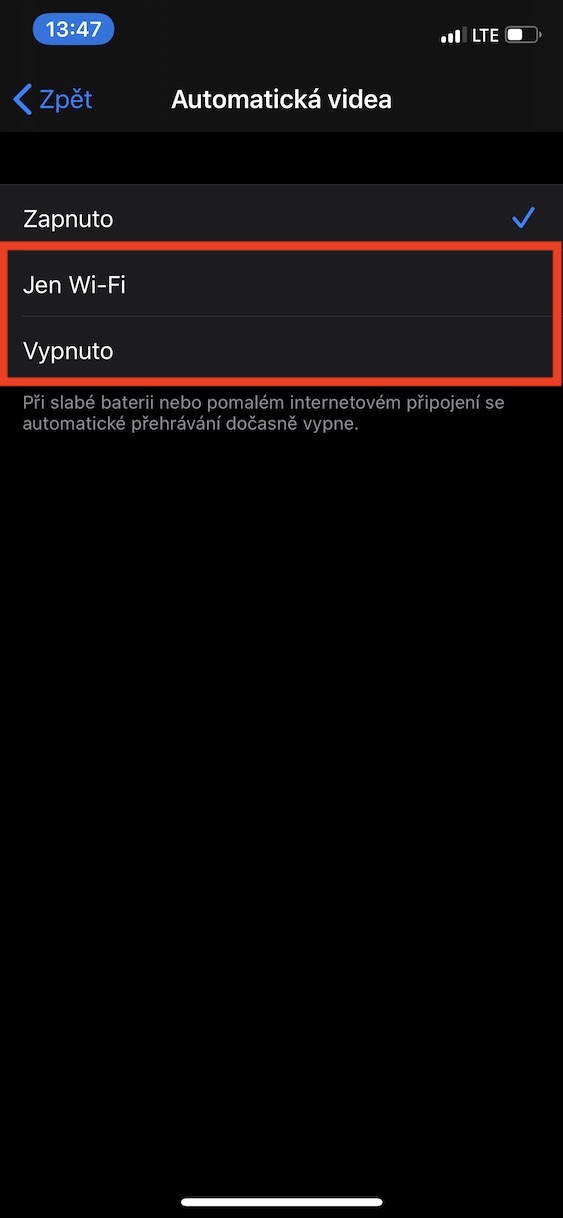
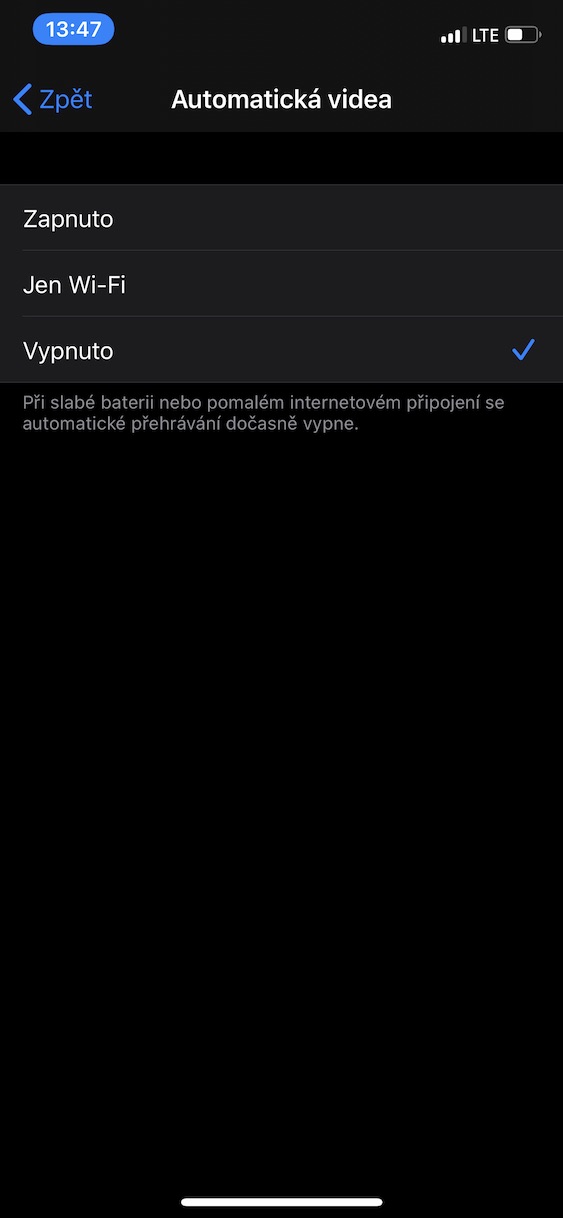
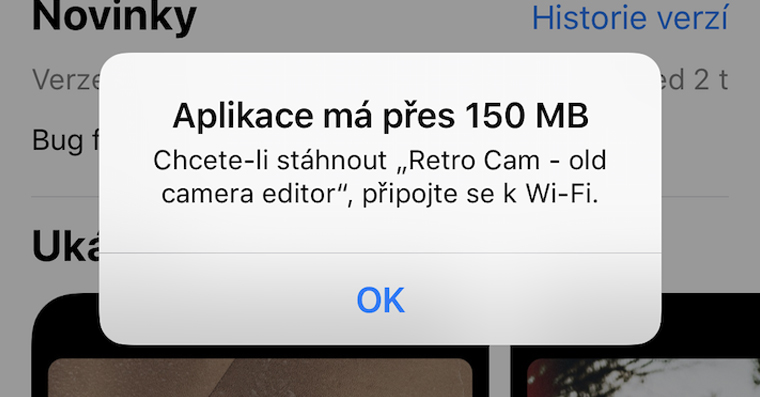
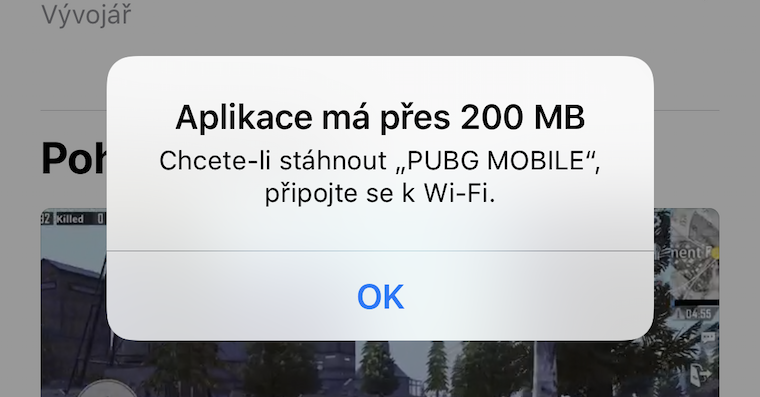
App Store lahko prenese posodobitve aplikacij v ozadju, tako prek Wi-Fi kot mobilnih podatkov. Posodobitev posamezne aplikacije je lahko velika na desetine ali stotine megabajtov, zato je vaša omejitev prenosa mobilnih podatkov morda izčrpana.chat zelo hitro. Če želite App Če želite onemogočiti prenos posodobitev za mobilne podatke, pojdite na Nastavitve -> iTunes in App Store (v iOS 14 jen App Store). Tukaj torej v kategoriji Deaktiviraj mobilne podatke MOŽNOST Samodejni prenosi. Pod vami nato v razdelku Prenašanje aplikacij lahko nastavite, kako velike aplikacije je mogoče (ne)prenesti z mobilnimi podatki. Poleg tega lahko v polju izklopite tudi samodejno predvajanje videoposnetkov Samodejni videoposnetki.
Fotogalerie





Vau, to bi si mislil bralec člankov o pametnih telefonihoneki nikoli ni prišel v življenje
Kaj vprašat svojo mamo, ali če imaš mlajšo babico, če ve, bi me zanimal rezultat ... Ko nas bere milijon bralcev na mesec, dragi Adrian, res ni samo tistih, vedeti vse. lepo soboto
Lep komentar. Potem spet vprašaš mamo ali babico, kaj je narobe Letem světem applem. Upoštevati morate tudi ciljno občinstvo tega tehnološkega tabloida. strani. In na žalost so ti članki popolnoma neuporabni.
Franto, ne vem, kakšne statistike imaš, mi imamo statistike iz Google Analytics in orodij za spletne skrbnike, ki nam med drugim povedo, kaj ljudje iščejo, katere članke berejo in kaj moramo napisati, da bi to prebrali. Verjamem, da imaš veliko podrobnejše in boljše analitične informacije o naši spletni strani in z veseljem bi te zaposlili kot strokovnega svetovalca. ProJa, oglasil/a se mi boš po e-pošti, zagotovo se bova dogovorila za zelo zanimivo nagrado. Osebo s tvojim znanjem je zelo težko najti ... veš, velika večina spletnih strani, tudi takih kot ti, mora nenehno govoriti o tabloidih (osebno ne berem tabloidov, vesel/a sem, da jih ti bereš), zato imajo veliko večino obiskov pravih bralcev in UIP iz iskanj, tvoji babici pa je vseeno, kaj je to. lsa, pomembno je, da najde način za varčevanje z mobilnimi podatki. Želimo vam lep dan in veselimo se vašega e-poštnega sporočila!
Mislil sem, da ko ima oseba iPhone, tako da si lahko privošči spodoben podatkovni paket. Tudi na Češkem ni problem imeti vse ravno do 700 :-D.
Imam neomejene klice in 20 mbps interneta brez FUP za 483 NOK. Tudi Vocas s Huaweijem si to lahko privošči
Hula, bolj vroči so kot iPhoni, to je malo pametno, fant.
Prej bi se posluževal nasveta, zdaj pa s predplačniško 100 GB za 300 se res ni treba ukvarjati s tem.
Pro Odličen članek. Za 2-3 mesece sem obtičal v čudoviti koči sredi Alp brez dostopa do civilizacije (prostovoljno :), vendar še vedno potrebujem podatke za delo. Zdaj sem ugotovil, da mi je do konca meseca ostalo le še 8 od 50 GB paketa. Kar me ni razveselilo in bom vesel vsakega prihranjenega denarja in se mi ne bo treba predčasno vrniti v dolino. Tukaj je čudovito :) hvala za nasvete
PS: Babica, res nisem gospod
Odličen članek in v veliko pomoč meni, starejši generaciji, ki ji sodobna terminologija že malo dela težave in nočem nenehno nadlegovati koga mlajšega v družini z vprašanji za pomoč. Popolna navodila, hvala.... Denar imam in zato ga imam iPhone, vendar ne razumem, ko sem že zaslužil denar, zakaj ga ne morem shraniti pri podatkih. Še posebej, ko počasi postajamo najdražji v Evropi (neumen argument).