
Safari je izvorni spletni brskalnik, ki ga lahko najdete tako v napravah iPhone in iPad kot tudi v računalnikih Mac. Mnogi uporabniki so zadovoljni s tem brskalnikom Apple, drugi pa raje uporabljajo brskalnike konkurence. Ta članek bo koristen vsem obstoječim in novim uporabnikom. Safari v macOS-u. Skupaj si bomo ogledali 7 nastavitev v Safariki jih morate spremeniti za prijetnejšo izkušnjo brskanja. Pojdimo takoj k bistvu.
Lahko bi vas zanimalo
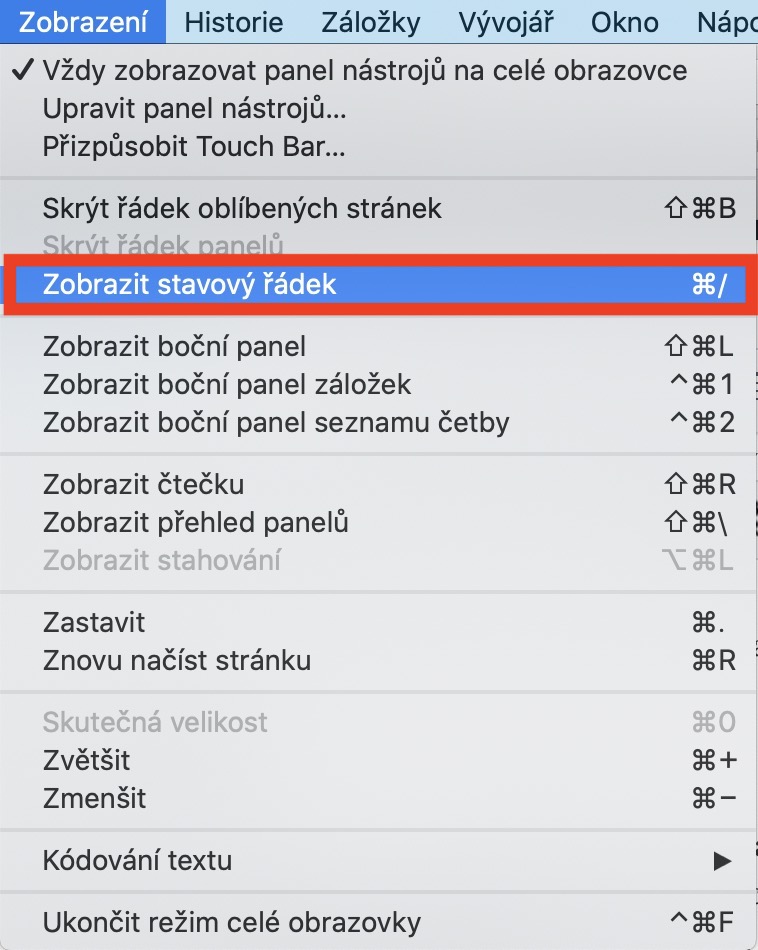
Statusna vrstica
Večina uporabnikov je navajena, da se na primer po kliku na povezavo ali pri nalaganju datotek pojavi t.i. Statusna vrstica. Ta vrstica vas obvešča o različnih dejanjih, ki se dogajajo ali se bodo zgodila v brskalniku. Če želite aktivirati vrstico stanja, preklopite na aktivno okno Safari, in nato tapnite zgornjo vrstico Zaslon. Po tem se morate samo dotakniti možnosti v meniju, ki se prikaže Pokaži vrstico stanja, Druga možnost je, da pritisnete bližnjico Command + / za hitro (de)aktiviranje te vrstice stanja.
Fotogalerie


Celoten naslov URL
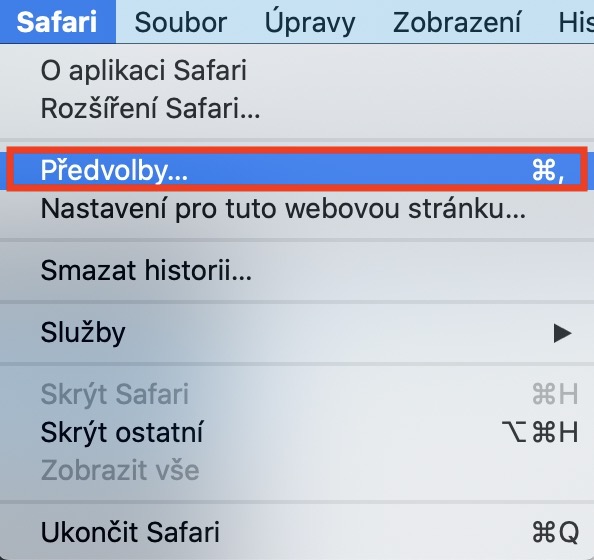
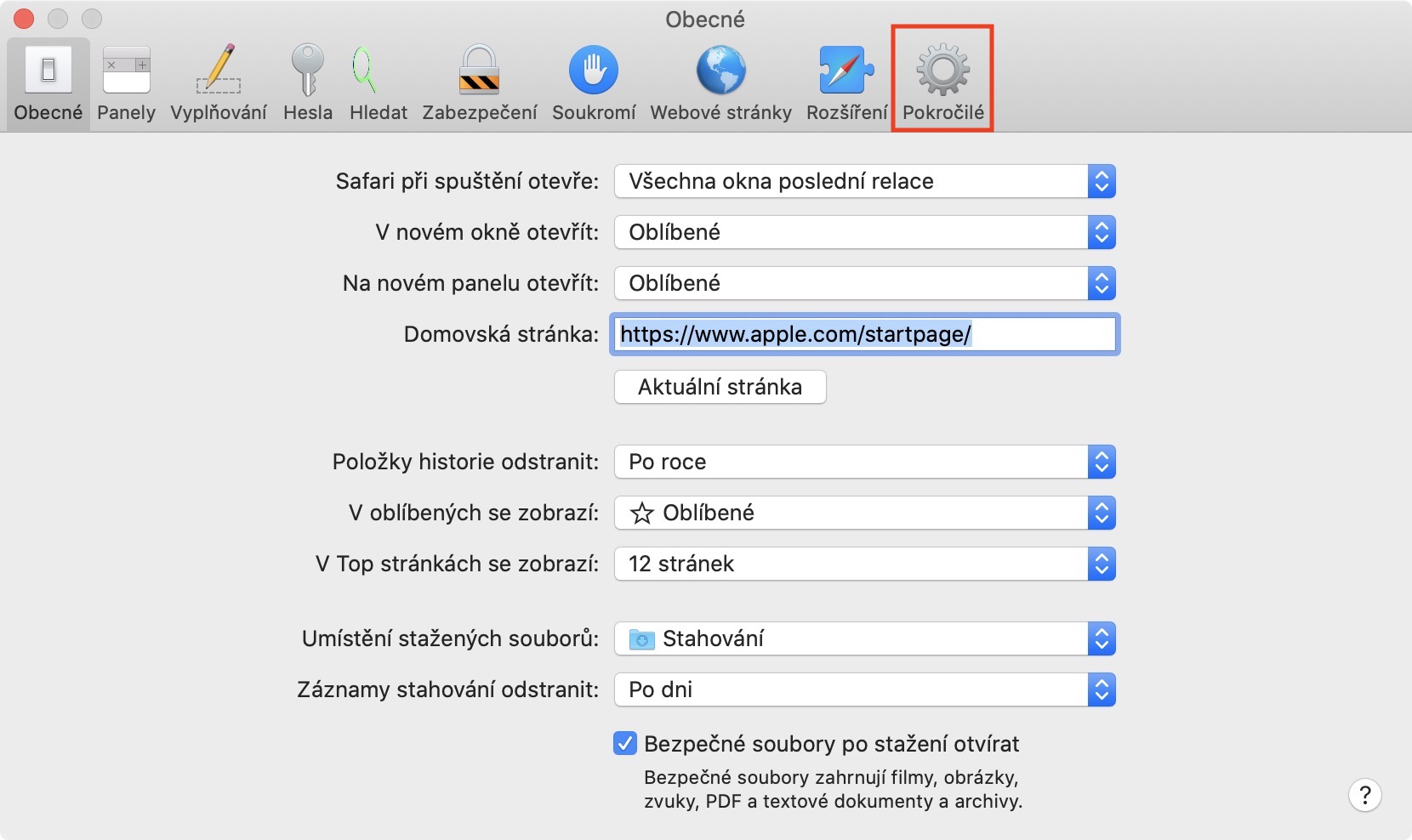
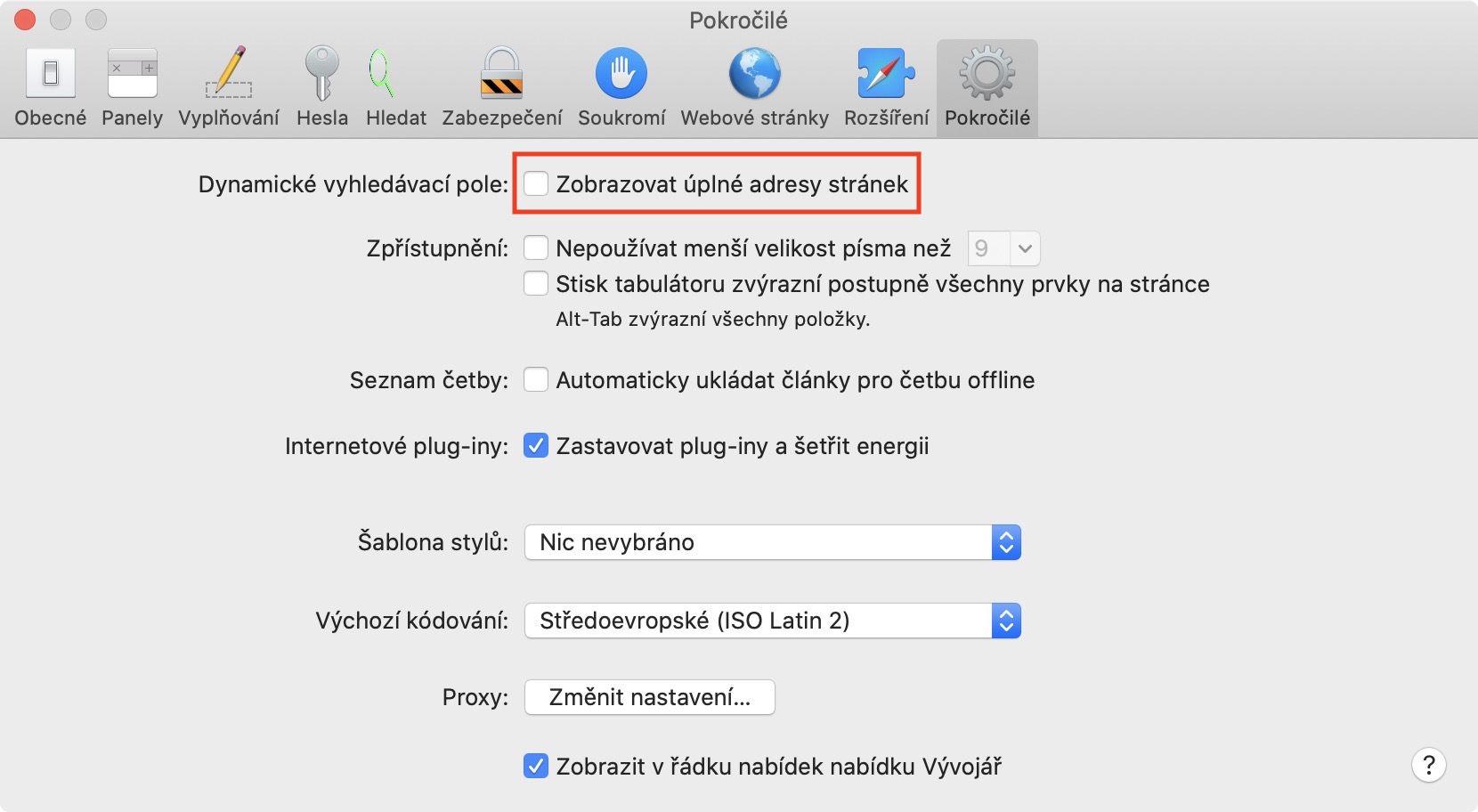
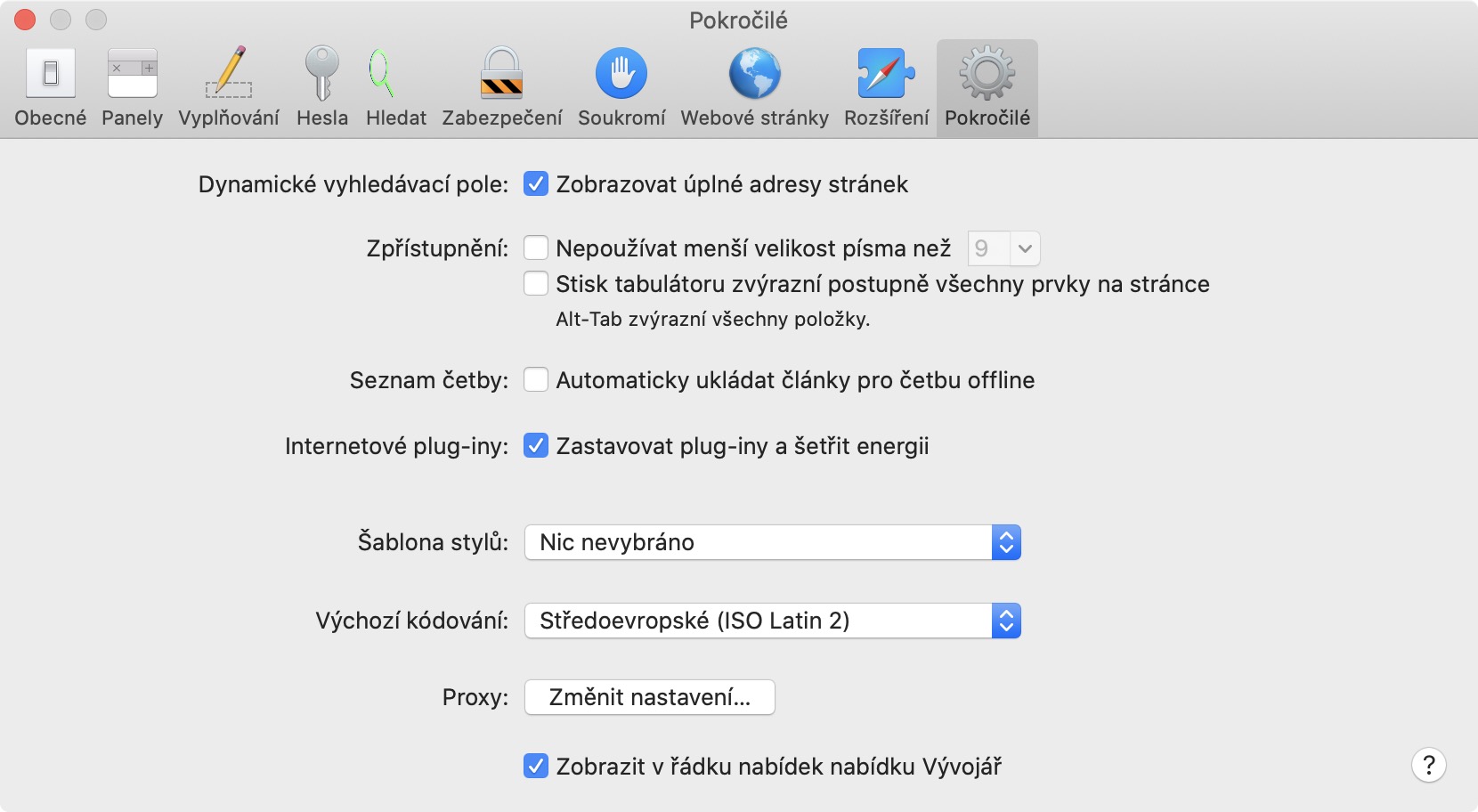
Verjetno ste opazili, da med brskanjem po spletu v Safari V zgornji naslovni vrstici se skupaj s končnico prikaže samo ime domene. Nič drugega, na primer etiketa http ali https pred naslovom ali karkoli za poševnico na desni strani se ne prikaže, dokler ne kliknete v naslovno vrstico. To morda ne ustreza vsem uporabnikom - če želite nastaviti, da se celoten naslov vedno prikaže v zgornji naslovni vrstici, lahko. Samo premakniti se morate na aktivno okno Safari, kjer nato kliknite zavihek na vrhu vrstice Safari. V meniju, ki se prikaže, izberite možnost Nastavitve ... V novem oknu se nato premaknite na razdelek Napredno, kjer le obkljukaš možnost Prikaži celotne naslove spletnih mest.
Fotogalerie
Samodejna deaktivacija vtičnikov
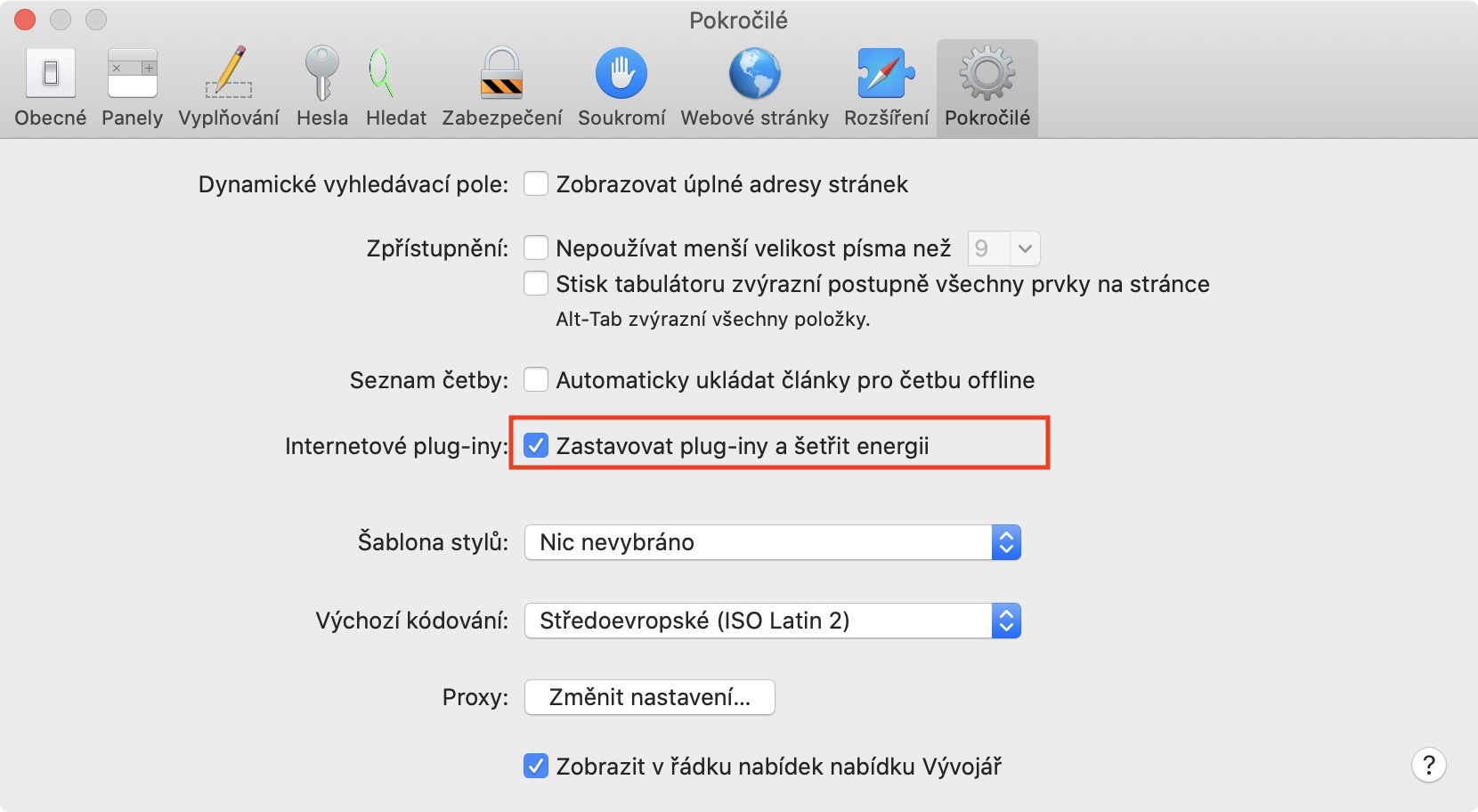
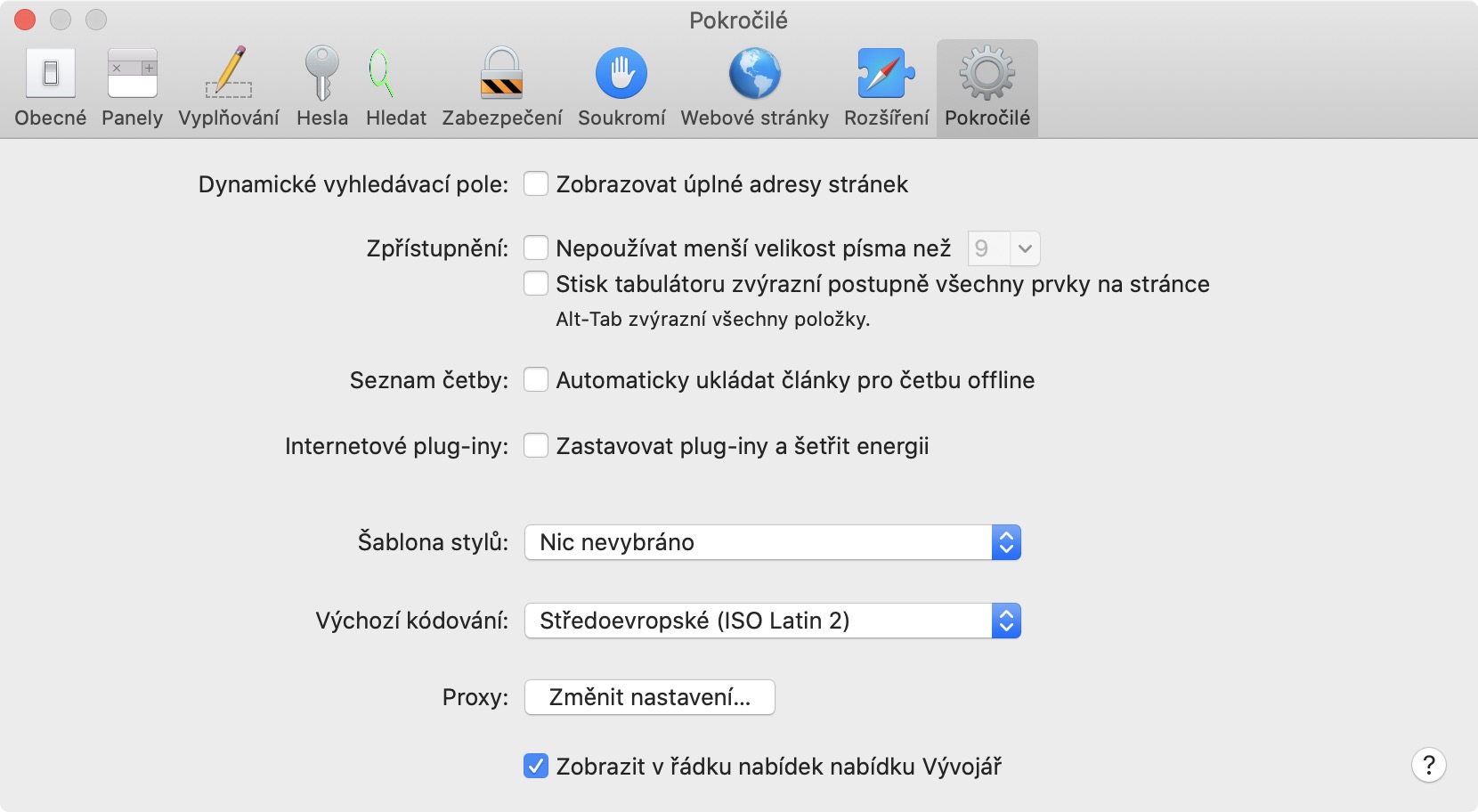
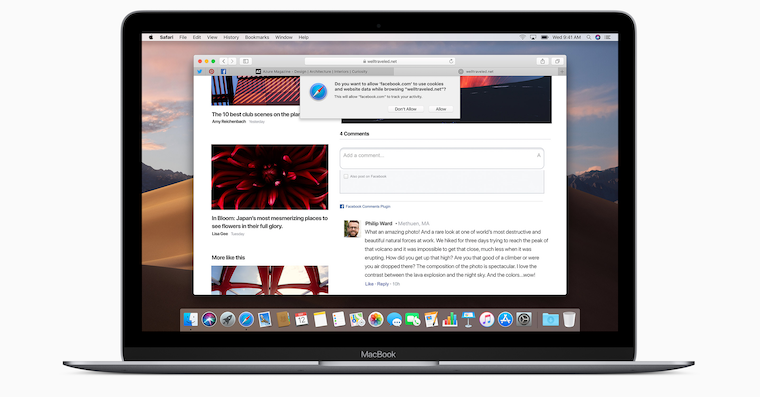
Za izdelavo spletnega brskalnika Safari prihranite zmogljivost in baterijo vašega Maca ali MacBooku, zato se vtičniki samodejno deaktivirajo. Če torej morate uporabiti vtičnik, ga je treba ponovno vklopiti, kar traja nekaj časa. Če nimate zelo stare naprave macOS s šibko strojno opremo, je priporočljivo, da izklopite samodejno deaktivacijo vtičnikov, da pospešite brskanje po spletu skupaj z vtičniki. V tem primeru morate le iti na Safari, in nato tapnite zavihek v zgornjem levem kotu Safari. Nato v meniju izberite možnost Nastavitve ... in v novem oknu se premaknite na razdelek Napredno. Tukaj je dovolj, da si odkljukano MOŽNOST Ustavite vtičnike in varčujte z energijo.
Fotogalerie
Blokirajte videoposnetke, ki se samodejno predvajajo
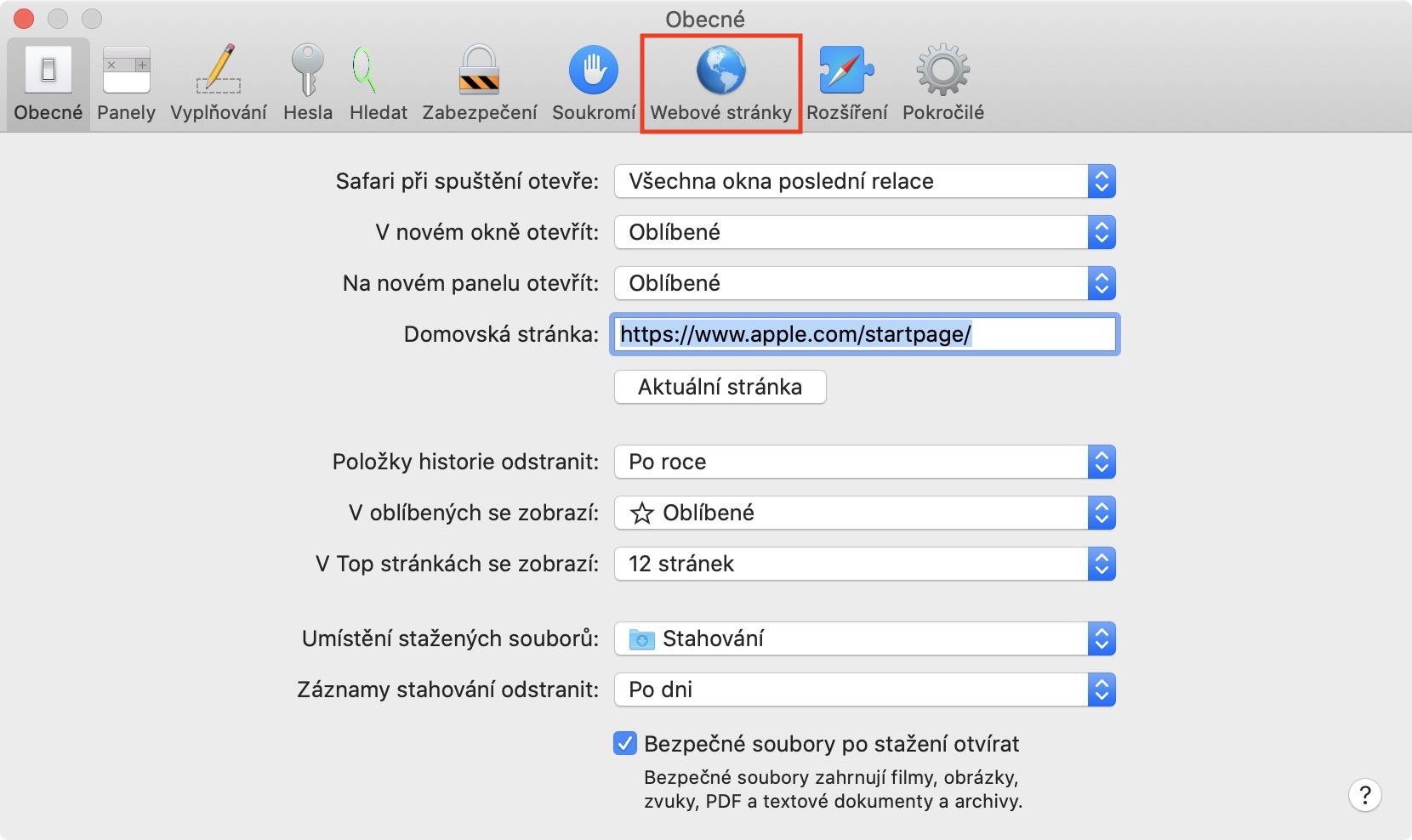
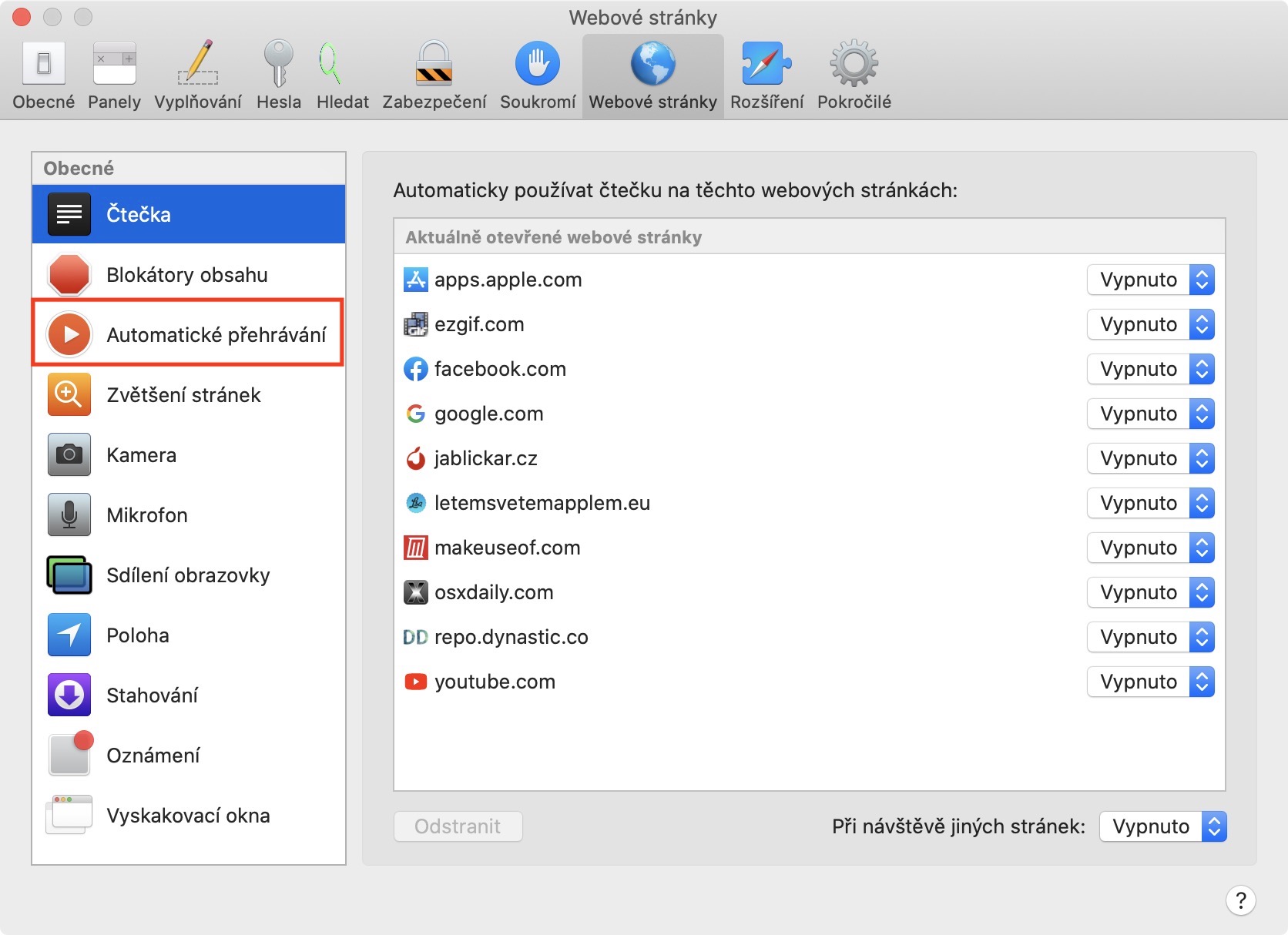
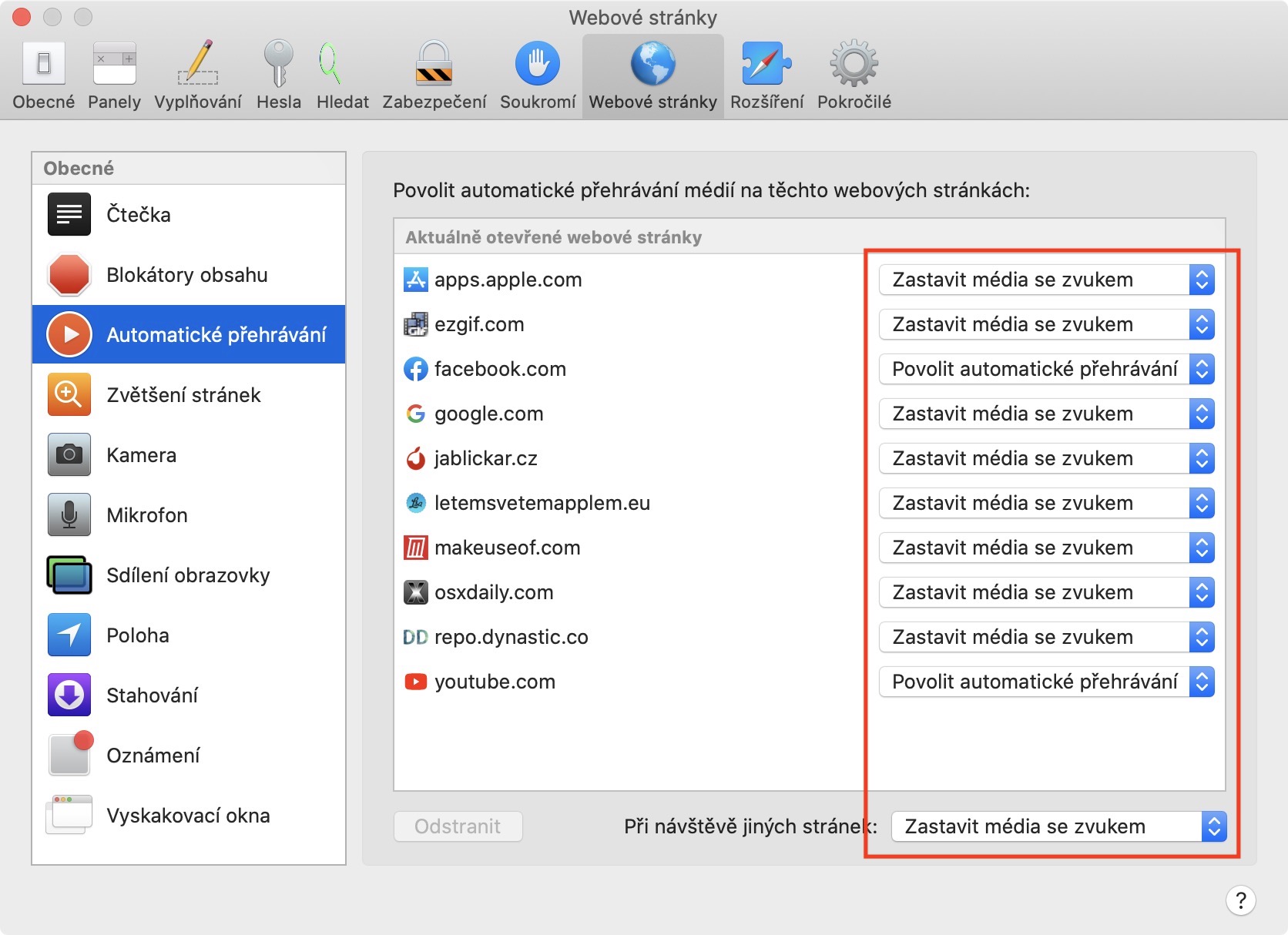
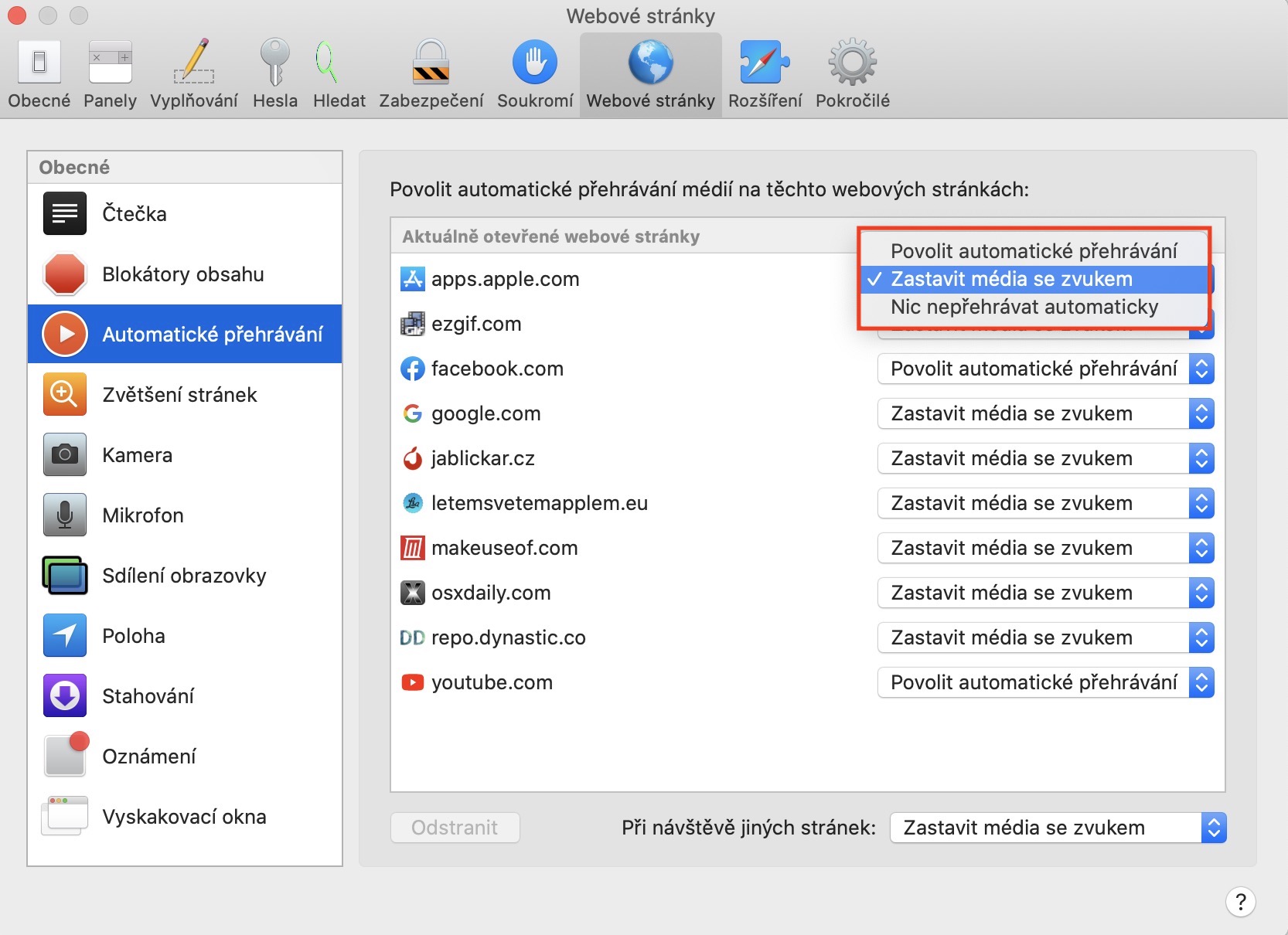
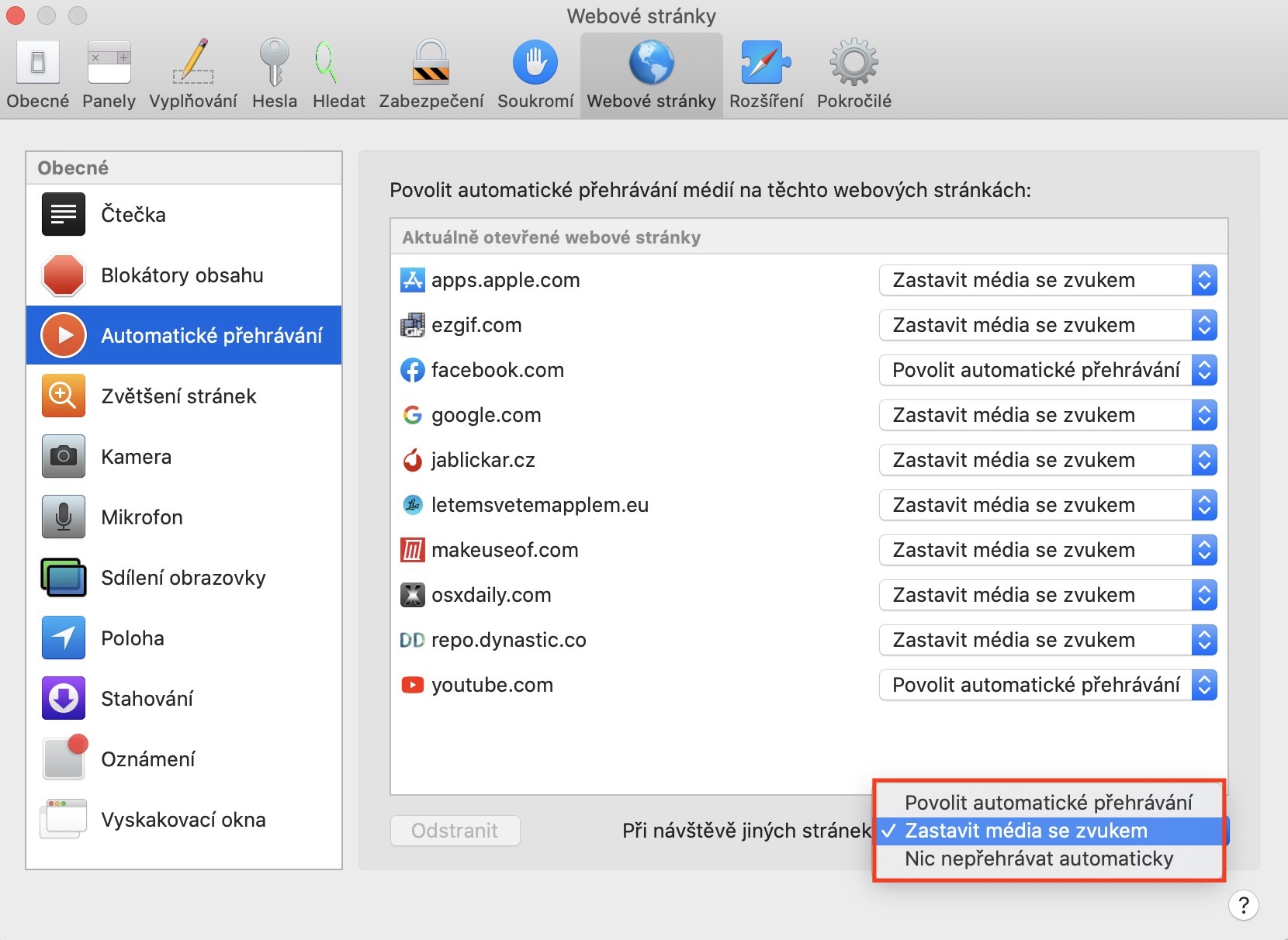
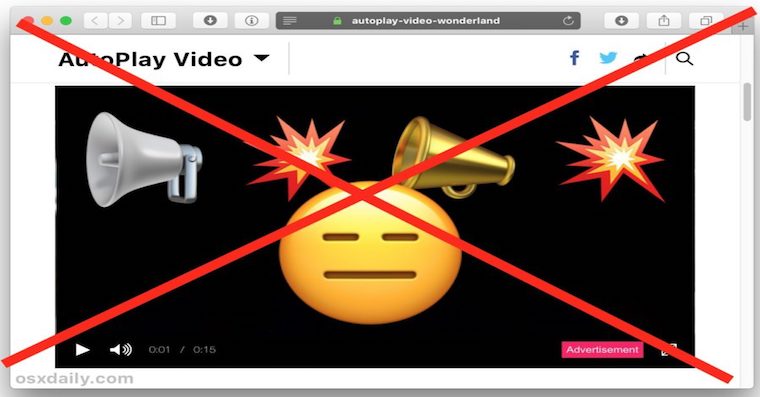
V zadnjem času je postal nekakšen »trend«, da se videoposnetki samodejno zaženejo po obisku spletnega mesta. Ta funkcija je na večini spletnih mest zelo moteča – nihče si ne želi imeti videoposnetka, ki ga morda ne bi zanimal za predvajanje takoj po obisku določene strani. V nekaterih primerih je to nastavitev mogoče neposredno izklopiti na določenih spletnih mestih, vendar pogosto ni možnosti za onemogočanje samodejnega predvajanja. Tudi to so inženirji pri Applu mislil in do Safari Dodali so možnost popolne onemogočitve samodejnega predvajanja videoposnetkov. V tem primeru se premaknite na Safari, Kliknite zavihek zgoraj levo Safari, potem naprej Nastavitve ... in v novem oknu se premaknite na razdelek Spletna stran. Zdaj v levem meniju kliknite na Samodejno predvajanje. Tukaj lahko zdaj samodejno predvajate videoposnetke na določenih straneh (de)aktivirati. Pro Če ga želite popolnoma izklopiti, preprosto kliknite meni poleg besedila na desni. Ko obiščete druga spletna mesta in izberite, kako Safari obnašati se.
Fotogalerie
Aktivirajte sliko v sliki
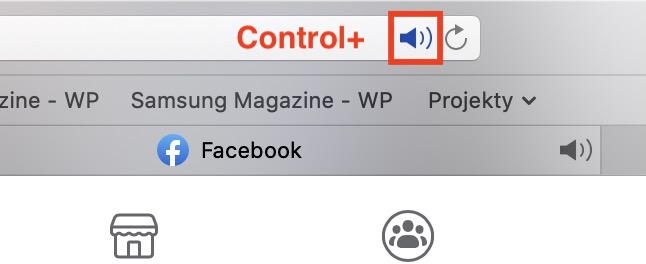
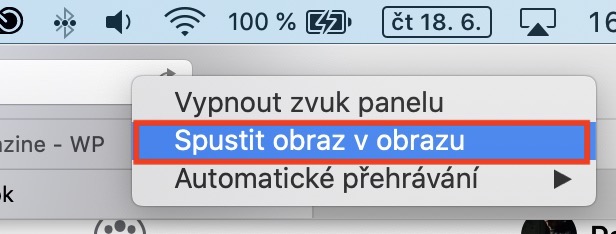
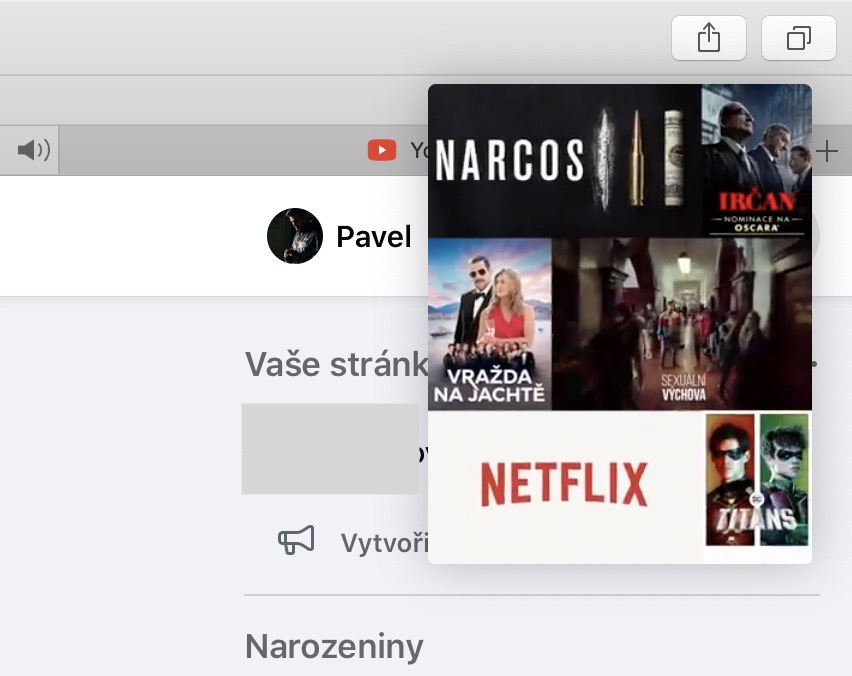
Znotraj Safari uporabniki imajo na voljo funkcijo, imenovano slika v sliki. Zahvaljujoč tej funkciji lahko "posnamete" kateri koli video iz Safari in ga prilepite v ločeno okno. To pomeni, da bo ustvarjeno novo okno, ki bo vsebovalo samo ta video. To okno lahko nato poljubno premikate in spreminjate velikost, kar je uporabno, če želite delati med gledanjem filma, serije ali videa. Način slika v sliki lahko preprosto aktivirate s klikom na spletno stran začni video in nato tapnite s v zgornjem desnem delu naslovne vrstice s pritisnjeno tipko Control na ikona zvoka. Nato preprosto izberite možnost v meniju, ki se prikaže Začetek slika v sliki. Video se bo nato premaknil v zgornji desni del zaslona, kjer lahko začnete delati z njim. Ta funkcija je po mojem mnenju popolnoma popolna in jo uporabljam praktično vsak dan.
Fotogalerie
Prikaz ikone spletne strani
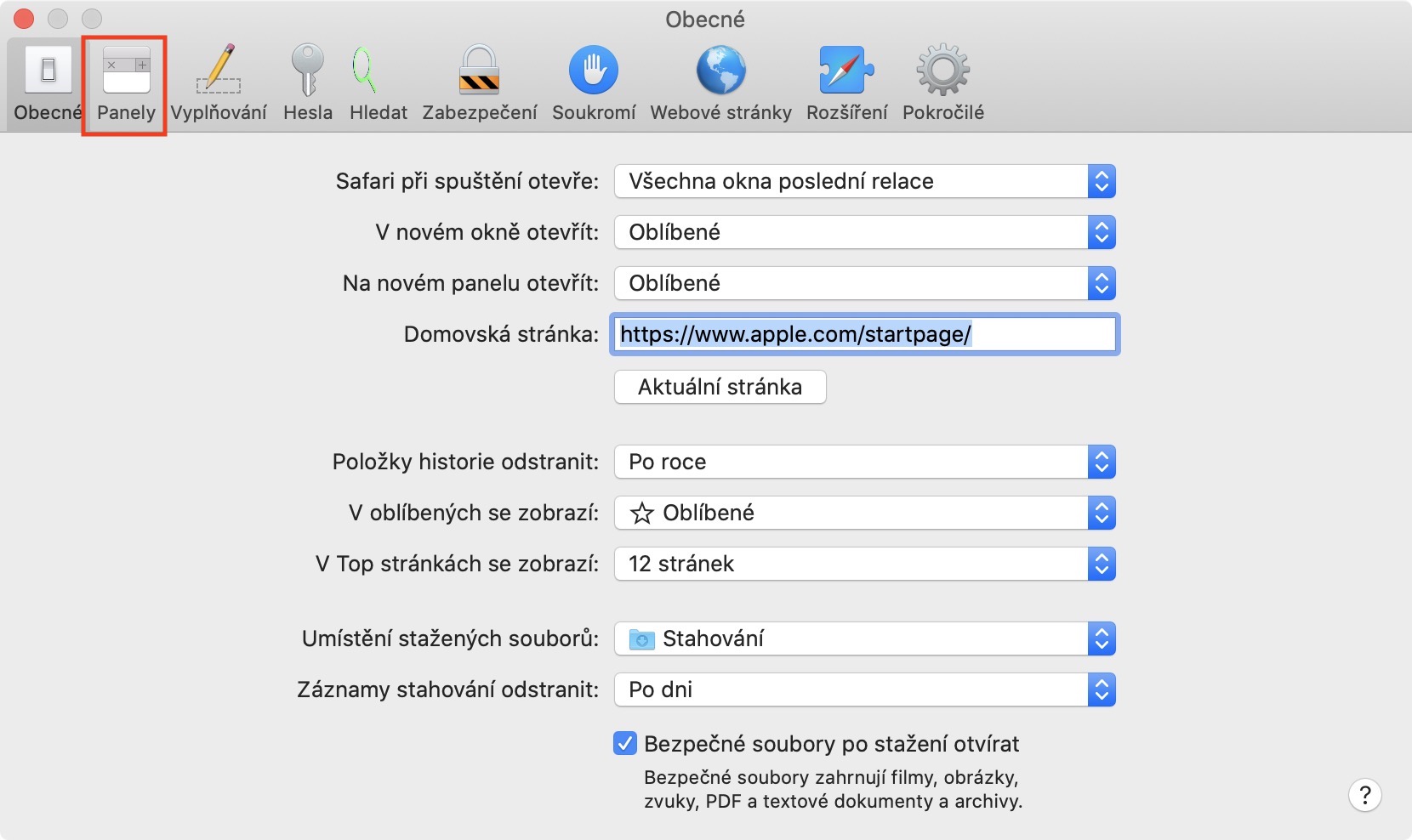
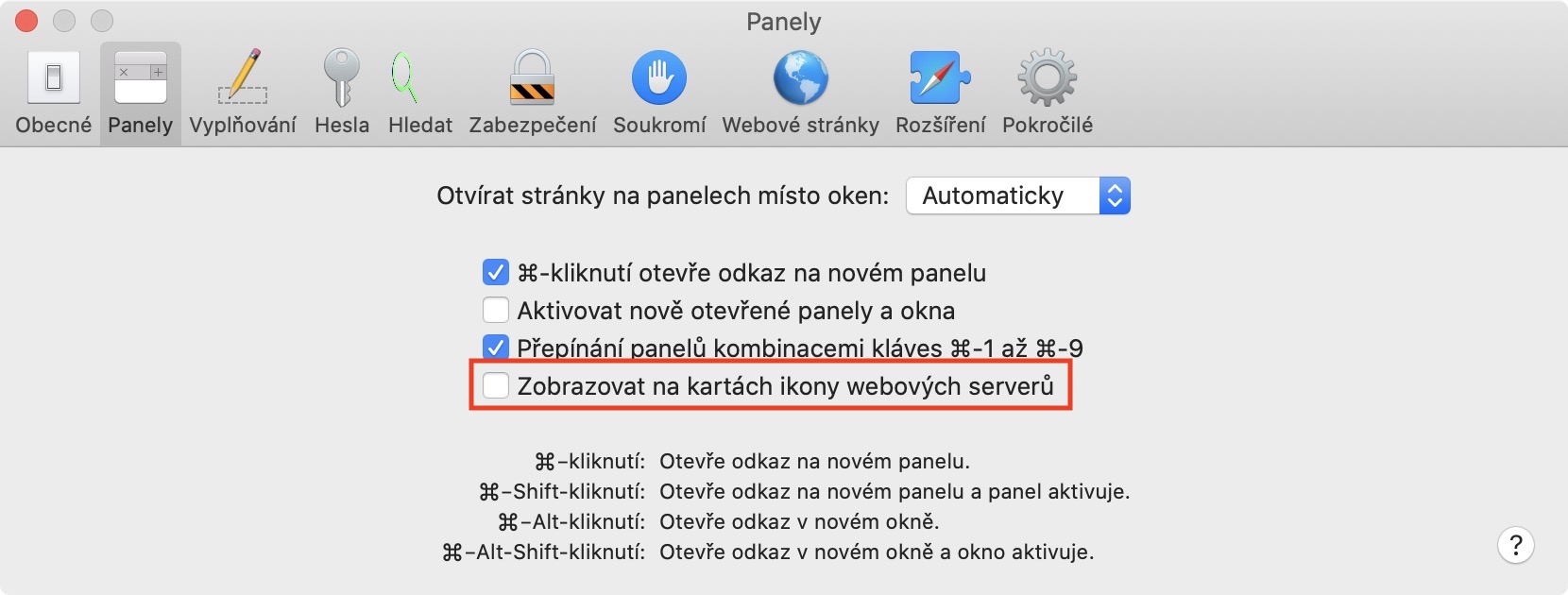
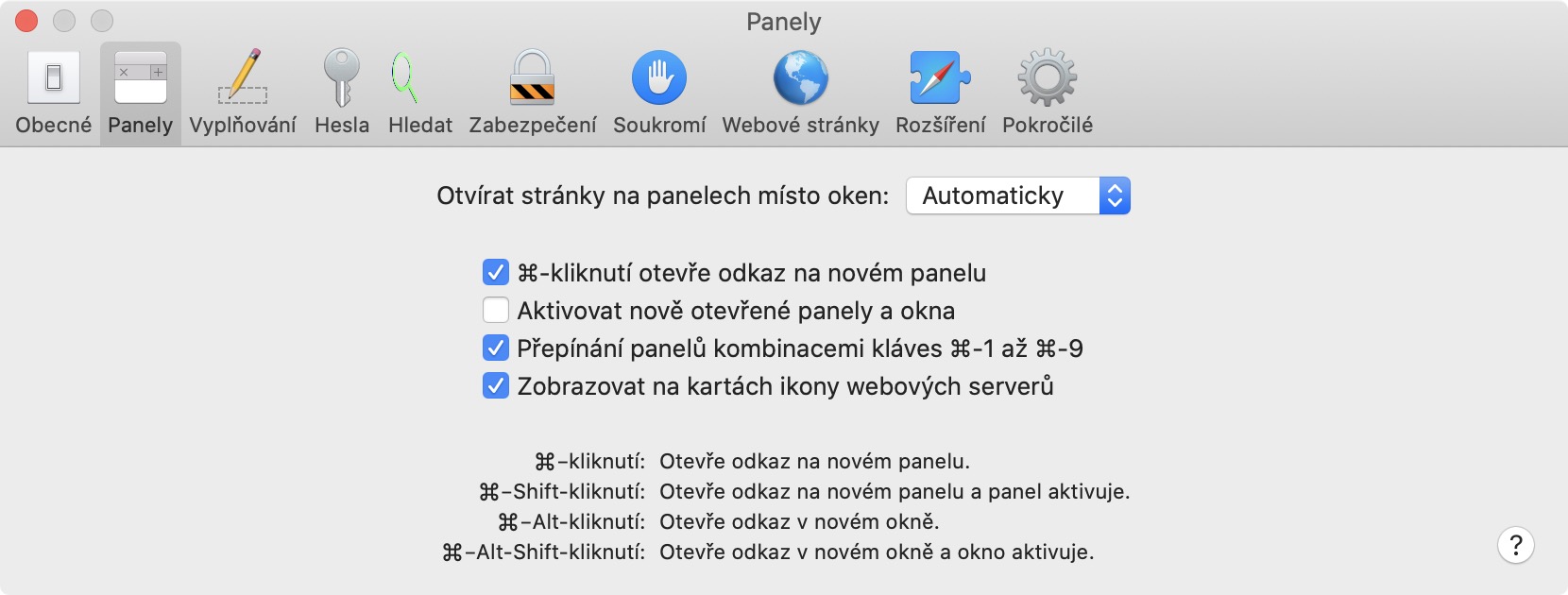
Privzeto Safari je nastavljen tako, da na vrhu zaslona prikazuje samo besedilni naslov spletne strani. To ni velika težava, razen če imate hkrati odprtih več deset zavihkov. Če pa imate hkrati odprtih veliko zavihkov, se lahko začnete izgubljati v besedilnih naslovih. Proobstaja možnost, ki vam omogoča ogled zgornje plošče panelovchat pogled ikone spletnih strani, kar zelo pomaga pri navigaciji po spletnih straneh. Pro Če želite aktivirati to funkcijo, se premaknite na Safari, in nato tapnite zavihek v zgornjem levem kotu Safari. Izberite v meniju Nastavitve ... in v novem oknu, ki se prikaže, se premaknite na razdelek Plošče. Tukaj je dovolj kljukica MOŽNOST Pokaži ikone spletnega strežnika na zavihkih.
Fotogalerie
Spremenite privzeti iskalnik
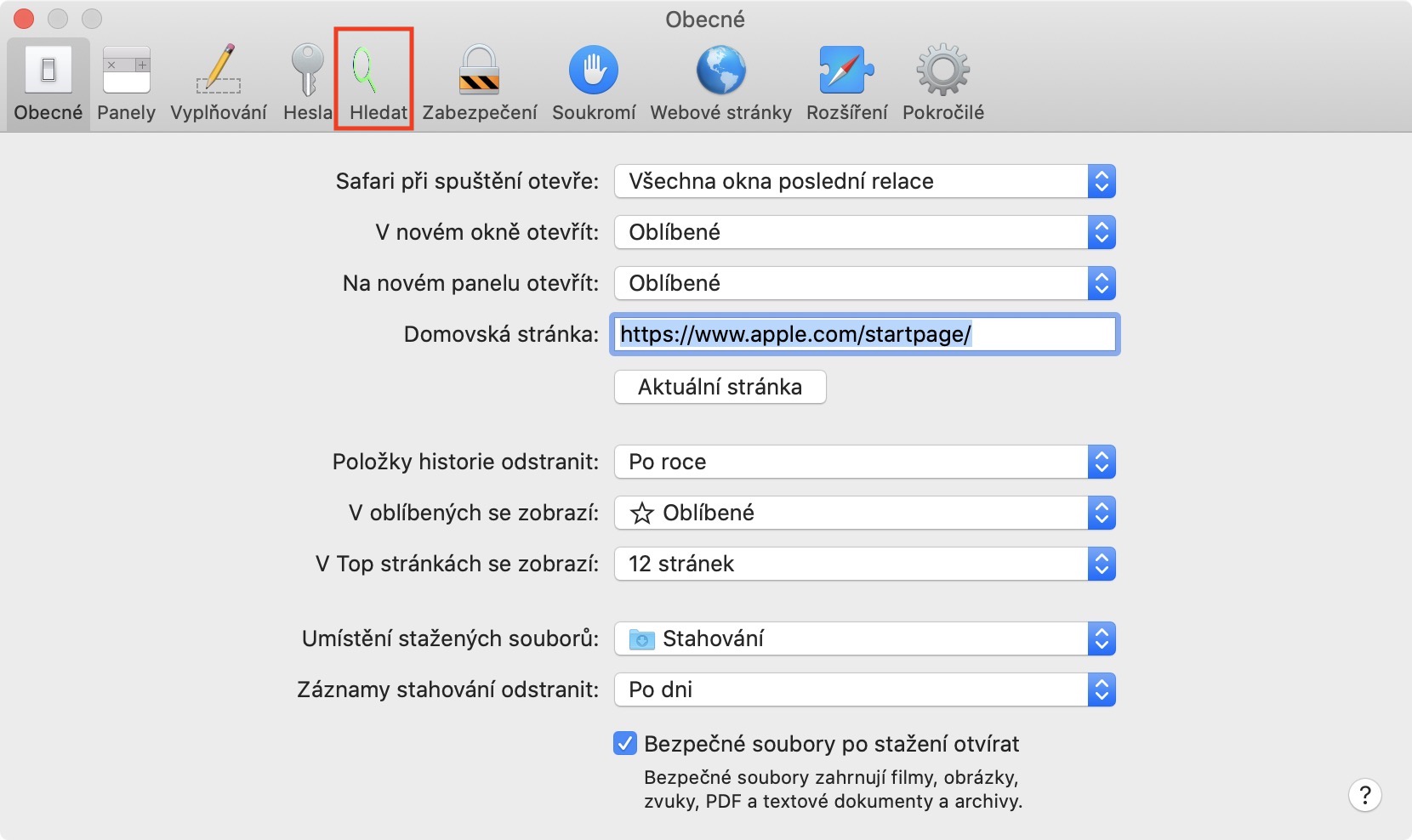
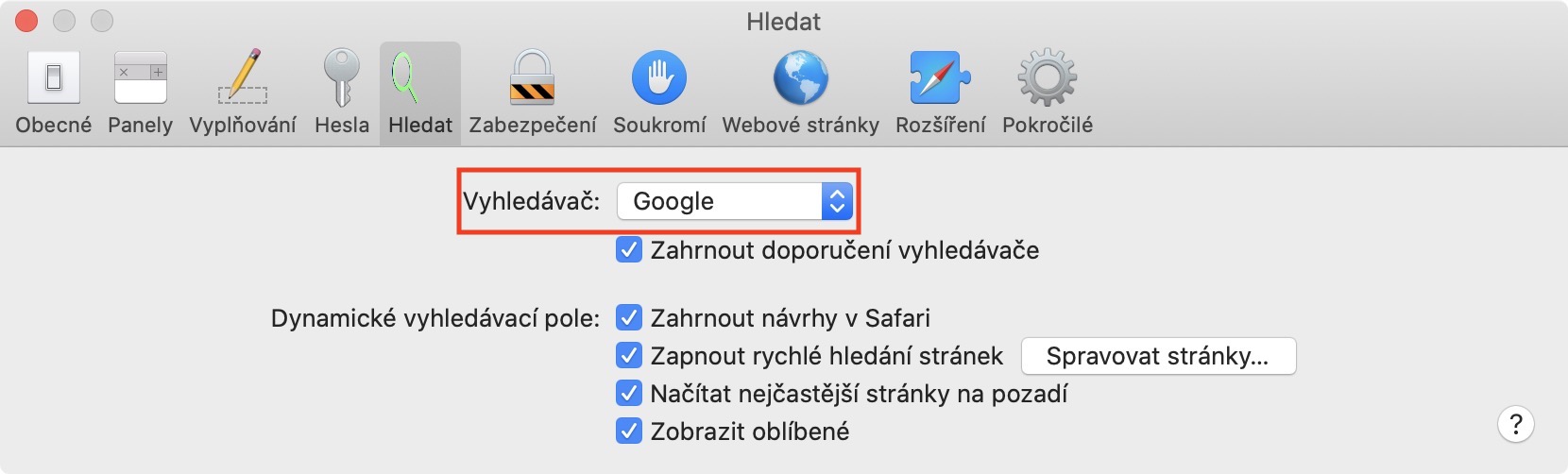
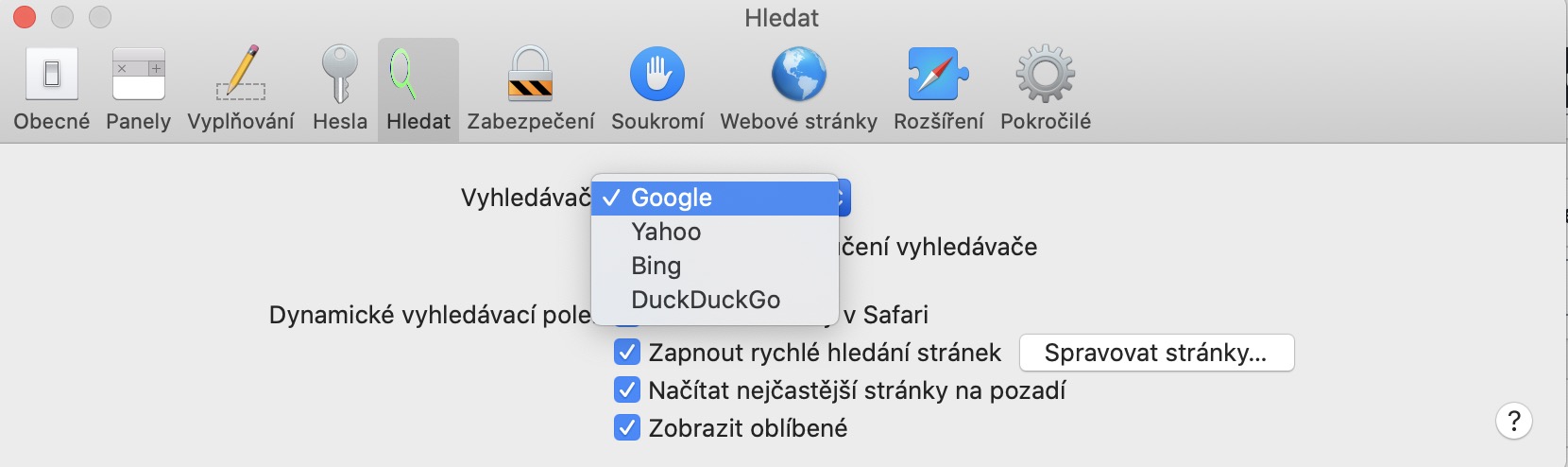
Google Pay Applu več milijonov dolarjev za zagotovitev, da njegov iskalnik ostane izvorni iskalnik v vseh napravah iz Applu. Ni pa nujno, da je vsem všeč iskalnik Google – "v igri" je več drugih iskalnikov, med katerimi lahko izbirate. Poleg tega se zadnje čase zdi, da Apple bo poskušal kupiti iskalnik DuckDuckGo, ki bi kasneje lahko postal izvorni iskalnik na Applovih napravah. Apple bi se tako lahko odrezal od Googla. Če želite privzeti iskalnik v Safari na Macu, na primer na prej omenjeni DuckDuckGo, preprosto pojdite na aktivno okno Safari, kjer nato kliknite na zavihek levo zgoraj Safari. V meniju, ki se prikaže, izberite možnost Nastavitve ... in v novem oknu, ki se prikaže, se premaknite na razdelek Iskanje. Tukaj samo kliknite na meni poleg besedila Iskalnik in izberite tistega, ki vam je ljubši.
Fotogalerie








Safari vedno deluje le v majhnem oknu. Kako ga lahko zaženem v celozaslonskem načinu? Hvala za vsak nasvet.
https://www.letemsvetemapplem.eu/2019/02/20/jak-nastavit-aby-se-aplikace-na-macu-automaticky-spoustely-na-celou-obrazovku/
hvala bery
Ali mi lahko kdo svetuje, kako Safari se znebim preusmeritve z Googla na Yahoo, ko iščem? Res me jezi in ne vem, kaj naj naredim glede tega.