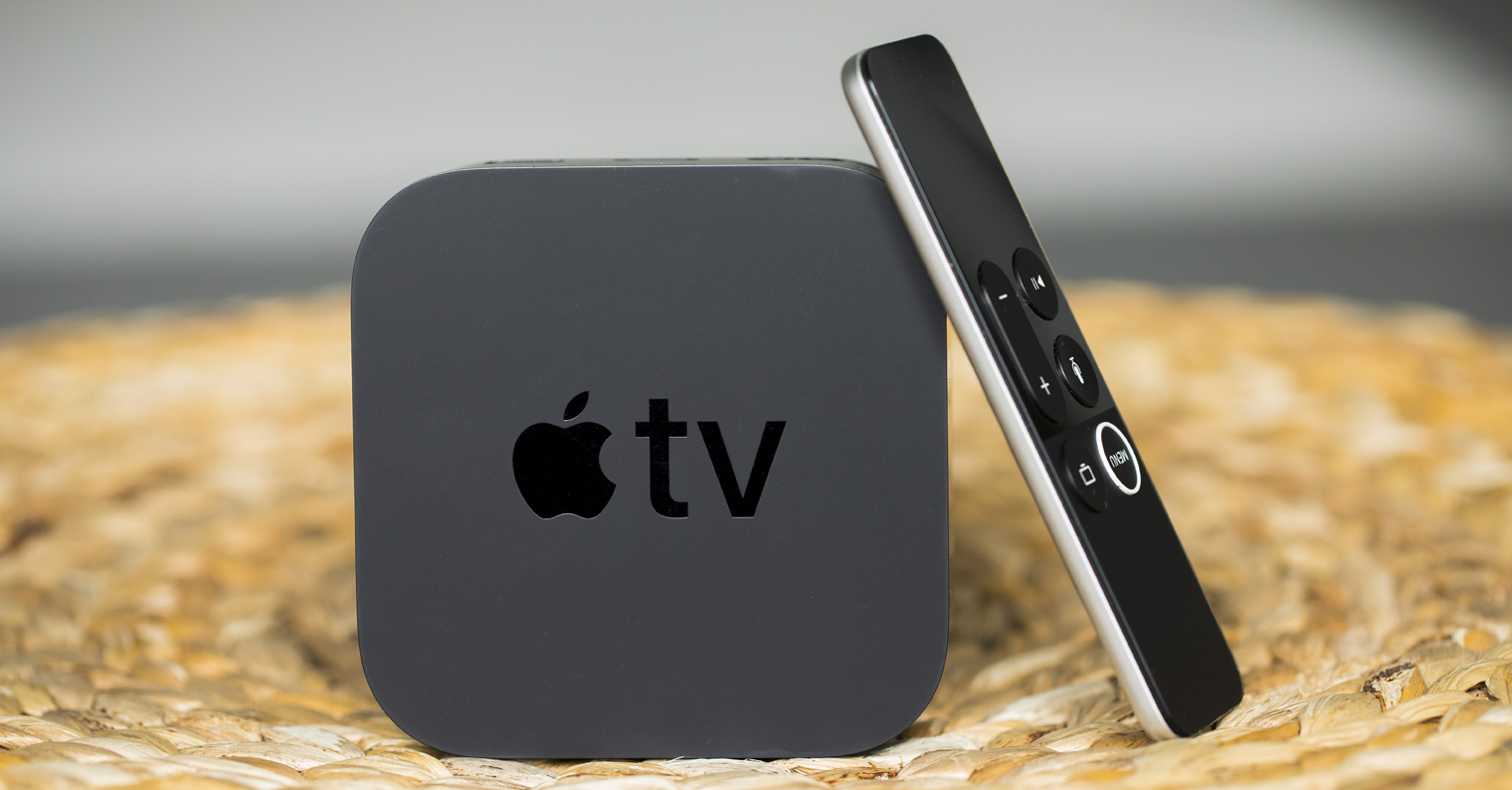
Apple TV je odlična naprava, ki bo odlično poživila vsak TV. Ponuja štoneur zabave s filmi, serijami, igrami in drugimi aplikacijami, poleg tega pa je odličen dodatek k vsakemu pametnemu domu. Tako kot pri drugih izdelkih ni Apple TV nadzor ni kompliciran ali zahteven. In kot drugi izdelki iz Appponuja tudi lu Apple TV številne skrite možnosti, ki vas bodo resnično rešile maximum.
Lahko bi vas zanimalo
Čarobnice s krmilnikom
Povezano
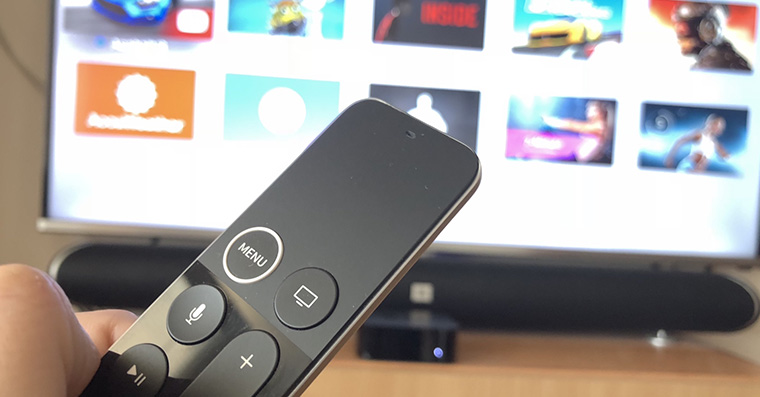
Osnovni in manj znani triki k-kontrolerja Apple TV opisali smo v enem od naših prejšnjih člankov, zato se jih na kratko spomnimo le nekaj. Pro hitra vrnitev na začetni zaslon Apple TV Na primer, za meni lahko uporabite dolg pritisk gumba. tvOS je zelo podoben iOS – če torej jasno razumete svoje iPhone, ne boste imeli težav pri krmarjenju po okolju operacijskega sistema vašega Apple TV. Na primer, lahko premaknete aplikacije na začetnem zaslonu tako, da na aplikacijo pokažete s sledilno ploščico krmilnika, jo dolgo pritisnete, da jo "pretresete", in jo premaknete. Če eno ikono aplikacije postavite na drugo, lahko podobno kot iOS ustvarite mapo, znova pritisnite gumb za predvajanje, da se prikaže meni aplikacije, kjer jo lahko po potrebi izbrišete.
Temni način
Fotogalerie
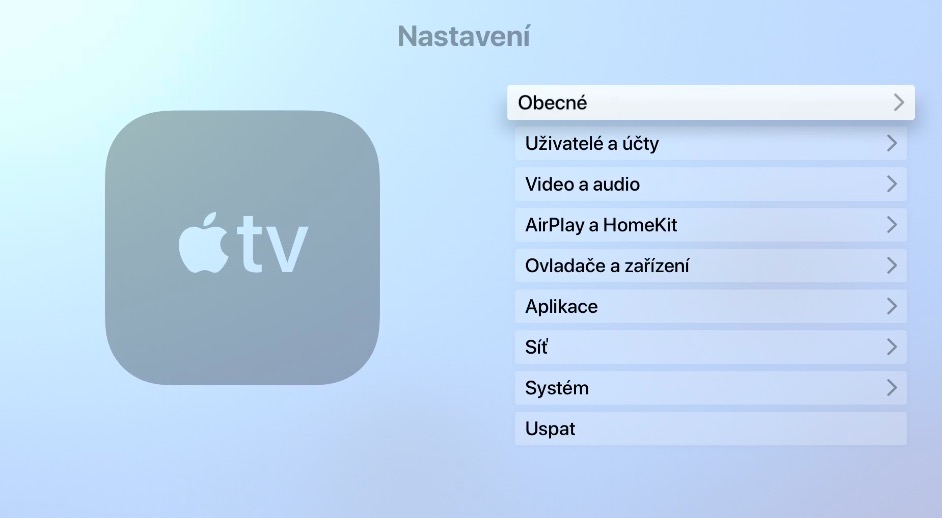
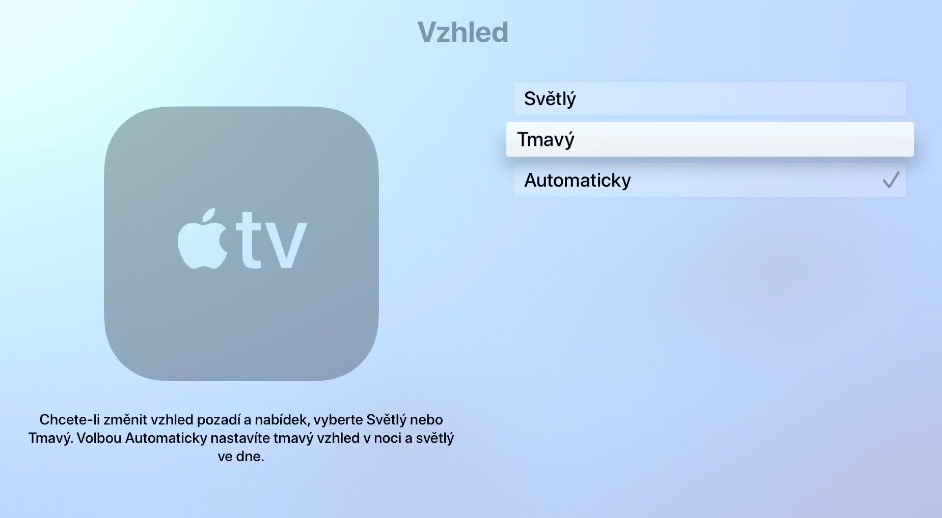
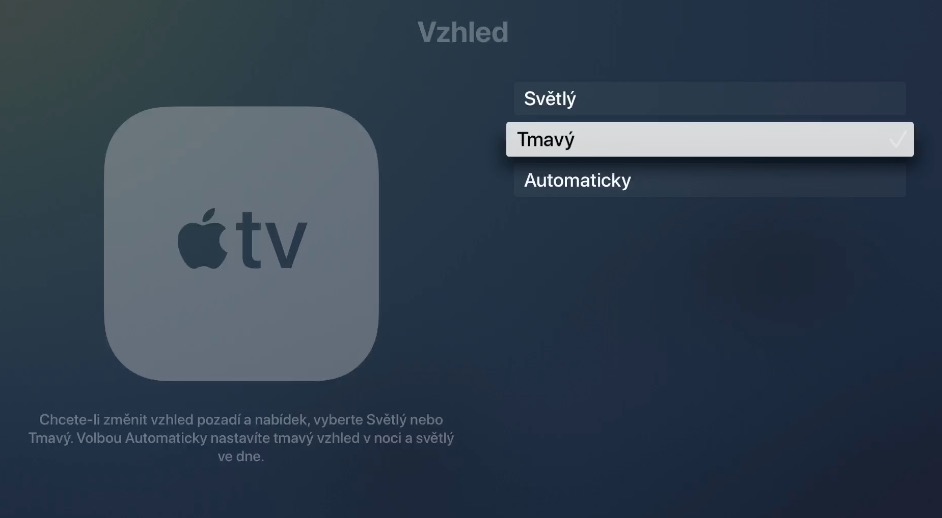
Tako kot v operacijskih sistemih macOS, iOS in iPadOS lahko tudi na svojem Apple TV preprosto aktivirajte čudovit nočni način. V operacijskem sistemu tvOS je svetli način privzeto aktiviran, vendar lahko kadar koli relativno enostavno in enostavno preklopite na temni način. Na začetnem zaslonu preprosto zaženite Nastavitve -> Splošno -> Videz. Tukaj lahko temni način aktivirate enkrat ali pa ga nastavite tako, da se vsak večer samodejno zažene.
Poigrajte se z ozadji
Fotogalerie
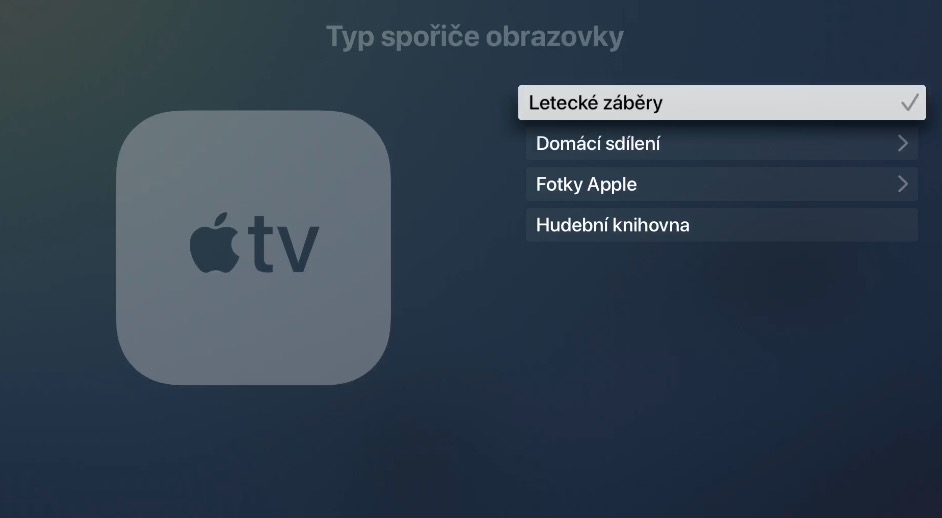
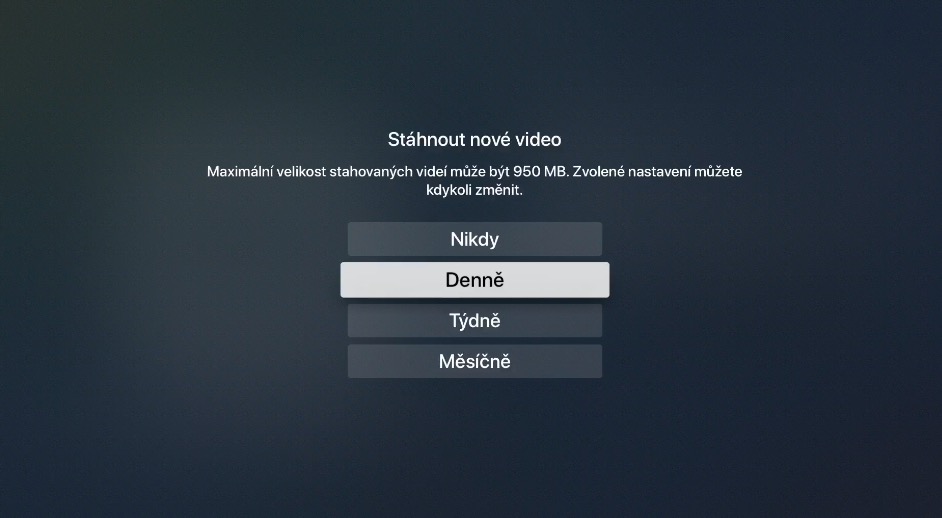
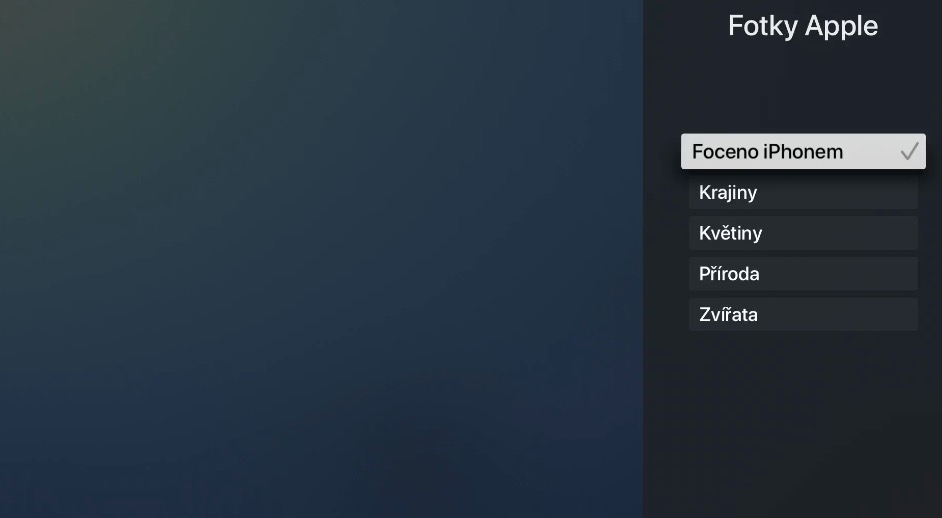
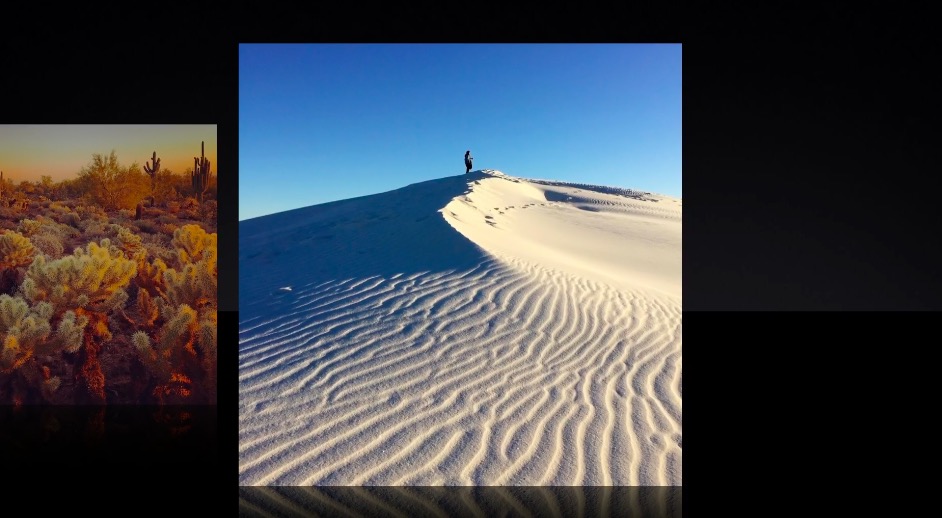
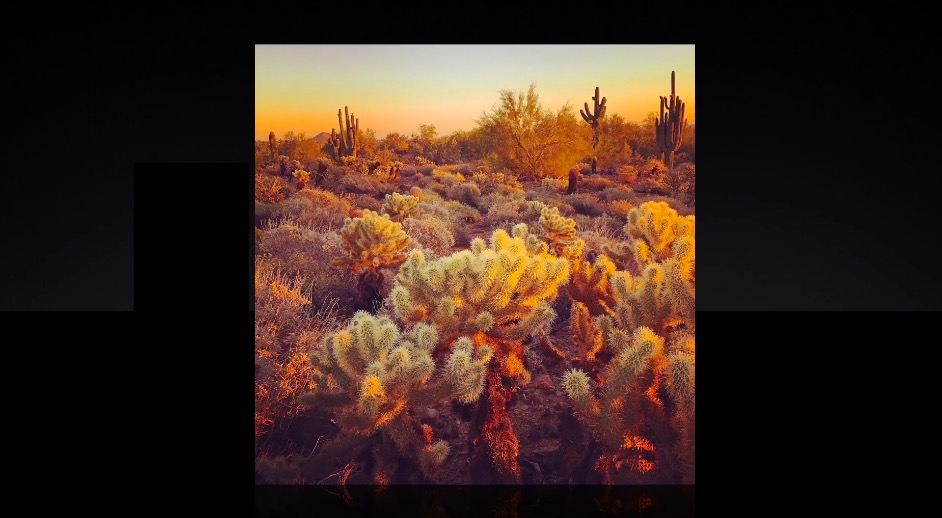
Eden od odličnih delov operacijskega sistema tvOS so ozadja, ki izgledajo res dobro, še posebej na velikih TV zaslonih. Če ste naleteli na zanimive posnetke in želite izvedeti, kje so bili posneti, se le rahlo dotaknite sledilne ploščice upravljalnika Apple TV in zahtevani podatki se bodo prikazali na zaslonu. Ozadja so vključena Apple TV Običajno se prikažejo po nekaj minutah nedejavnosti, vendar jih lahko aktivirate sami, tako da se vrnete na začetni zaslon in nato pritisnete gumb menija. Ozadje na vašem Apple TV lahko preprosto spremenite v Nastavitve -> Splošno -> Ohranjevalnik zaslona. Tukaj kliknite Vrsta in izberite vrsto ozadja, ki ga želite na svojem Apple TV glej. V nastavitvah lahko nastavite tudi samodejne prenose novih ozadij ter naredite druge nastavitve in prilagoditve.
Spremenite ime, prilagodite kakovost videa in starševski nadzor
Fotogalerie
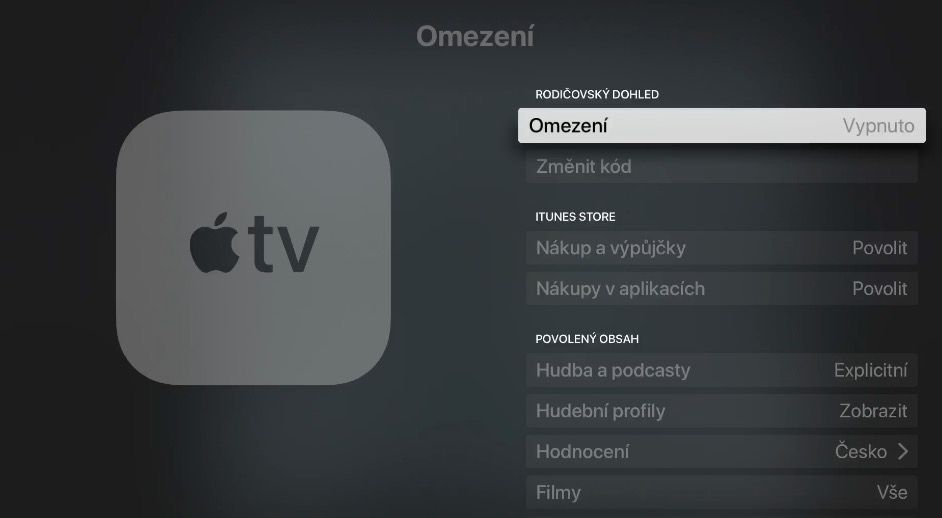
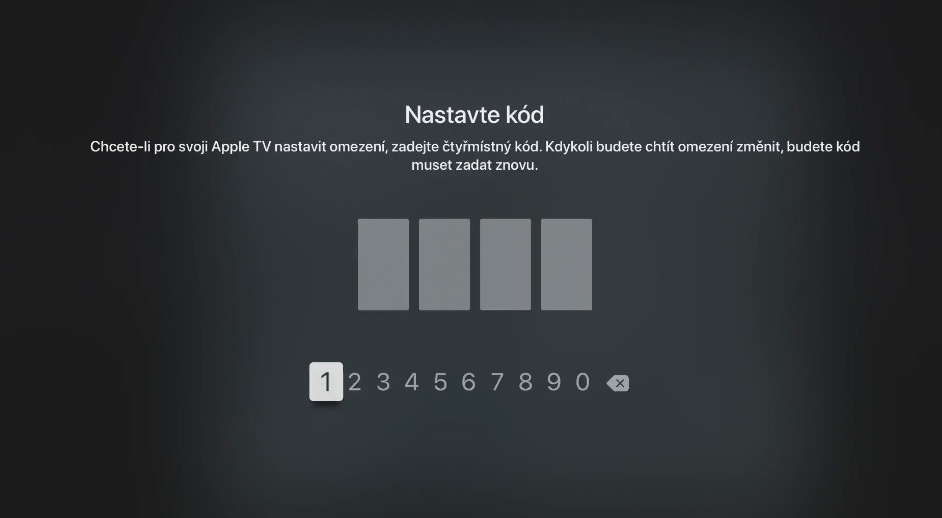
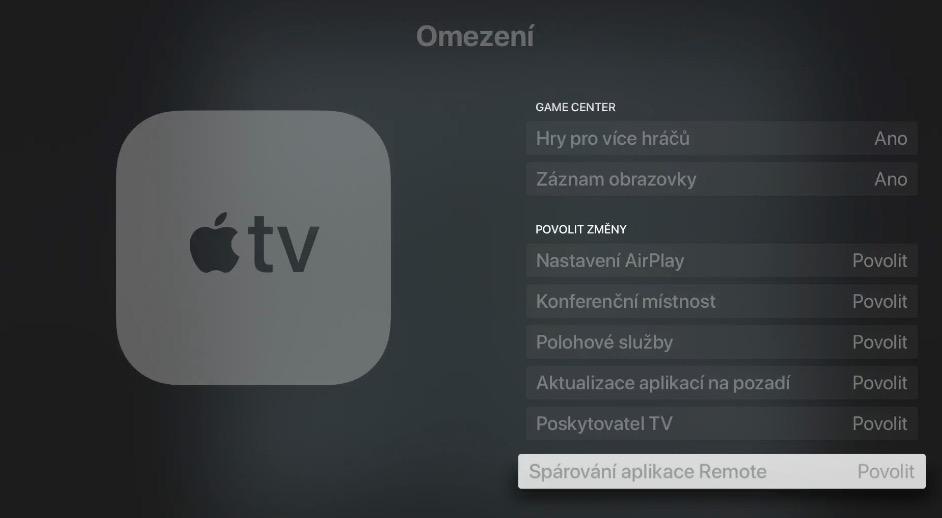
Če imate samo enega Apple TV, verjetno ne bi pomislili, da bi ga preimenovali. Vendar pa je možnost preimenovanja morda uporabna za tiste, katerih gospodinjstvo je opremljeno z več sprejemniki Apple hkrati za boljše razlikovanje. Vaše ime Apple TV Spremenite ga lahko v Nastavitve -> Splošno -> O nas -> Ime. Na vašem Apple TV Prilagodite lahko tudi kakovost zvoka in videa. Samo zaženite Nastavitve -> Video in audio. Če imate otroke in želite imeti nadzor nad tem, kaj počnejo Apple TV gledate, lahko nastavite kodo PIN za zaklepanje občutljive vsebine – vendar omejitev velja le za vsebino iz iTunes. Zaženite Nastavitve -> Splošno -> Omejitve in nastavite geslo. V tem razdelku z nastavitvami lahko tudi določite, katero vsebino dovolite v svoji napravi.
Priključite tipkovnico, slušalke ali igralni krmilnik
Fotogalerie
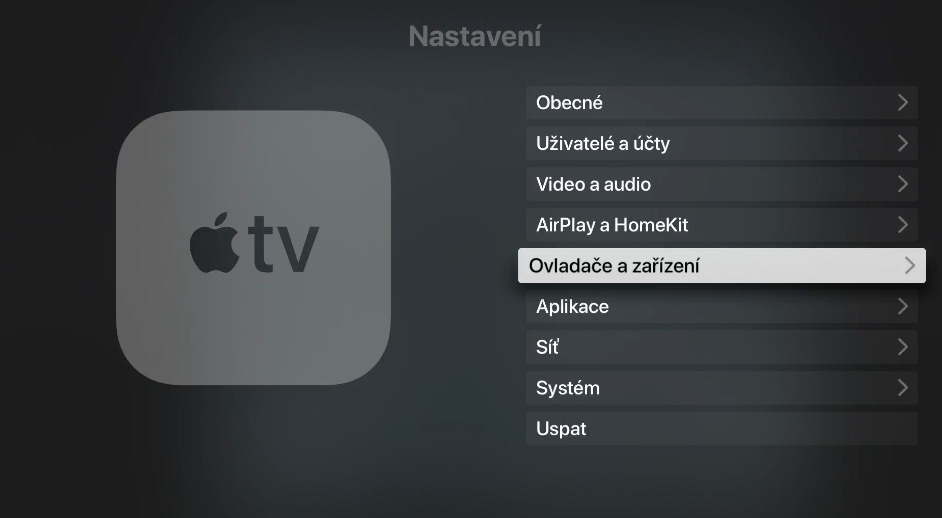
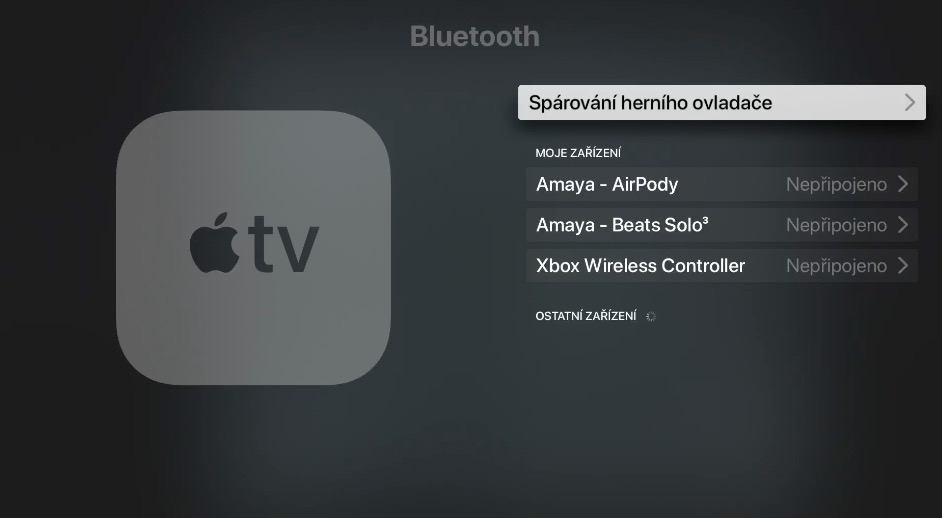
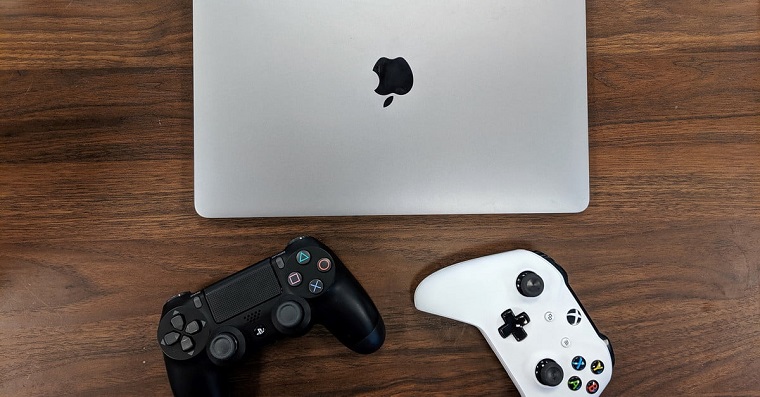
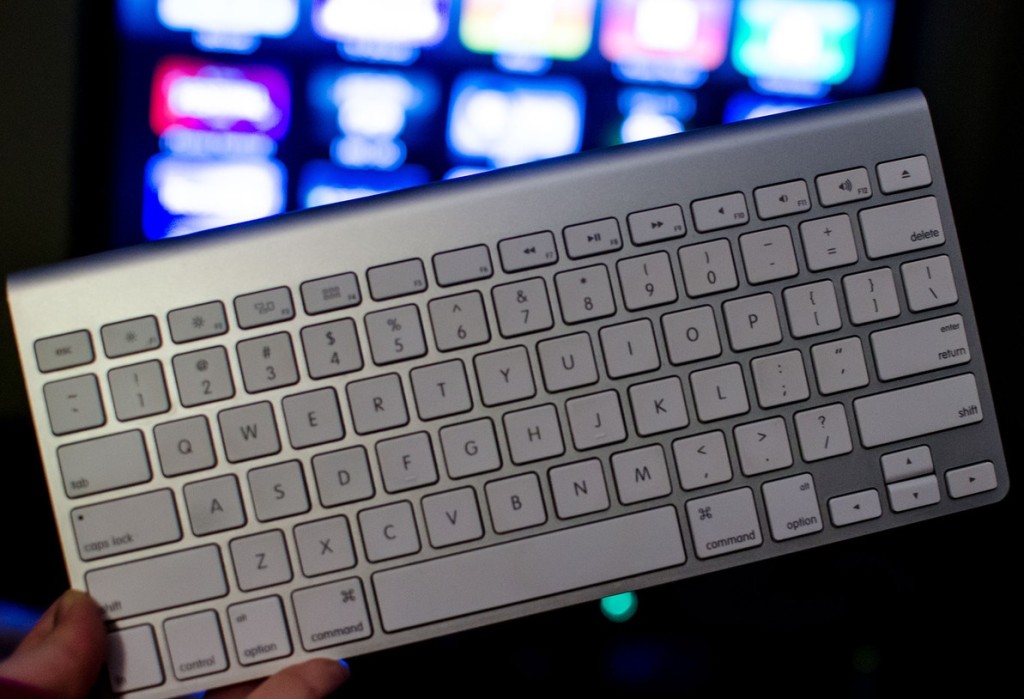

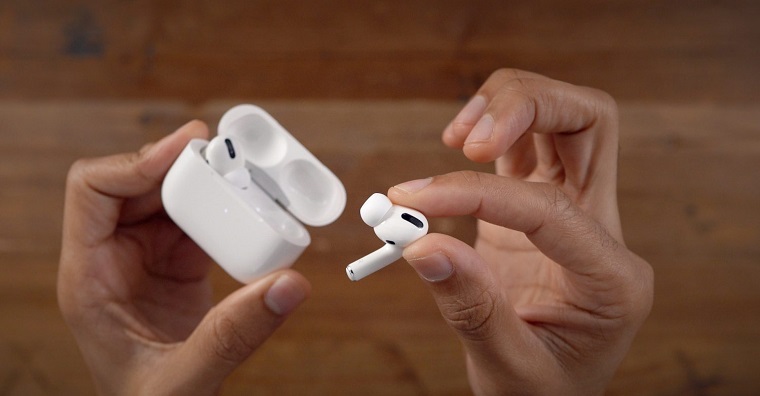
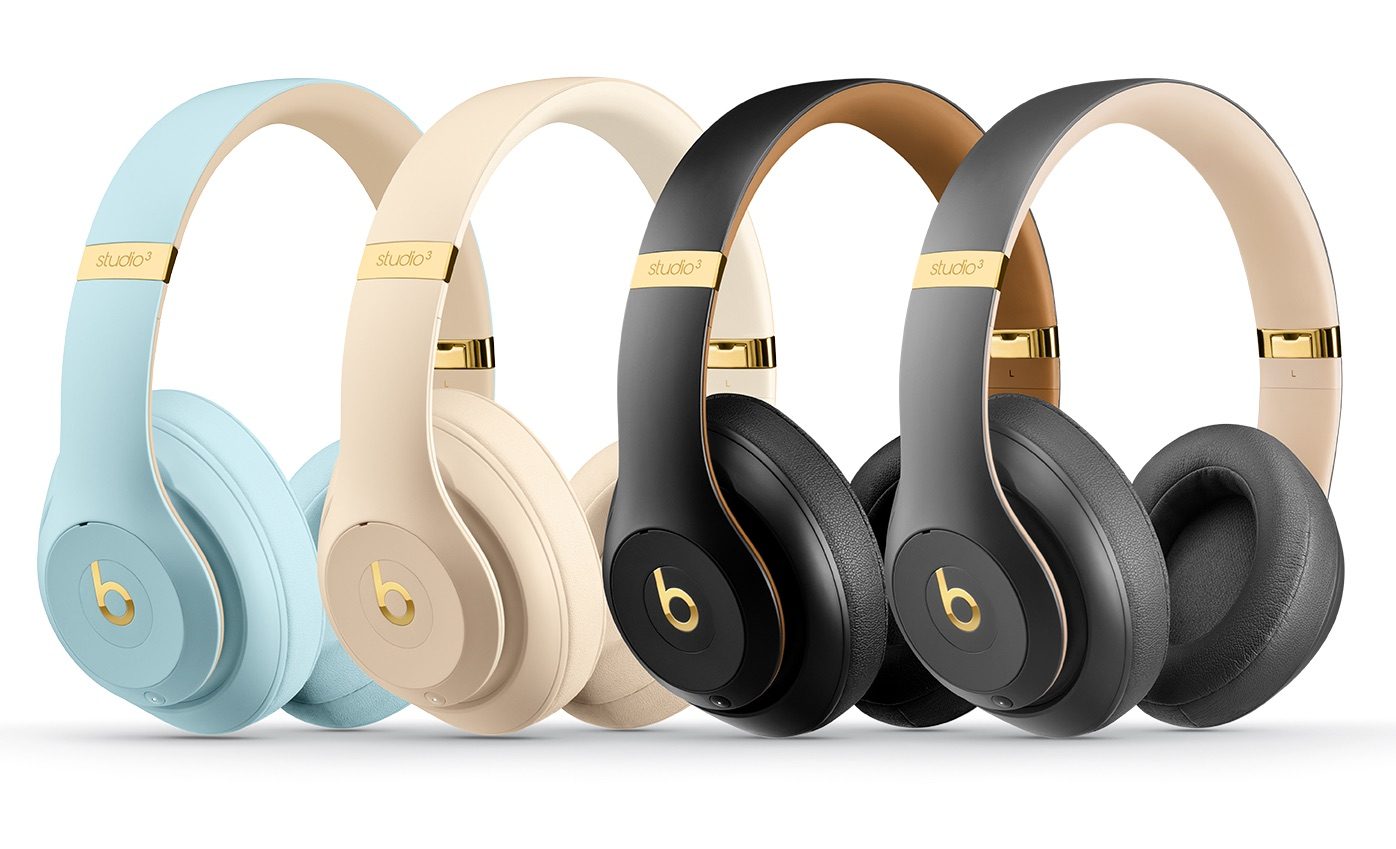
Lastniki Apple TV še zdaleč ni omejeno na pasivno gledanje vsebin. Set-top box od AppSeveda je naprava opremljena tudi z Bluetoothom.onedejavnost, zahvaljujoč kateri lahko povežete ne le igralni krmilnik za igranje iger, temveč tudi slušalke ali tipkovnico. Zaženite Nastavitve -> Gonilniki in naprave in se pomaknite navzdol do »Bluetooth«. Tukaj boste videli seznam razpoložljivih naprav – tipkovnic, krmilnikov, slušalk – ki jih lahko nato upravljate posamično. Če imate AirBeats Pods ali slušalke s čipom Apple H1, mora biti s tvojim Apple TV že seznanjeno prek iCloud. Pri igralnih krmilnikih najprej preverite, kako poteka seznanjanje Bluetooth.