
Če kot primarni e-poštni odjemalec uporabljate domačo aplikacijo Mail na vašem Macu, ste verjetno imeli težave pri pošiljanju slik. Če ste priložili fotografijo ali sliko in se je Mail zdel prevelik, jo je samodejno zmanjšal. Toda to vedenje ni všeč večini uporabnikov. Poleg krčenja, na primer, slike PNG trpijo zaradi izgube prosojnosti in drugih težav, povezanih s stiskanjem. Kako torej nastavite Mail, da ne stisne slik in fotografij?
Lahko bi vas zanimalo
Kako nastaviti aplikacijo Mail na Macu, da poslane fotografije niso stisnjene
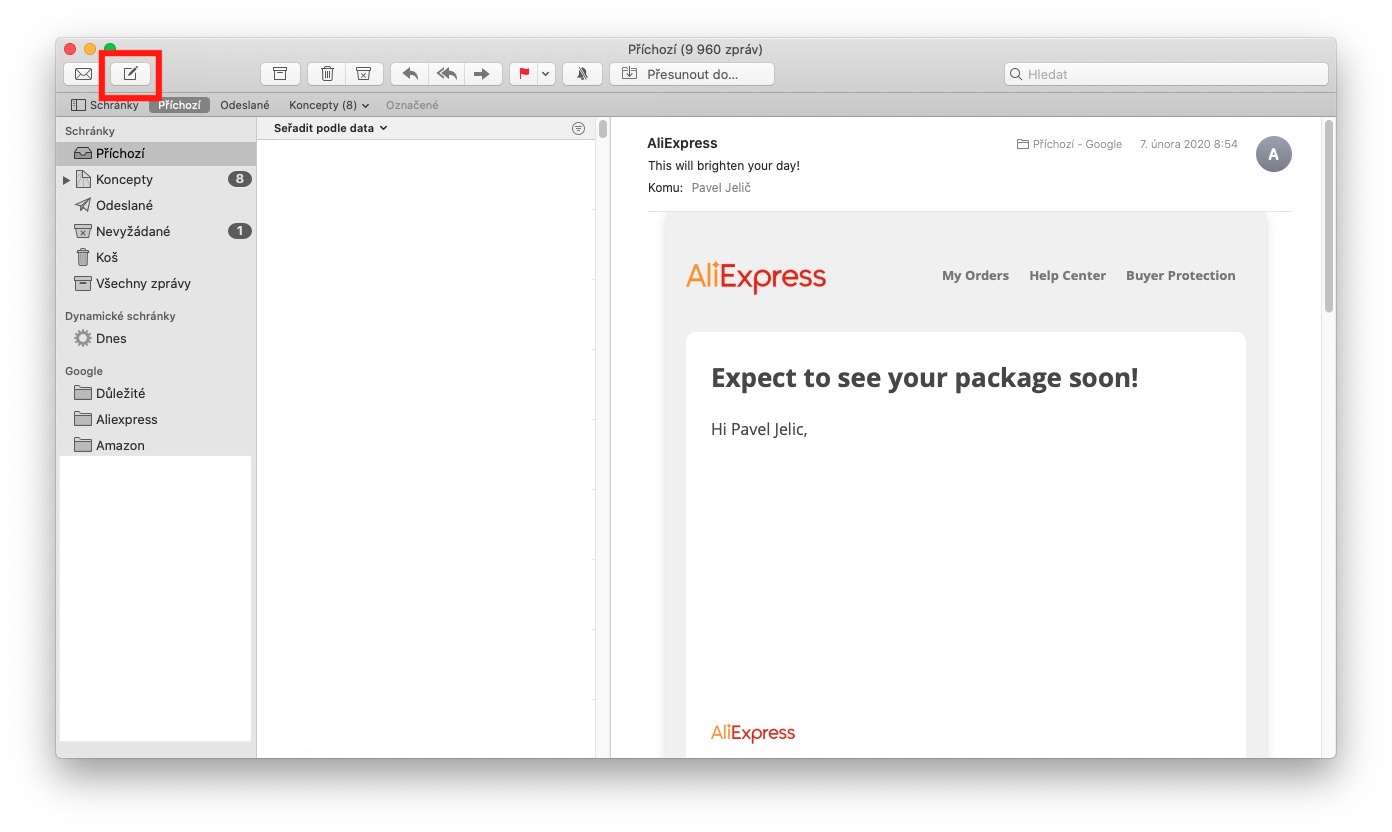
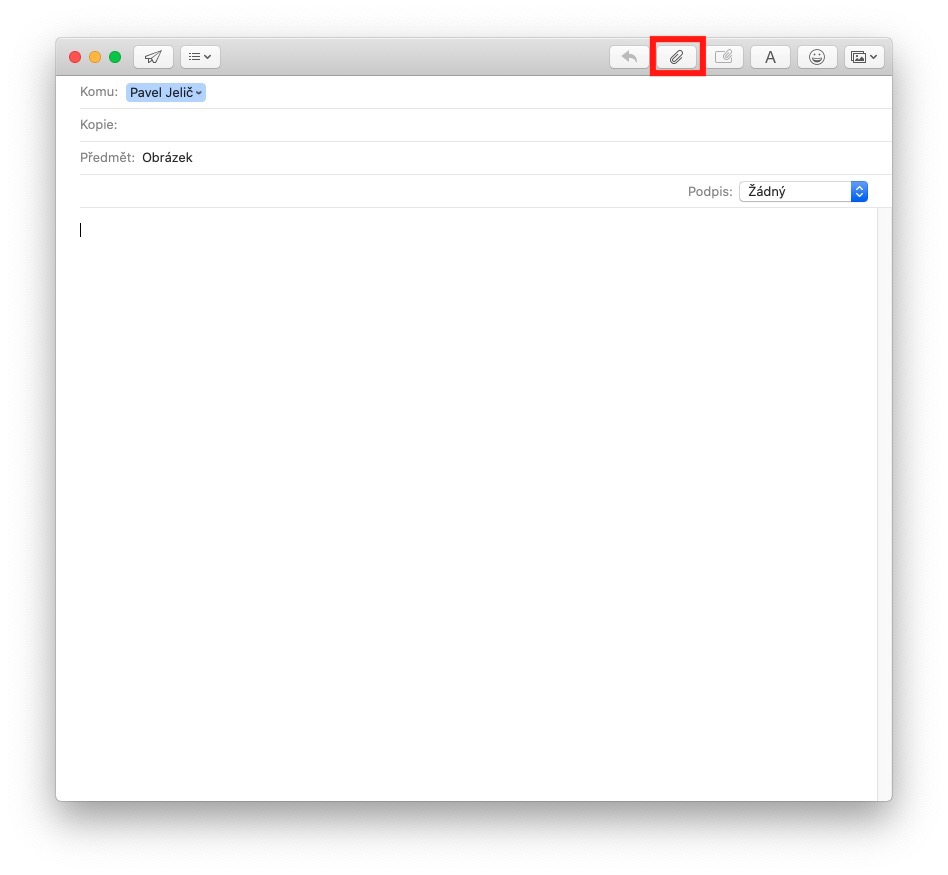
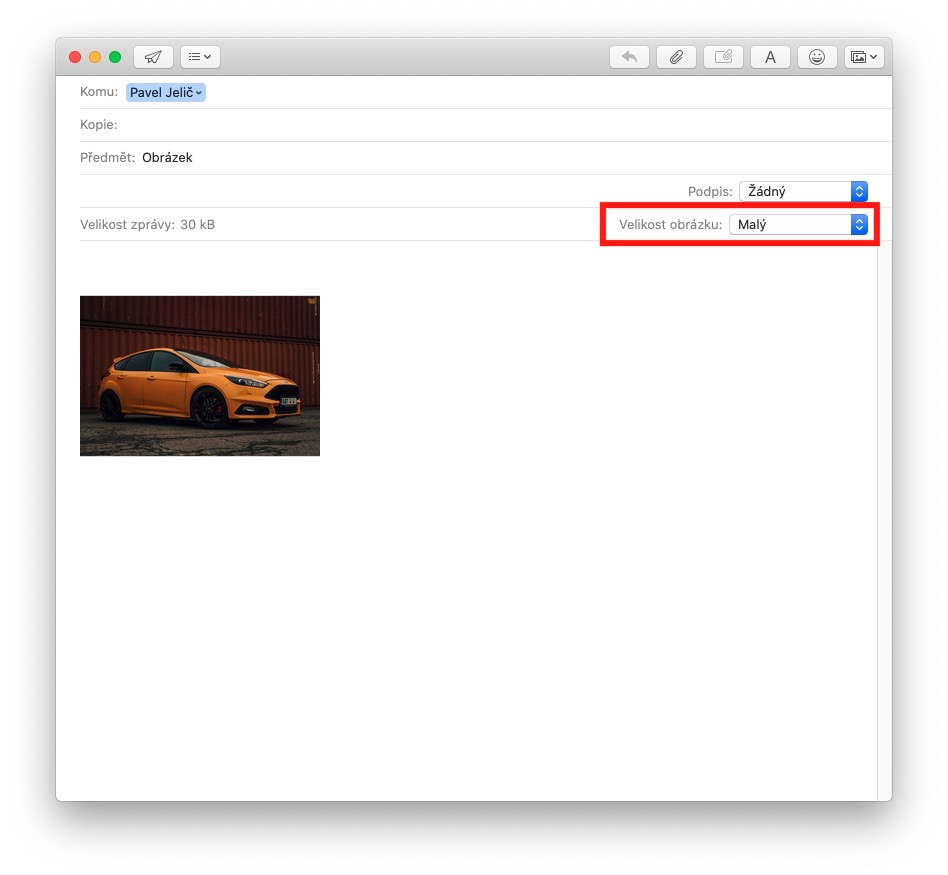
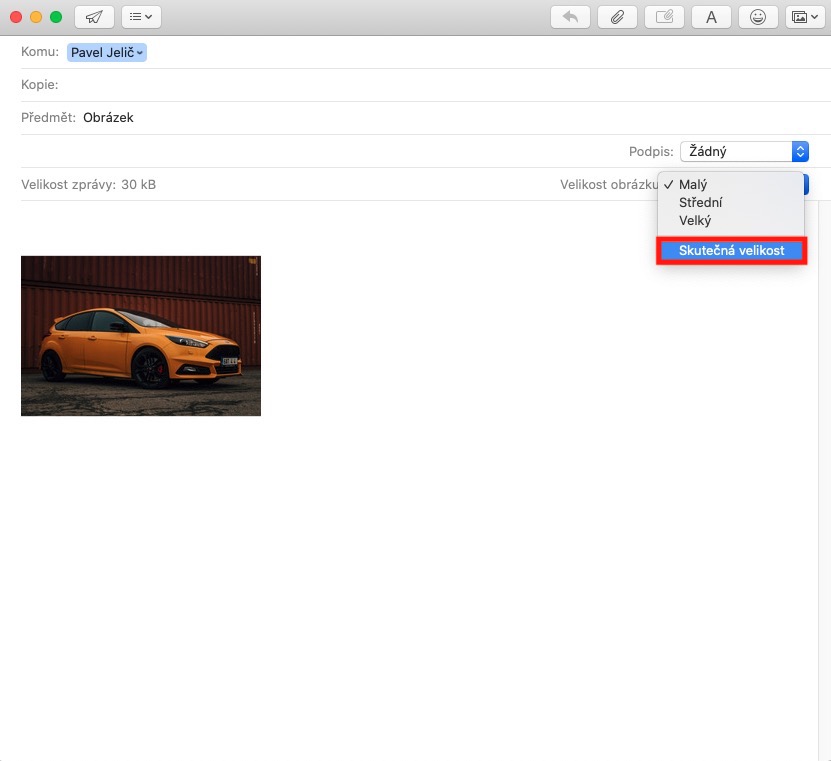
Če želite preprečiti stiskanje fotografij, ki jih pošiljate v aplikaciji Mail v računalniku Mac, sledite tem korakom. Pojdite v aplikacijo Mail na klasičen način in z gumbom v zgornjem levem kotu ustvarite novo sporočilo . Izpolnite vse potrebne podatke in nato z gumbom v zgornjem desnem kotu priložite priloge v obliki fotografij ali slik. Ko e-poštnemu sporočilu priložite fotografijo ali sliko, jo preprosto kliknite. Nato v zgornjem desnem delu okna novega sporočila kliknite meni Velikost slike . Ko to storite, v meniju izberite možnost Dejanska velikost . Po izbiri te možnosti bo slika poslana v dejanski obliki. Ne bo prišlo do zmanjšanja ali drugega stiskanja , kar lahko na primer povzroči odstranitev prosojnosti pri slikah PNG in druge težave.
Fotogalerie
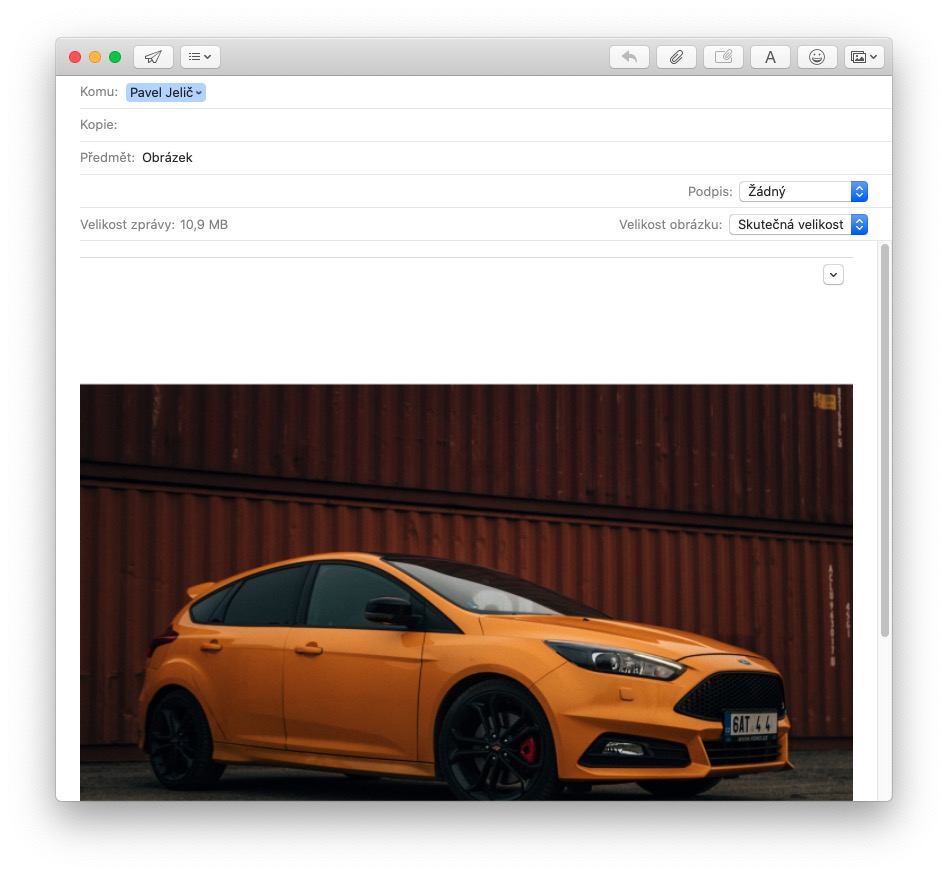
Ena glavnih težav aplikacije Mail je, da se slike žal ne nalagajo kot klasične priponke, ampak kot del telesa e-pošte. Medtem ko na primer Gmail ali e-poštni odjemalec Spark pošilja slike kot priloge, Mail from Applu naloži te slike in fotografije neposredno v besedilo. Na koncu lahko tako elektronsko sporočilo s kopico slik postane zelo zmedeno in mora sogovornik potem nalagati slike eno za drugo, kar je vsekakor zelo moteče.








Pozdravljeni, ali se ne da kje nastaviti, da se ob vstavitvi priponke (pdf/slika ipd.) ne prikaže avtomatsko predogled ampak samo ikona datoteke? hvala
Kliknite na vdelano sliko z dvema prstoma (desni gumb miške) in izberite ikono Prikaži kot. Tudi jaz sem jo iskal - dokler je nisem našel :-)
M.