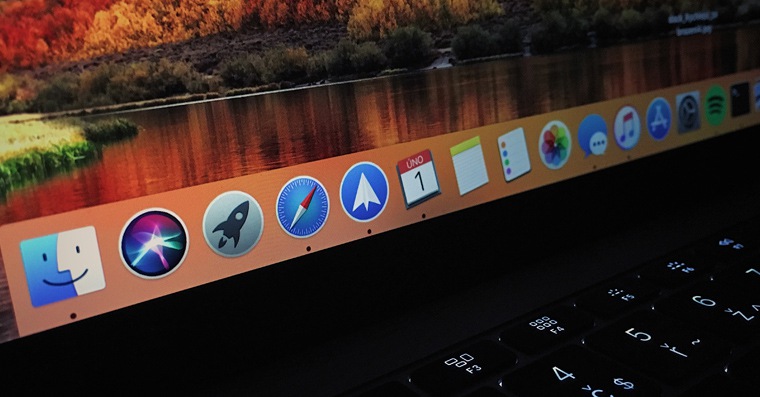
Morda se po branju naslova sprašujete, kdo za vraga bi to storil. Tudi sam sem si to vprašanje zastavil, a po pojasnilu sem ugotovil, da obstaja le ena situacija, ko je dobro neplačilo. Dock skriti. V operacijski sistem macOS lahko namestite tudi druge aplikacije. docky, ki lahko bolje nadomesti obstoječega. Torej zagotovo ne bi želeli, da bi bila oba prikazana na dnu zaslona, zato lahko uporabite današnji vodnik. Sploh ni zapleten postopek, le vedeti morate, kaj in kako. Pa se lotimo dela.
Lahko bi vas zanimalo

Kako trajno skriti na Macu Dock
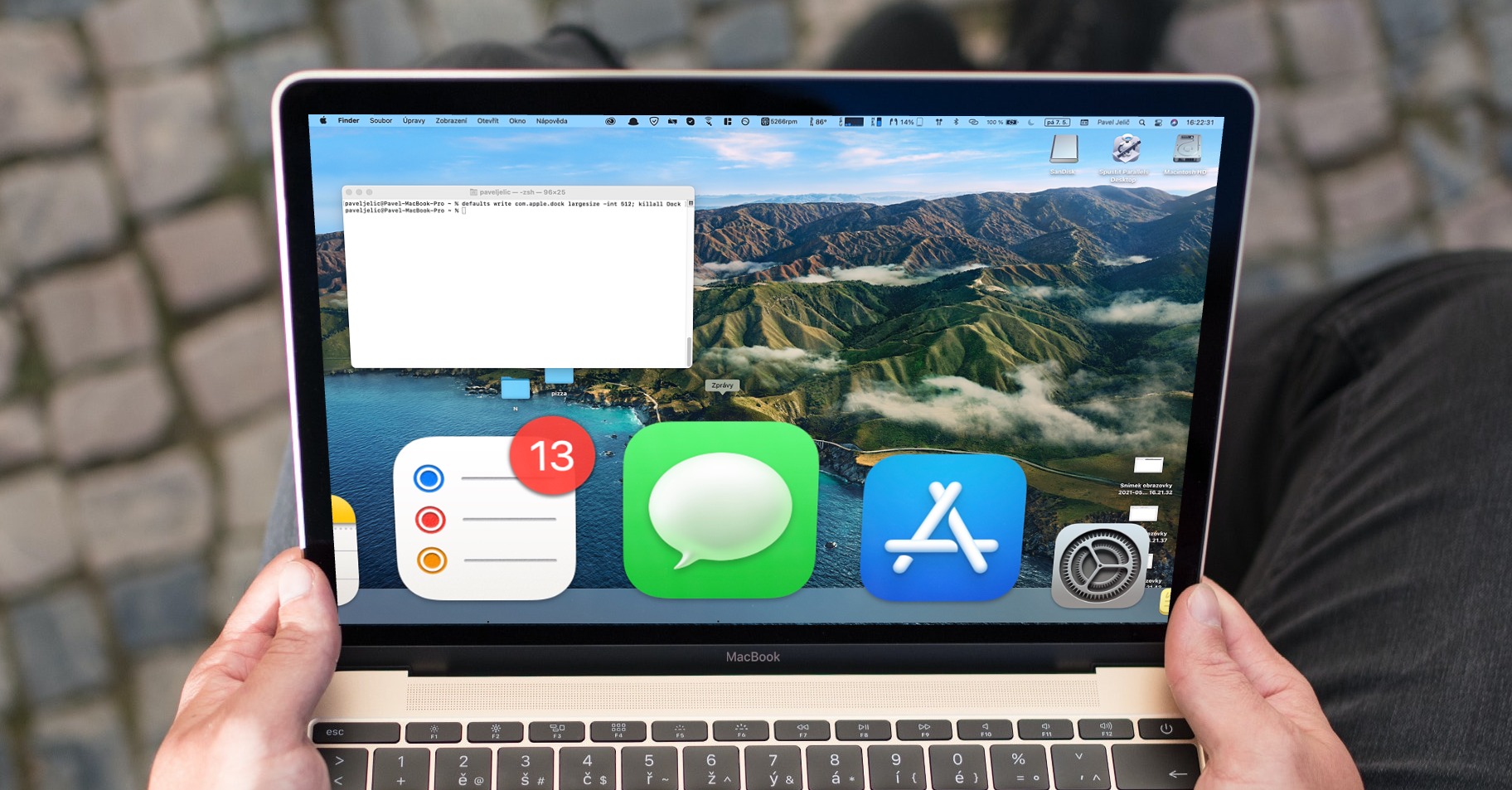
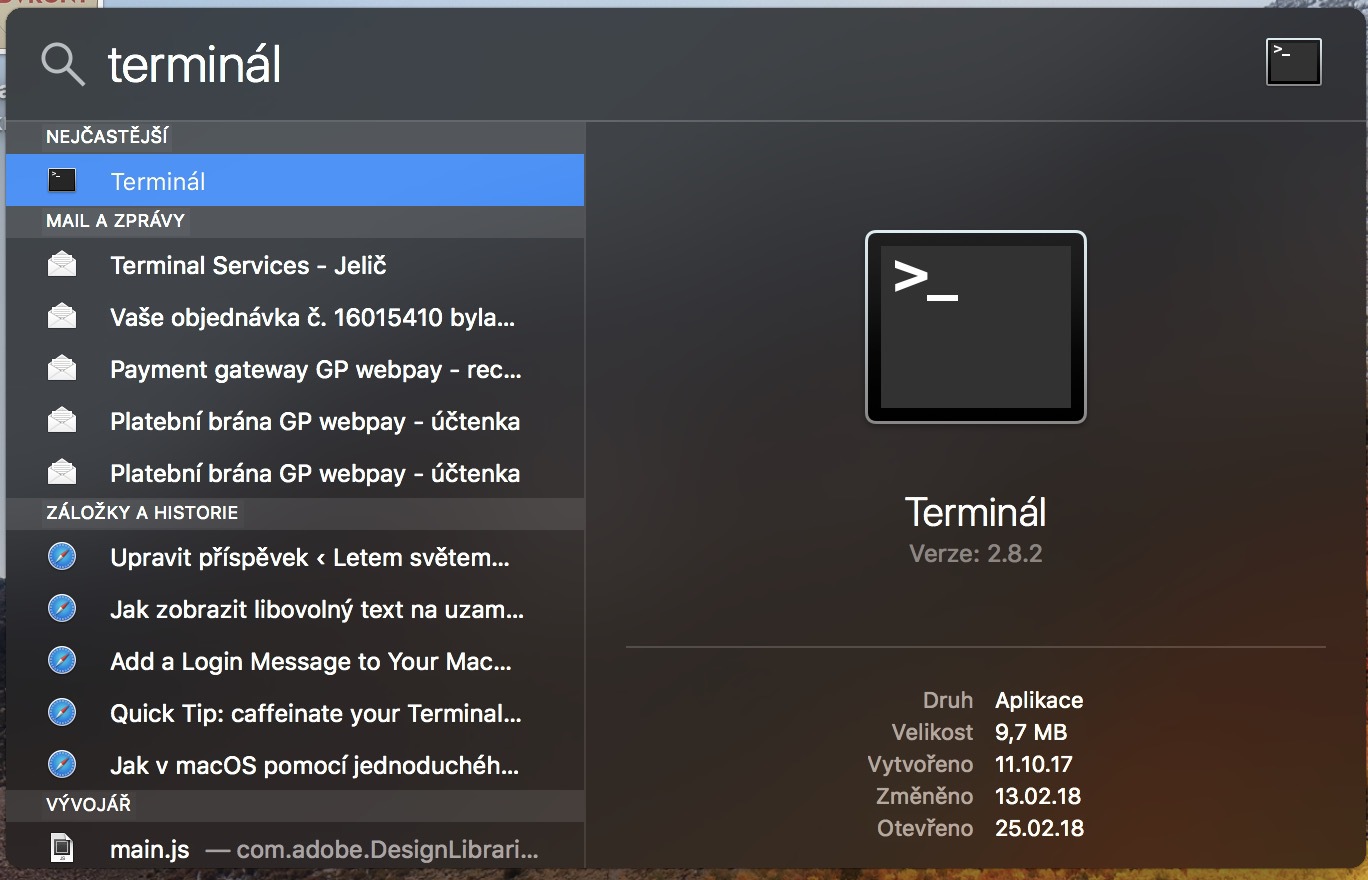
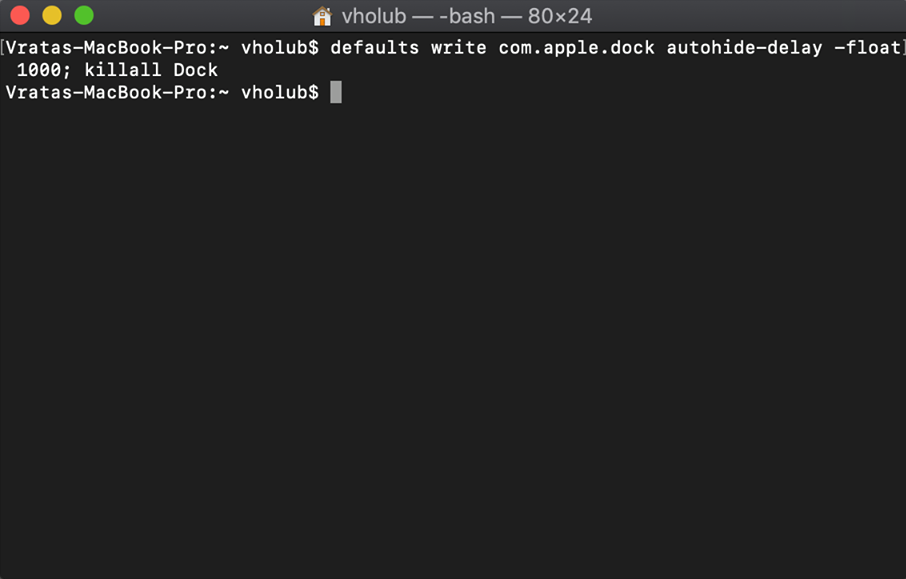
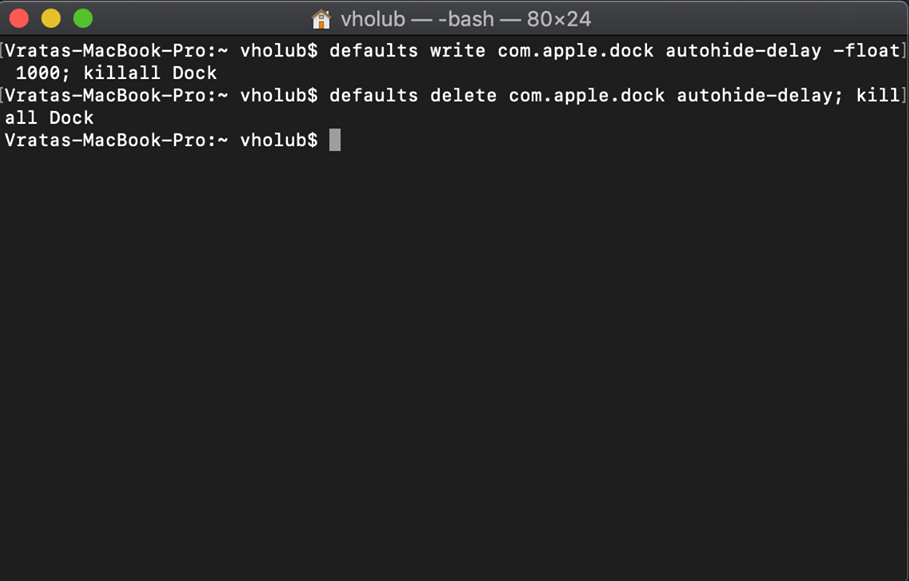
V tem primeru se bo vse odvijalo v Terminalu , ki ga lahko zaženete bodisi iz podmape Drugo v mapi Aplikacije bodisi s pomočjo Spotlighta , ki ga aktivirate s pritiskom na povečevalno steklo v zgornjem desnem delu zaslona. Nato v besedilno polje preprosto vtipkajte Terminal in ga zaženite. Ko se zažene, kopirajte ta ukaz :
privzeto napiši kom.apple.dock samodejno skrivanje-zamuda -float 1000; ubiti vse Dock
Nato prilepite ta ukaz v TerminalUkaz se seveda uporablja za deaktiviranje Docku, natančneje s podaljšanjem časa, ki je potreben za prikaz, na 1000 sekund. V praksi to pomeni, da bi morali imeti kazalec miške na dnu zaslona tisoč sekund, da se prikaže. Dock Po vnosu ukaza ga preprosto potrdite s pritiskom na gumb. VnesiteČe se iz nekega razloga odločite Dock vrnitev nazaj, tako da ni razloga za skrb. Nadaljujte točno tako, kot je opisano zgoraj. Onen ukaz vendarle zamenjati s tem po ukazu:
privzeto izbriši kom.apple.dock samodejno skrivanje-zamik; uniči vse Dock
In potrdite s tipko VnesitePo potrditvi bo na zaslonu utripal Dock se bo vrnil na svoje mesto.
Fotogalerie


Kot sem že omenil v uvodu, si osebno ne morem predstavljati življenja brez privzetega DockČeprav se praktično uporablja le za zagon aplikacij in nima drugih funkcij, lahko mirno rečem, da mi popolnoma ustreza.