
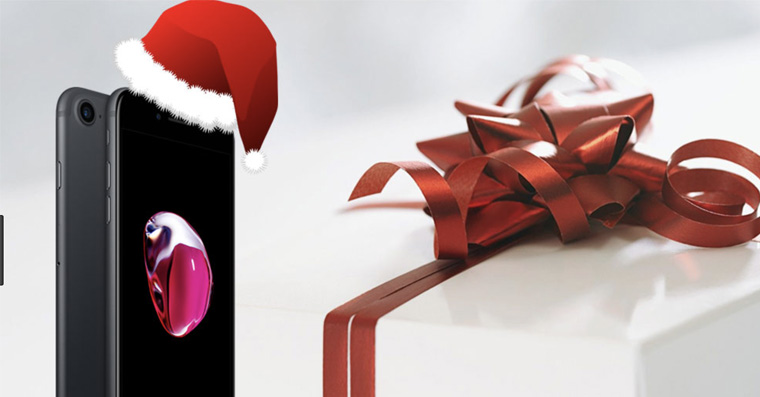
Božič je tu, božični krap je bil pojeden in letos ste bili zelo dobri, saj vam je Božiček pod drevesce postavil novega. iPhone. Če ste kdaj bili v preteklosti iPhone ali drugo napravo Apple, najverjetneje ne boste imeli težav pri zagonu. Vendar, če imate svojega prvega iPhone, lahko naletite na manjše težave. Ravno zato ste danes odprli ta članek, v katerem vam bomo pokazali, kaj storiti, če najdete iPhone. Ker gre za najsodobnejši operacijski sistem v letu 2018 iOS 12, zato se bom ukvarjal s tem sistemom.
Lahko bi vas zanimalo
Čisto prvi koraki
Če trenutno sedite ob drevesu in v roki držite škatlo za iPhone, malo upočasnite. Zelo priporočam, da se usedete za mizo s škatlo. To je zato, ker lahko po razpakiranju doživite šok – in v tem primeru tega ne mislim v dobrem smislu. Osebno se mi je zgodilo, da se mi je mudilo pri razpakiranju prejšnjega iPhone 6s in kaj se je zgodilo? nestzdravo, iPhone Pravkar je padlo iz škatle. Na srečo ni padel na tla, ampak le na mizo. A vseeno sem se naučil lekcije in jo jemljem kot dober nasvet za življenje. To bi lahko naredilo vaše prve vesele korake z iPhonem se lahko spremeni v nočno moro in zagotovo ne želite ugotoviti, kako zamenjati zaslon svojega iPhona takoj po tem, ko ga razpakirate.
Če ste uspešni, vaš iPhone vzel iz škatle brez poškodb, tako da ga lahko zdaj preprosto vklopite tako, da držite stranski (ali zgornji) gumb. To se ne bi smelo zgoditi, a če se zgodi, vaš iPhone izpraznjena, bo na zaslonu prikazana črna slika baterije – v tem primeru bo iPhone je treba napolniti pred prvo uporabo. Zase pa lahko rečem, da se s tem problemom še nisem srečal. Ampak, če držiš iPhone rabljeno, zato se je treba pripraviti tudi na ta scenarij.
Lahko bi vas zanimalo
Telefonska aktivacija, ustvarjanje Apple ID
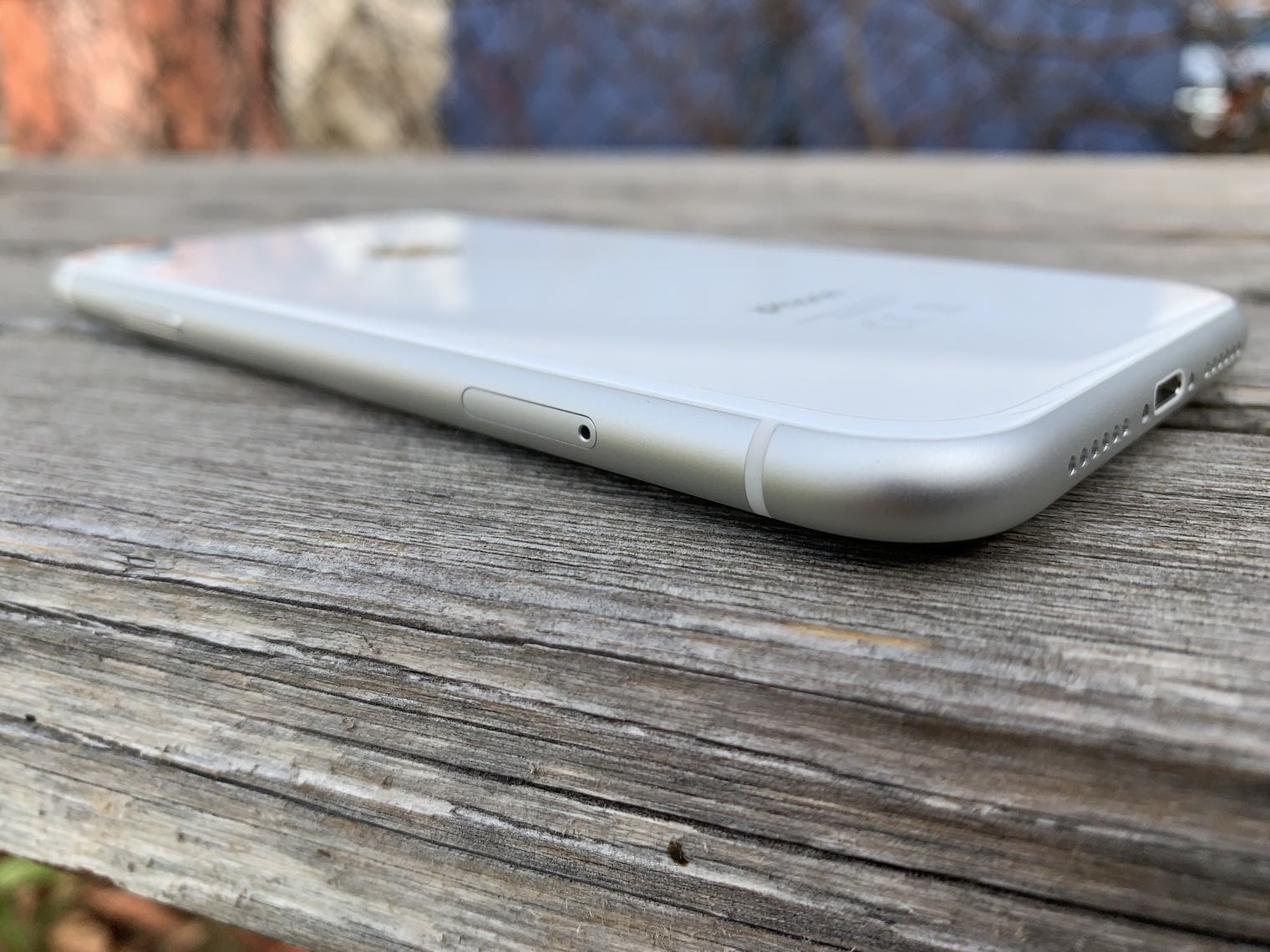
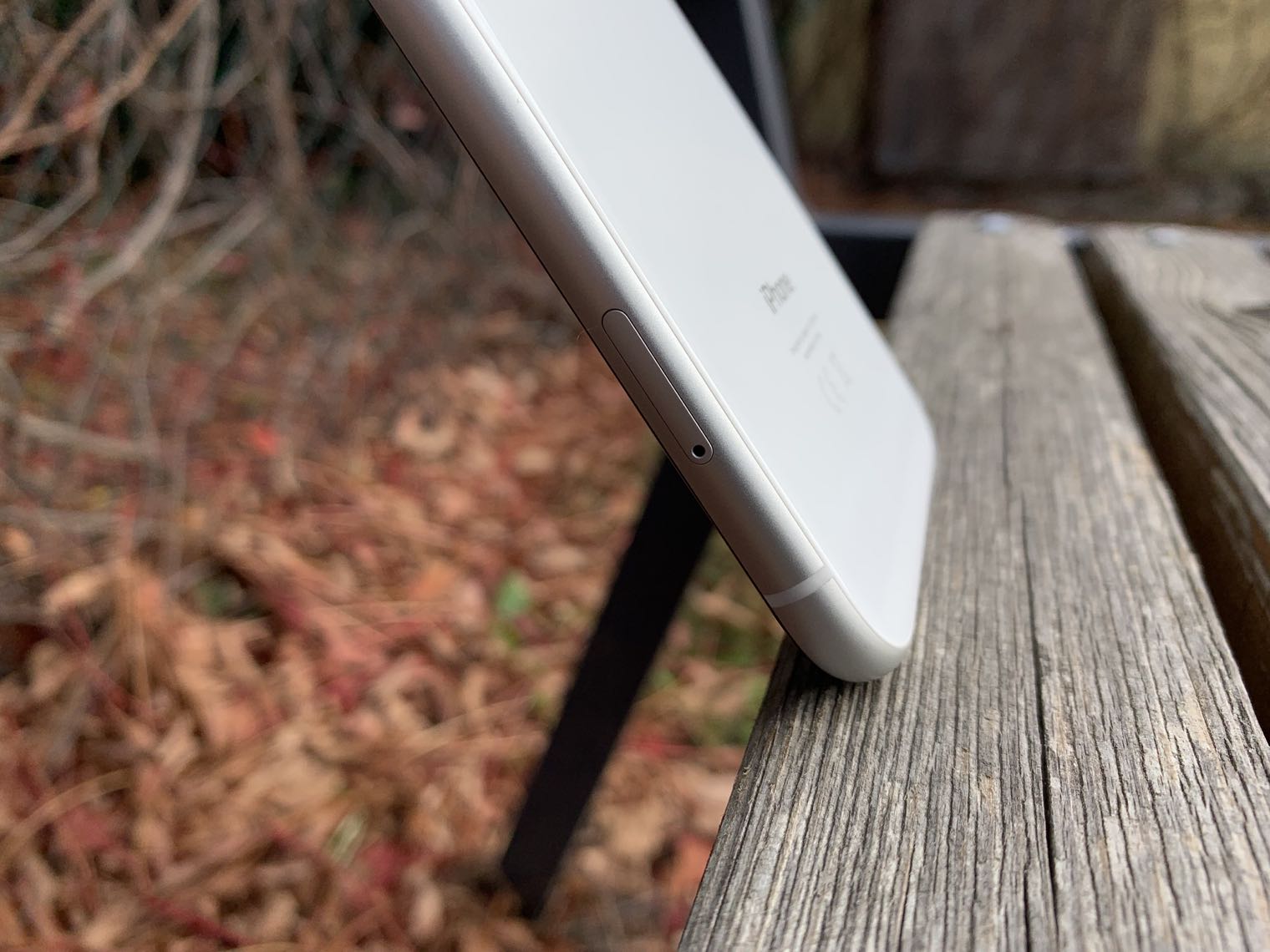
Če imate popolnoma nov telefon, ga morate aktivirati. Aktivacija se izvede takoj po zagonu telefona, zato morate seči v škatlo in izvleči iglo iz priročnika, da izvlečete predal za kartico SIM. Za vse novejše telefone iPhone potrebujete SIM kartico nano velikosti, ki je trenutno najmanjša. Večino kartic SIM je dandanes mogoče vdreti, če pa imate starejšo kartico SIM, jo boste morali zamenjati.chat nekje odrežite ali pa boste morali pri operaterju zahtevati novo SIM kartico (brezplačno). V primeru iPhone Če jo želite uporabiti takoj, si lahko kartico nano SIM preprosto izposodite od nekoga, počakate, da se aktivacija zaključi, in jo nato vrnete zadevni osebi. Aktivacija telefona traja le nekaj deset sekund.
Po aktivaciji morate iti skozi postopek prijave v Apple ID. V primeru, da je račun že Apple ID Če ga imate, se lahko prijavite, sicer boste morali ustvariti račun. Pri ustvarjanju Apple ID Vnesti morate vse svoje podatke, vključno s kreditno kartico. Če ne želite dodati kreditne kartice, preprosto izberite v možnostih, da ne želite dodati kartice. Po uspešnem ustvarjanju Apple ID Zdaj se bomo znašli na zaslonu, kjer moramo izbrati, kaj želimo početi z novo napravo.
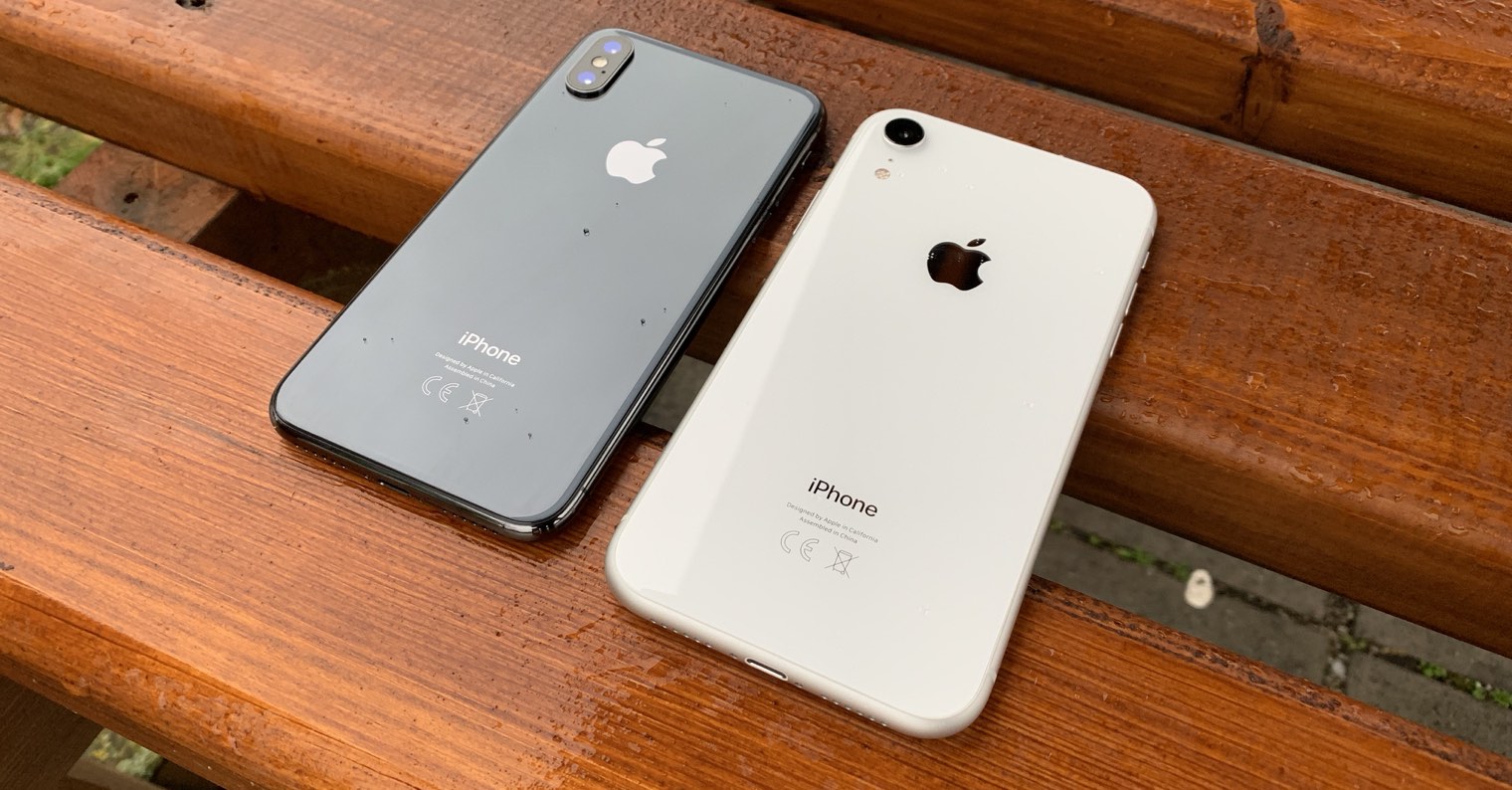
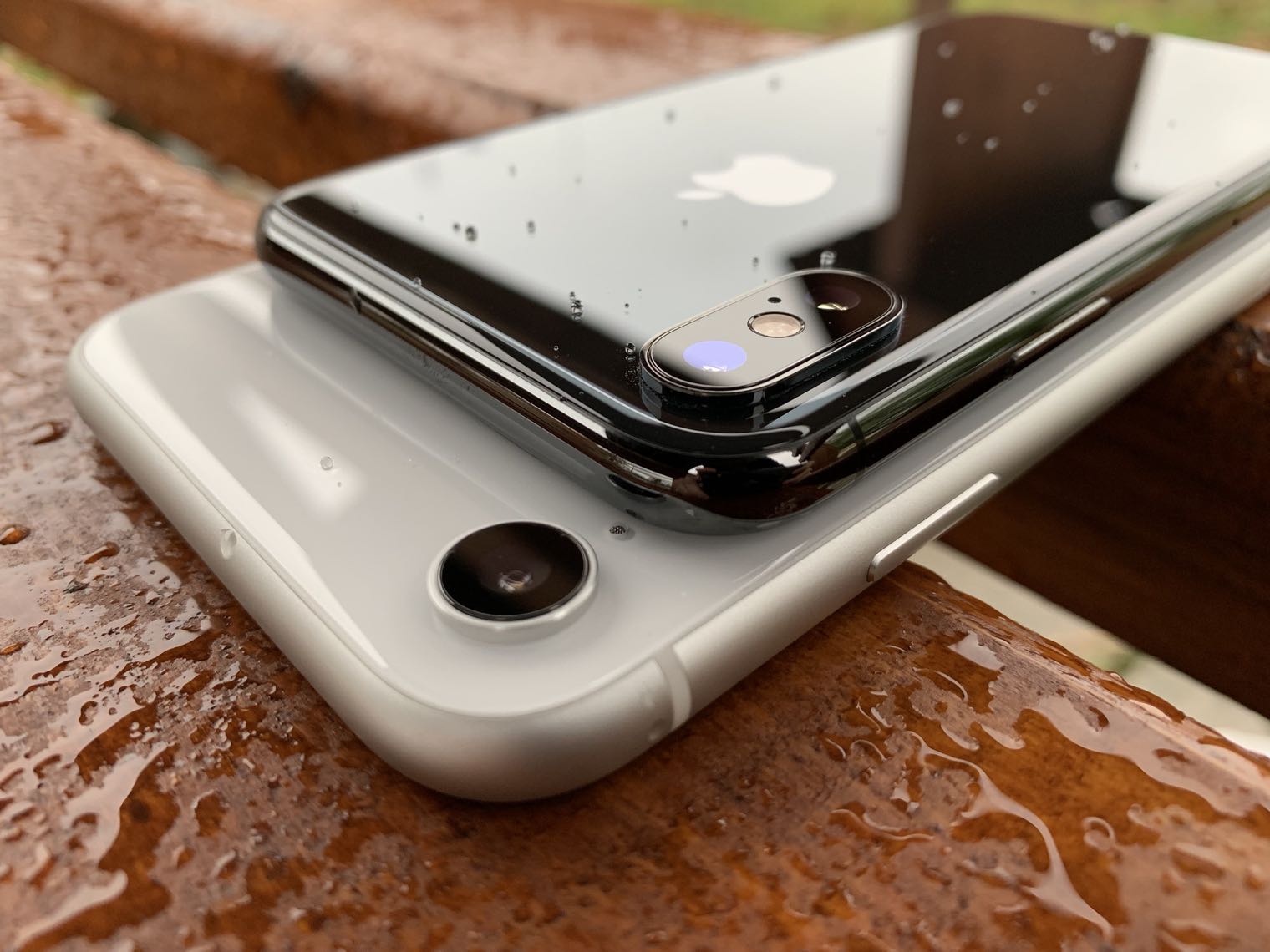
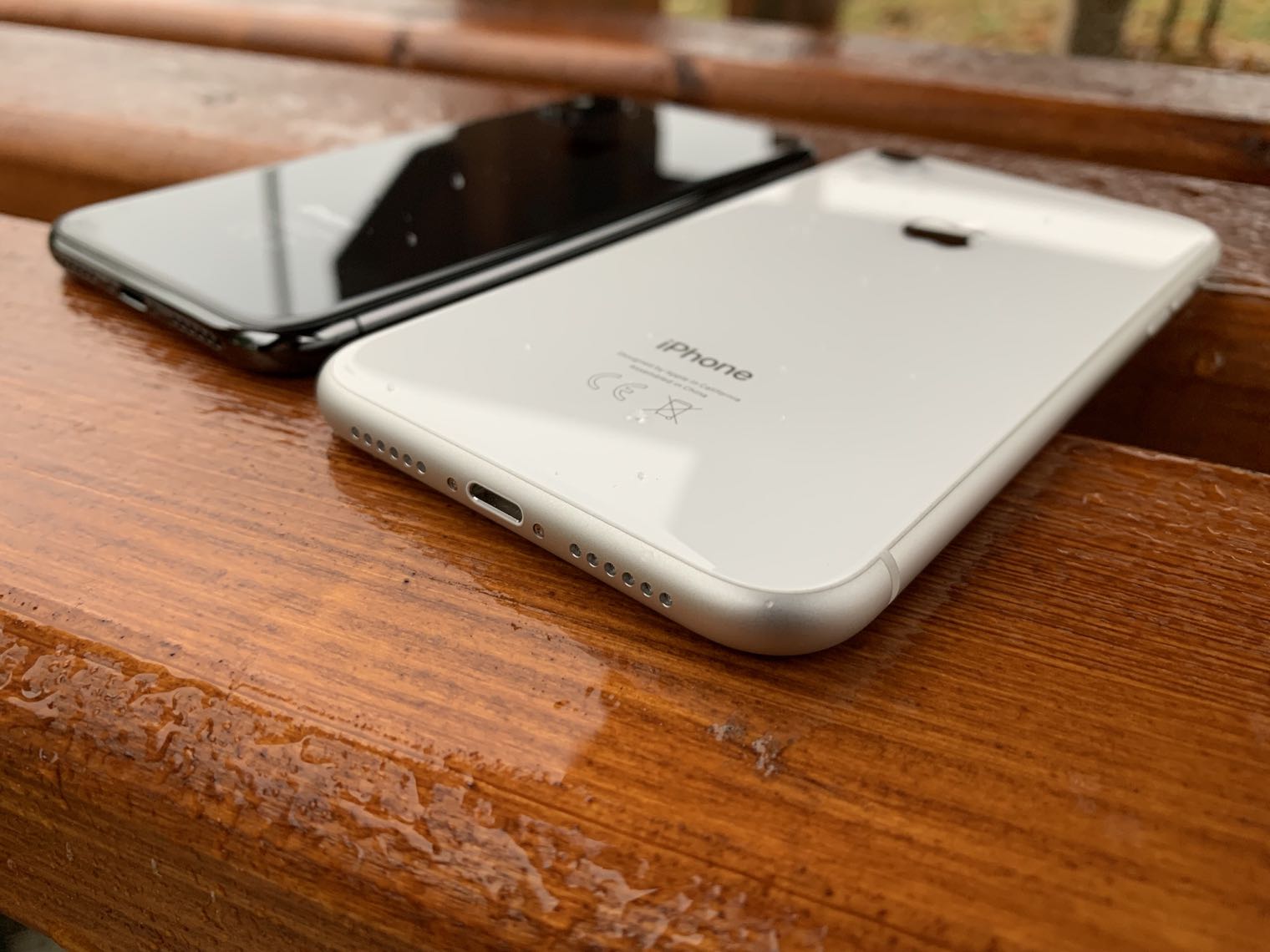
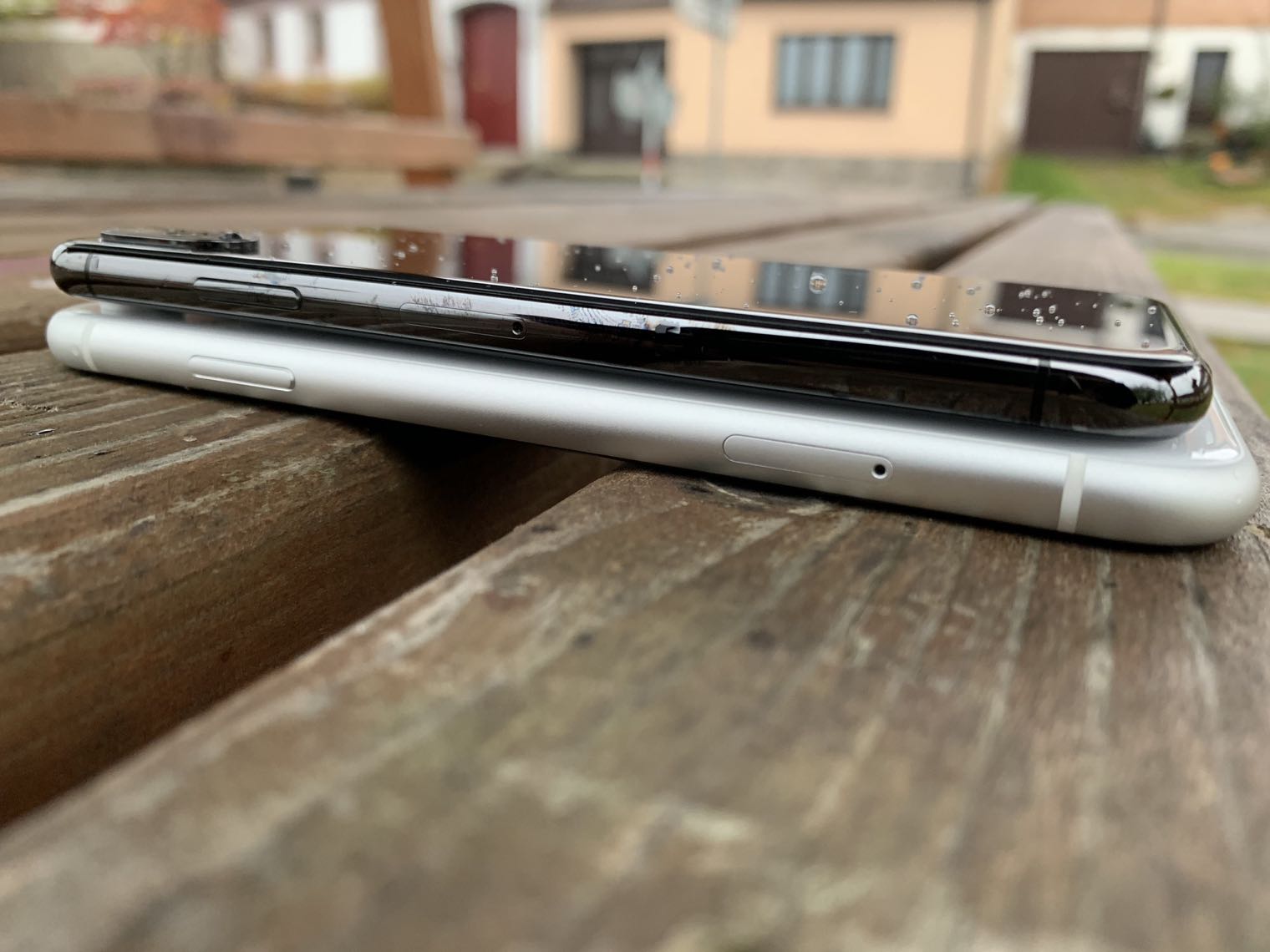
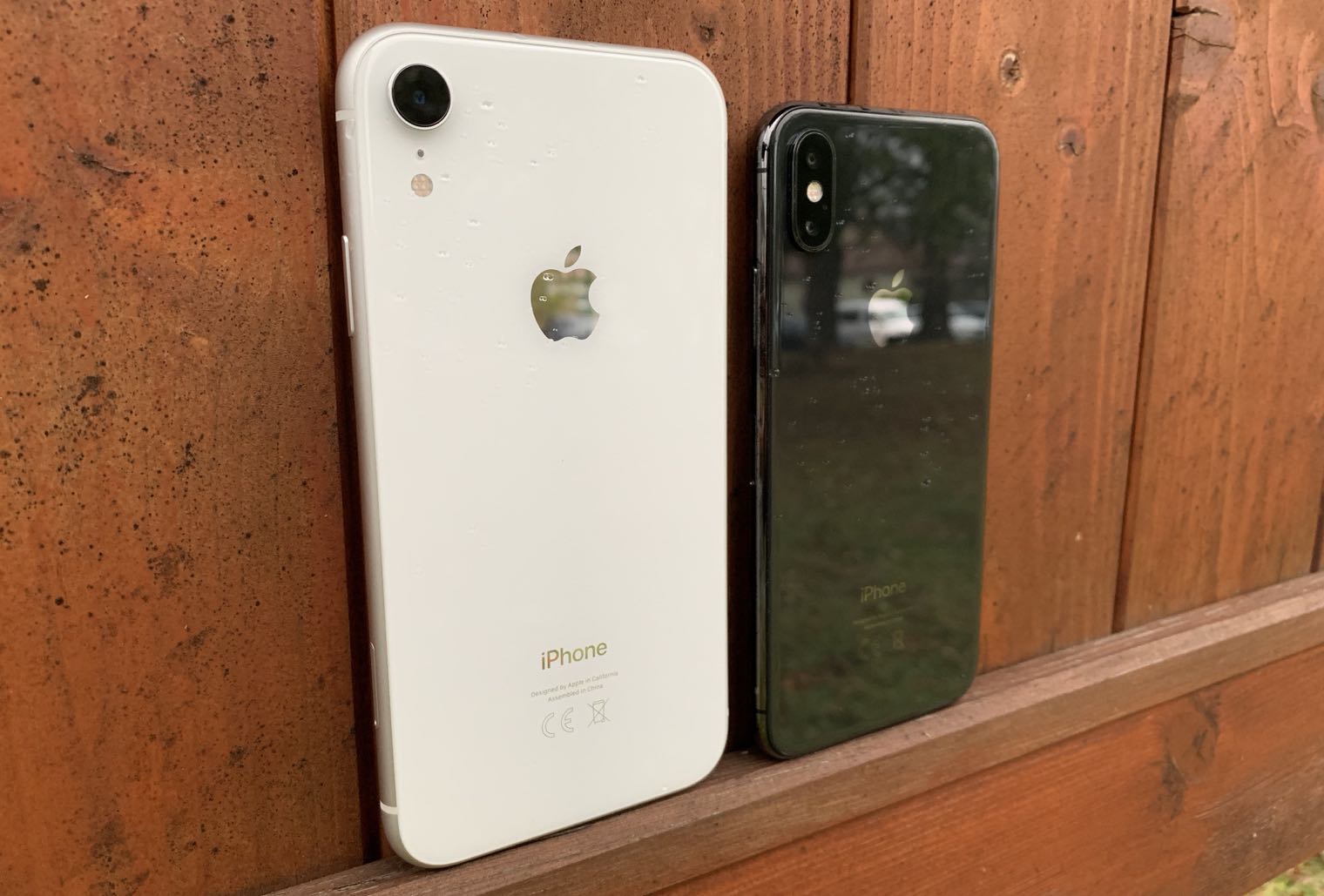
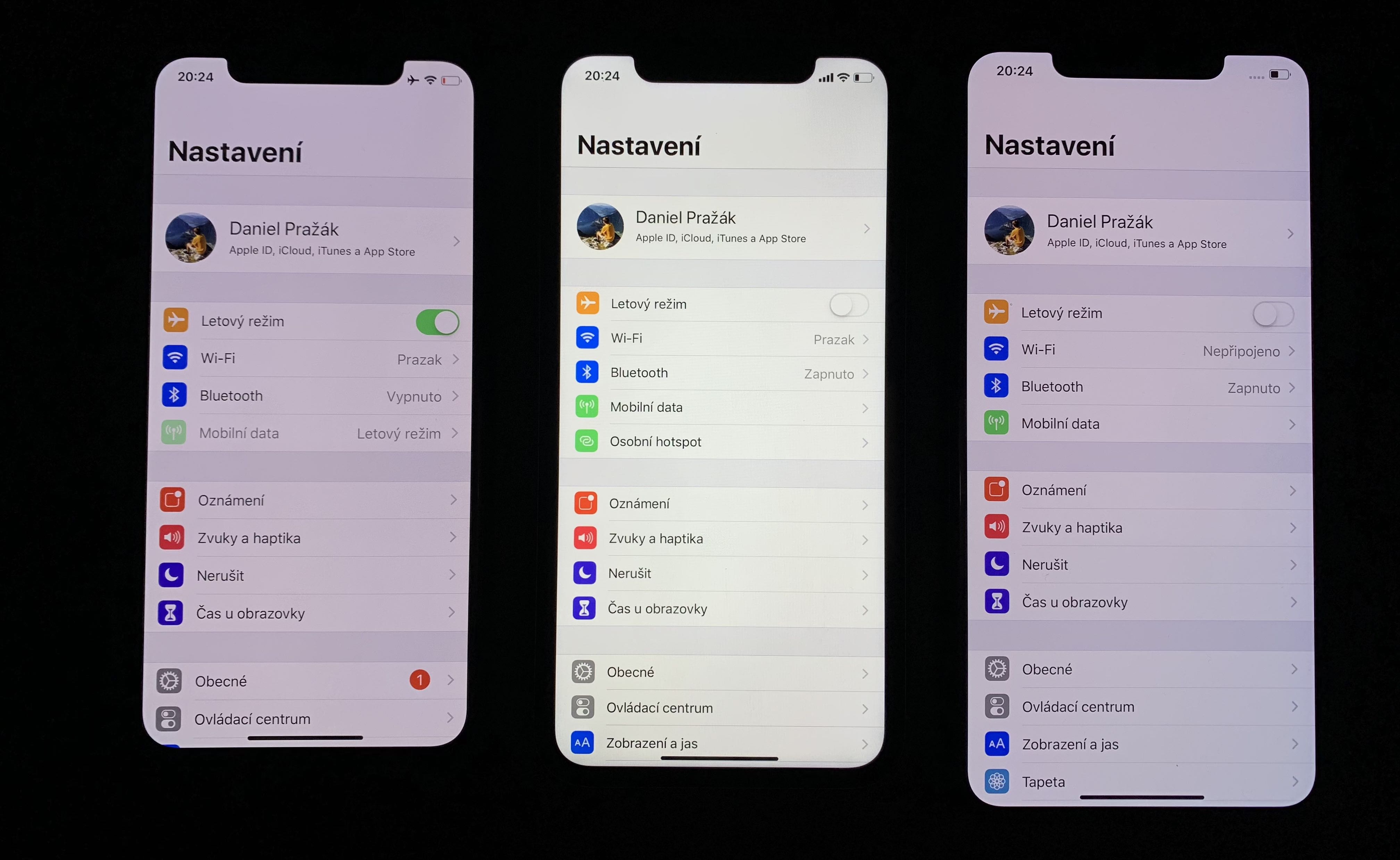
iPhone XS v primerjavi z iPhonem XR:
Fotogalerie
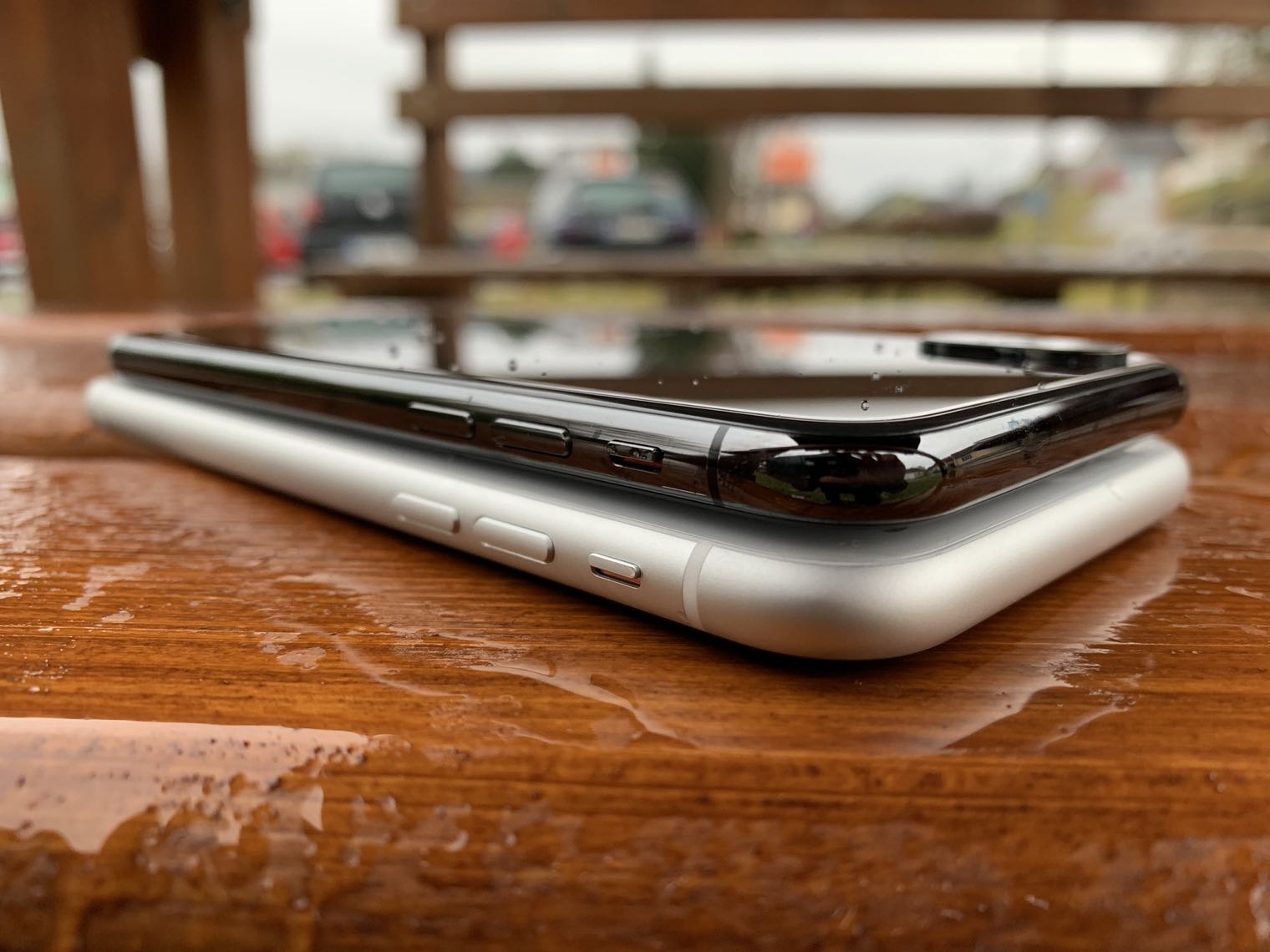
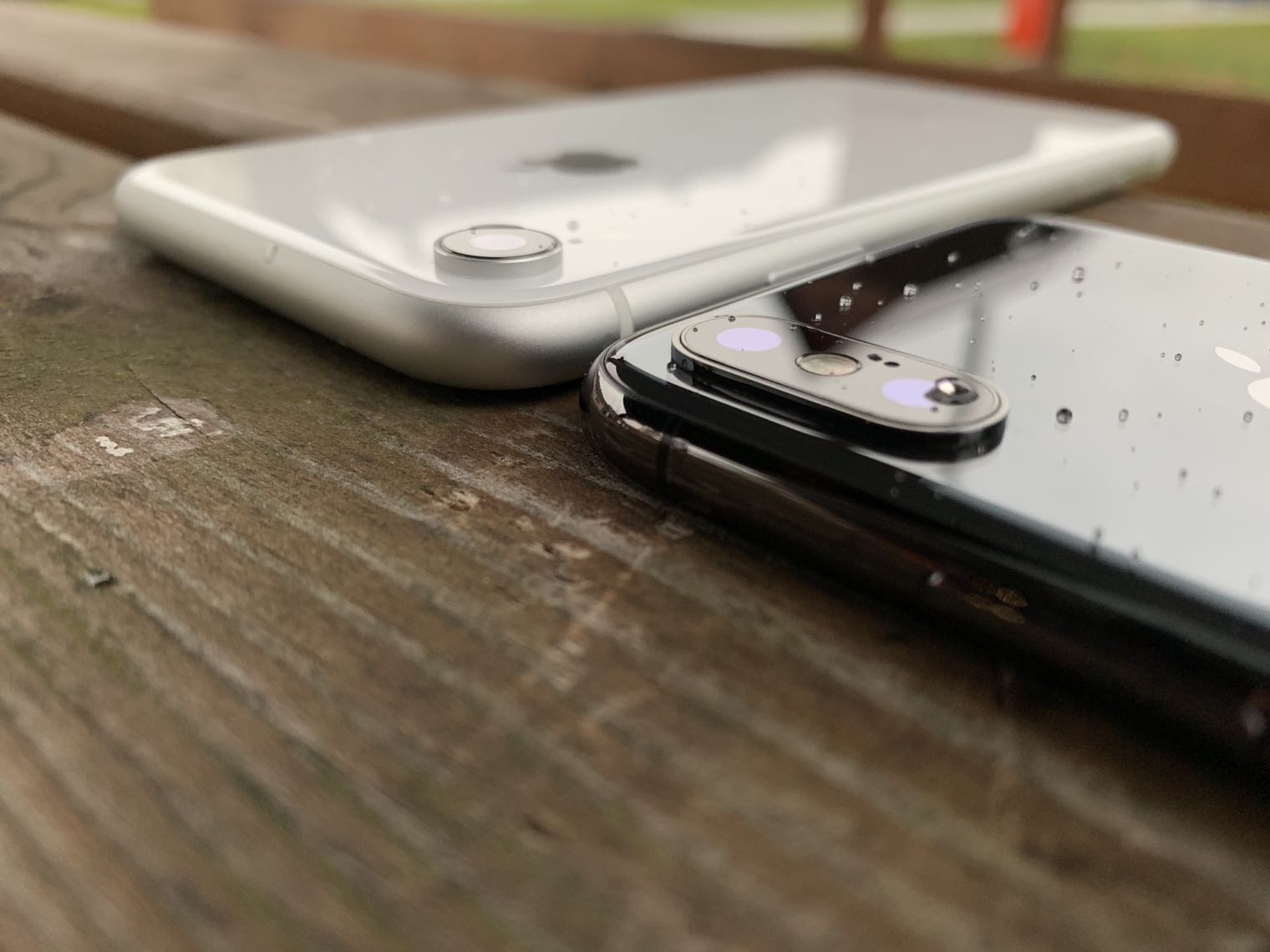
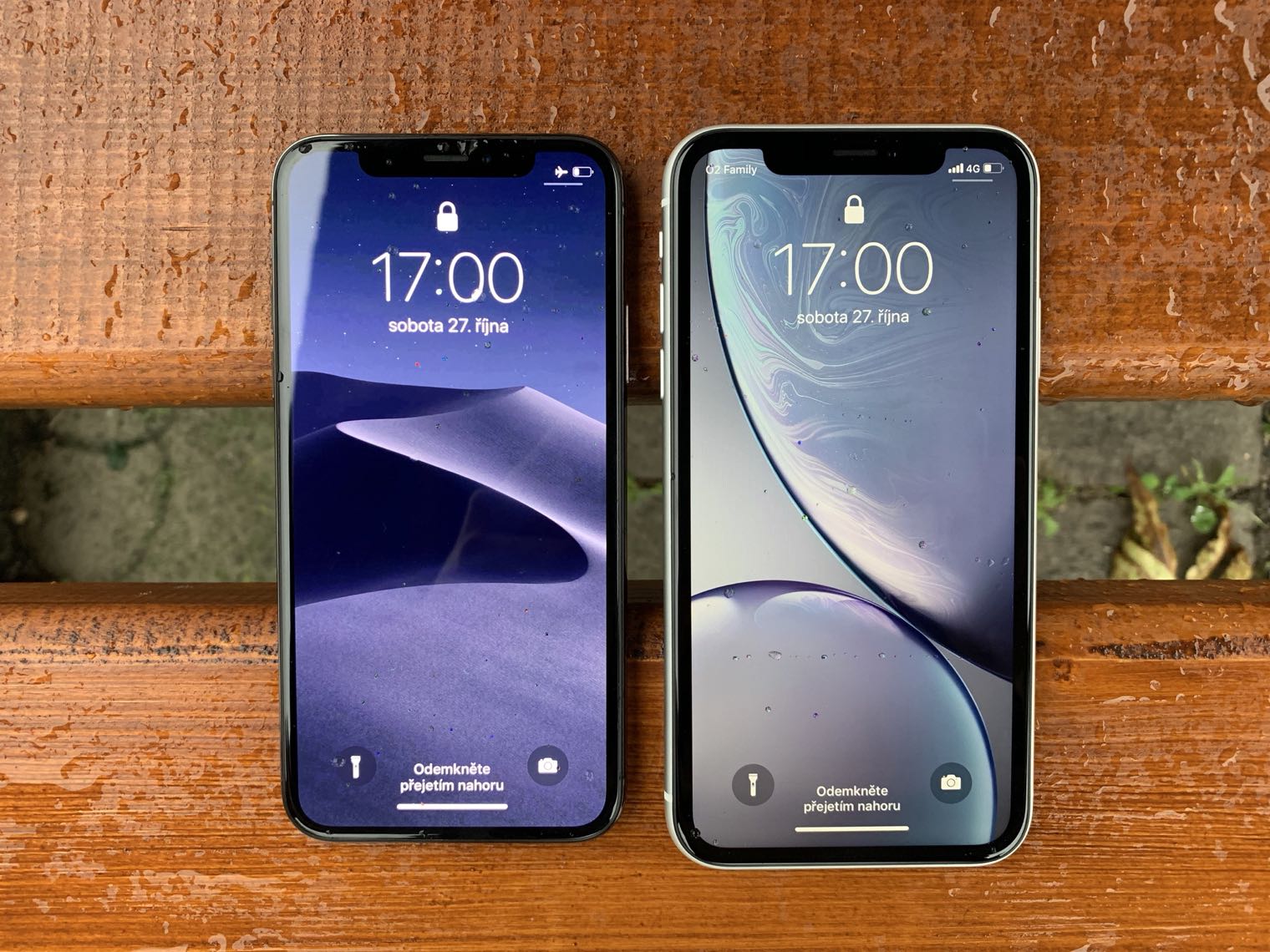
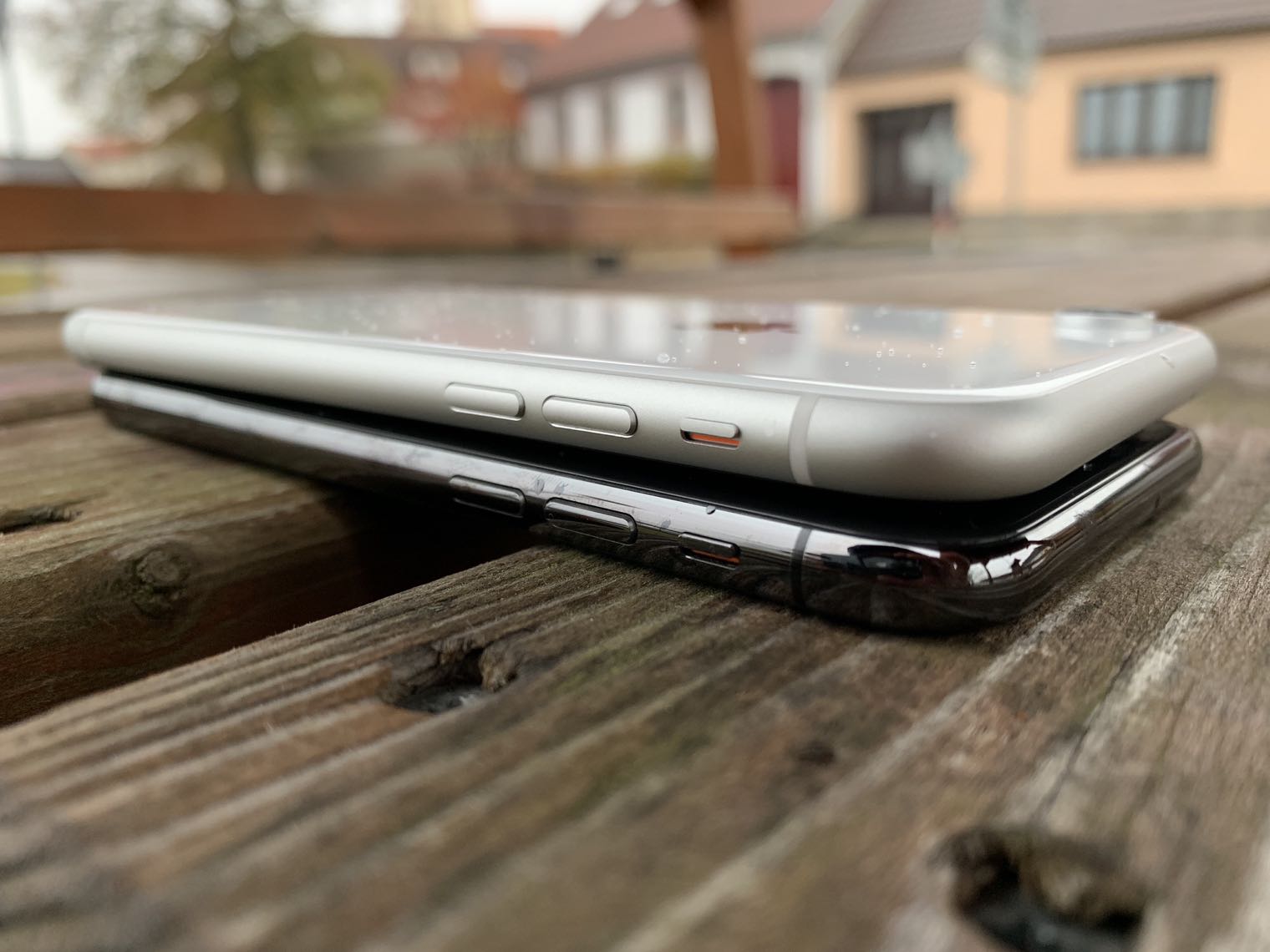
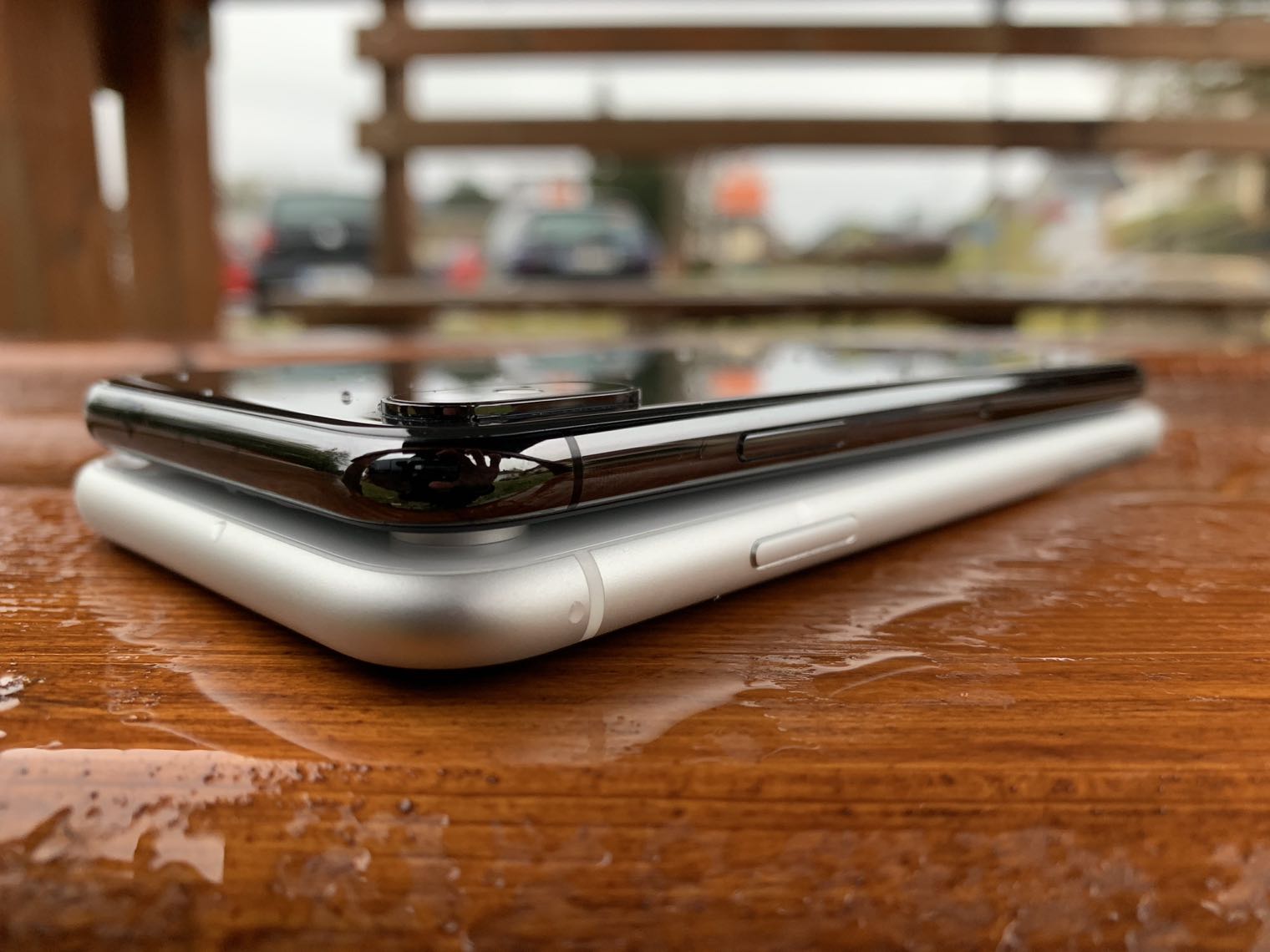
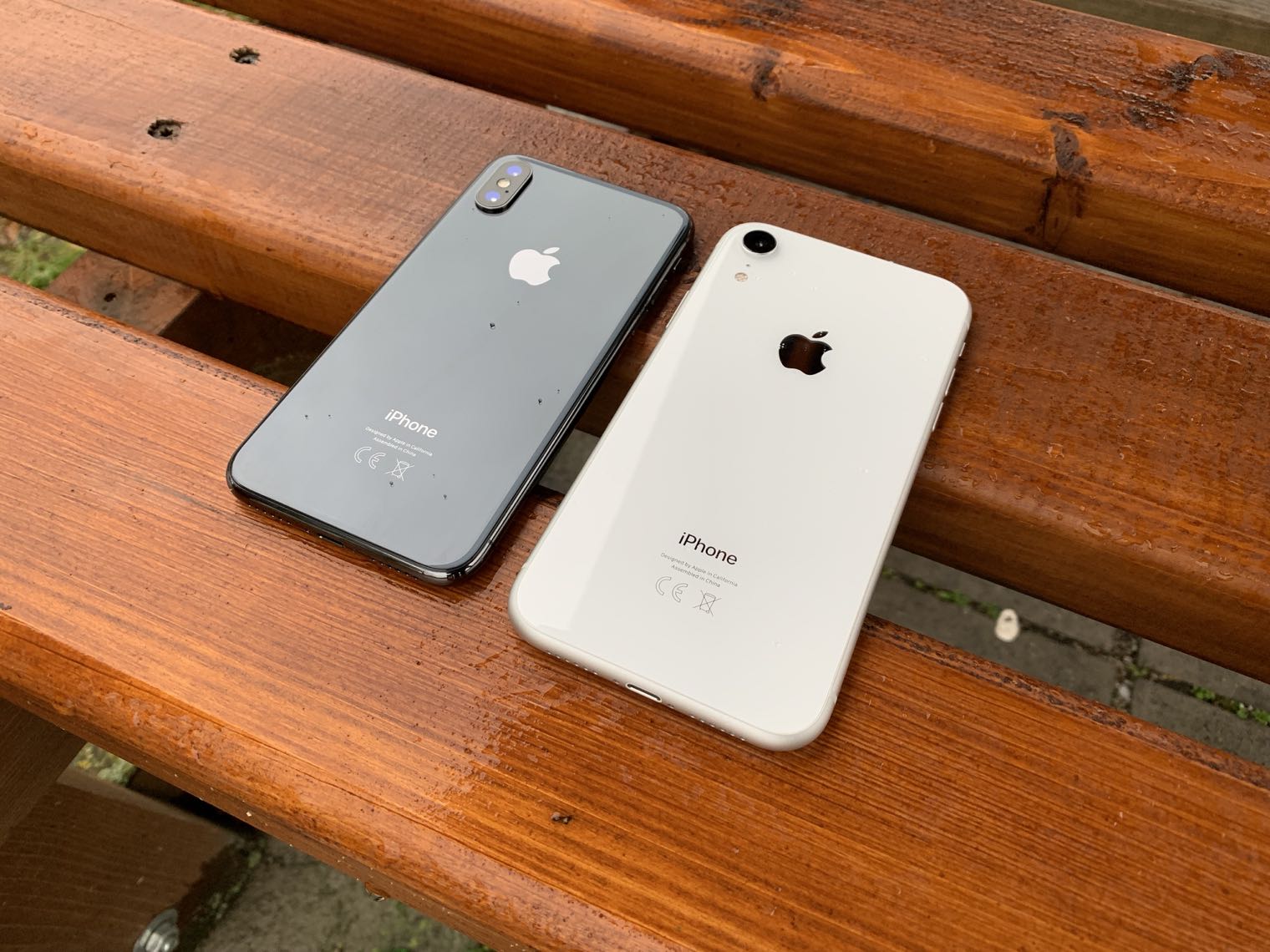
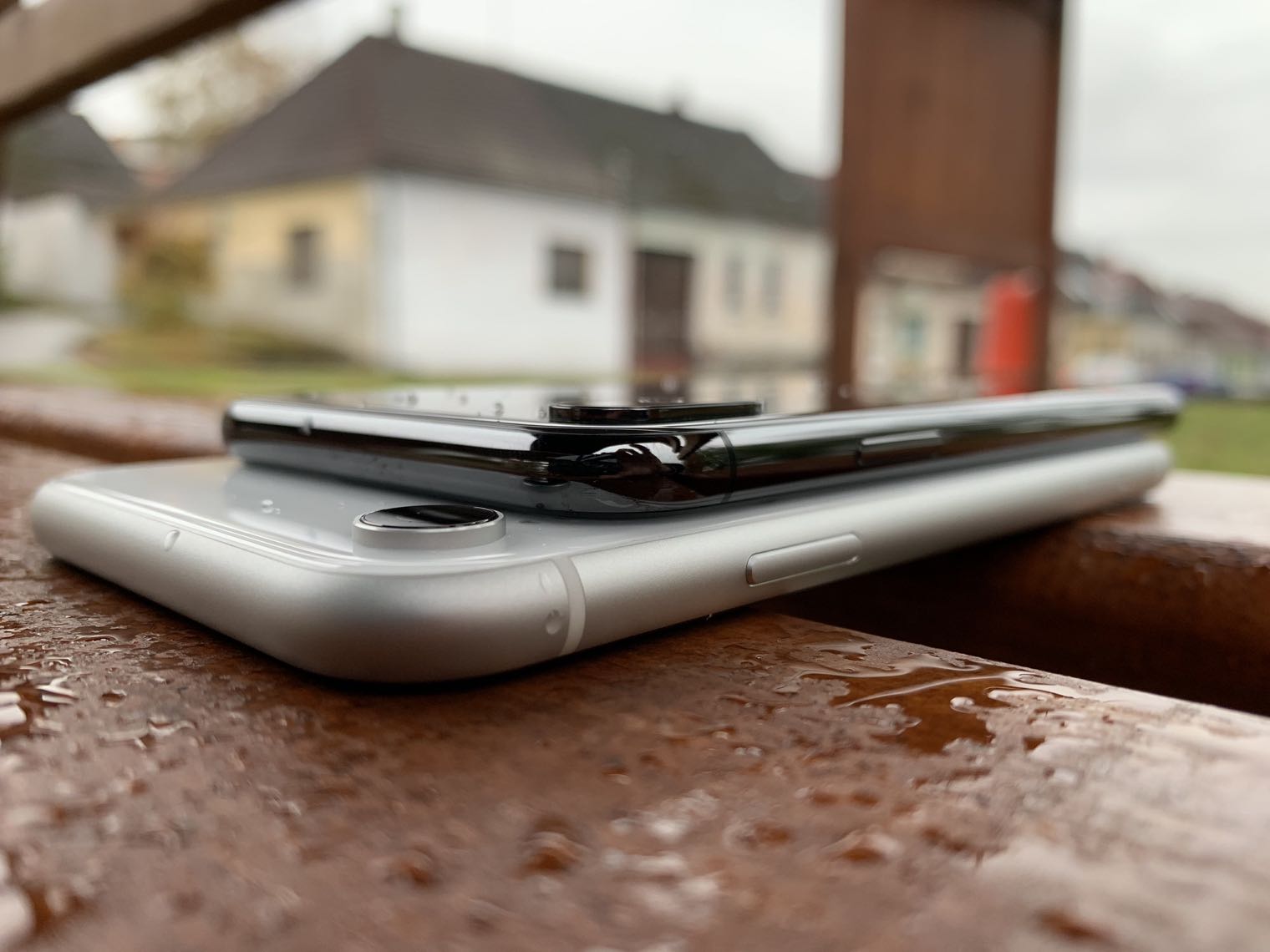
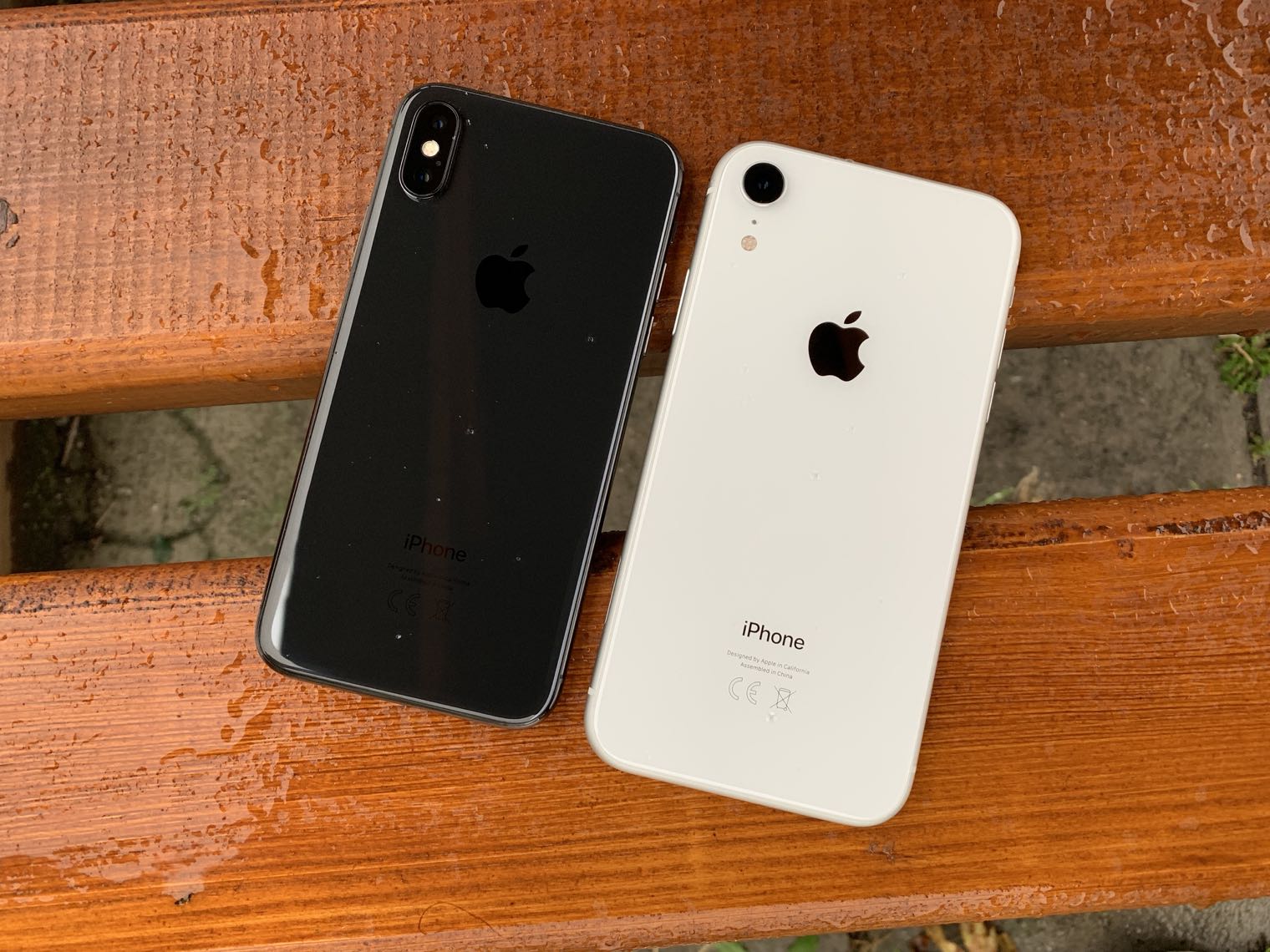
Pomembna izbira
Zdaj ste najverjetneje pred zaslonom, kjer morate izbrati, kako dejansko želite iPhone set. Če ne želite prenesti nobenih podatkov, izberite Nastavi. iPhone kot nova. V tem primeru vaš iPhone popolnoma prazen in ne boste imeli nobenih podatkov iz prejšnjega telefona. Bolj zanimivo je pri prehodu z Androida – v tem primeru izberite istoimensko možnost. Na svoji stari napravi Android boste morali prenesti aplikacijo Preklopi na iOS, zahvaljujoč kateremu lahko preprosto prenesete vse svoje podatke iz Androida v iOS. V tem primeru bo preneseno vse, vključno s stiki, fotografijami in prenesenimi aplikacijami (če so na voljo za iOS). Odvisno od količine podatkov, ki jih prenašate, lahko prenos traja nekaj minut ali celo uro. Ne pozabite, da morata biti pri prenosu podatkov vklopljeni obe napravi.onechat doma. Po prenosu morate samo klikniti po preprostih nastavitvah in končno boste dosegli začetni zaslon.
Če pa zamenjate stari iPhone za novega, je postopek povsem preprost. Samo približajte obe napravi in na vašem novem iPhonu se bo pojavilo obvestilo z vprašanjem, ali želite prenesti podatke s starega na novega. Potem je postopek preprost – režirate staro iPhone na novo, da skenira animacijo. Nato morate le vnesti gesla, nastaviti preverjanje pristnosti in končali ste. Vendar bi rad poudaril, da ta metoda deluje le, če imata obe napravi iOS 11 in novejših. Hkrati bodo preneseni samo vaši osebni podatki, gesla itd., ne pa na primer fotografije, ki jih je še treba prenesti iz iCloudali druge varnostne kopije.
Lahko bi vas zanimalo

Prenašanje aplikacij
Če ste že opravili vse začetne nastavitve, čestitamo. Zdaj prihaja bolj zanimiv del, to je personalizacija iPhona. Zagotovo boste želeli prenesti aplikacije za družabna omrežja in brez dvoma tudi aplikacije za pretakanje glasbe. V primeru, da ste na iOS preklopili z Androida, so se nekatere aplikacije že začele prenašati. Če je tako nestpozdravljeni, ali če želite prenesti druge aplikacije, preprosto pojdite na aplikacijo App Storein se prijavite v svoj Apple ID. V App V trgovini morate le izbrati aplikacijo, ki jo želite prenesti. Sedaj morate samo klikniti gumb »Pridobi«, če je aplikacija brezplačna, ali klikniti gumb »Kupi«, če je aplikacija plačljiva. Upoštevajte, da morate za plačilo aplikacije imeti v napravi dodano kreditno kartico.
iPhone XR:
Fotogalerie
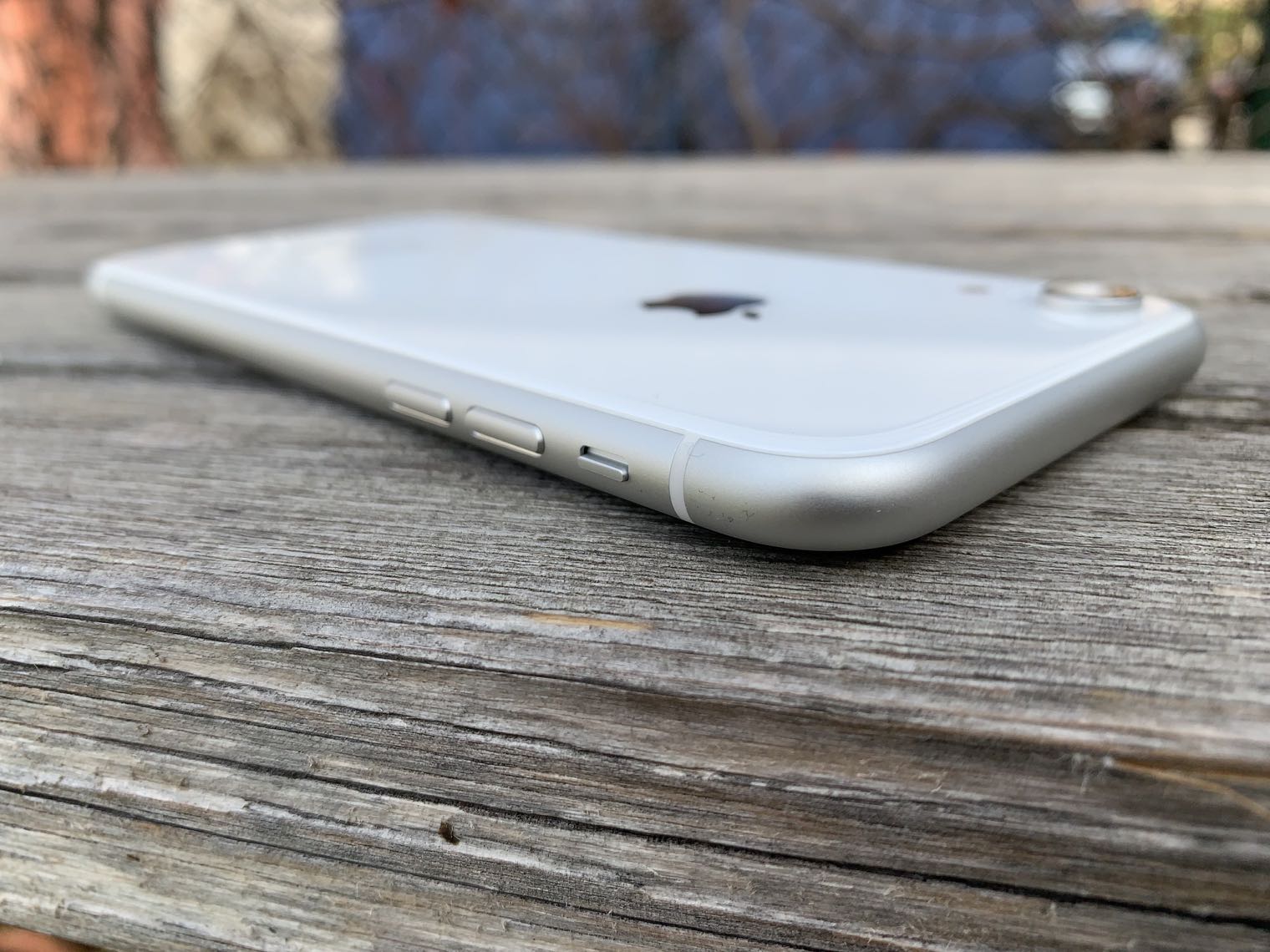
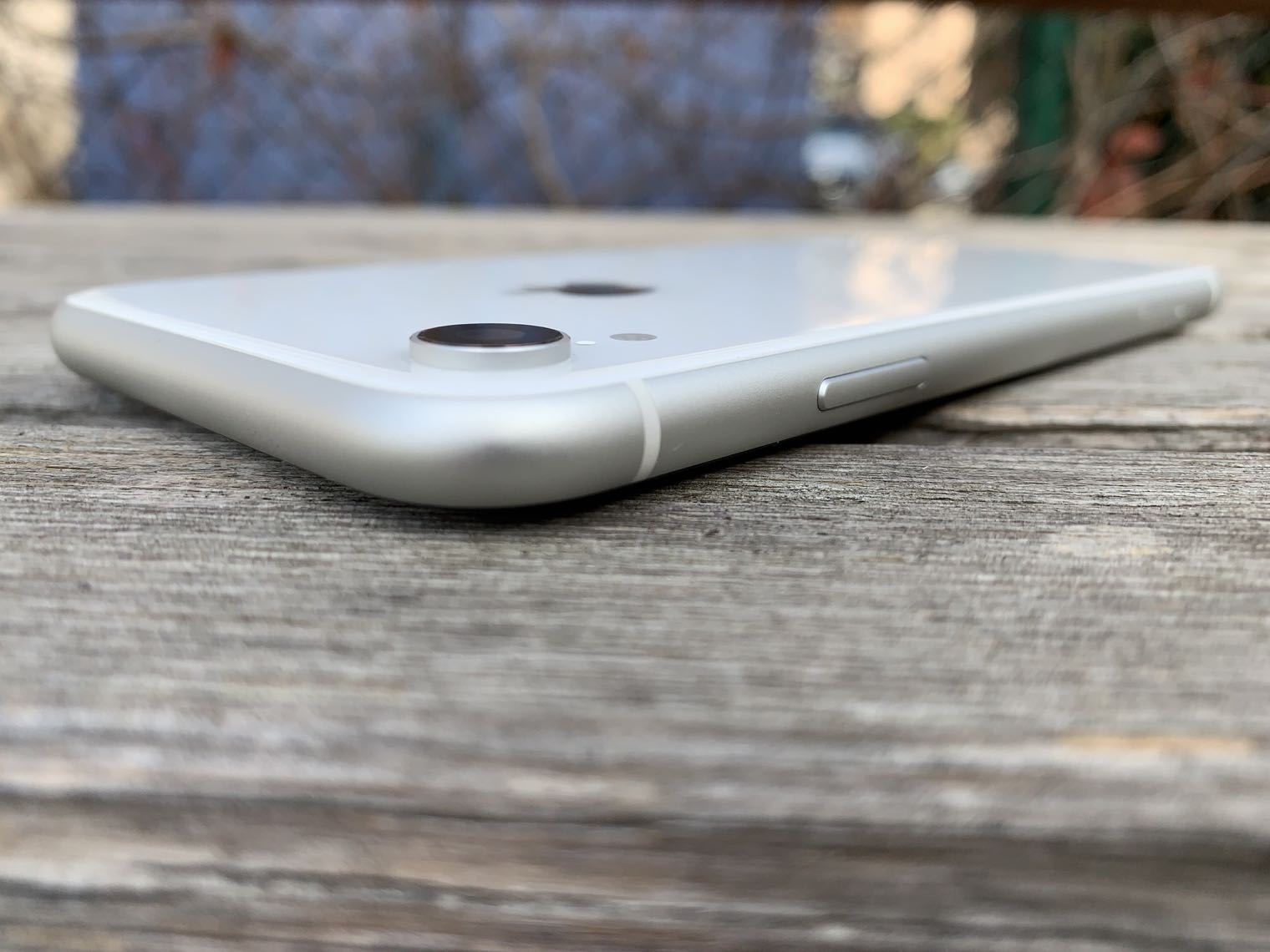
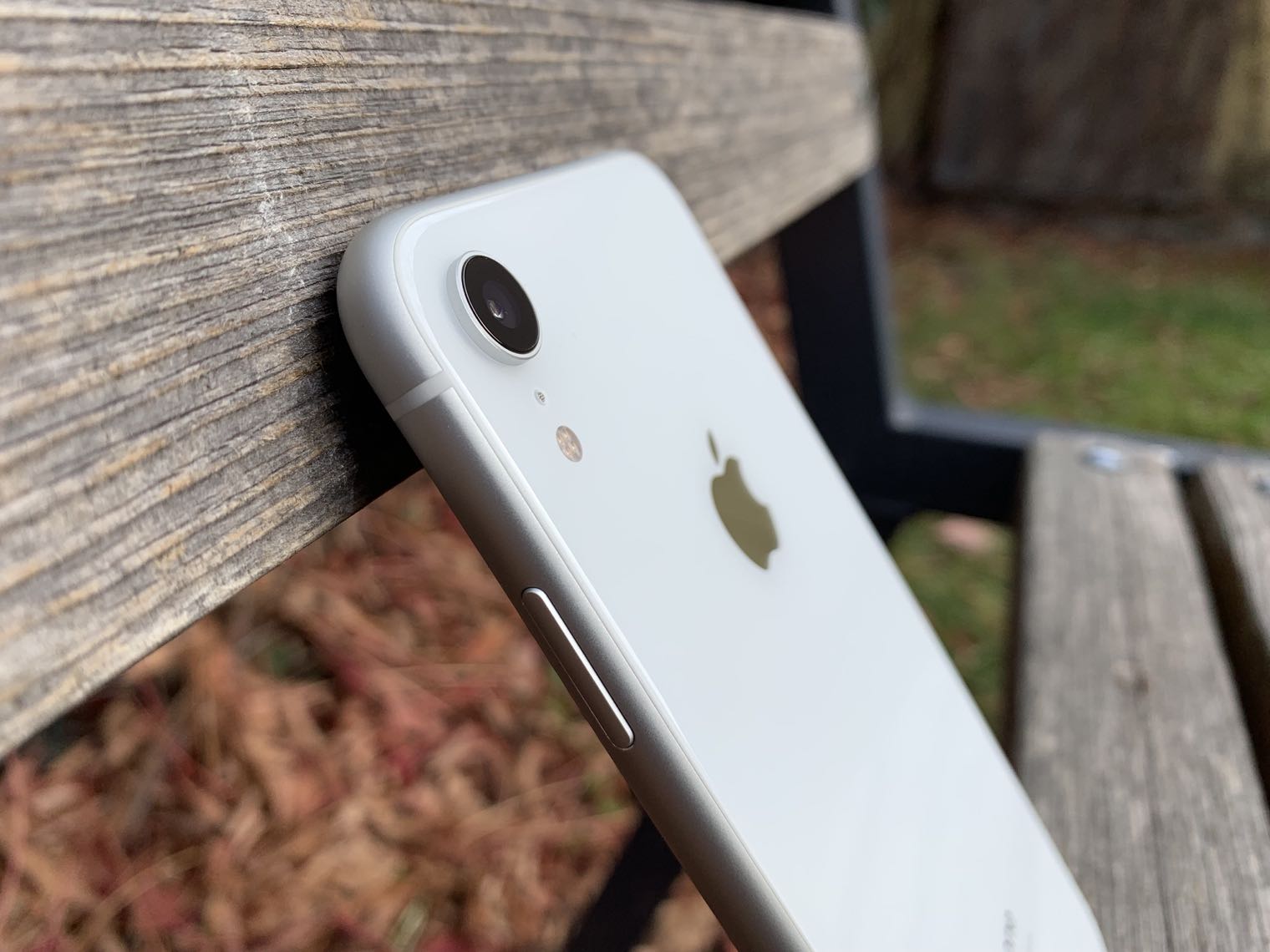
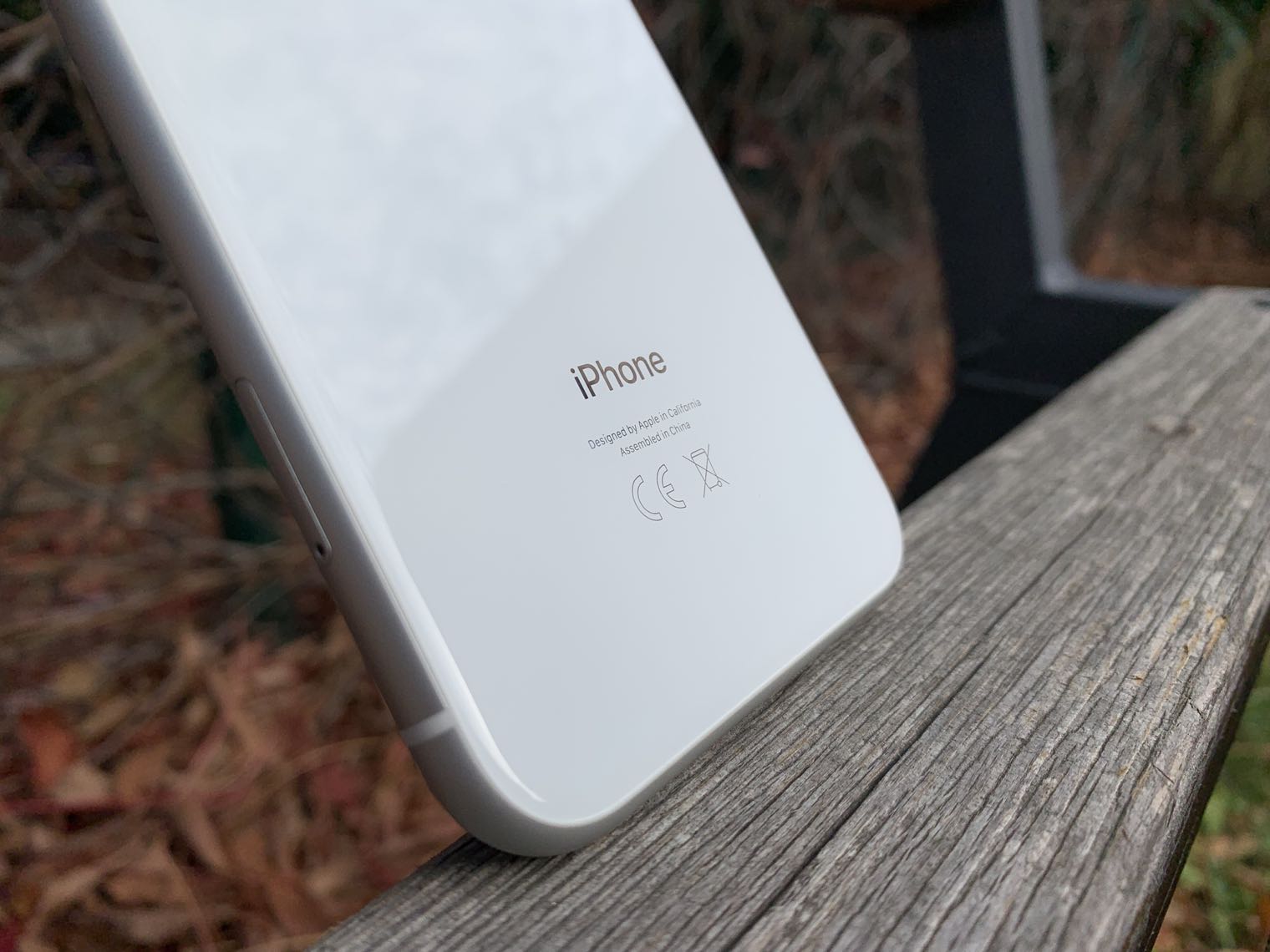
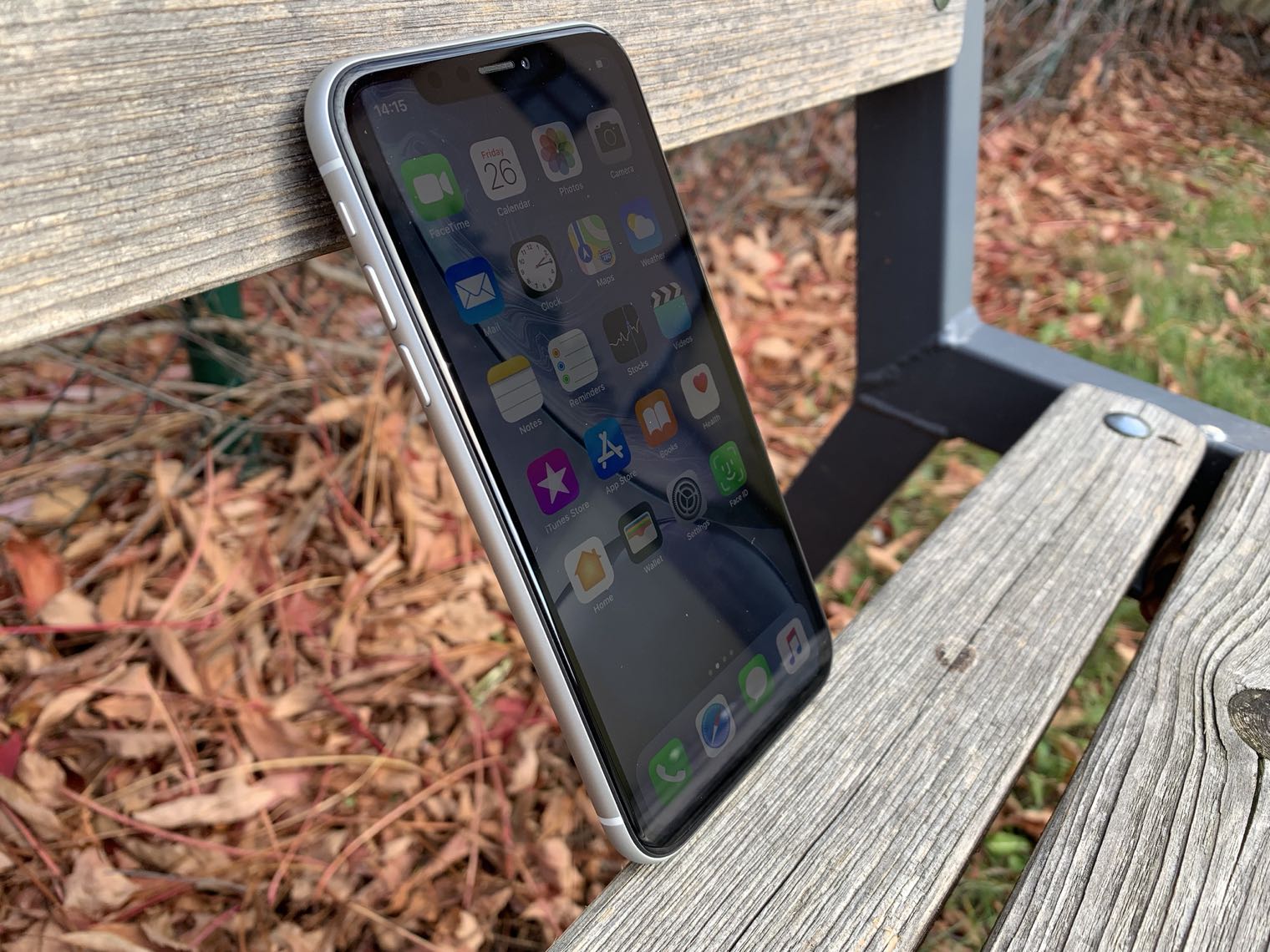
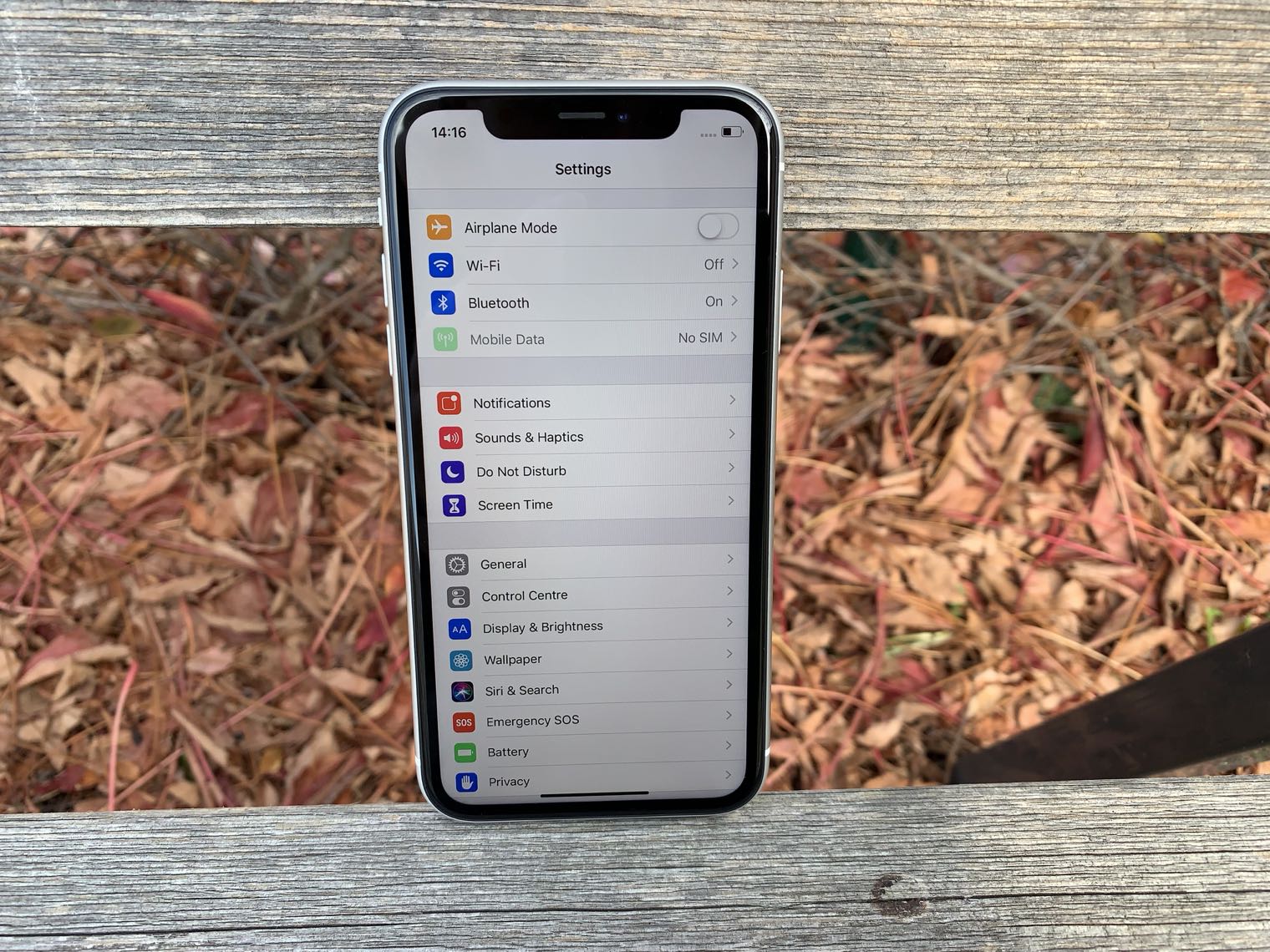
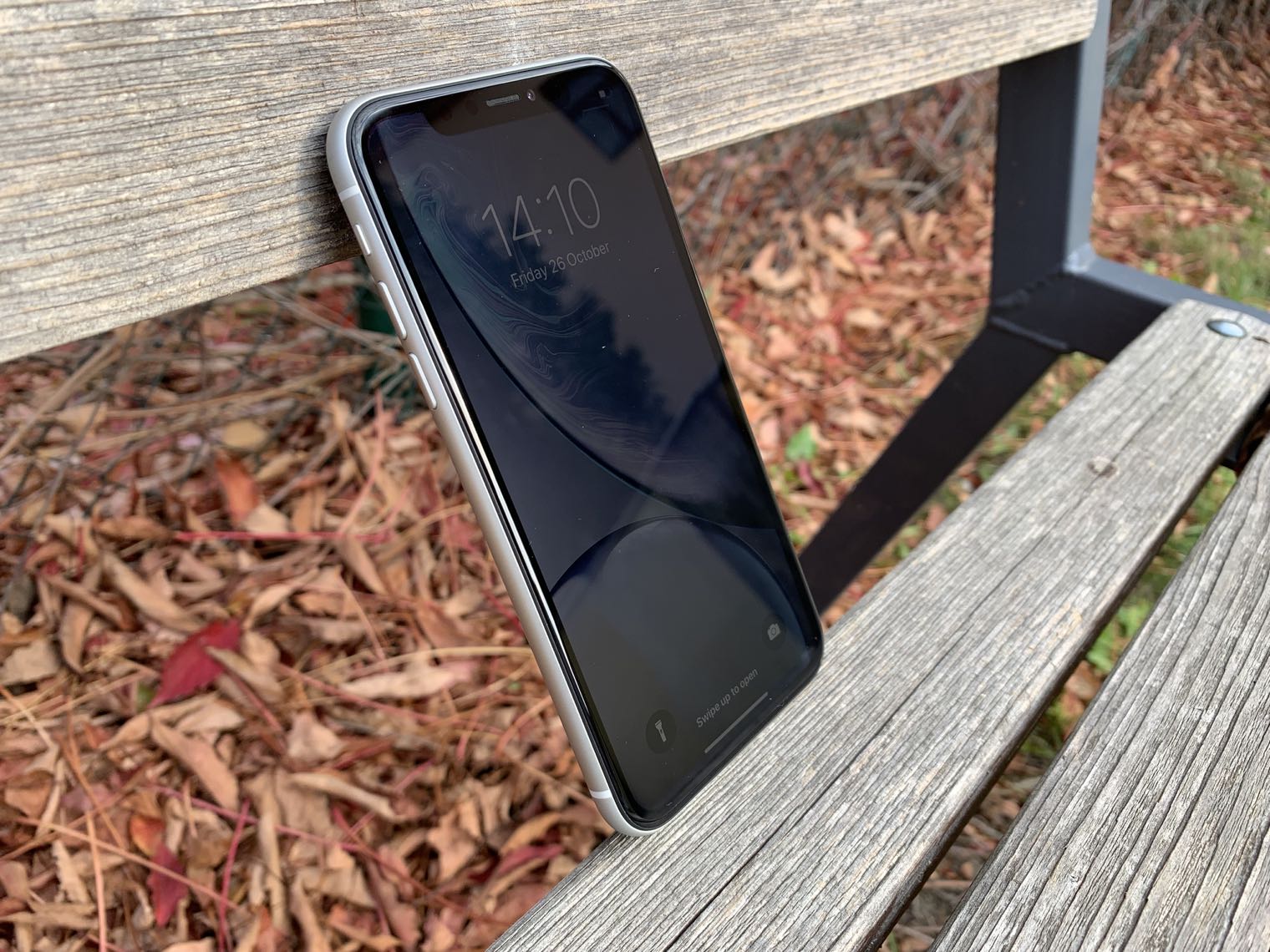
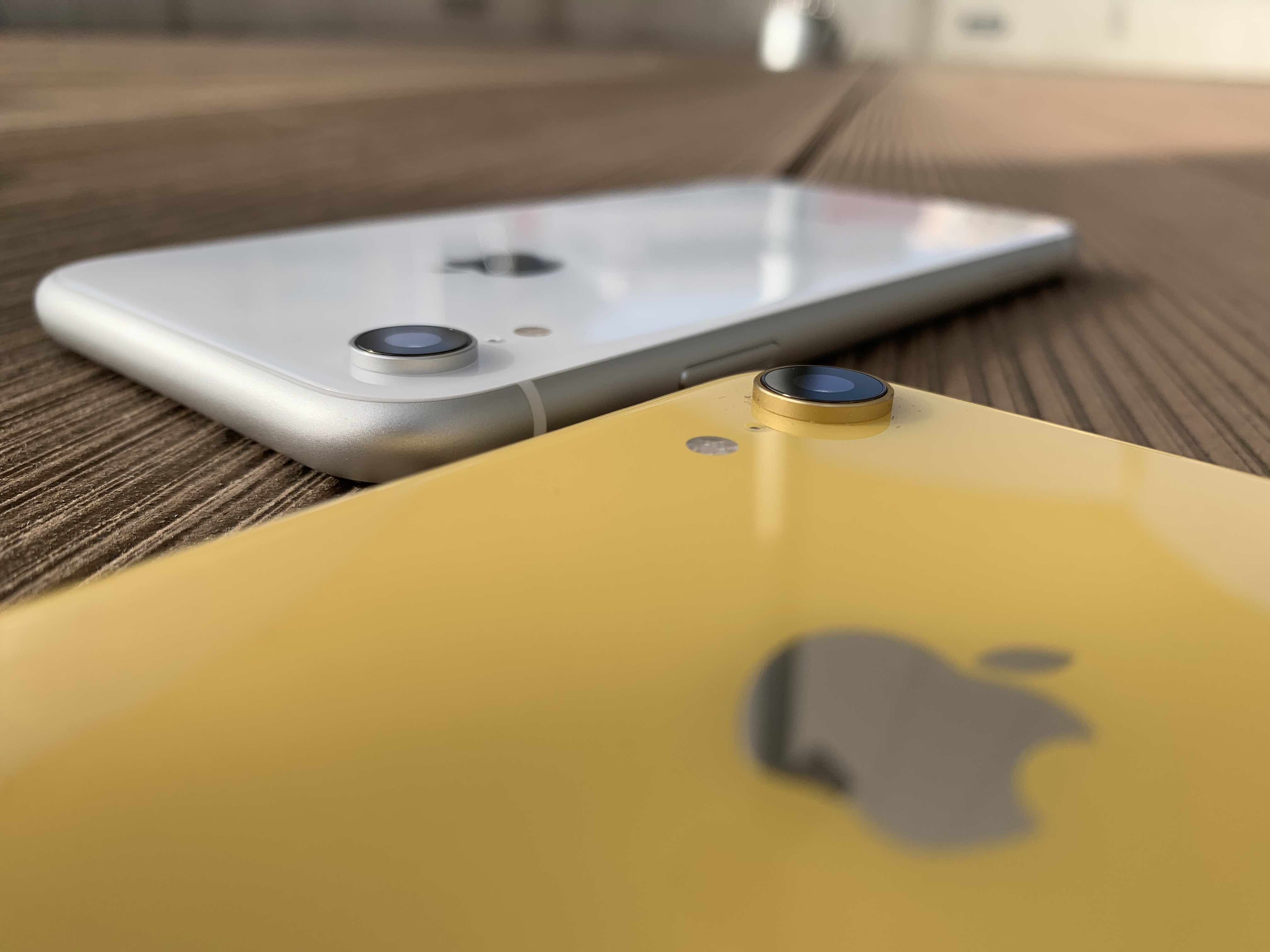
Premikanje glasbe in fotografij
Dandanes večina od nas verjetno uporablja storitve pretakanja, kot sta Spotify ali Apple Music, zato vam ni treba skrbeti za premikanje glasbe v pomnilnik naprave. Če pa želite, da je glasba še vedno v vaši napravi, ne skrbite. Postopek v resnici ni tako grozen, kot ste morda slišali od mnogih ljudi. Najprej moramo prenesti iTunes na svoj računalnik ali Mac. Po namestitvi povežemo naš iPhone na PC/Mac z uporabo Lightning kabel in počakajte, da se ikona prikaže na vrhu okna iTunes. Nato v levem meniju kliknite zavihek Glasba in aktivirajte sinhronizacijo. Nato izberite pesmi ali albume, ki jih želite naložiti na svoj iPhone. Nato morate le klikniti Sinhronizacija na dnu iTunesa, tik ob sliki za shranjevanje. ProNapredek sinhronizacije lahko spremljate na vrhu okna iTunes. Ko je prenos končan, lahko iPhone prekinite povezavo, zaženite aplikacijo Glasba in začnite v največji meri uživati v svojih pesmih.
Prenesite fotografije iz iPhona v PC ali Mac
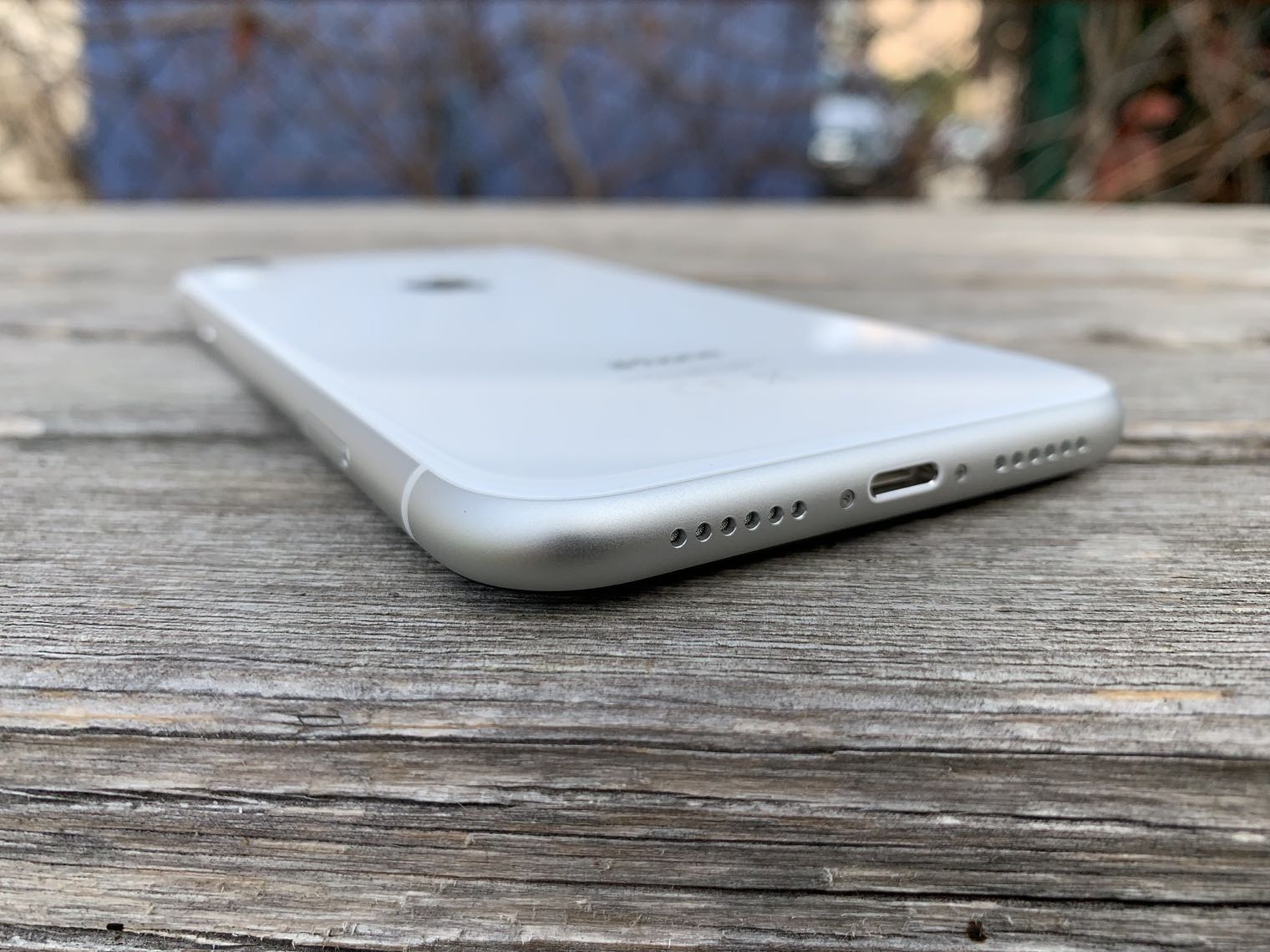
Če imamo v lasti računalnik z operacijskim sistemom Windows, tako da zagotovo ni problem. Windows 10 ima odlično aplikacijo Photos, ki nam omogoča enostaven uvoz vseh fotografij iz našega iPhone-a. Naš iPhone tako se na računalnik povežemo z uporabo Lightning kabel, odprite aplikacijo Fotografije in kliknite možnost uvoza na vrhu okna. Nato morate samo še izbrati, kako želite razvrstiti fotografije in kam jih želite shraniti. To je celoten postopek, ki je na OS Windows popolnoma preprosto.
Če imate Mac, je postopek enak, če ne celo bolj priročen. Tukaj morate le iPhone povezan z uporabo Lightning kabel in zagnal aplikacijo Picture Transfer, iz katere lahko preprosto kopirate fotografije neposredno na svoj Mac.
Drugi nasveti
Poznam ljudi, ki po nakupu katerega koli izdelka takoj zavržejo prejeto škatlo, priročnike in ostale brošure. V primeru iPhona in na splošno vseh drugih jabolčnih izdelkov tega vsekakor ne počnite. Nekega dne se boste odločili, da želite nadgraditi svoj stari iPhone, ali pa se boste odločili za prehod na Android. In ravno v tem primeru vam bo škatla in njena celotna embalaža pomagala pri prodaji. Ne samo, da celoten paket s slušalkami, kablom in priročnikom lahko zviša ceno za nekaj stotakov, ampak predvsem potencialnemu kupcu da vedeti, da vam je mar za vašo napravo.
Seveda je tvoja iPhone Ne pozabite na previdnost. Kot nekateri morda veste, je telefon najbolj umazana stvar na seznamu, saj prekaša na primer straniščno desko v javnih straniščih ali celo gobico za pomivanje posode. Prodo iPhone Ne pozabite brisati s suho ali vlažno krpo brez izdelkov, da ne poškodujete zaščitne plasti zaslona. Prepričajte se tudi, da vseonev katere zelo lahko prodre prah, kar lahko povzroči nezmožnost polnjenja naprave ali nepravilno delovanje slušalk.
Na koncu vam želim miren božič in predvsem veliko uspehov v novem letu. Ne pozabi svojega novega iPhone Priskrbite si tudi kovček, da vam, ko se zbudite v novem letu, ne bodo samo oči jokale, ko boste ugotovili, da ste svojega novega dragega jabolka pijani razbili.






Tam me čaka 🎄😃
Poteptaj android 😂😂
Luka Svoboda Raje si ga preberi, če slučajno
ProZbujam se =[
Preverite, če sem pod pravim drevesom 😂
Juchnová Karin, daj no, Karinka
Bil je tam ...
Zelo uživam v teh naslovih člankov, kot da človek ni samovšečen ali pa je nastala kakšna panika.
Šel bom v prvo zastavljalnico in ga ustrelil.
In potem kupi Samsunga s popustom, prihranil boš kup denarja 😁
ProDaj in kupi Samsung. :)
Hladilnik? Sesalnik?
nisem našel iphone pod drevesom...