
Adobe Acrobat Reader je eden najbolj priljubljenih urejevalnikov PDF. Seveda, če želite vse funkcije, ki jih ponuja Acrobat Reader, morate plačati 299 USD za Adobe Acrobat DC. In priznajmo si, za navadnega uporabnika je toliko denarja za en program čisto dovolj.
Lahko bi vas zanimalo
Adobe Acrobat Reader je eden prvih programov, ki se pojavi na novo kupljenem računalniku. Vsekakor pa obstaja veliko drugih in verjetno celo boljših alternativ, ki lahko nadomestijo Adobe Acrobat Reader - in mnoge med njimi so brezplačne. V tem članku si bomo torej ogledali pet najboljših alternativ za Adobe Acrobat Reader.
Element PDF 6 Pro
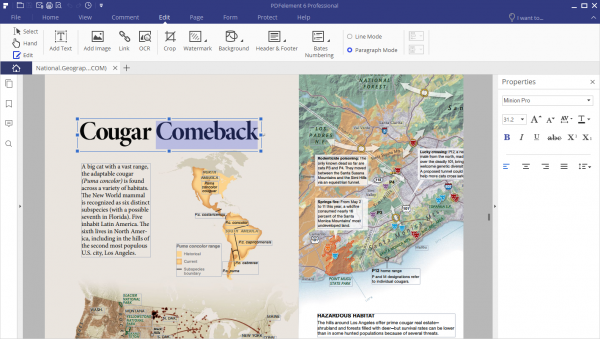
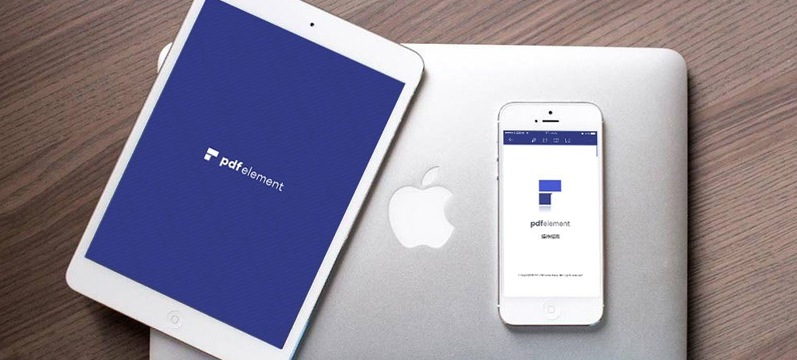
Element PDF 6 Pro je program za ogled in urejanje datotek PDF, ki zmore skoraj vse, kar si lahko zaželite. Ni klasičen program, ki bi samo prikazoval datoteke PDF – zmore veliko več. V PDFelementu 6 je na voljo nešteto možnosti urejanja, kot so urejanje besedila, spreminjanje pisav, dodajanje slik in drugo. Pro seveda
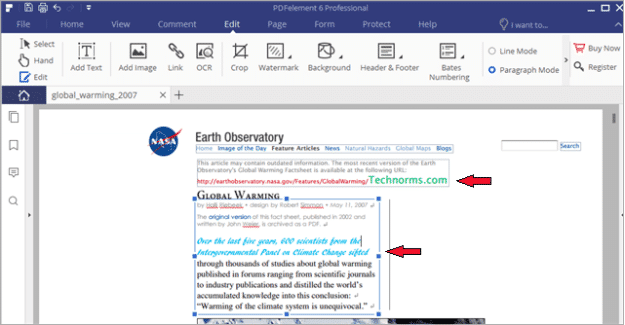
Največja prednost PDFelementa 6 Pro je funkcija OCR – optično prepoznavanje znakov. To pomeni, da če se odločite za urejanje skeniranega dokumenta, ga bo PDFelement najprej »pretvoril« v obliko, ki jo je mogoče urejati.
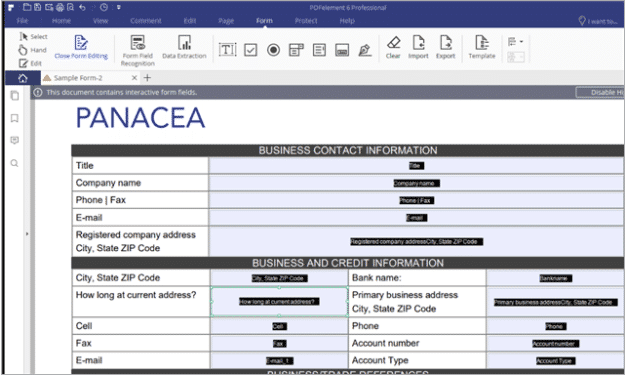
Če iščete program, ki ima le osnovne funkcije, ki jih lahko uporabljate pri vsakodnevnem delu, PDFelement ponuja standardno različico za 59.95 USD.
ProProfesionalna različica je nekoliko dražja – 99.95 $ za eno napravo. Če iščete program, ki zmore več kot Adobe Acrobat, potem je PDFelement 6 prava izbira za vas. Pro prava oreška zate.
Razlike med PDFelement 6 Pro in standard PDFelement 6 najdete zde. Uporabite lahko tudi ta povezava preberite naš celoten pregled PDFelementa 6.
NitroReader 3
Nitro Reader 3 je tudi odličen program za pregledovanje dokumentov PDF. Nitro Reader v brezplačni različici ponuja vse, kar lahko potrebujete - ustvarjanje PDF-jev ali na primer odlično funkcijo »splitscreen«, ki zagotavlja, da lahko hkrati vidite dve PDF-datoteki eno poleg druge.
Če potrebujete več orodij, lahko posežete po Pro različica, ki stane 99 dolarjev. Kakorkoli že, mislim, da bo večina uporabnikov z brezplačno različico zadovoljna.
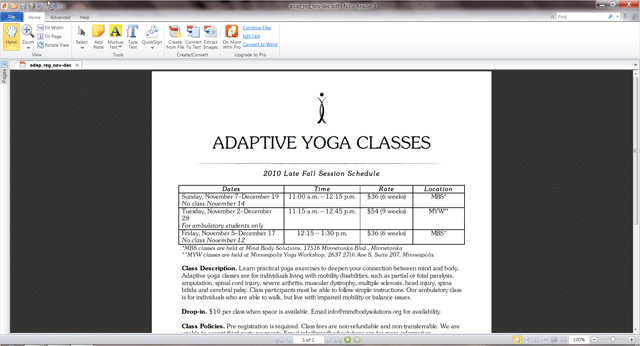
Nitro Reader 3 ima tudi odlično funkcijo, ki vam omogoča preprosto odpiranje datotek s sistemom povleci in spusti – samo zgrabite dokument s kazalcem in ga spustite neposredno v program, kjer se bo takoj naložil. Kar zadeva varnost, bomo seveda videli tudi podpis.
PDFescape
Če iščete program, ki si lahko ogleduje in ureja datoteke PDF, lahko pa tudi ustvarja obrazce, si oglejte PDFescape. Ta alternativa programu Adobe Acrobat je popolnoma brezplačna in z njo lahko naredite praktično vse, kar želite. Ustvarjanje datotek PDF, dodajanje opomb, urejanje, izpolnjevanje, zaščita z geslom, skupna raba, tiskanje – vse te in druge funkcije PDFescapeu niso tuje. Odlična novica je, da PDFescape deluje naprej cloudu – da vam ni treba prenesti nobenega programa.
Konec koncev ima PDFescape eno negativno lastnost. Njegove storitve vam ne omogočajo dela z več kot 10 datotekami PDF hkrati, hkrati pa nobena od naloženih datotek ne sme biti večja od 10 MB.
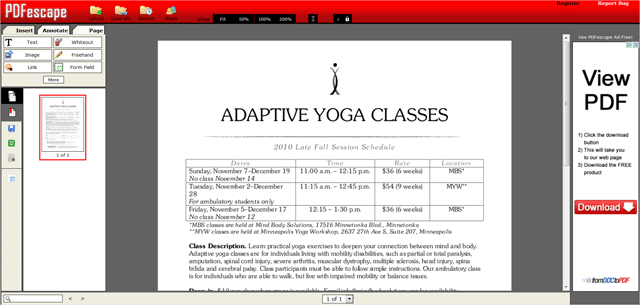
Ko naložite datoteko v PDFescape, boste ugotovili, da ima ta program vse, kar lahko zahteva navadni smrtnik. Podpora za opombe, ustvarjanje datotek in drugo. Če torej ne želite napolniti računalnika z neuporabnimi programi, je PDFescape pravi za vas.
Foxit Reader 6
Če iščete hitro in lahko različico programa Adobe Acrobat, si oglejte Foxit Reader 6. Je brezplačen in vključuje nekaj odličnih funkcij, kot so komentiranje in komentiranje dokumentov, napredne možnosti za varnost dokumentov in drugo.
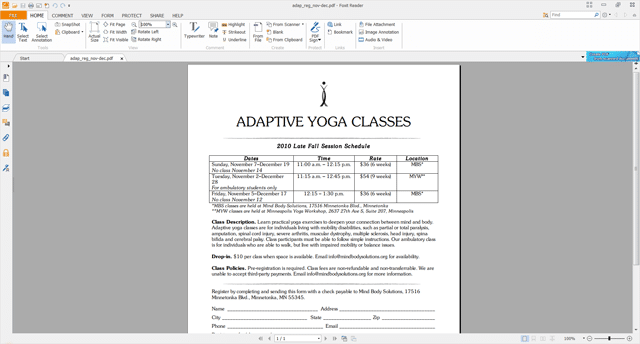
S tem programom si lahko preprosto ogledate tudi več datotek PDF hkrati. Foxit Reader je torej brezplačen in ponuja preprosto ustvarjanje, urejanje in varnost datotek PDF.
Pregledovalnik PDF-XChange
Če iščete programsko opremo za urejanje PDF-jev, ki vključuje veliko odličnih orodij, vam bo morda všeč PDF-XChange. S tem programom lahko preprosto urejate in pregledujete datoteke PDF. Poleg tega lahko izkoristite tudi 256-bitno šifriranje AES, označevanje strani in drugo.
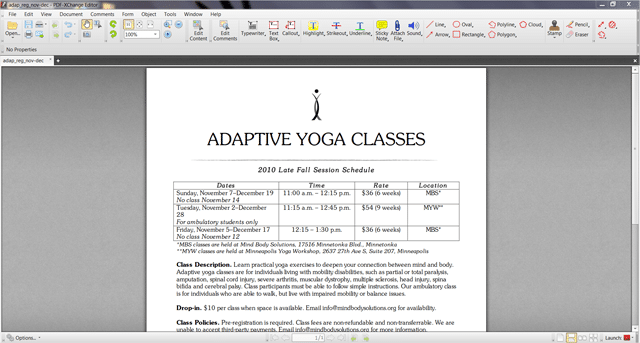
Ena najboljših funkcij je dodajanje komentarjev in opomb. Če želite besedilu nekaj dodati, samo kliknite in začnite pisati. Seveda obstaja tudi možnost ustvarjanja novih dokumentov.
Zaključek
Ne pozabite, da je odvisno od tega, kaj boste naredili z datotekami PDF - in temu primerno morate izbrati pravi program. Mnogi ljudje živijo v iluziji, da so najbolj znani programi z največ promocije vedno najboljši, vendar ni tako. Vse zgoraj naštete alternative so odlične, predvsem pa so veliko cenejše od programa Adobe Acrobat. Mislim, da tudi če ste zagrizeni oboževalec Adobeja, vseeno poskusite eno od zgornjih možnosti.

Za opombe, podpise, označevanje besedila mi je zaenkrat več kot dovolj Preview, ki je del sistema.
No, hvala za alternative, lahko naredim več - če kdo rabi.
Zame je samo PDF Expert, PDF Element res grozen za nadzor, sicer bi bil dober program(i)