
Apple Predprejšnjim tednom je izdal novo različico svojega operacijskega sistema za računalnike Mac, imenovano macOS Sierra. Pro Za večino uporabnikov je bila to gladka in enostavna posodobitev. Če vam nova posodobitev ne deluje niti po ponovni namestitvi, vam nove funkcije niso všeč ali se preprosto želite vrniti na prejšnjo različico, imamo za vas navodila.
Za nadgradnjo na starejšo različico operacijskega sistema morate seveda imeti Time Machine varnostno kopiranje. To je ena najpomembnejših funkcij macOS-a, ki bi jo morali omogočiti. Zmanjšala bo izgubo podatkov in težave, povezane z namestitvijo nove različice sistema.
Zahteve za povrnitev na starejšo različico operacijskega sistema
- Delujoč Time Machine varnostno kopijo, narejeno pred namestitvijo novejše različice.
- Ročno varnostno kopiranje (ločeno od Time Machine) vseh dokumentov in podatkov, ustvarjenih po varnostnem kopiranju v Time Machine do sedaj.
Če nimate varnostne kopije dokumentov in podatkov, ki ste jih ustvarili po varnostnem kopiranju, jih boste izgubili. Pred začetkom postopka obnovitve jih lahko varnostno kopirate ročno.
Kako se vrniti na OS X El Capitan iz macOS Sierra
- Priključite pogon na vaš Mac z Time Machine predplačilo.
- Znova zaženite napravo in držite tipki Command + R skupaj. To vas bo pripeljalo v način za obnovitev.
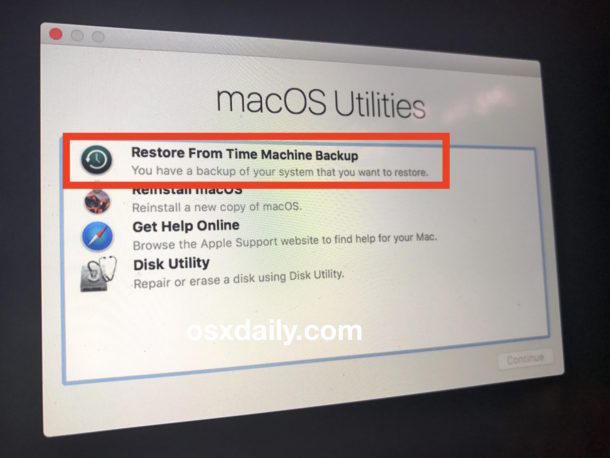
- V razdelku »Pripomočki za macOS« izberite »Obnovi iz varnostne kopije« Time Machine« in kliknite Nadaljuj.
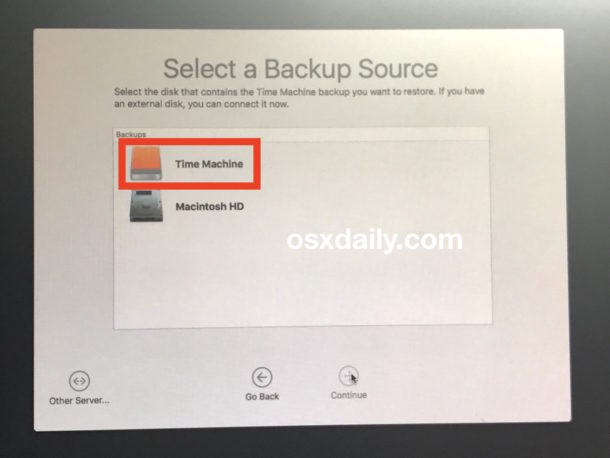
- Nato izberite disk, na katerem je Time Machine varnostne kopije.
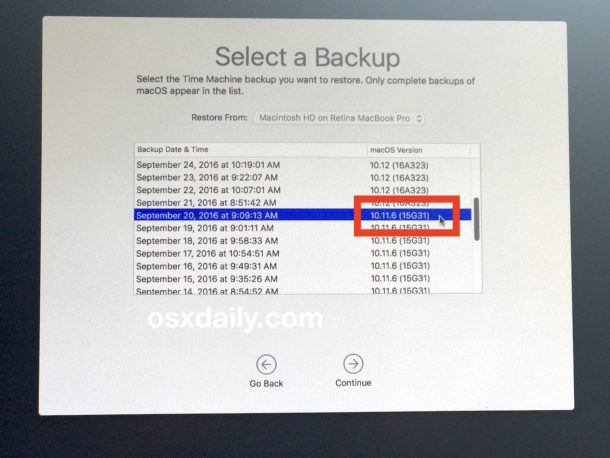
- Na seznamu varnostnih kopij poiščite najnovejšo varnostno kopijo z različico macOS 10.11.6 (ali katero koli novejšo različico OS X El Capitan)
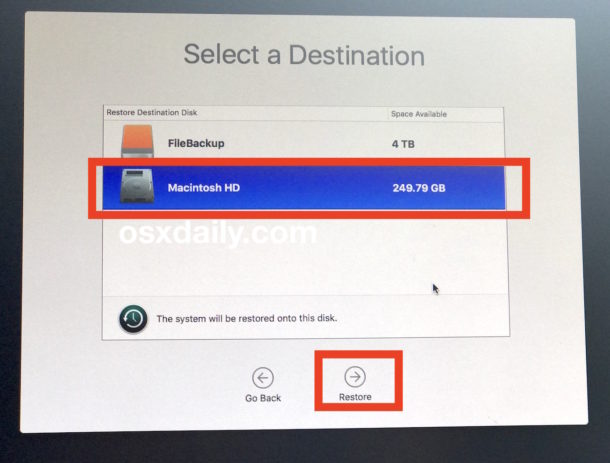
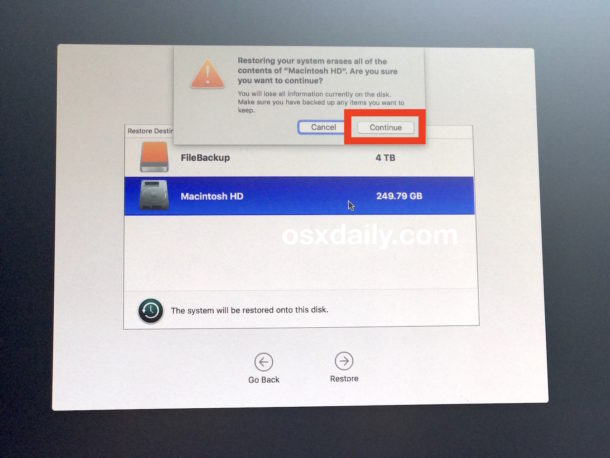
- Nato izberite disk, na katerega bo obnovljen operacijski sistem. To je običajno pogon Macintosh HD. Ko izberete disk, kliknite Obnovi.
- Če imate omogočen FileValut, boste morali odkleniti in preveriti pristnost računalnika. Šele takrat vam bo na voljo gumb Obnovi.
- Potrdite, da res želite izbrisati ciljni disk (Macintosh HD) in ga obnoviti z izbranega Time Machine varnostne kopije. Po tem koraku ni več poti nazaj – disk je formatiran in izbrisan.
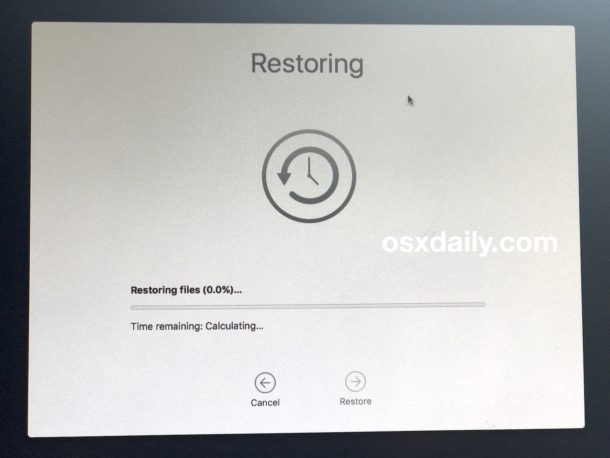
Po zaključku prejšnjih korakov se bo računalnik začel obnavljati. To lahko traja od 30 minut do nekaj ur. Čas obnovitve je odvisen predvsem od velikosti diska, varnostne kopije, hitrosti računalnika in hitrosti diska. Ko je postopek obnovitve končan, se bo vaš Mac zagnal z obnovljeno različico z varnostno kopijo vseh vaših podatkov.
Fotogalerie

Dodatni koraki
Začasne datoteke: Po vrnitvi na starejšo različico sistema boste verjetno želeli obnoviti dokumente in druge datoteke, ki ste jih shranili pred obnovitvijo. Preprosto jih kopirajte z zunanjega pogona/cloudkamor ste jih shranili pred obnovitvijo. Če tega ne storite, jih boste izgubili, ker Time Machine bo obnovil samo datoteke, ki so bile v računalniku v času, ko je bila izvedena varnostna kopija.
Aktivacija FileVault: Če ste imeli funkcijo omogočeno pred obnovitvijo FileVault, ste ga morali deaktivirati med obnovitvijo. Po obnovitvi bo funkcija ostala onemogočena, kar pomeni, da jo boste morali znova omogočiti.
Ali se je mogoče vrniti na starejšo različico operacijskega sistema tudi brez varnostne kopije TimeMachine?
Odgovor je pritrdilen, vendar pride do zapletov, ki bodo najverjetneje povzročili izgubo vseh neshranjenih podatkov.
Če imate namestitveno datoteko OS X El Capitan na USB-ju, lahko formatirate svoj Mac in znova namestite čisto starejšo različico. Toda ta postopek bo izbrisal vse, vključno s fotografijami, glasbo in drugimi podatki. Ta postopek priporočamo le, če imate ročno varnostno kopirane vse podatke in jih ne boste izgubili.
Vir: osxdaily




Osebno to naredim tako, da z novim sistemom že imamo macOS oz. iOS/ Izvajam čisto namestitev ali DFU /iOS/ in sicer samo posodabljam ali varnostno kopiram iz time machine.
Tokrat pa sem Sierro namestil samo na zunanji disk za namene testiranja in iOS10 sploh nisem inštaliral, ker imam vsekakor zadržke do obeh (prvič v življenju), nič bistveno novega mi ne prinašajo, raje počakam na bolj dodelane verzije.
Po namestitvi ni zvoka niti iz notranjega zvočnika niti iz povezanih zvočnikov Harman. Upravljanje preko tipkovnice deluje, vendar brez zvoka. Forumi so polni tega, vsi tutoriali ne pomagajo. Zanimivo je, da ko uporabljam zunanji disk, deluje. Tudi miško mi sporadično odklopi, javi, da je baterija slaba, v resnici pa gre za sveže napolnjeno baterijo, ki pod Capitanom deluje brez težav. Apple Spet se je zmerjal, ne razumem, čemu vse to služi. Beta javni testi. Vrnil sem se na EL Capitan, ne bom nadgradil na Sierro do 10.12.3, kot sem vedno. Kar manjka, je SJ, ki je vedno jasno rekel "To je zanič" in tega ni izdal, dokler ni delovalo dobro, čeprav ... Tim je dober manager ampak ne ve, kako bi udaril s pestjo po mizi in rekel: "Dovolj še enkrat in nekdo, ki je odgovoren, bo odletel na pločnik." ProTi si tisti pregovorni Steve v dvigalu.
Joef: točno, isti problem. Se strinjam z napisanim.
Mislim, da niti SJ ne bi naredil ničesar glede tega. AT Apple je enako kot z Microsoftem. Ena različica je super, druga pa zanič. Morda jim je le pri 10.8 in 10.9 uspelo izdati dve funkcionalni različici zapored.
saddako: Z mojega vidika so bile super različice 10.6,10.9, 10.11 in XNUMX, Cize Snow Leopard, Mavericks in EL Capitan.
Sierra je popolnoma v redu. Od vseh sistemov pa mi je bil najbolj všeč El Capitan. El Capitan Siri Ne, ampak uglaševanje je bilo verjetno na višji ravni. Bomo videli s časom. Kakorkoli že, ko bom preselil na nov Mac, bom verjetno znova namestil Captain iz starega.
Torej je zame Sierra velik problem. Ne morem se prijaviti, oziroma se prijavno okno zunanjega Samsung SSD-ja ne prikaže, zato do njega sploh ne morem dostopati, medtem ko na drugem Macu z ElCapitanom deluje brez težav, tako kot na Windowsih. Druga težava, morda še hujša – med paketno obdelavo RAW fotografije v Photoshopu, poskus shranjevanja fotografije za splet zruši celoten Photoshop. Če fotografijo po obdelavi samo shranim, je v redu, ko pa jo izvozim za splet, je zmešnjava. Kakšen dober nasvet?
Fantje, pravkar sem kupil starejši iMac s Sierro, tako da nimam nobene varnostne kopije (sploh je še nisem potreboval) in ničesar za ponovno namestitev. Enostavno bi rad vodnik "za amaterje", kako spraviti vanj starejšega El Capitana. (vem, da ste to omenili tukaj, vendar nimam/ne vem, kje naj prenesem namestitveno datoteko z El Capitanom in kako ga namestiti)... Mi lahko daste kakšen nasvet ali povezavo? Hvala vam