
Morate izboljšati svoje Mac Mini o SSD namesto običajnega HDD? Z navodili, ki sem jih pripravila za vas, boste imeli vse pripravljeno v 15 minutah. Natančneje, jaz sem svojo pospešil takole Mac Mini 2012. Izbira diska je seveda vaša, ampak samo za primer sem osebno uporabljal Samsung 850 Evo 500GB, vendar je mogoče uporabiti kateri koli 2.5-palčni SSD disk. Moja osebna preferenca pri Samsungu je zaradi tehnologije 3D V-NAND in številnih zadovoljnih strank. Priporočam lahko tudi Samsung 850. Pro, ampak cena je že nekoliko višja.
Nakup:
SSD
Kot sem rekel, lahko uporabite kateri koli 2.5-palčni SSD. Sam sem izbral Samsung 850 Evo 500GB, ki ga lahko kupite na spodnji povezavi, spodaj pa najdete tudi povezavo do prej omenjenega Samsunga 850. Pro.
- SSD Samsung 850 Evo 500 GB lahko kupite neposredno tukaj
- Samsung 850 SSD Pro 512 GB lahko kupite neposredno tukaj
Orodje
Potrebovali boste tudi potrebna orodja za pravilno razstavljanje vašega Maca. mini. Natančneje, bo treba Torx T6 a Torx T8.
Depozit:
V primeru, da uporabljate Time Machine končali ste, če ne, morate s pomočjo aplikacije narediti popolno varnostno kopijo na zunanji pogon Time Machine.
Priprava namestitvenega bliskovnega pogona:
Prenesi iz Mac App Store OS X El Capitan. Vstavite bliskovni pogon v režo USB in ga v programu Disk Utility preimenujte v »Installation« (pazite, ime mora biti natančno). Nato morate odpreti Terminal, kopirati spodnji ukaz v terminal in potrditi z enter (terminal vas bo vprašal za oglasmini(glavno geslo).
sudo /AppAplikacije/Namesti OS X El Capitan.app/Contents/Resources/createinstallmedia –volume /Volumes/Installation –applictionpath /AppAplikacije/Namesti OS X El Capitan.app --brez interakcije
Ko bo namestitev končana, vas bo terminal obvestil. Zdaj imate pripravljen namestitveni bliskovni pogon.
Razstavljanje:
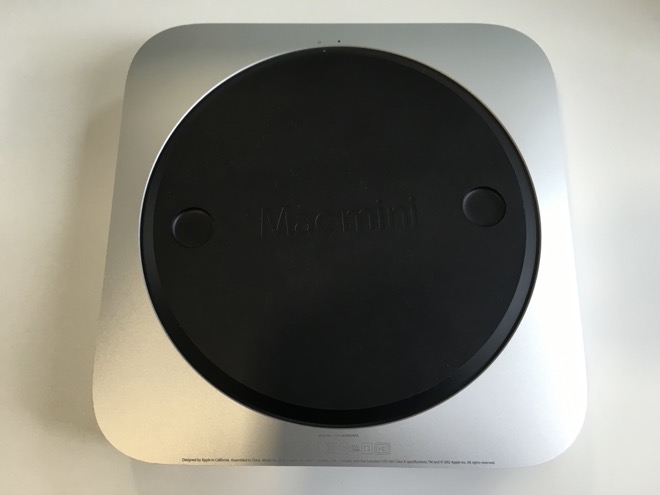
1. Mac Mini Na dnu ima plastični pokrov, ki ga preprosto obrnete in odstranite. Lahko se zgodi, da ne bo šlo povsem gladko, takrat le s šibkim ploščatim izvijačem odstranite pokrov.
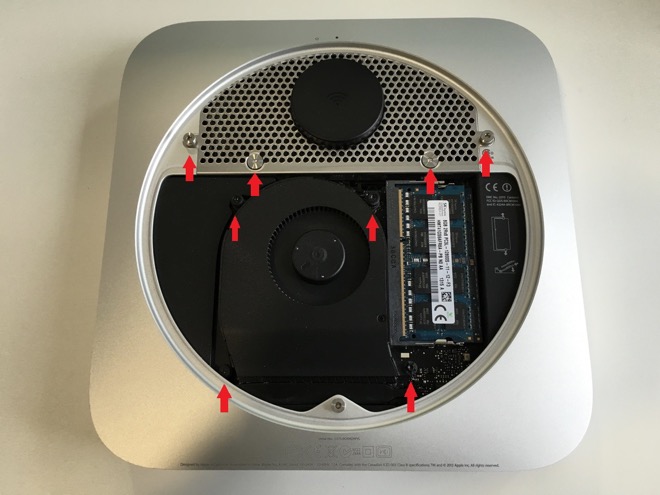
2. Zdaj je potrebno odviti vse označene vijake, glejte fotografije.
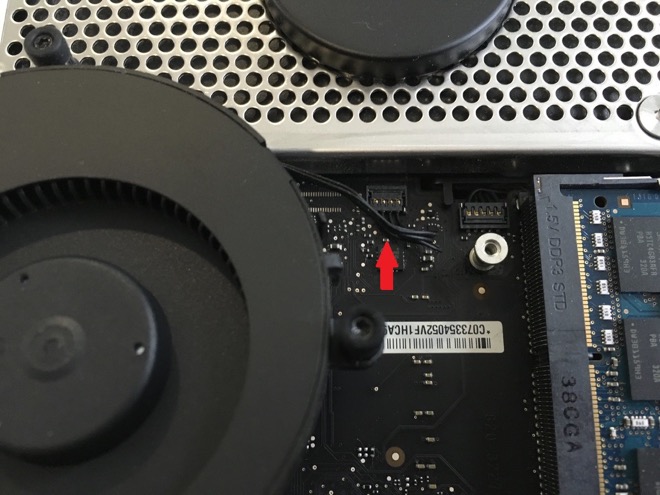
3. Ko jih odstranite, obrnite ventilator navzgor in odklopite kabel z matične plošče.
4. Odložite ventilator in potisnite pokrov z levega dela. Demontaža je nekoliko težja, zato pazite, da ne zlomite pokrova.
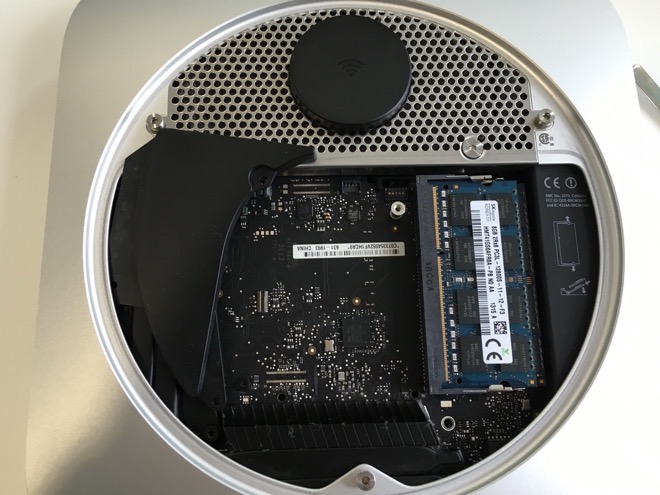
5. Zdaj je potrebno razgrniti mrežo z Wi-Fi anteno. Primite rešetko, jo rahlo premaknite proti sebi in jo zložite v levo. Pri zlaganju mreže morate biti pozorni na kabel Wi-Fi. Če pride do težav pri rokovanju s SSD diskom, je možno izklopiti kabel iz antene in mrežo odložiti. Ko odklopite kabel trdega diska, glejte fotografije, lahko disk izvlečete.
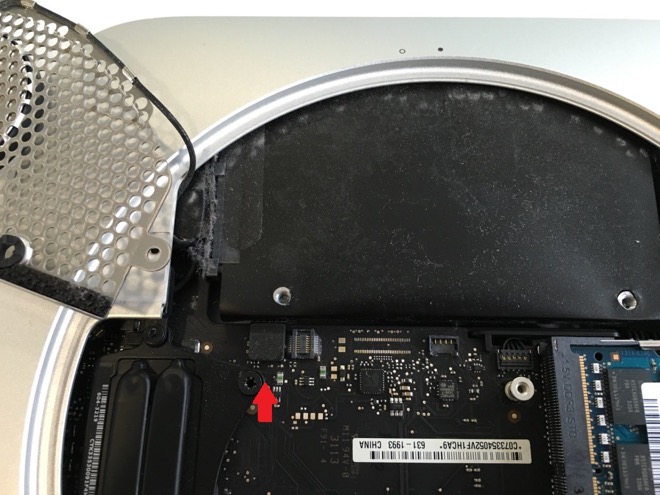
6. Pro Če želite adapter odklopiti s starega pogona, morate odlepiti trak kartona. Adapter priključite na novi SSD. Odvijte dva vijaka s strani starega pogona in ju privijte na novi SSD. Zdaj ga lahko vstavite v svoj Mac in pri ponovnem sestavljanju natančno sledite navodilom za razstavljanje v obratnem vrstnem redu.
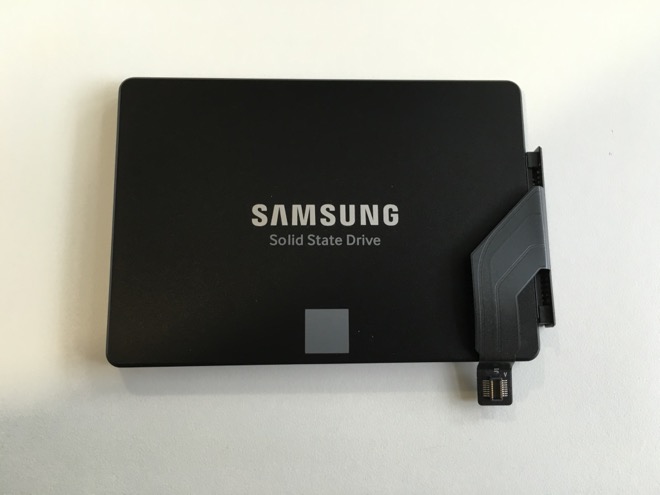
Možen je nakup kompleta za dva trda diska. Proenako na Macu mini Na adapterju boste našli dve vrati. Na žalost je možno naročiti samo iz Kitajske. Na Češkem nisem naletel na nobenega prodajalca.
Namestite OS X:
Zdaj samo vstavite prvi ustvarjeni namestitveni bliskovni pogon v vaš Mac mini, ga zaženite z novim SSD in držite tipko druga (⌥). V meniju izberite Namestite OS X El Capitan. Zdaj je čas, da formatirate pogon SSD, zato ga izberite disk Pripomoček kliknite na Izbriši, označite svoj novi pogon SSD, format pogona Mac OS Extended (zabeleženo), ime diska je odvisno od vas. Zdaj zaprite Disk Utility in nadaljujte z namestitvijo OS X. Ko je namestitev končana, izberite obnovitev varnostne kopije. Time Machine s povezanega zunanjega pogona.
Za zagon funkcije Trim:
Zaženite aplikacijo Terminal in vnesite naslednji ukaz:
sudo trimforce omogočajo
Terminal vas bo vprašal za potrditev z geslom, ki ste ga vnesli pri namestitvi OS X. Po vnosu gesla vas bo vprašal, ali res želite zagnati ta ukaz, vnesite: Y in potrdite z enter. Po samodejnem ponovnem zagonu bo funkcija Trim omogočena.
- Preberite tudi: Celoten vodnik: Kako svoj Mac spremeniti v igralni računalnik
Vodnik je bil napisan v sodelovanju z našim bralcem Vlastislavom, ki se mu zahvaljujemo za posredovane informacije, znanje in fotografije. Če imate kakršna koli vprašanja o vodniku, jih prosimo zastavite v komentarjih ali na e-poštnem naslovu vlastislav.machovec@icloud. Com.
Za lektoriranje besedila je poskrbel glavni urednik. Letem svetem Applem.



Lahko potrdim. Imam starejši Mac.Mini 1.66 GHz, Super sem imel odstranjenDrive disk in ga zamenjal s Samsung SSD 850 EVO 120 GB. Torej imam dva diska. Operacijski sistem je na SSD-ju, disk za shranjevanje pa na HD-ju. Mini hiter je, več kot 10.6.8. Ne morem ga obleči, ampak sem zadovoljna z njim.
Jaz imam v svojem mini 2012gb/256tb nameščen konec leta 1, prav tako deluje kot ura.
Se strinjam in samo priporočam.. mac mini Enako sem naredil konec leta 2012... Na YT je na primer veliko podrobnejših video navodil. http://youtu.be/Nkbekb8yKhc
... potem je v primeru dveh trdih diskov treba upoštevati možnost omogočanja/zagona fuzijedrive.. Veliko navodil tudi na netu..
Hvala za nasvet, samo tako naprej...držimo pesti.
ProTo sem naredil pred približno mesecem dni, zato me zanima, kje bi našel fleks kabel za namestitev drugega diska. Na Češkem ga nisem mogel najti nikjer. Ima kdo kakšne izkušnje?
V članku je povezava do eBaya.
Rad bi dodal, da je možno namestiti originalni sistem na nov SSD iz time machine disk priključen preko usb-ja.. ni treba ustvariti namestitvenega diska, niti ponovno namestiti vseh programov. postopek je enak, po zagonu in pritisku tipke alt priključite disk preko usb-ja in nadaljujte z opisanim postopkom.
Kakšne hitrosti prenosa/nalaganja dosega ta Samsung? Problem sem rešil včeraj.one ssdnow v300 in me je presenetilo, da je branje na disku okoli 450, pisanje samo 140 m/s
@mXMach: hvala, naročeno
Raje imam kabel od ifixita. Imel sem dva iz Kitajske, oba sta bila okvarjena ... tj. macmini 3x razstaviti in ponovno sestaviti..//
Tudi..moja "ifixit" izbira..
Tudi jaz to nameravam narediti. Kupil sem Samsung EVO 500 gb SSD, za svoj 2010 mini verjetno po nepotrebnem hiter, ampak mislim, da bi ga potisnil v novejšega mininjega. Zdi se mi, da ti mini pri trdih diskih človeku pravzaprav ustrezajo, zaradi lastne zamenjave za SSD.
Želel sem nov iMac, a to Apple Ohranjanje starega trdega diska ali majhne kapacitete SSD me je prisililo k ponovnemu premisleku. The mini Zame bo dovolj, samo trenutek ...
Na tistem samsungu sem prebral 510 in napisal 310.. Pa je zapis včasih skočil tudi do 450..
Mogoče bi bilo dobro napisati, da ta vodič deluje samo na starejših mini. Pri novih je bolj zapleteno in je treba akt odstraniti. deska..
Piše, da so navodila za Mac. mini 2012
Moram reči, da imam ta "ojačevalec" že več kot 4 leta. Pravkar sem ga razstavil 3, eno zamenjavo, nato večji pogon in nato dodal starega ter dvakrat povezal oba pogona. Pravkar sem 3x pokvaril ventilator, tako da ga imam zdaj trdno prilepljenega in spajkanega...
jakuSK: Se je ventilator pokvaril? Kako je delovalo? :) Razstavil sem ga čisto enostavno. Wenzlik: da, novi je pravilen mini Res je zapleteno.. Možno je ali nemogoče. Pri nakupu te naprave vsekakor ni vredno varčevanja. V nasprotnem primeru mac mini Leto 2012 vidim kot odličen začetek sveta. apple.. Kupite ga lahko za 11000 kron, za nekaj tisočakov pa ga lahko naredite v res dobro napravo. Še posebej, če vam uspe dobiti i7 za ugodno ceno. Trenutno mac mini Kupite ga lahko v konfiguraciji 16 GB RAM-a in 256 GB SSD za 35000 CZK brez DDV. Mac v tem priročniku je bil kupljen za 11500 CZK s 16 GB RAM-a in pravkar sem investiral v nov SSD. Skupna cena je 17300 CZK. S prihranjenim denarjem ga lahko uporabite za izdelavo EGPU in še vedno vas bo stal manj kot trenutni. mini v tej konfiguraciji.