
Autokorekcia na iPhone dokáže pri písaní ušetriť veľa času, rovnako ľahko ale môže zmeniť správne napísané slovo na niečo úplne iné. Problém pritom nemusí vyriešiť iba jej vypnutie. Za nechcenými opravami môžu stáť aj naučené slová v slovníku klávesnice, vlastné náhrady textu alebo prediktívny text. Ak vám teda iPhone pri písaní neustále mení slová, ponúka nezmyselné výrazy alebo dopĺňa niečo, čo nechcete, ukážeme si všetky možnosti, ako jeho správanie upraviť.
Mohlo by vás zaujímať
Ako vypnúť autokorekciu na iPhone
Ak chcete automatické opravy úplne vypnúť, stačí zmeniť jednu položku v nastavení klávesnice.
- Otvorte nastavenie.
- Vyberte Všeobecné.
- kliknite na Klávesnice.
- Vypnite možnosť Autoopravy.
Od tohto okamihu už iPhone nebude automaticky nahrádzať slová, ktoré považuje za chybne napísané. Autoopravy sú v predvolenom nastavení iPhonu zapnuté. Od iOS 17 navyše systém automaticky opravené slová dočasne podčiarkuje, takže na ne môžete kliknúť a vykonanú zmenu rýchlo vrátiť.
Mohlo by vás zaujímať
Autokorekcia a prediktívny text nie sú to isté
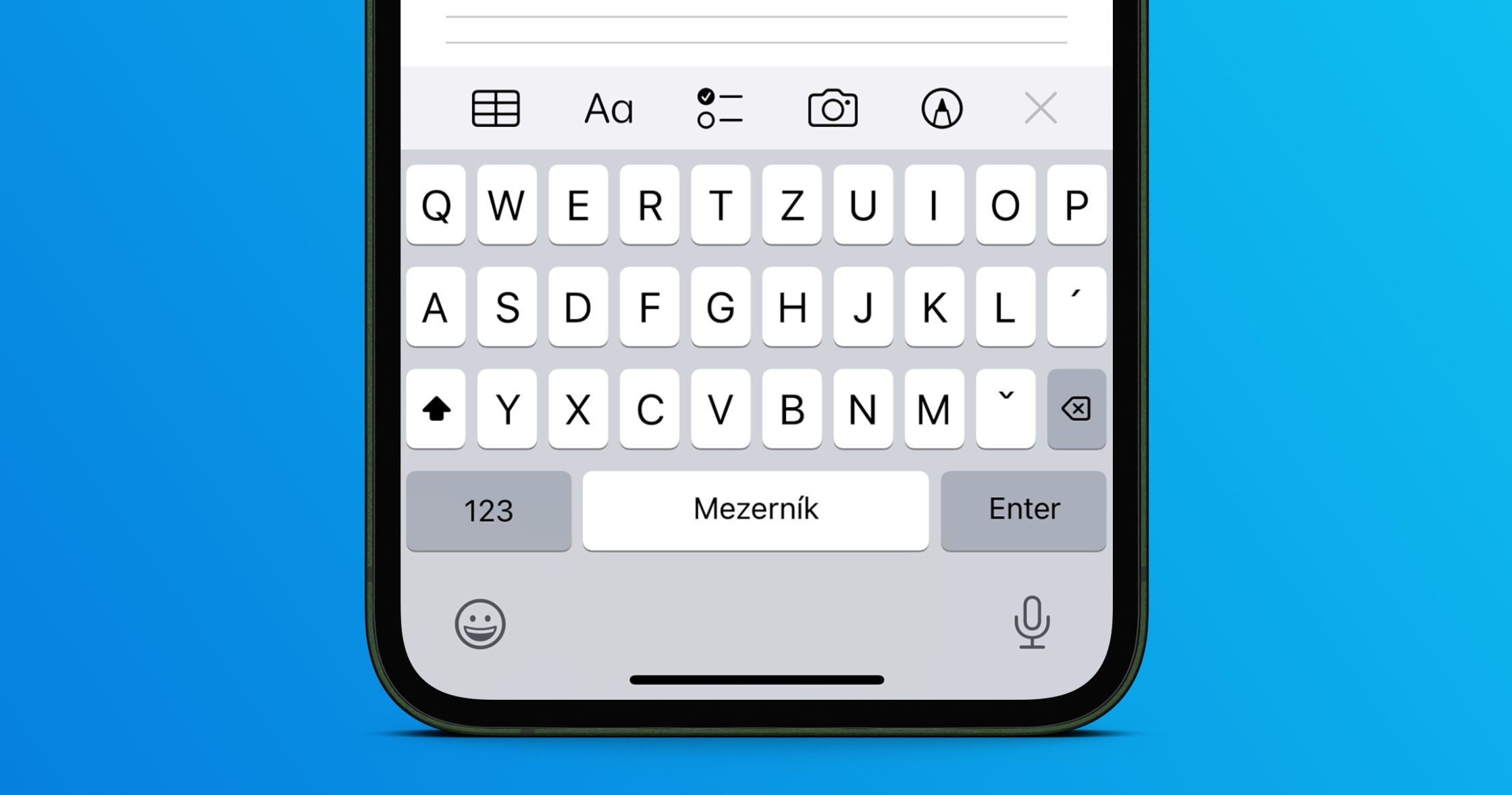
Častým zdrojom zmätku je fakt, že aj po vypnutí Autoopráv môže iPhone pri písaní stále zobrazovať návrhy slov. Ide totiž o inú funkciu - prediktívny text. Predikcia ponúka nad klávesnicou slová alebo frázy, ktoré by podľa systému mohli nasledovať. V niektorých prípadoch sa návrh zobrazí aj priamo vo vnútri rozpísaného textu. Vypnutie Autoopráv preto automaticky neznamená vypnutie všetkých návrhov pri písaní.
Ako vypnúť prediktívny text na iPhone
- Otvorte nastavenie.
- Prejdite do Všeobecné → Klávesnica.
- Vypnite položku Prediktívny text alebo Predikcia podľa verzie systému a používaného jazyka.
Nastavenie je možné otvoriť aj priamo z klávesnice. Podržte ikonu emoji alebo zemegule, zvoľte Nastavenie klávesnice a upravte prediktívny text.
Čo vypnúť podľa toho, čo vám na iPhone vadí
| Problém | Čo zmeniť |
|---|---|
| iPhone automaticky prepisuje moje slová | Vypnite Autoopravy |
| Nad klávesnicou sa zobrazujú návrhy slov | Vypnite Prediktívny text |
| Určitá skratka sa vždy zmení na inú frázu | Skontrolujte Náhradu textu |
| iPhone se naučil zlé alebo nezmyselné slovo | Obnovte slovník klávesnice |
| Jedno konkrétne správne slovo iPhone stále opravuje | Pridajte ho do Náhrady textu bez skratky |
iPhone stále mení jedno konkrétne slovo? Pomôže Náhrada textu
Pokiaľ nechcete vypínať autokorekciu kompletne, pretože vám väčšinou vyhovuje, môžete vyriešiť iba konkrétne problémové slovo. Prejdite do Nastavenia → Všeobecné → Klávesnica → Náhrada textu a kliknite na tlačidlo + . Do poľa Fráza napíšte slovo, ktoré chcete zachovať presne v danom tvare, a pole Skratka nechajte prázdne. Tým je možné iPhonu pomôcť pri slovách, názvoch, priezviskách alebo výrazoch, ktoré automatické opravy opakovane menia bez toho, aby ste museli Autoopravy vypínať pre všetko ostatné.
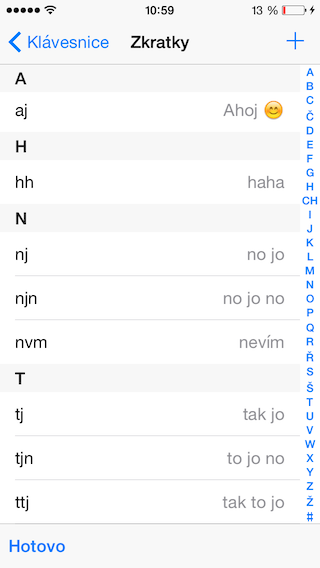
Pokiaľ sa určitá kombinácia znakov pravidelne mení na úplne inú vetu alebo slovo, nemusí byť na vine autokorekcia vôbec. Skontrolujte vlastné textové skratky v: Nastavenie → Všeobecné → Klávesnica → Náhrada textu Tu uvidíte všetky uložené dvojice skratka – frázy. Nepotrebnú položku môžete odstrániť cez Upraviť alebo prejdením prstom po konkrétnej položke. Náhrady textu sú užitočné napríklad vtedy, keď chcete po napísaní niekoľkých znakov vložiť celú adresu, telefónne číslo alebo často používanú vetu. Nechtiac vytvorená náhrada ale môže pôsobiť presne ako rozbitá autokorekcia.
Mohlo by vás zaujímať
Ako obnoviť slovník klávesnice na iPhone
iPhone se počas používania učí tiež z toho, ktoré slová pri písaní používate a ktoré návrhy odmietate. Postupom času sa preto môže stať, že si slovník osvojí preklep alebo výraz, ktorý už používať nechcete.
V takom prípade môžete slovník klávesnice vrátiť do východiskového stavu:
- Otvorte nastavenie.
- Prejdite do Všeobecné.
- Vyberte Preniesť alebo resetovať iPhone.
- kliknite na Resetovať.
- Vyberte Obnoviť slovník klávesnice.
Tým nezmažete fotografie, aplikácie ani ďalšie osobné dáta z iPhonu. Obnovia sa iba vlastné slová, ktoré sa klávesnica počas používania naučila.
Autokorekcia hnevá len u slovenčiny alebo iného jazyka
Ak používate niekoľko jazykov, oplatí sa skontrolovať aj nainštalované klávesnice. iPhone totiž pracuje so slovníkmi jednotlivých jazykov a pri ich kombinovaní môžu byť návrhy menej presné. Prejdite do Nastavenie → Všeobecné → Klávesnica → Klávesnica a overte, či tu nemáte jazyky, ktoré vôbec nepoužívate. Počas písania môžete aktívnu klávesnicu prepnúť pomocou ikony zemegule.
Pokiaľ Autoopravy dlhodobo fungovali správne a problém sa objavil až teraz, nie je nutné ich hneď trvalo vypínať. Najprv skontrolujte aktualizácie iOS, reštartujte iPhone a pozrite sa na nastavenie Náhrad textu. Ak iPhone opakovane ponúka nesprávne naučené slová, ďalším krokom je obnovenie slovníka klávesnice. Až pokiaľ vám spôsob automatických opráv všeobecne nevyhovuje, dáva zmysel Autoopravy kompletne vypnúť a prípadne ponechat iba prediktívny text.
Najčastejšie otázky k autokorekcii na iPhone
Ako úplne vypnúť autokorekciu na iPhone?
Prejdite do Nastavenia → Všeobecné → Klávesnica a vypnite možnosť Autoopravy.
Proč iPhone ponúka slová, aj keď mám autokorekciu vypnutú?
Protože Autoopravy a prediktívny text sú dve rozdielne funkcie. Ak nechcete ani návrhy slov, vypnite v nastavení klávesnice aj prediktívny text.
Ako odstrániť zle naučené slovo z autokorekcie?
Ak sa iPhone naučil väčšie množstvo chybných výrazov, môžete použiť voľbu Obnoviť slovník klávesnice v ponuke Resetovať. Tým odstránite vlastné slová naučené klávesnicou.
Ako zabrániť iPhonu v opravovaní jedného konkrétneho slova?
V ponuke Náhrada textu pridajte dané slovo do poľa Frázy a poľa Skratka ponechte prázdne. Nemusíte kvôli jednému výrazu vypínať Autoopravy kompletne.
Zmaže obnovenie slovníka klávesnice dáta z iPhonu?
Nie. Obnovenie slovníka klávesnice odstráni vlastné slová naučené klávesnicou, nie fotografie, aplikácie alebo ostatný obsah telefónu.






Tá naj metóda je vymeniť ho za android. Tam sa toto naozaj nedeje ani pri najlacnejších modeloch, pretože nás ako národ rešpektujú viac ako slávny epl…
Raz za čas sa mi do nahrady textu dostane miesto njn celá frazia No jo no. Už som to mazal asi 3x. Ale to v priebehu niekoľkých rokov, vysledované to nemám. Asi po väčších aktualizáciách.