
Snímky obrazovky už sú minulosťou. Vďaka funkcii nahrávania obrazovky na iPhone môžete niekoľkými kliknutiami uložiť obľúbené klipy z YouTube, vytvoriť návody pre svojich priateľov alebo dokonca zachytiť herné momenty. Naučte sa nahrávať obrazovku na iPhone pomocou týchto jednoduchých krokov a behom okamihu budete profík.
Ako zapnúť funkciu nahrávania obrazovky na iPhone
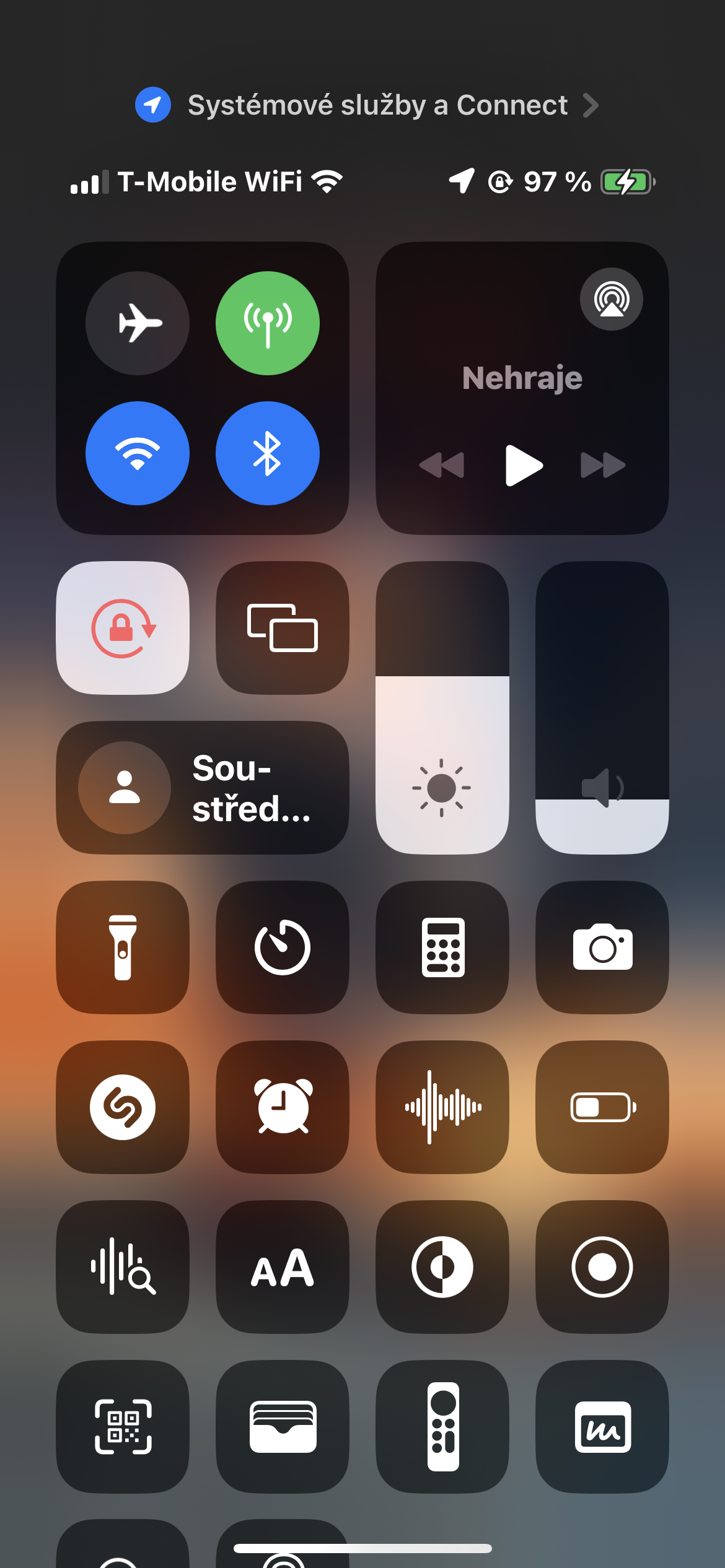
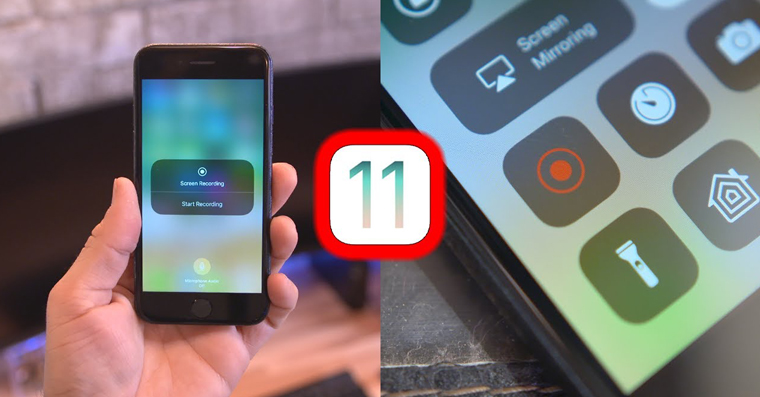
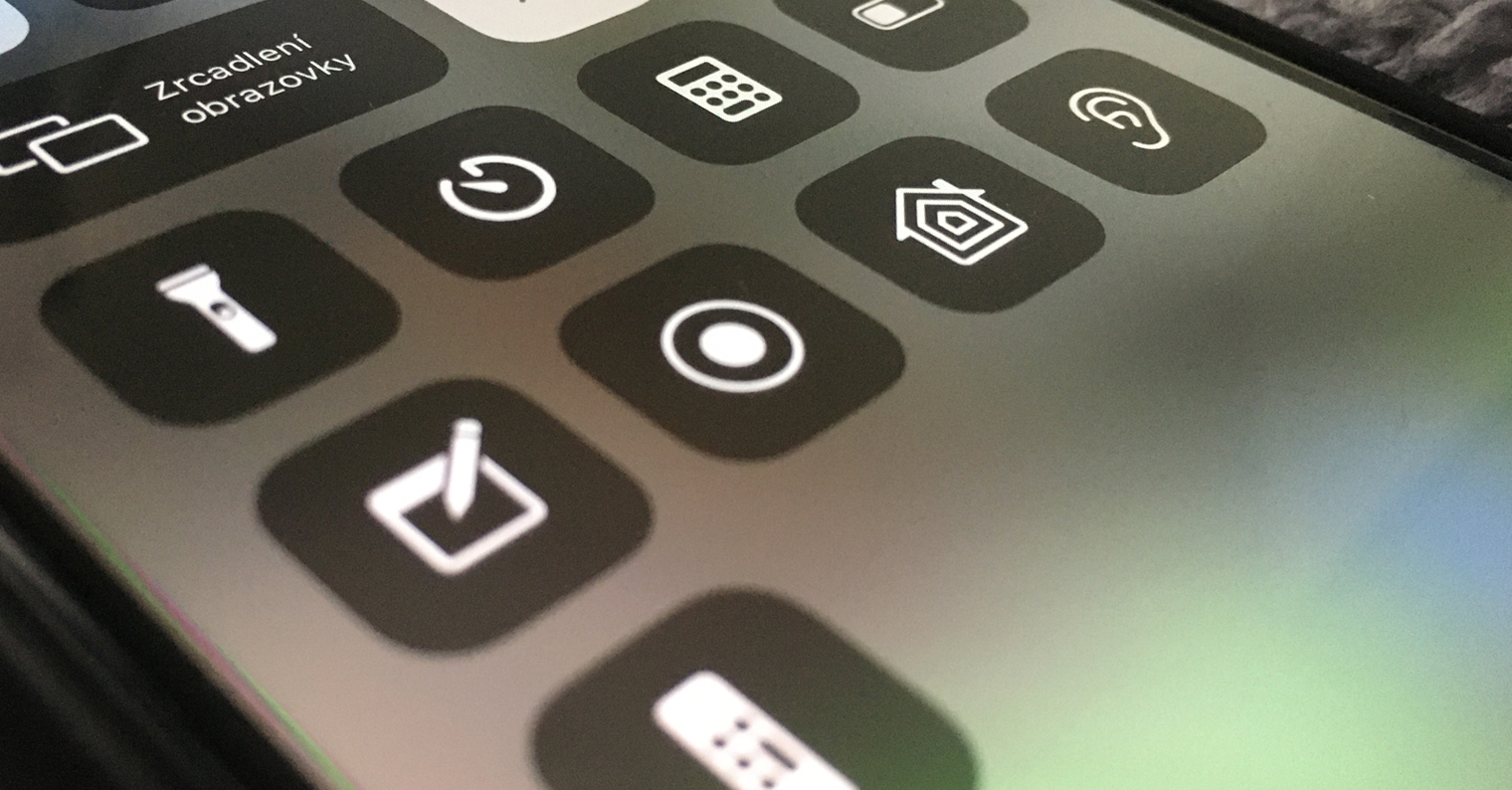
Všetky iPhony s operačným systémom iOS 11 alebo novším majú integrovanú funkciu nahrávania obrazovky. Než sa ale pustíte do nahrávania, skontrolujte, či sa tlačidlo nahrávania nachádza v ovládacom centre. Pokiaľ nie, musíte ho tam pridať. Vďaka tomu bude spustenie nahrávania rýchlejšie a jednoduchšie.
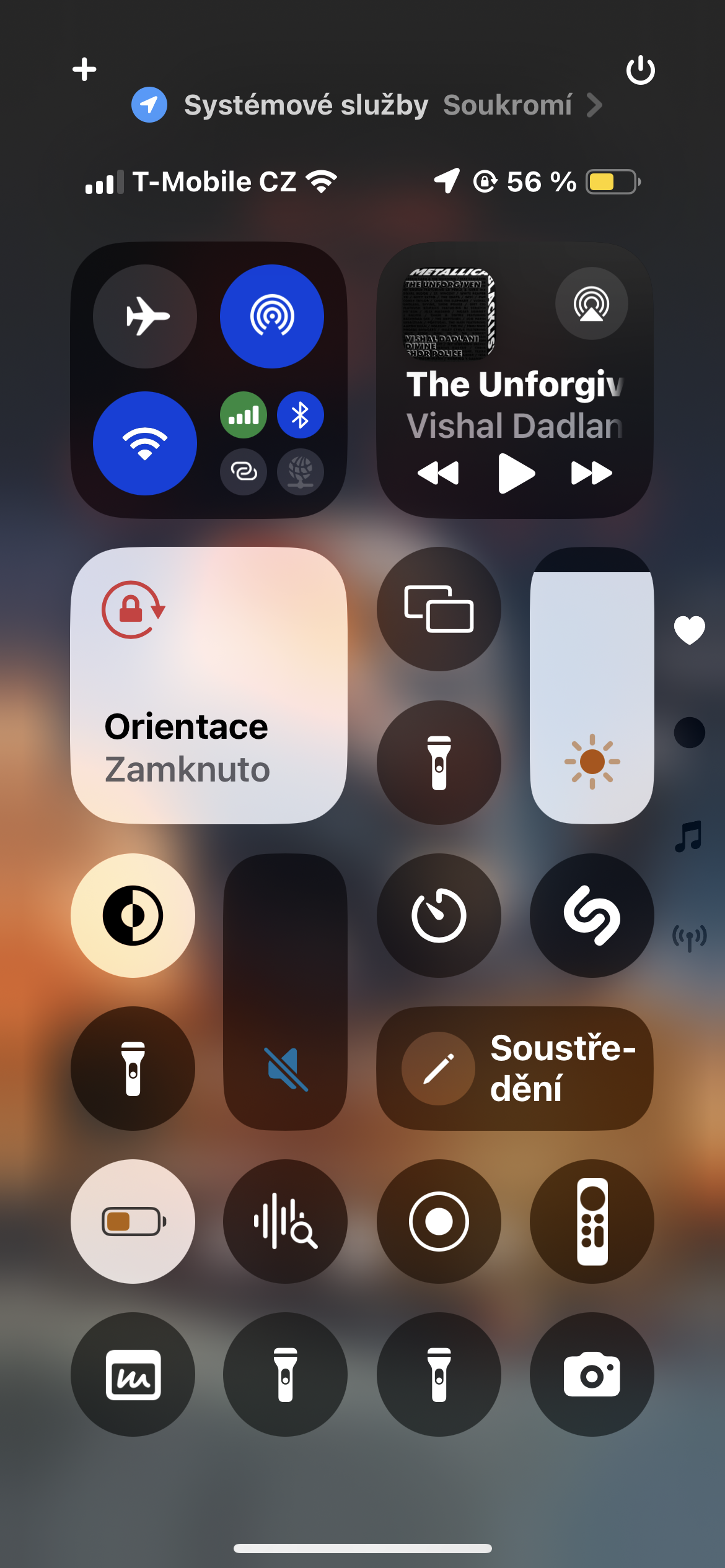
- Otvorte ovládacie centrum telefónu. Na iPhone X a novších modelov prejdite prstom dole z pravého horného rohu. Na iPhone 8 a starších modeloch prejdite prstom hore.
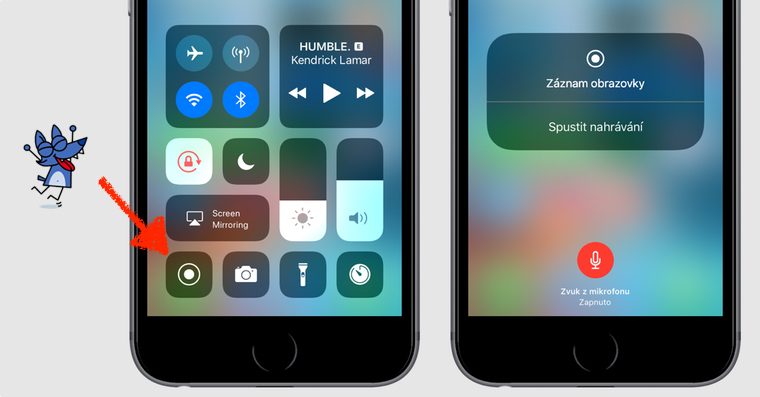
- Hľadajte tlačidlo nahrávania obrazovky, ktoré vyzerá ako bodka v kruhu. Pokiaľ ho vidíte, môžete pokračovať na ďalší krok.
- Ak tlačidlo nevidíte, kliknite na Nastavenia > Ovládacie centrum a pridajte príslušnú položku medzi ovládacie prvky.
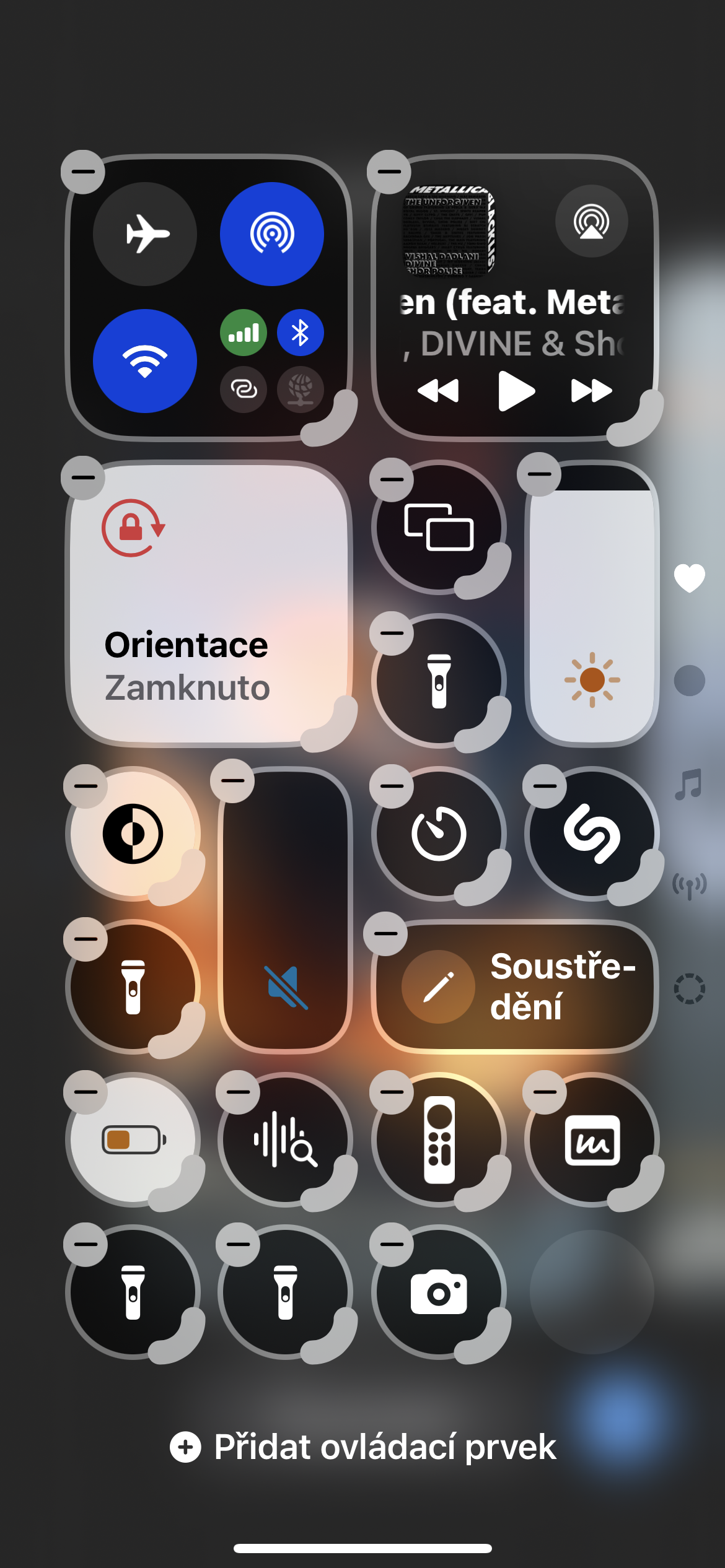
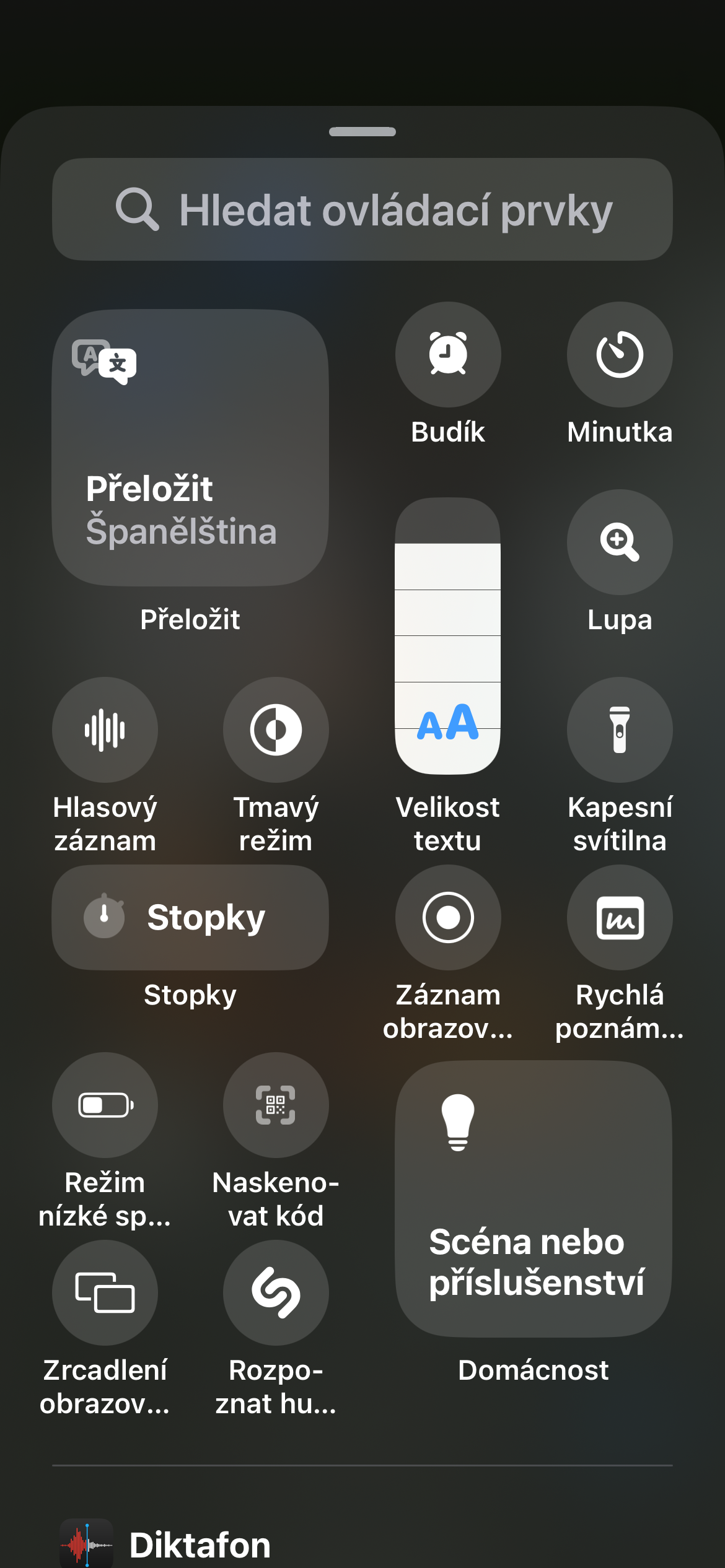
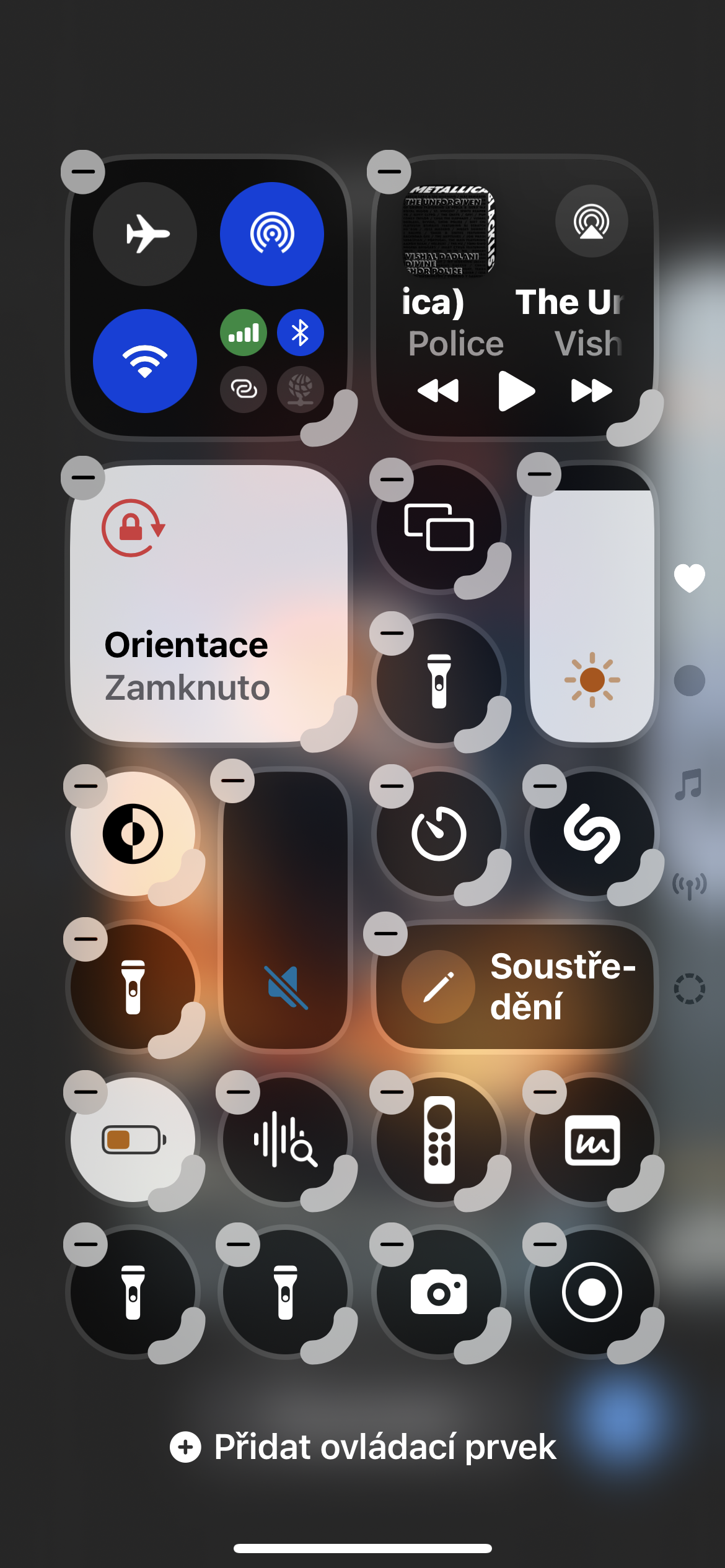
- Na iPhonech s iOS 18 a novším aktivujte Ovládacie centrum, kliknite na + v ľavom hornom rohu, dole kliknite na Pridať ovládací prvok a zvoľte Záznam obrazovky.
Fotogaléria
Ako nahrávať obrazovku na iPhone
Po pridaní tlačidla nahrávania obrazovky do ovládacieho centra môžete začať nahrávať. Funkcia nahrávania obrazovky vám umožní zaobstarať video z každého prejdenia prstom, kliknutí a zvuku na obrazovke po celú dobu nahrávania. Je to len jeden z mnohých trikov pre iPhone, vďaka ktorým bude váš život zaručene jednoduchší.
- Otvorte ovládacie centrum prejdením prstom dole (iPhone X a novšie) alebo hore (iPhone 8 a staršie).
- Kliknite na tlačidlo nahrávania.
- Zobrazí sa trojsekundový odpočet a potom sa hodiny v ľavom hornom rohu obrazovky sfarbia do červena. Ak máte starší iPhone, namiesto toho sa na hornej časti obrazovky objaví červený pruh.
- Kliknite na obrazovku pre zatvorenie ovládacieho centra. Teraz nahrávate video aj zvuk na obrazovke telefónu.
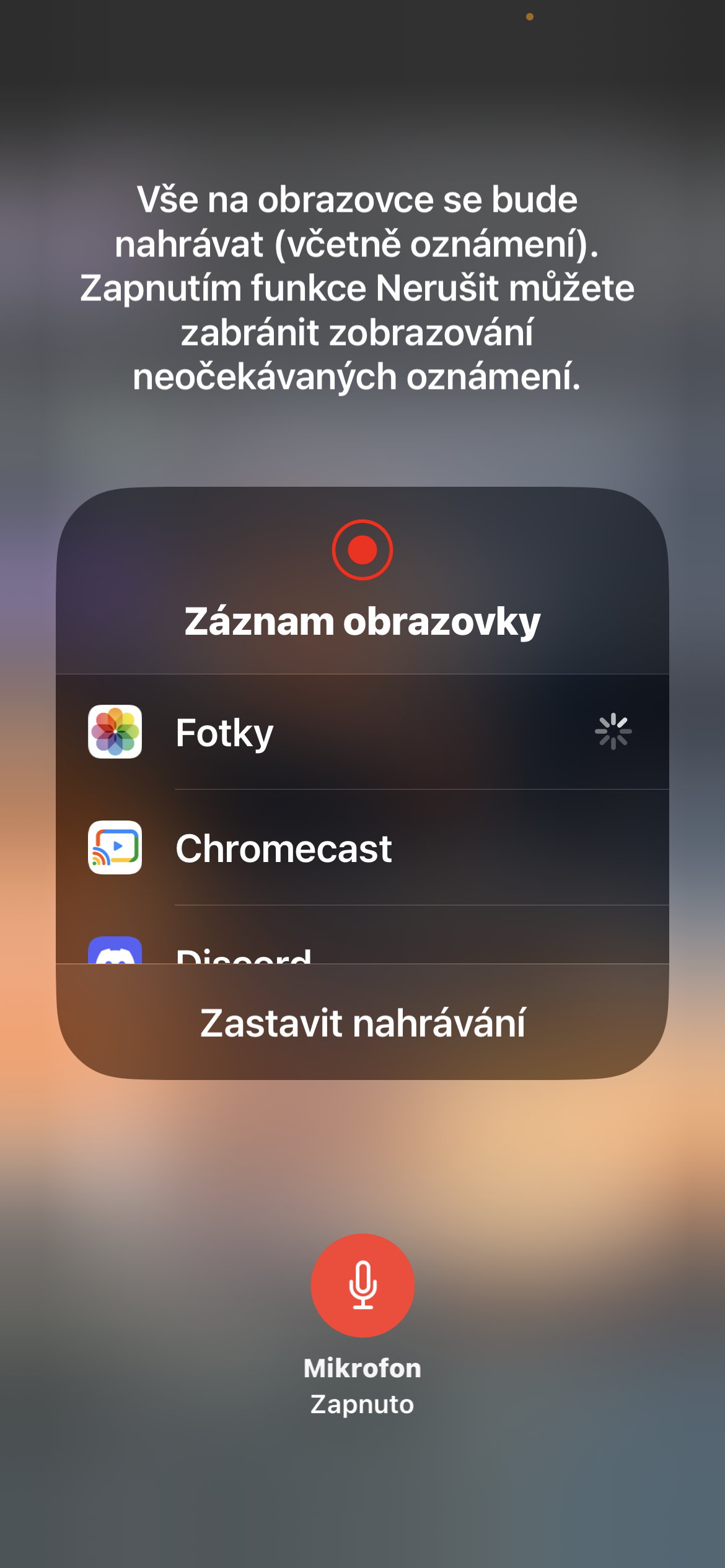
- Až budete chcieť nahrávanie ukončiť, kliknite na červené hodiny alebo pruh v hornej časti obrazovky, zastavte nahrávanie a prípadne uložte záznam do fotiek.
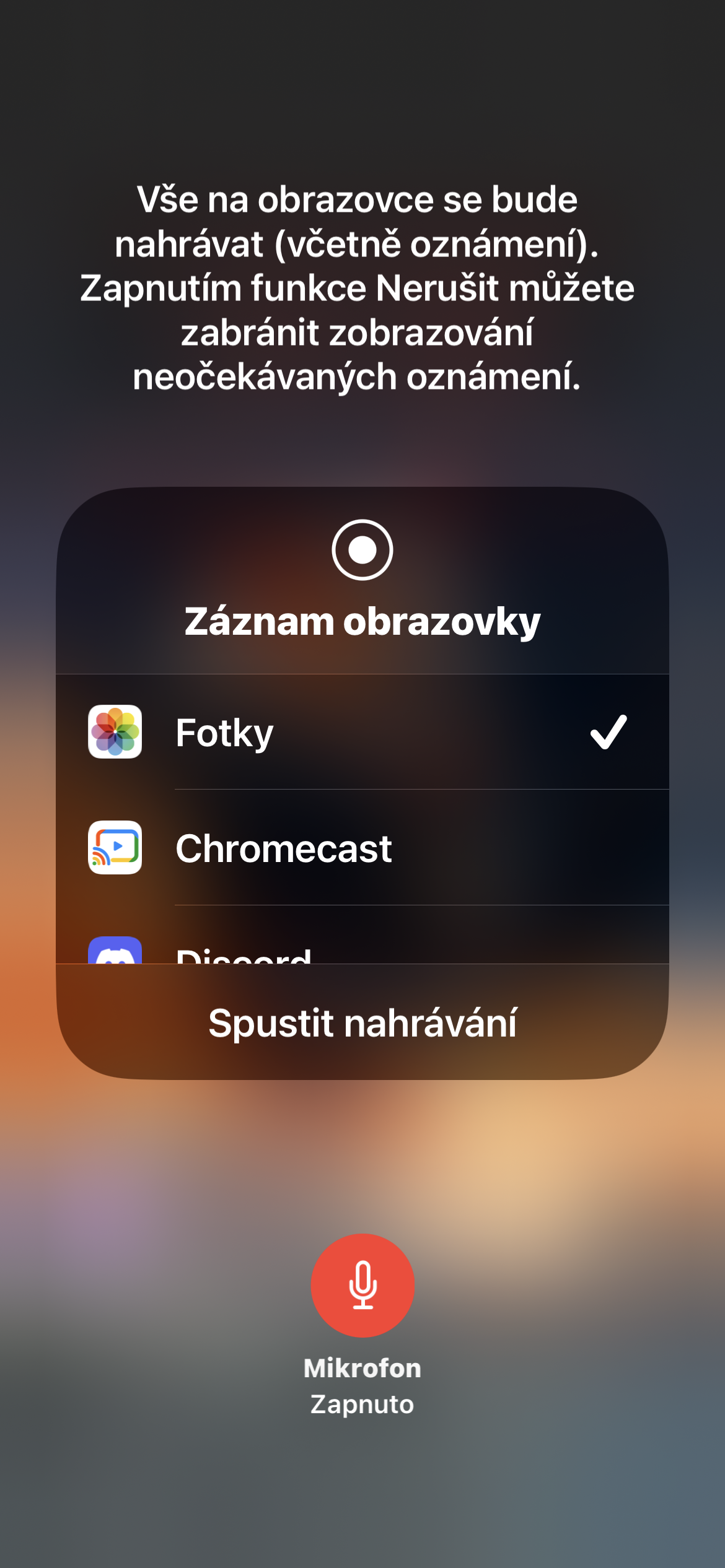
Bonusový tip: Funkcia nahrávania obrazovky iPhonu umožňuje tiež nahrávať seba samého a zároveň nahrávať obrazovku. Ak chcete zapnúť mikrofón, vykonajte pred stlačením tlačidla Nahrávať tieto ďalšie kroky.
- Kliknite a podržte tlačidlo Nahrávanie.
- Na vyskakovacej obrazovke kliknite na ikonu mikrofónu v spodnej časti a potom kliknite na možnosť Spustiť nahrávanie. Zobrazí sa odpočítavanie.
- Kliknutím dvakrát ukončíte obrazovku a zatvoríte ovládacie centrum.
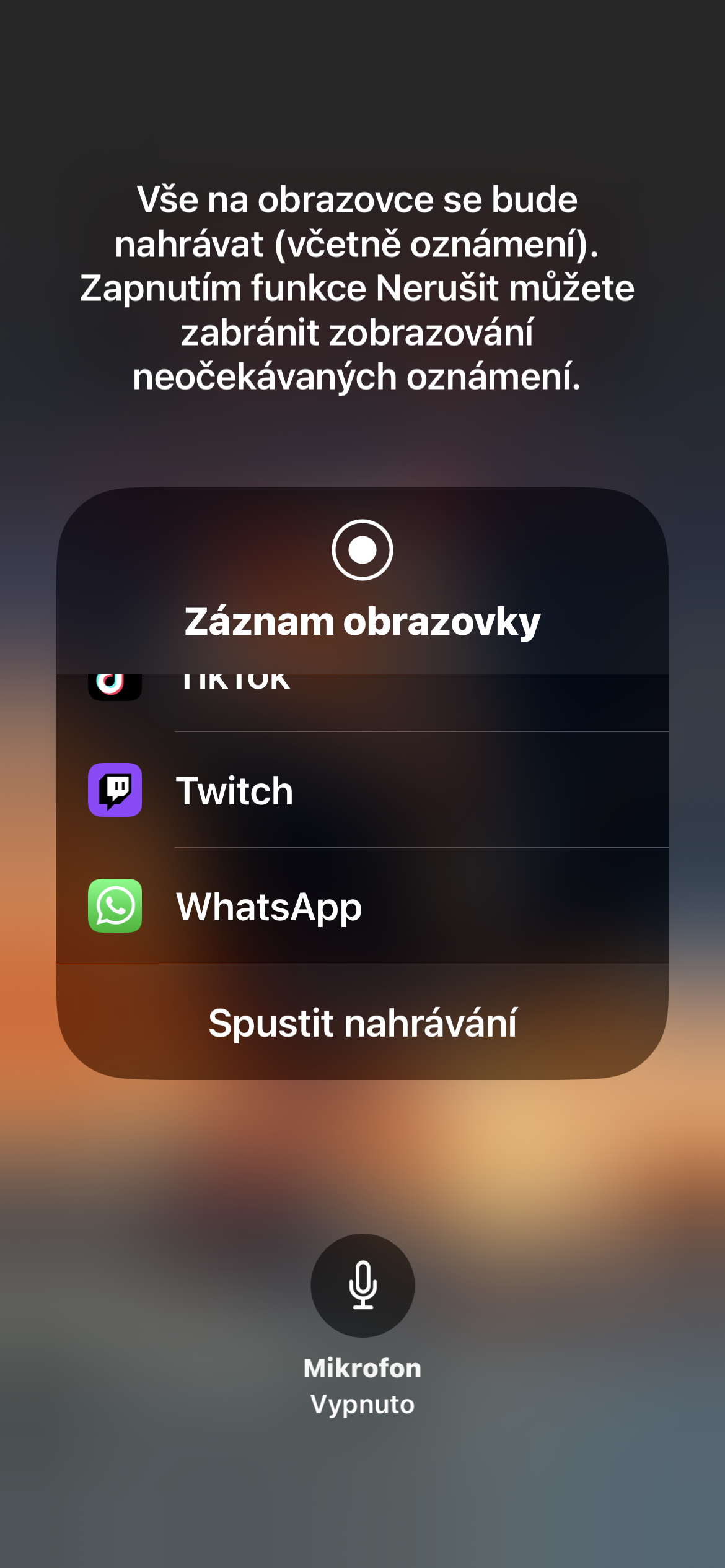
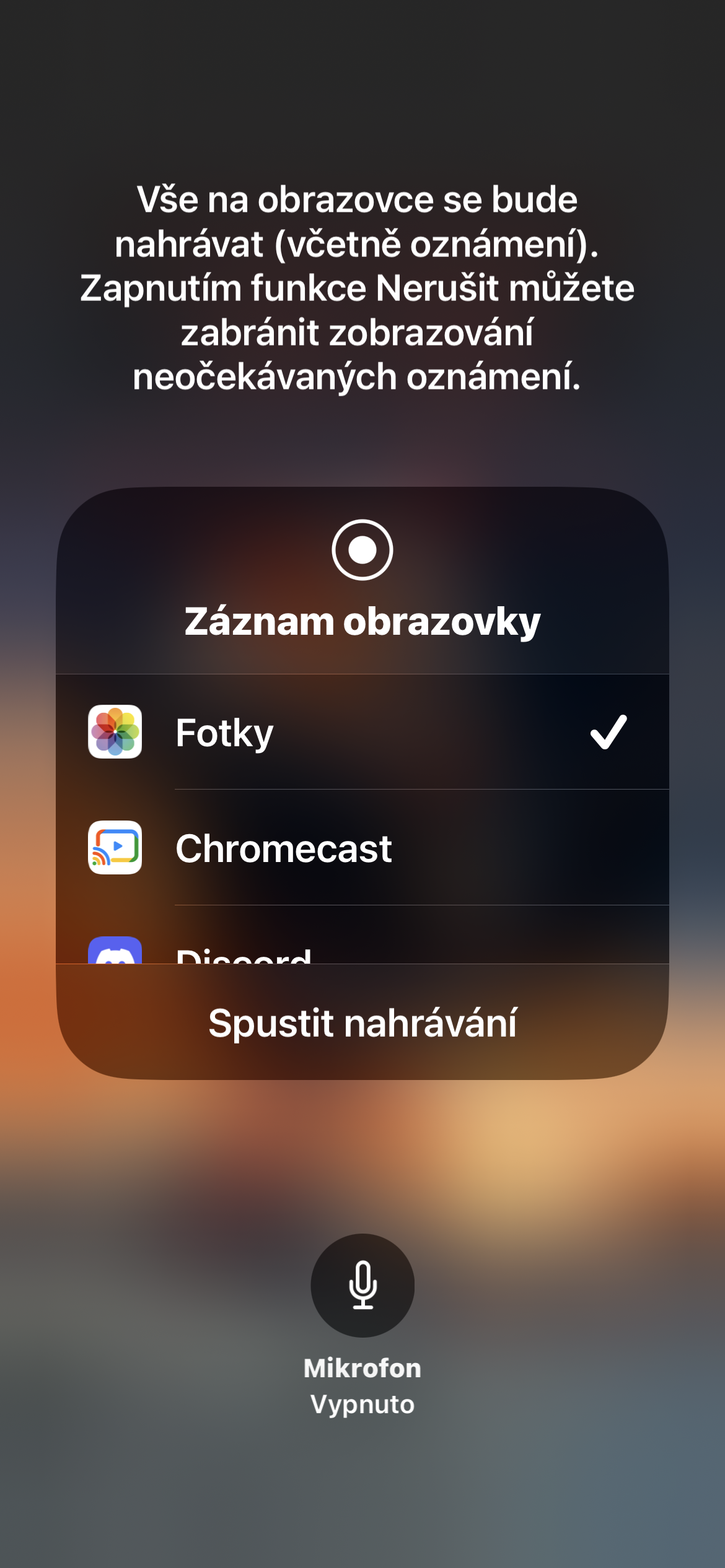
- Teraz sa mikrofón zapne pri každom zahájení nahrávania. Ak nechcete mikrofón používať, môžete ho vypnúť tak, že sa vrátite na túto obrazovku a stlačíte a podržíte ikonu mikrofónu.
Fotogaléria





Škoda len, že to nahráva zvuk v takej nechutnej kvalite. Vôbec nechápem, čo to má za zmysel, keď už natáčam video v takomto rozlíšení tam dať takto osekanú zvukovú stopu (mono, nízku frekvenciu, dynamická kompresia bitová hĺbka atď.) A teraz nemyslím kodek, ale priamo samotný prietok dát pri zázname. Tiež to bohužiaľ nahráva aj Utilitu Voiceover a to pekne nahlas a nedá sa s tým nič moc robiť, takže keď si ako nevidiaci nahrávam obrazovku, aby som niekomu ukázal ako niečo robím, je to pre toho druhého dosť utrpenia poslúchat.
A tiež by bolo fajn, keby sa táto funkcia dala priradiť k nejakej skratke typu poklepania na chrbát telefónu, akčné tlačidlo, skratka sprístupnenia a podobne, pretože kvôli tomu zakaždým liezť do ovládacieho centra a zase von je dosť nepraktické.
Pekne komentár ale dúfam že to bolo poslané aj do vývojového centra softvéru Apple.