
spoločnosť Apple na tohtoročné WWDC v rámci predstavovania operačného systému iOS 17 predstavila okrem iného aj novú natívnu aplikáciu Journal. Journal – šikovný virtuálny denník – patrí medzi aplikácie, ktoré neboli uvedené ihneď s vydaním plnej verzie iOS 17. Apple ju vypustil do sveta až spolu s betaverzií operačného systému iOS 17.2. Ako vyzerá Journal a ako s ním zaobchádzať?
Mohlo by vás zaujímať

Písanie denníkov je spájané s mnohými prínosmi pre duševné zdravie, vrátane zvládania úzkosti, znižovania stresu a pomôcť vyrovnať sa s depresiou. Niektorí ľudia však môžu mať problém si na písanie denníka spomenúť alebo nebudú vedieť, čo písať. Aplikácia Journal od spoločnosti Apple uľahčuje zapísanie niekoľkých myšlienok, poskytuje vám podnety na písanie a ďalšie pripomienky toho, čo ste za deň urobili.
Čo je aplikácia Journal
Journal je aplikácia vyvinutá spoločnosťou Apple, ktorá umožňuje písať záznamy do denníka a vkladať do nich obrázky, videá a ďalší obsah. Záznamy sa ukladajú lokálne v iPhone a môžete si ich zálohovať na iCloudu. V čase písania tohto článku bola aplikácia Journal k dispozícii v betaverziu operačného systému iOS 17.2 av českej lokalizácii niesla názov denník. Ak ste už predtým používali denníkové aplikácie, viete, že si na iPhone môžete písať denník a ako užitočné môže byť mať ho v digitálnej podobe. Okrem krátkych poznámok alebo dlhých esejí tak môžete mať k dispozícii aj fotografie, videá alebo napríklad webové odkazy. V prípade, že s denníkovými aplikáciami nemáte žiadne skúsenosti, sa možno aplikácii Denník podarí vás presvedčiť o výhodách tohto typu aplikácií.
Ako v aplikácii Journal vykonávať záznamy
Napriek tomu, že je Journal len ďalšou aplikáciou, do ktorej si môžete písať poznámky podobné denníku, je hlboko integrovaný do systému iOS. To okrem iného znamená, že ak sa rozhodnete, môžete si do neho niechat automaticky zahrnúť podrobnosti o svojom dni. Ktoré sú to?
- Cvičenie a pohybová aktivita
- Hudba a podcasty prehrávané na iPhone
- Ľudia, s ktorými ste si písali alebo telefonovali
- Fotografovanie
- Miesta – ako miesta, kde ste dnes boli, tak aj miesta, ktoré ste si vybrali inde
Ak spustíte aplikáciu Denník a kliknete na tlačidlo +, zobrazí sa vám v sekcii odporúčania okrem iného návrhy pre váš nový záznam. Pokiaľ v hornej časti displeja prepnete z Odporúčania na Históriu, zobrazí sa vám prehľad vašich aktivít deň po dni. Kliknutím na jednotlivé položky môžete vykonávať rýchle, stručné záznamy do vášho denníka.
Fotogaléria
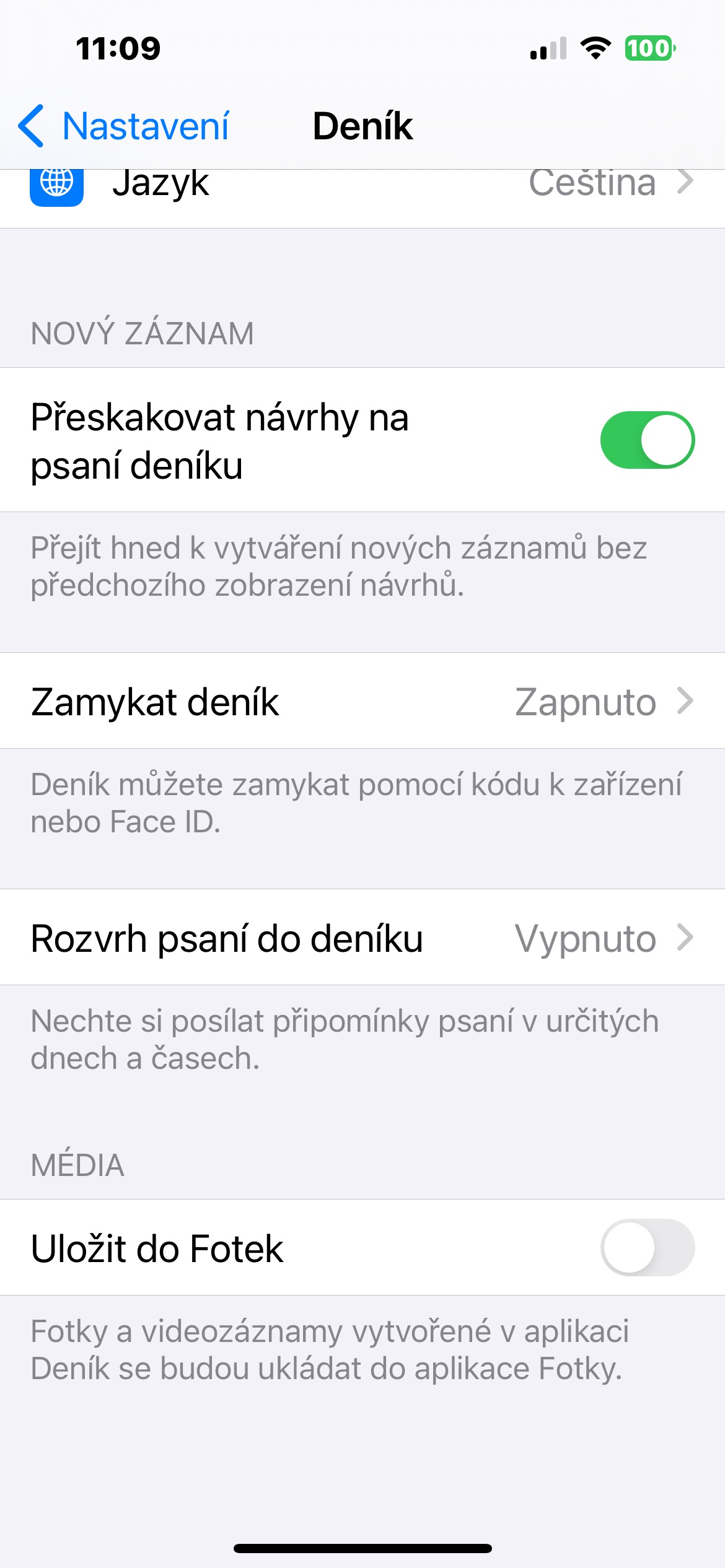
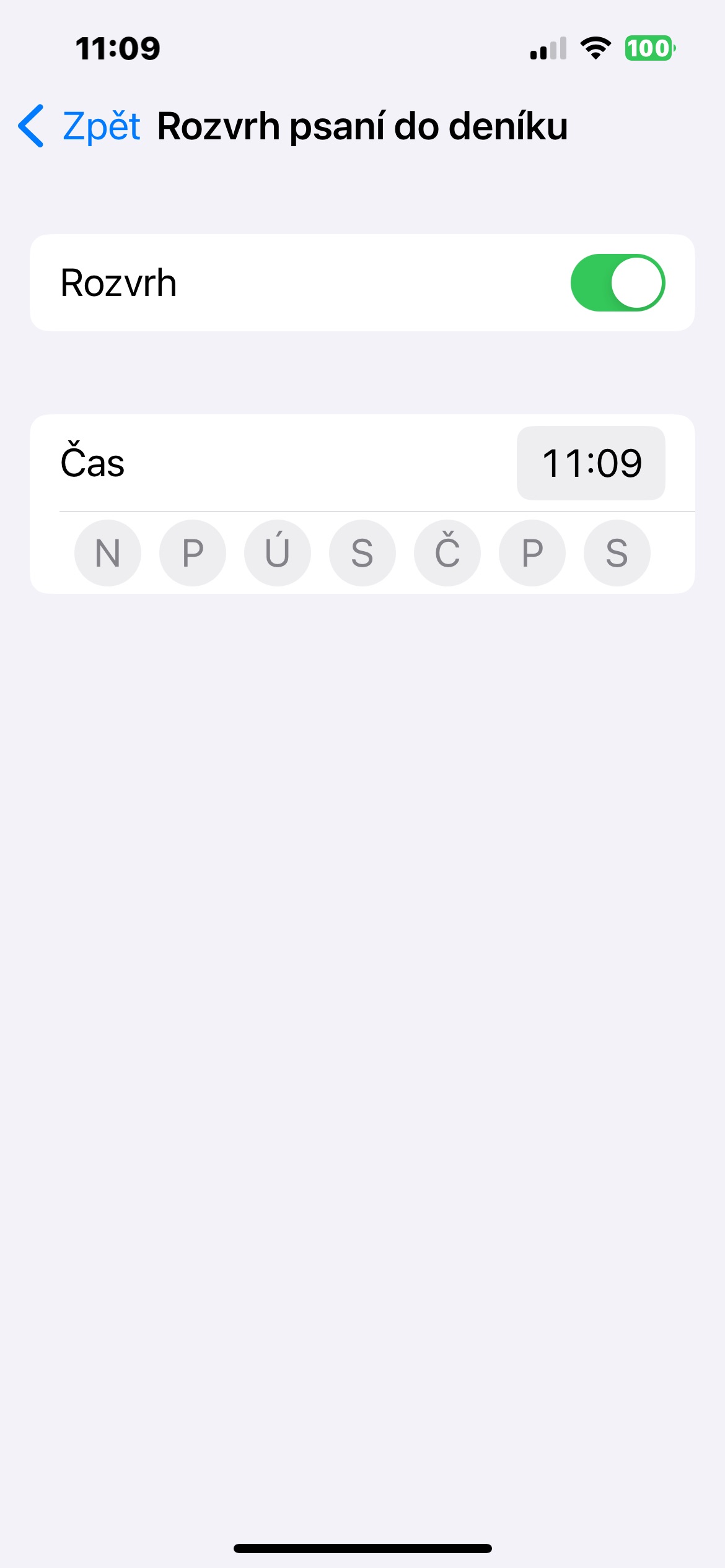
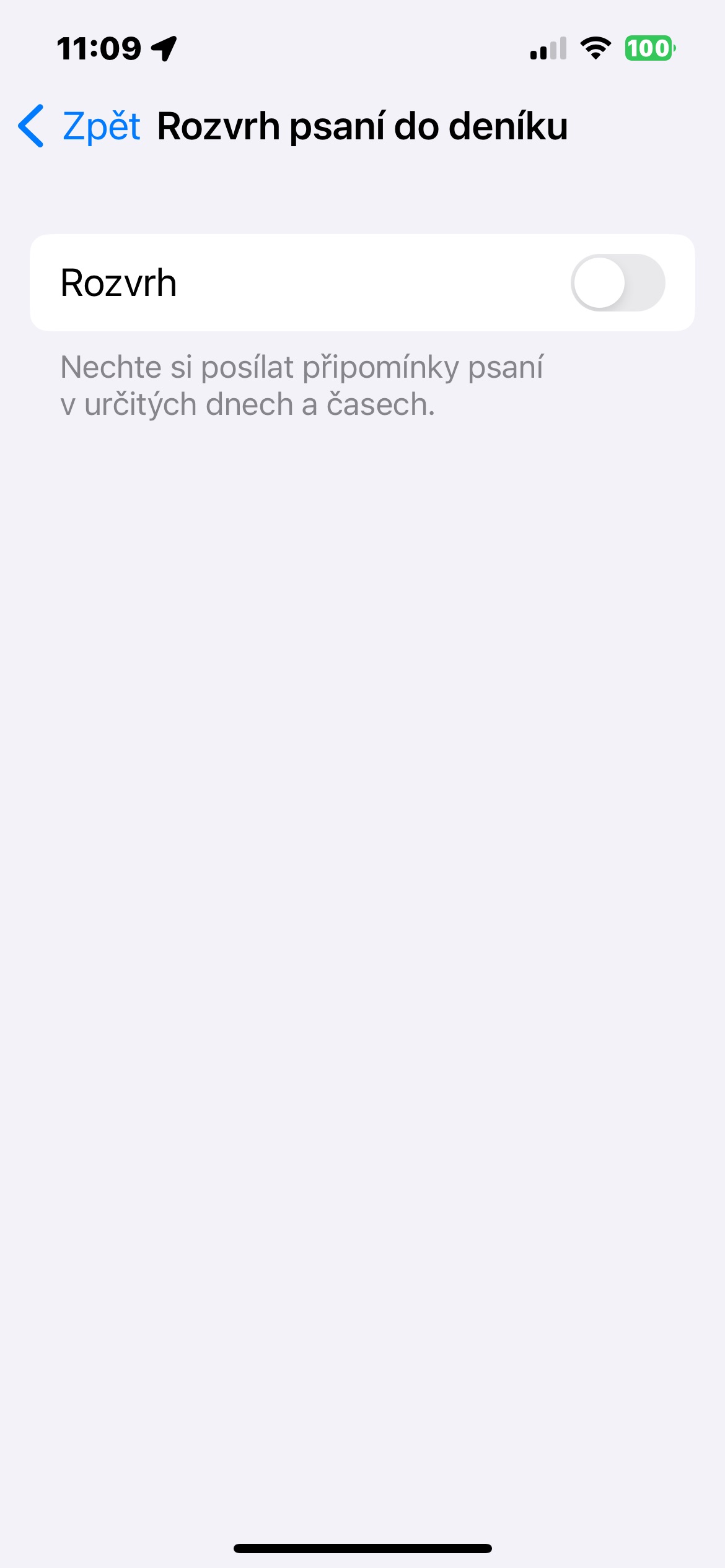
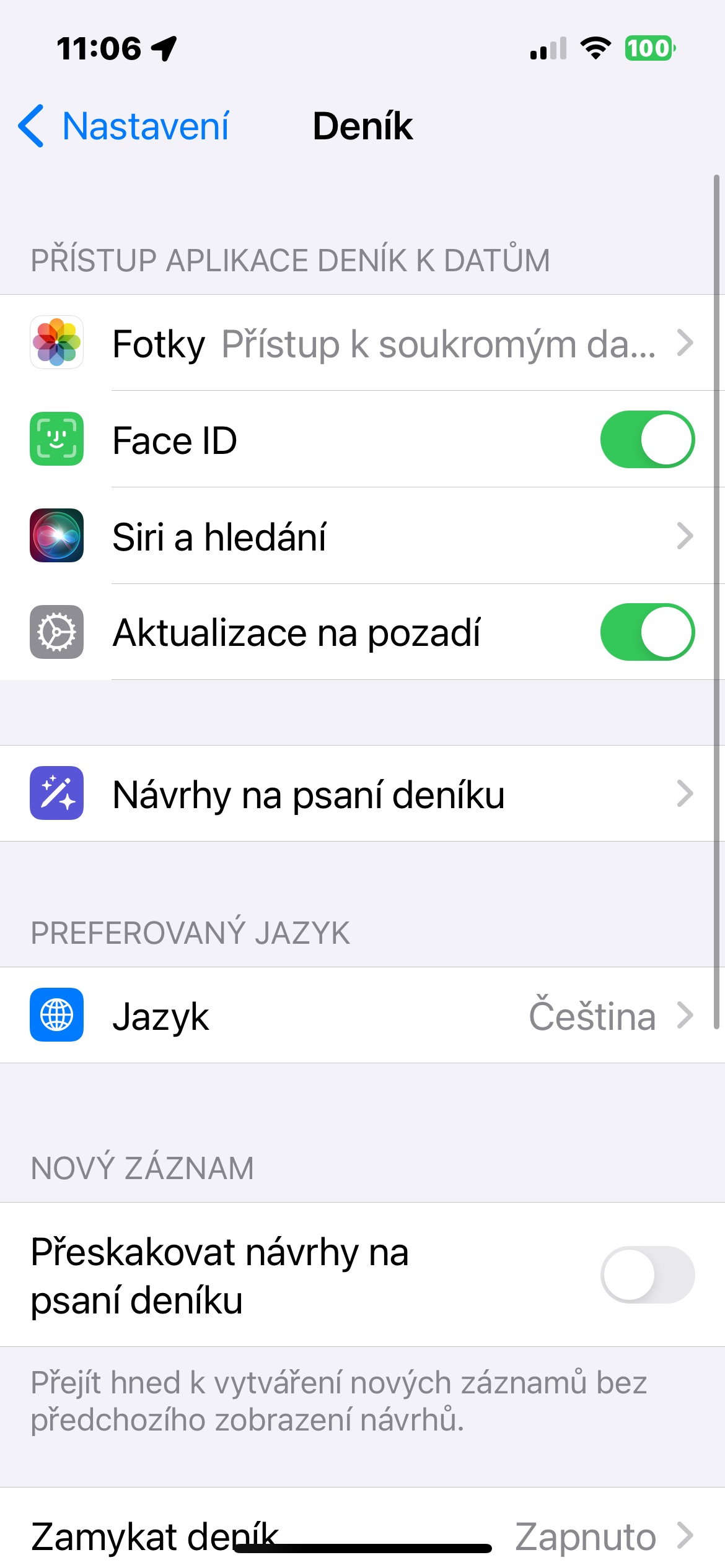
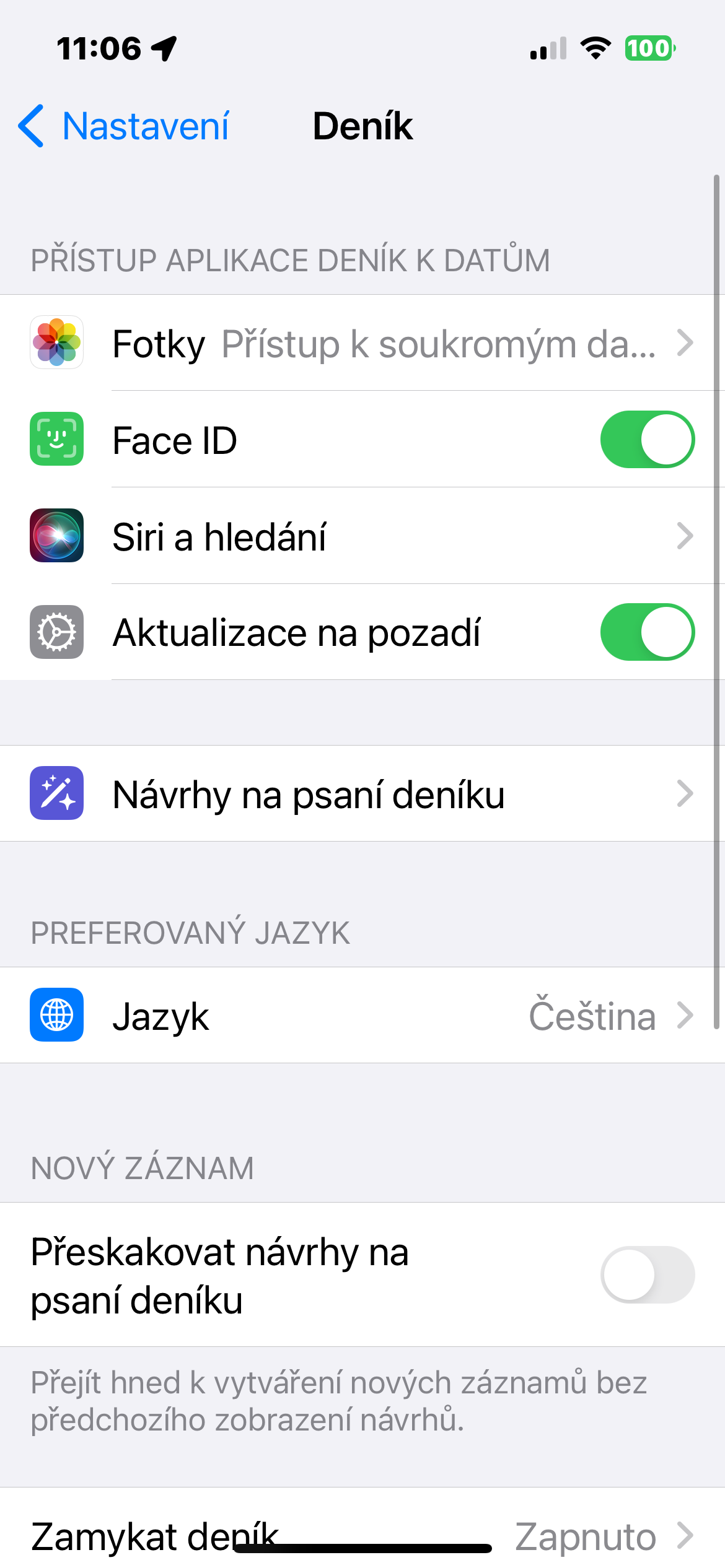
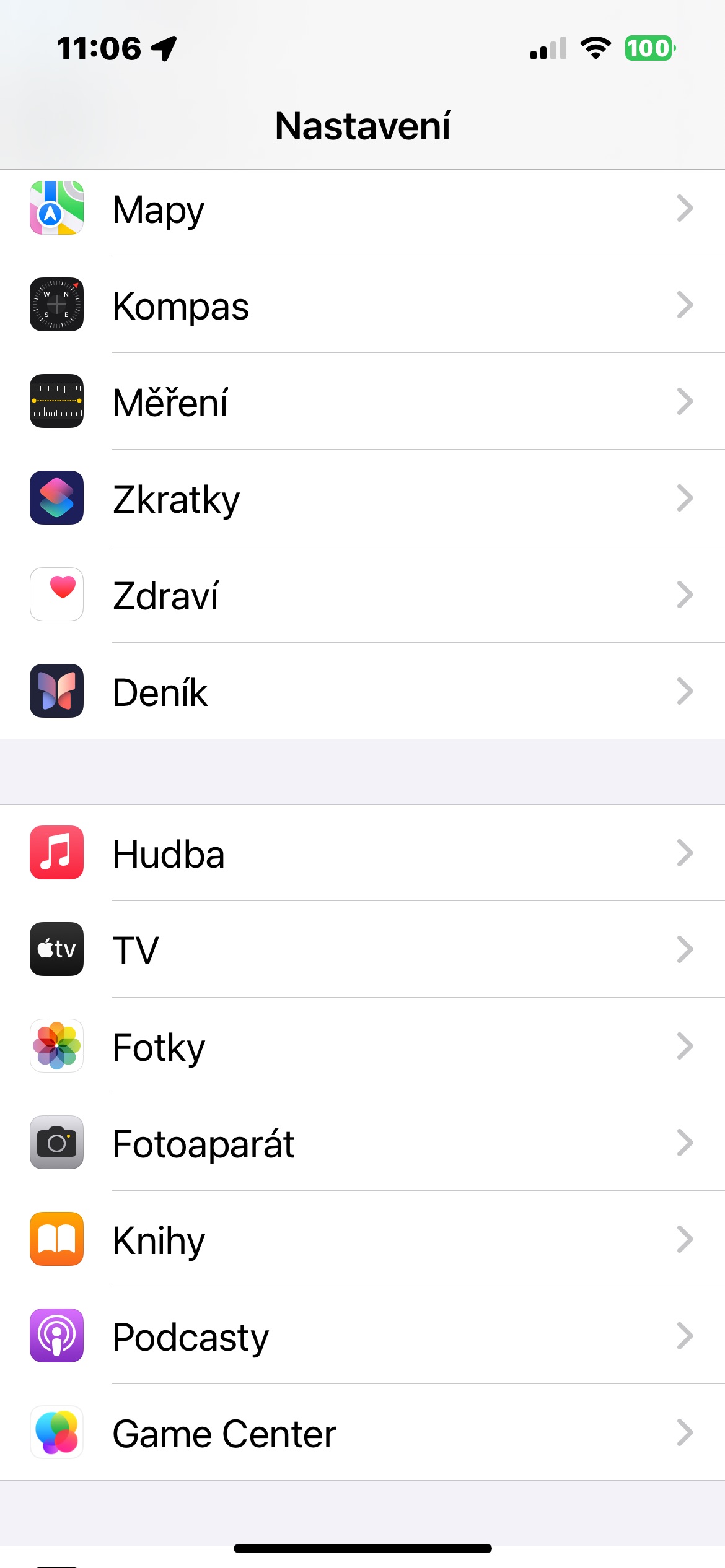
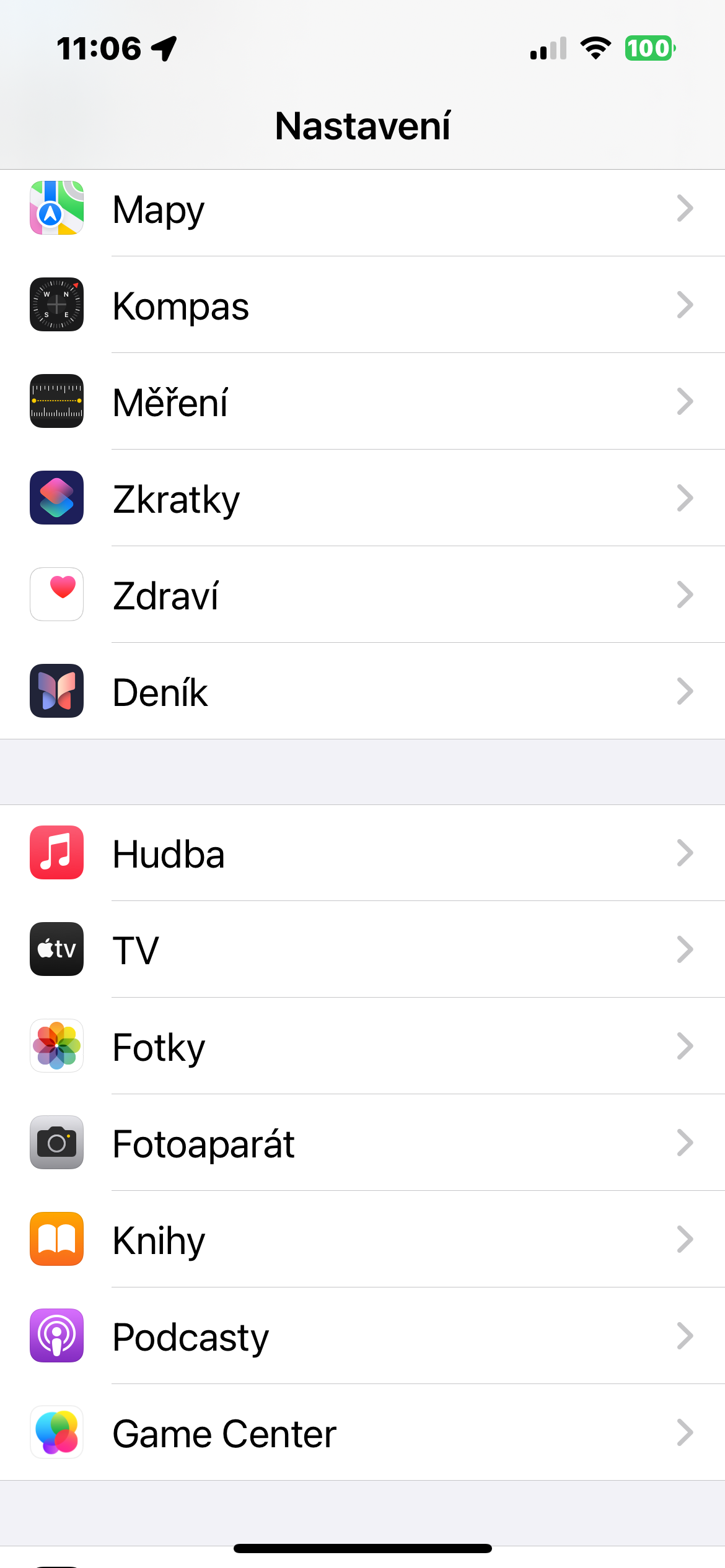
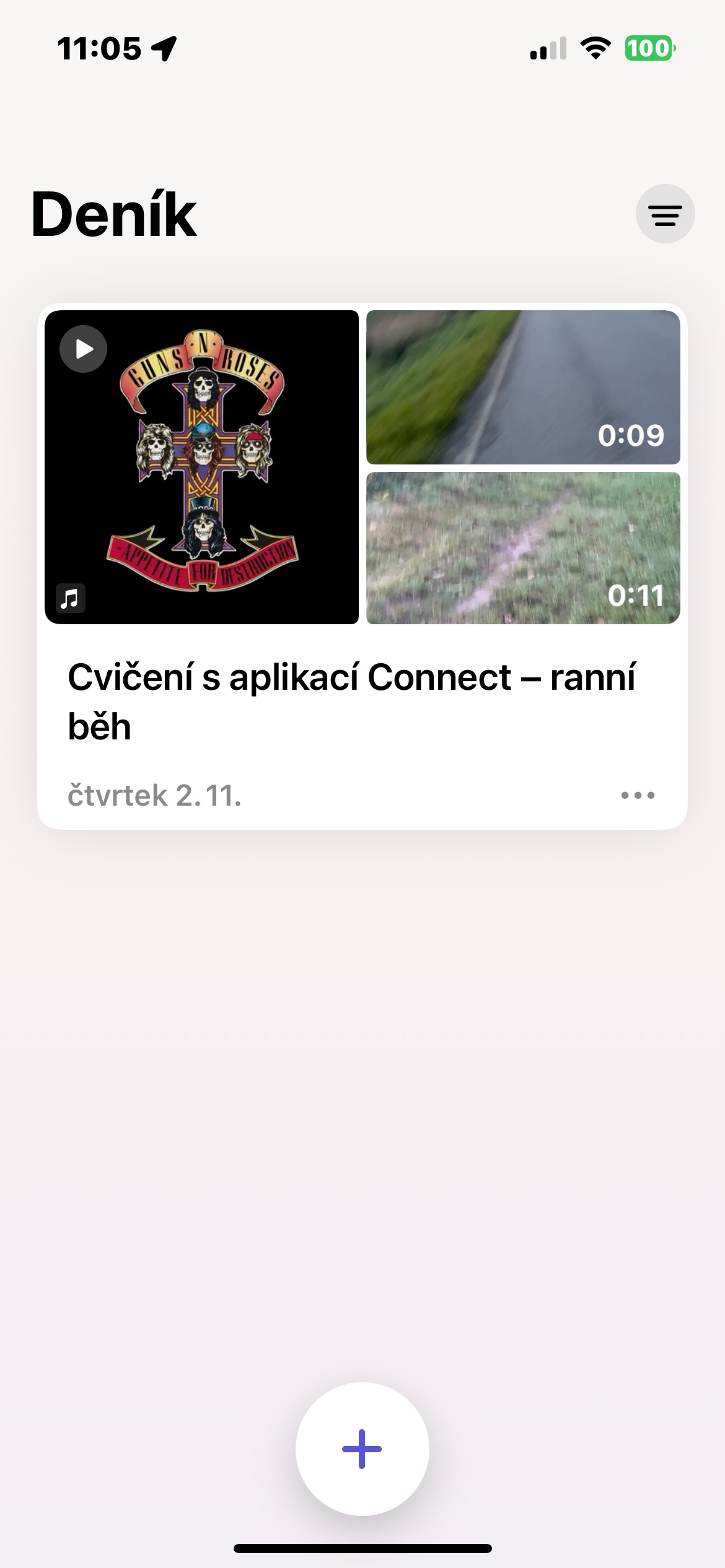
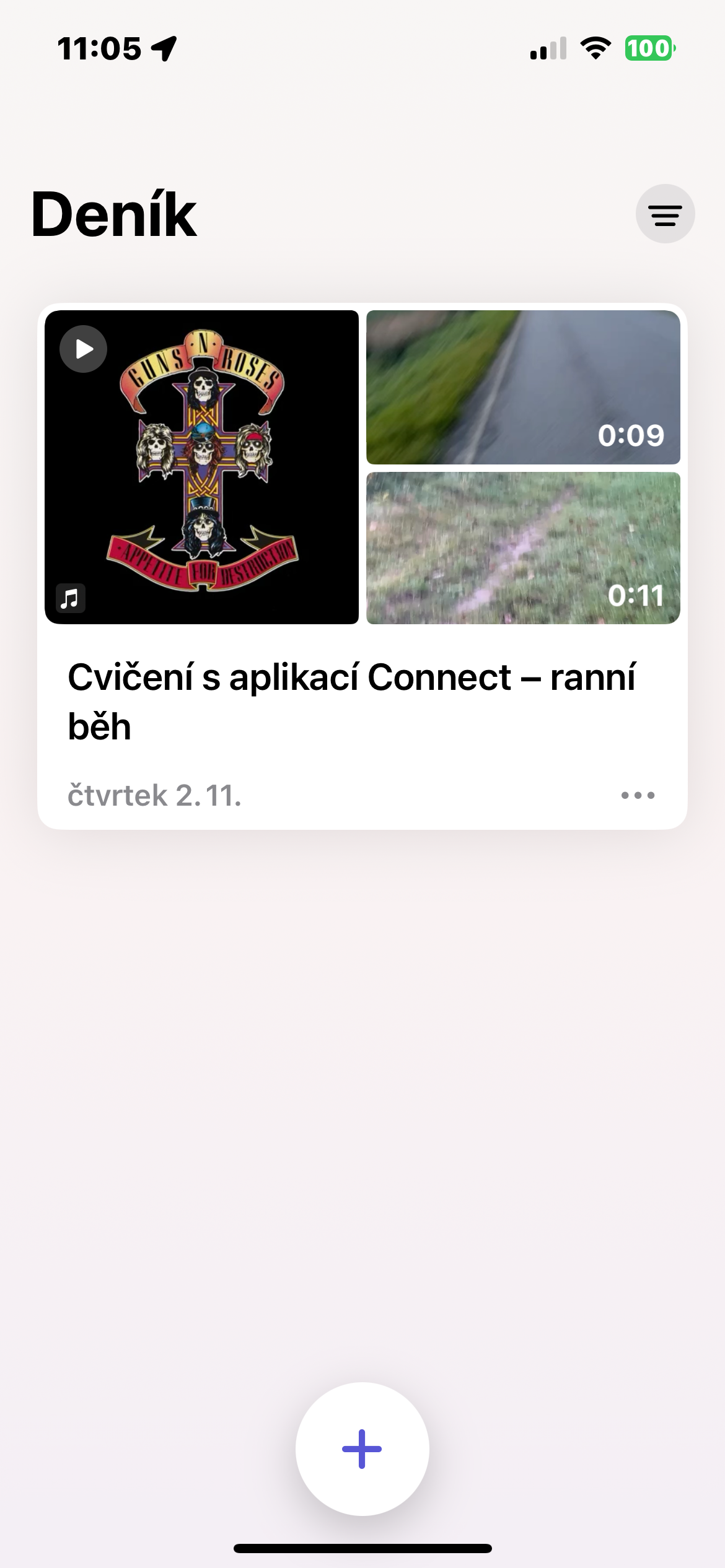
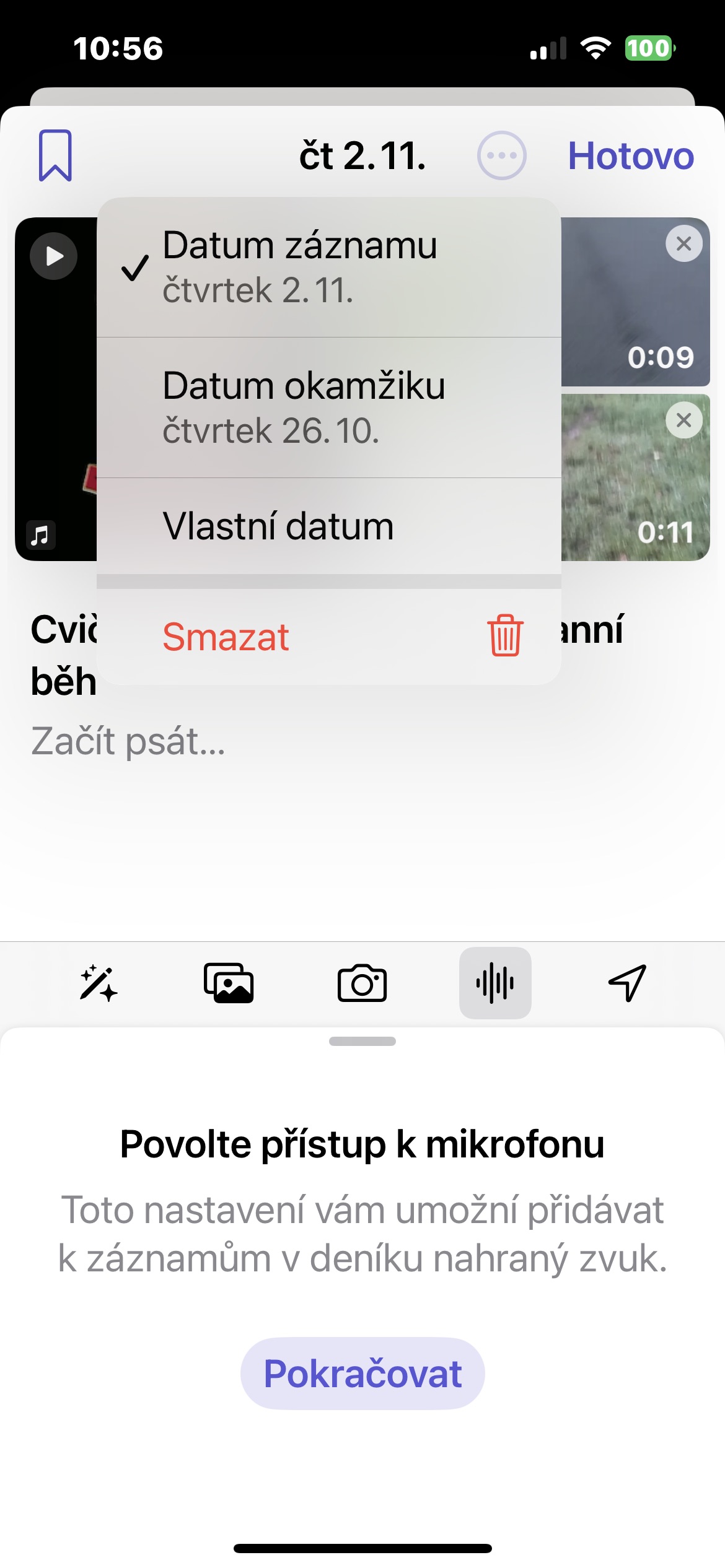
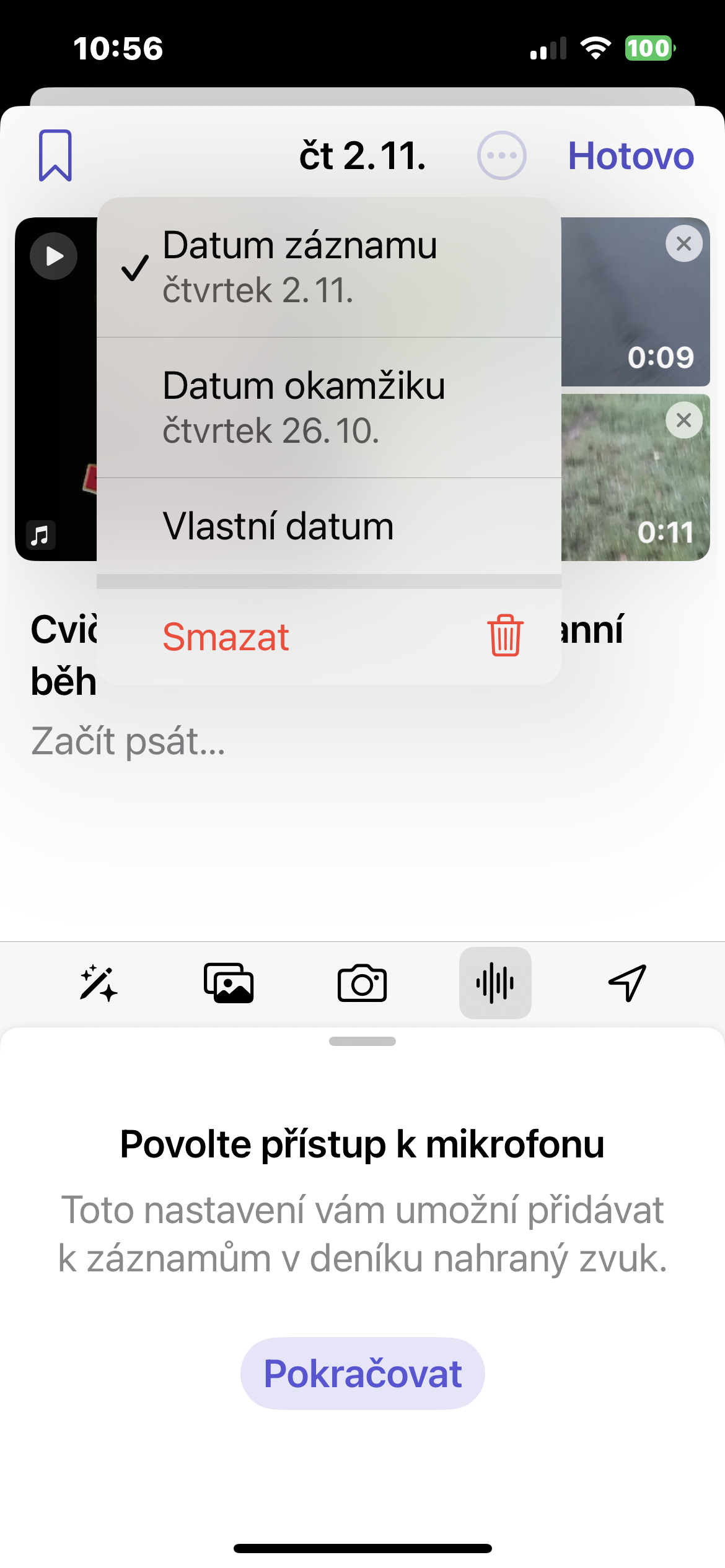
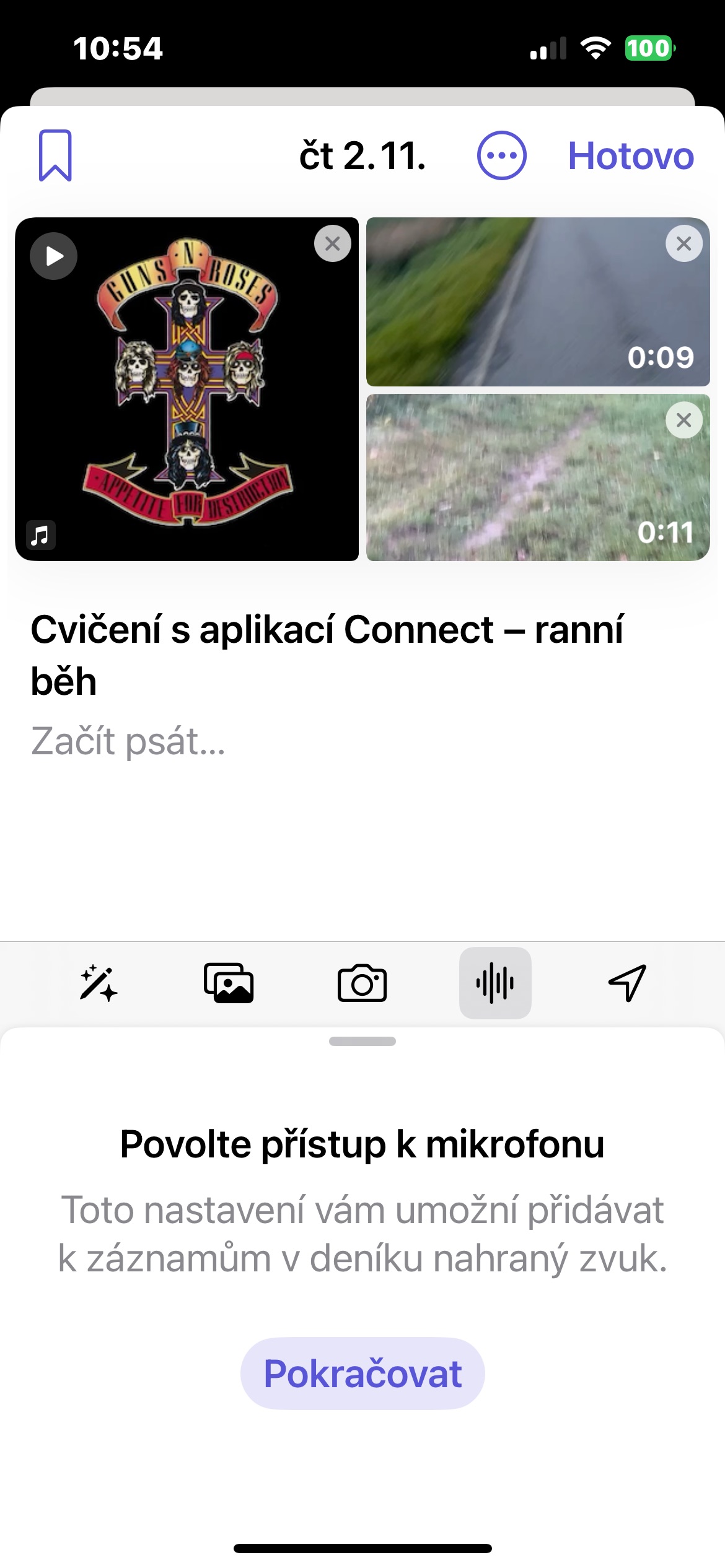
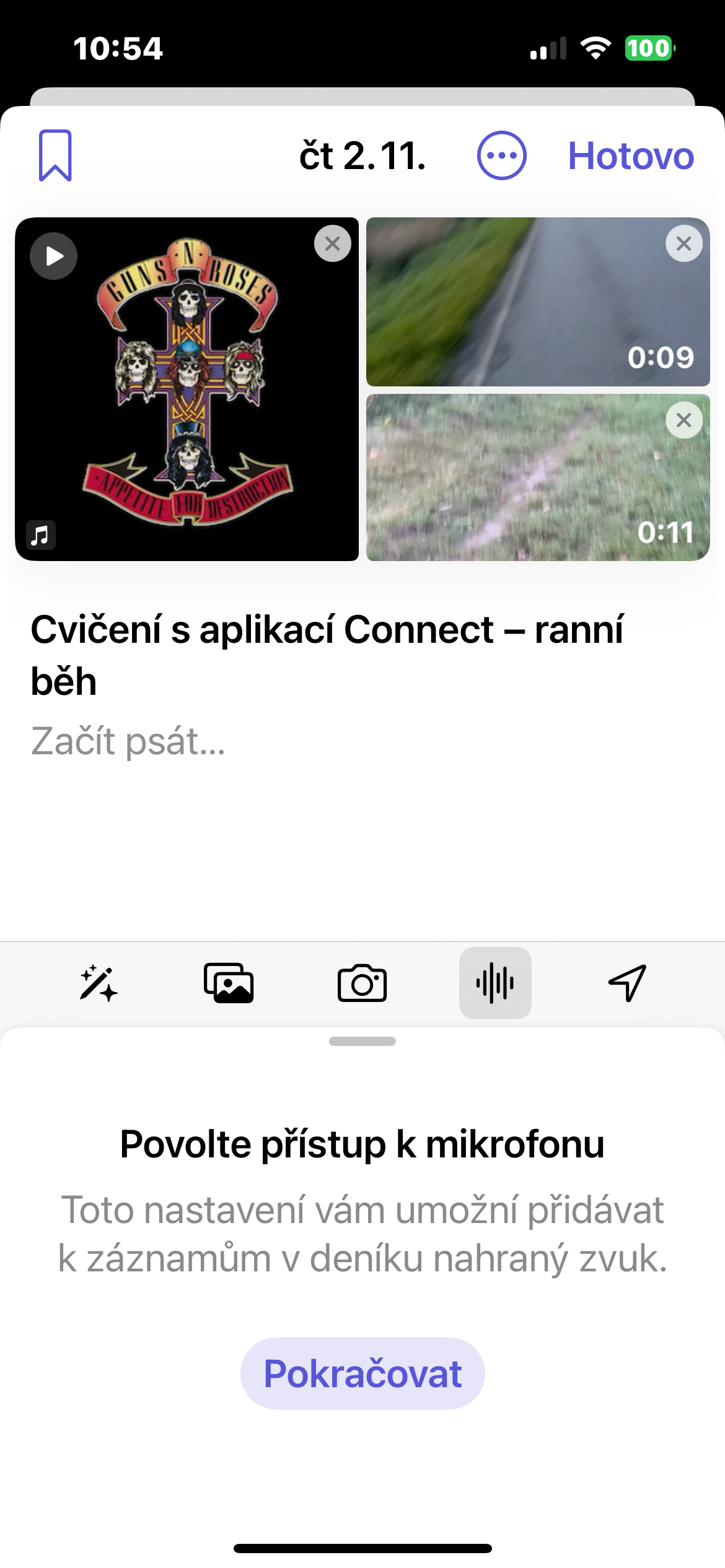
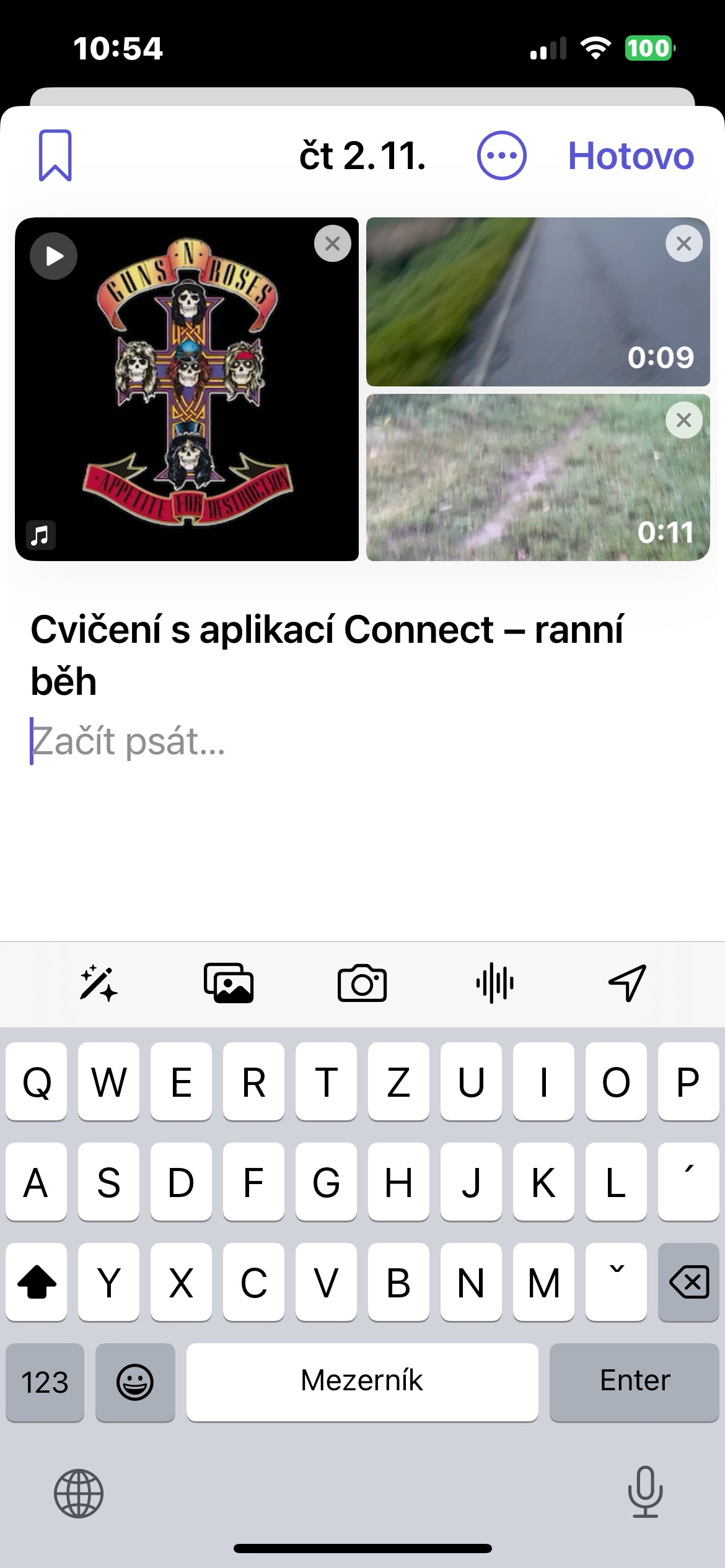
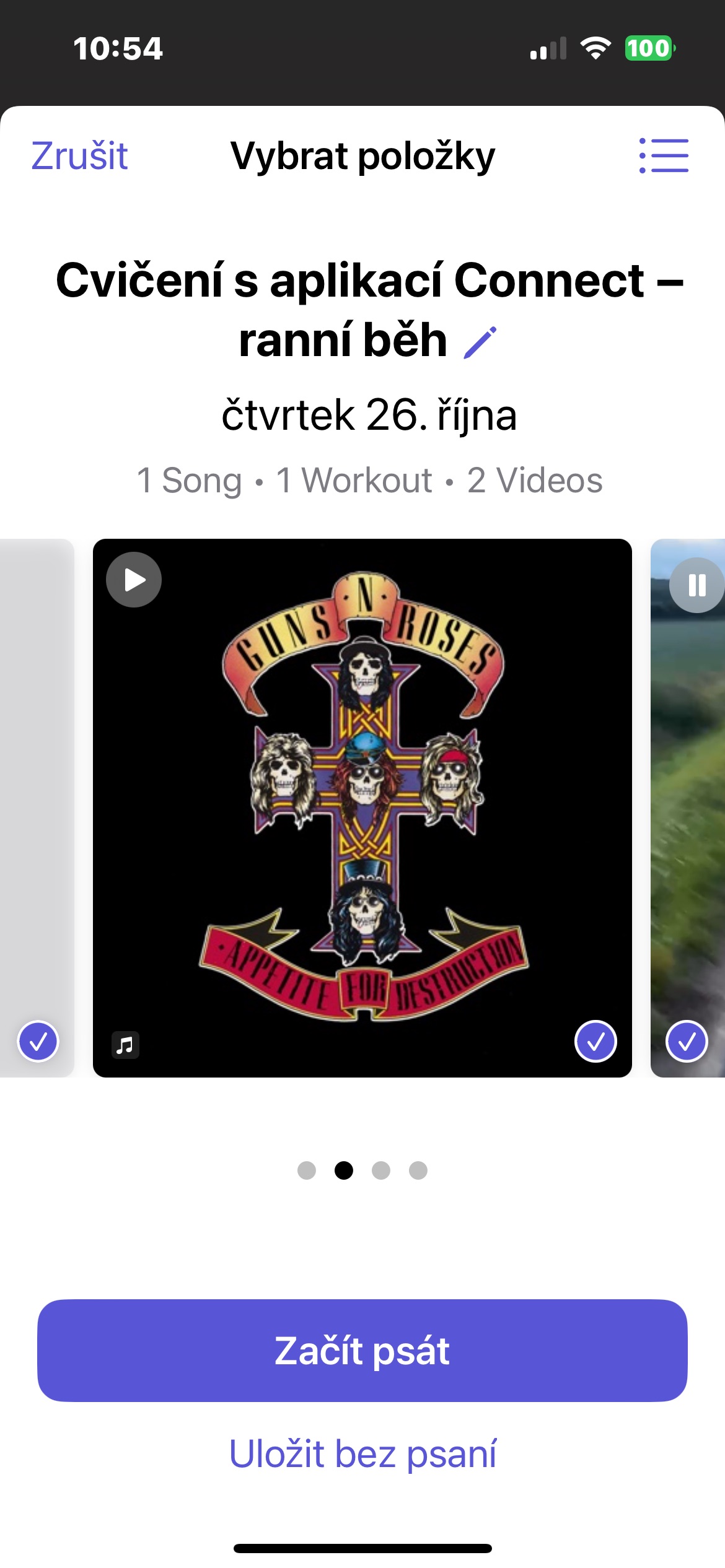
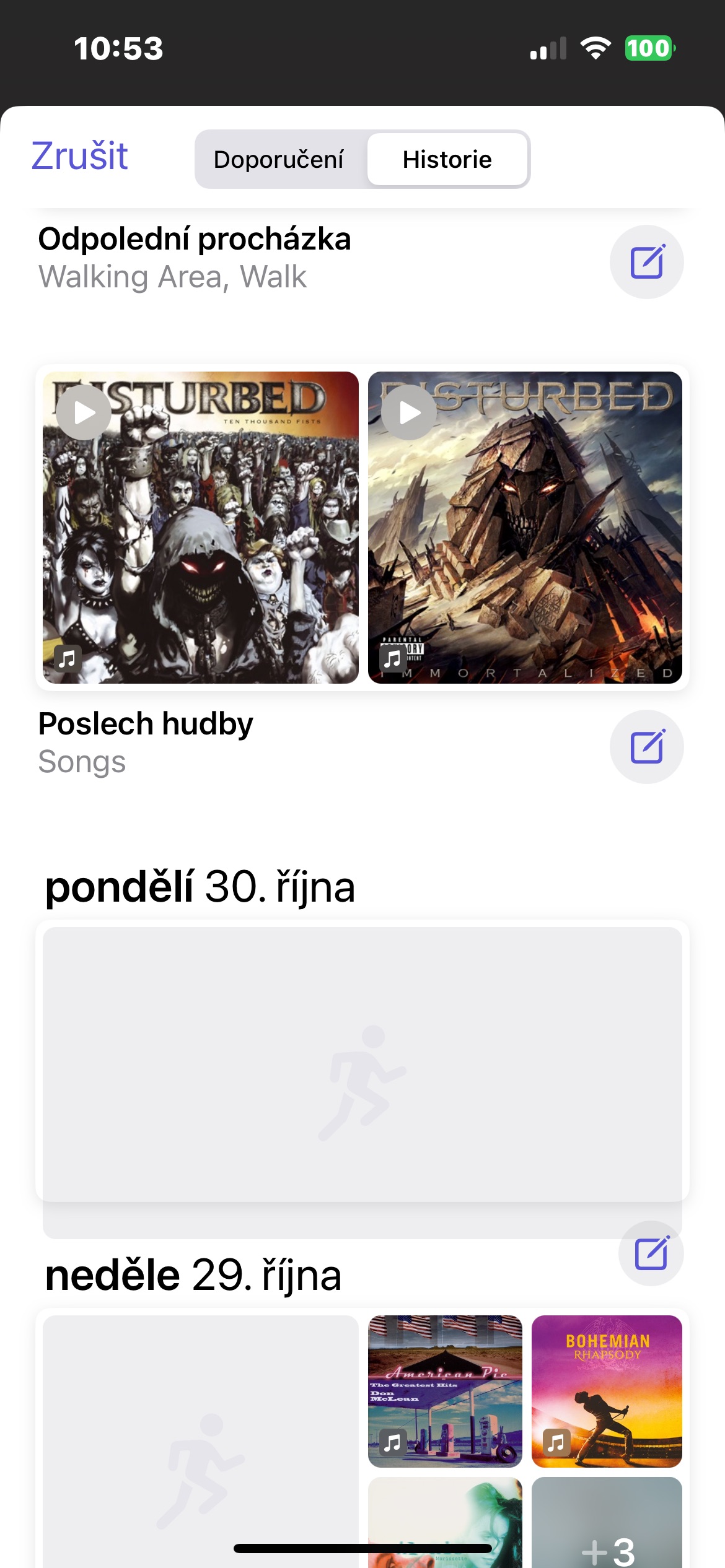
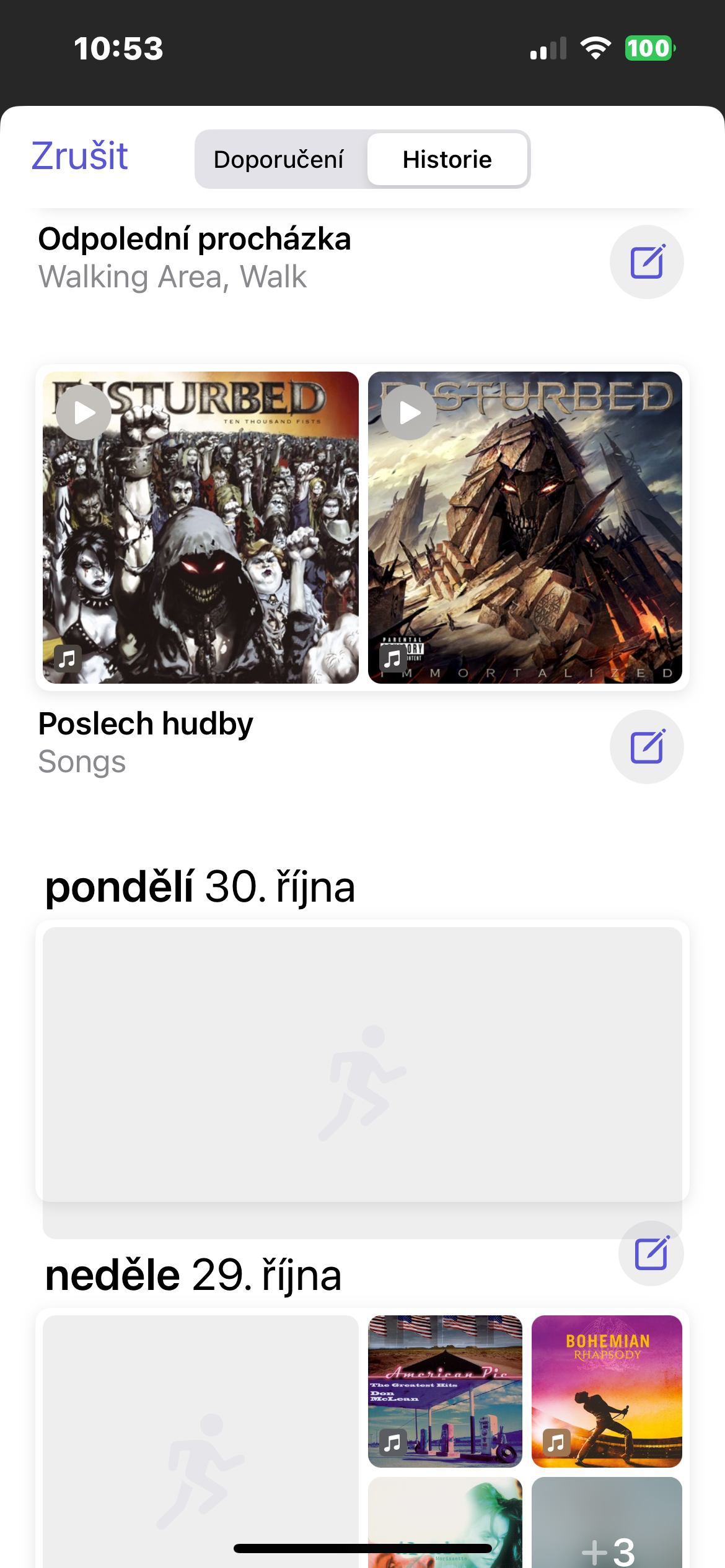
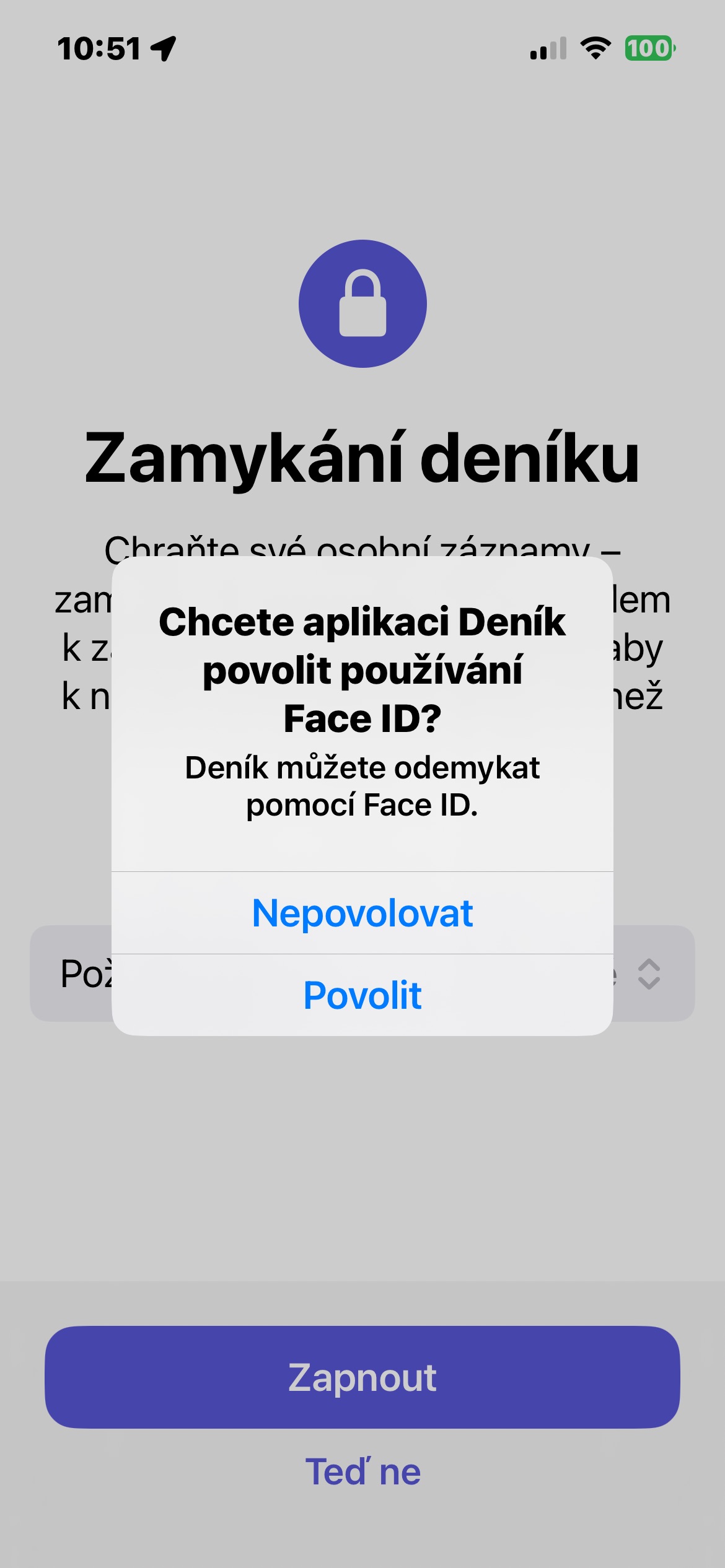
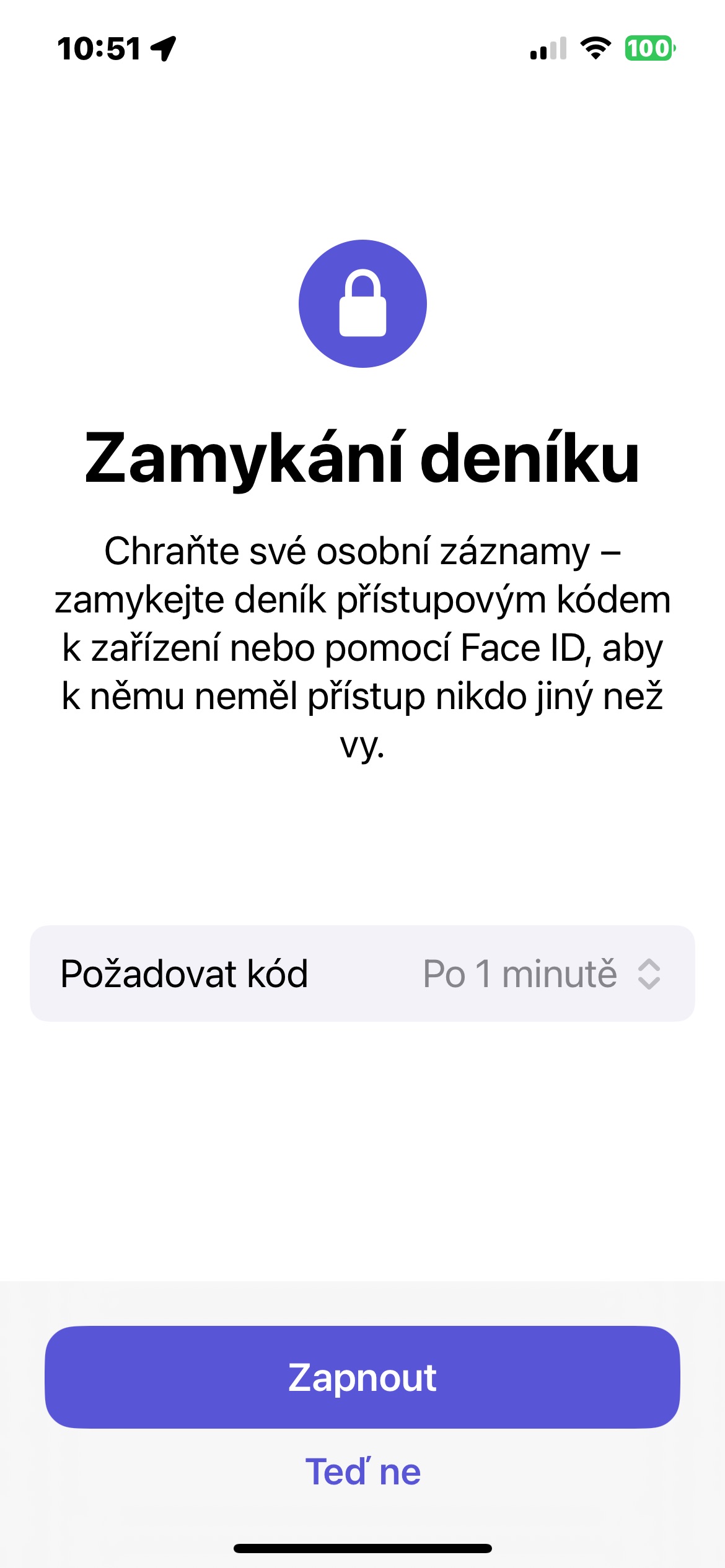
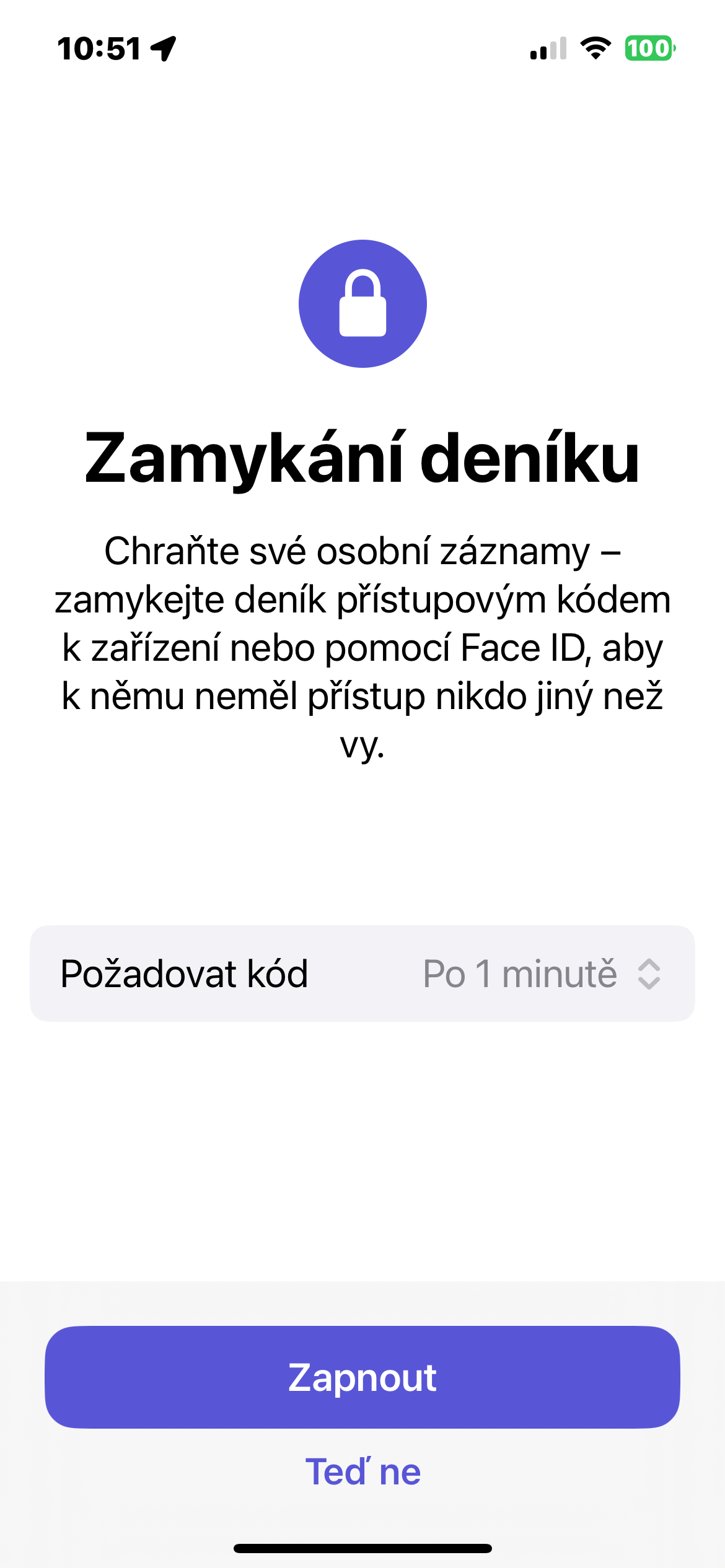
Ak by ste chceli k záznamu pridať vaše vlastné postrehy, kliknutím vyberte záznam a potom kliknite na Začať písať. K už navrhnutému záznamu môžete pridať ďalší obsah, polohu, fotografie, záber z fotoaparátu alebo napríklad hlasový záznam. Kliknutím na ikonku troch bodiek v krúžku v hornej časti displeja môžete vybrať, či k zápisu pripojíte dátum okamihu, dátum záznamu, alebo váš vlastný dátum. V ľavom hornom rohu nájdete ikonku záložky pre pridanie záznamu medzi obľúbené. Na hlavnej obrazovke aplikácie Denník môžete po kliknutí na ikonku s vodorovnými linkami radiť záznamy podľa obsahu. Priamo v samotnej aplikácii Denník zatiaľ nenájdete žiadne možnosti prispôsobenia. Pokiaľ ale na vašom iPhone spustíte Nastavenie -> Denník, môžete tu napríklad deaktivovať návrhy na písanie denníka, zmeniť jazyk aplikácie, aktivovať zamykanie Denníka za pomoci Face ID alebo treba aktivovať upozornenie a rozvrh na písanie nových záznamov.



Je to aj pre Mac? Písať čokoľvek dlhšieho na iPhone je dosť masochizmus…
Sú to idioti aplikácie je len pre Iphone. Nechápem, keď sa ponúka pokračovať v písaní na mačku či ipadu no proste pojasnený apple. Inak som celkom spokojný užívateľ.
Na symbiane sa to volalo Nokia lifeblok. Bola to super apka editovateľná aj na pc s win. Snáď to pridajú časom do cloudu. Potom to nebude mať chybu.
Áno súhlasím. Ešte doma mam x nokiu so symbianom. A stále funkčné. V tom čase nič lepšie nebolo ako symbian. Max ešte Windows phone ci pocketpc. Ale to skôr už bolo čisto pracovné. Symbian bol tak na pol.