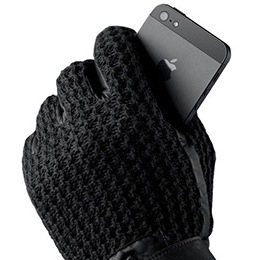
Vonku solídne prituhuje, čo pre mnohých z nás znamená jediné – na scénu opäť prichádzajú po roku rukavice, ktoré nás ochránia od chladu. Háčik je však v tom, že si väčšina rukavíc príliš nerozumie s dotykovými displejmi smartfónov a ich ovládanie je teda v zimných mesiacoch do istej miery nekomfortné. Existuje však celý rad fígľov, ako si aj s rukavicami poradiť.
Mohlo by vás zaujímať

Prijatie alebo odmietnutie hovoru
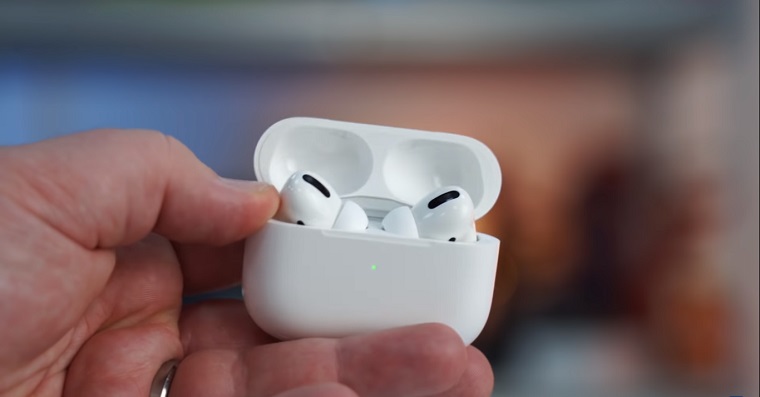
Asi najčastejšie sa pri využití rukavíc môžete ocitnúť v situácii, keď potrebujete zareagovať na prichádzajúci hovor. Čo sa týka prijatia hovoru, tak máte dve možnosti. Jednou z nich je aktivácia funkcie, pomocou ktorej dôjde k automatickému prijatiu hovoru po vopred zvolenej dobe. Nalejme si ale čistého vína, táto funkcia nie je úplne ideálna – bohužiaľ si nemôžete presne zvoliť čísla, pri ktorých k prijatiu dôjde, a pri ktorých nie. Obrovskú výhodu však máte, pokiaľ práve využívate jablčné slúchadlá EarPods či AirPods. Pomocou nich možno totiž hovor jednoducho prijať, a to nasledovne:
- Slúchadlá EarPods: na ovládači stlačte prostredné tlačidlo;
- AirPod: dvakrát dvakrát kliknite na jedno zo slúchadiel;
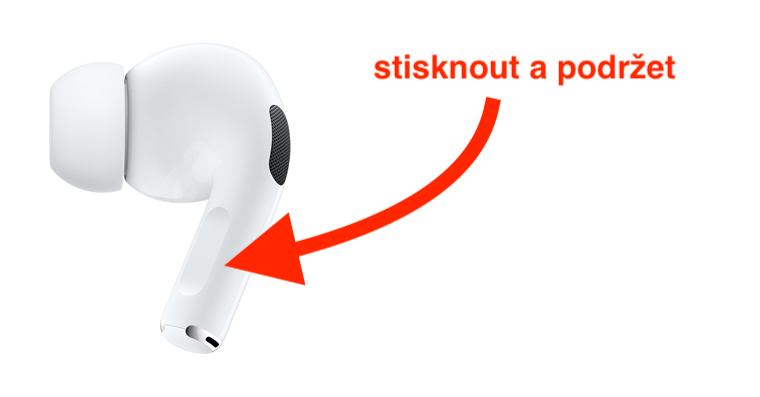
- AirPods Pro: stlačte jednu zo stoniek slúchadiel.
Fotogaléria


Pokiaľ chcete prichádzajúci hovor odmietnuť, tak existuje možnosť, pri ktorej si poradíte aj bez slúchadiel – stačí dvakrát stlačiť zapínacie tlačidlo iPhonu . Po prvom stlačení dôjde k vypnutiu zvuku prichádzajúceho hovoru, druhým stlačením hovor odmietnete. Dosť možno si teraz myslíte, že je možné pomocou slúchadiel hovor tiež odmietnuť. Opak je však pravdou, pretože slúchadlami hovor naozaj iba prijmete. Našťastie ale existuje popísaná možnosť pre jednoduché odmietnutie.
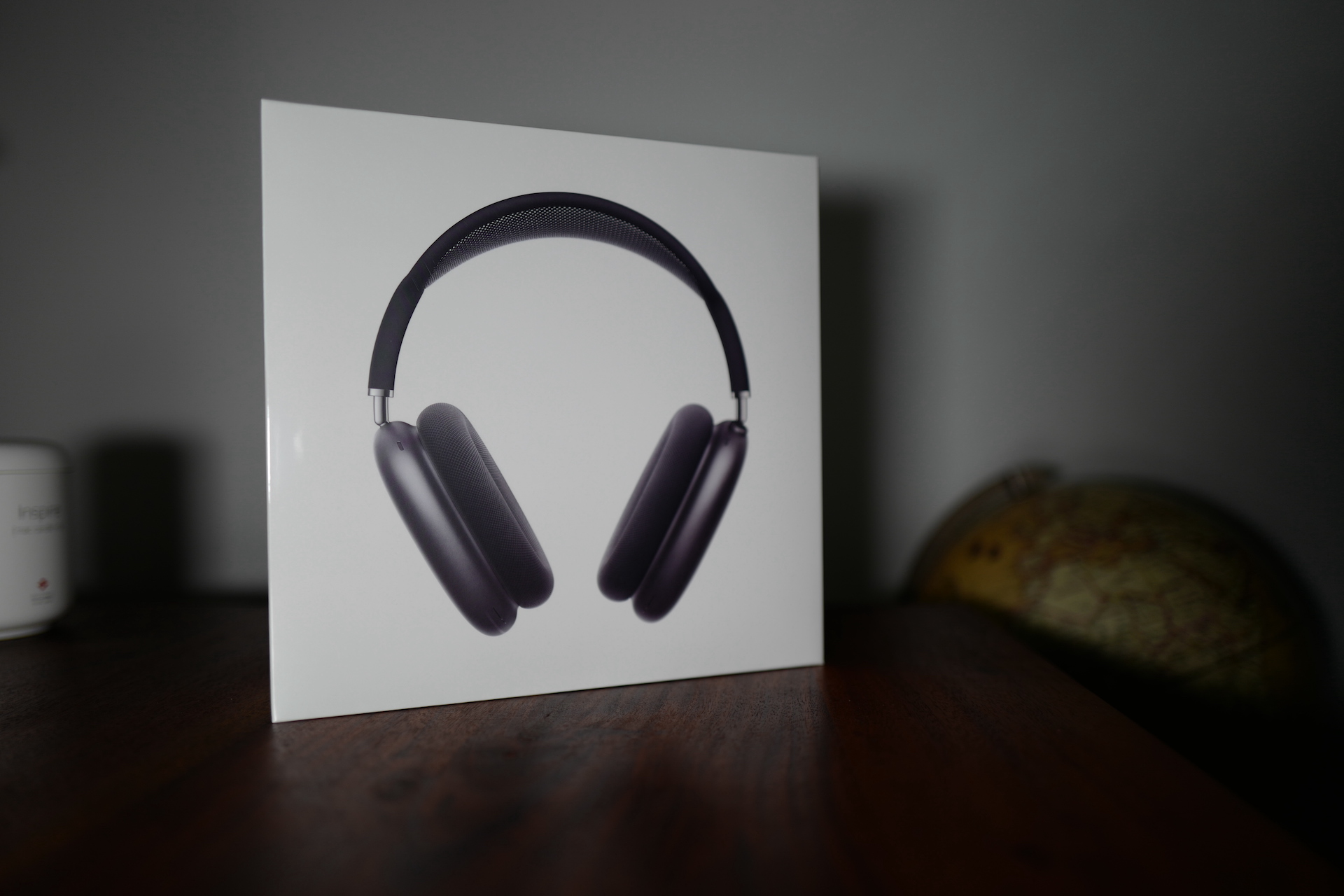
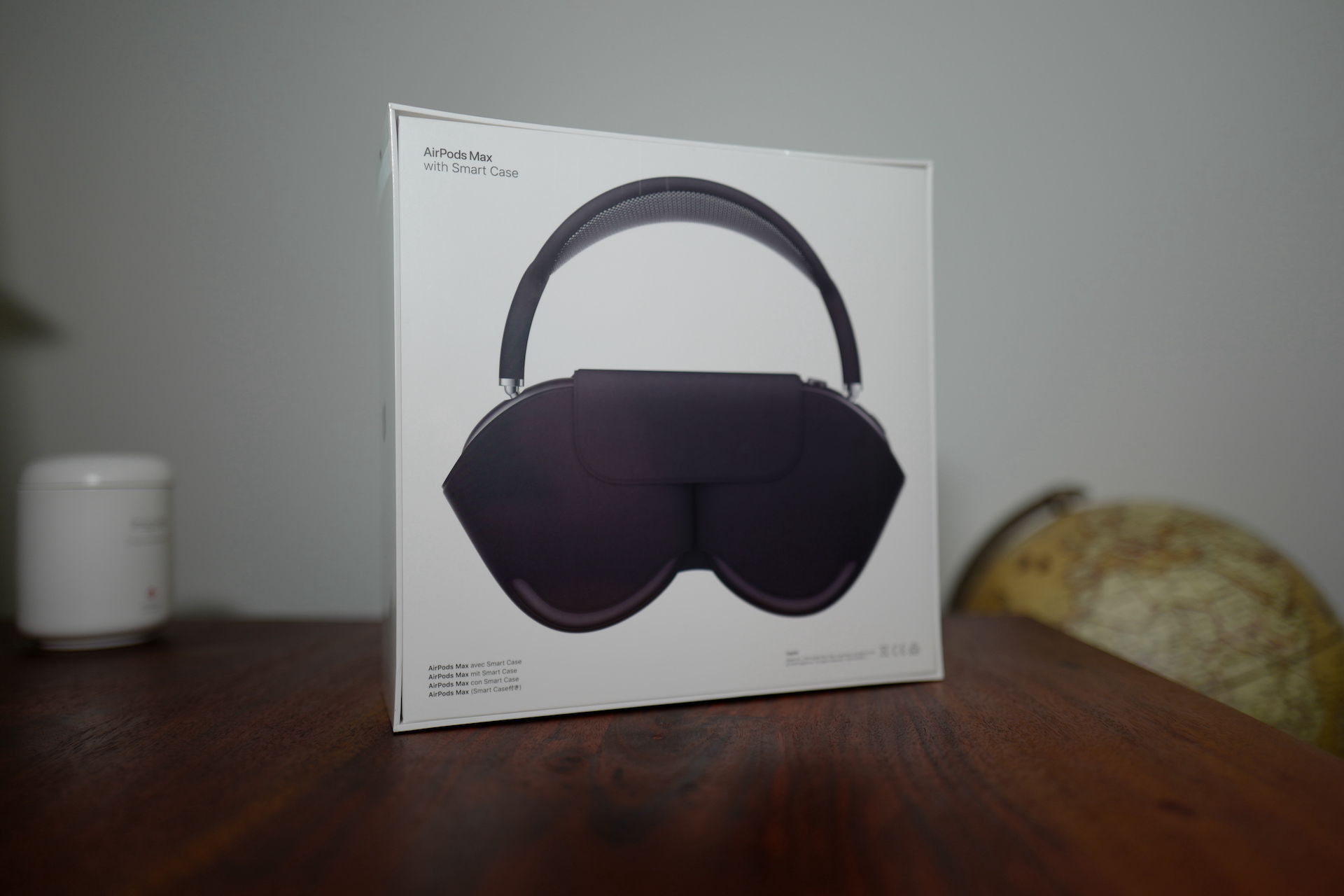
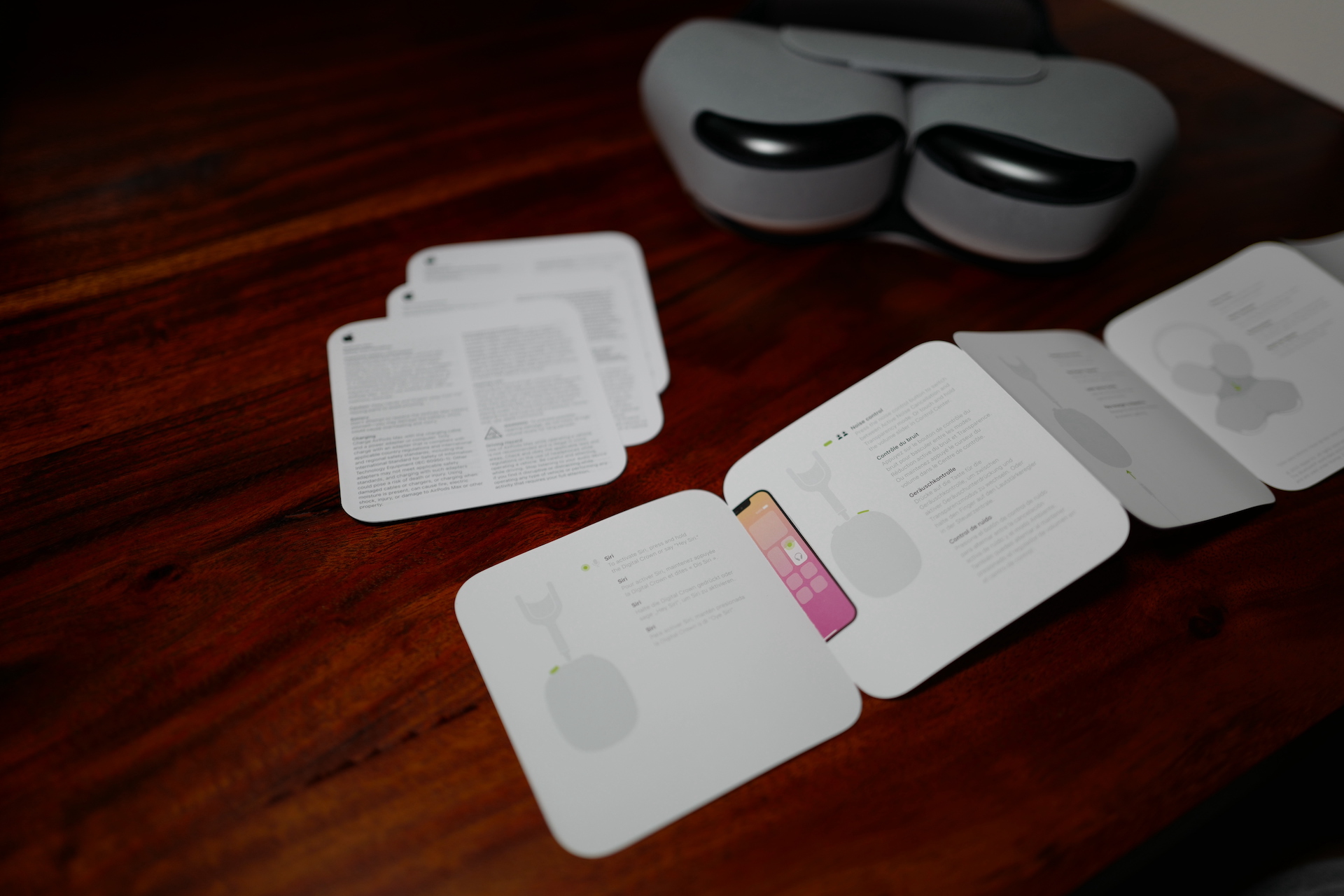
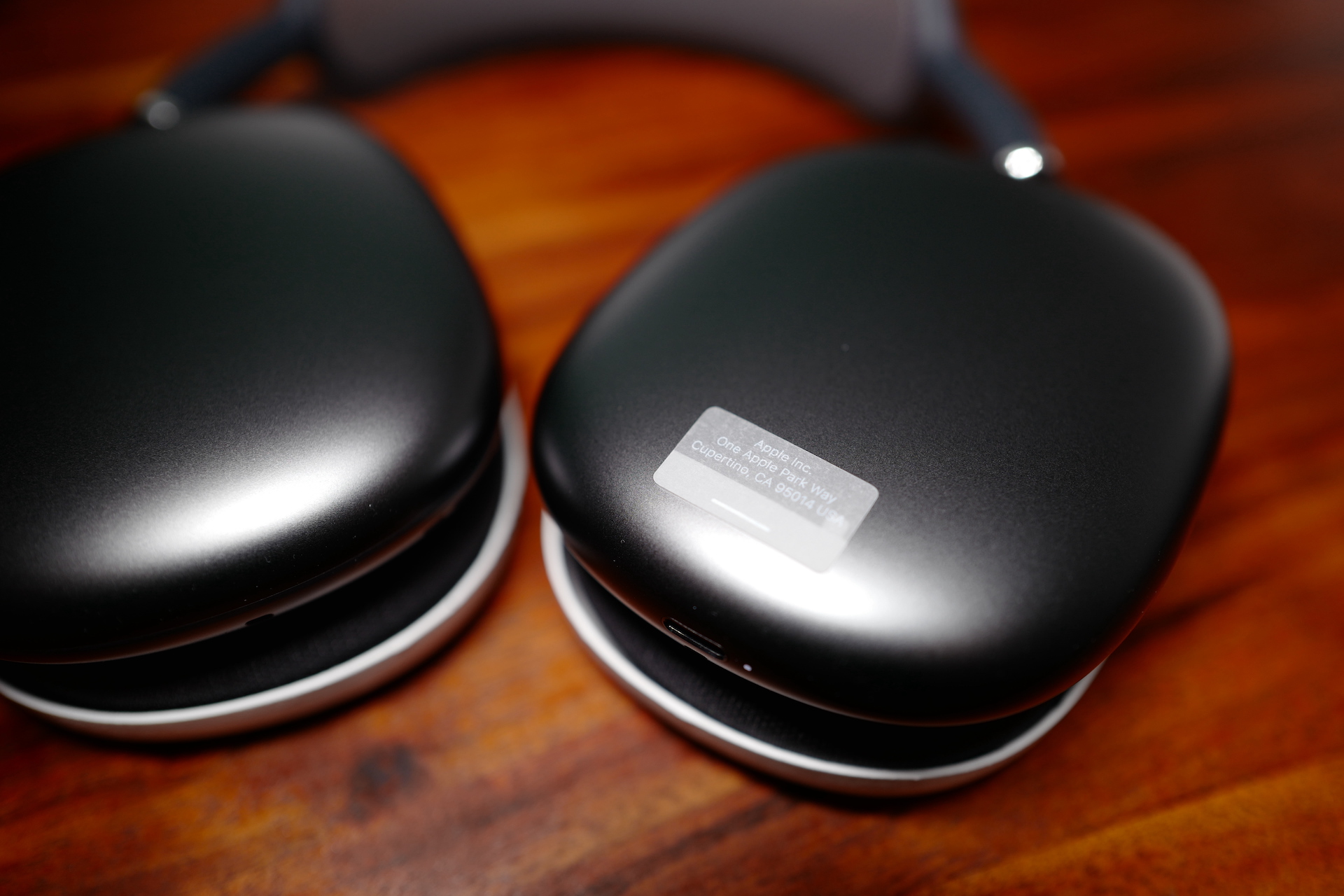
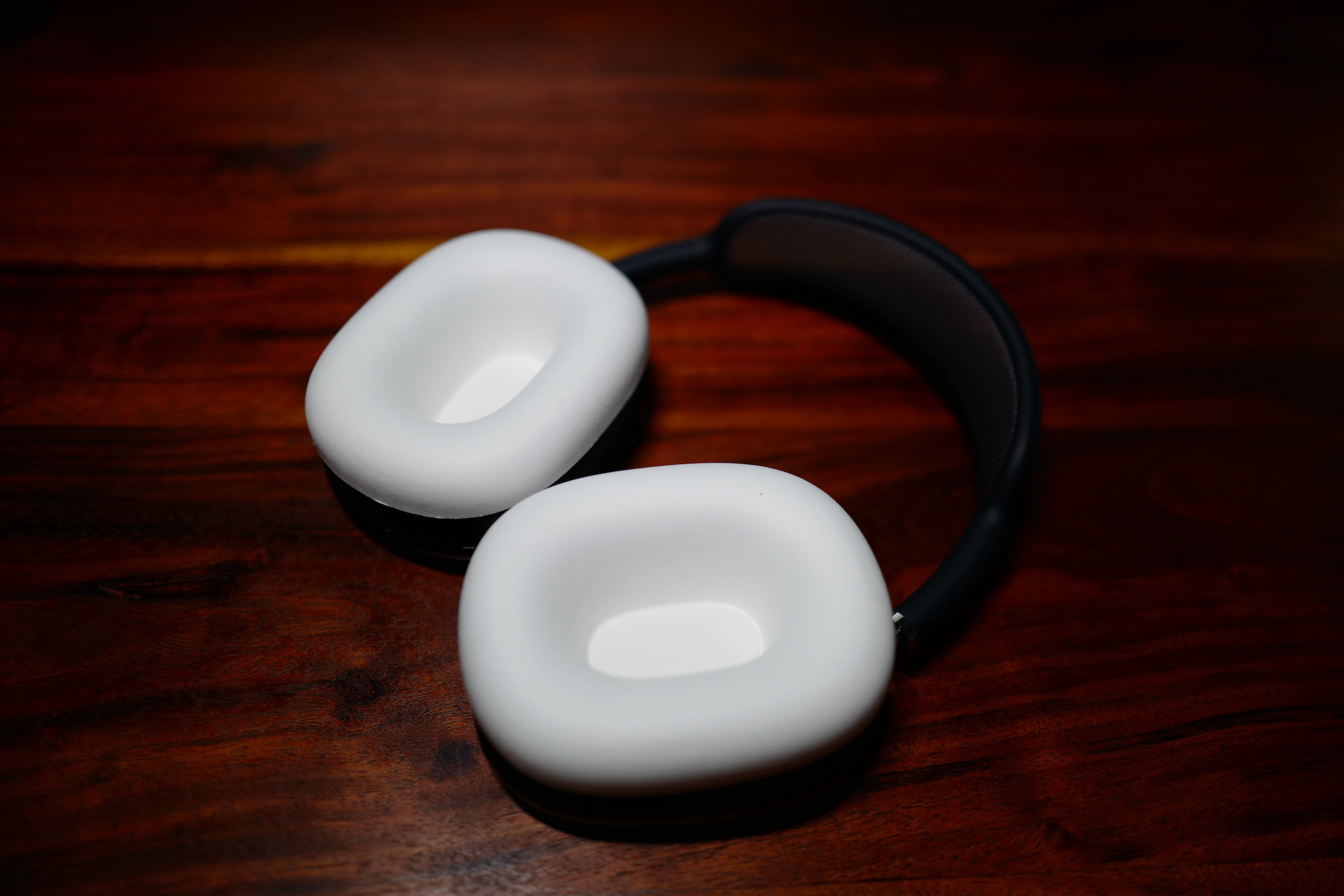
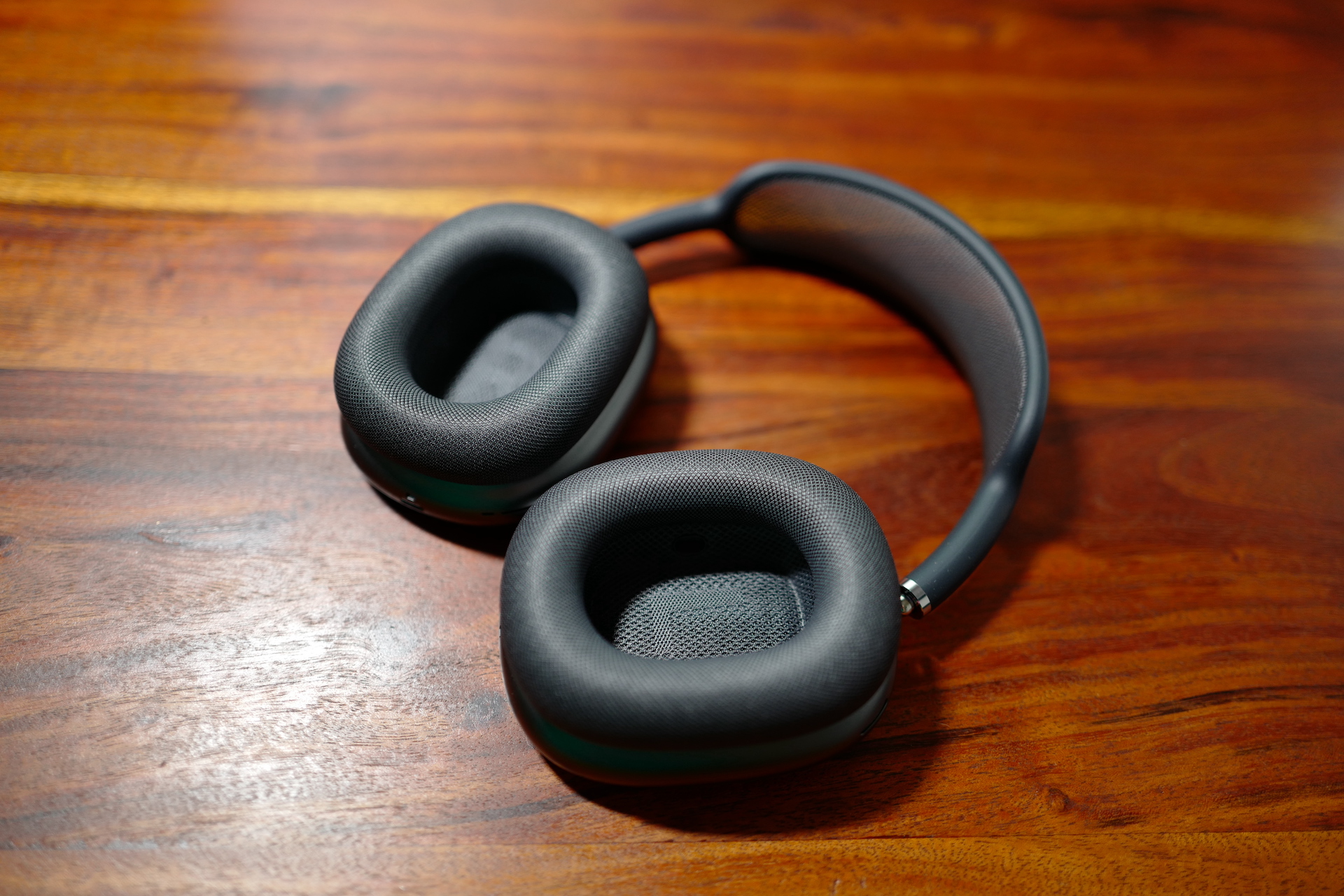
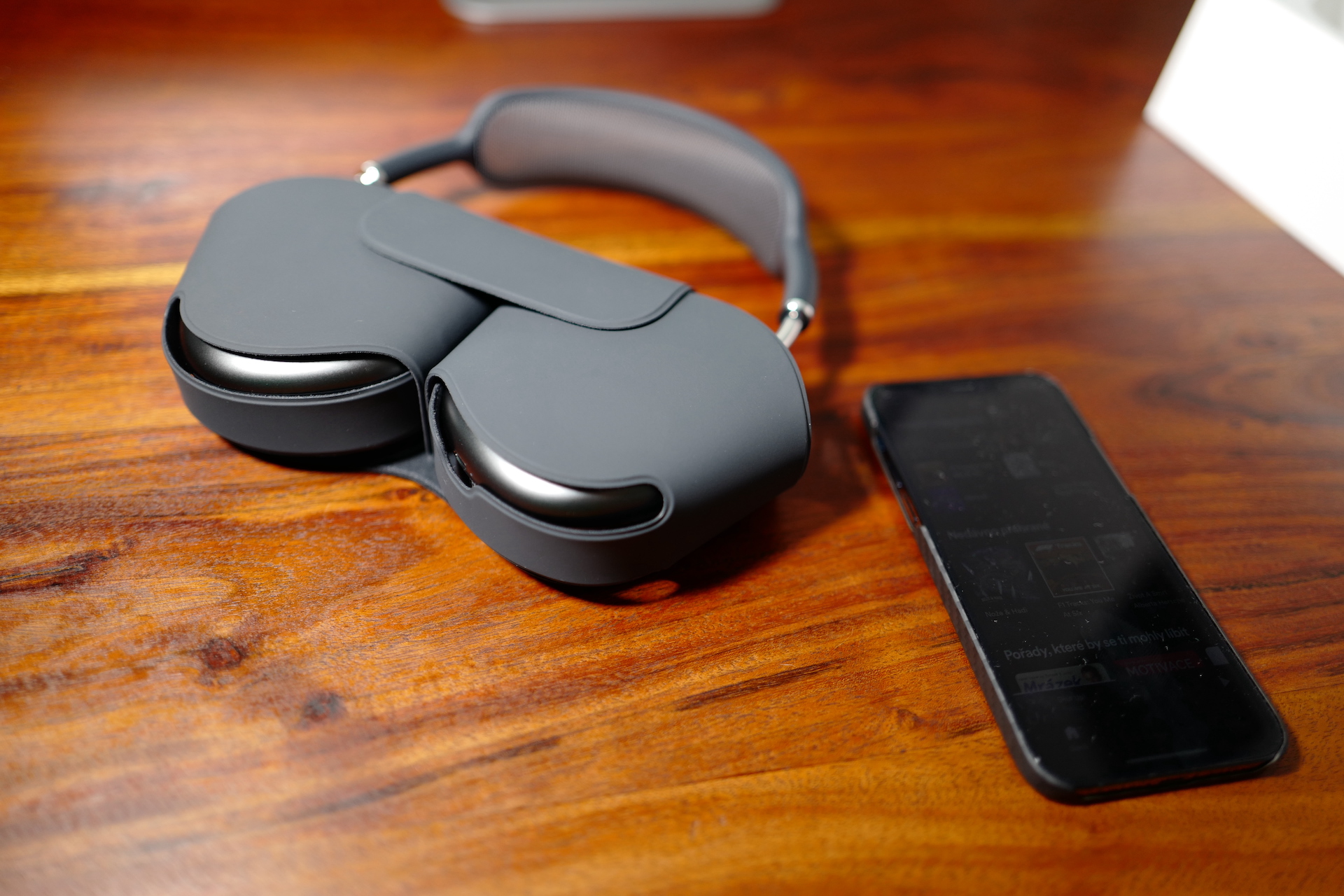
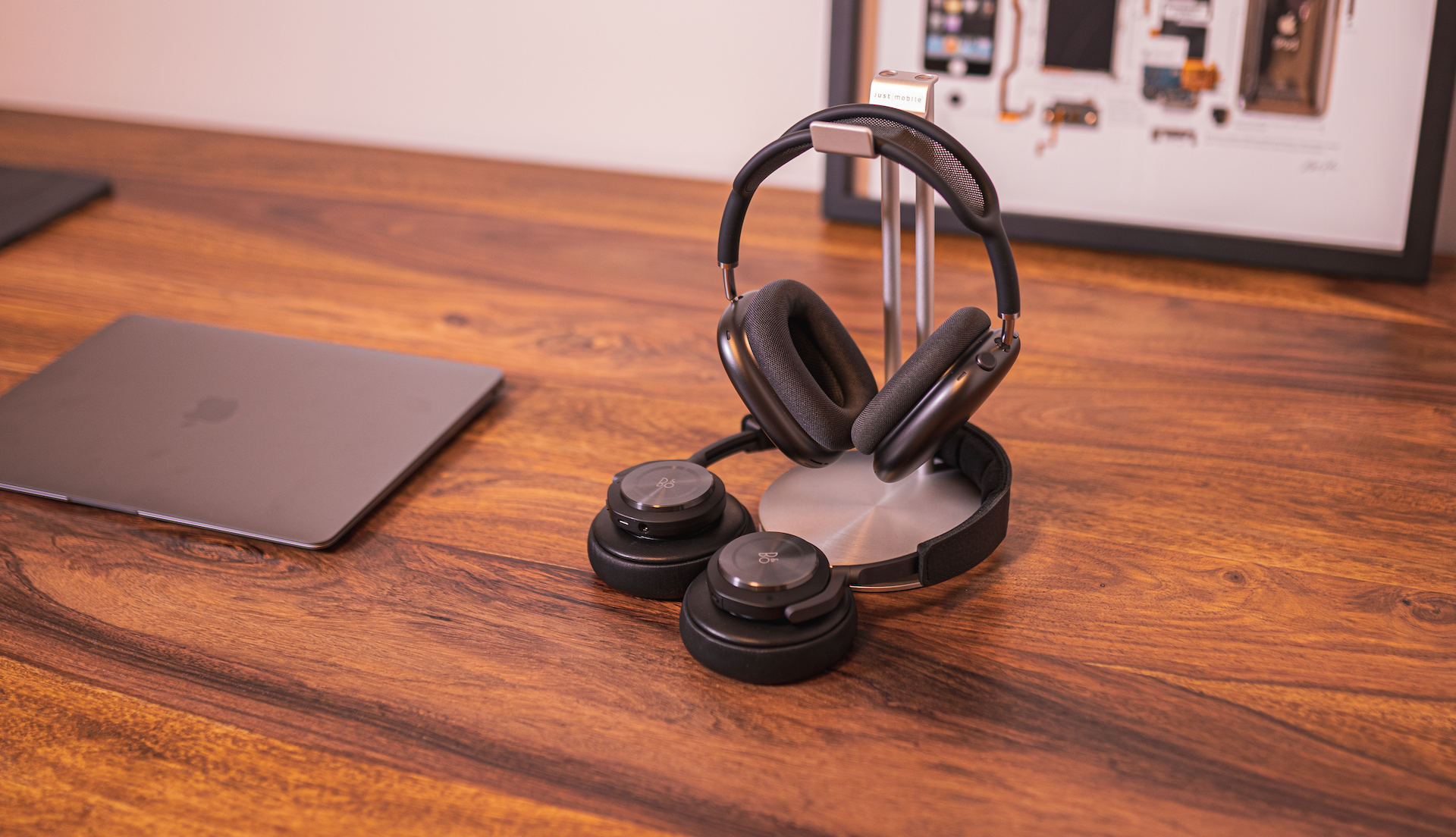
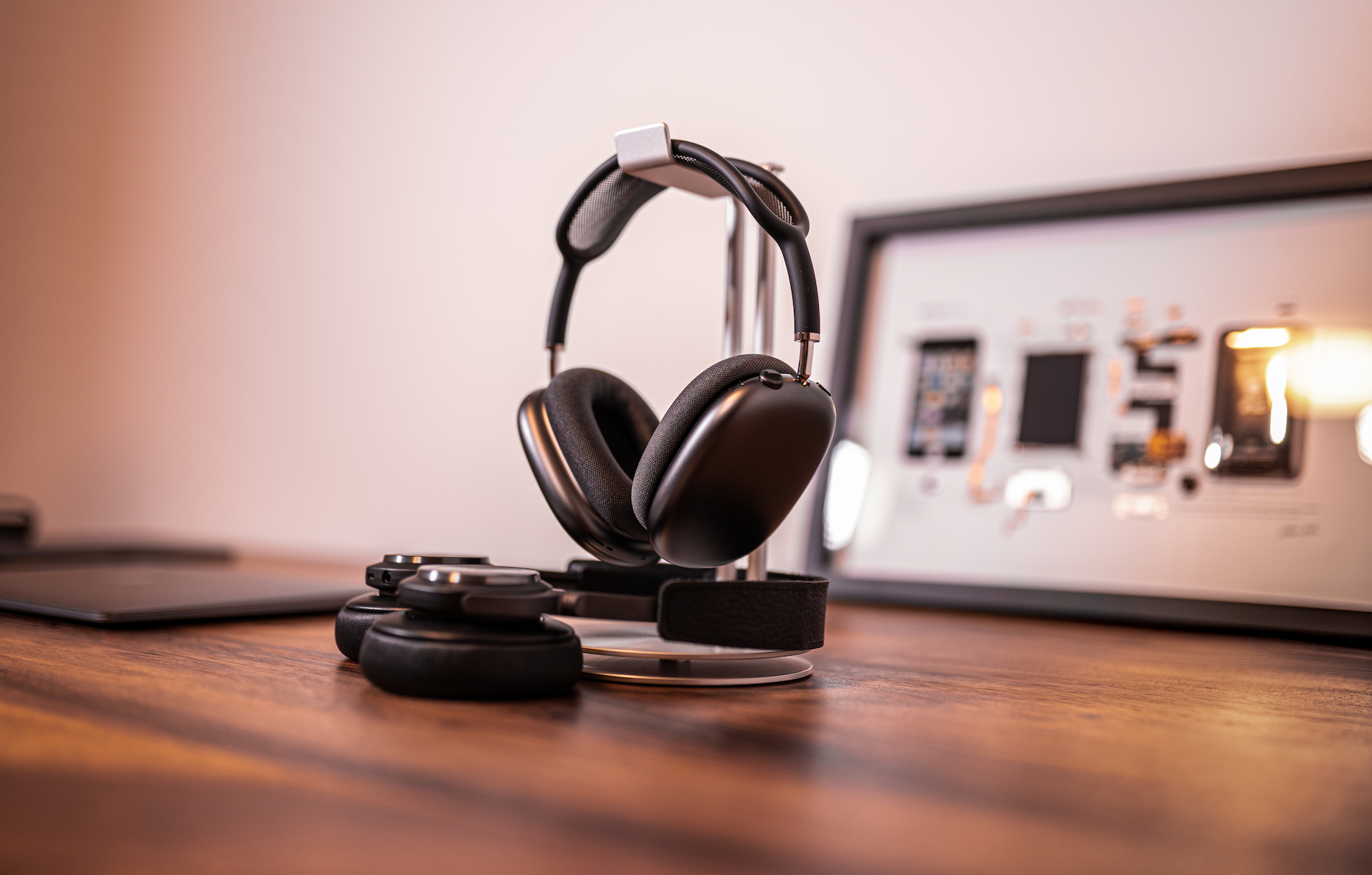
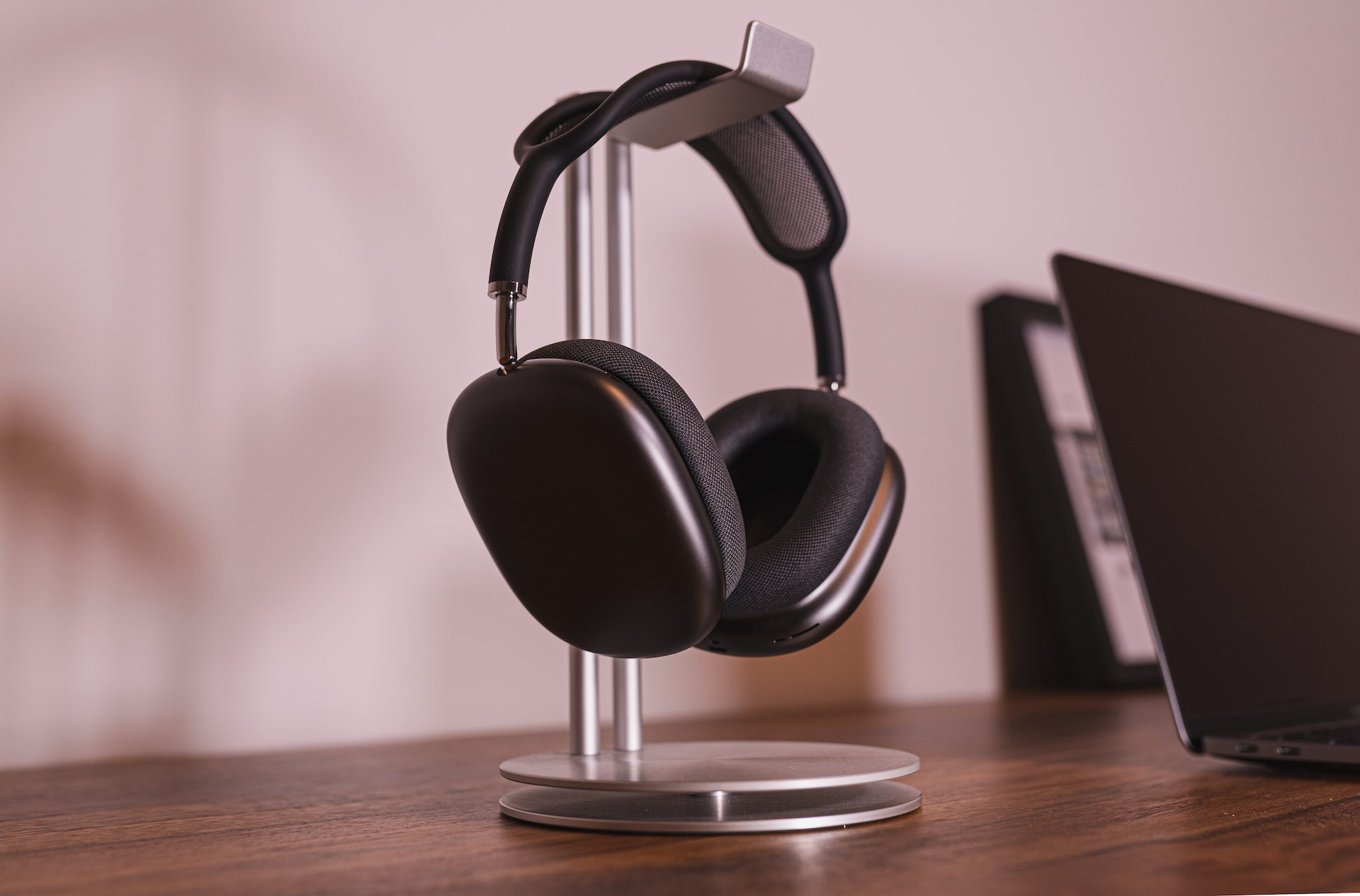
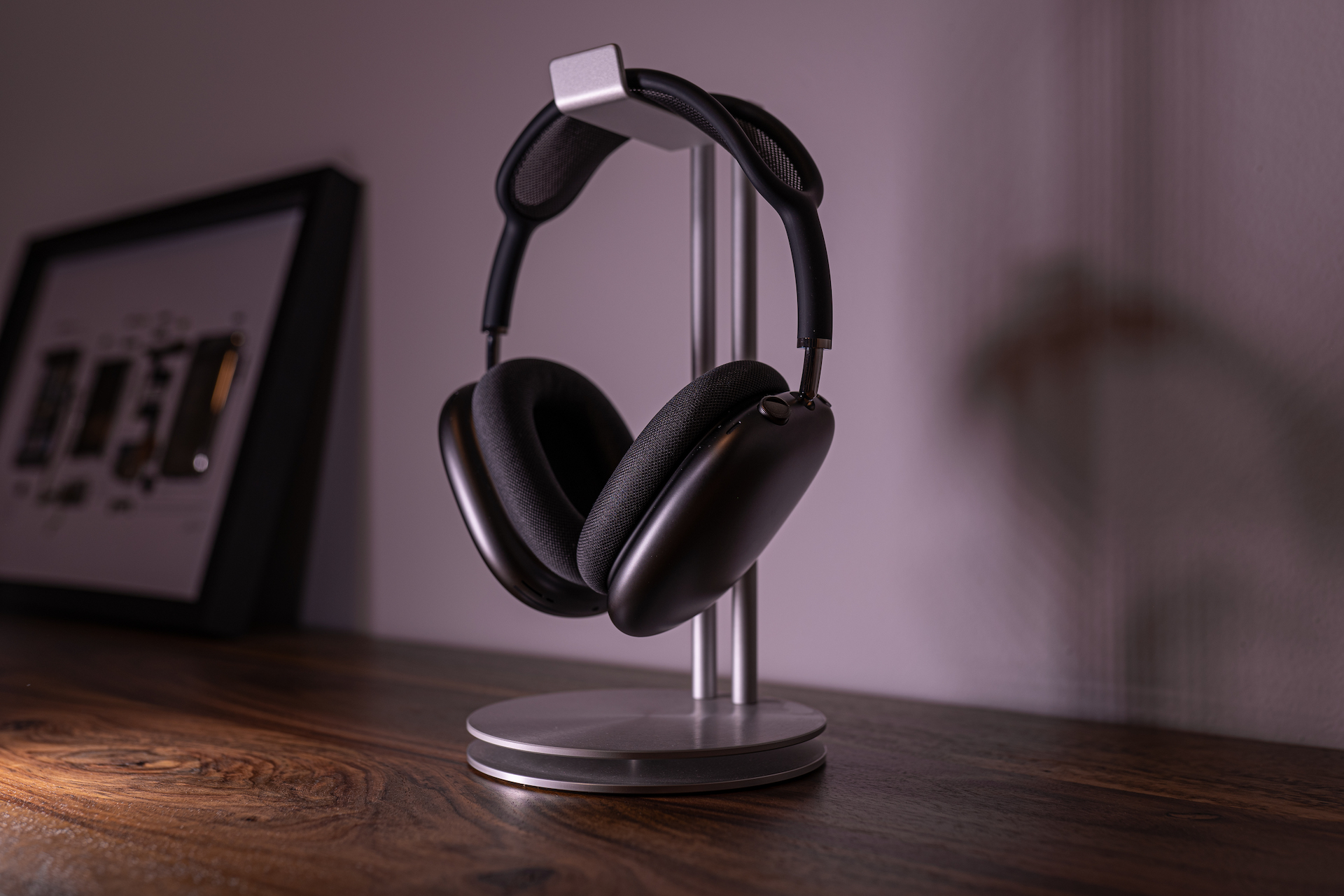
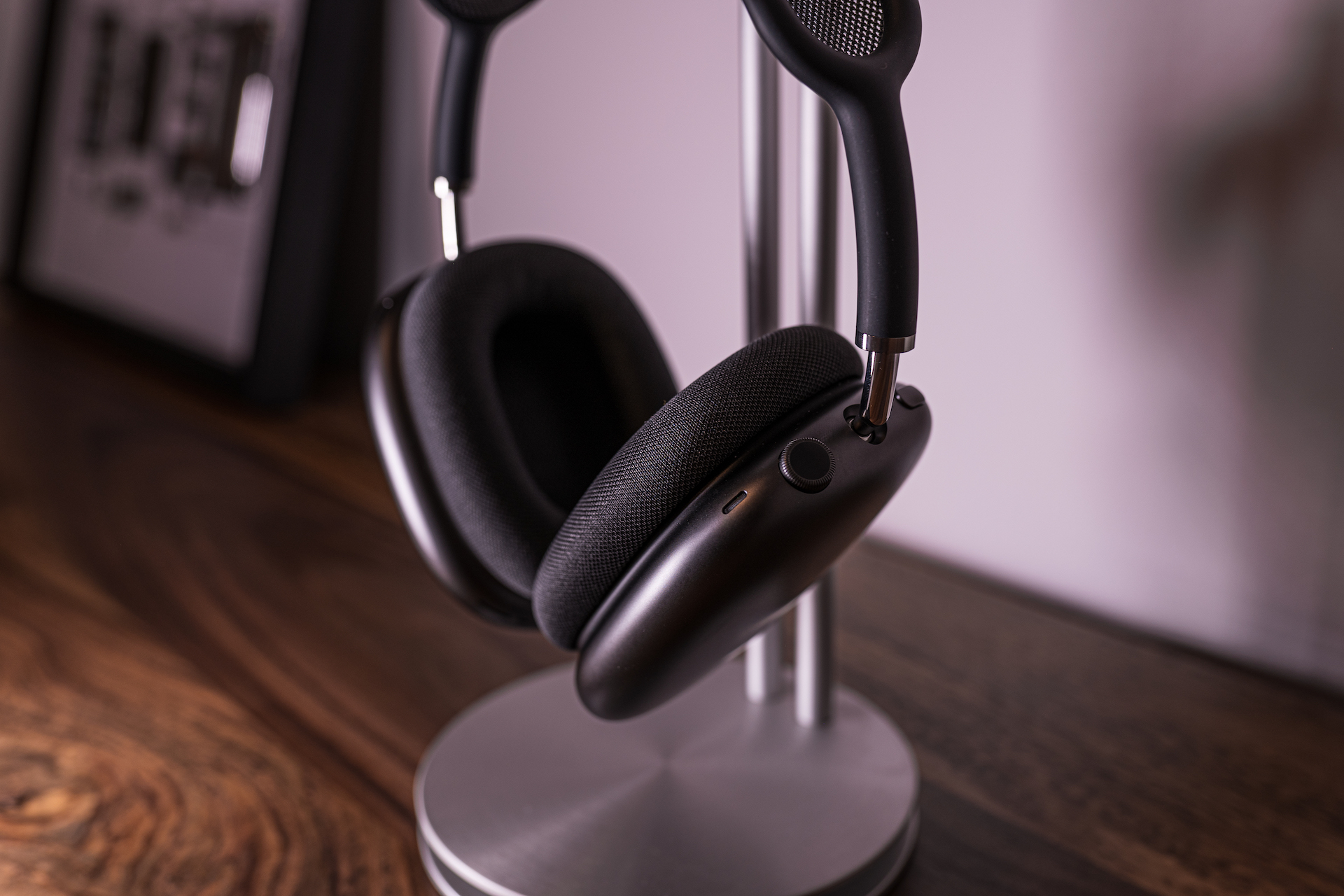
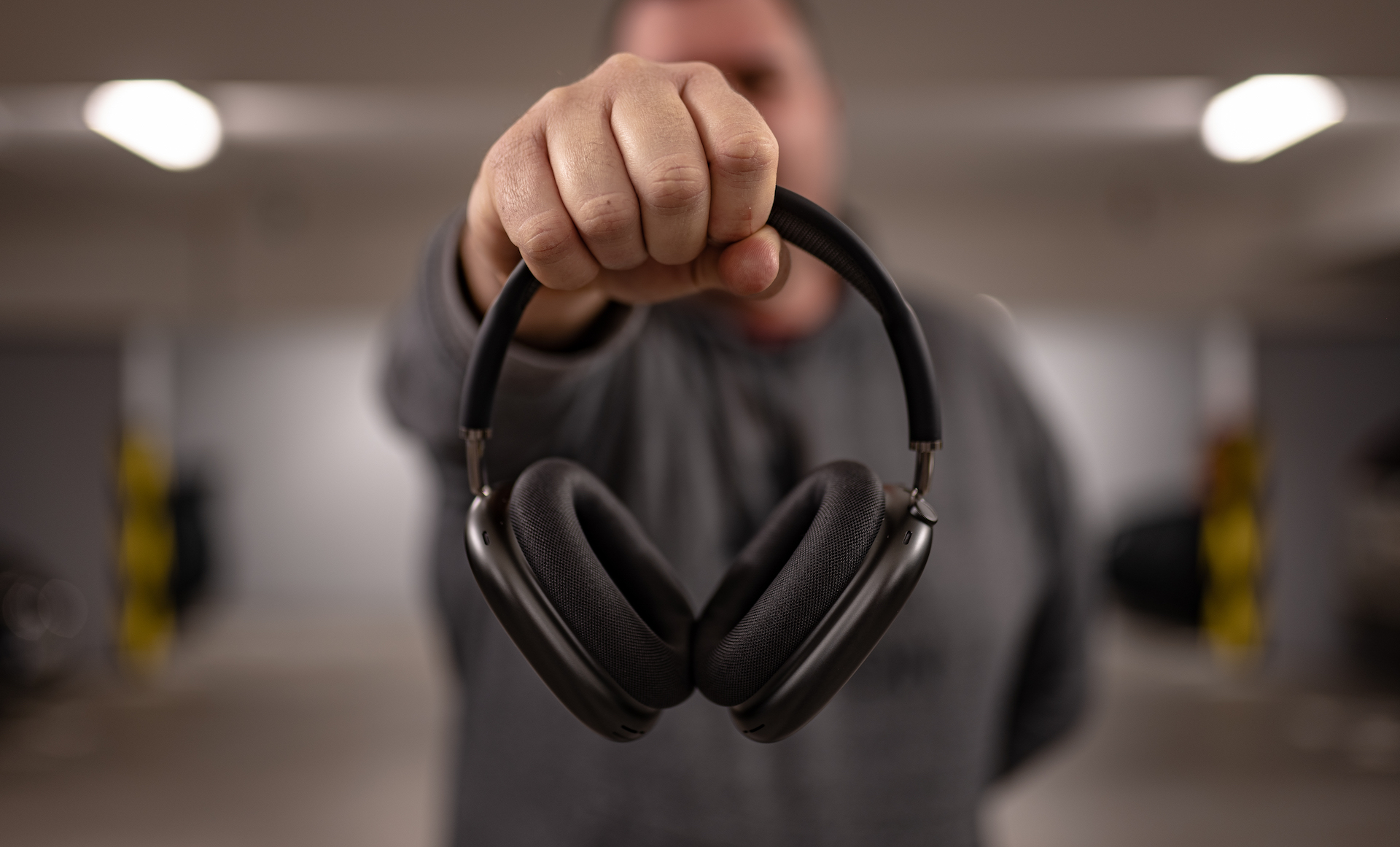
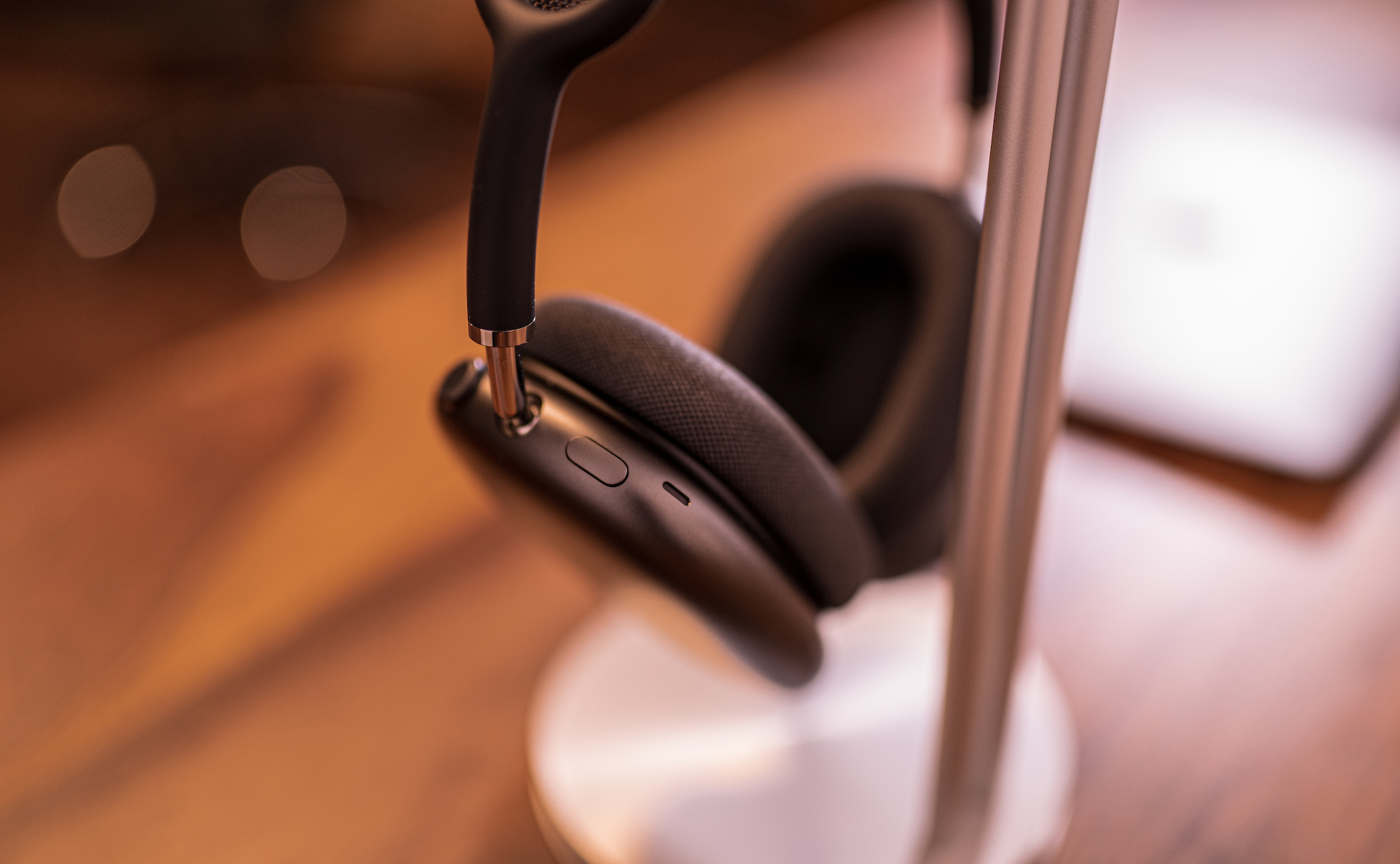
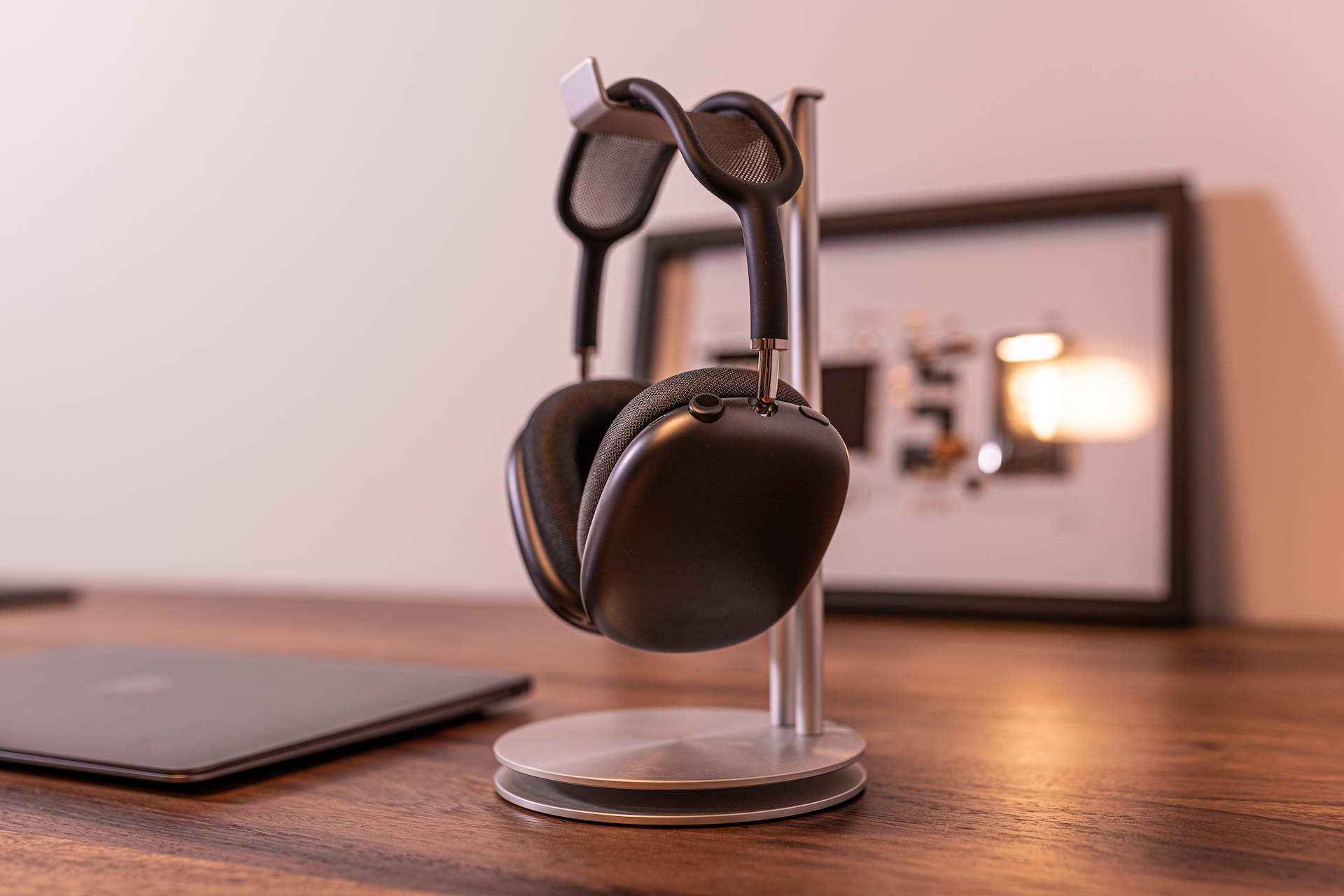
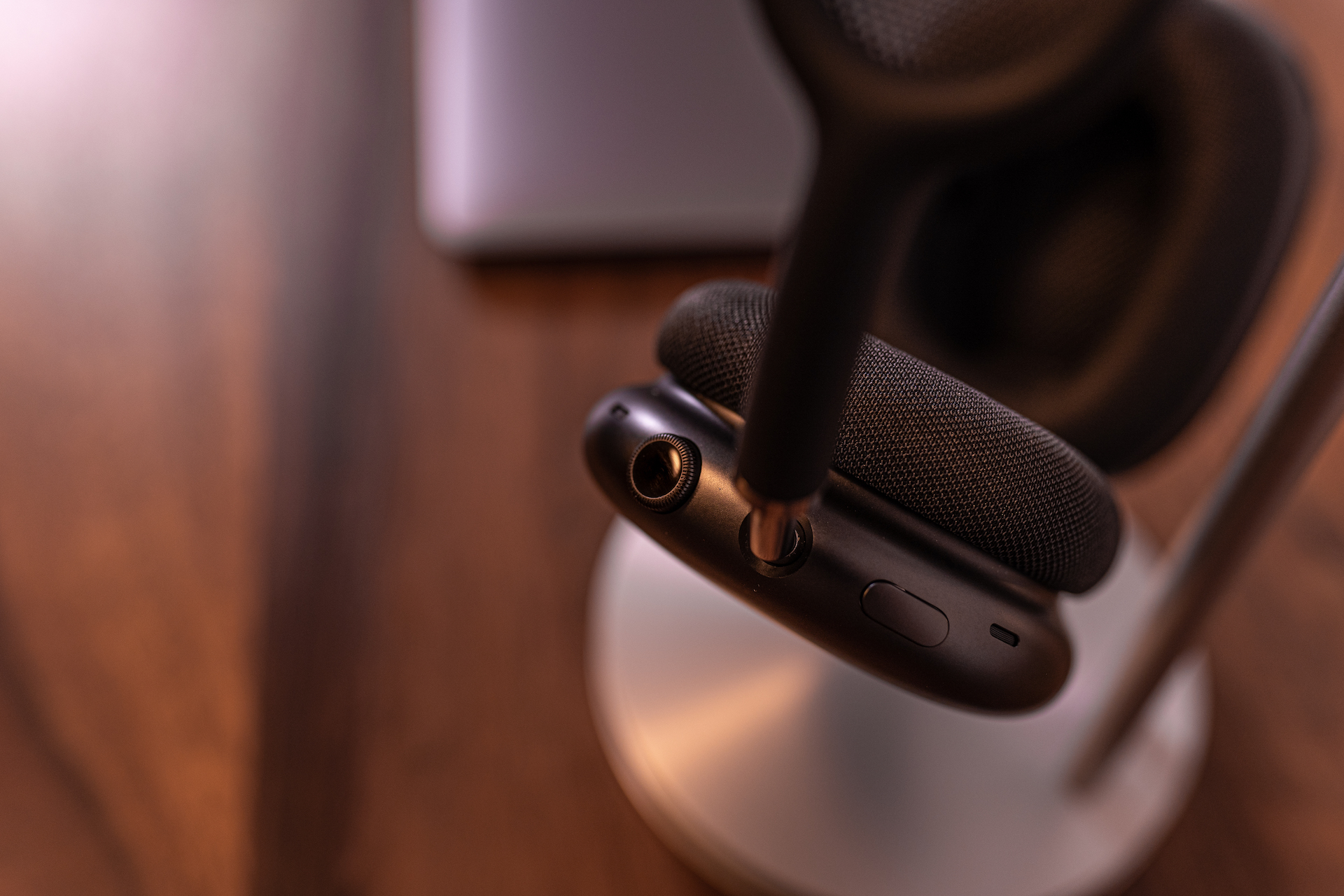
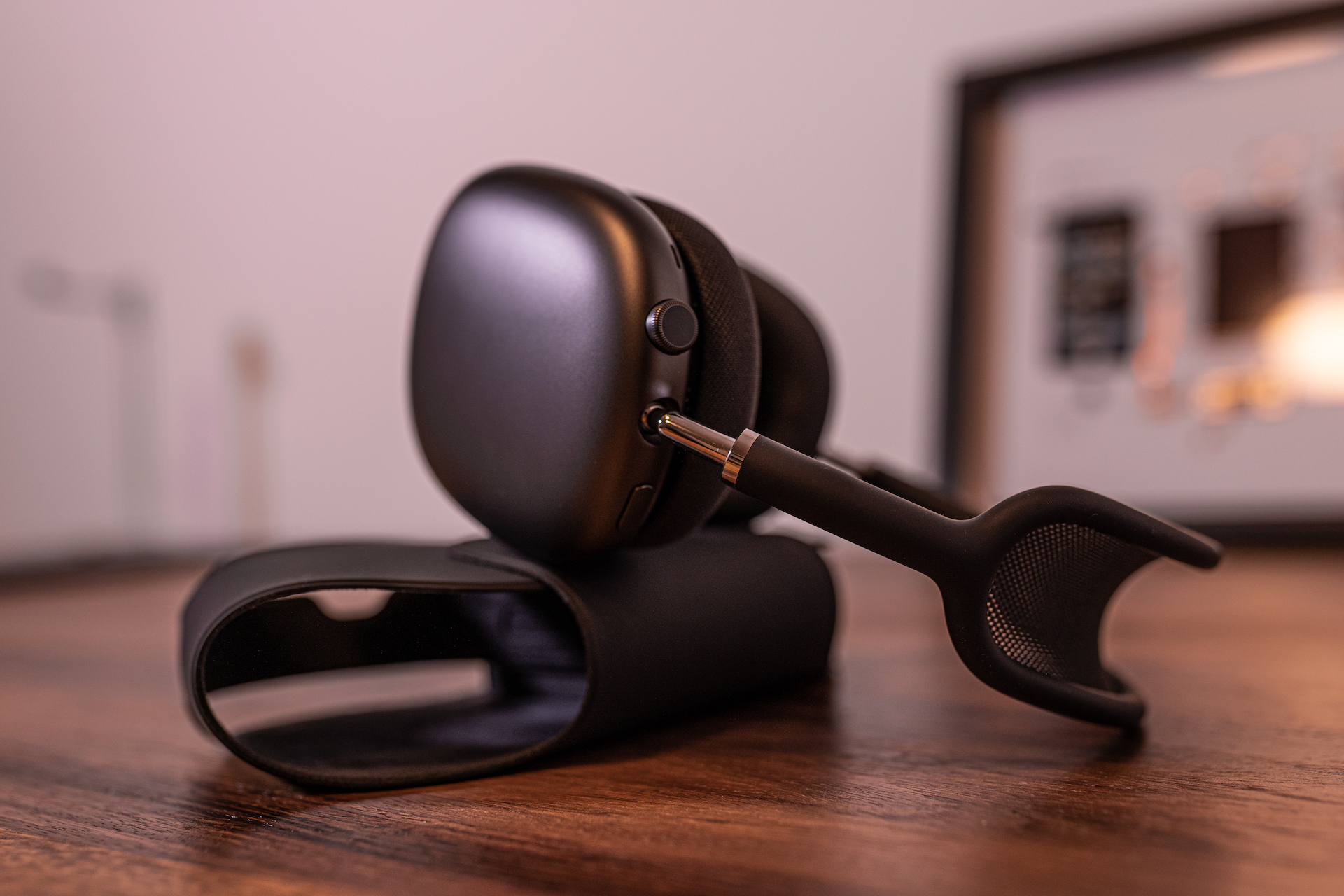
Propozrite si najnovšie AirPods Max:
Fotogaléria





Vytočenie kontaktu alebo telefónneho čísla
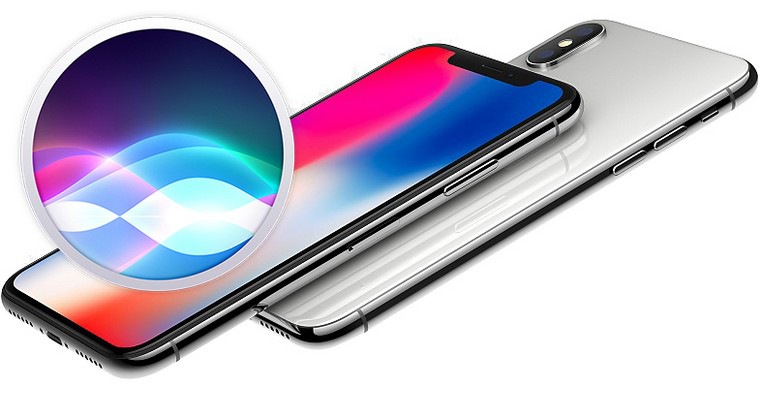
Ak chcete naopak niekomu zavolať vy a nedarí sa vám iPhone v rukaviciach ovládať, tak nezabudnite, že môžete využiť hlasovú asistentku Siri, Ktorá je tu vždy pre vás. Najprv je nutné, aby ste Siri aktivovali. Toho docielite buď podržaním bočného tlačidla, alebo podržaním tlačidlá plochy, poprípade môžete vysloviť frázu Hele Siri, čím sa Siri aktivuje. Potom už len stačí vysloviť slovíčko Volanie a za neho dosadiť názov kontaktu, napríklad Natálie. Vo finále bude teda celá fráza Hele Siri, call Natália. Siri vám potom začatie hovoru potvrdí. Ak chcete niekomu zavolať cez FaceTime audio-hovor, tak stačí povedať frázu Hele Siri, urobiť audio FaceTime call to Natália. Pro vytočenie telefónneho čísla povedzte Volanie, a potom za sebou postupne jednotlivé číslovky, samozrejme anglicky.
Najužitočnejšie príkazy pre Siri
V odseku vyššie sme už načali možnosť pre využitie hlasových asistentov Siri pro začatie hovoru. Všetkých príkazov, ktoré sa vám môžu hodiť, je ale k dispozícii oveľa viac. Pro prečítanie poslednej zvukovej správy môžete vysloviť príkaz Hele Siri, read last audio message from [kontakt], kedy samozrejme názov kontaktu dosaďte svoj požadovaný. Pokiaľ chcete zmeniť hlasitosti prehrávania hudby, tak môžete povedať frázu Hele Siri, lower/increase volume to [percentá], pre kompletné stíšenie zvuku potom môžete vysloviť Hele Siri, mute my phone.
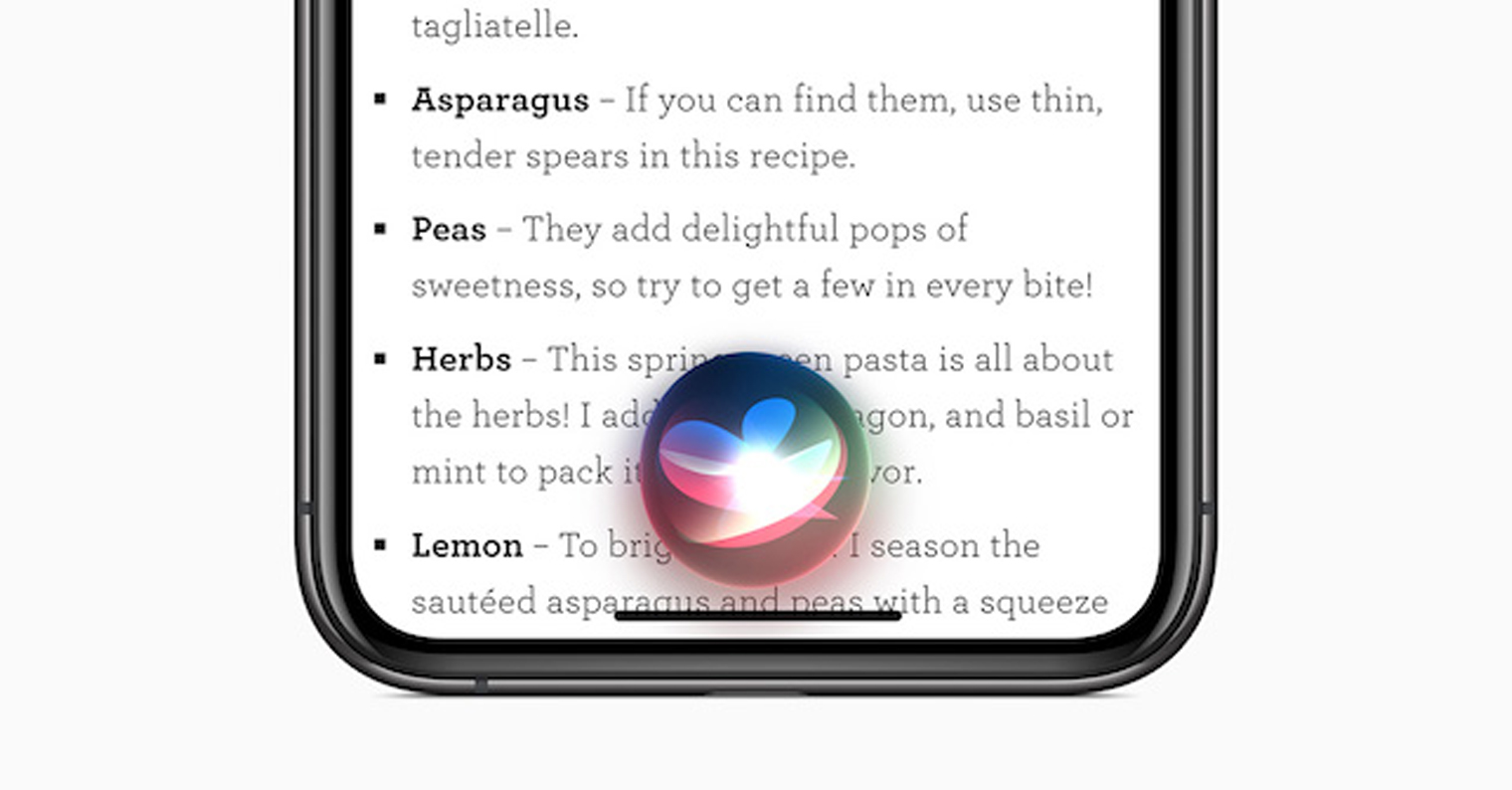

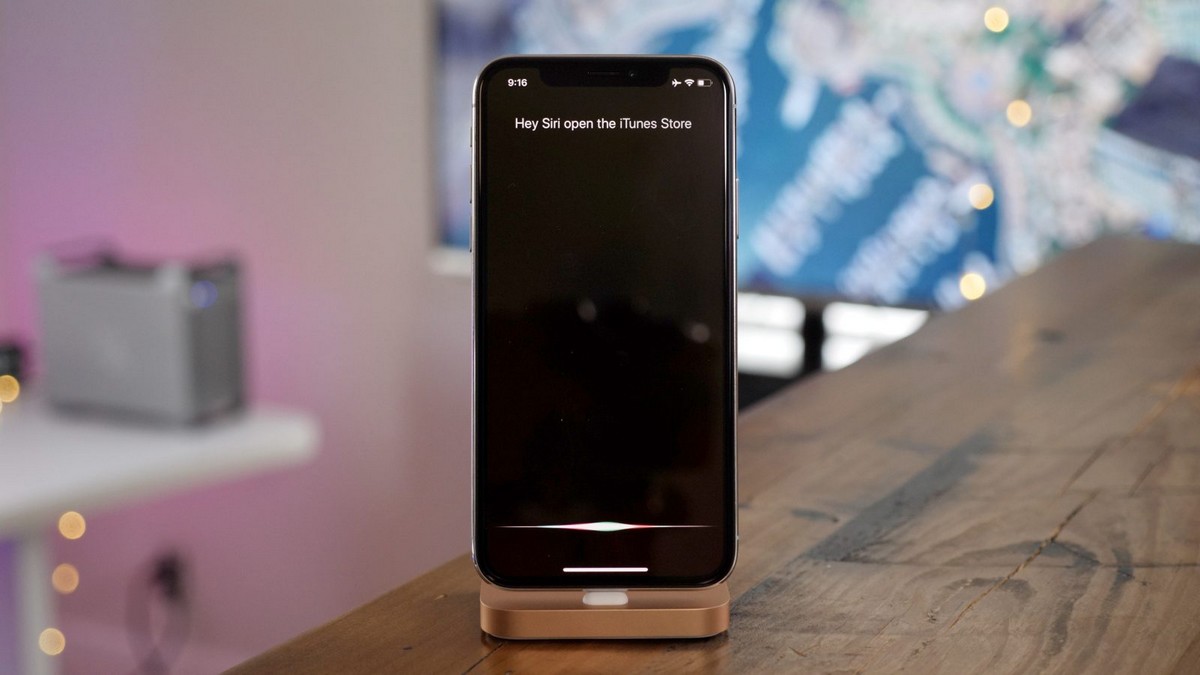
Okrem iného by ste sa tiež nemali zabudnúť informovať, a to predovšetkým o počasí, aby ste vedeli, či si aj zajtra budete musieť vziať rukavice. Pro zistenie zajtrajšieho počasia povedzte Hele Siri, čo by bolo počasie tomorrow?, poprípade sa môžete opýtať na to, či bude snežiť otázkou Hele Siri, will it snow?. Ak napríklad potrebujete zistiť, koľko je hodín, poprípade aký je práve dátum, tak aj v tomto prípade vám Siri pomôže. V prvom prípade povedzte Hele Siri, what time is it?, v druhom prípade potom Hele Siri, what is today's date?. Pokiaľ ovládate angličtinu, tak vám zaiste napadnú ďalšie skvelé príkazy, toto sú tie základné.
Mohlo by vás zaujímať
Ovládanie fotoaparátu tlačidlami
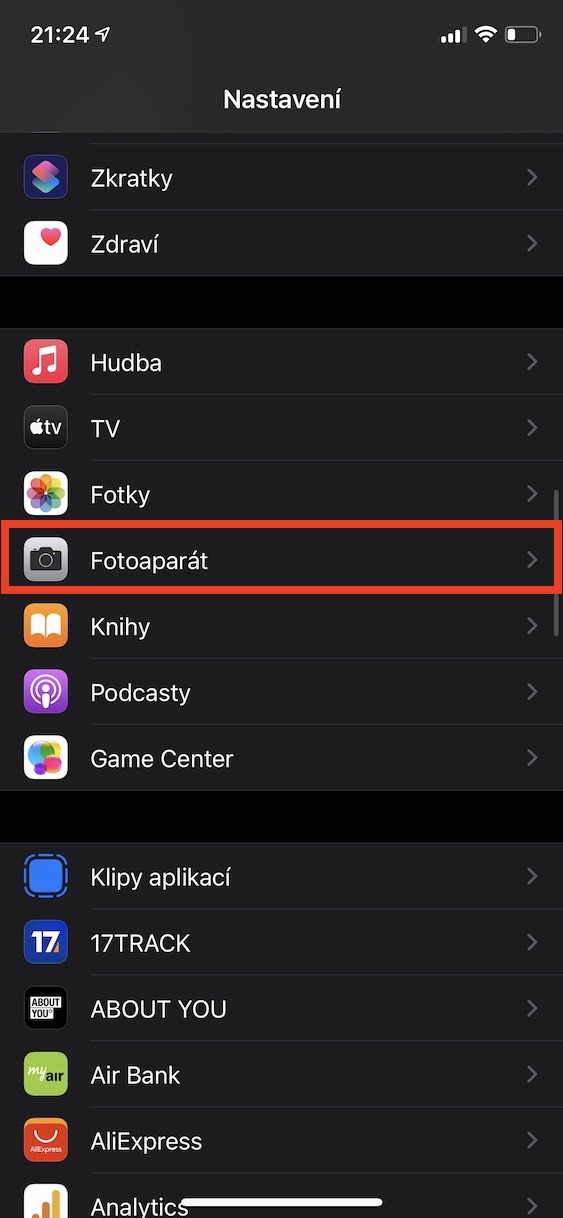
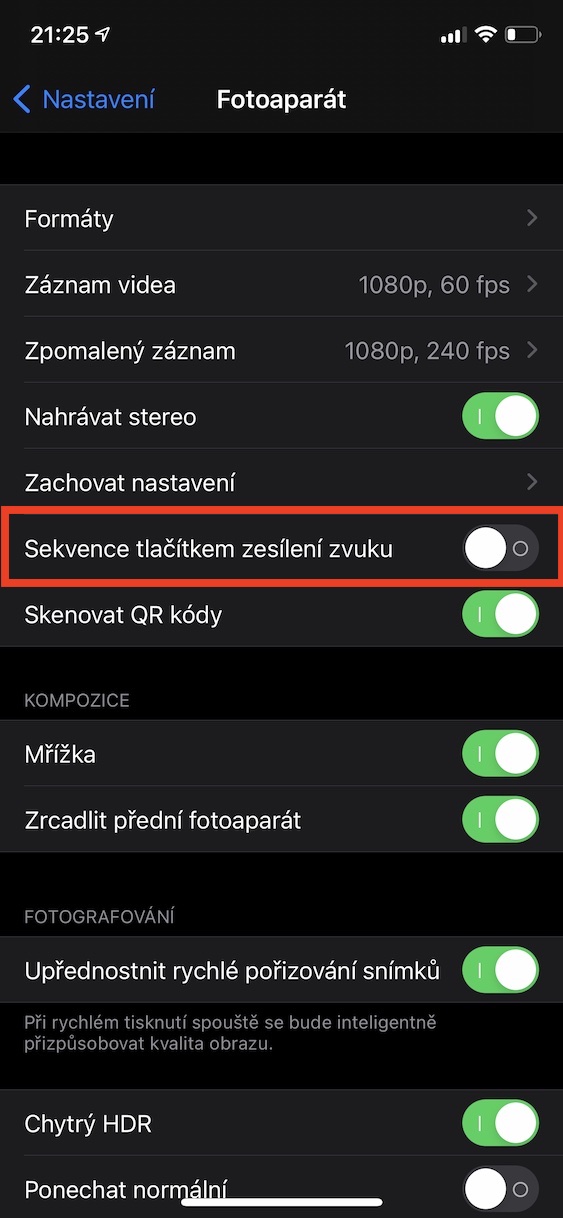
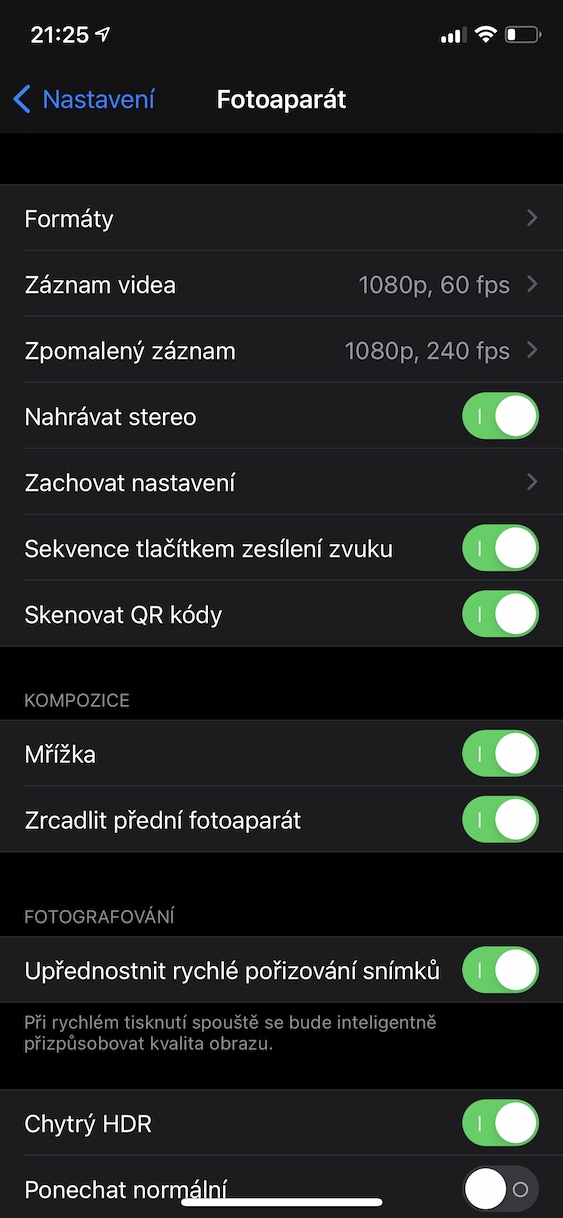
S príchodom iPhonov 11 sme sa dočkali predstavenia funkcie QuickTake pre rýchle robenie videozáberov. Pomocou funkcie QuickTake môžete jednoducho a rýchlo spustiť nahrávanie videa, a to podržaním jedného z tlačidiel hlasitosti. Ak však chcete, aby ste mali tiež možnosť pre zaznamenávanie sekvencie pomocou tlačidla pre zmenu hlasitosti, tak prejdite do Nastavenia -> Fotoaparát , kde aktivujte možnosť Sekvencie tlačidlom zosilnenia zvuku . V tomto prípade tlačidlom pre zosilnenie zvuku zaobstaráte sekvenciu a tlačidlom pre zoslabenie potom aktivujete nahrávanie videa. Ak jedno z tlačidiel pre ovládanie hlasitosti iba stlačíte, tak sa vytvorí fotografia.
Poklepanie na zadnú stranu
V rámci iOS 14 pribudla pre iPhony 8 a novšie funkcie, vďaka ktorej môžete zariadenie ovládať poklepaním na jeho zadnú stranu. Konkrétne si môžete nastaviť akcie, ktoré sa vykonajú po dvojitom alebo trojitom poklepaní. Týchto funkcií je k dispozícii naozaj nespočetné množstvo, od tých jednoduchších, až po zložitejšie – okrem iného si poklepaním môžete spustiť aj vybranú skratku. Ak chcete váš iPhone ovládať poklepaním na zadnú stranu aj vy, tak prejdite do Nastavenia -> Sprístupnenie -> Dotyk -> Kliknutie na zadnú stranu, Kde už si len stačí vybrať typ poklepania, a potom samotnú akciu. Kompletný rozbor tejto funkcie si môžete prečítať v článku, ktorý prikladám nižšie.
Mohlo by vás zaujímať
Špeciálny trik pre otrlé
Tí ostrieľaní z vás dosť možno vie, že v prípade núdze existuje možnosť, pomocou ktorej môžete iPhone ovládať aj v prípade, že máte nasadené rukavice. Ak sa ocitnete v situácii, keď naozaj veľmi nutne potrebujete prstom zareagovať na vašom jablčnom telefóne, tak stačí, aby ste si rukavicu v mieste dotyku ľahko naslinili. Vďaka slinám potom budete schopní krátku dobu iPhone ovládať aj v rukaviciach, nepočítajte však s bohvieakou presnosťou stlačenia. Zároveň si uvedomte, na čo všetko ste počas dňa v rukaviciach siahli. Dotkli ste sa nespočetných kľučiek, madiel v MHD, telefóne a dosť možno ste mali v ruke aj sneh. Pokiaľ rukavicu olíznete, tak sa všetky baktérie môžu dostať do úst a spôsobiť paseku, čo rozhodne nestoja za to. Okrem toho si potom sliny rozotrite po celom displeji, čo po zaschnutí tiež nie je nič krásne.
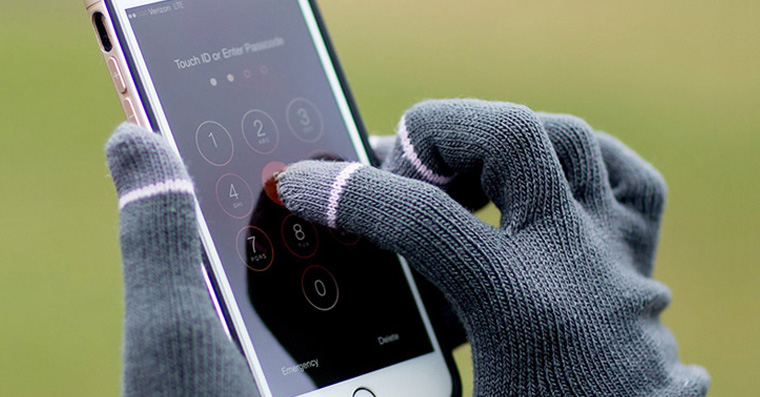
Zaobstarajte si rukavice na telefón
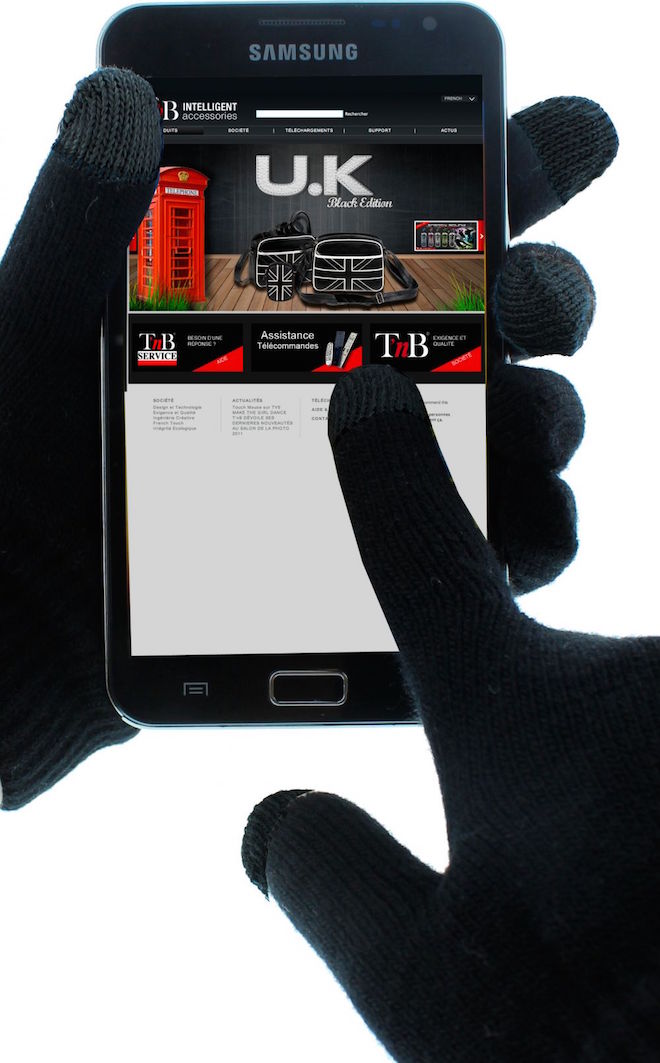
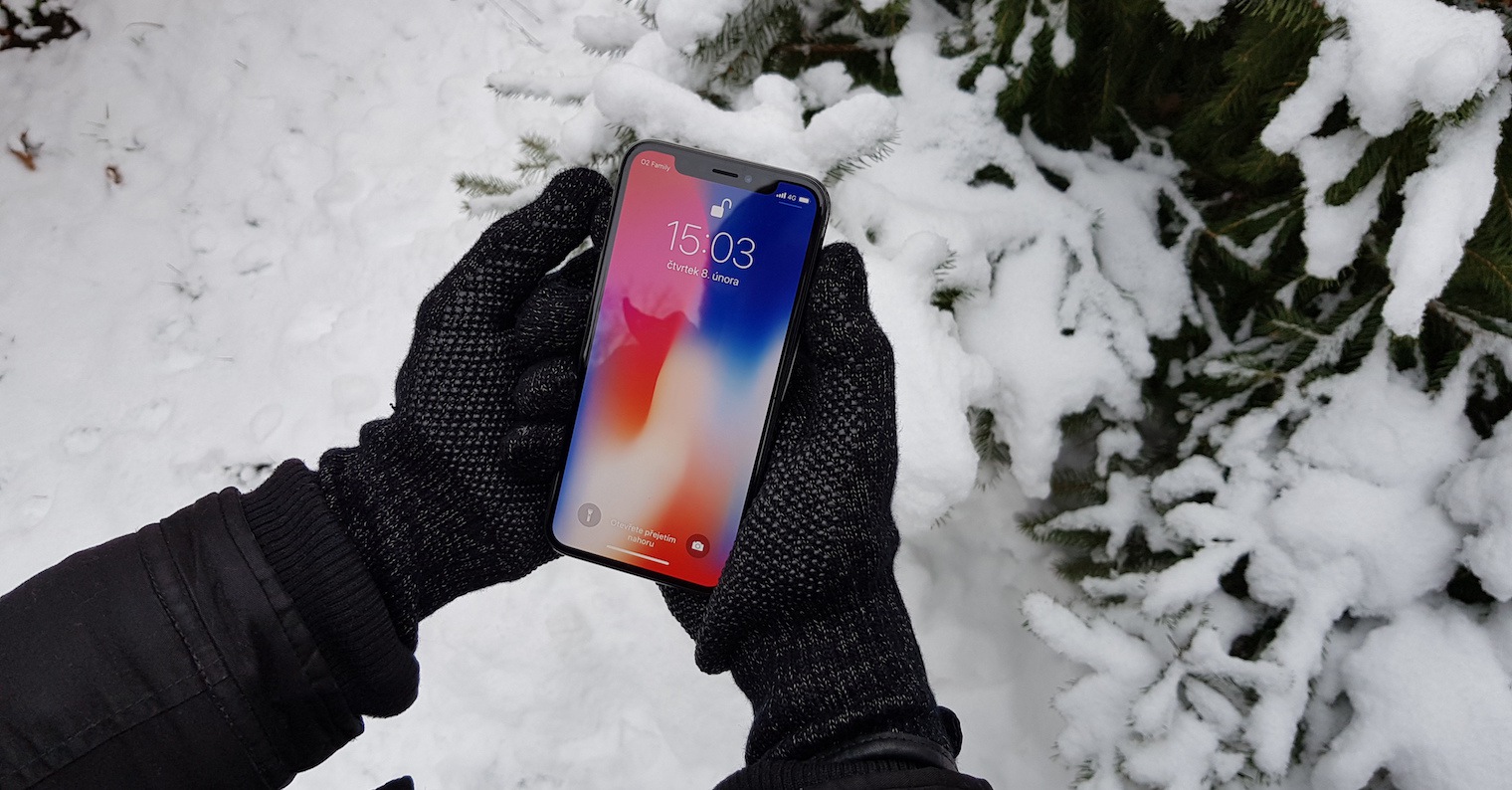
Úplne skvelým riešením pre ovládanie iPhonu v rukaviciach je obstaranie špeciálnou rukavicou na telefón. V súčasnej dobe už tieto rukavice ponúka snáď každá značka. Tie najlacnejšie rukavice s „dotykovými prstami“ zoženiete za pár desiatok korún prakticky v akomkoľvek supermarkete. Odporúčam sa však pozerať skôr po kvalitnejších rukaviciach, pretože tie lacné sú často iba na jedno použitie. V tomto prípade stačí vyhľadať rukavice na telefón, poprípade k tomuto termínu ešte zadajte vašu obľúbenú značku, a dosť možno si vyberiete. Ak si rukavice na telefón zaobstaráte, tak budete schopní iPhone ovládať, avšak ani v tomto prípade nepočítajte s úplne presným stlačením. Samozrejme čím budú rukavice hrubšie, tým menej presní budete. Práve kvôli presnosti sa aj po zakúpení rukavíc na telefón oplatí poznať vyššie uvedené triky – uľahčí vám totiž život a často aj kopu nervov.