Pred nedávnom Apple v rámci iOS 16.1 konečne vypustil na svetlo sveta funkciu Zdieľaná knižnica fotiek na iCloudu. Táto novinka bola predstavená spoločne s iOS 16, bohužiaľ ju ale Apple nestihl dostať do takého štádia, aby ju mohol už v prvej verzii tohto systému vydať. Dočkali sme sa teda o niečo neskôr, spoločne s pár ďalšími novinkami. Ak si Zdieľanú knižnicu fotiek na iCloudu aktivujete, tak sa vytvorí špeciálna zdieľaná knižnica, do ktorej môžu prispievať obsahom všetci účastníci, ktorých si sami vyberiete. Títo účastníci potom môžu obsah aj upravovať či dokonca mazať, takže je nutné si dobre premyslieť, koho do zdieľanej knižnice pridáte.
Mohlo by vás zaujímať
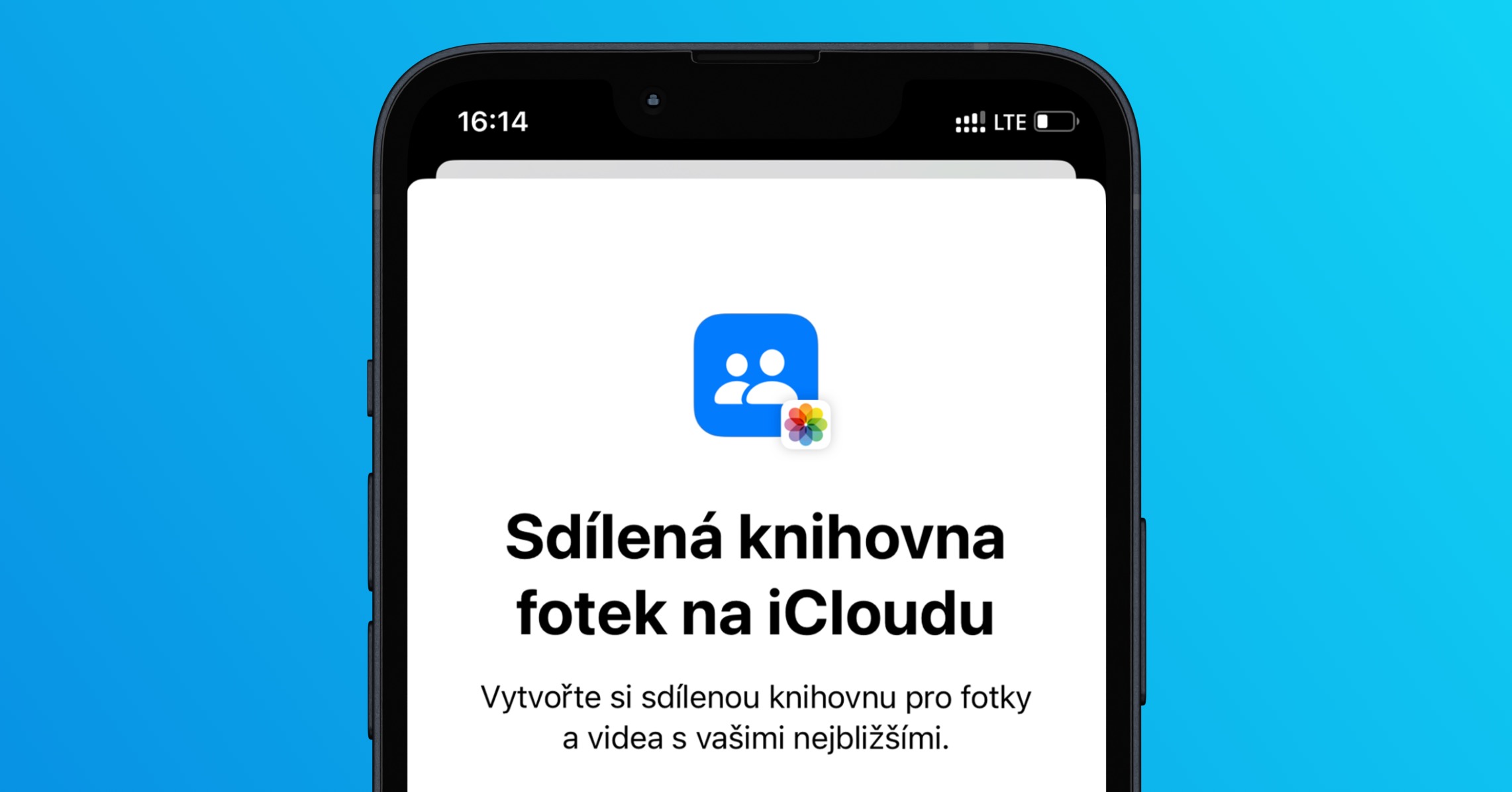
Ako iPhone odstrániť účastníka zo zdieľanej knižnice
Účastníkov, ktorých chcete do zdieľanej knižnice pridať, si môžete vybrať už pri vytváraní, poprípade samozrejme neskôr. Ocitnúť sa ale môžete v opačnej situácii, kedy budete chcieť z akéhokoľvek dôvodu vybraného účastníka zo zdieľanej knižnice odobrať, napríklad kvôli mazaniu obsahu, alebo pretože sa s ním prestanete stýkať a pod. – dôvodov existuje hneď niekoľko. Aj toto je samozrejme možné, akurát túto akciu samozrejme musí vykonať organizátor. Postup na odstránenie účastníka zo zdieľanej knižnice je teda nasledujúci:
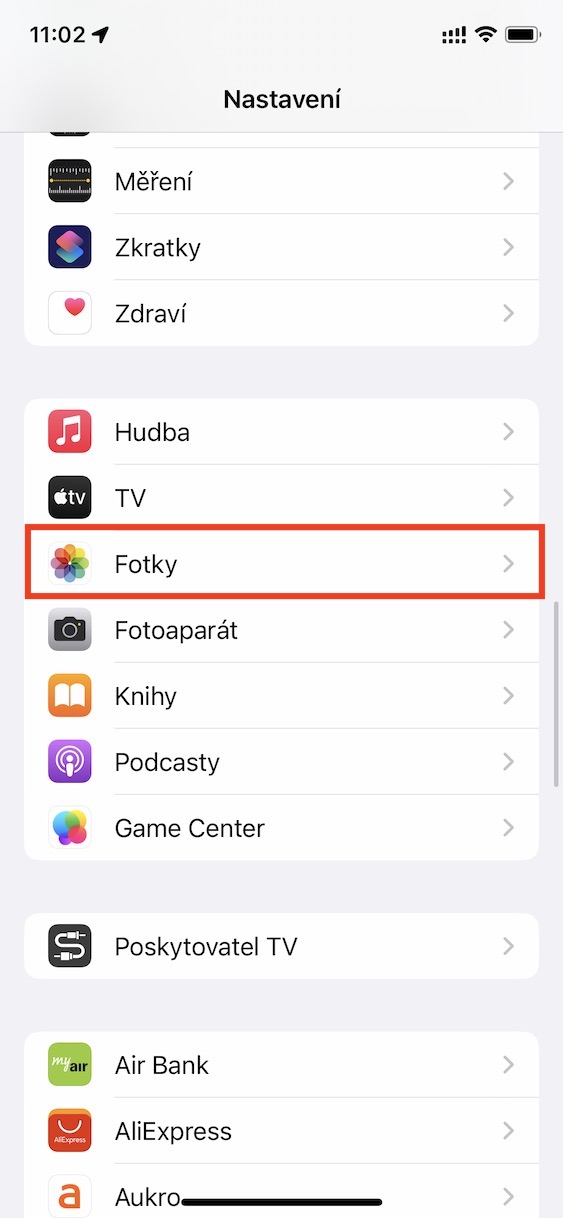
- Najprv na iPhone prejdite do natívne aplikácie Nastavenia.
- Akonáhle tak urobíte, zíďte o niečo nižšie, kde nájdite a rozkliknite sekciu Fotky.
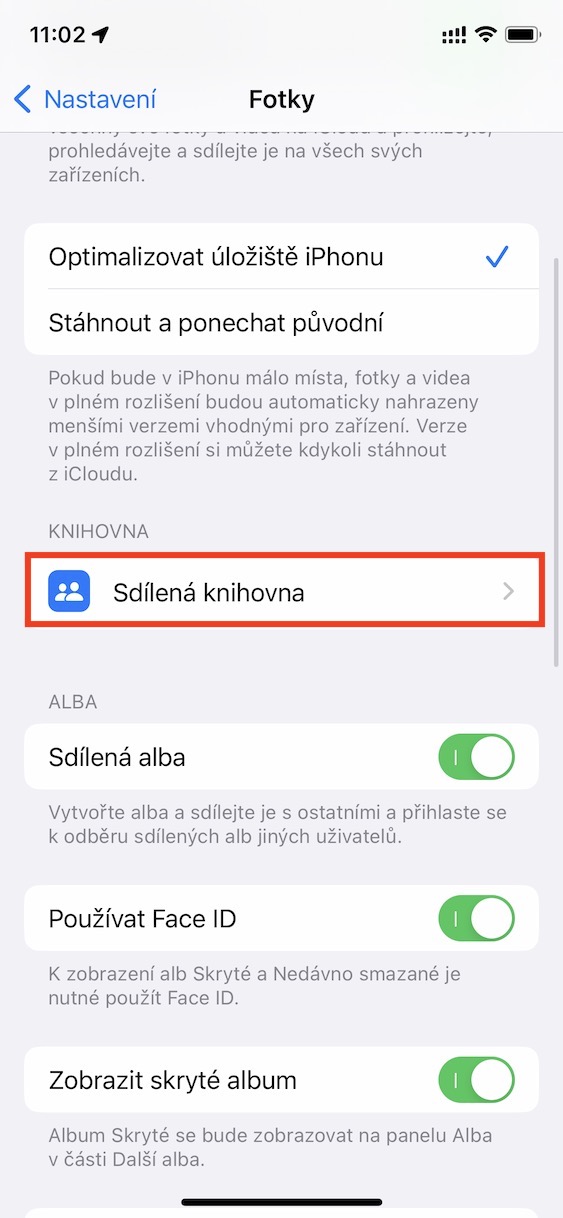
- Tu potom opäť prejdite o kúsok dole, a to ku kategórii Knižnica.
- Následne v rámci tejto kategórie jednoducho rozkliknite riadok Zdieľaná knižnica.
- Tu v hornej kategórii Účastníci vybrať na dotyčného používateľa, ktorého chcete odstrániť.
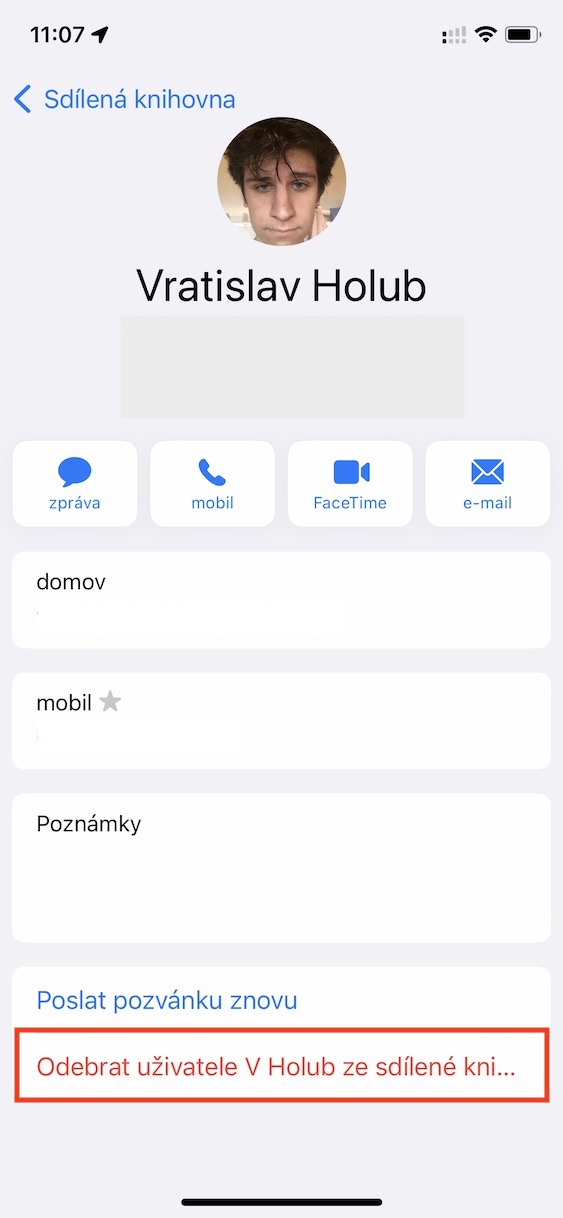
- Potom v spodnej časti obrazovky stlačte kolónku Odstrániť používateľa [meno] zo zdieľanej knižnice.
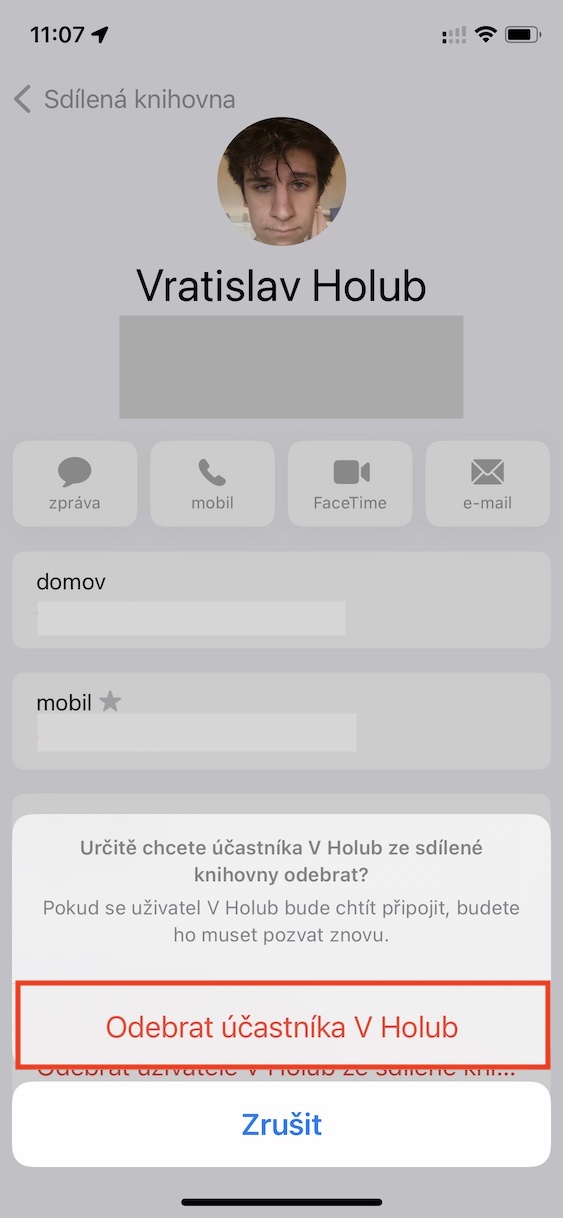
- nakonec stačí akciu potvrdiť kliknutím na Odobrať účastníka [meno].
Fotogaléria
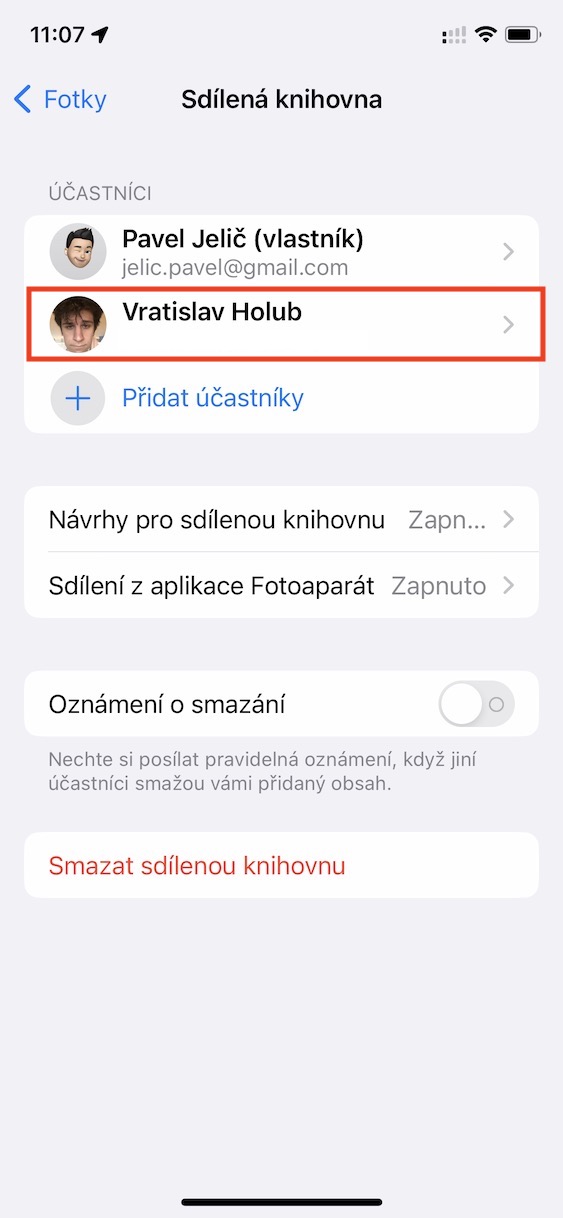
Pomocou vyššie uvedeného postupu je teda možné na vašom iPhone odstrániť zo Zdieľanej knižnice fotiek na iCloudu účastníka, s ktorým už nechcete zdieľať obsah. Akonáhle dotyčného odstránite, okamžite stratí prístup ku všetkým fotkám a videám, ktoré sú v zdieľanej knižnici uložené. V prípade, že by ste si to neskôr rozmysleli, môžete účastníka do zdieľanej knižnice znova pridať, a to kliknutím na + Pridať účastníka.