Pred pár dňami vydal Apple po niekoľkých týždňoch čakania iPadOS 16 pre verejnosť. Tento operačný systém, spoločne s macOS Ventura, bol totiž odložený, takže zatiaľ čo iOS 16 watchOS 9 využívame už dlhšiu dobu, tak o týchto dvoch spomínaných systémoch to isté povedať nemôžeme. Súčasťou iPadOS 16 je samozrejme nespočet nových funkcií, ktoré rozhodne stoja za to, a my sa im budeme v nasledujúcich dňoch a týždňoch venovať. V tomto článku sa konkrétne pozrieme na 5 tipov vo Fotkách z iPadOS 16, ktoré musíte poznať, tak sa na to rovno vrhneme.
Mohlo by vás zaujímať

Vystrihnutie objektu z popredia
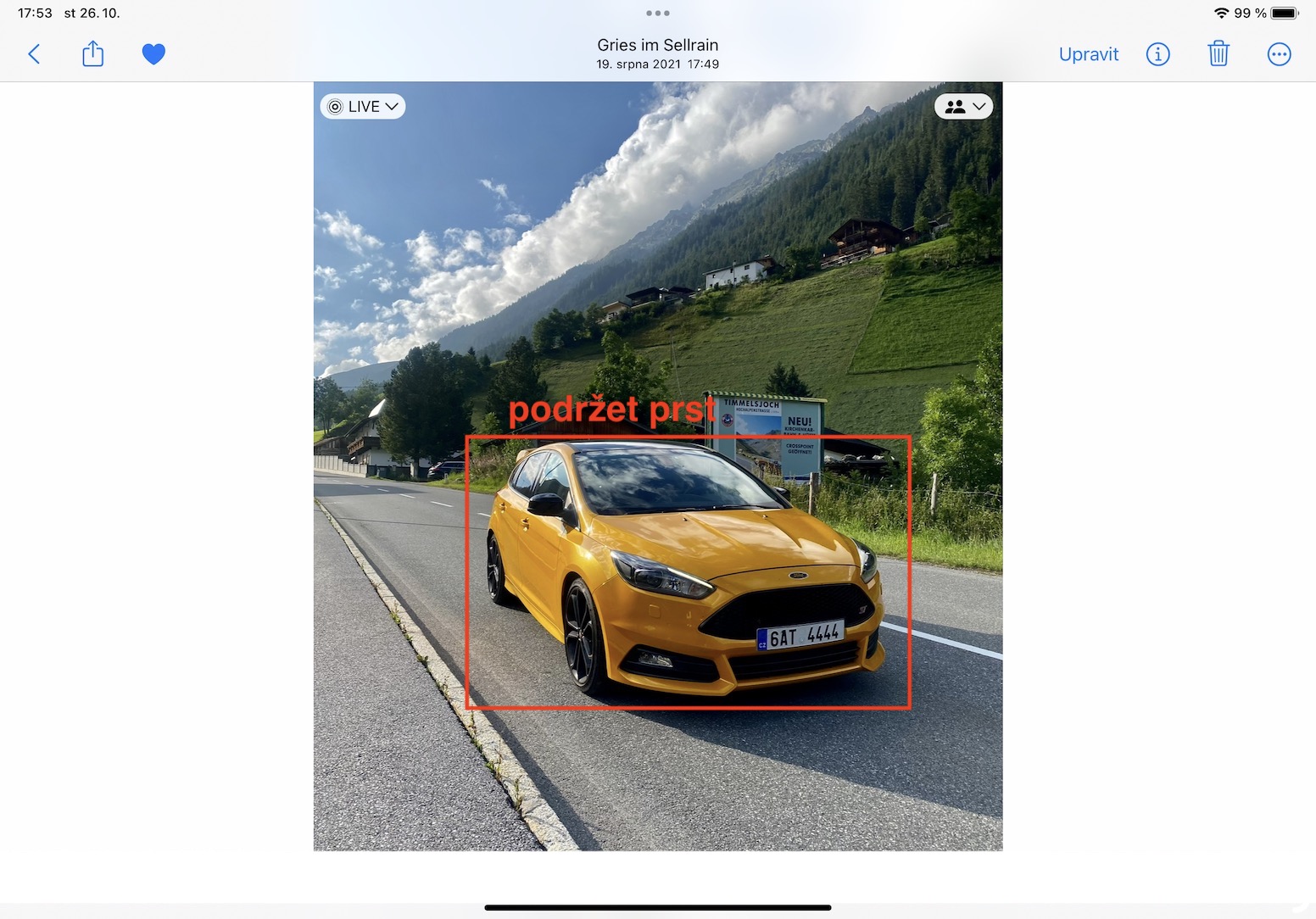
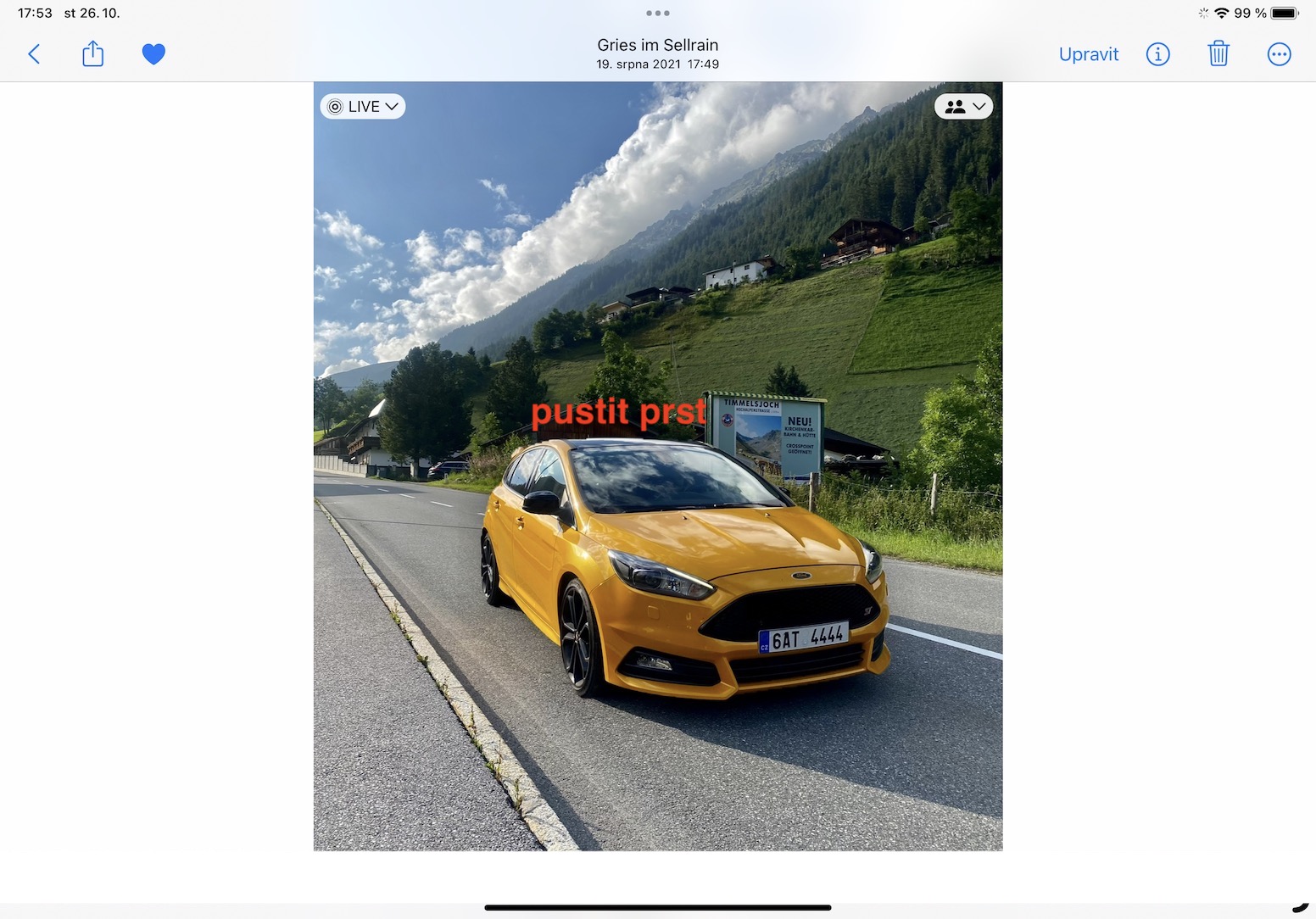
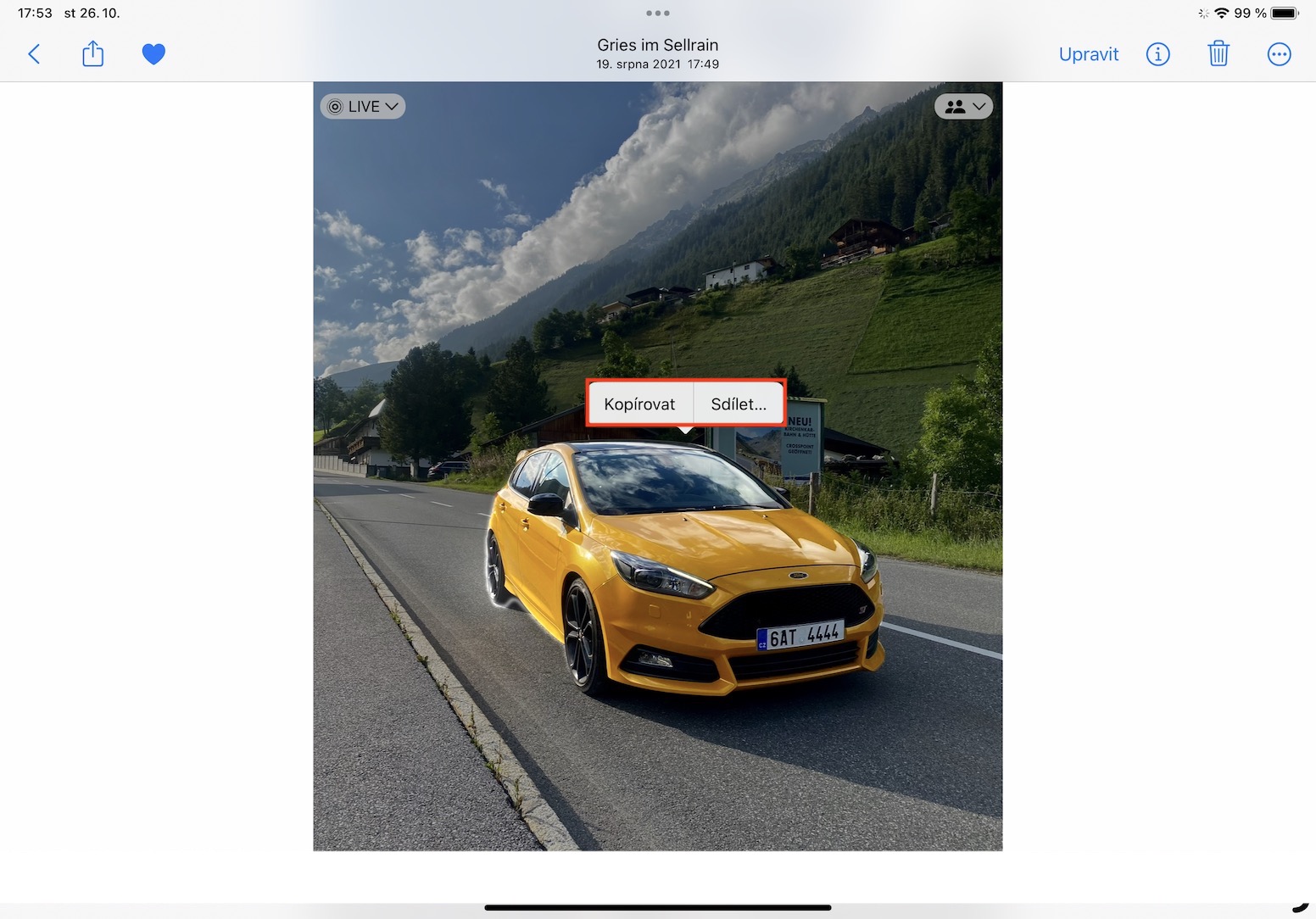
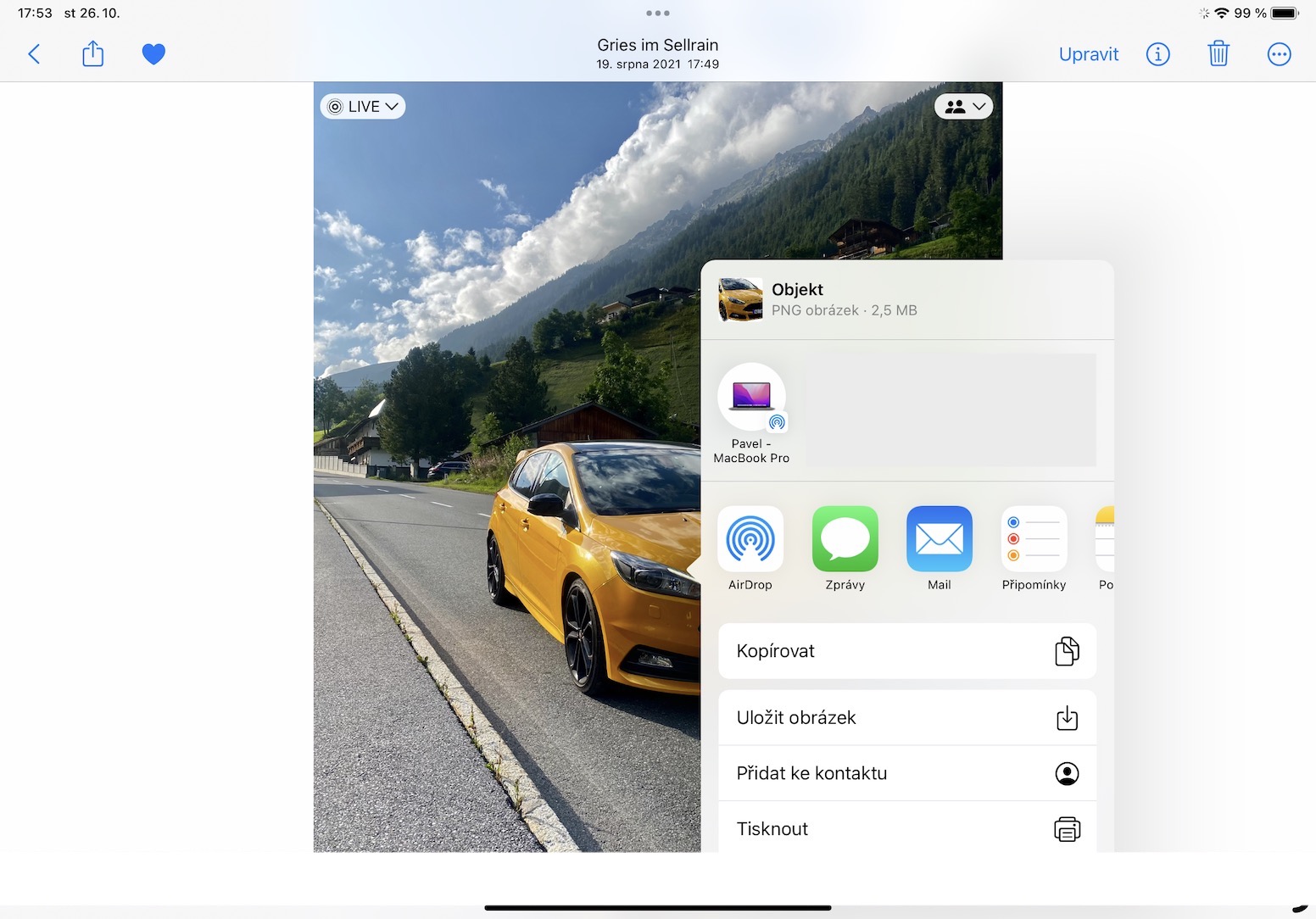
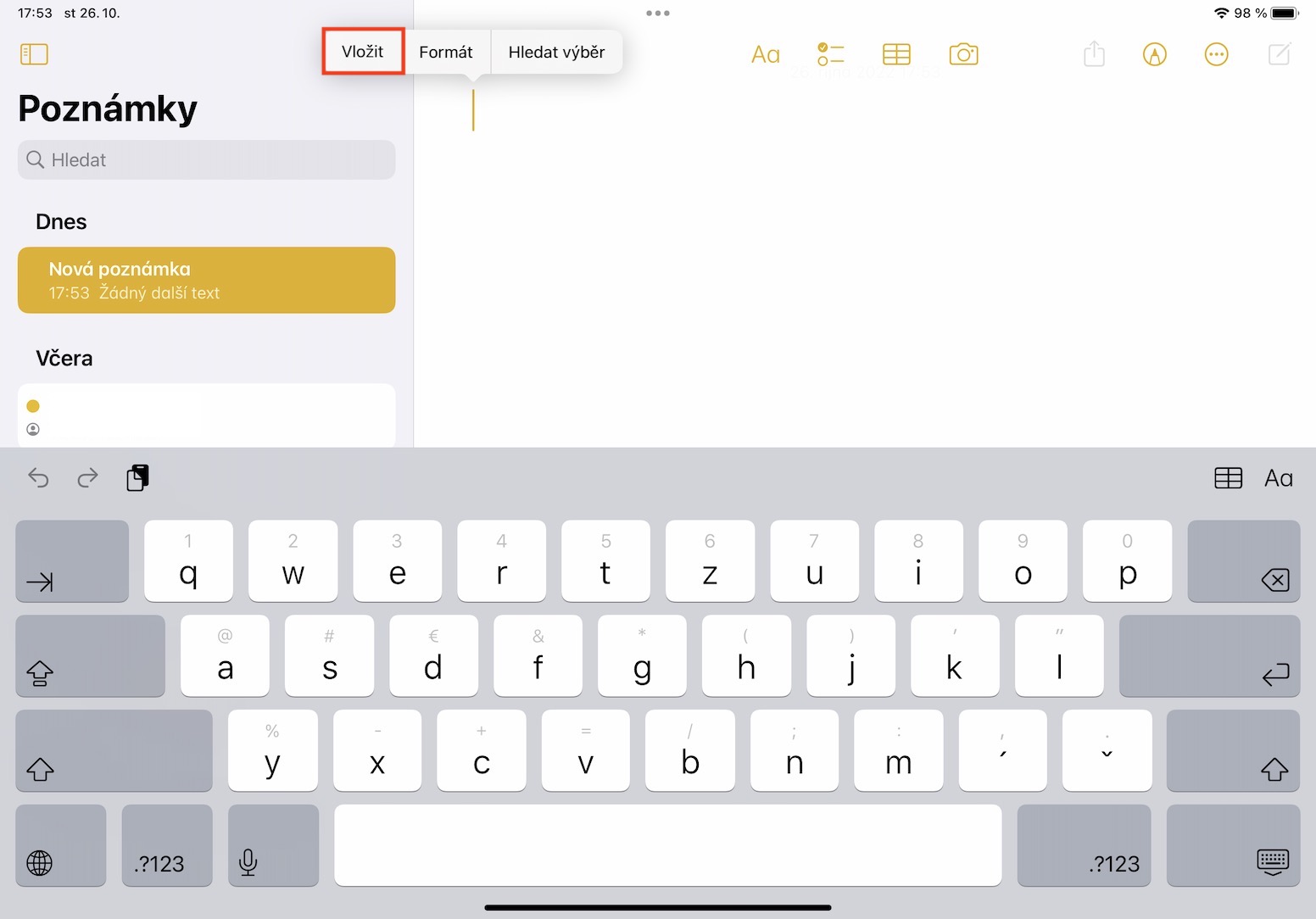
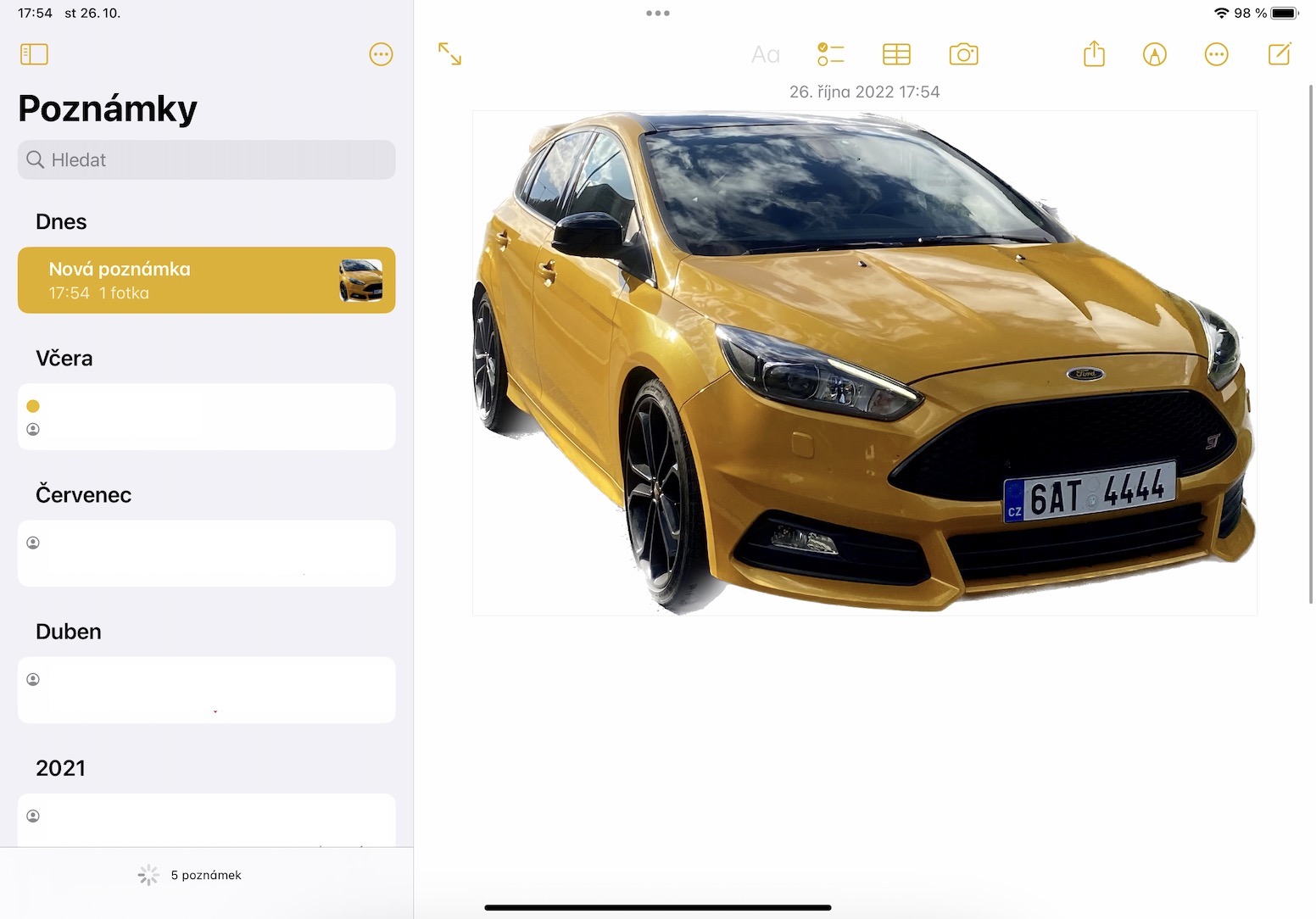
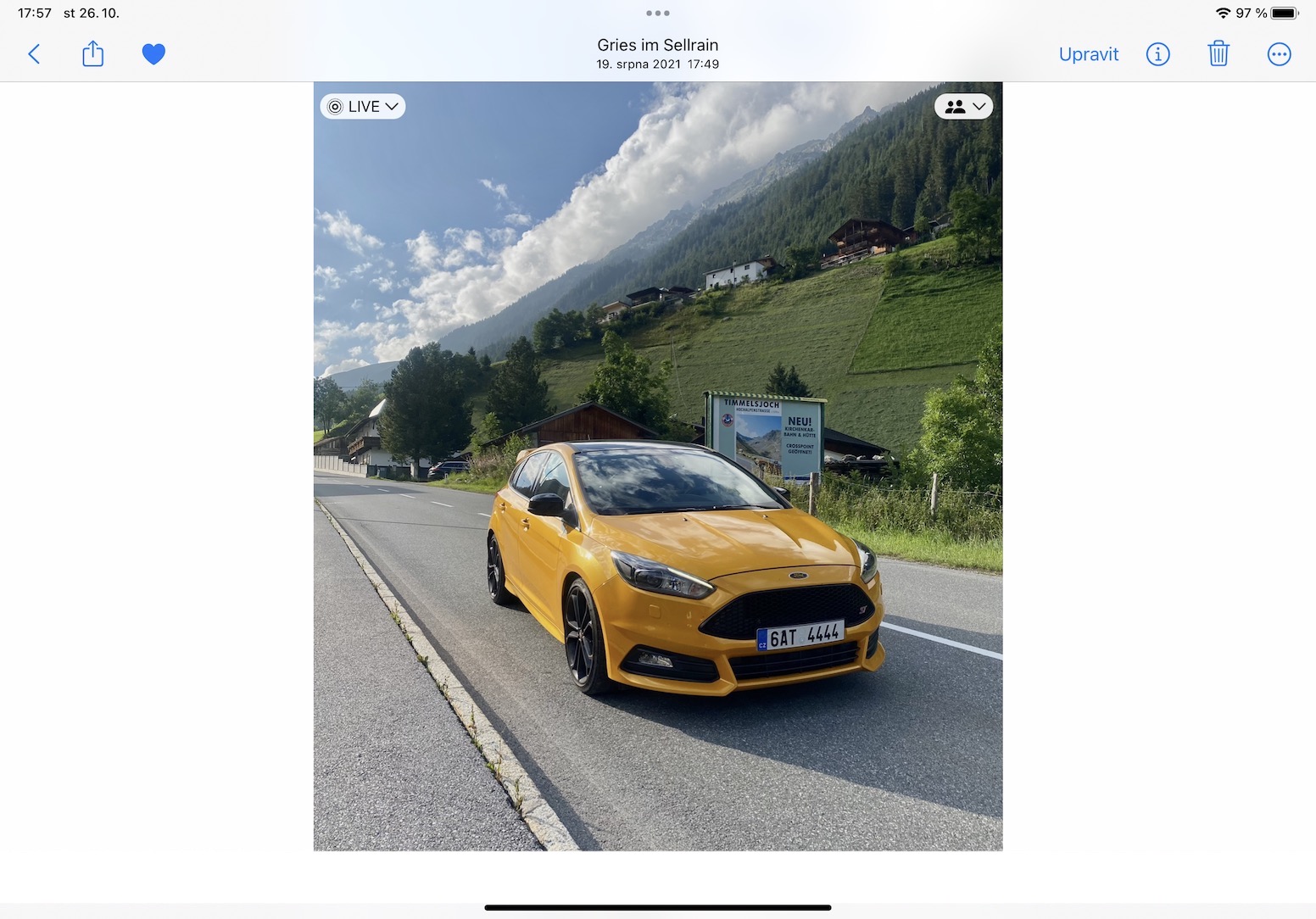
Medzi jednu z najzaujímavejších funkcií vo Fotkách z iPadOS 16 patrí rozhodne vyrezanie objektu z popredia. Táto funkcia konkrétne využíva umelú inteligenciu na to, aby rozpoznala objekt v popredí, ktorý následne môže vyrezať, teda prakticky oddeliť od pozadia. Zatiaľ čo doteraz sme na to potrebovali grafické aplikácie, iPad to zvládne hravo kliknutím prsta. Konkrétne teda stačí, aby ste si fotku či obrázok s objektom v popredí našli a otvorili. Následne na objekte podržte prst , čím dôjde k označeniu, a potom ho z displeja zdvihnite. Potom už len stačí zvoliť Kopírovať na skopírovanie objektu, poprípade môžete kliknúť na Zdieľať a objekt zdieľať v ľubovoľnej aplikácii.
Fotogaléria
Zamknutie albumu Skryté (a Nedávno zmazané)
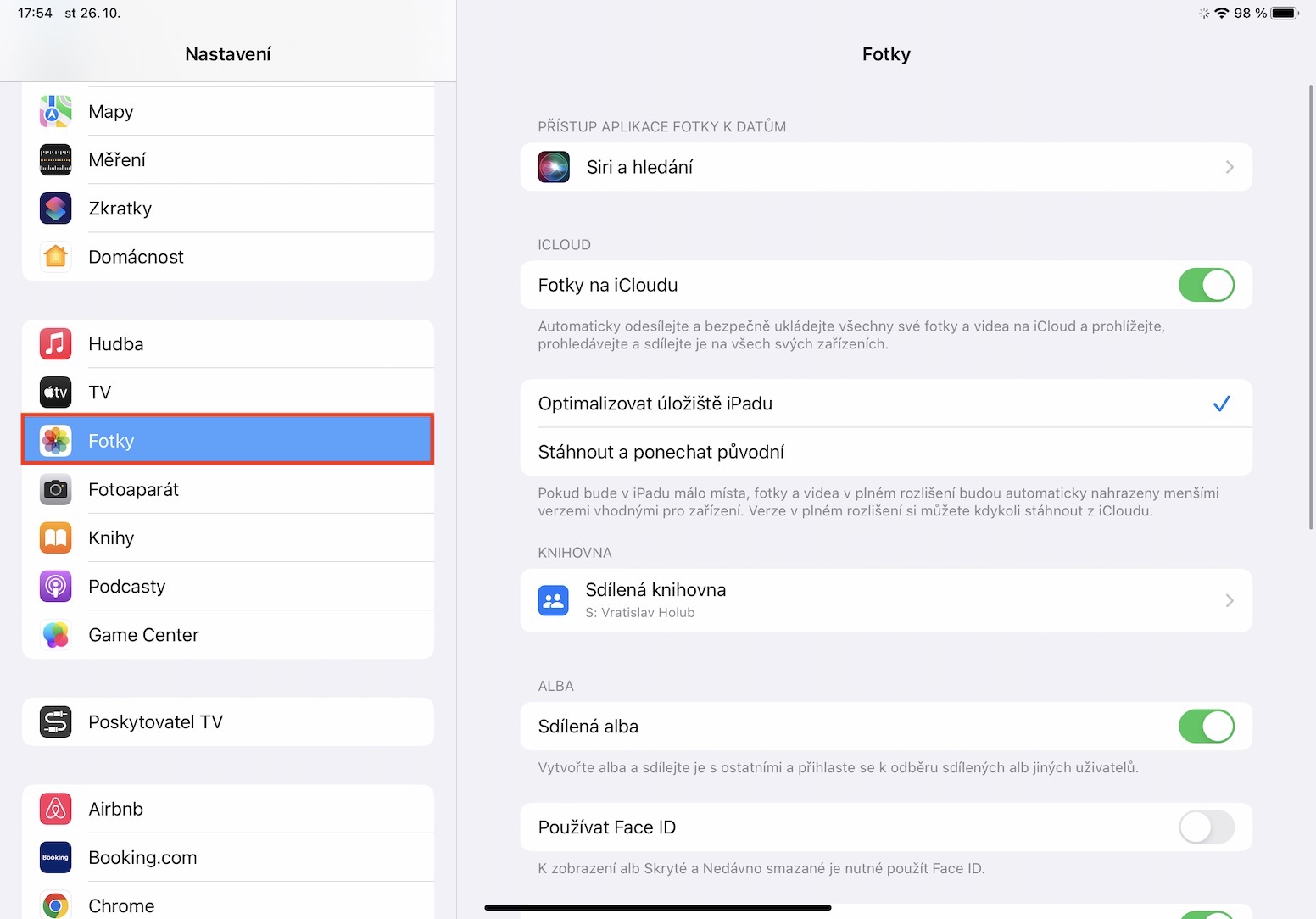
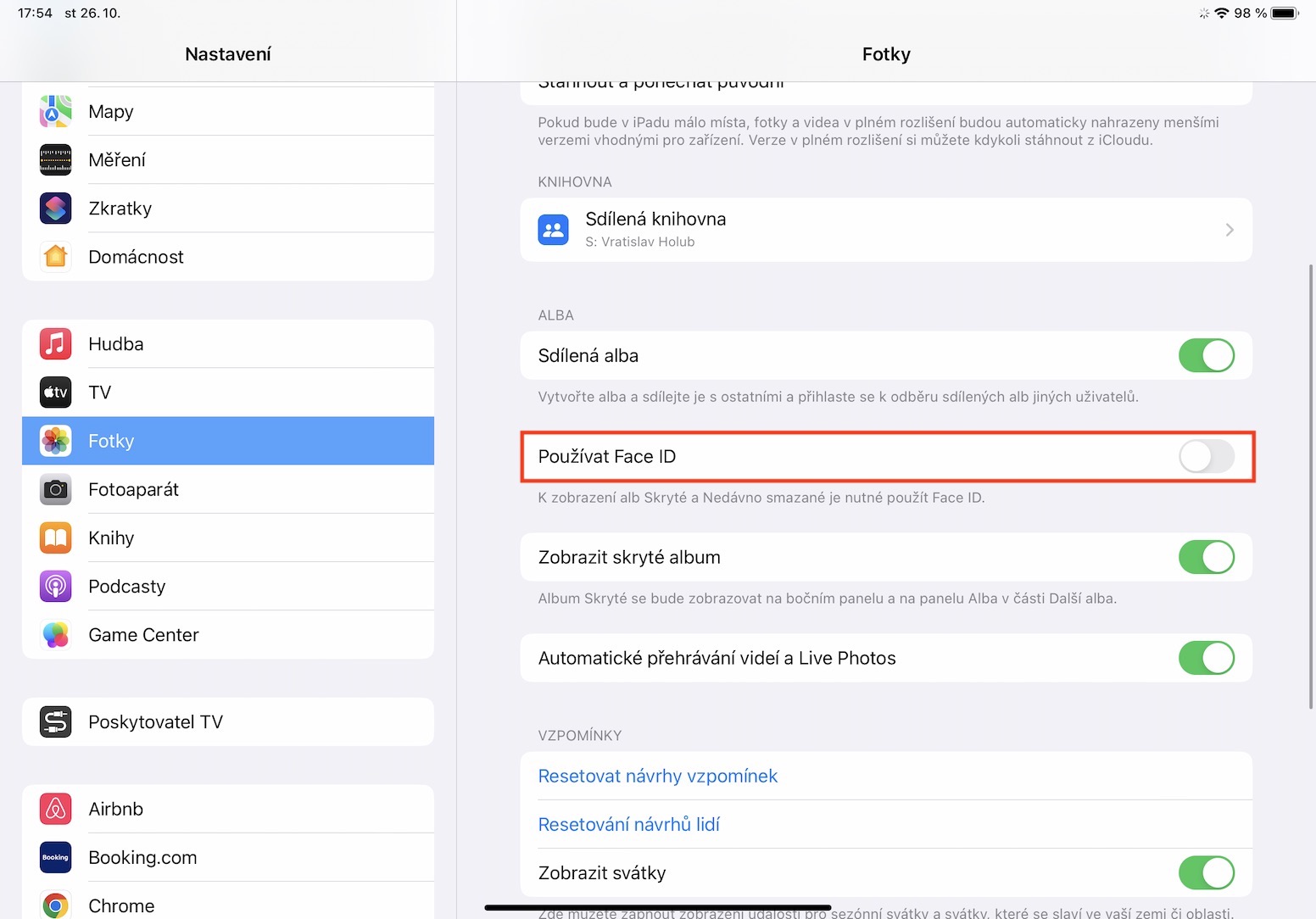
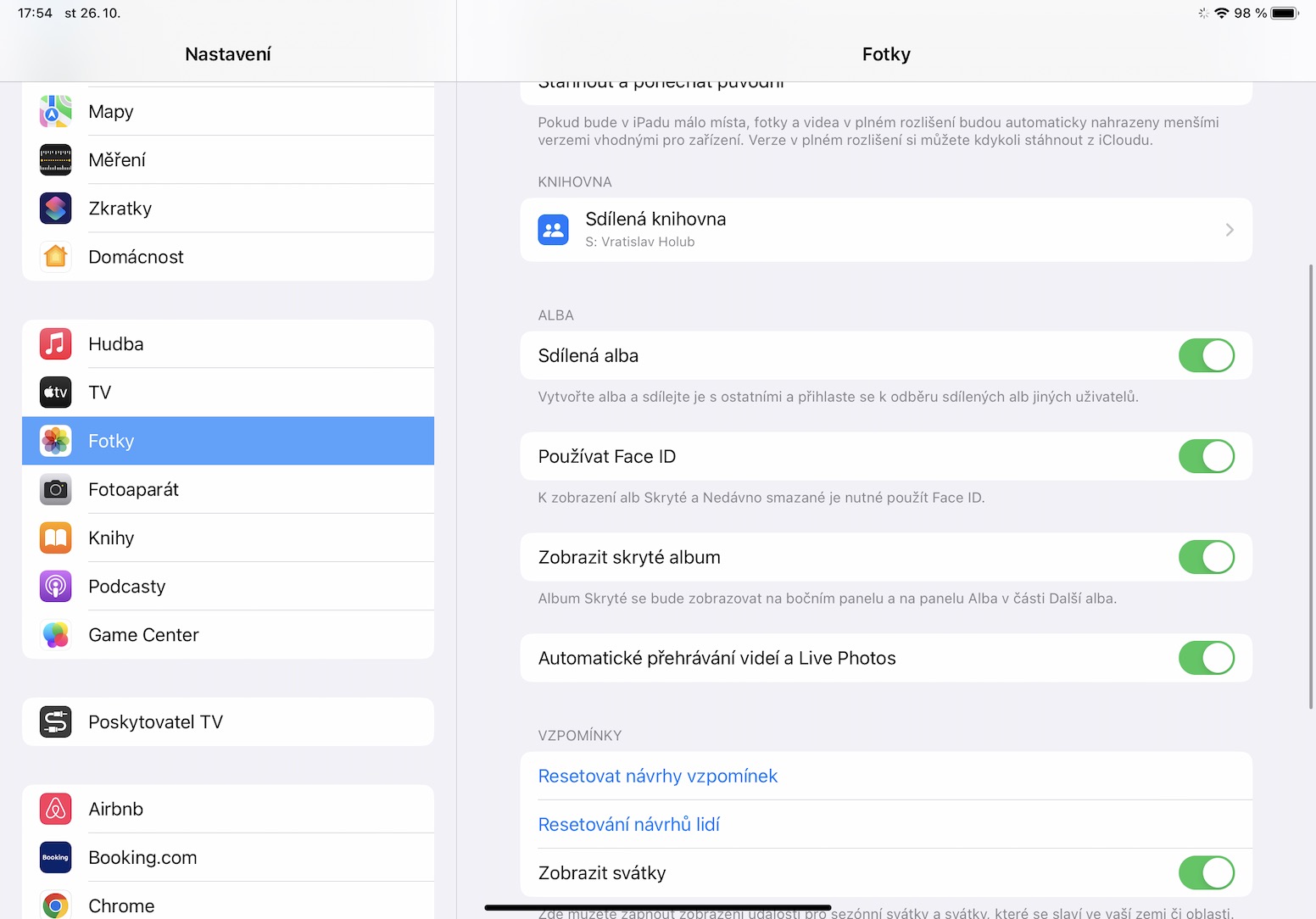
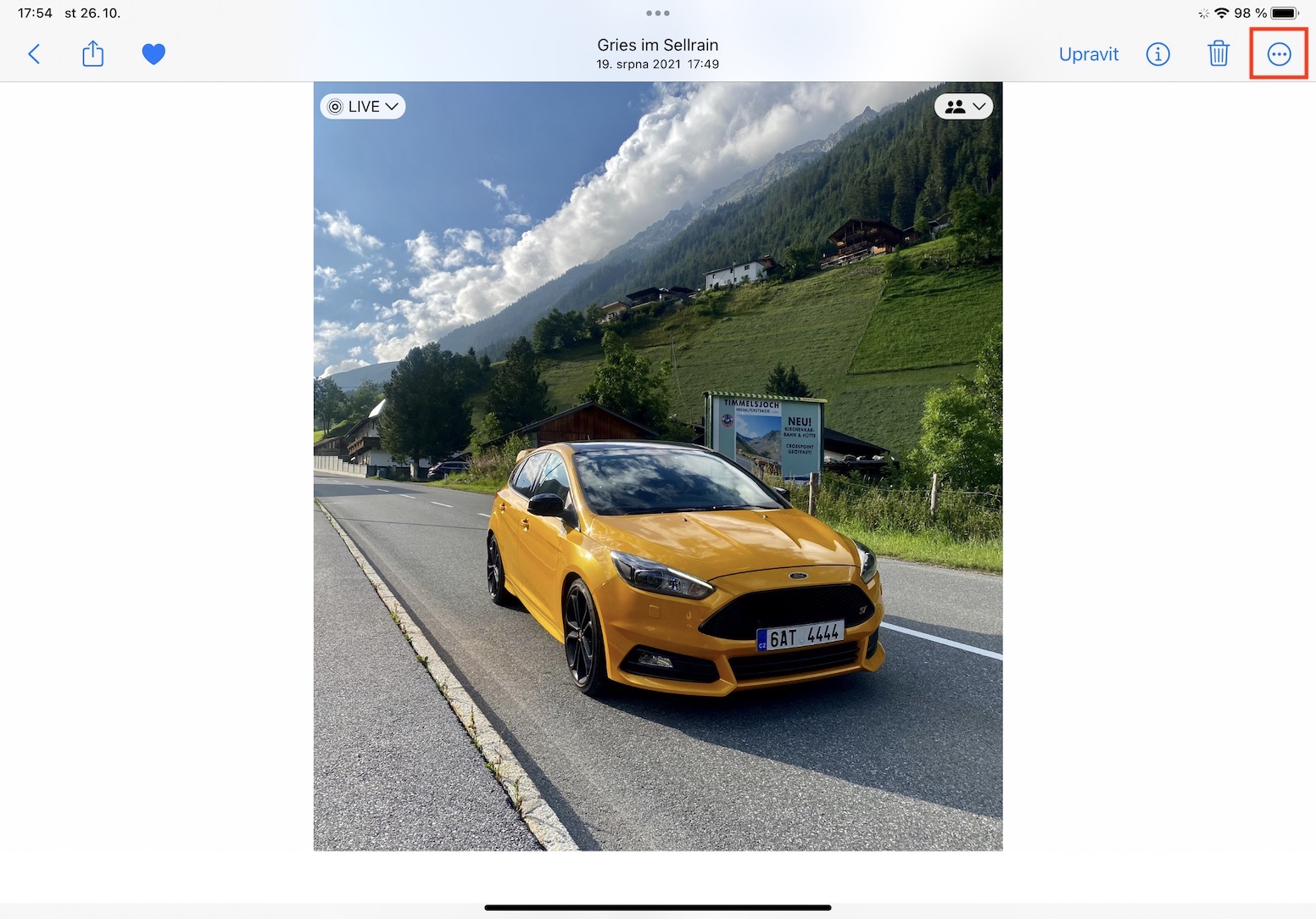
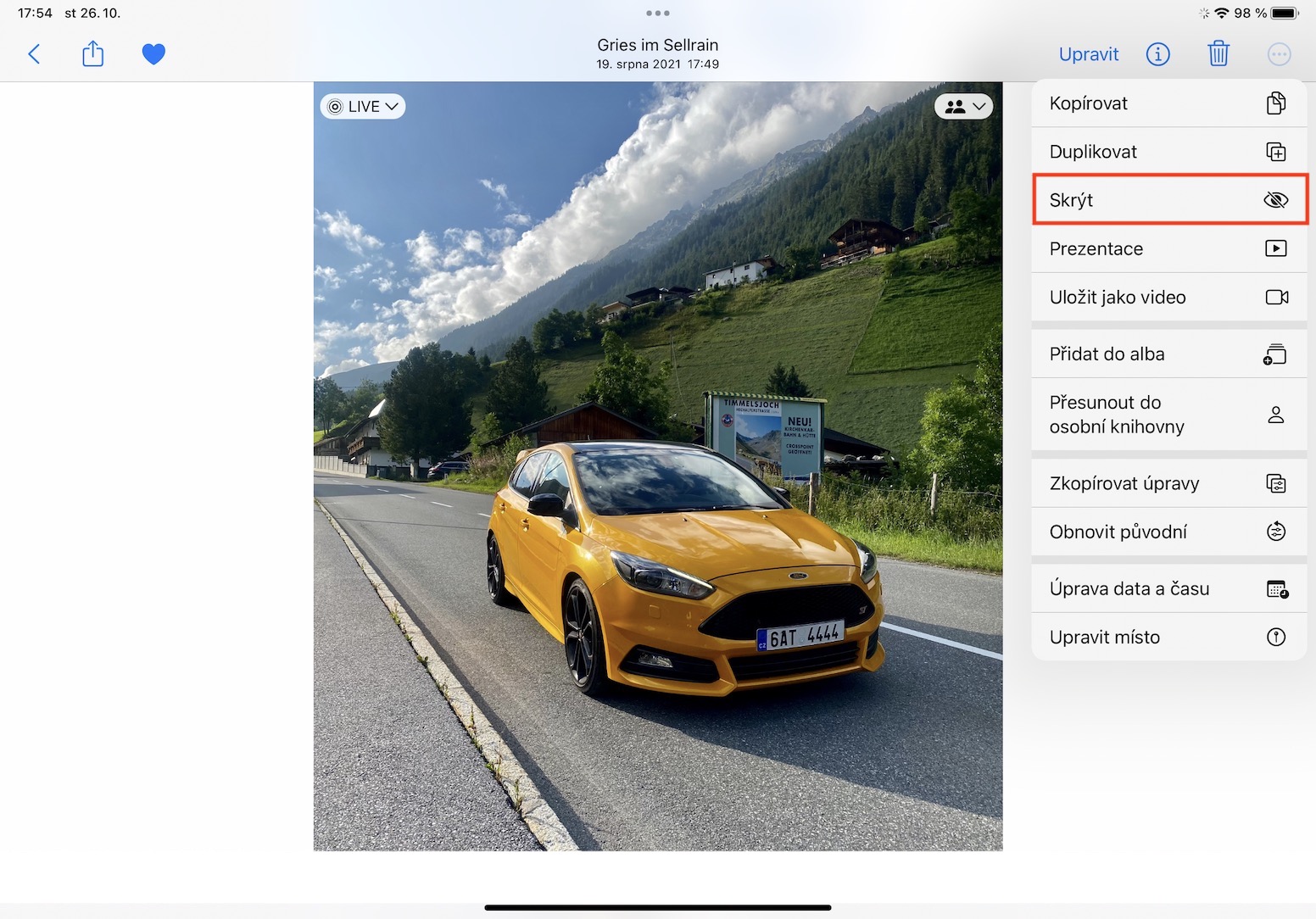
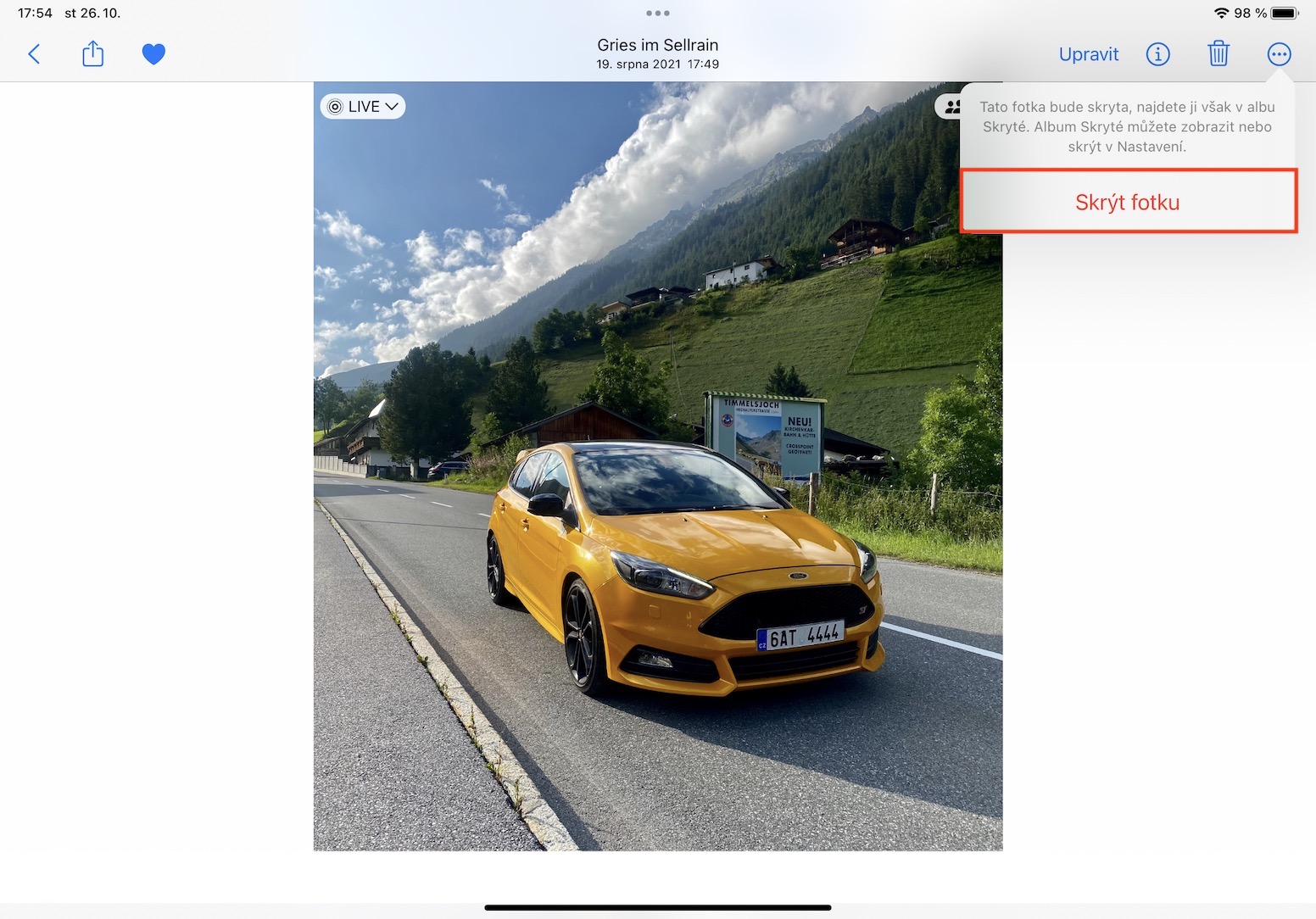
Ak by ste si na iPade chceli zamknúť nejaké fotky či videá, tak ste na to doteraz museli využiť aplikácie tretích strán, čo z hľadiska ochrany súkromia nemusí byť úplne ideálne. Natívne Fotky totiž ponúkali iba funkciu skrytia fotiek, kedy dôjde iba k presunutiu do albumu Skryté, ktoré nie je nijako uzamknuté. To sa však konečne mení v iPadOS 16 a používatelia môžu aktivovať uzamknutie albumu Skryté pomocou Touch ID alebo Face ID. Stačí prejsť do Nastavenia → Fotky, kde zapnite buď Používať Touch ID, alebo Používať Face ID. Pro skrytie (a zároveň teda uzamknutie) obsahu ho stačí otvoriť alebo označiť, kliknúť na ikonu troch bodiek a zvoliť Skryť.
Zamknutie albumu Skryté
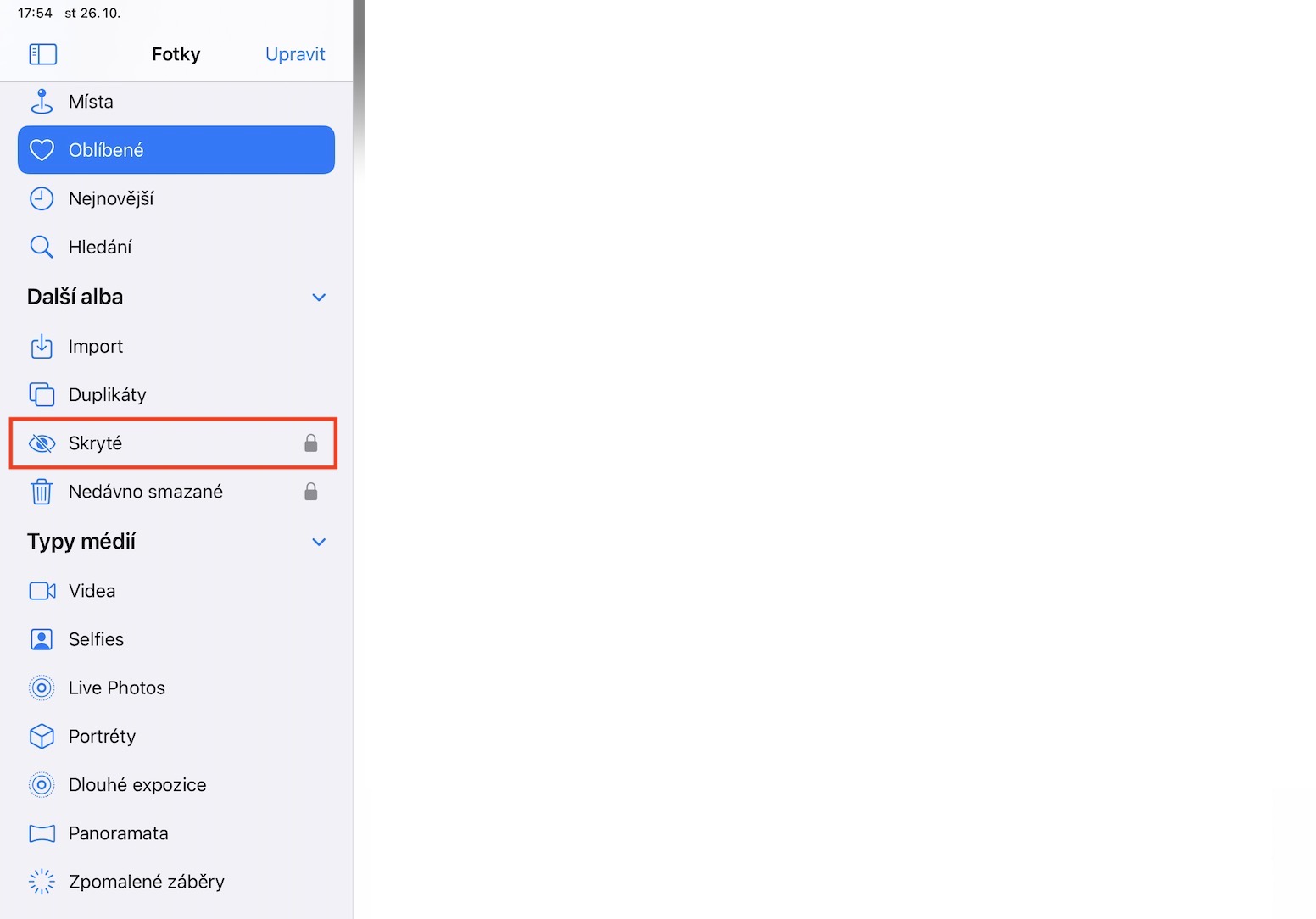
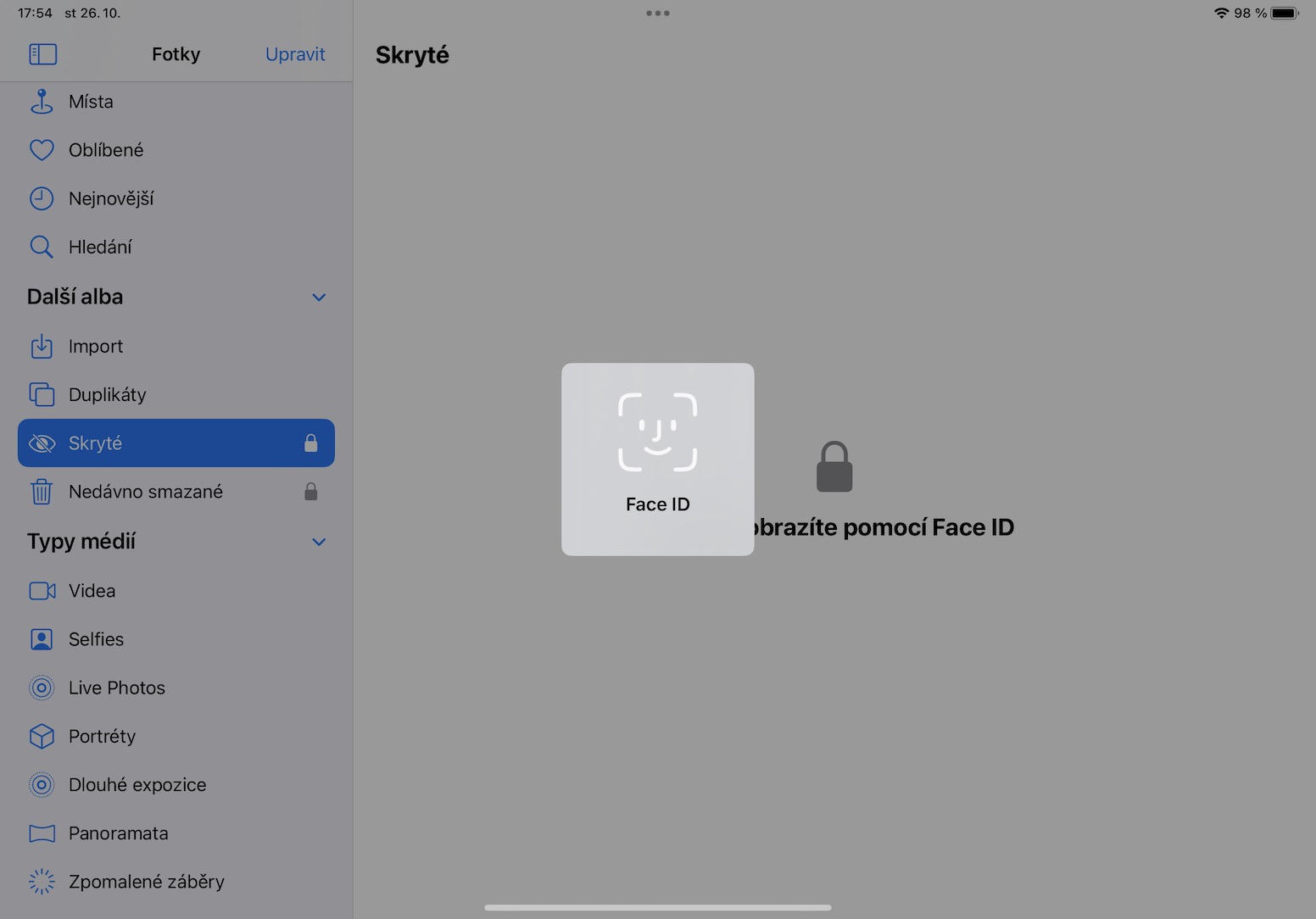
Skrytie fotiek
Vyhľadanie a zlúčenie duplicitného obsahu
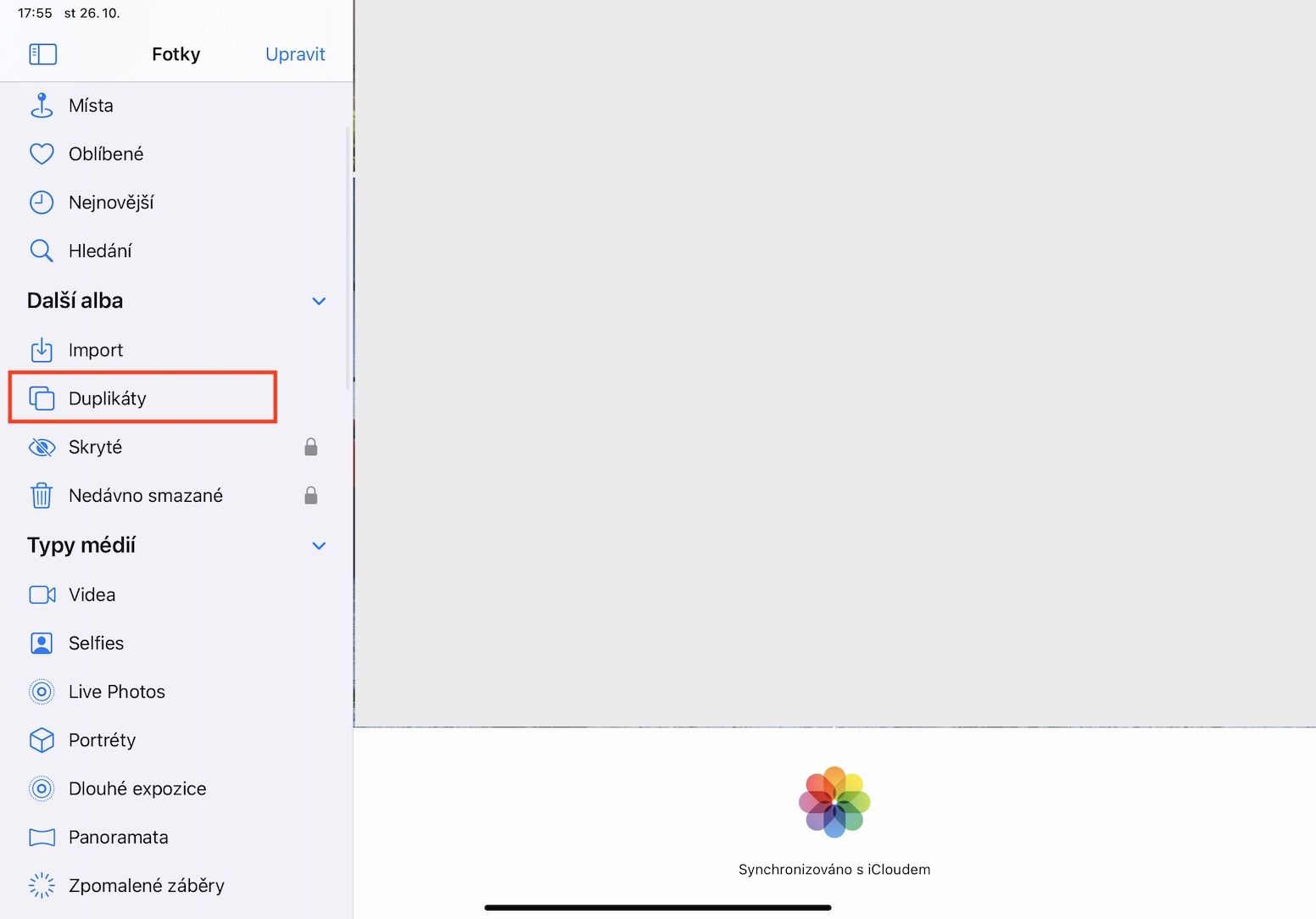
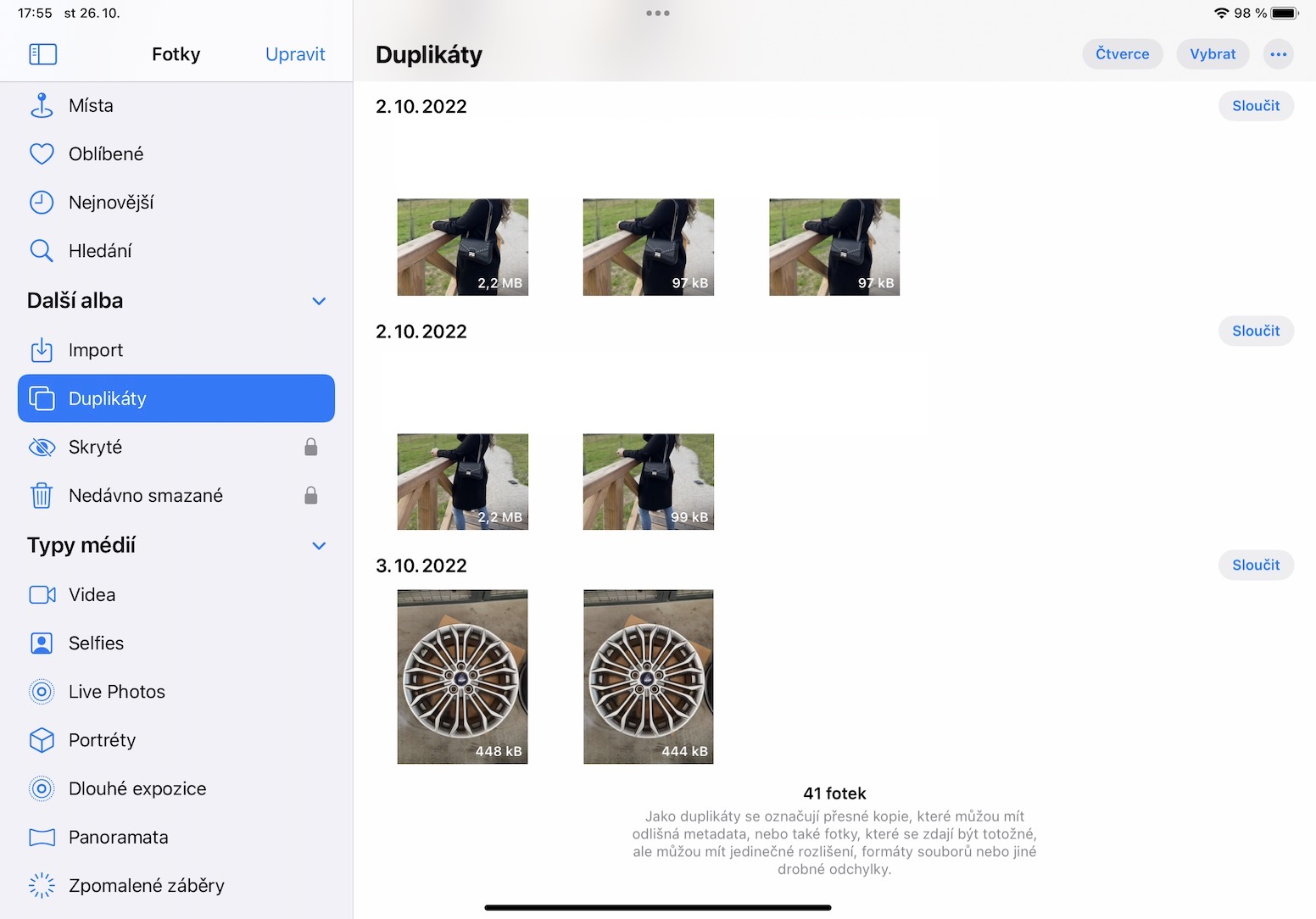
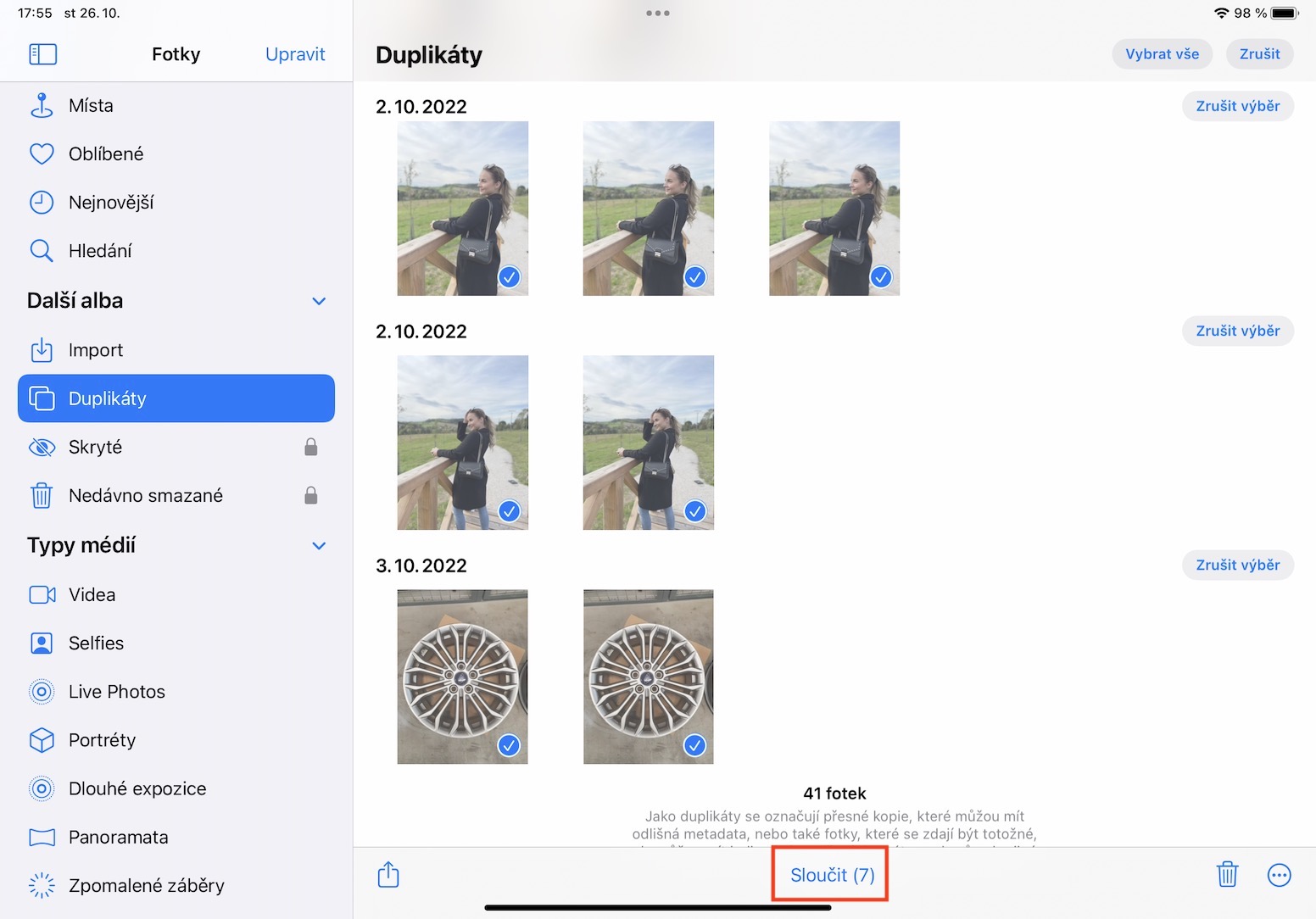
Medzi jednu z noviniek, ktoré nás v iPadOS 16 potešili, patrí rozhodne aj vyhľadanie a zlúčenie duplicitných fotiek či videí. Práve tento obsah totiž v úložisku jablčných zariadení zaberá najviac miesta, a tak je nutné z času na čas urobiť poriadok a duplicit sa zbaviť. Doteraz na to museli používatelia využívať aplikácie tretích strán, čo už je ale našťastie minulosťou. Detekcia duplicít z iPadOS 16 konkrétne využíva umelú inteligenciu, takže je oveľa pokročilejšia, než tie obyčajné. Pro vyhľadanie a prípadné zlúčenie duplicitného obsahu sa stačí vo Fotkách presunúť do sekcie Duplikáty, kde už dôjde k ich zobrazeniu. Potom už ich stačí (hromadne) označiť a zlúčiť, poprípade samozrejme naopak ponechat.
Fotogaléria
Prenesenie úprav fotografií
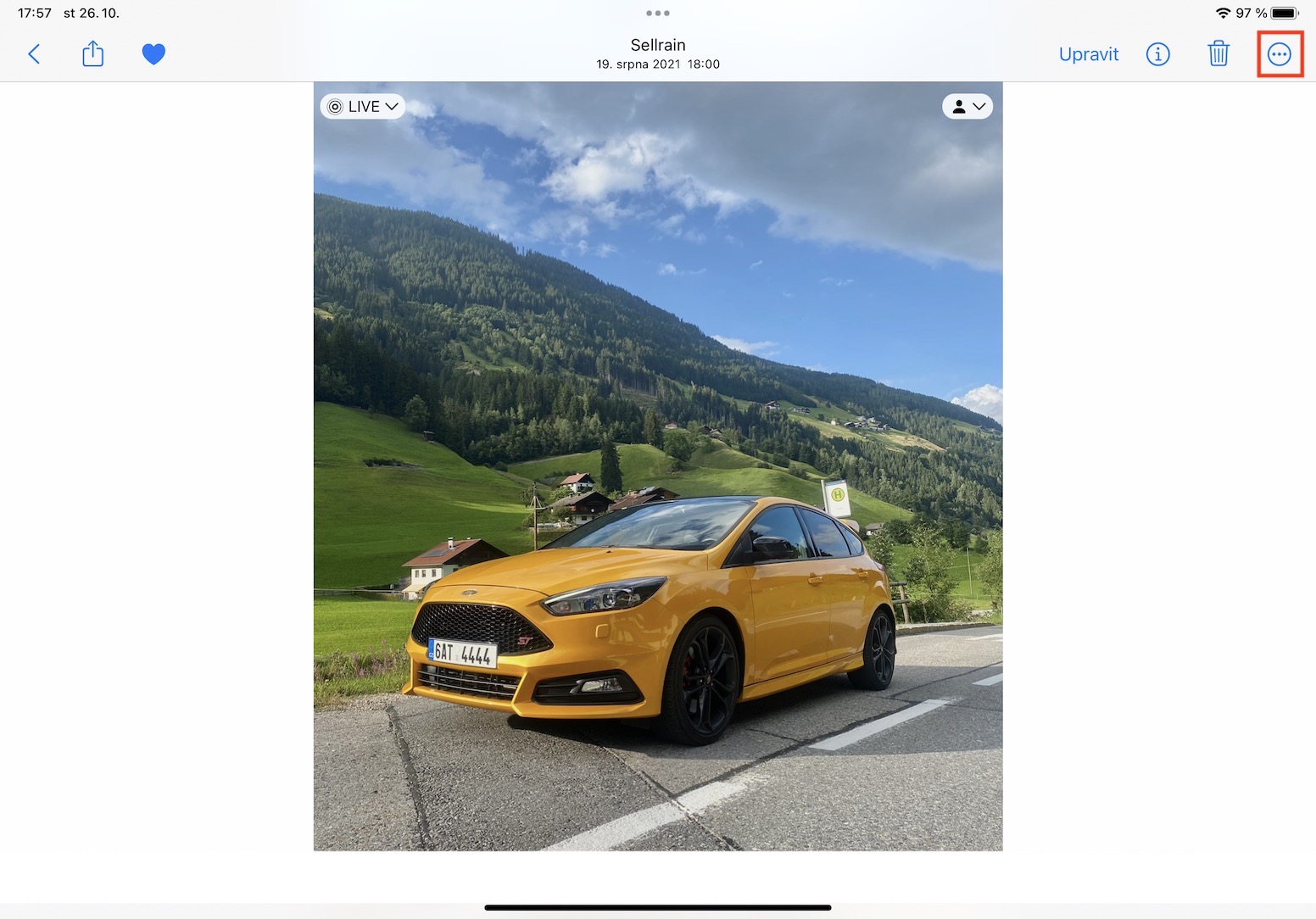
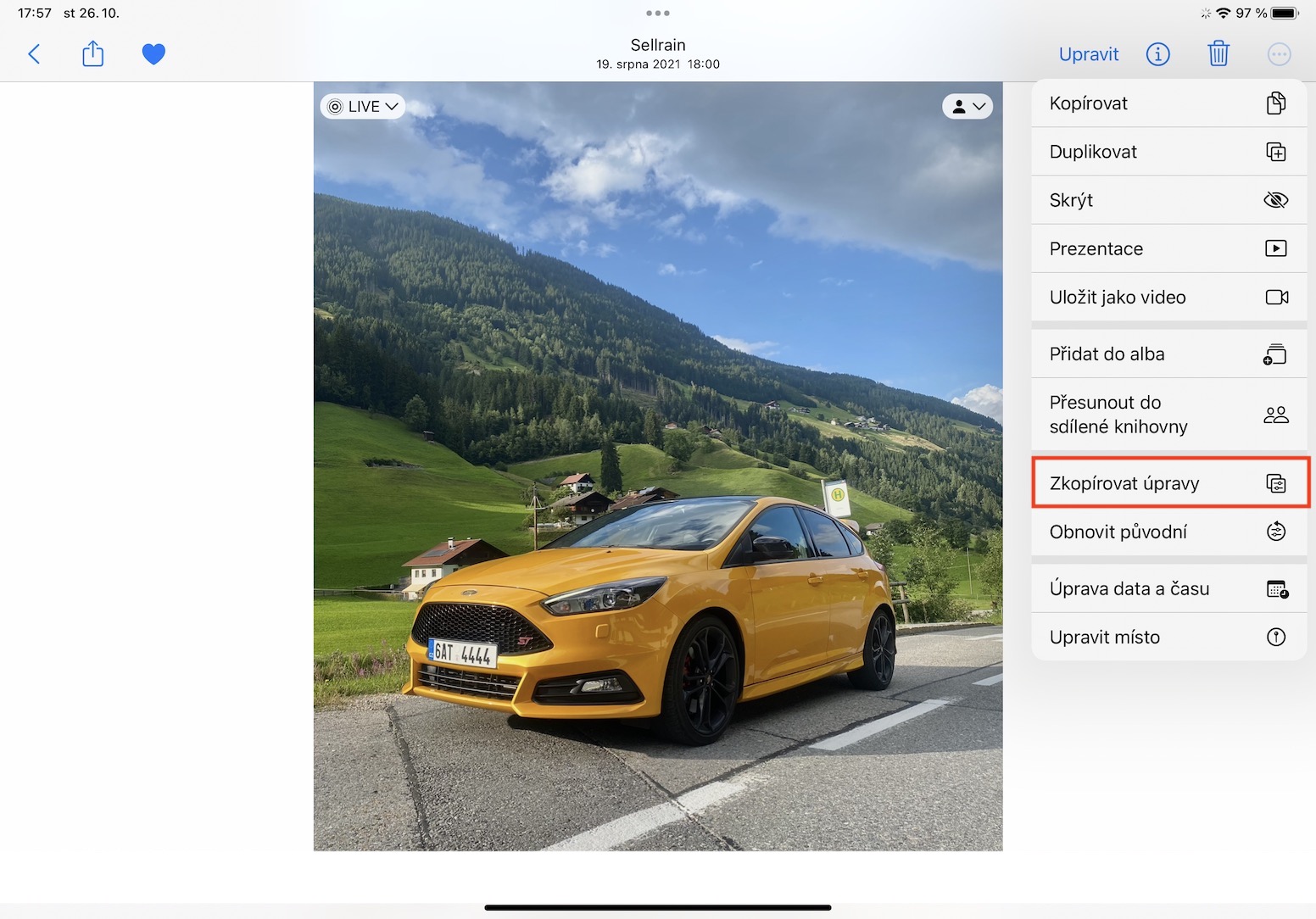
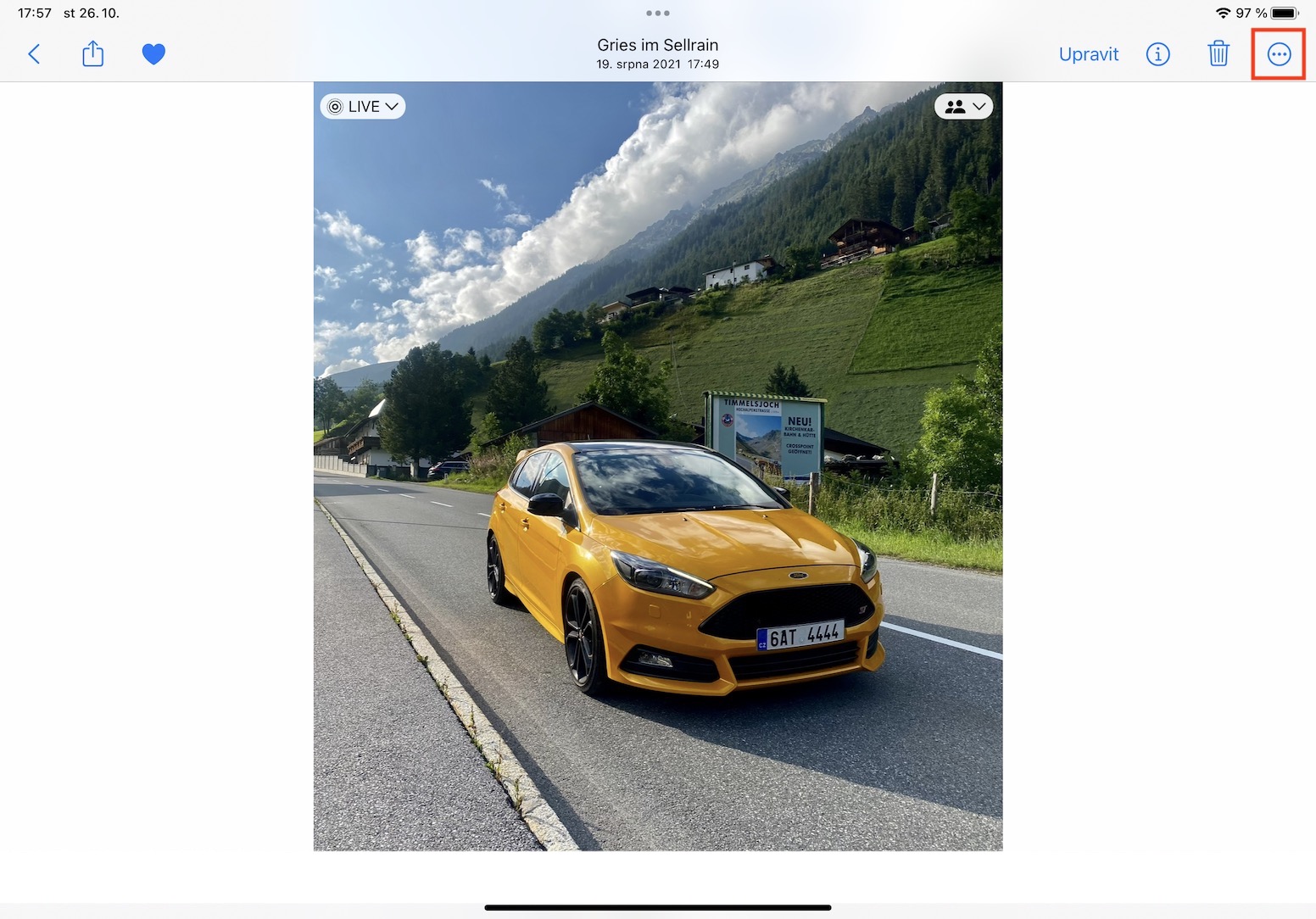
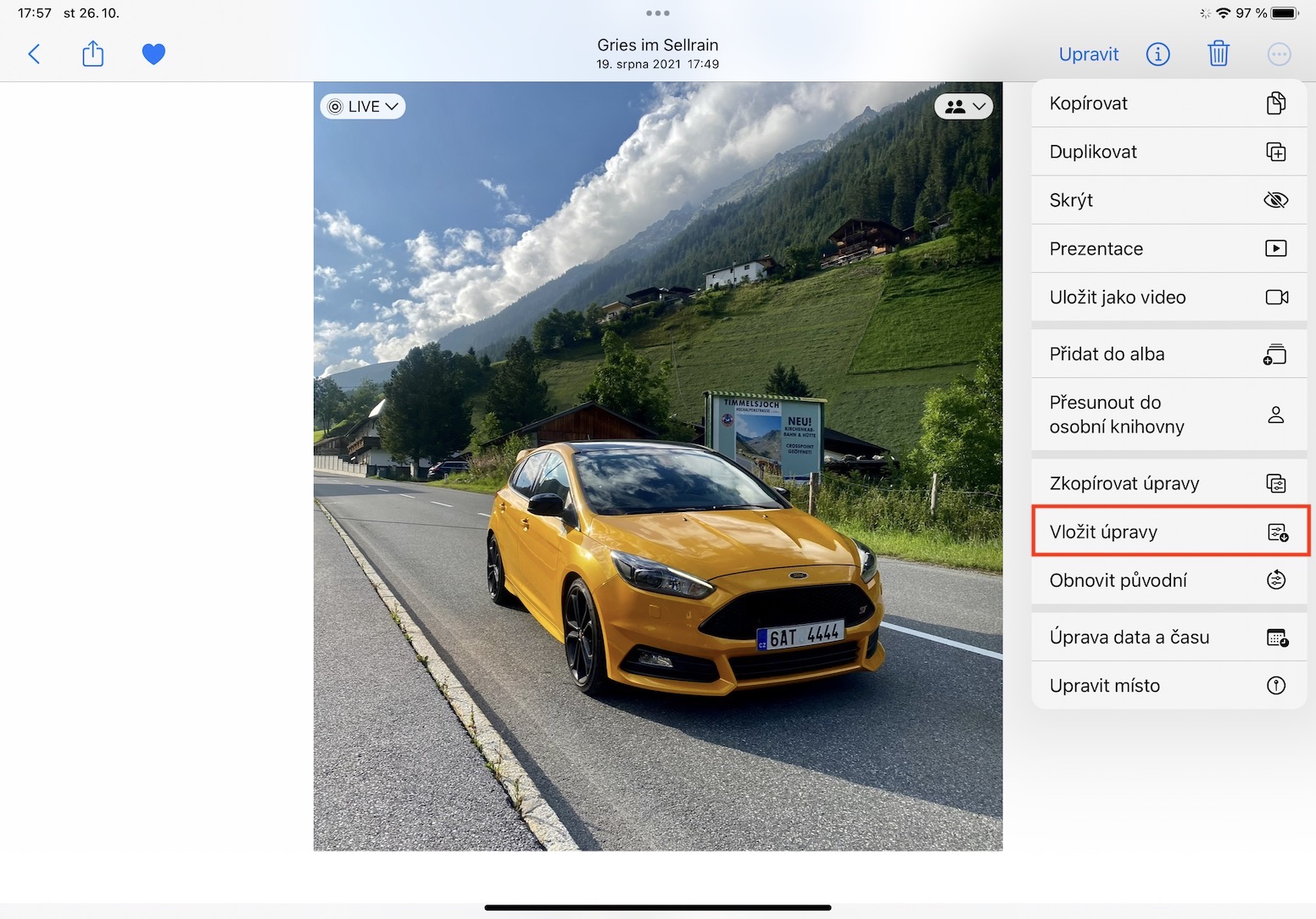
iPad môže úplne perfektne poslúžiť aj pri úpravách fotografií a videí - ponúka totiž naozaj skvelý displej, na ktorom každý obsah jednoducho vyniká a vyzerá dobre. Pokiaľ ste ale chceli doteraz na iPade upraviť viac fotiek naraz, tak bolo nutné každú jednu upravovať zvlášť. V prípade, že ste teda z jednej lokality mali pokojne niekoľko desiatok či stoviek fotiek, tak upravovanie vo Fotkách nepripadalo do úvahy a používatelia tak prechádzali do konkurenčných aplikácií. Aj toto sa však v iPadOS 16 mení a úpravy je novo možné prenášať. Nejedná sa o nič zložité – prvýkrát si otvorte už upravenú snímku, kde potom vpravo hore stlačte ikonu troch bodiek a z menu vyberte Skopírovať úpravy. Potom si otvorte (alebo hromadne označte) cieľovú fotku, kliknite opäť na ikonu troch bodiek a zvoľte Vložiť úpravy.
Fotogaléria
Krok späť a vpred pri úpravách
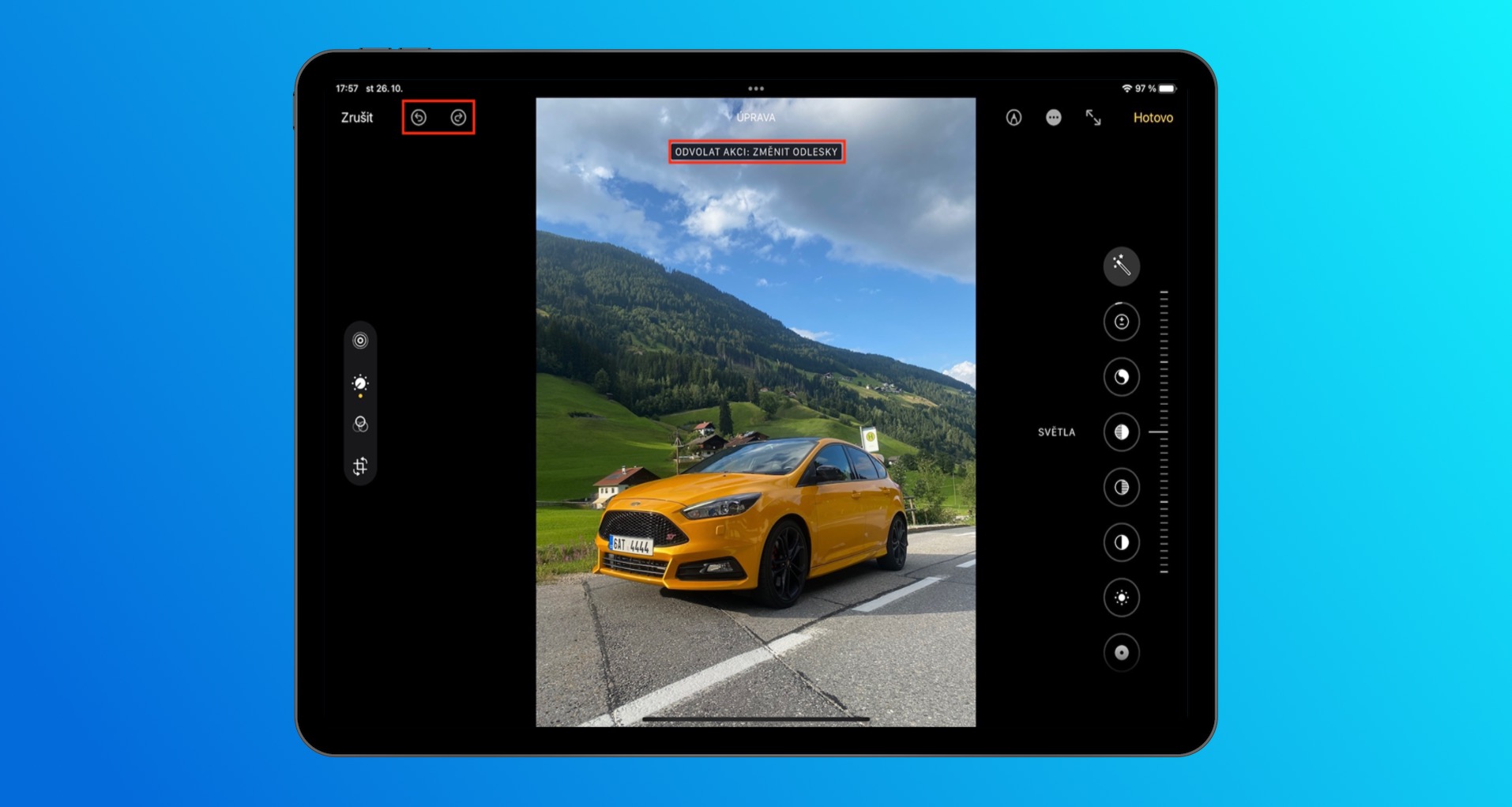
Čo sa týka úprav, tak Apple v iPadOS 16 prišiel s ešte jedným skvelým vylepšením. Pokiaľ ste na jablčnom tablete upravovali nejakú fotku či video, tak ste sa určite niekedy ocitli v situácii, kedy by sa vám hodila klasická šípka späť, alebo šípka vpred. Vďaka tomu by ste tak mohli jednoducho „listovať“ medzi prevedenými úpravami a prípadne sa vrátiť späť či vpred. Bohužiaľ ale táto možnosť doposiaľ nebola k dispozícii, teda až do iPadOS 16, kde už sa šípky späť a vpred nachádza. Nájdete ich konkrétne v ľavom hornom rohu režimu úprav.