
QuickTime Player je súčasťou operačného systému macOS, veľa užívateľov ale tento natívny nástroj z rôznych dôvodov neberie do úvahy. QuickTime Player pritom dokáže kvalitne zastať celý rad úloh, kvôli ktorým by ste si inak museli sťahovať aplikácie tretích strán. Z akých dôvodov sa oplatí dať QuickTimu šanci?
Mohlo by vás zaujímať
Prehrávanie audio súborov
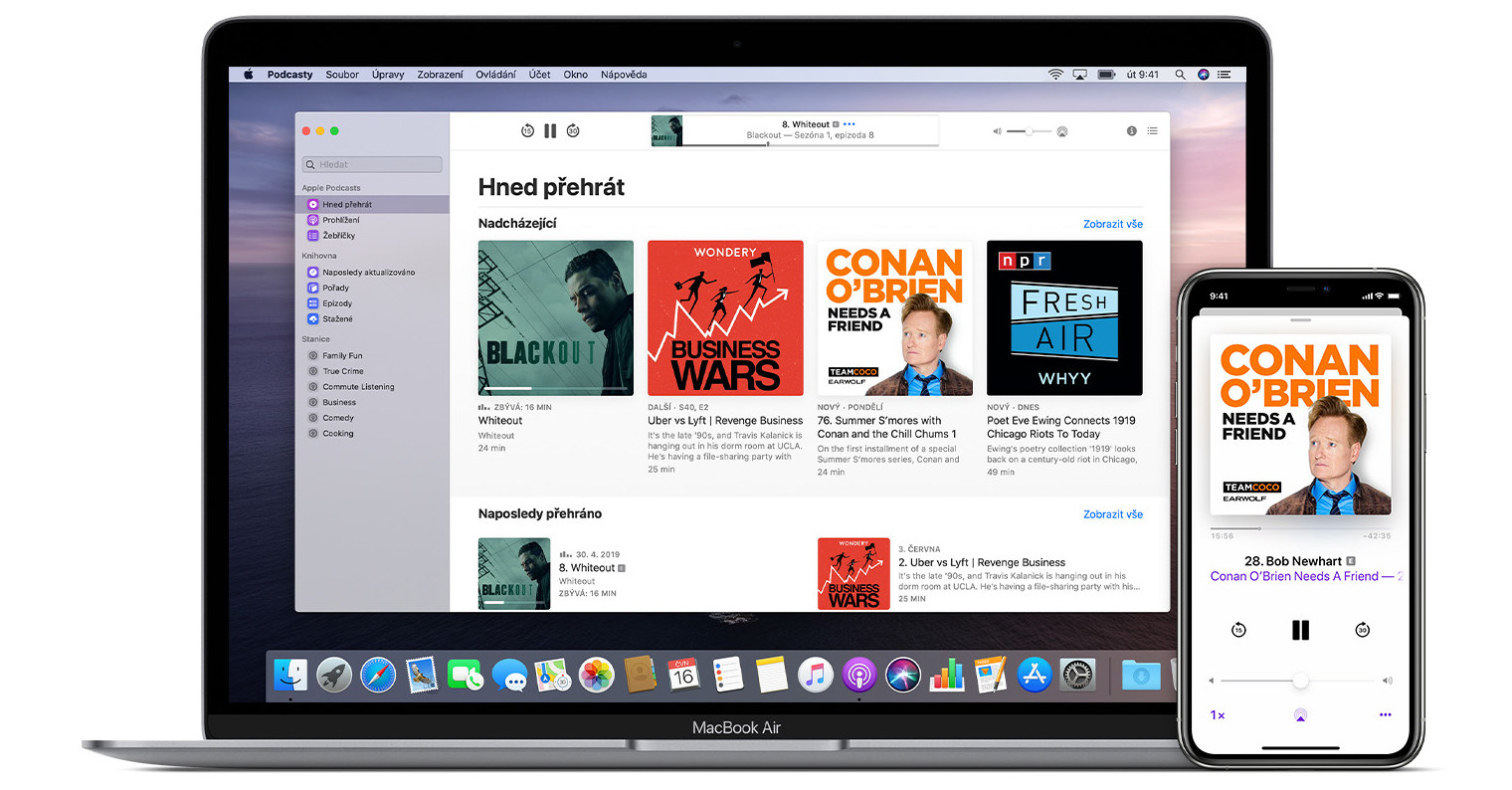
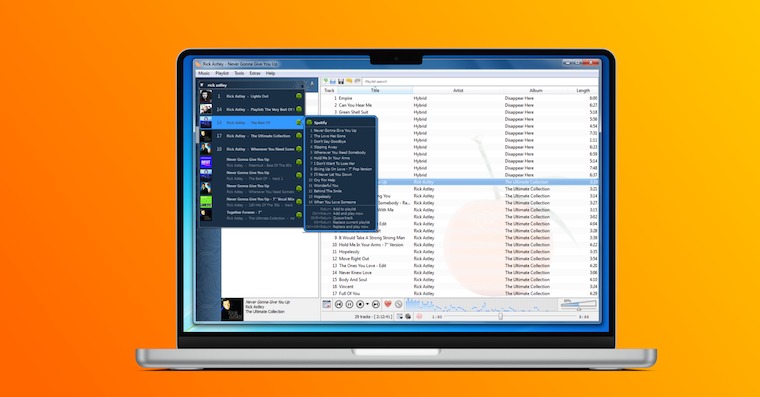
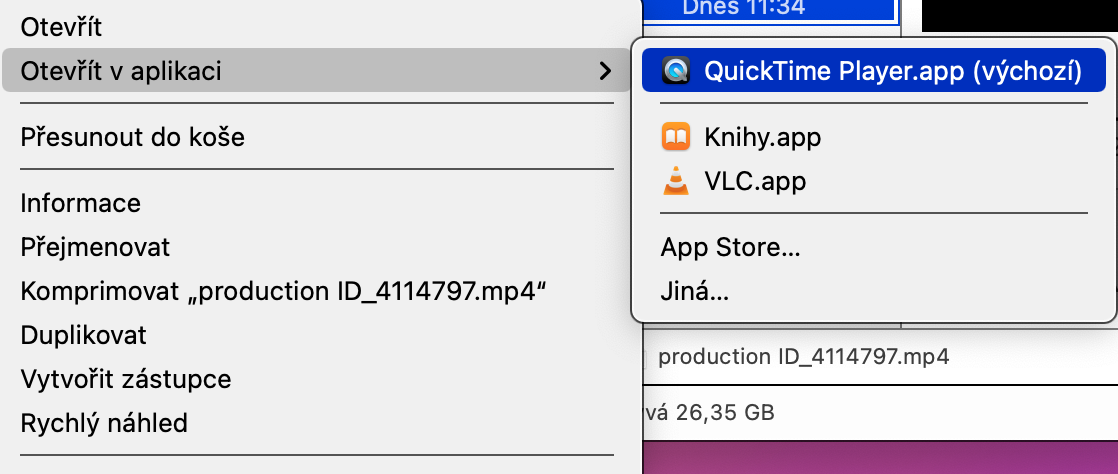
QuickTime Player nemusí nutne slúžiť len na prehrávanie filmov a ďalšieho videoobsahu. Tento užitočný natívny nástroj od Applu môžete efektívne využiť aj na prehrávanie audio súborov, a tým pádom nemusíte v mnohých prípadoch pátrať po príslušných aplikáciách tretích strán. Stačí na vybraný audio súbor kliknúť pravým tlačidlom myši, av menu, ktoré sa vám zobrazí, zvoliť Otvoriť v aplikácii -> QuickTime Hráč
Mohlo by vás zaujímať
Práca so sekvenciami fotografií
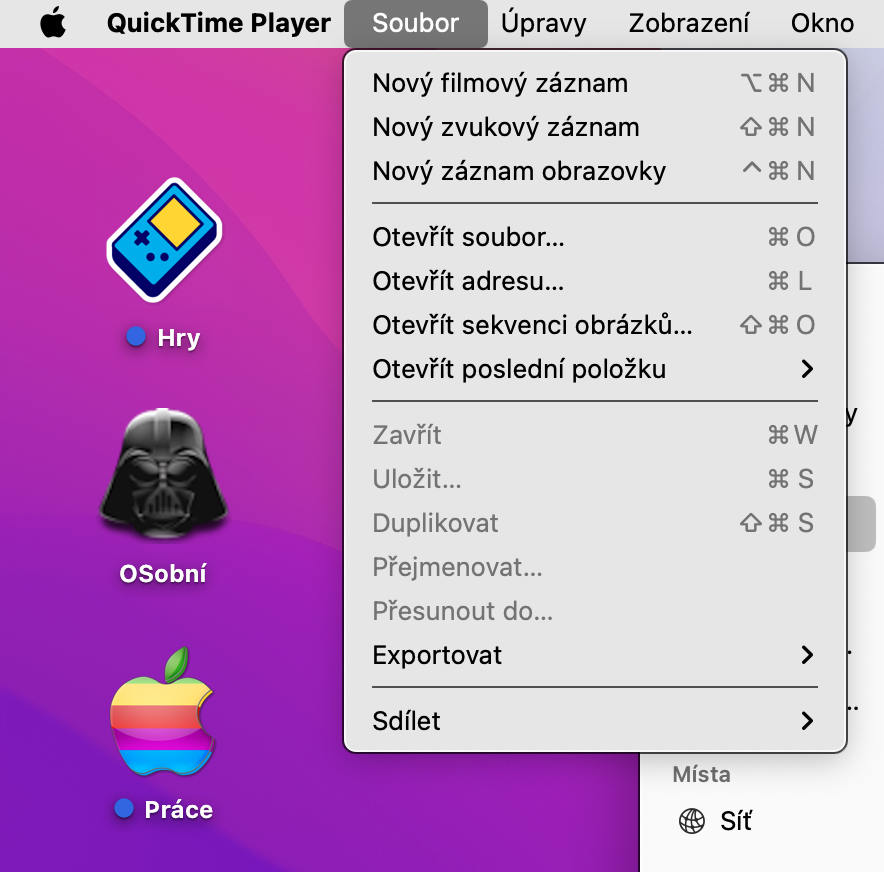
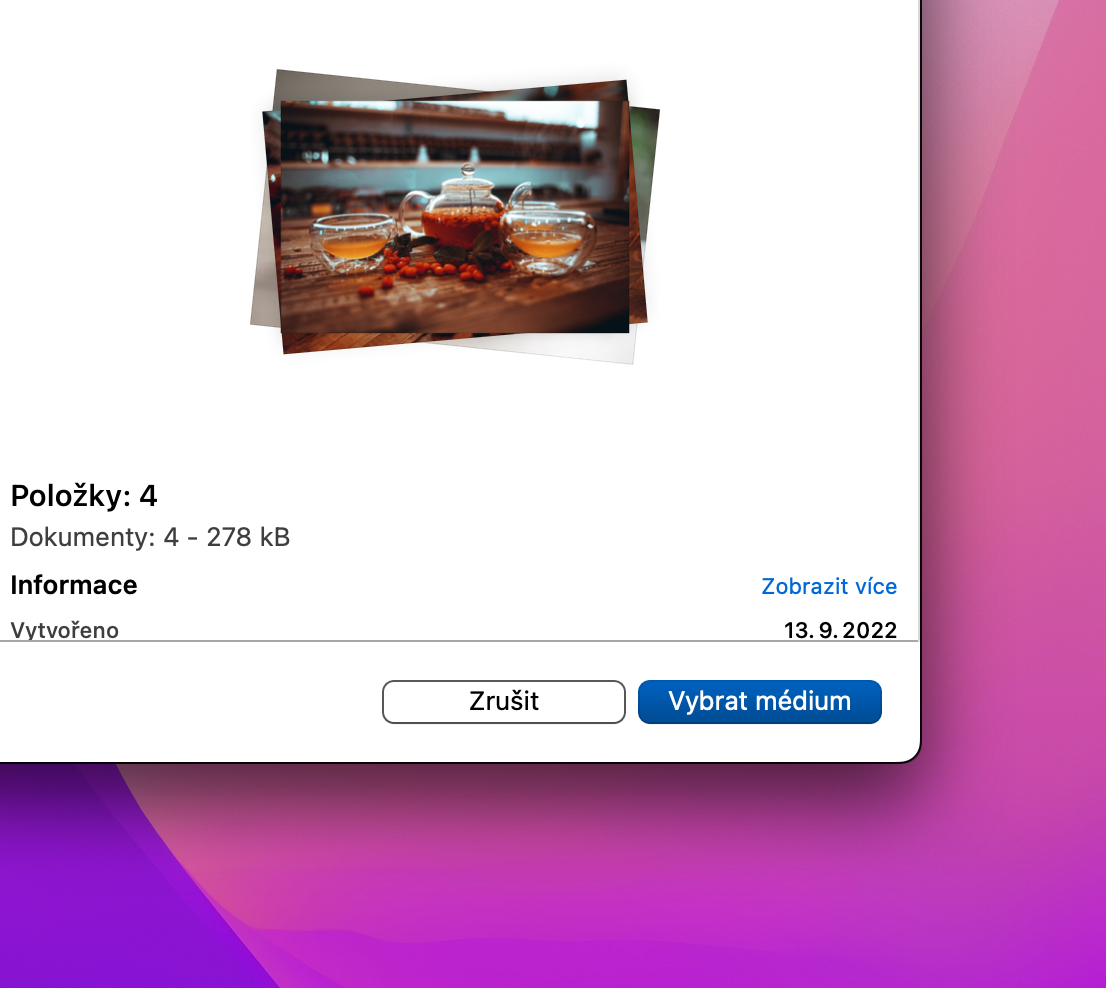
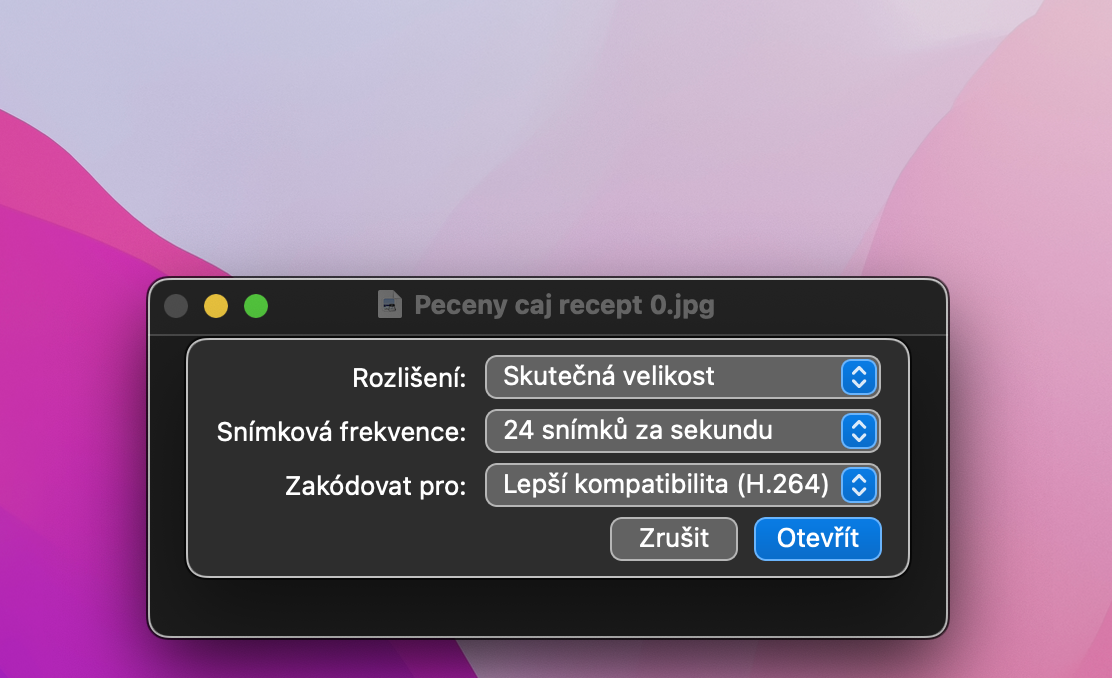
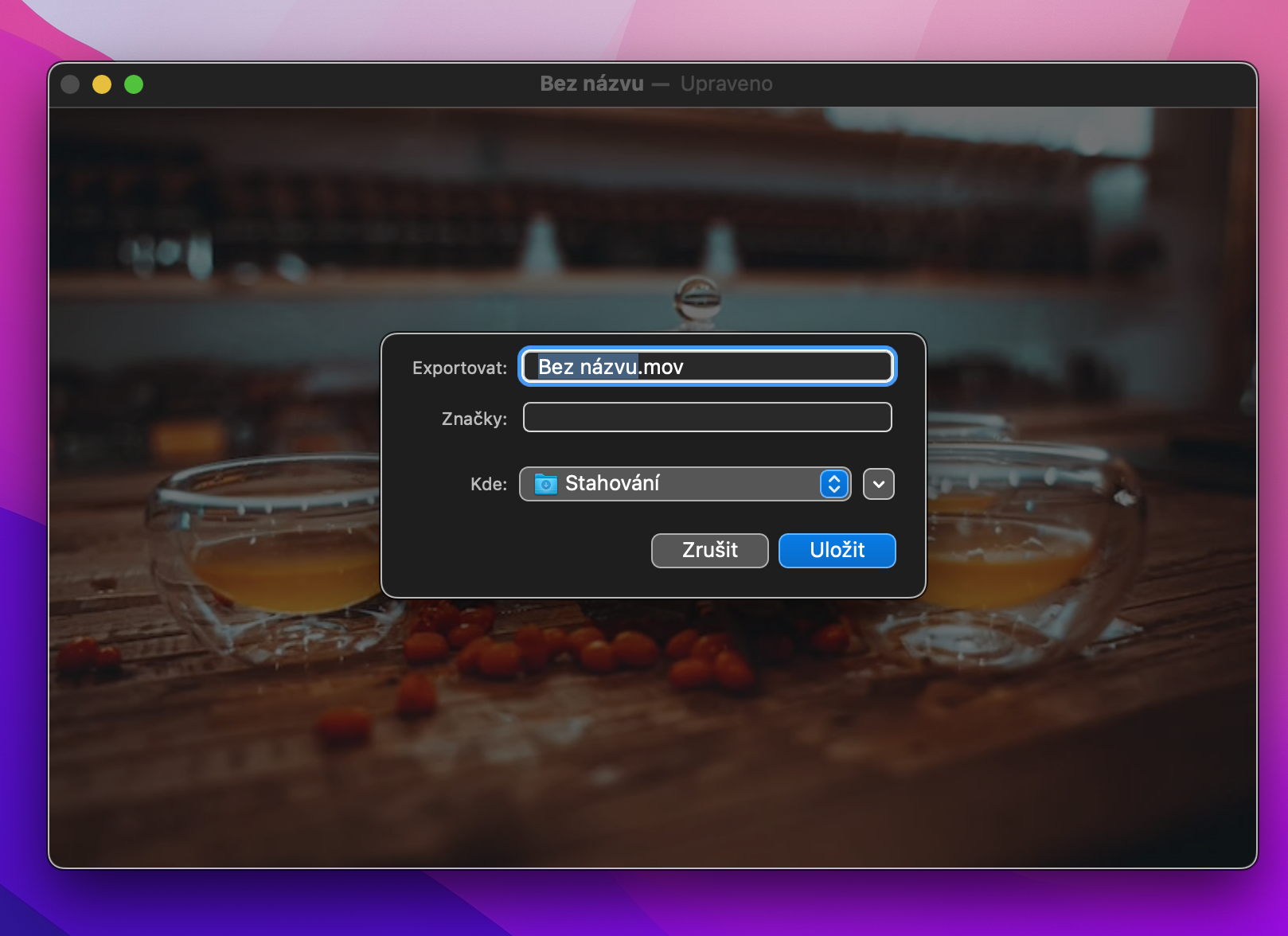
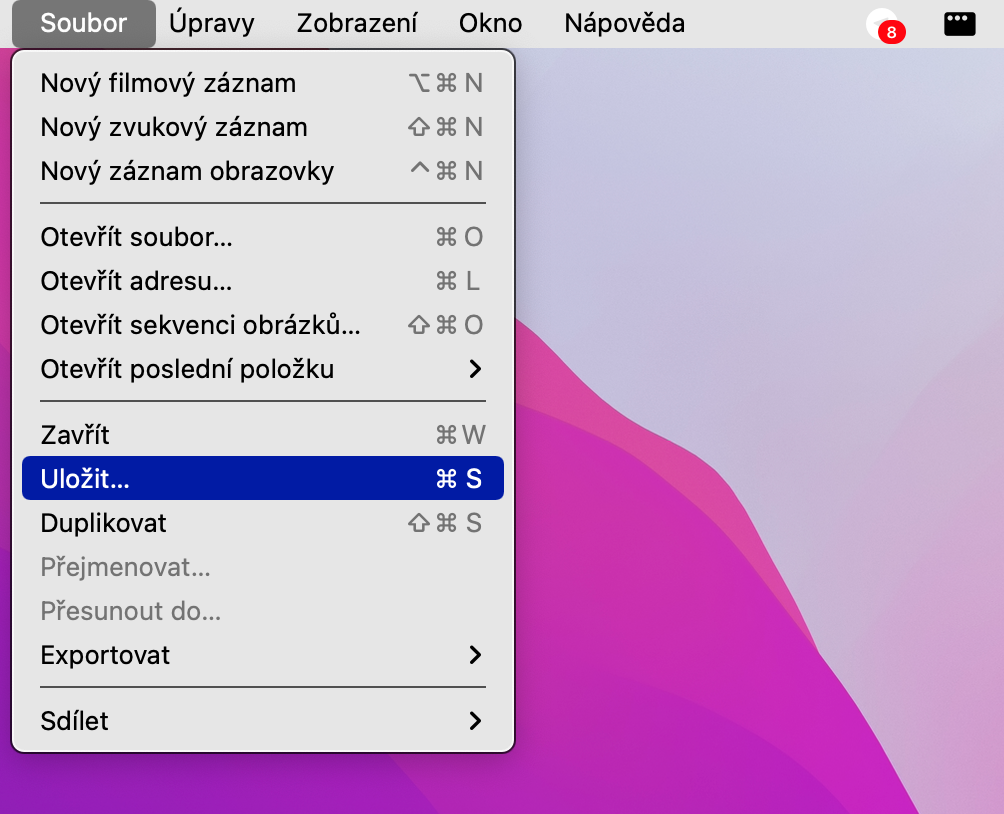
QuickTime Player na Macu vám môže skvele poslúžiť aj v prípade, keď chcete pracovať so sekvenciami fotografií. Spustite QuickTime a na lište v hornej časti obrazovky vášho Macu kliknite na Súbor -> Otvoriť sekvenciu obrázkov. Vyberte jednotlivé obrázky alebo priečinok a kliknite na Vybrať médium. V okne, ktoré sa vám následne objaví, zadajte požadované parametre výsledného videa a kliknite na Zobraziť. Pro uloženie výslednej sekvencie kliknite na lište v hornej časti obrazovky vášho Macu na Súbor -> Uložiť.
Fotogaléria
Export do YouTube
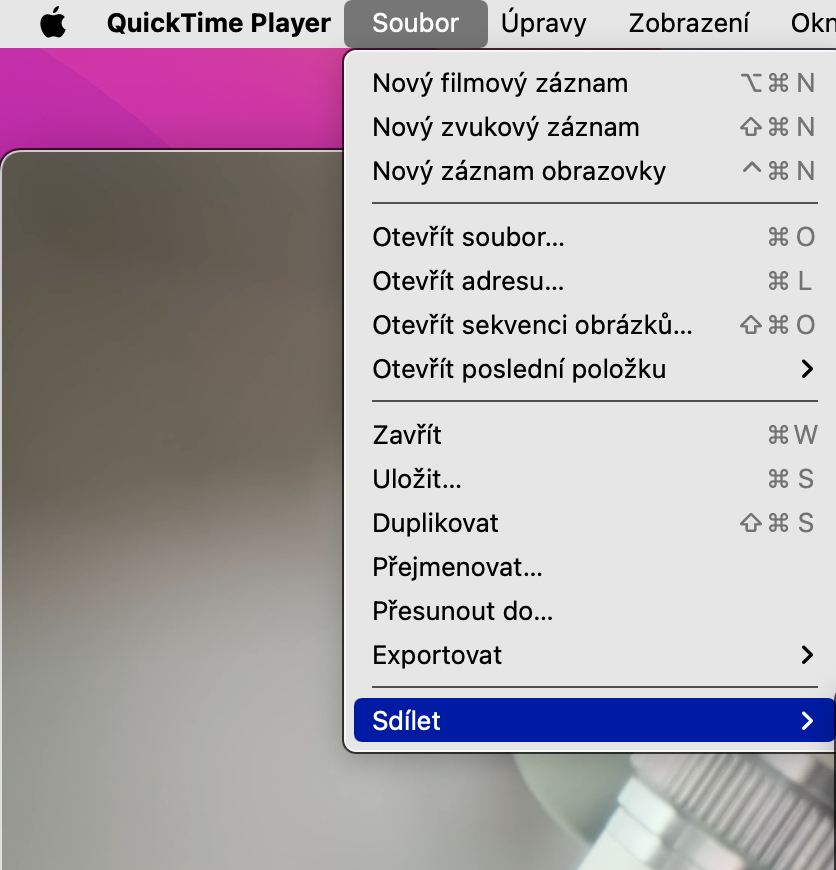
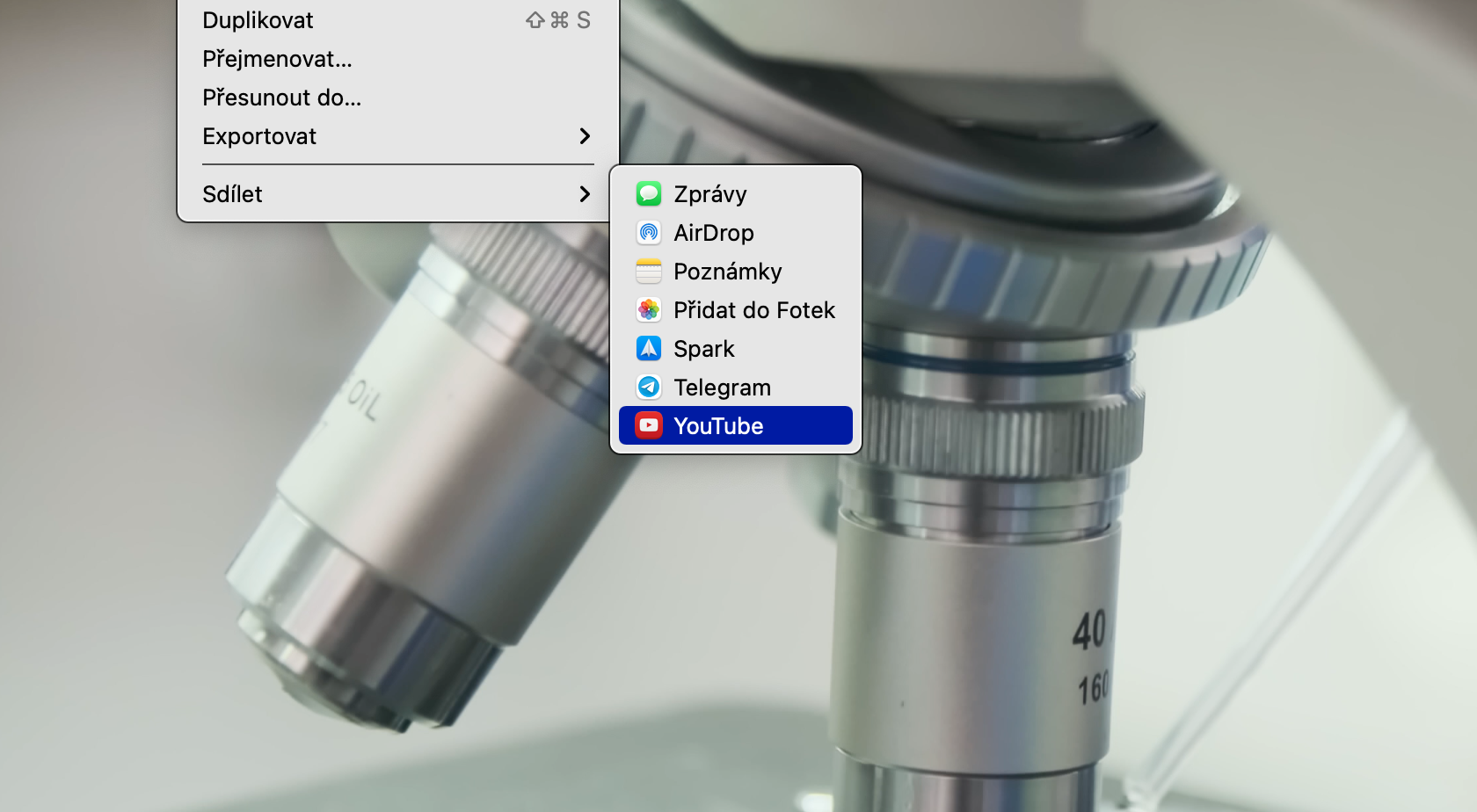
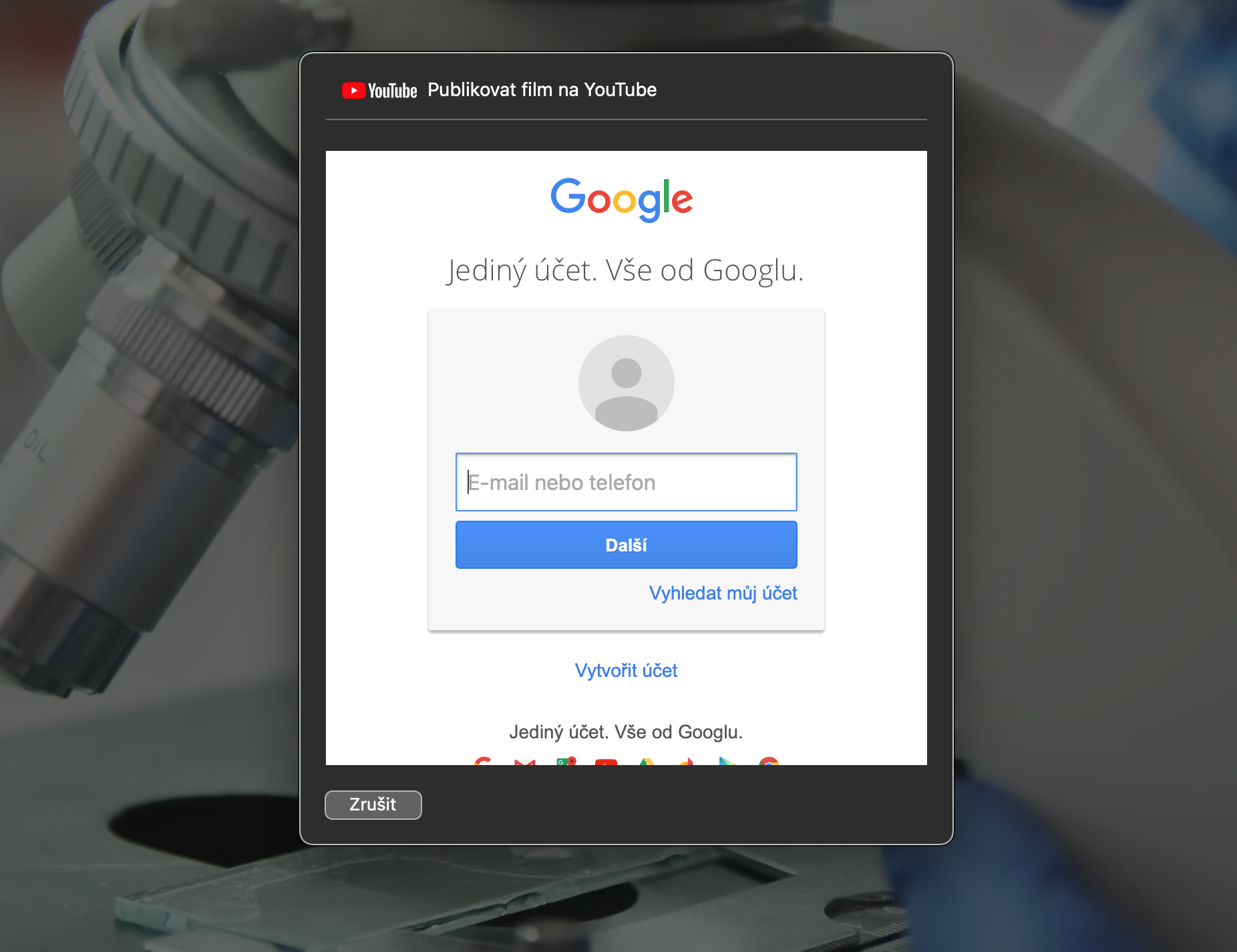
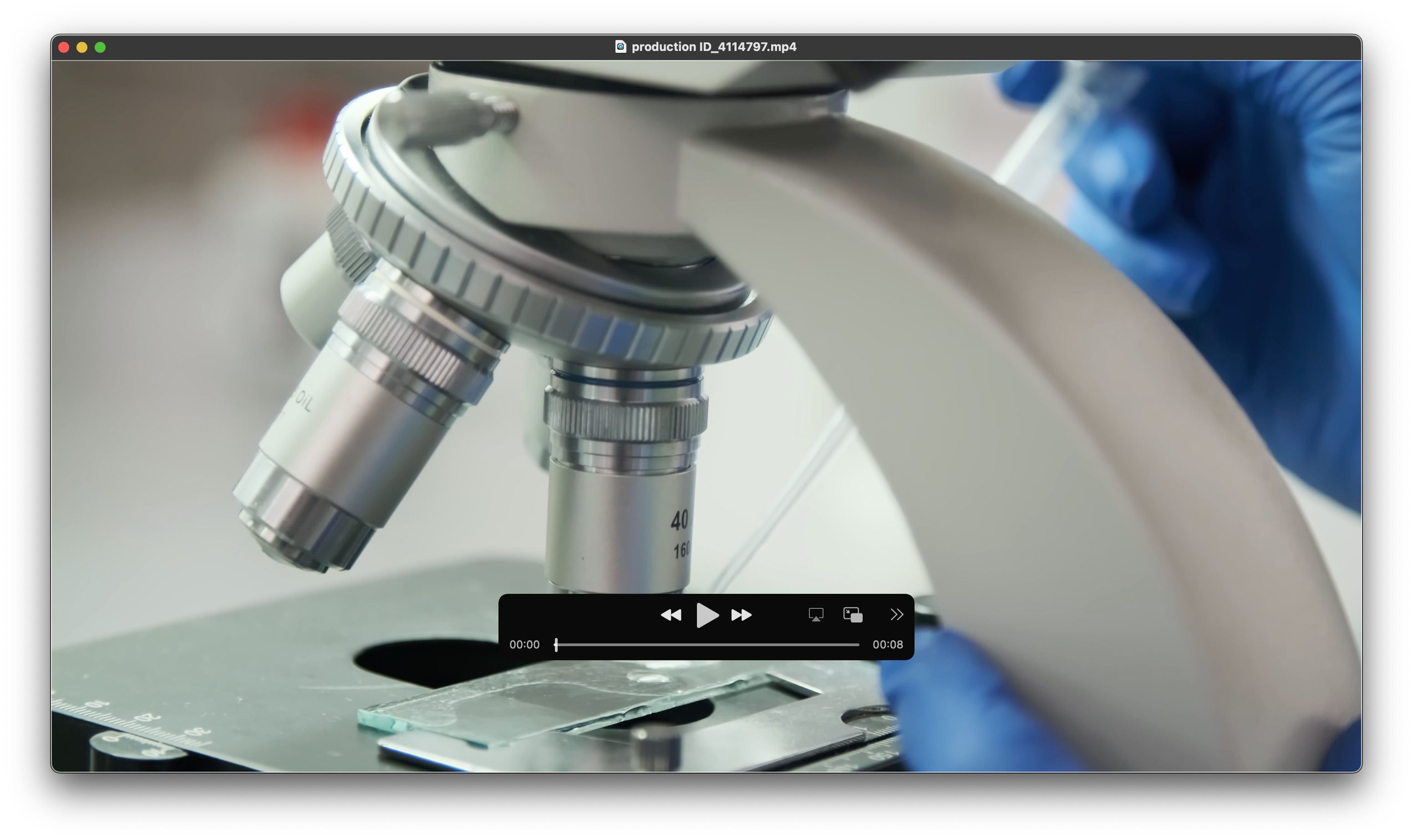
Ak tvoríte videá, ktoré následne publikujete na platforme YouTube, bude sa vám QuickTime Player na Macu tiež hodiť - táto aplikácia totiž umožňuje ľahký a rýchly export videa priamo na YouTube. Ako exportovať video do YouTube? Najprv si príslušné video otvorte v programe QuickTime Player. Akonáhle budete mať video otvorené v QuickTime, kliknite na lište v hornej časti obrazovky vášho Macu na Súbor -> Zdieľať. V menu, ktoré sa vám zobrazí, zvoľte YouTube, prihláste sa k vášmu účtu a nahrajte video.
Fotogaléria
Odstránenie audia z videozáznamu
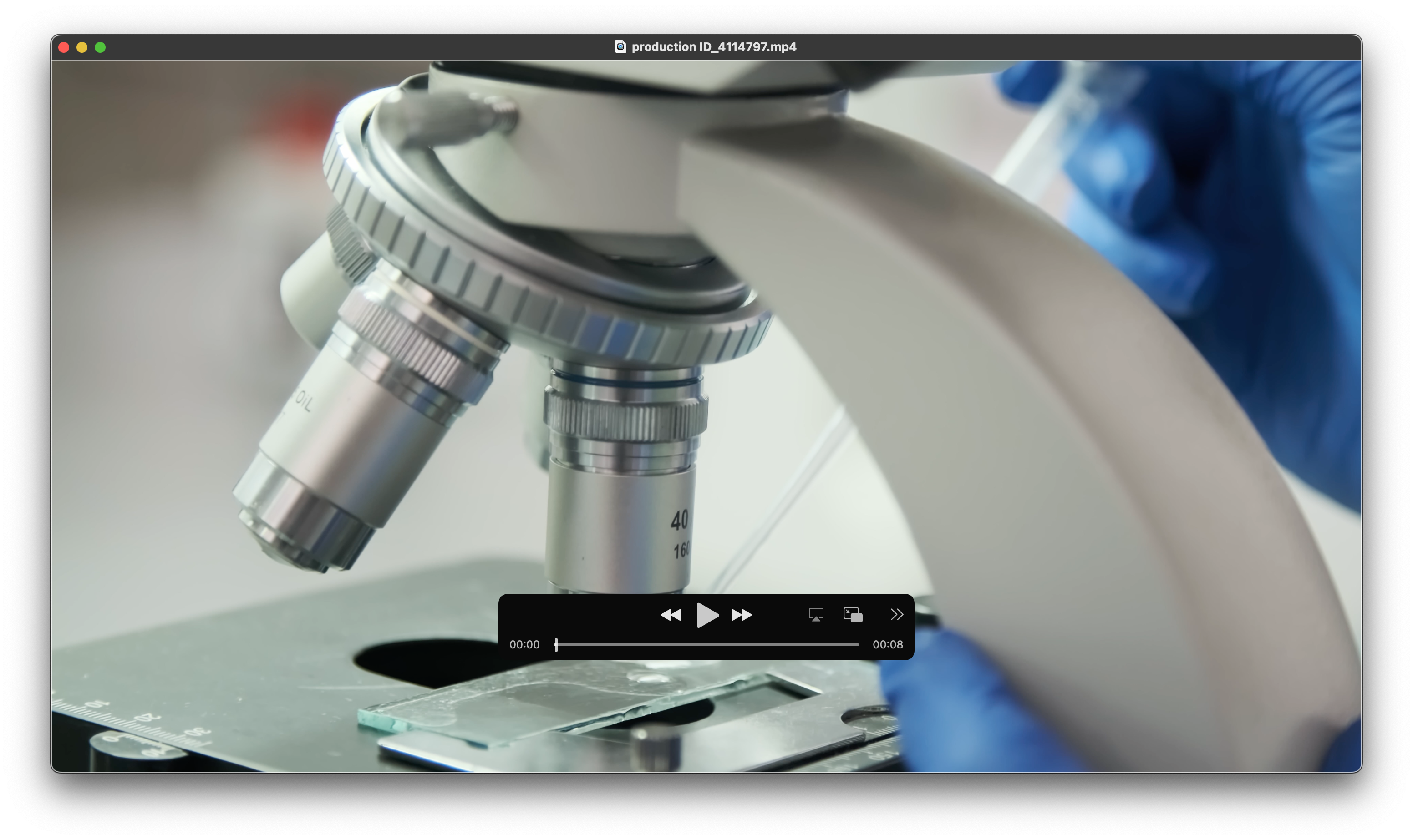
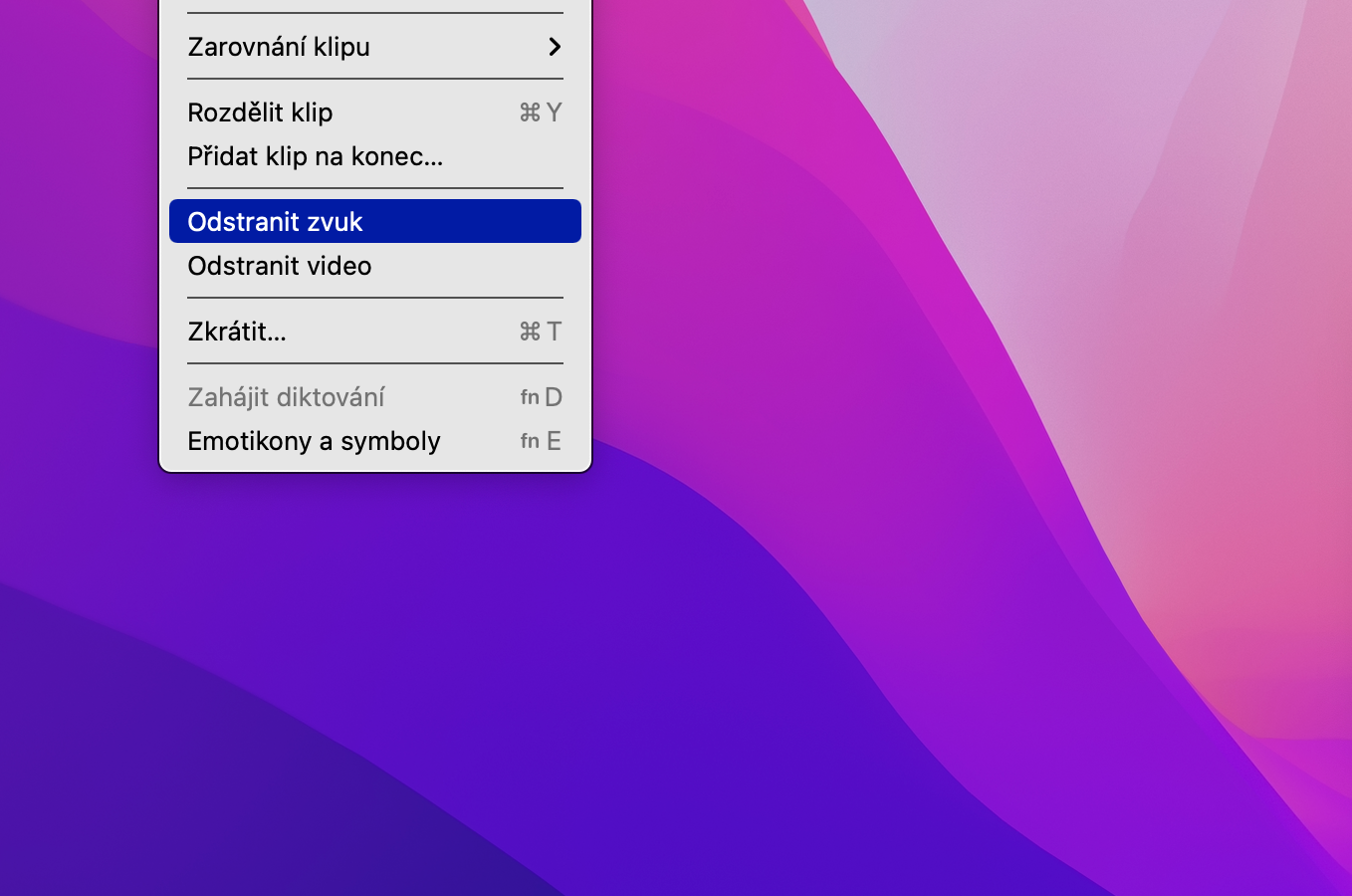
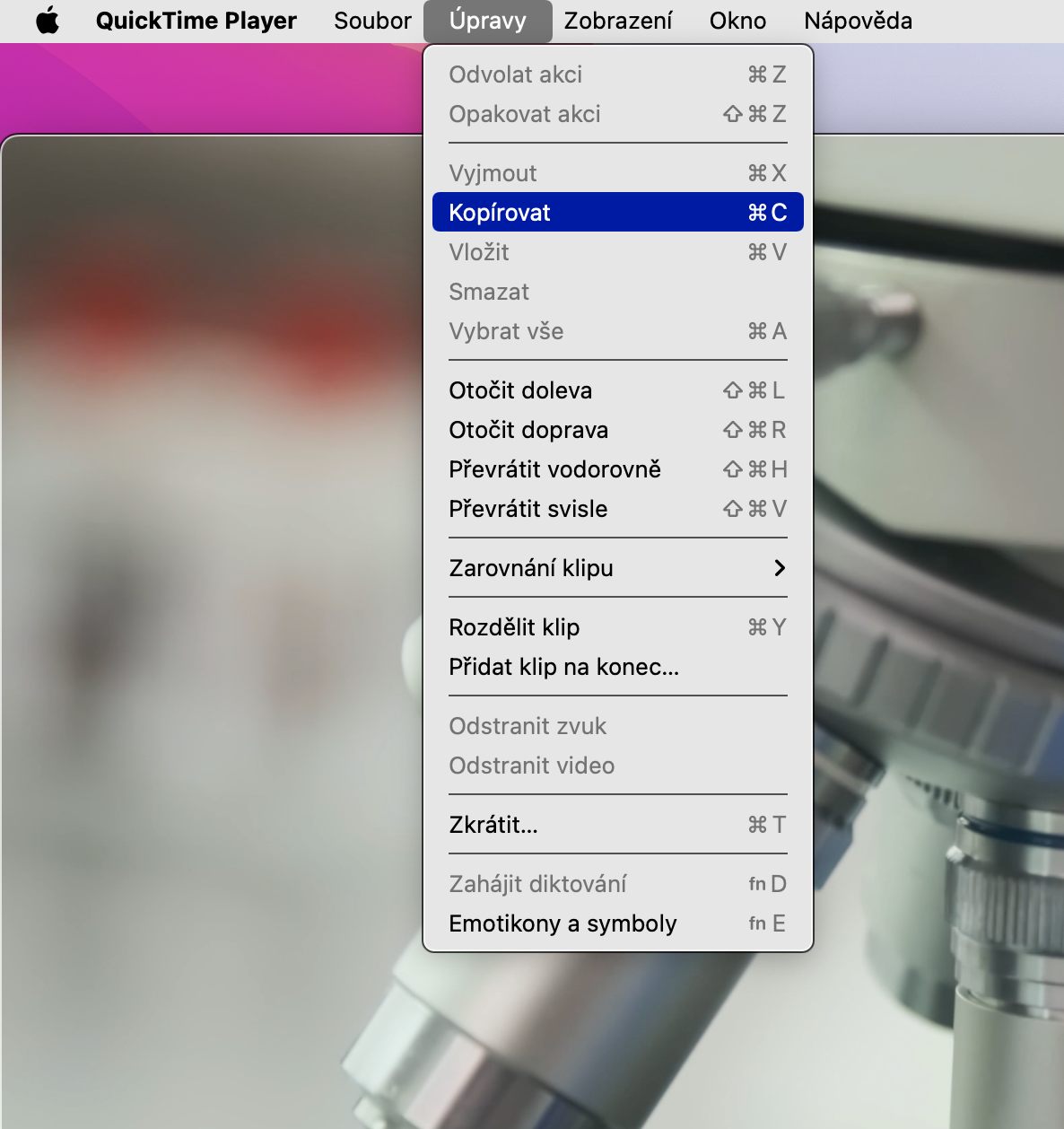
Máte videozáznam, z ktorého by ste potrebovali rýchlo a spoľahlivo odstrániť audio stopu? Nemusíte pátrať po online nástrojoch ani aplikáciách tretích strán, bohato vám poslúži natívne QuickTime Player. Otvorte v QuickTime požadované video a potom na lište v hornej časti Macu kliknite na Úpravy -> Odstrániť zvuk. Po dokončení úprav kliknite v hornej časti obrazovky na Súbor -> Uložiť.
Fotogaléria
Export jednotlivých záberov
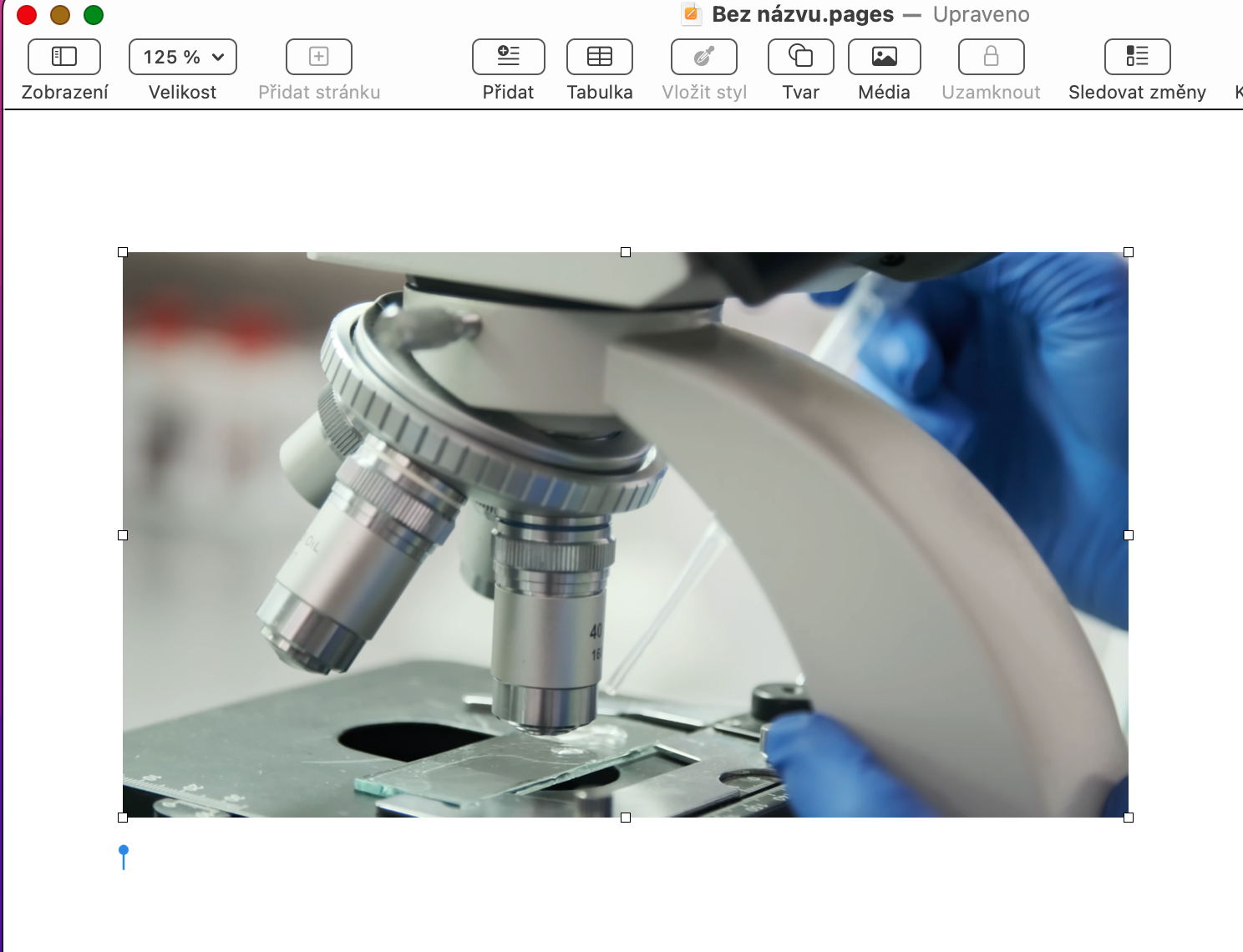
Pokiaľ máte video, z ktorého chcete vybraný rámček použiť ako fotografiu, môžete samozrejme pri prehrávaní zaobstarať screenshot požadovaného výberu. Na export rámčeka z videa v podobe obrázku ale môžete použiť aj natívne QuickTime Player na vašom Macu. Najprv v QuickTime spustite príslušné video a zastavte ho na požadovanom rámčeku, Zamierte kurzorom na záber, stlačte klávesy Cmd + C a potom sa presuňte do akejkoľvek aplikácie, ktorá pracuje s obrázkami, kde postačí len stlačiť Cmd + V.
Fotogaléria






QT Player je dobrý tak na .mov a .mp4, ale nepodporovanie ďalších kodekov ho diskvalifikuje. Niekedy existoval doplnok Perian do QT, ale teraz nevím, ak áno dajte vedieť, inak vivať vlc.
Perian stále existuje, na M1/2 ale nefunguje ani cez rossetu… bohužiaľ…
Už dlhšie používam iina player, ktorý ešte podporuje aj touch bar. Nemal som problém so žiadnym videom
Najlepšia voľba.. fakt nie je dôvod používať niečo iné
úplne mŕtvy prehrávač. VLC dá úplne všetko a na všetkom
Ja Quick Time používam na nahrávanie obrazovky, ale na prehrávanie fakt nie, okrem mp4 a mov nevie prehrať prakticky nič.
QT bol vždy peklo 🤷♂️ za mňa už nikdy.