
Apple pred nedávnom vydal operačný systém iOS 16 pre verejnosť. Pokiaľ teda ešte nemáte nainštalované, tak sa rozhodne poponáhľajte, pretože nových vylepšení a funkcií je k dispozícii naozaj veľa. Na našom magazíne sa samozrejme všetkým novinkám venujeme, aby ste o nich vedeli čo najskôr a ovládli tak systém iOS 16 na maximum. Vylepšenie sa v iOS 16 dočkala aj aplikácie Správy av tomto článku sa tak pozrieme na 5 tipov, ktoré by ste mali poznať.
Mohlo by vás zaujímať
Odstránenie odoslanej správy
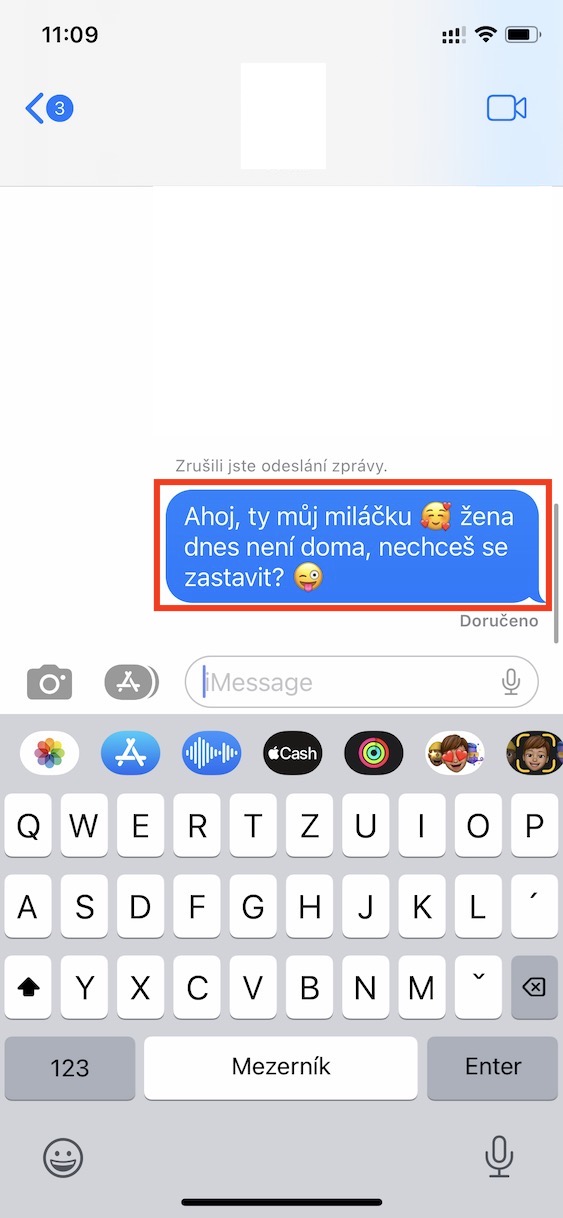
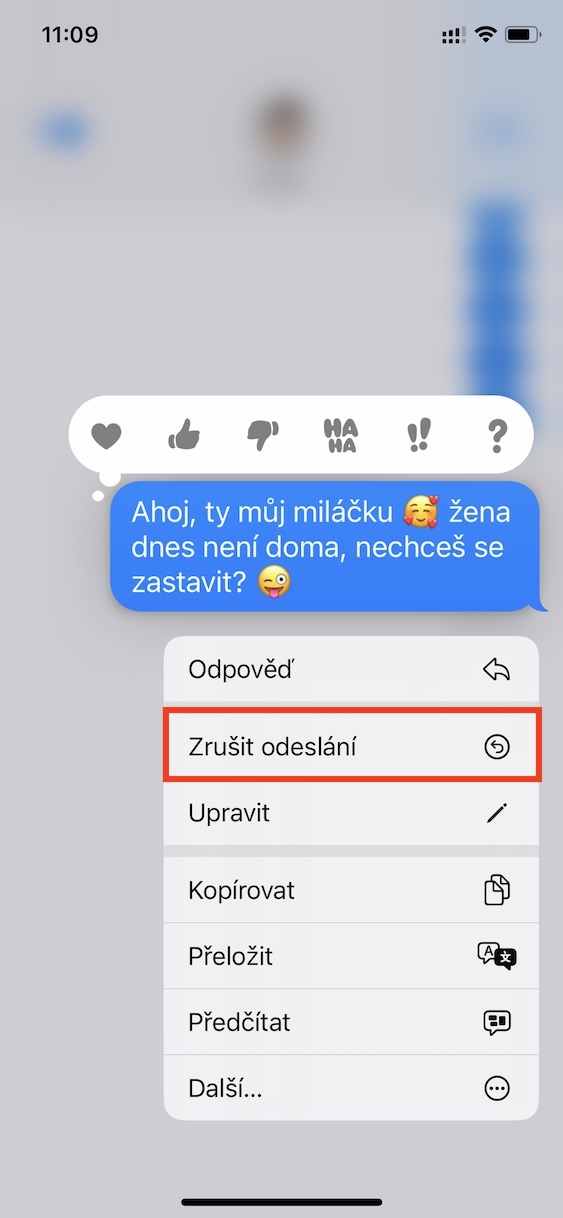
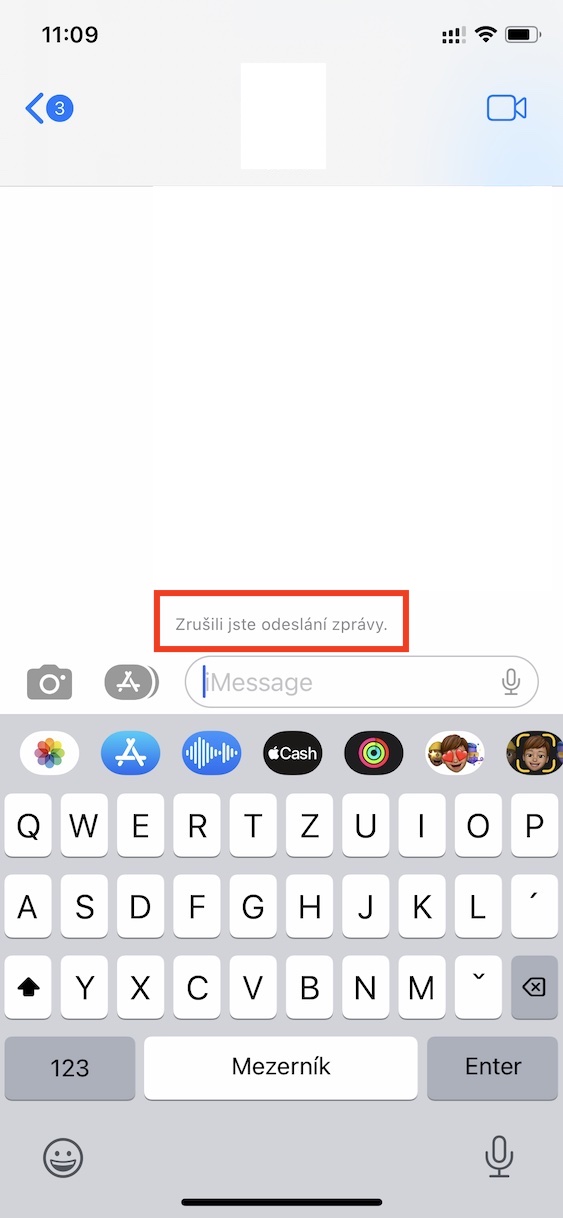
Najväčšou novinkou je bezpochyby možnosť pre odstránenie odoslanej správy, poprípade zrušenie jej odoslania. Pokiaľ ste doposiaľ poslali nejakú správu či napríklad fotku zlému kontaktu, tak už to nešlo vziať späť a mohli ste iba čakať na následky. Ak by ste chceli v iOS 16 odoslanú správu zmazať, tak stačí, aby ste na nej podržali prst, a potom zvolili možnosť Zrušiť odoslanie. Táto možnosť je k dispozícii len 2 minúty od odoslania správy s tým, že obe strany v konverzácii musia mať nainštalovaný systém iOS 16.
Fotogaléria
Úprava odoslanej správy
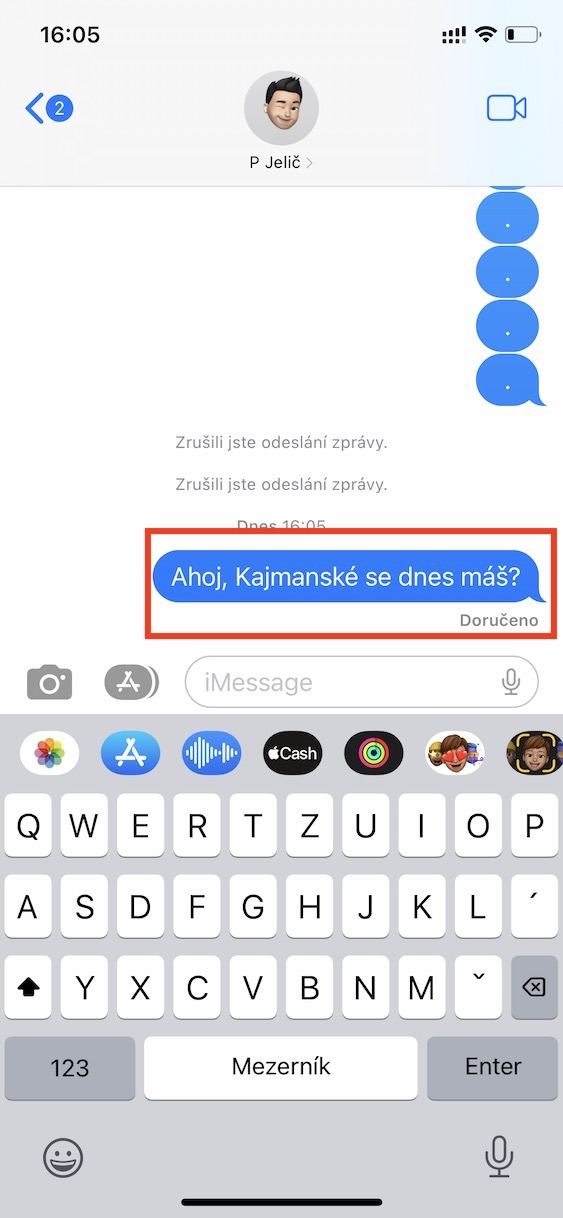
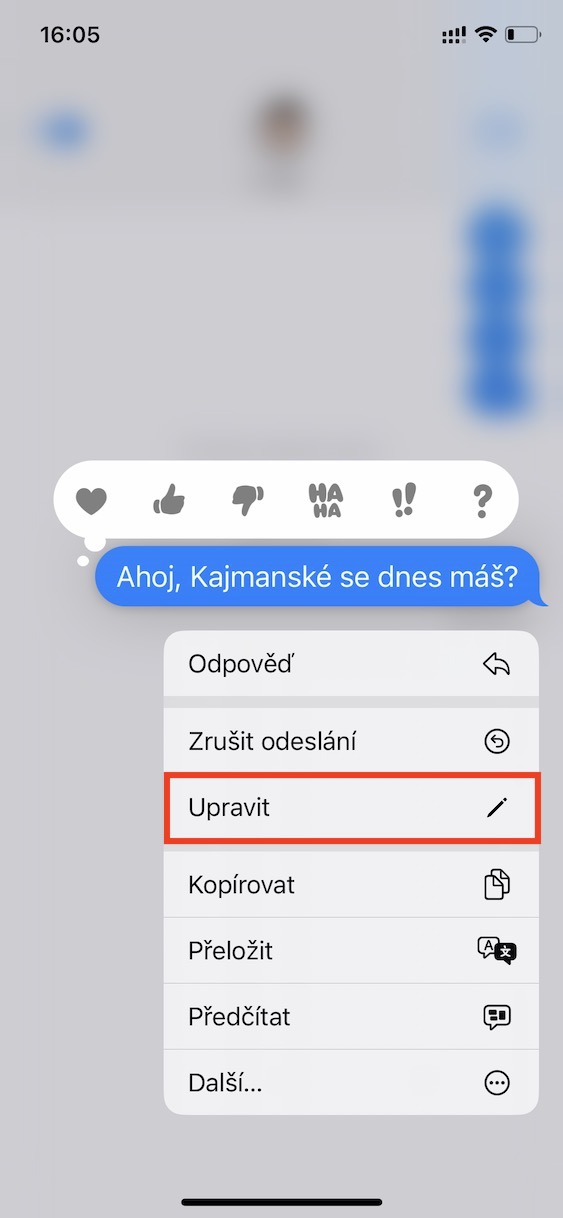
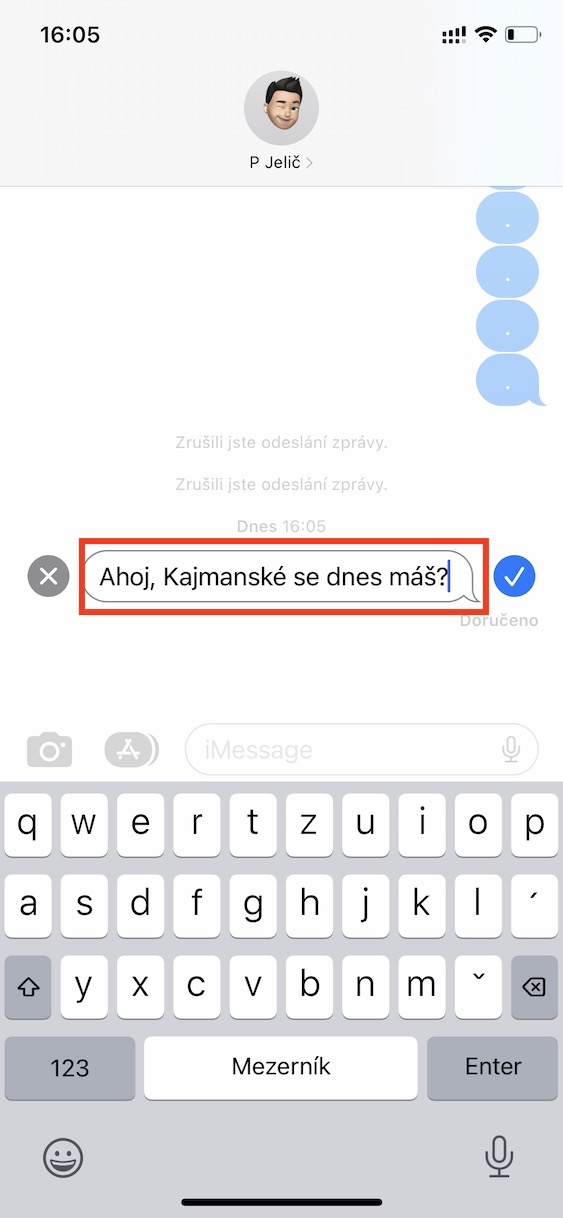
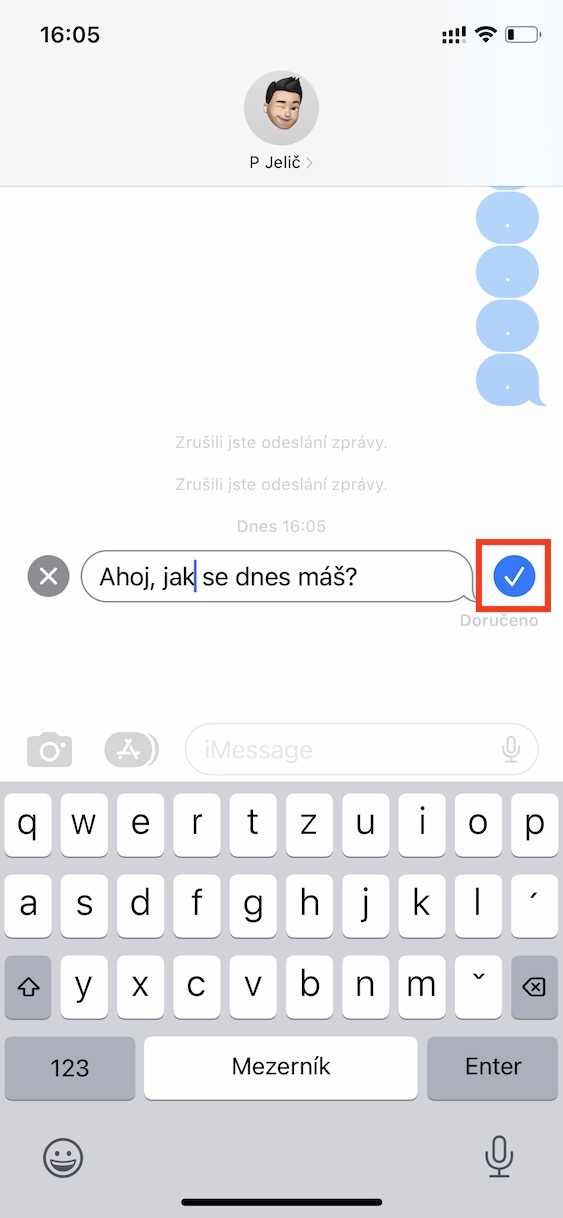
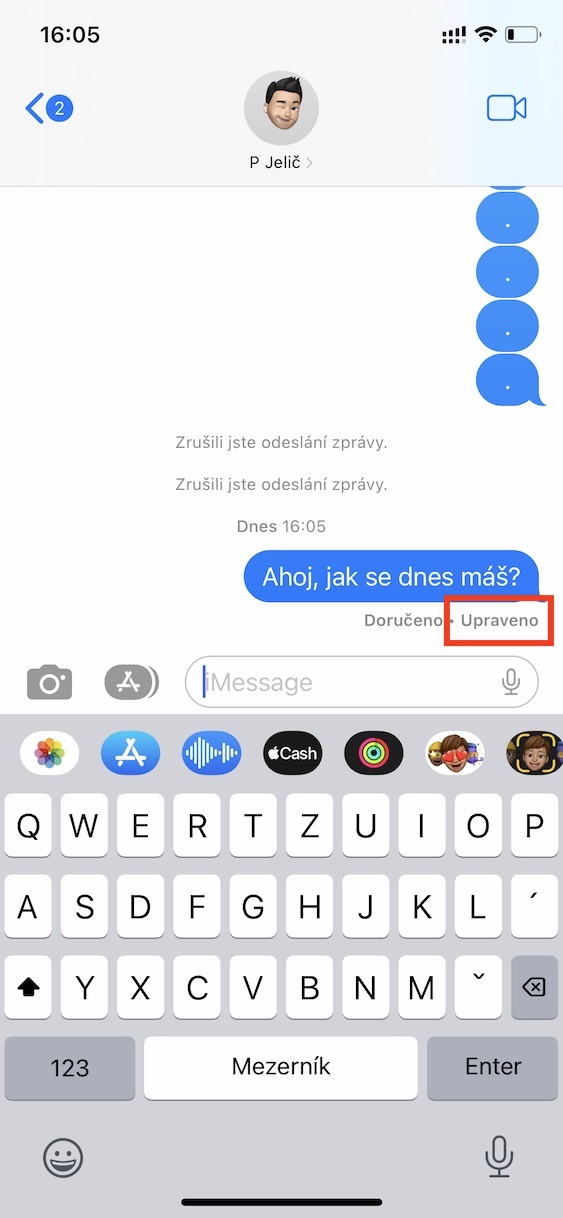
Okrem toho, že môžete odoslané správy odstrániť, tak ich môžete tiež upravovať. Opäť sa nejedná o nič zložité - stačí, aby ste na odoslanej správe podržali prst, a potom v menu klikli na Upraviť. Potom už len stačí správu zmeniť a kliknúť na fajku. Správu je možné upraviť do 15 minút od odoslania a upraviť ju môžete koľkokrát chcete. Je ale dôležité spomenúť, že pokiaľ správu upravíte, tak bude možné zobraziť jej predchádzajúce znenie, a to kliknutím na Upravené pod správou. Aj v tomto prípade je nutné, aby pre využitie funkcie mali obe strany konverzácie nainštalovaný iOS 16.
Fotogaléria
Obnova zmazaných konverzácií
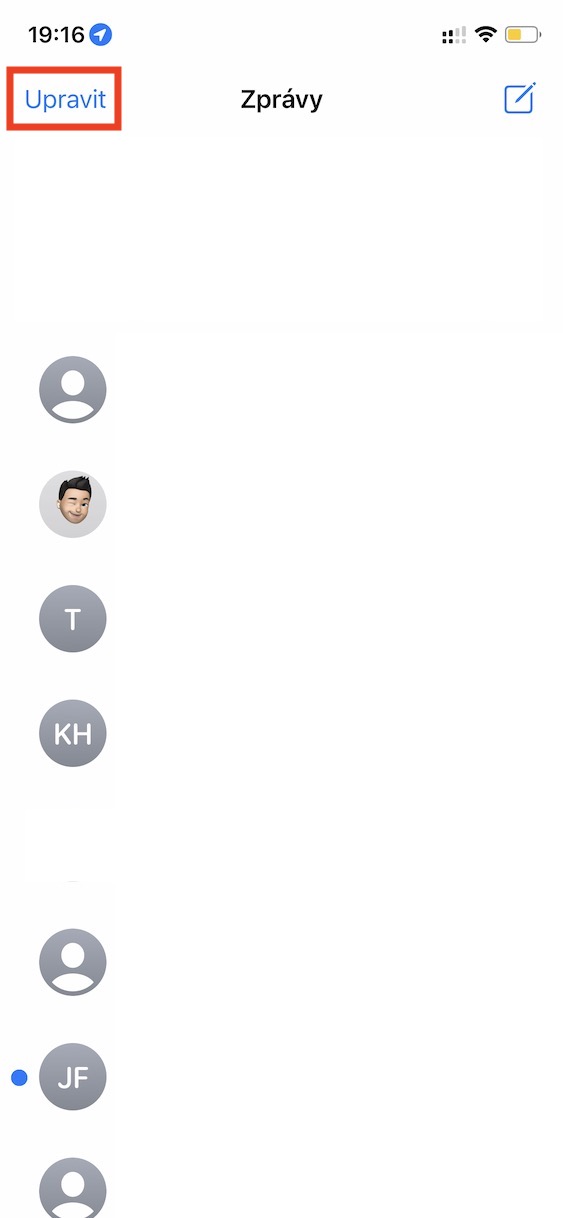
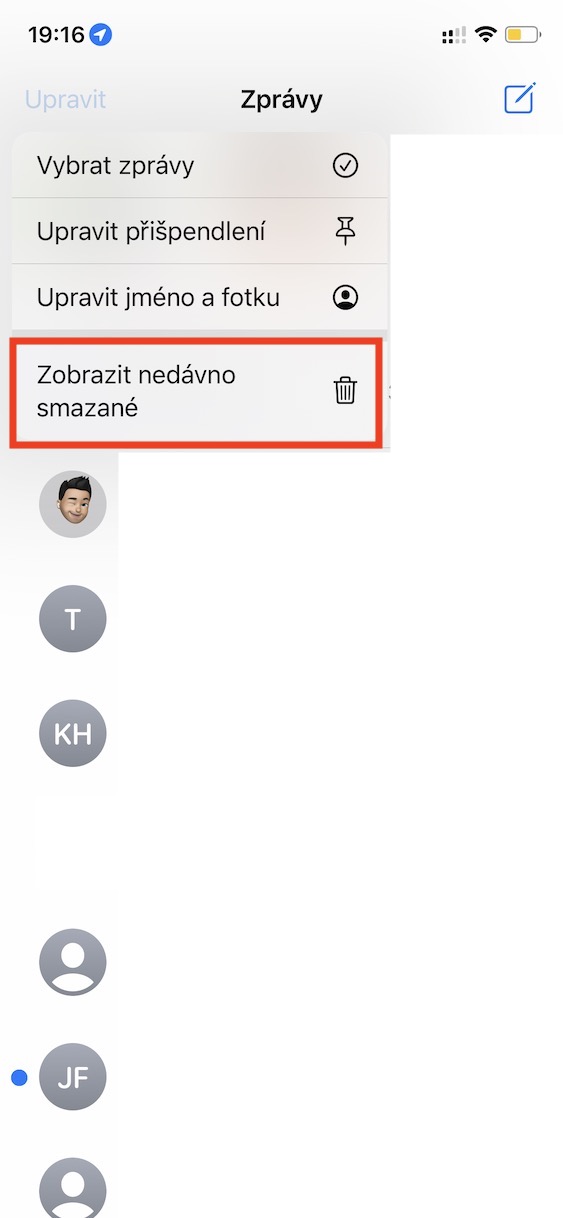
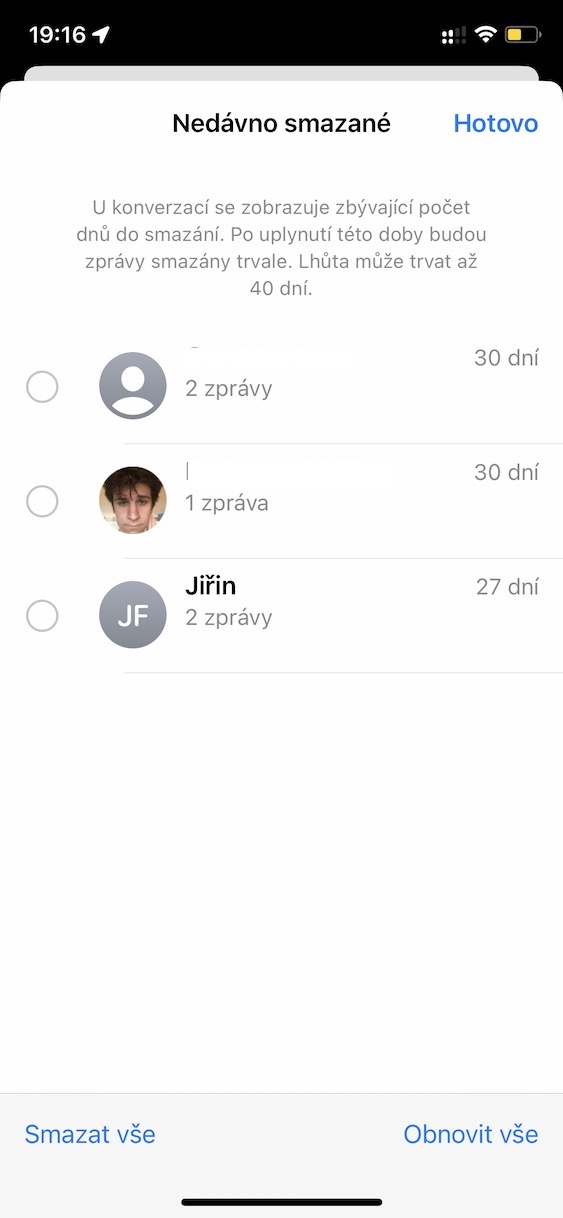
Stalo sa vám niekedy, že ste z natívnej aplikácie Správy omylom odstránili nejakú správu, alebo rovno celú konverzáciu? Pokiaľ ste si odpovedali kladne, tak pre vás mám prekvapenie. V Správach z iOS 16 je totiž novo k dispozícii sekcia, vďaka ktorej je možné správy aj konverzácie jednoducho obnoviť. Funguje to úplne rovnako ako v aplikácii Fotky, teda tu máte správy k dispozícii na obnovenie po dobu 30 dní. Pro obnovenie správ stačí, aby ste vo Správach klikli v ľavom hornom rohu na Upraviť, a potom na Zobraziť nedávno zmazané. Tu už je možné správy (hromadne) obnoviť, alebo zmazať.
Fotogaléria
Nahrávanie zvukovej správy
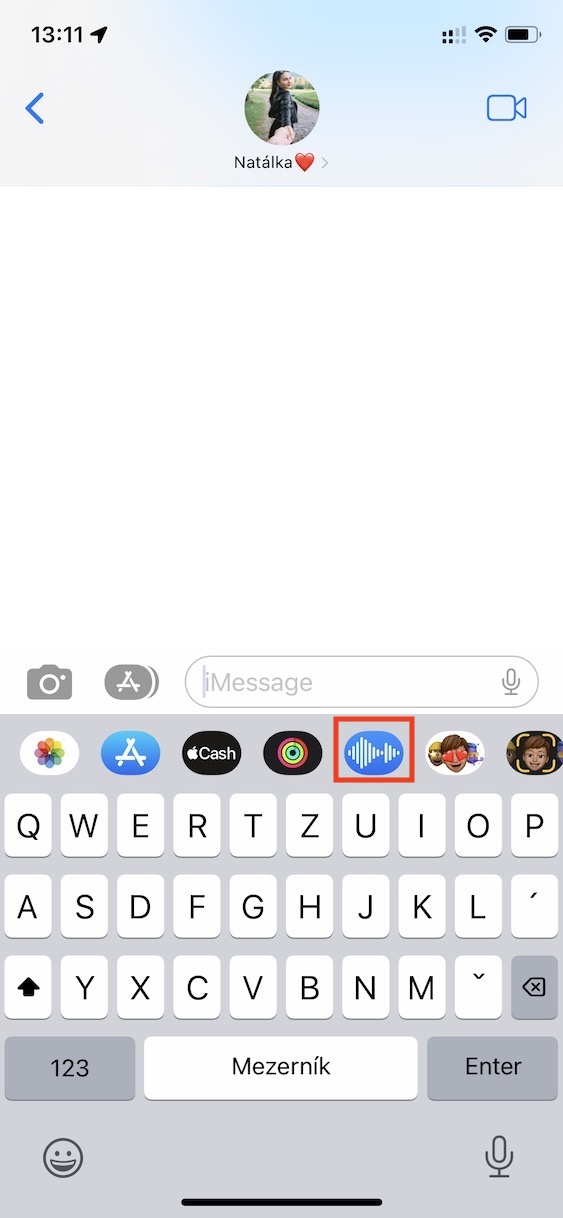
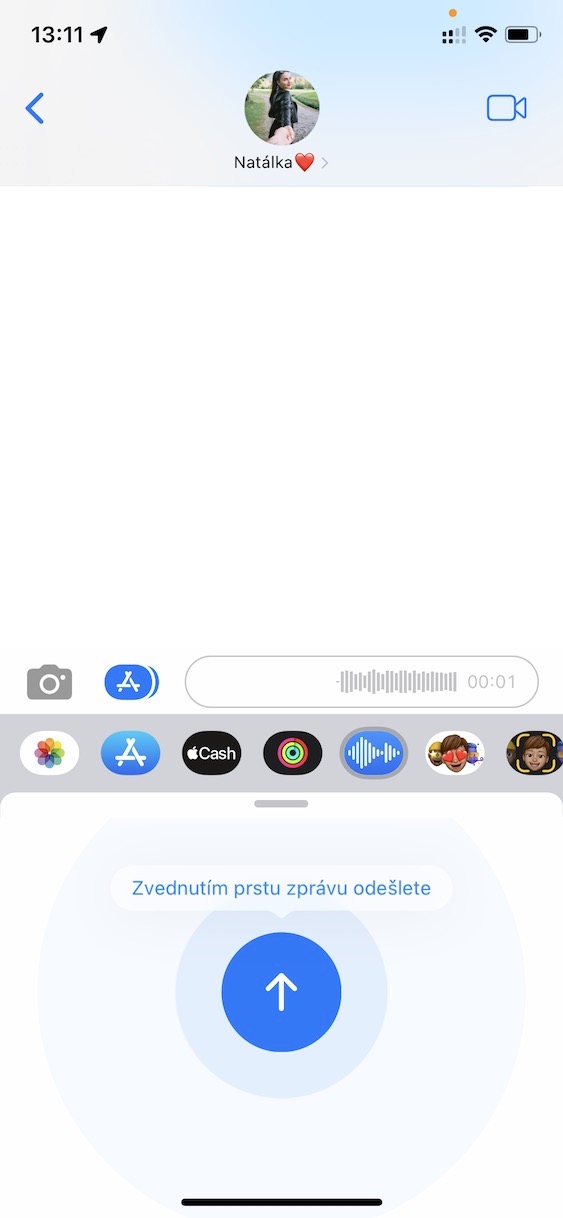
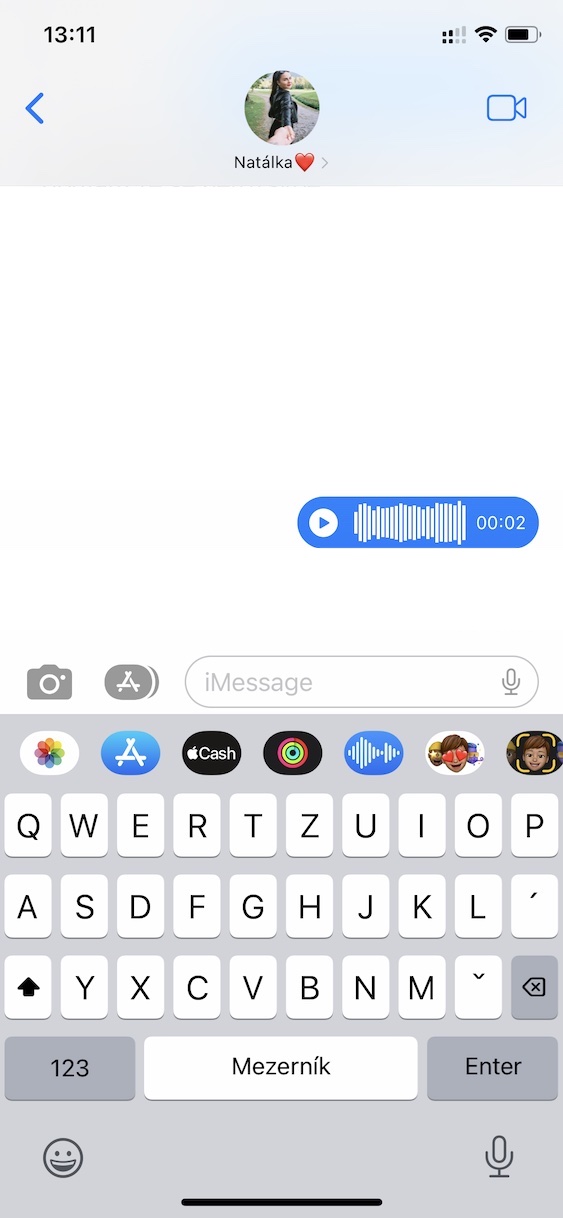
Ak ste doteraz v Správach chceli nahrať zvukovú správu, tak stačilo, aby ste podržali prst na príslušnej ikone v pravej časti textového poľa pre správu. V iOS 16 však Apple toto tlačidlo nahradil tlačidlom mikrofónu pre diktovanie. Toto rozhodnutie je zvláštne, pretože diktovať môžeme po kliknutí na mikrofón v rámci klávesnice, každopádne s tým nič moc neurobíme. Ak by ste chceli v iOS 16 zvukovú správu nahrať, tak musíte nad klávesnicou kliknúť na ikonu App Store, a potom v lište stlačiť ikonu zvukovej správy. Potom sa zobrazí nové rozhranie, kde už je možné zvukovú správu nahrať.
Fotogaléria


Nové filtrovanie správ
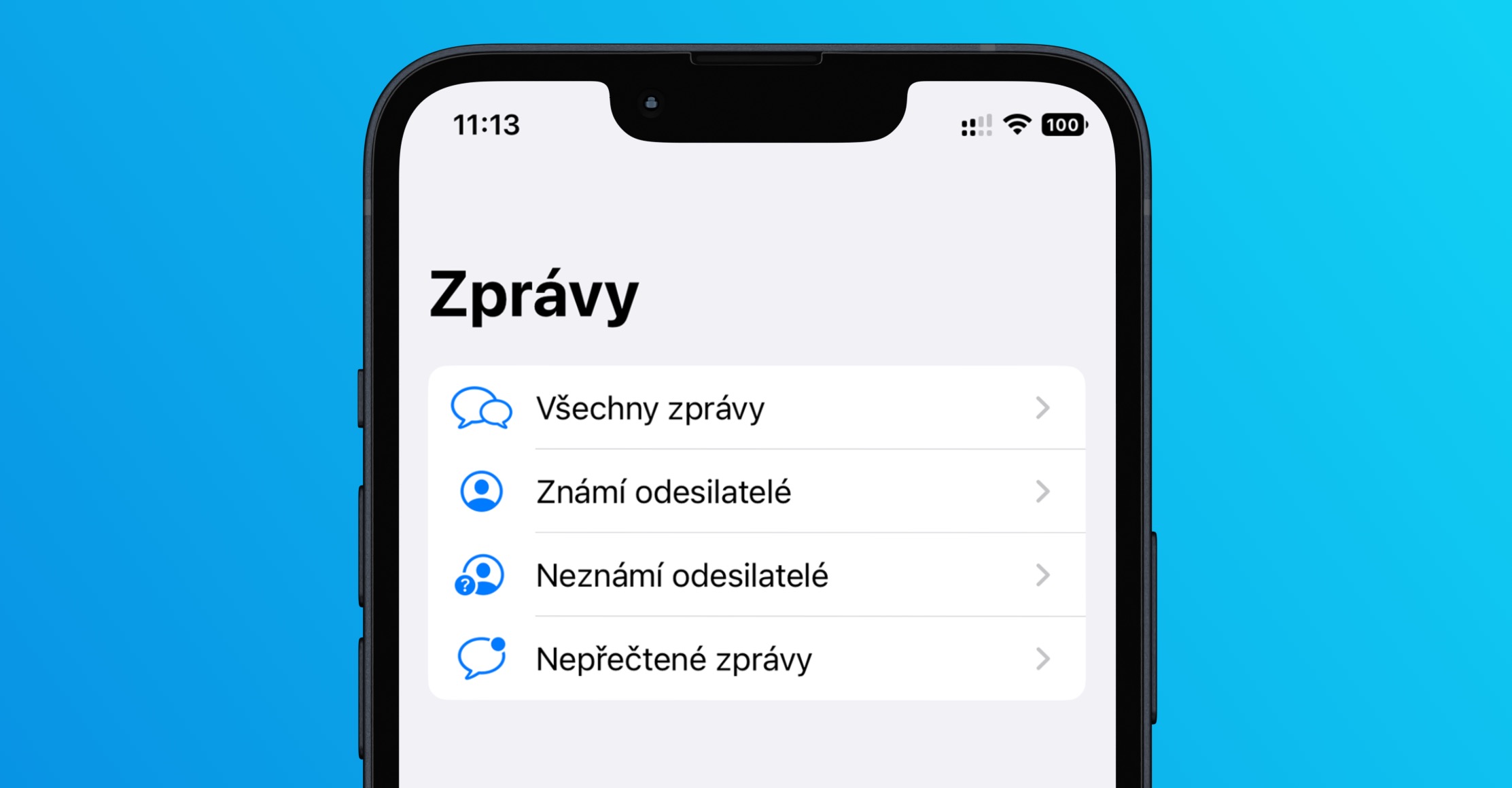
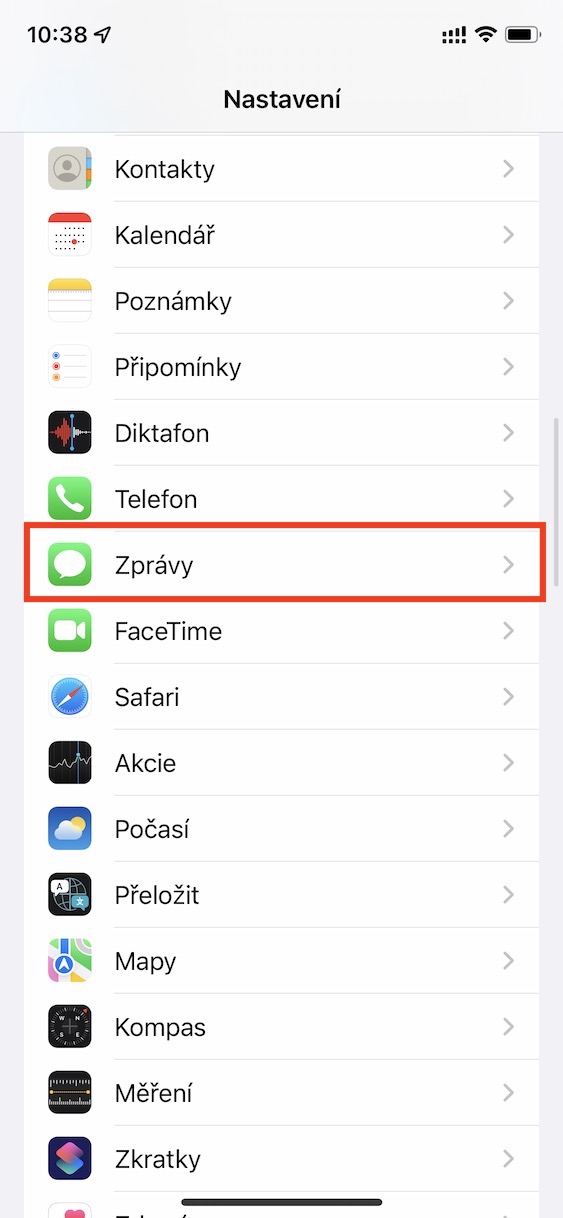
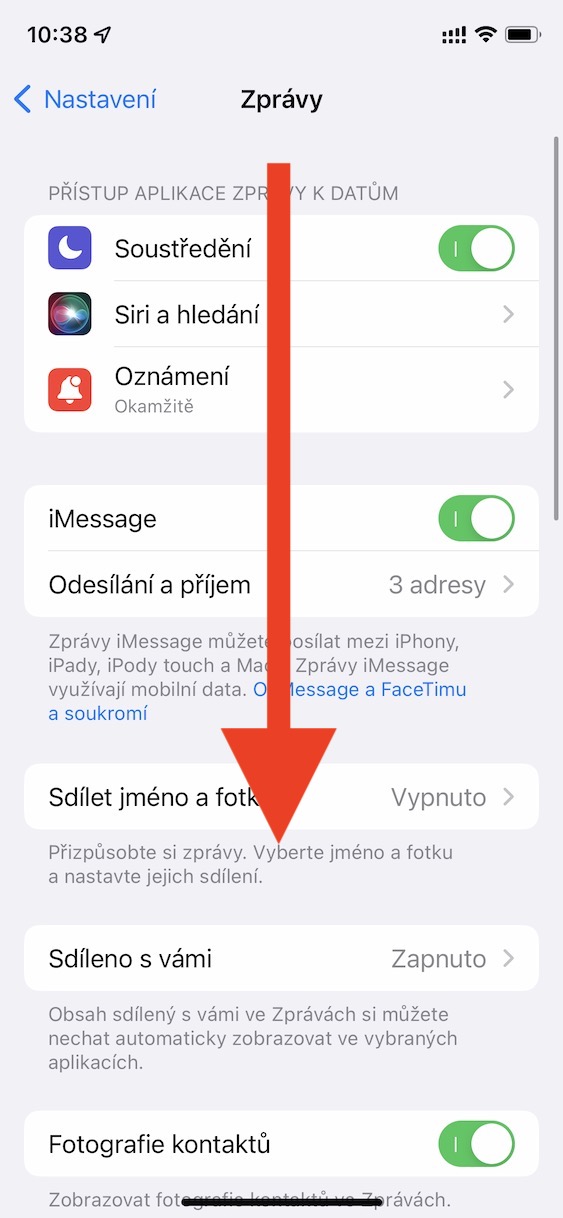
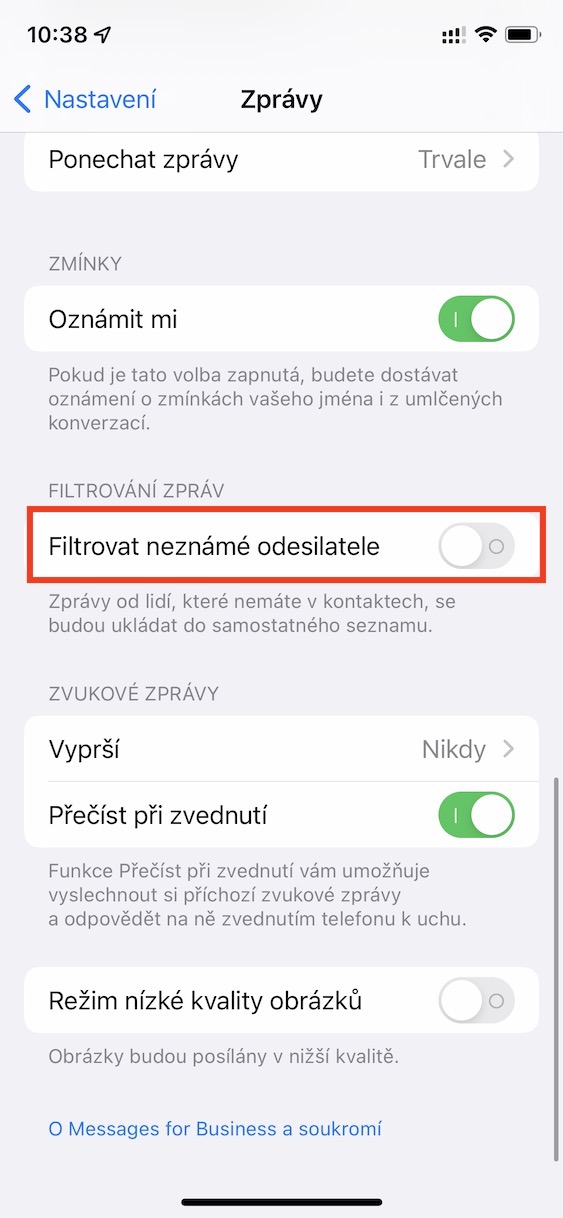
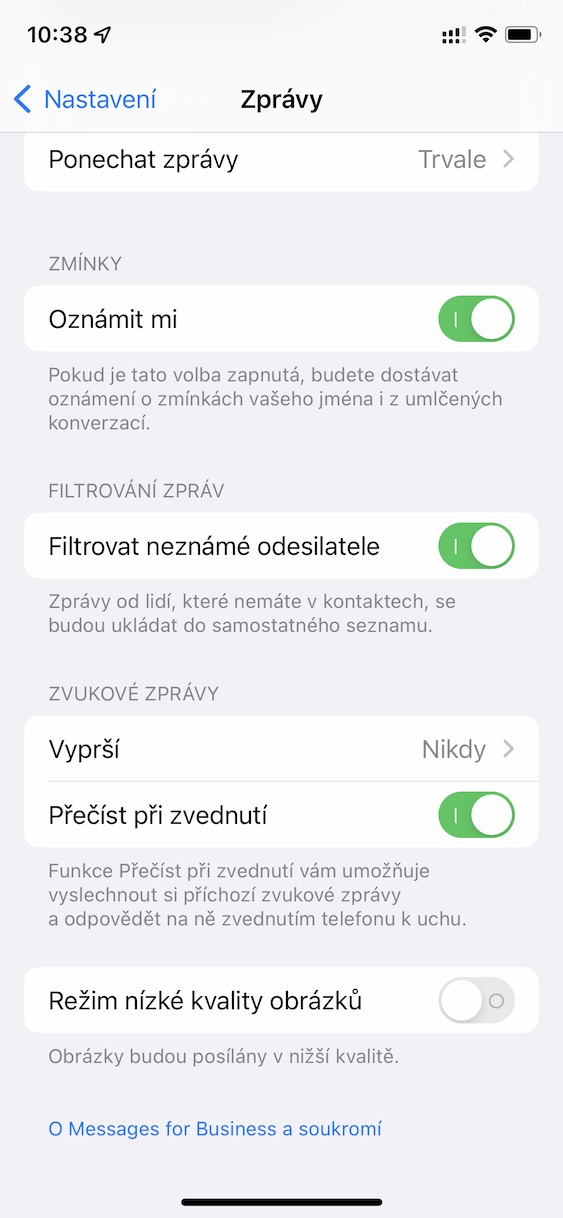
Správy v iOS 16 sa konečne naučili, aspoň základne, filtrovať všetky prichádzajúce správy. Konkrétne je možné filtrovať správy od známych a neznámych odosielateľov, poprípade si môžete zobraziť len neprečítané správy. Aby ste mohli filtrovanie využiť, tak je nutné, aby ste najskôr túto funkciu aktivovali. To urobíte v Nastavenia → Správy → Filtrovať neznámych odosielateľov. Akonáhle funkciu aktivujete, tak prejdite do Správa, a potom vľavo hore kliknite na Filtre, čím už sa vám zobrazia všetky možnosti.
Fotogaléria


Ahoj, len pri poslednom príspevku s filtrovaním správ by som len uviedol, že sa pridalo iba neprečítane, filtrovanie je možné už od iOS 14, či sa nepletu.