Stretli ste sa so situáciou, kedy sa vám pri zapínaní iPhonu zaseklo Apple logo, kvôli čomu prakticky nemôžete zapnúť váš telefón? Pokiaľ vás tento problém trápi, potom je tento článok priamo pre vás. K tejto situácii môže dôjsť z hneď niekoľkých dôvodov, kvôli ktorým dôjde k zlyhaniu či poškodeniu operačného systému, čo následne vyústi do neschopnosti jeho zapnutia. Konkrétne tak môže nastať napríklad zavírovaním, nevydarenou inštaláciou aktualizácie, nesprávne vykonaným jailbreakom a podobnými operáciami.
Našťastie tento problém sa dá vcelku jednoducho vyriešiť, a to hneď niekoľkými spôsobmi, na ktoré si teraz spoločne posvietime. Hoci všetky nižšie spomínané metódy majú rovnaký cieľ – zbaviť iPhone problému sa zaseknutým Apple logom – tak sa môžu v rôznych ohľadoch odlišovať. Poďme si na nich teda spoločne posvietiť.
Čo vyskúšať ako prvé
Existuje ale aj pravdepodobnosť, že sa so spomínaným problémom vlastne ani nestretávate. Práve preto by ste najskôr mali vyskúšať hneď niekoľko trikov av prípade ich zlyhania sa až pustiť do prípadného riešenia, na ktoré si posvietime neskôr. V praxi sa totiž môže stať, že sa za Apple logo nedostanete z pomerne banálneho dôvodu – pretože zariadenie nie je dostatočne nabité. Určite ho preto pripojte k nabíjačke a dajte mu chvíľu čas.
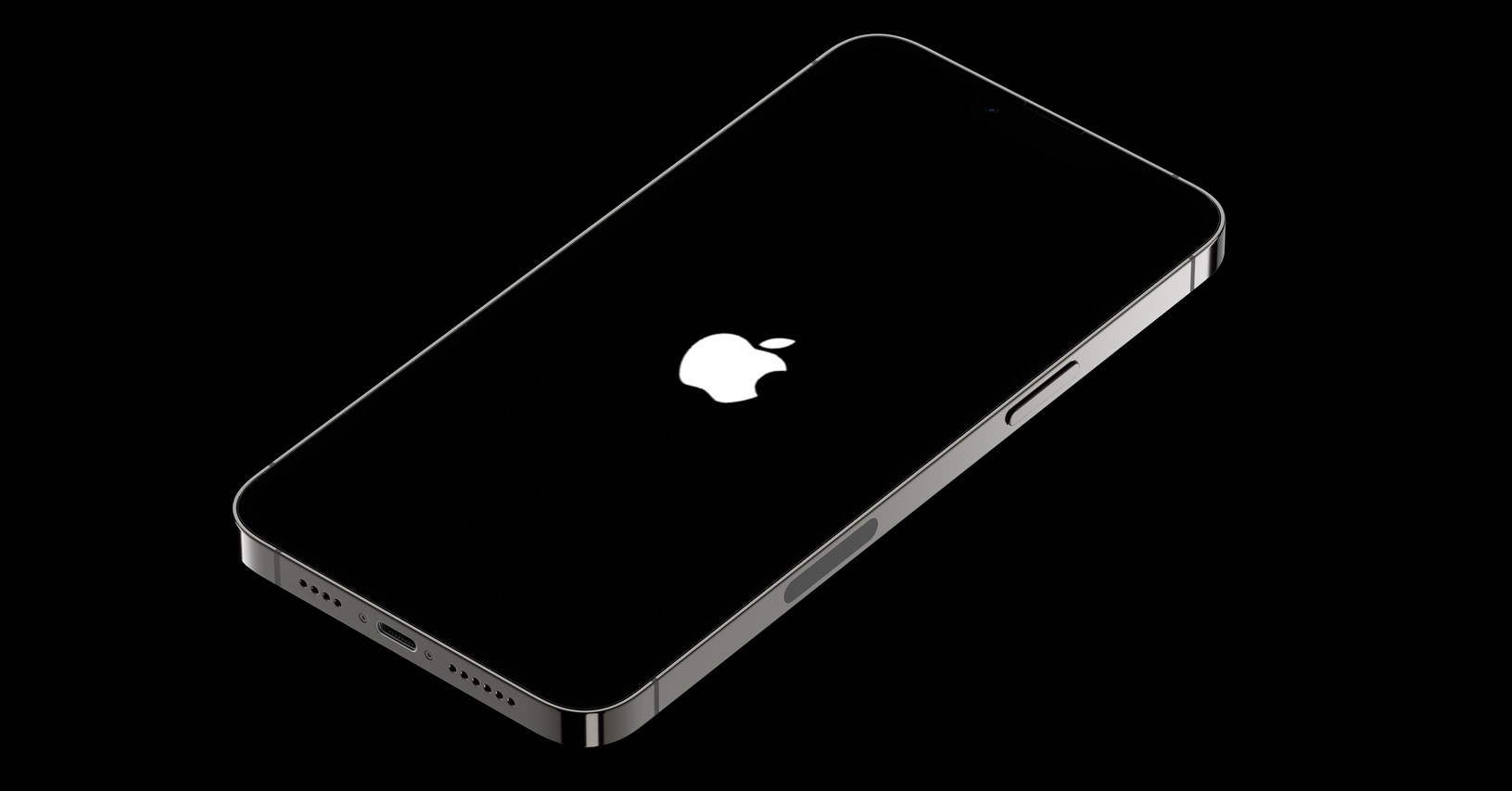
Zároveň aj v tomto prípade platí nepísané pravidlo elektroniky. Ak vám niečo nejde, skúste vykonať vynútený reštart a vyskúšajte to znova. Ak sa problému nezbavíte ani po nabití iPhonu, ani po jeho reštarte, potom je viac-menej jasné, že sa stretávate s vážnejším problémom, ktorý si bude žiadať väčšiu pomoc.
Obnova zariadenia cez PC/Mac
Samozrejme vôbec prvou možnosťou, ktorá vás môže ihneď napadnúť, je vykonať takzvanú obnovu zariadenia s pomocou počítača alebo Macu. V takom prípade stačí iPhone pripojiť k PC/Macu prostredníctvom kábla a následne otvoriť iTunes (Windows)/Finder (macOS), kde sa ihneď zobrazí, že bolo nájdené poškodené zariadenie. Softvér už potom automaticky ponúkne obnovu systému, čím sa celý problém prakticky vyrieši automaticky.
Táto metóda má však pomerne zásadný nedostatok. Telefón totiž kompletne uvedie do továrenského nastavenia a všetko teda resetuje. Ak nevykonávate pravidelné zálohy, tak vám nezostáva nič iné, než sa s vašimi dátami rovno rozlúčiť. Obnovením iPhonu cez iTunes/Finder prídete o všetky dáta! Práve preto o najvýhodnejšiu metódu na vyriešenie tohto konkrétneho problému ísť nemusí, kvôli čomu sa jabĺčkari radšej spoliehajú na iné alternatívy.
TunesKit iOS Obnova systému
Našťastie sa ale ponúka aj podarená alternatíva, ktorá spomínaný nedostatok rieši. K dostaniu je totiž obľúbená aplikácia TunesKit iOS Obnova systému. Tá si poradí so širokou škálou najrôznejších problémov, kedy okrem zaseknutého Apple logá dokáže riešiť napríklad zamrznutú, zamknutú, bielu, modrú či zelenú obrazovkou, prípadne aj situácie, v ktorých je telefón zaseknutý v Recovery režime. Ide teda o multifunkčný nástroj na riešenie týchto nepríjemných problémov, kvôli ktorým prakticky ani nemôžete používať váš iPhone.
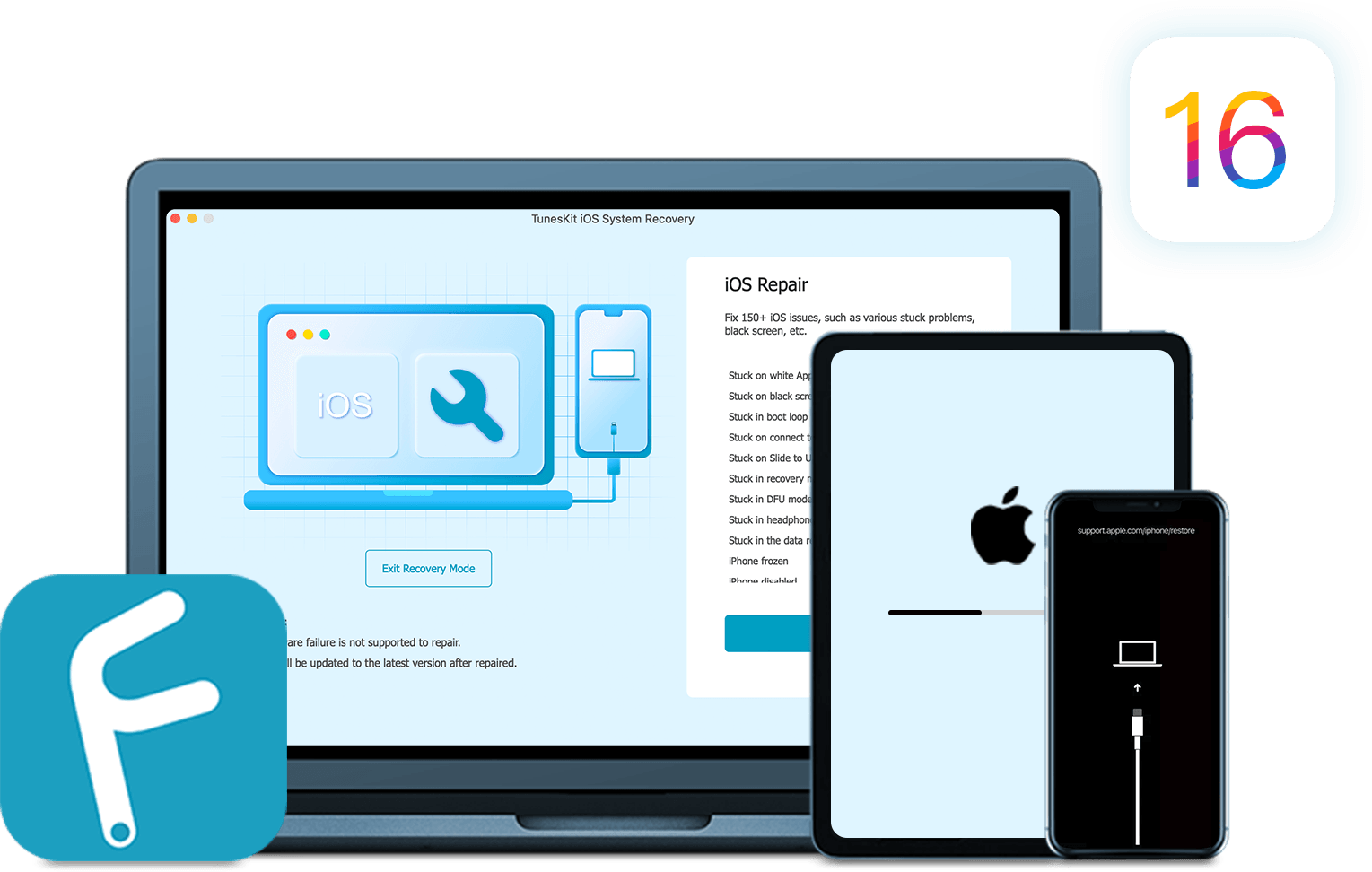
Veľmi stručne by sa táto aplikácia mohla označiť za praktický softvér, ktorý si dokáže bleskurýchlo poradiť s riešením problémov spojených s poškodeným operačným systémom. To najlepšie však na tom je, že problém rieši bez straty dát! Aplikácia ako taká si zakladá na hneď niekoľkých dôležitých pilieroch. Jej základom je totiž jednoduché používateľské prostredie, rýchlosť a možnosti, ktoré používateľom prepožičiava. Poďme si preto posvietiť priamo na tento konkrétny problém a ukázať, ako s pomocou TunesKit iOS System Recovery riešiť problém zaseknutého Apple logá pri zapínaní telefónu.
Ako opraviť zaseknuté Applo logo na iPhone
Ako sme už spomenuli vyššie, použitie aplikácie je nesmierne jednoduché a poradí si s ním prakticky každý, a to len niekoľko minút. Najprv je teda nutné TunesKit iOS System Recovery zapnúť a následne prostredníctvom kábla pripojiť iPhone. Akonáhle ho program detekuje, môžete sa tlačidlom štart presunúť na ďalšiu obrazovku, kde sa aplikácia pýta na režim, v ktorom chcete opravu vykonávať. Tu sa ponúka Štandardný režim pre riešenie bežných problémov, kedy nedôjde k strate dát, alebo advanced Mode slúžiace pre náročnejšie problémy, pri ktorých už ale musíte počítať s kompletným naformátovaním zariadenia. V našom prípade postačí Štandardný režim.
Oprava v rámci Standard Mode
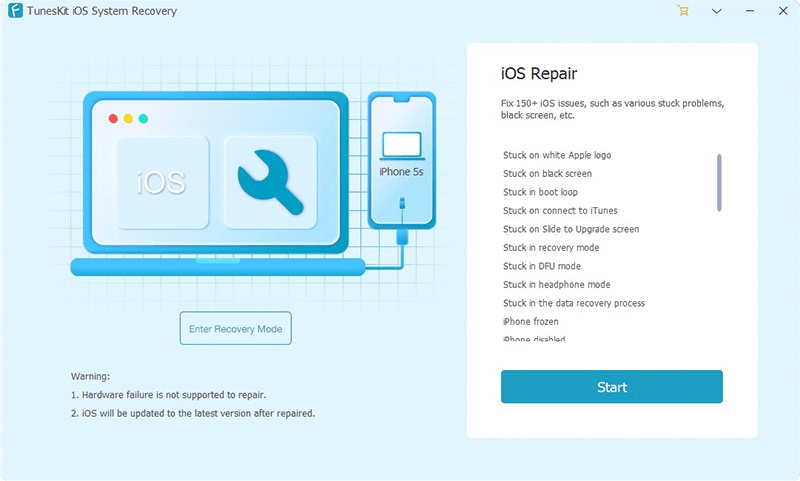
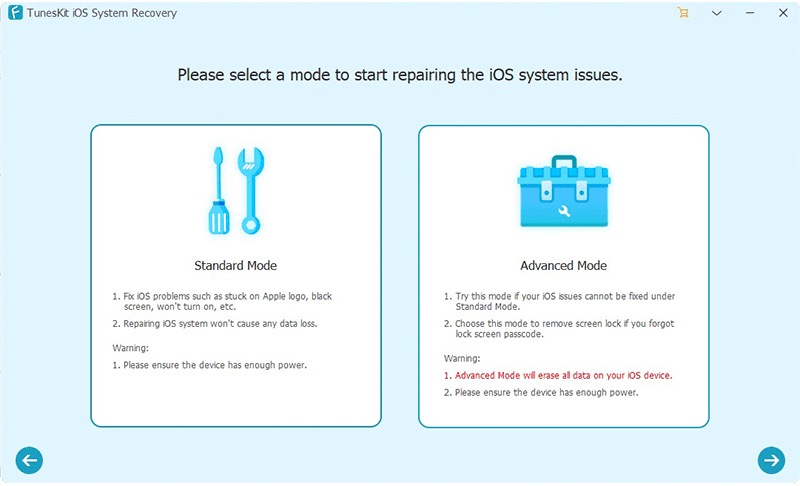
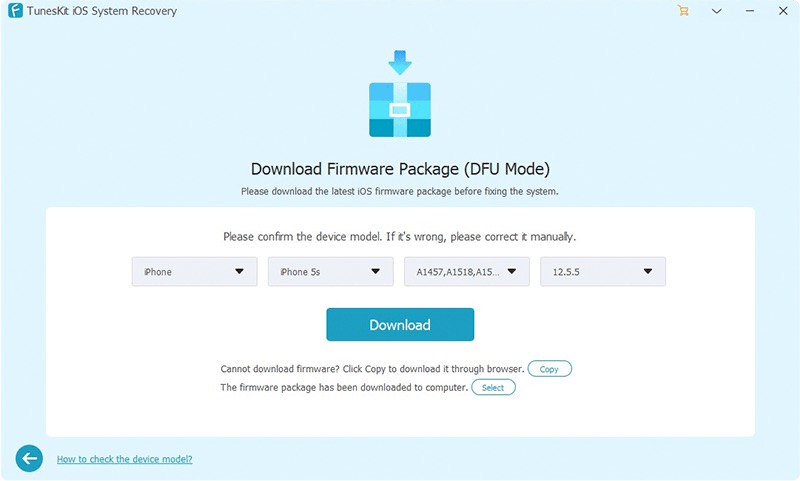
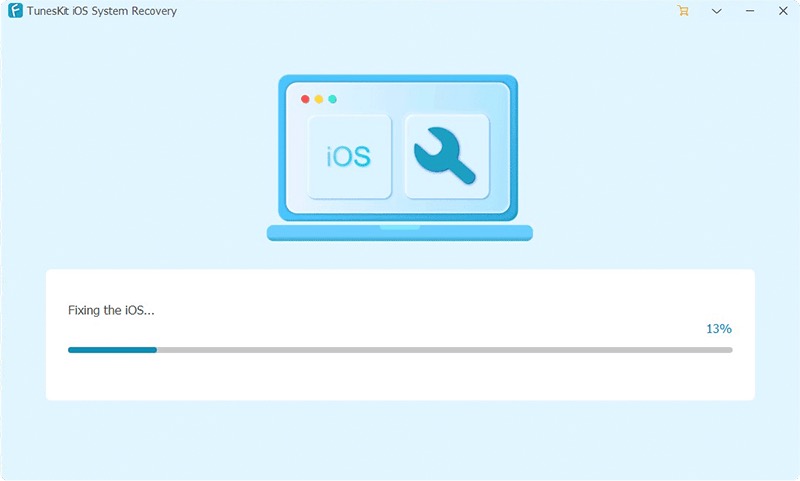
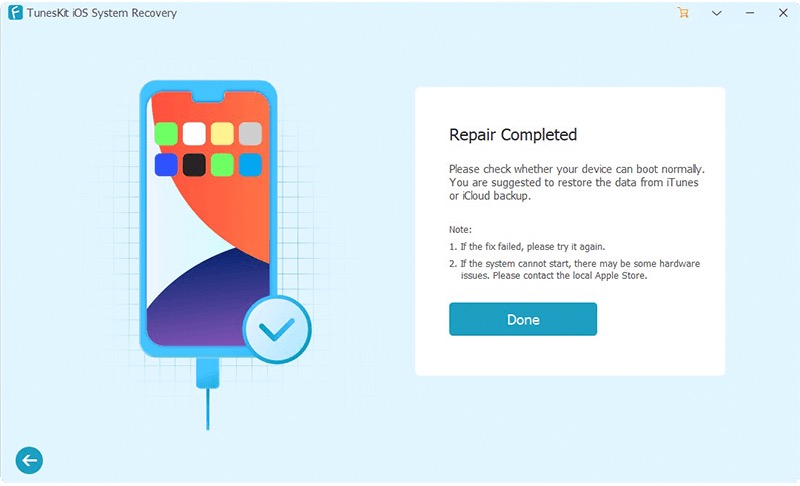
Nasleduje pomerne dôležitý krok. Program bude potrebovať stiahnuť firmware pre váš konkrétny telefón. Stačí teda vybrať, o aký iPhone se jedná, zvoliť aktuálnu verziu operačného systému a následne už len výber potvrdiť tlačidlom Stiahnuť ▼. Týmto už máte prakticky všetko vyriešené. Po stiahnutí firmvéru už len stačí kliknúť na tlačidlo Zástupcaair a o zvyšok sa postará aplikácia za vás. V tomto momente je akurát dôležité, aby ste telefón neodpojili od vášho PC/Macu. Odpojenie by mohlo vyústiť v takzvané bricknutie zariadenia. Ako aplikáciu použiť si môžete krok po kroku zobraziť vo vyššie priloženej galérii.
V prípade riešenia náročnejších problémov, a teda využitia režimu advanced Mode je postup o niečo zložitejší, pretože je nutné iPhone zapnúť v takzvanom DFU režime. Následne je to už ale rovnaké - zvolíte, aký iPhone vlastne máte, necháte stiahnuť firmware a následne vykonať opravu. Aplikácia TunesKit iOS System Recovery vás navyše kompletne celým procesom prevedie. Po celú dobu vám teda bude hovoriť, čo konkrétne musíte urobiť, vďaka čomu sa nemusíte obávať, že by ste si s procesom neporadili.
Oprava v rámci Advanced Mode
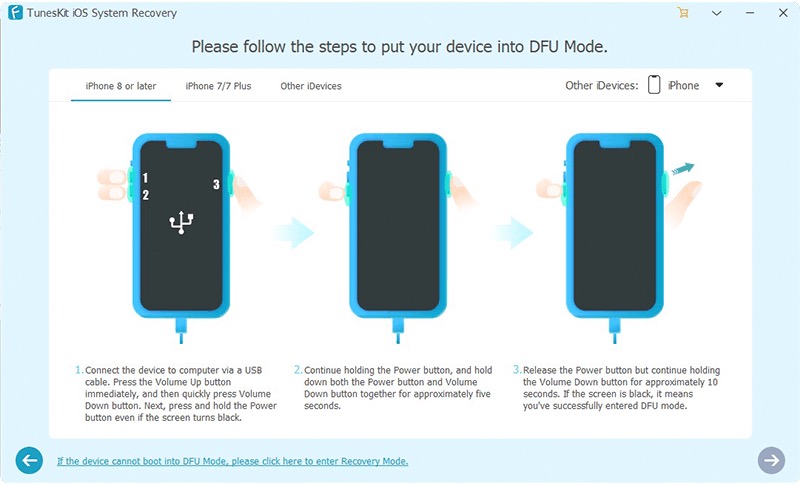
Aplikácia TunesKit iOS System Recovery je v rámci skúšobnej (trial) verzie k dostaniu úplne zadarmo. Softvér si tak môžete pred prípadnou kúpou vyskúšať a otestovať, či spĺňa vaše očakávania. Pokiaľ ale budete chcieť využiť jeho plný potenciál, potom je nutné si zaobstarať licenciu. V tomto ohľade sa ponúka z hneď niekoľkých variant. Bezpochyby najobľúbenejšia je kúpa takzvanej mesačnej licencie (predplatného), ktoré môžete teraz zaobstarať s 50% zľavou za 29,95 $. Pokiaľ by ste však chceli mať istotu dlhodobo, potom sa ročná licencia ponúka za 39,95 $, prípadne je k dostaniu aj celoživotná licencia za 49,95 $.
Aplikáciu TunesKit iOS System Recovery si môžete vyskúšať tu
Zhrnutie
Ak ste sa teda stretli s týmto konkrétnym problémom, kedy vám nejde zapnúť telefón iPhone, pretože sa nedostanete za Apple logo, potom nemusíte zúfať. Našťastie sa ponúka hneď niekoľko spôsobov, ako sa s takouto situáciou vysporiadať. Pro ktorú z metód sa konkrétne rozhodnete je samozrejme na vás. Rovnaký postup navyše platí aj v prípade obdobných problémov súvisiacich s poškodeným operačným systémom. Tu by sme mohli zaradiť situácie, kedy je iPhone napríklad zaseknutý v Recovery či DFU režime, keď ho nemožno aktualizovať, alebo keď nefunguje vôbec.
Diskusia k článku
Diskusia nie je pre tento článok otvorená.