Najnovšie iPhony 13 vedia natáčať klasické video až v rozlíšení 4K pri 60 FPS, a to dokonca s podporou Dolby Vision. Kvalita videí pri jablčných telefónoch je teda všeobecne prakticky bezkonkurenčná, každopádne pokiaľ sa chystáte v takom rozlíšení natáčať, tak k tomu musíte mať aj dostatok miesta v úložisku – jedna minúta toho najkvalitnejšieho videa totiž môže zabrať pokojne niekoľko stoviek megabajtov, ak nie viac. Zároveň je dôležité, aby ste takýto záznam mali kde prehrať, pretože v opačnom prípade vám bude prakticky k ničomu. Dobou správou každopádne je, že si na iPhone samozrejme môžete zmeniť rozlíšenie a počet snímok za sekundu (FPS), aby ste kvalitu záznamu prispôsobili vašim potrebám a preferenciám.
Mohlo by vás zaujímať

Ako iPhone rýchlo zmeniť rozlíšenie a počet snímok za sekundu videa
Klasicky je možné kvalitu videa už dlhú dobu zmeniť v Nastavenia → Fotoaparát, kde stačí rozkliknúť Záznam videa či Spomalený záznam a vybrať si. V niektorých prípadoch však môže byť tento postup zbytočne zdĺhavý, napríklad ak potrebujete rýchlo niečo natočiť a uvedomíte si, že máte nastavenú zlú kvalitu videa. Málo užívateľov vie o tom, že rozlíšenie aj počet snímok za sekundu môžete pred natáčaním rýchlo zmeniť, bez nutnosti opustenia aplikácie Fotoaparát. Stačí postupovať nasledovne:
- Najprv je nutné, aby ste sa na iPhone presunuli do aplikácie Fotoaparat.
- Akonáhle tak urobíte, tak sa v spodnom menu presuňte do sekcie Video ČI Spomalený záber.
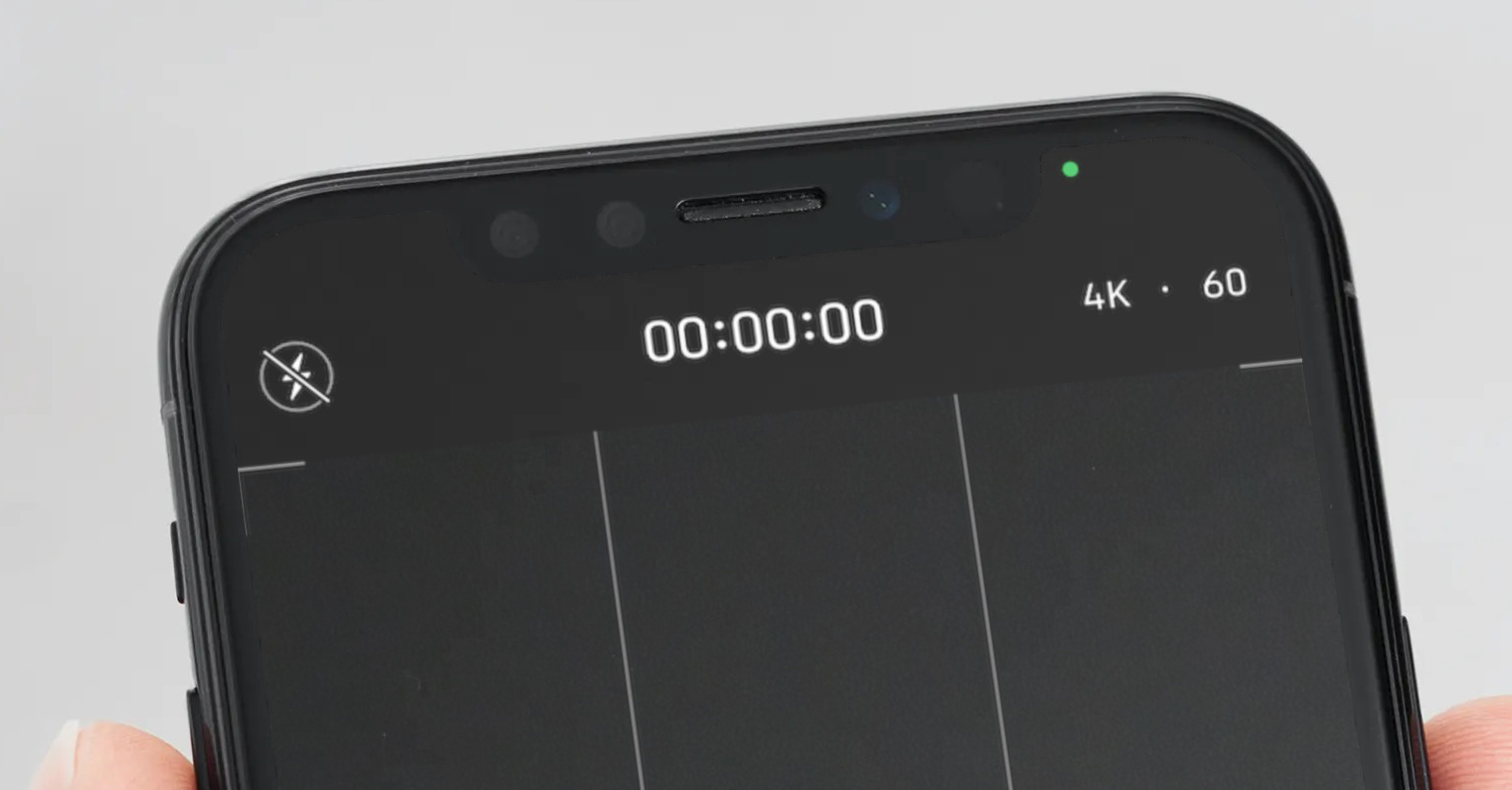
- Následne venujte pozornosť pravému hornému rohu obrazovky, kde sa nachádza zobrazené aktuálne nastavenie kvality videa.
- Kliknutím na aktuálne rozlíšenie ho môžete jednoducho zmeniť;
- tak rovnako kliknutím na aktuálny počet snímok za sekundu môžete vykonať zmenu.
Fotogaléria
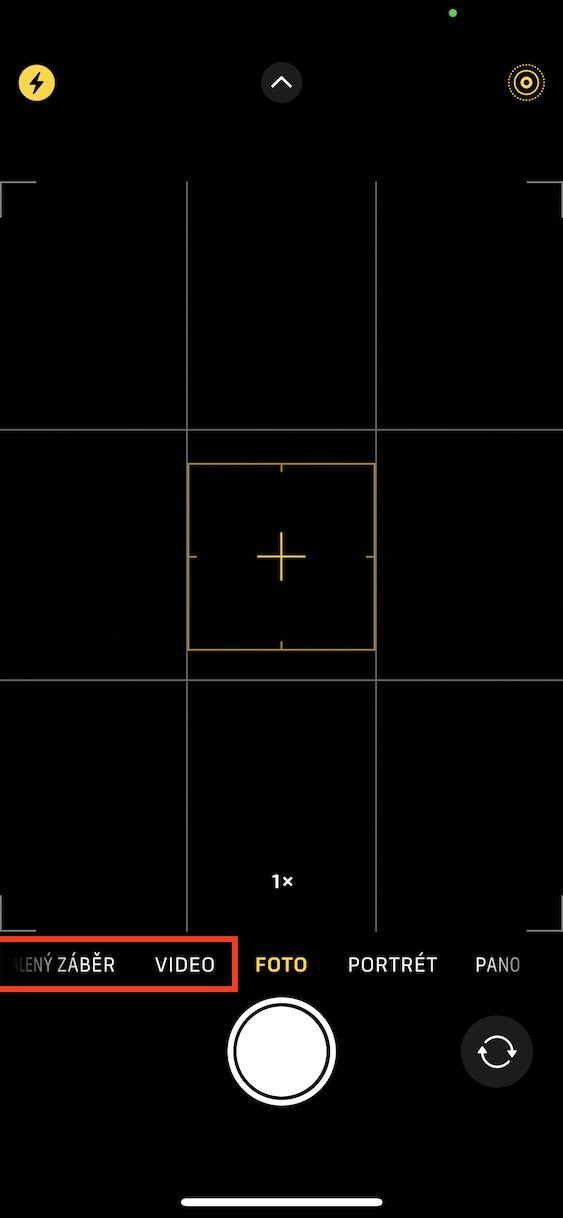
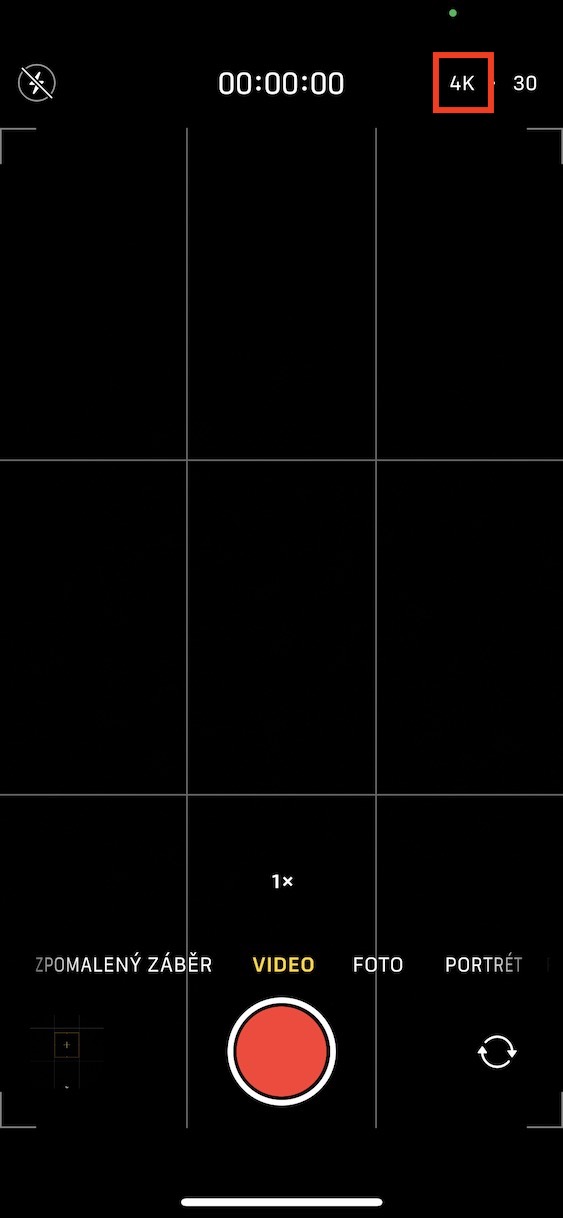
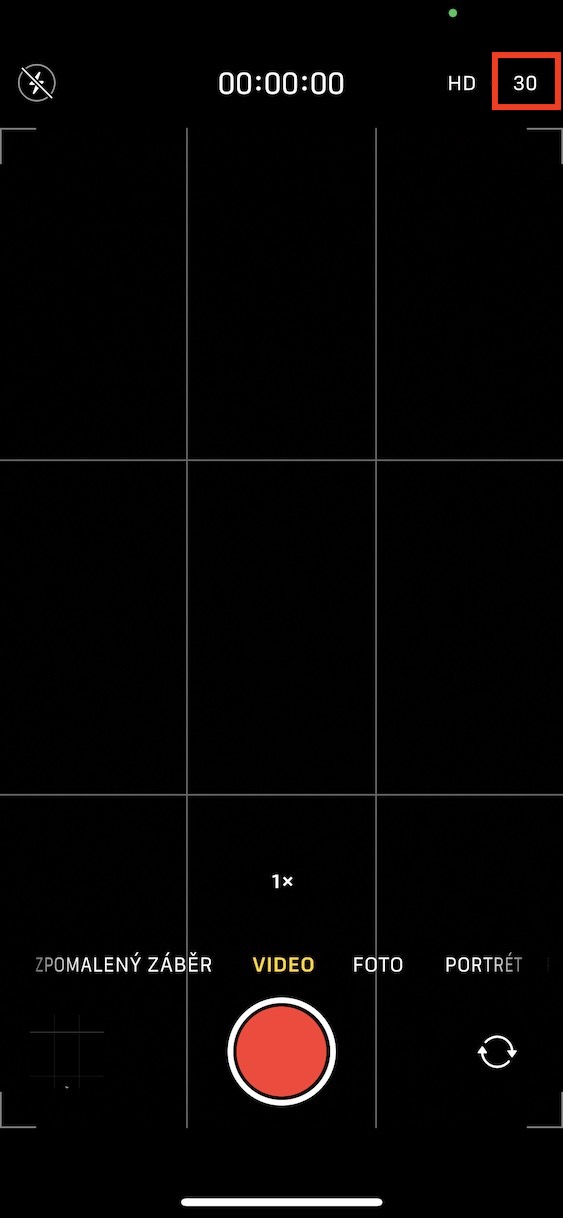
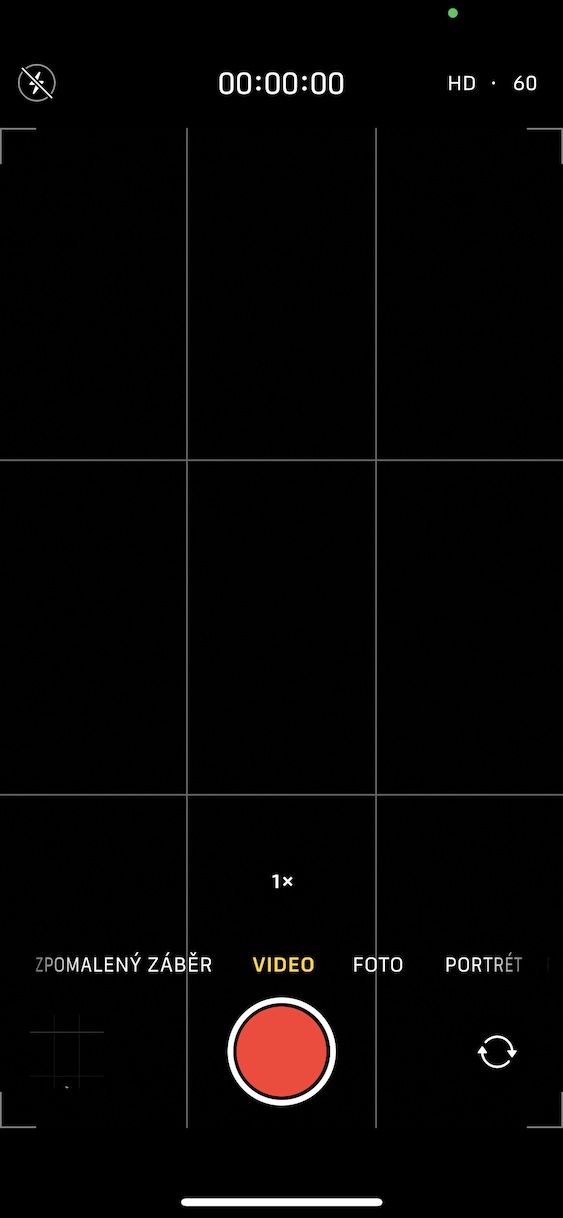
Pomocou vyššie uvedeného postupu je teda možné pred spustením natáčania videa rýchlo zmeniť nastavenie kvality videa, a to konkrétne rozlíšenie a FPS. Zároveň vďaka zobrazeným údajom jednoducho vidíte, akú kvalitu máte nastavenú, takže nie je nutné prechádzať do Nastavenia a tu zbytočne zložito kvalitu nastavovať. Pokiaľ by ste chceli zistiť, koľko miesta zaberá minúta záznamu v určitých kvalitách, tak stačí prejsť do Nastavenia → Fotoaparát → Záznam videa či Spomalený záznam, kde podľa potrebnej informácie nájdete.