iPhony od Applu sa môžu pochváliť okrem iného aj tým, že ponúka pomerne bohaté možnosti prispôsobenia v celom rade rôznych oblastí. Platí to aj pre nastavenie displeja, pri ktorom sa môžete podľa ľubovôle pohrať napríklad s prispôsobením jasu, podmienkami prebudenia alebo tým, ako sa displej chová v rôznych svetelných podmienkach. V dnešnom článku vám predstavíme päť užitočných tipov a trikov, pomocou ktorých si môžete displej na vašom iPhone úplne prispôsobiť vašim potrebám.
Mohlo by vás zaujímať
Rozvrhnutie tmavého režimu
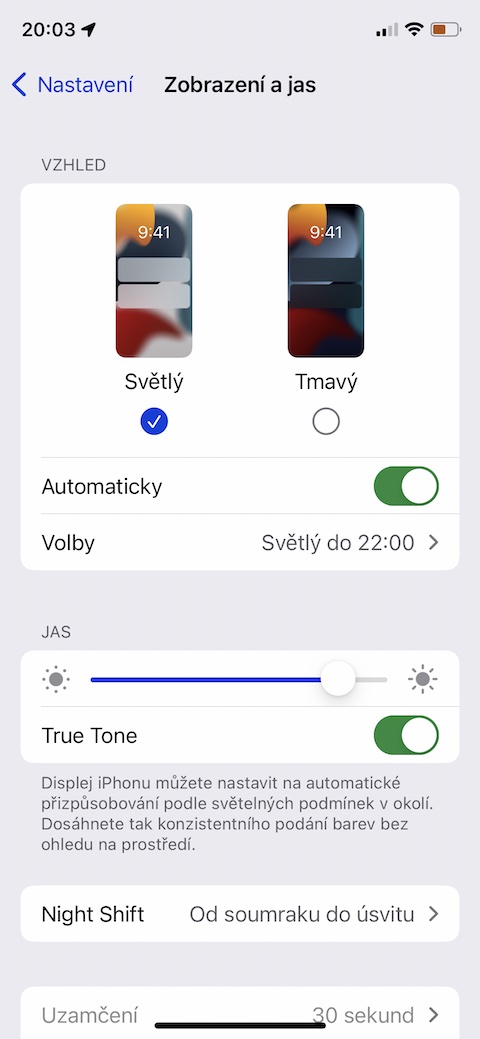
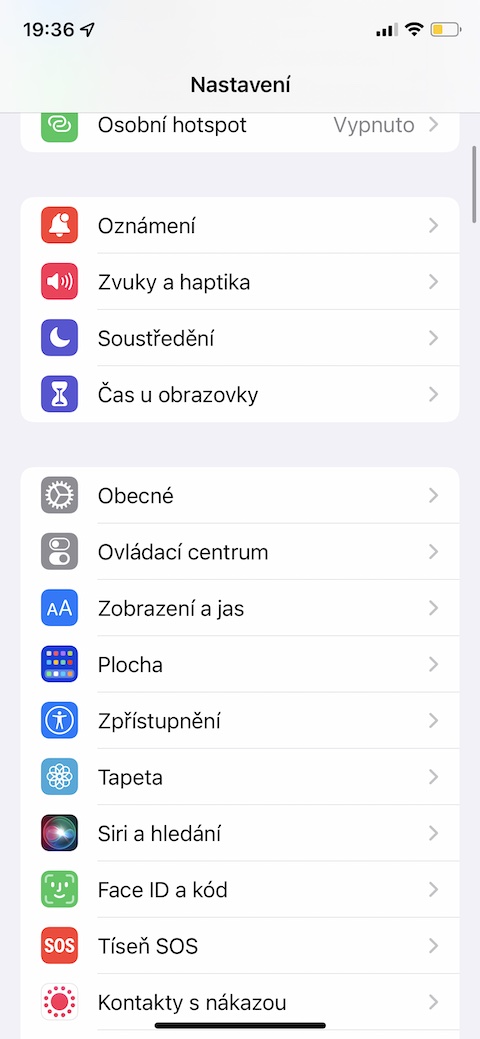
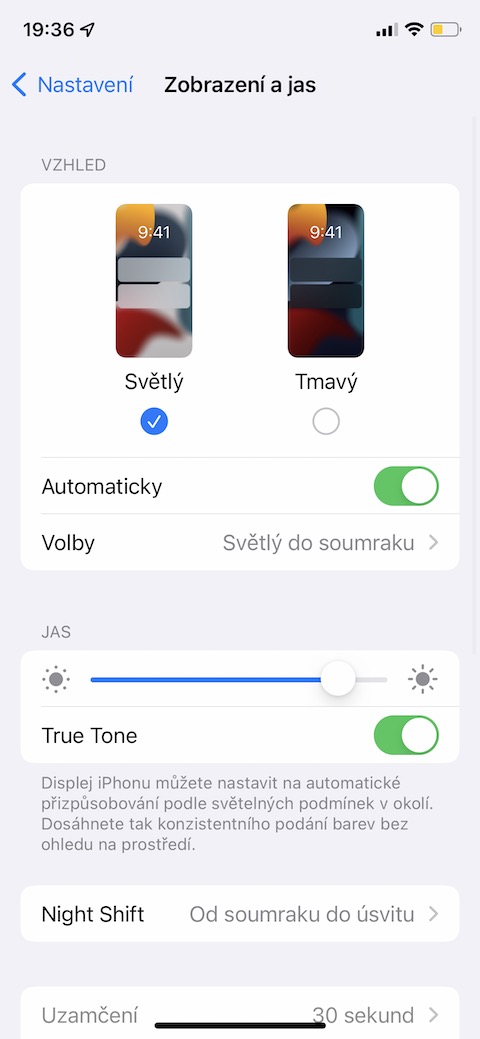
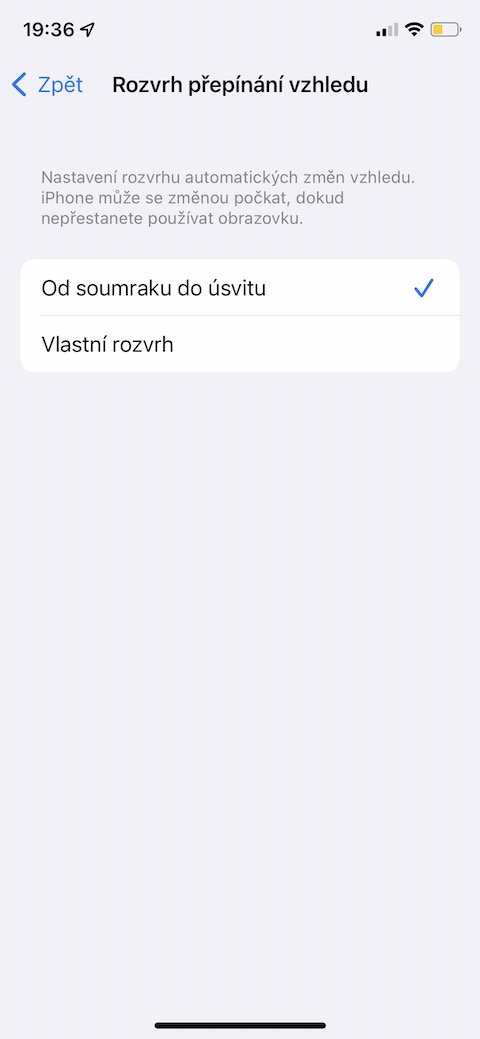
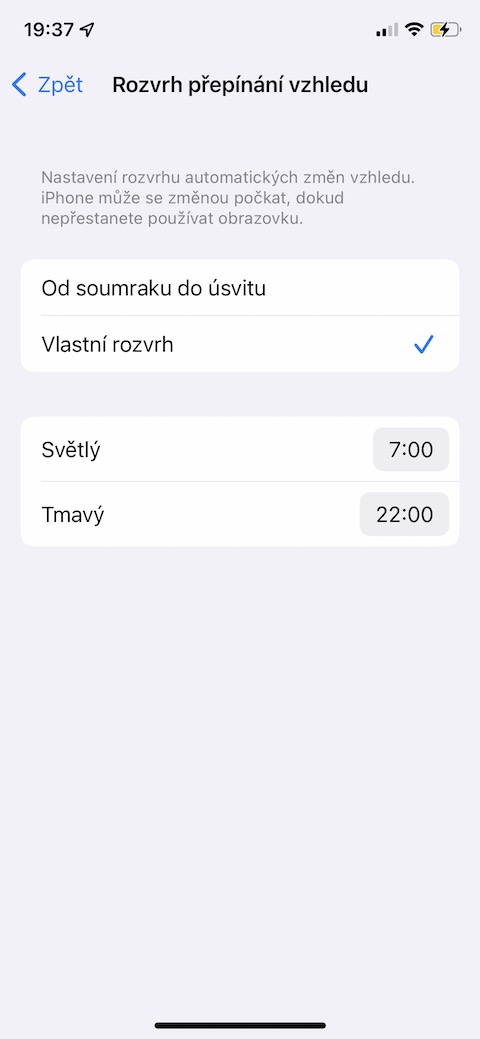
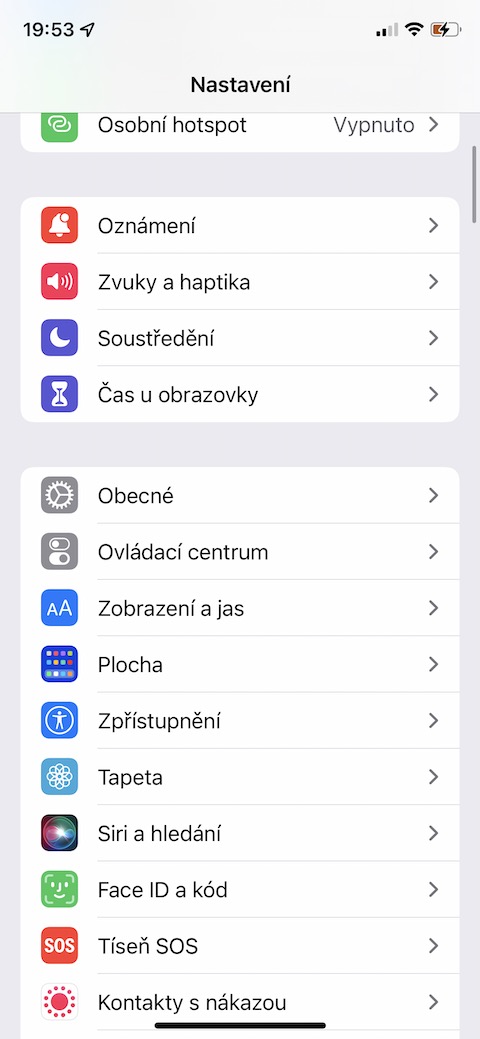
Operačný systém iOS už dlhšiu dobu ponúka možnosť aktivácie celosystémového tmavého režimu. Nie každému ale vyhovuje automatická zmena režimu, závisiaca na súmraku a úsvite. Práve títo používatelia si na svojich iPhonech môžu nastaviť individuálny rozvrh tmavého režimu. Stačí spustiť Nastavenie -> Zobrazenie a jas, kde v sekcii Vzhľad kliknete na Voľby. Vyberte položku Vlastný rozvrh a nastavte požadované časy.
Fotogaléria
Ešte lepšie súkromie
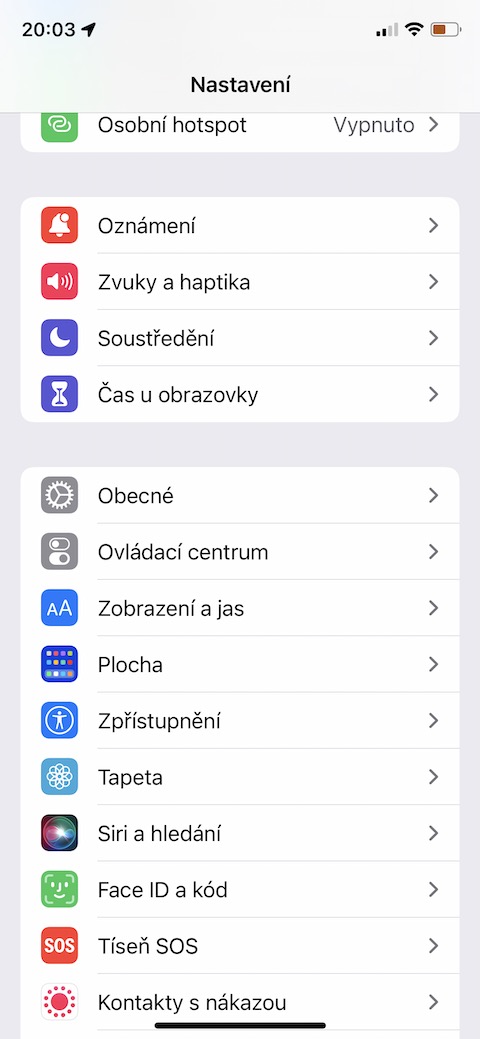
Väčšina z nás má na iPhone aktivované notifikácie. Tie sa za určitých okolností môžu zobraziť aj na zamknutej obrazovke – napríklad vtedy, keď iPhone zdvihnete. Ak tomuto chcete predísť, jednou z možností je deaktivácia prebudenia displeja pri zdvihnutí. Na iPhone spustite Nastavenia -> Zobrazenie a jas. Zamierte zhruba do polovice obrazovky a deaktivujte položku Probudiť zdvihnutím. Pro istotu ale upozorňujeme, že aj v prípade tohto nastavenia bude možné si prečítať obsah zamknutej obrazovky, ktorú je možné prebudiť napríklad stlačením postranného tlačidla. Viac tipov pre vylepšenie súkromia na iPhone nájdete v niektorom z našich starších článkov.
Mohlo by vás zaujímať
Zvýšenie kontrastu
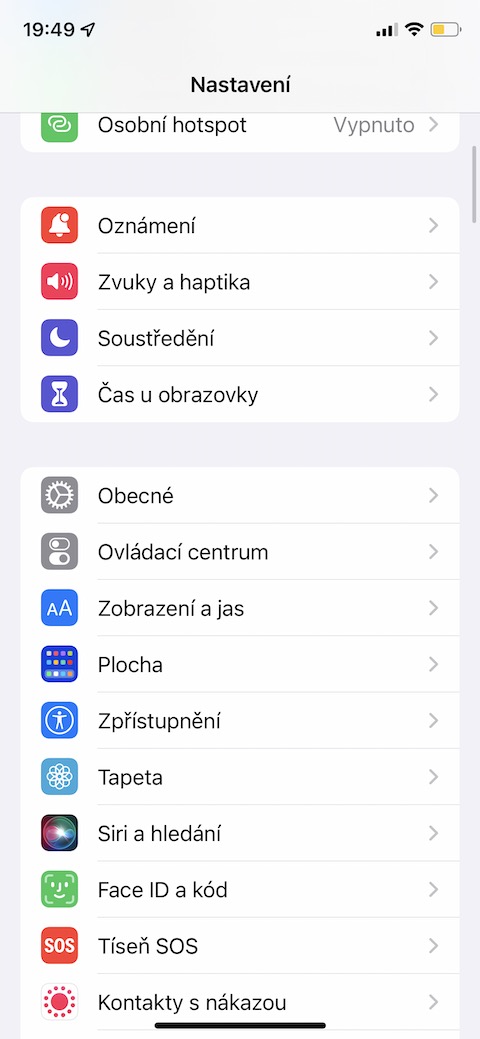
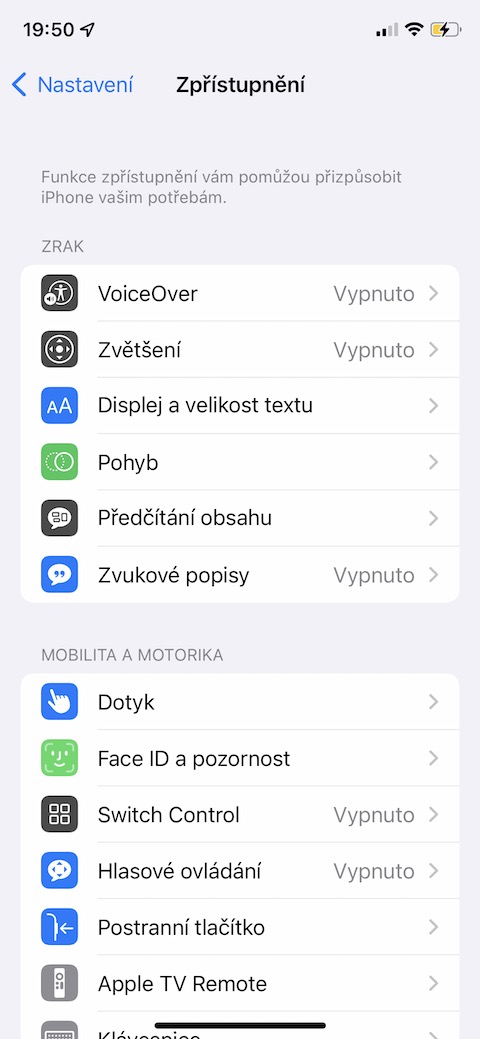
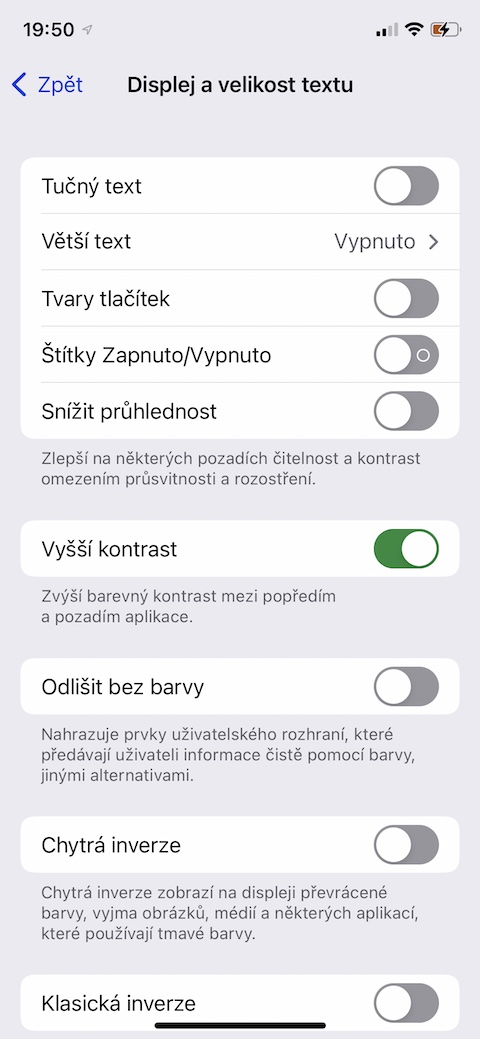
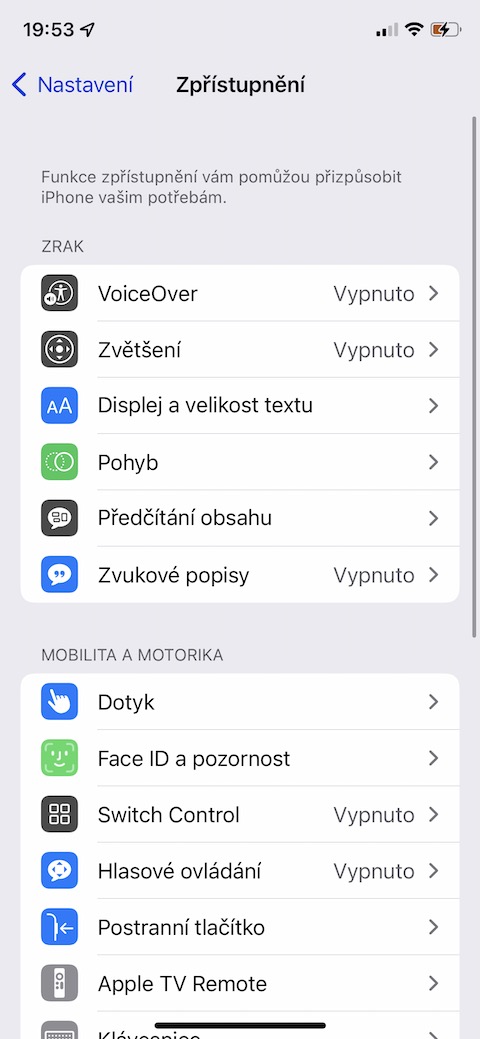
Pripadá vám užívateľské rozhranie vášho iPhonu málo výrazné? Operačný systém iOS ponúka možnosť rýchlo a ľahko zvýšiť kontrast, takže jednotlivé prvky budú ľahšie rozlíšiteľné. Na iPhone spustite Nastavenia -> Sprístupnenie. V sekcii Zrak kliknite na Displej a veľkosť textu a aktivujte položku Vyšší kontrast.
Znížiť biely bod
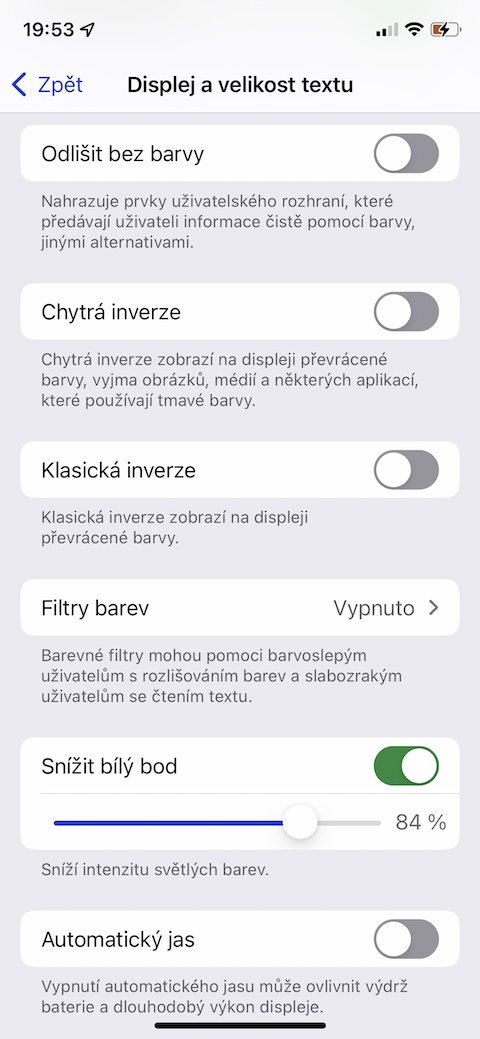
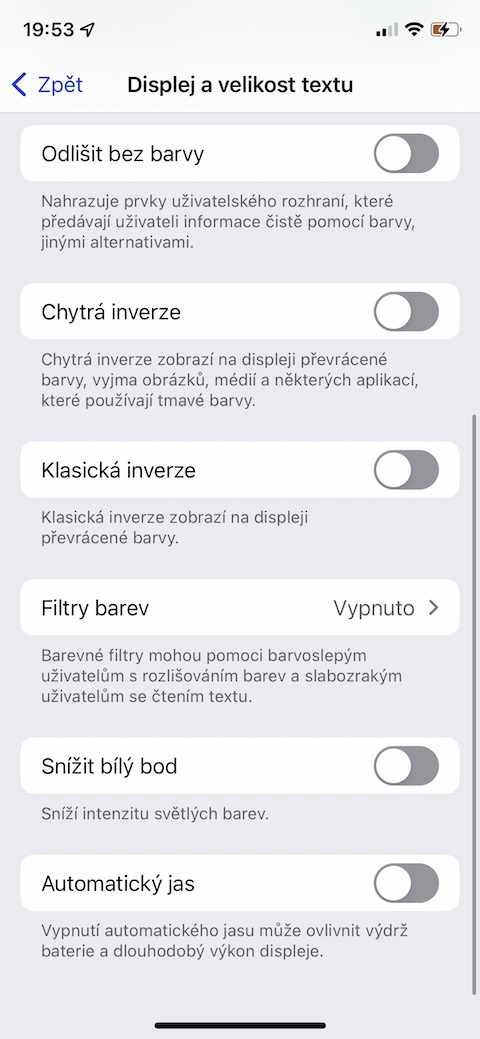
Máte pocit, že svetlé farby na displeji vášho iPhonu sú príliš intenzívne a aktivácia funkcie Night Shift nepomáha? Potom opäť zamierte do Nastavenia -> Sprístupnenie -> Displej a veľkosť textu. Presuňte sa o niečo nižšie, a aktivujte tu položku s názvom Znížiť biely bod. Nakonec stačí len na posuvníku upraviť intenzitu.
Fotogaléria
True Tone
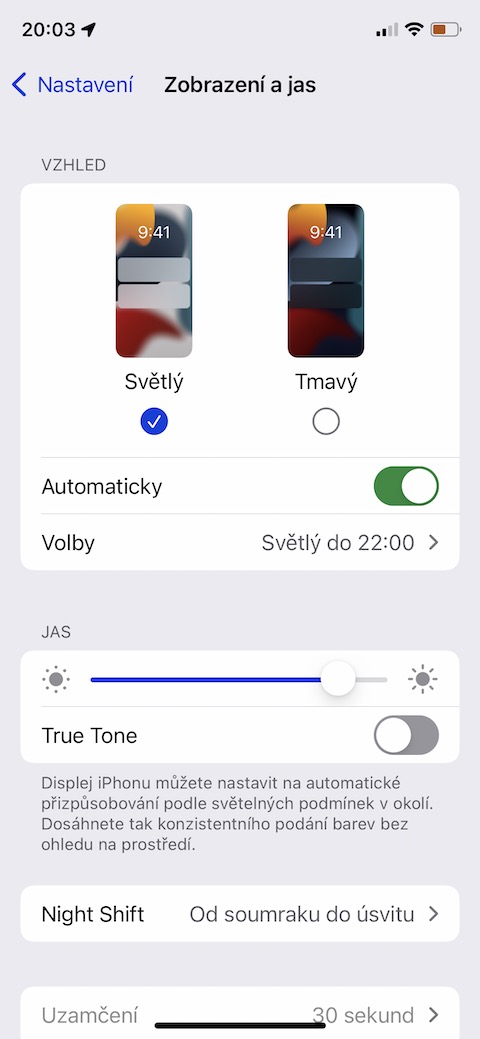
So svojimi smartfónmi obvykle nebývame neustále v prostredí, v ktorom sú nemenné svetelné podmienky. V jasne osvetlenej miestnosti máte pochopiteľne iné nároky na jas displeja, než v miestnosti, kde je tma. Apple našťastie na tieto situácie pamätá, preto ponúka možnosť aktivácie True Tone, kedy sa jas displeja automaticky prispôsobí okolitým svetelným podmienkam. Pro aktivácia True Tone spustite na iPhone Nastavenia -> Zobrazenie a jas, kde potom stačí len aktivovať položku True Tone.