Zálohovať by mal v dnešnej dobe skutočne každý z nás, a to ideálne hneď niekoľkými spôsobmi. Najjednoduchšiu formu zálohy predstavuje využitie cloudových služieb, napríklad v podobe ajCloudu, kedy sa prakticky o nič nemusíte starať. Okrem toho sú k dispozícii zálohy na domáce NAS stanice. Ak máte Mac, tak na ňom môžete na vytvorenie zálohy na externý disk či práve NAS stanicu využiť funkciu Time Machine. Tá dokáže vykonať úplne kompletnú zálohu vášho jablčného počítača, ktorú následne môžete kedykoľvek obnoviť, poprípade ju preniesť na iný počítač.
Mohlo by vás zaujímať

Ako na Macu aktivovať zálohovanie Time Machine pri napájaní z batérie
V prípade, že Time Machine na Macu využívate, tak zaiste viete, že k vykonávaniu záloh dochádza iba v prípade, že je jablkový počítač napájaný zo siete. V okamihu, keď začnete Mac napájať z batérie, tak na zálohovanie cez Time Machine nedochádza. A nejedná sa o nič prekvapujúce, pretože vykonávanie záloh cez Time Machine je relatívne náročné, čo okrem spomalenia systémov spôsobí aj rýchlejšie vybíjanie batérie. Ak by ste ale aj napriek tomu chceli zálohovanie cez Time Machine pri napájaní z batérie povoliť, tak môžete – stačí postupovať nasledovne:
- Najprv je nutné, aby ste na vašom Macu v ľavom hornom rohu klikli na ikonu .
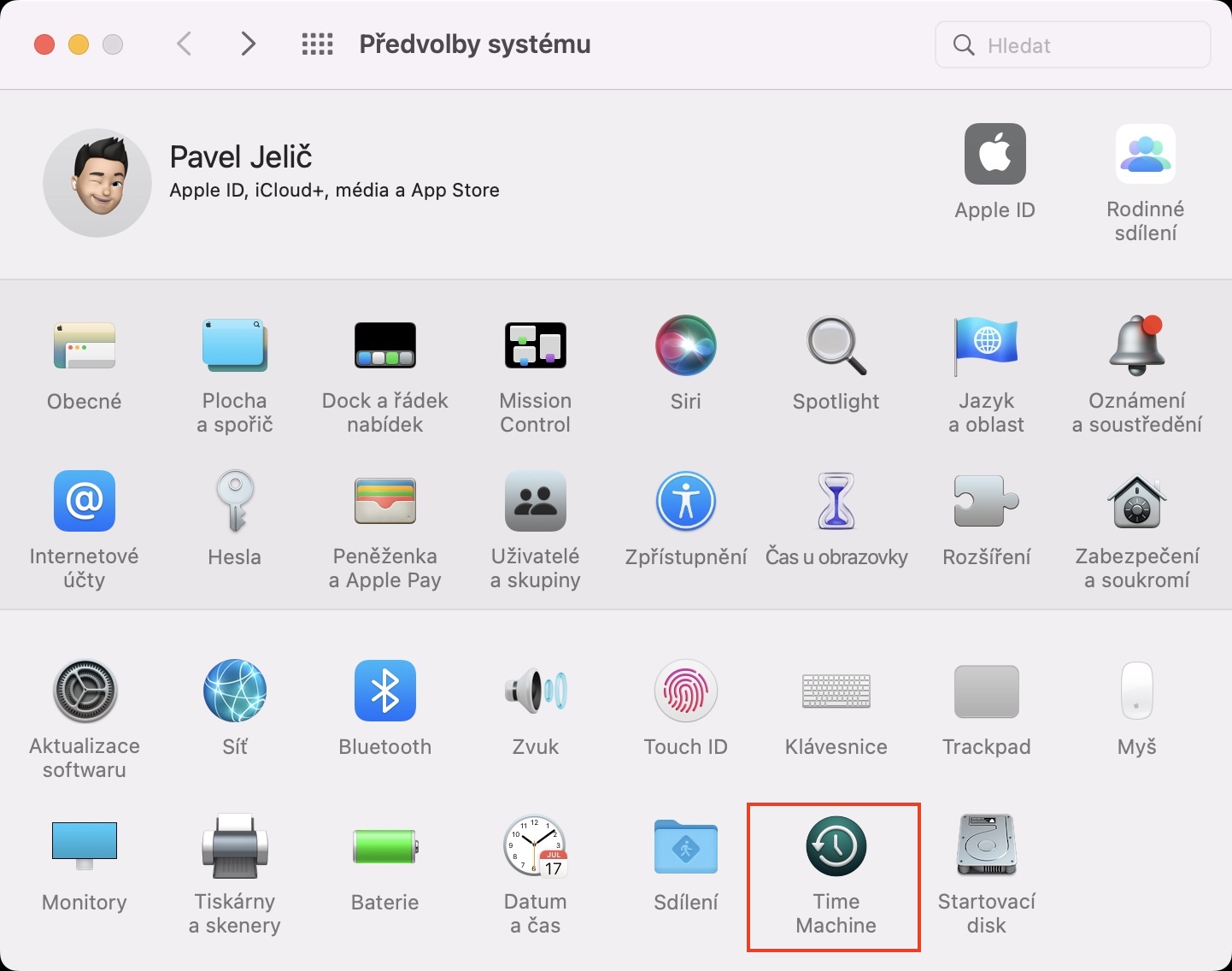
- Akonáhle tak urobíte, tak z menu, ktoré sa zobrazí, vyberte Predvoľby systému…
- Následne sa zobrazí nové okno so všetkými dostupnými sekciami pre správu predvolieb.
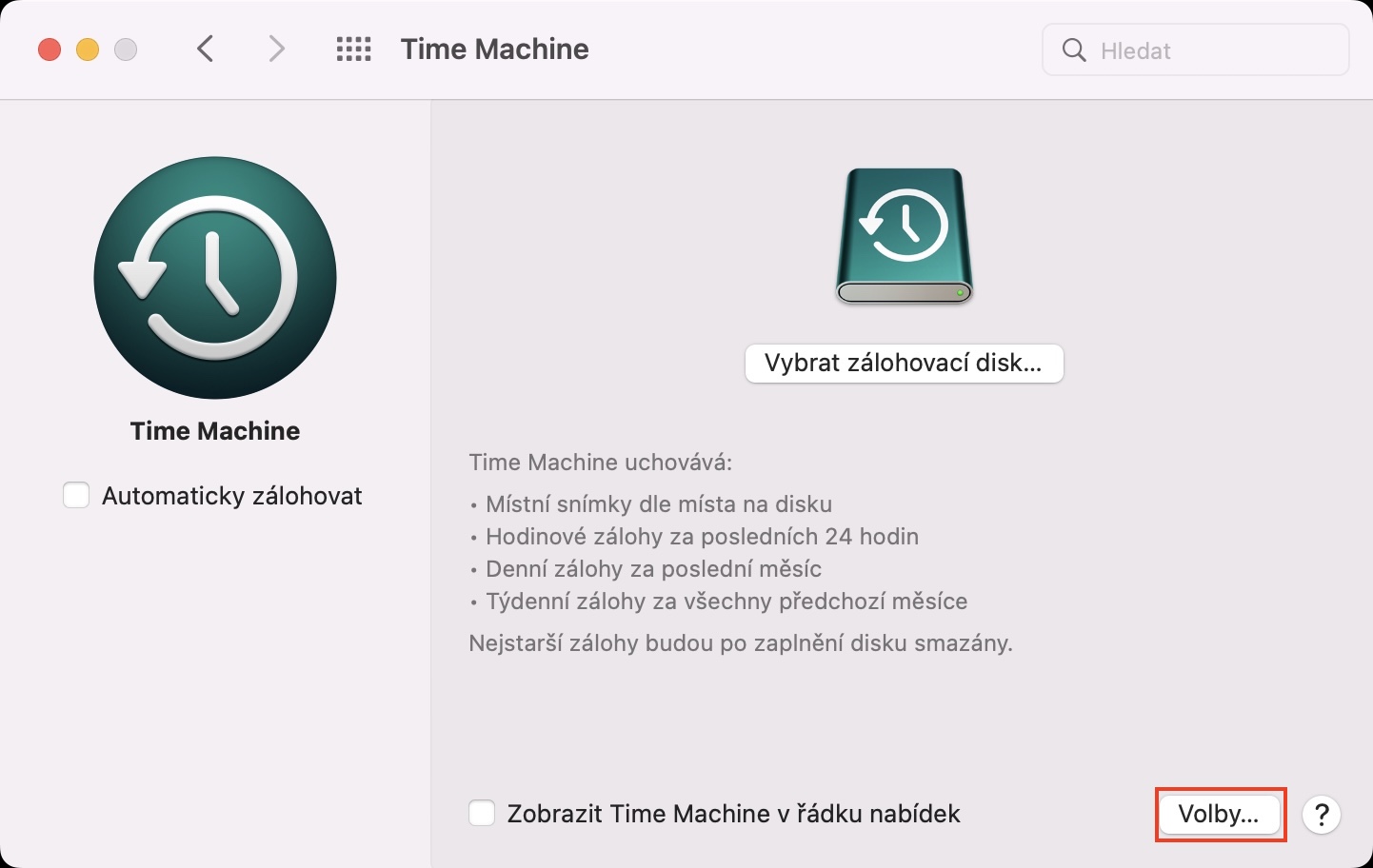
- V rámci tohto okna nájdite a rozkliknite sekciu s názvom Time Machine.
- Potom v pravom dolnom rohu okna kliknite na tlačidlo s názvom Voľby…
- Otvorí sa nové okno, kde zaškrtnite možnosť Zálohovať pri napájaní z batérie.
Fotogaléria

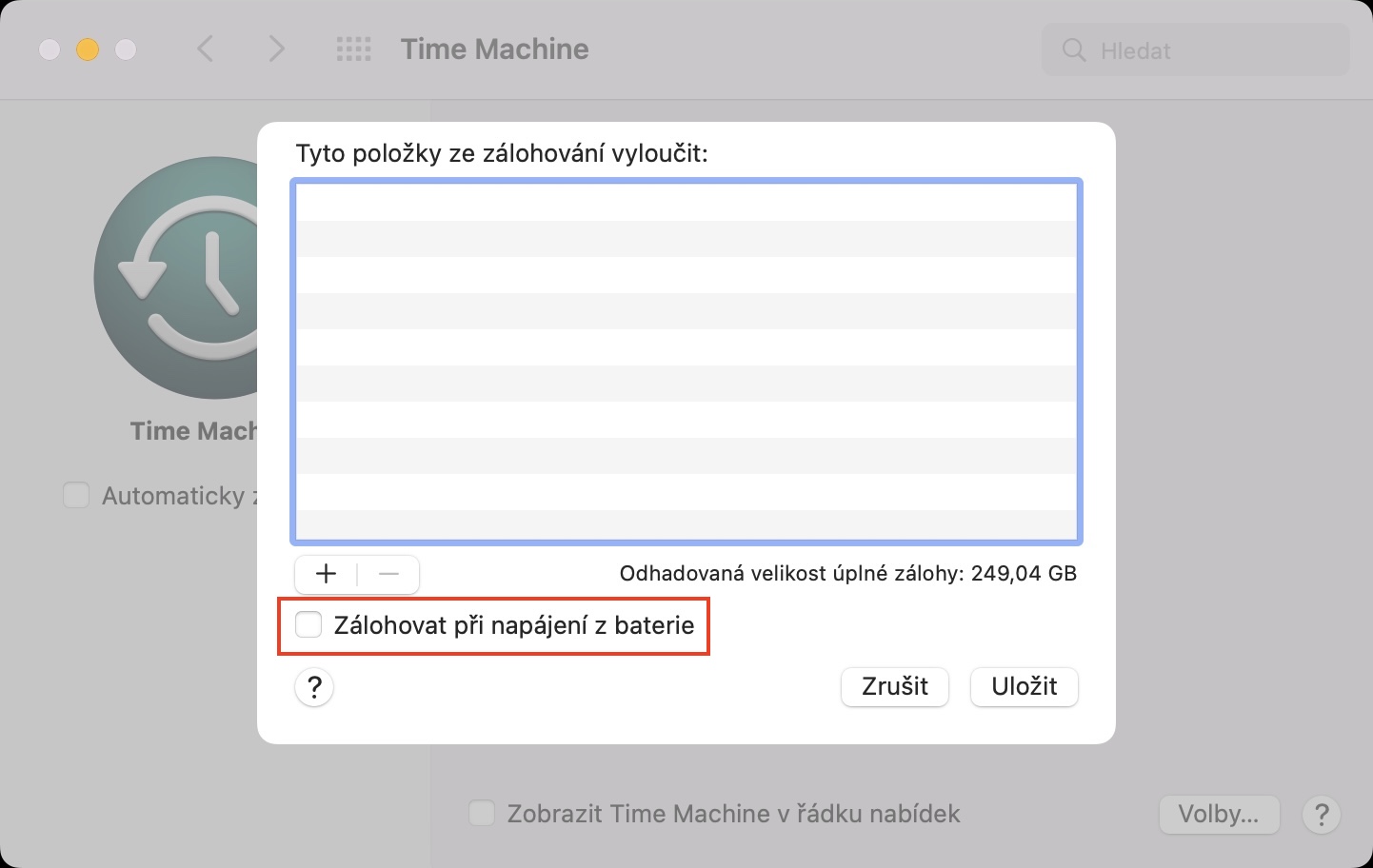
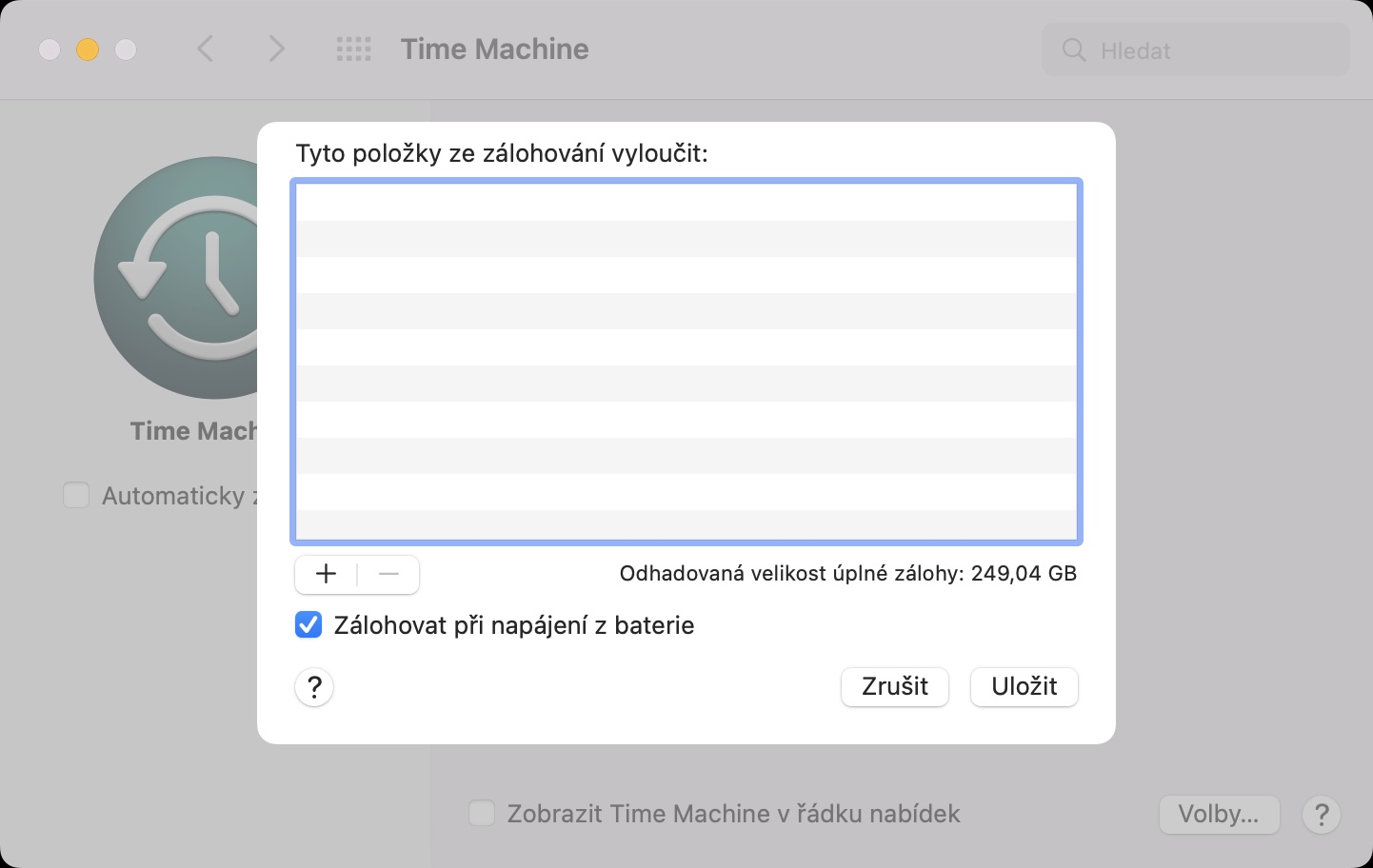
Pomocou vyššie uvedeného postupu je teda možné na vašom Macu aktivovať zálohovanie cez Time Machine aj v prípade, že nemáte jablčný počítač pripojený k sieti a dochádza k napájaniu cez batériu. Ako už ale bolo spomenuté vyššie, tak je nutné počítať s tým, že pri zálohovaní Time Machine bude dochádzať k rýchlejšiemu vybíjaniu batérie, pretože ide o náročný proces. Vo vyššie uvedenej sekcii si potom ešte môžete vybrať súbory, ktoré chcete zo zálohovania vylúčiť, zároveň sa tu nachádzajú aj informácie o odhadovanej veľkosti zálohy.