
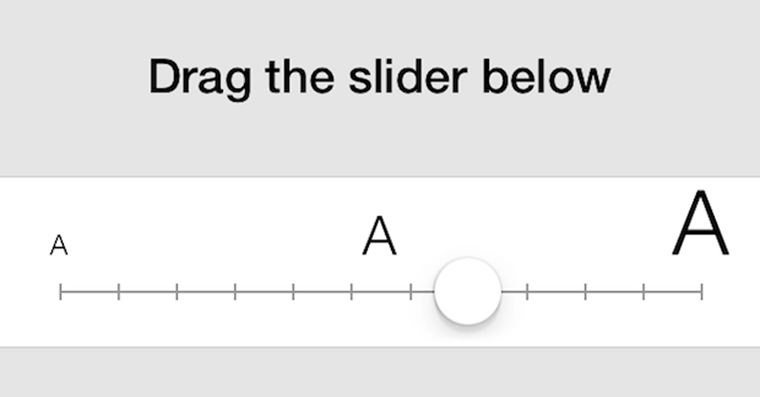
Každý z nás vidí trošku inak, čo znamená, že každému z nás vyhovuje aj iná veľkosť písma. Zatiaľ čo starší ľudia kvôli horšiemu zraku uprednostňujú väčšie písmo, tak mladší ľudia s lepším zrakom si zase radi nechajú zobraziť viac obsahu naraz. Ak by ste chceli zmeniť veľkosť písma na iPhone, iPade či Apple Watch, tak sa samozrejme nejedná o nič zložité. Stačí, aby ste prešli do Nastavenia → Zobrazenie a jas, kde už je možné veľkosť písma zmeniť. MacBookov, tak tu je postup ľahko odlišný.
Mohlo by vás zaujímať
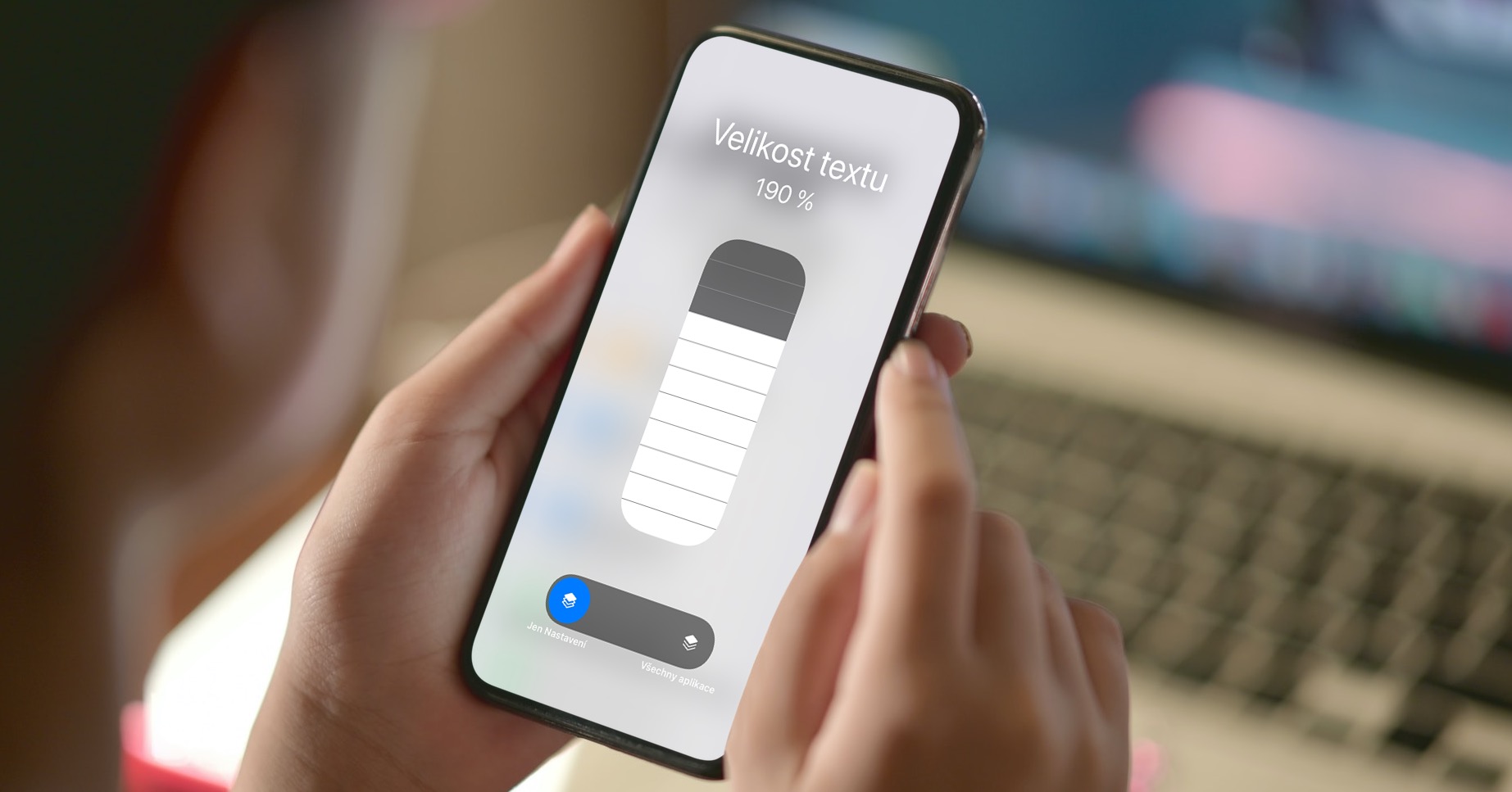
Ako na Macu zmeniť veľkosť písma a prvkov
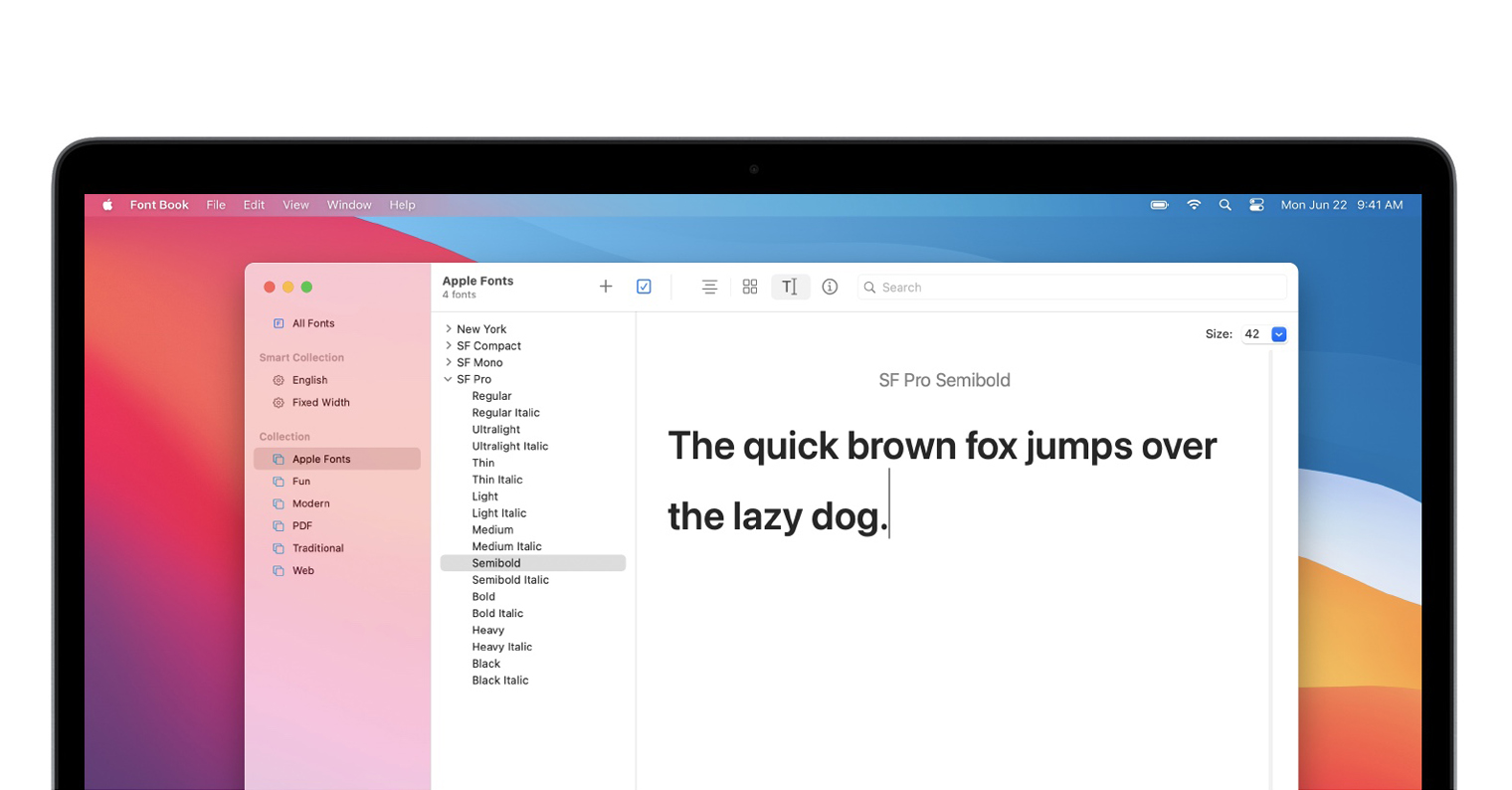
V prípade, že ste niekedy na Mace chceli vykonať zmenu veľkosti písma, spoločne s ďalšími prvkami, ktoré sa na obrazovke nachádzajú, tak ste dosť možno neprišli, ako to môžete dosiahnuť. Ak by ste totiž hľadali postup, pomocou ktorého môžete v celom systéme macOS písmo zmeniť, rovnako ako v iOS, iPadOS či watchOS, tak bohužiaľ jednoducho neuspejete. Dobrou správou ale je, že možnosť pre zmenu veľkosti písma a ostatných prvkov na Macu naozaj k dispozícii je, len sa prezentuje trošku odlišne. Pokiaľ vás to zaujíma a chcete zistiť, ako na to, tak pokračujte nasledovne:
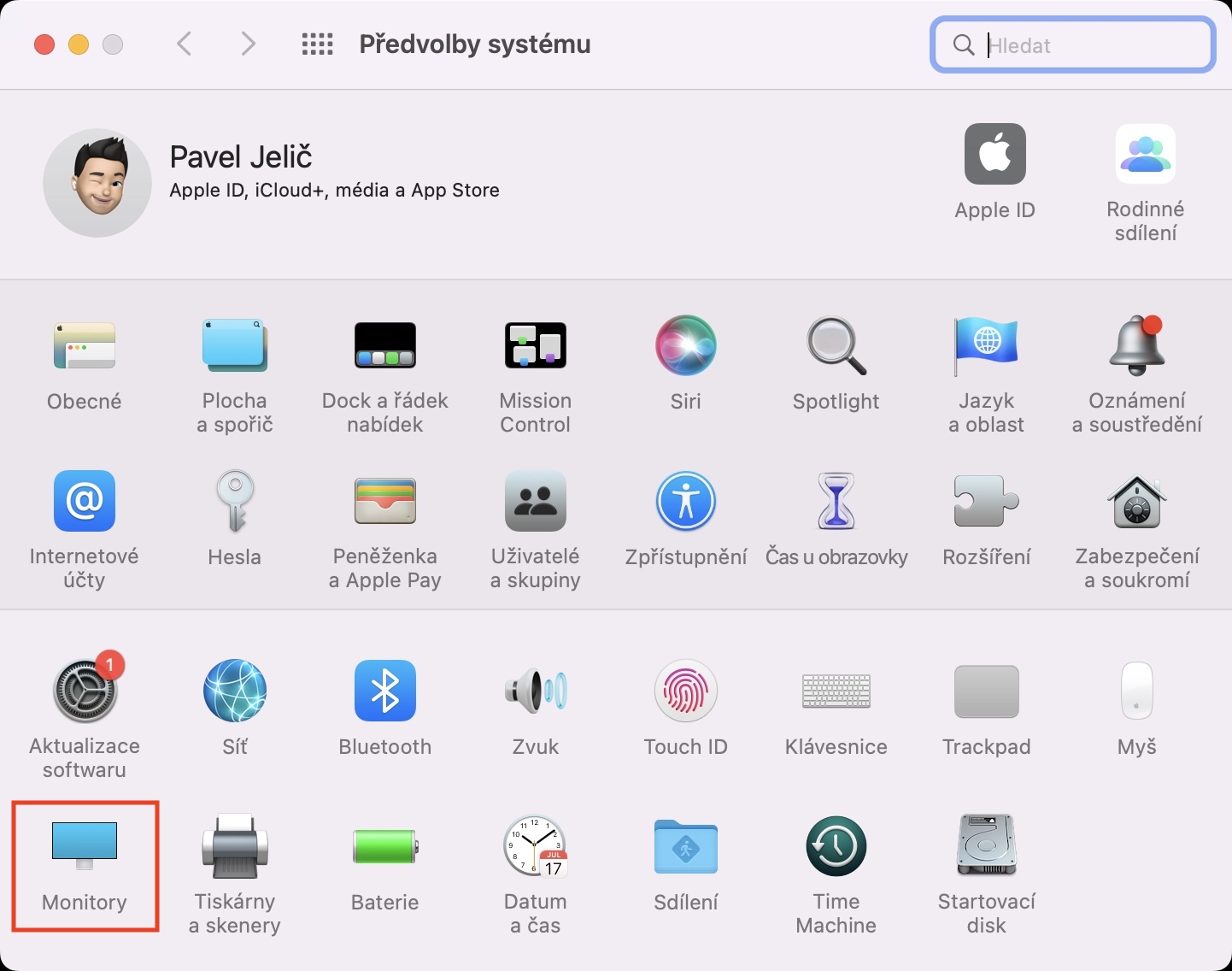
- Najprv je potrebné, aby ste na vašom Macu v ľavom hornom rohu obrazovky klikli na ikonu .
- Akonáhle tak urobíte, tak z menu, ktoré sa zobrazí, vyberte možnosť Predvoľby systému…
- Následne sa zobrazí nové okno so všetkými dostupnými sekciami pre správu predvolieb.
- V rámci tohto okna lokalizujte a otvorte sekciu s názvom Monitory.
- Ak máte pripojených viac monitorov, tak teraz dole kliknite na Nastavenie monitorov… a naľavo si vyberte ten, s ktorým chcete pracovať.
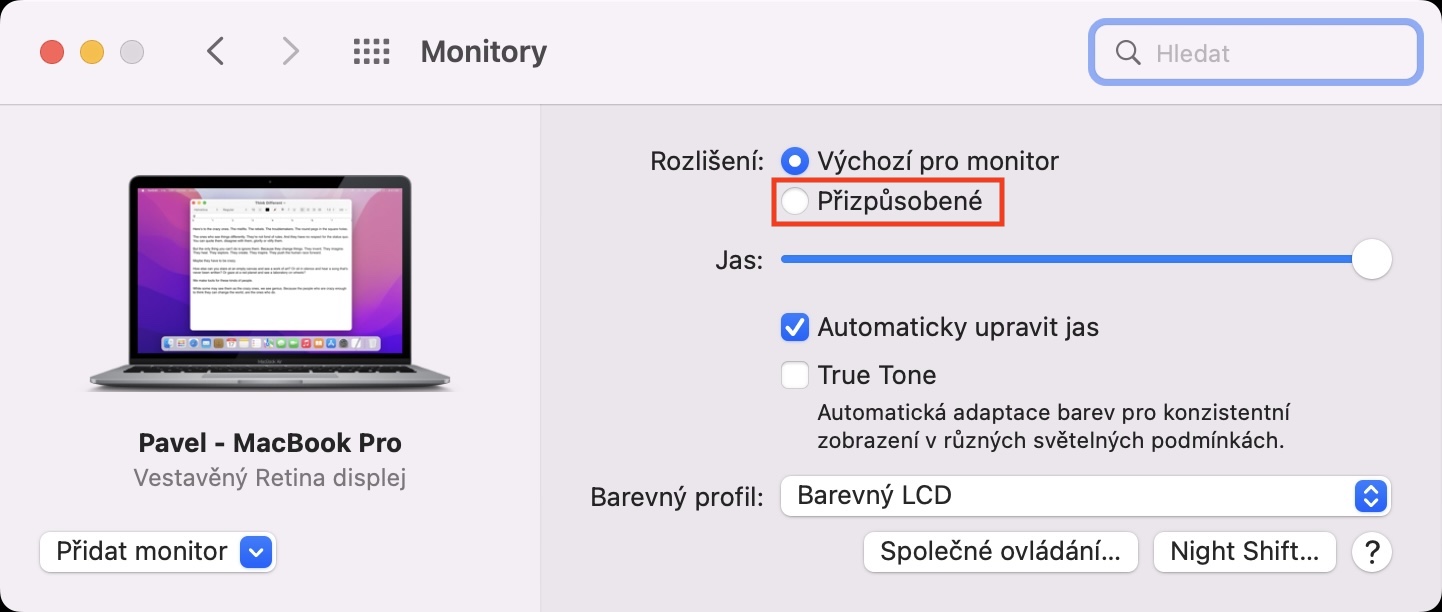
- Ďalej je nutné, aby ste pri možnosti Rozlíšenie aktivovali možnosť Prispôsobené.
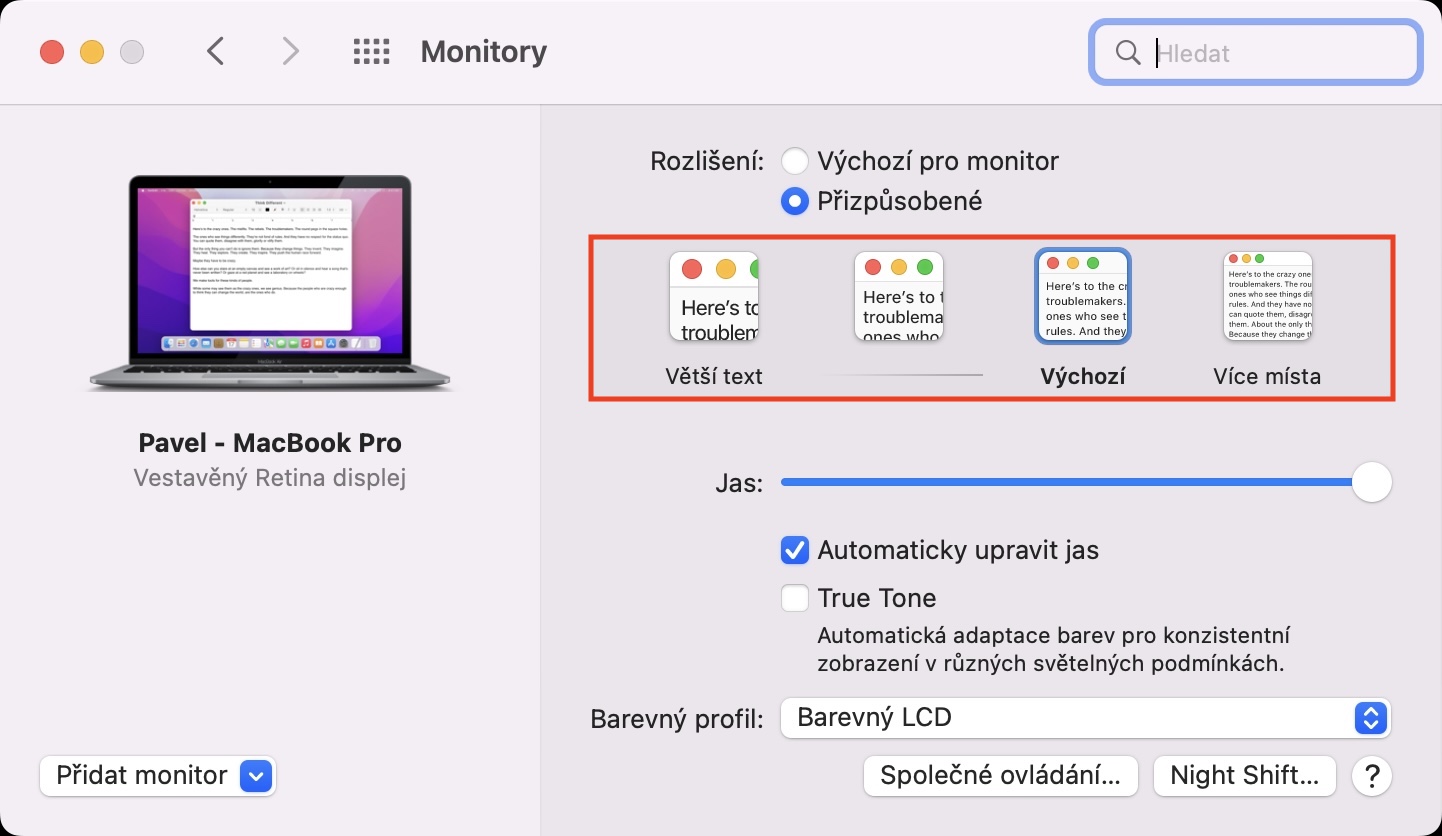
- nakonec už len stačí, aby ste si kliknutím vybrali jednu zo štyroch veľkostí.
Fotogaléria

Pomocou vyššie uvedeného postupu je teda možné na vašom Macu zmeniť veľkosť písma a ostatných prvkov, ktoré sa zobrazujú. To sa môže hodiť v hneď niekoľkých situáciách, napríklad ak využívate monitor s extra veľkým rozlíšením (napríklad 5K) a sú pre vás všetky texty, popisky a prvky jednoducho malé, poprípade napríklad vtedy, keď sedíte od monitora relatívne ďaleko a vo východiskovom nastavení opäť dobre nevidíte. Naopak zmenšenie písma a prvkov môžete vykonať vtedy, keď sedíte veľmi blízko displeja a máte dobrý zrak. Aj napriek tomu, že by sa mohlo zdať, že vyššie uvedeným postupom meníte rozlíšenie, tak to tak nie je – to zostáva stále rovnaké, iba sa prispôsobuje veľkosť. Je nutné spomenúť, že pokiaľ používate externý monitor, tak ten nemusí rovnakú zmenu veľkosti písma a prvkov disponovať. Často tieto monitory ponúkajú už iba právoplatnú zmenu rozlíšenia, čo nemusí byť chcené.




Dobrý deň,
chcel by som sa vás opýtať, či je možné na macOS zmeniť iba veľkosť textu (ideálne zväčšiť). Keď totiž použijem postup spomínaný v článku (Predvoľby systému – Monitory – Rozlíšenie – Prispôsobené), tak sa síce rozlíšenie monitora zmení, ale nikde nevidím možnosť len nastavenia veľkosti textu.
MacOS 12.3.1
Vďaka moc