
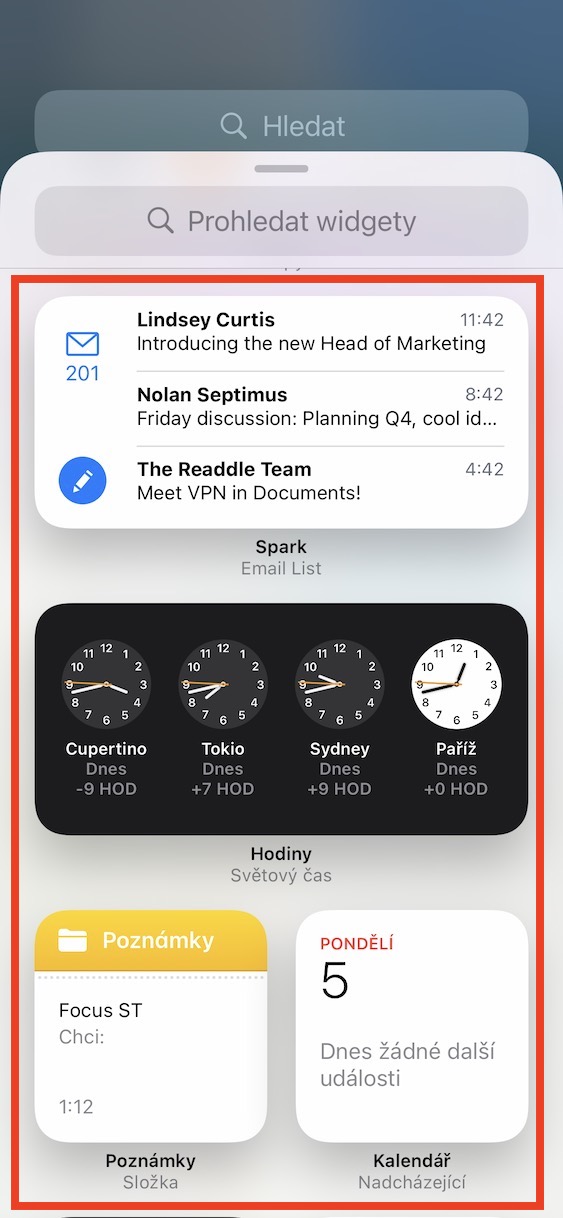
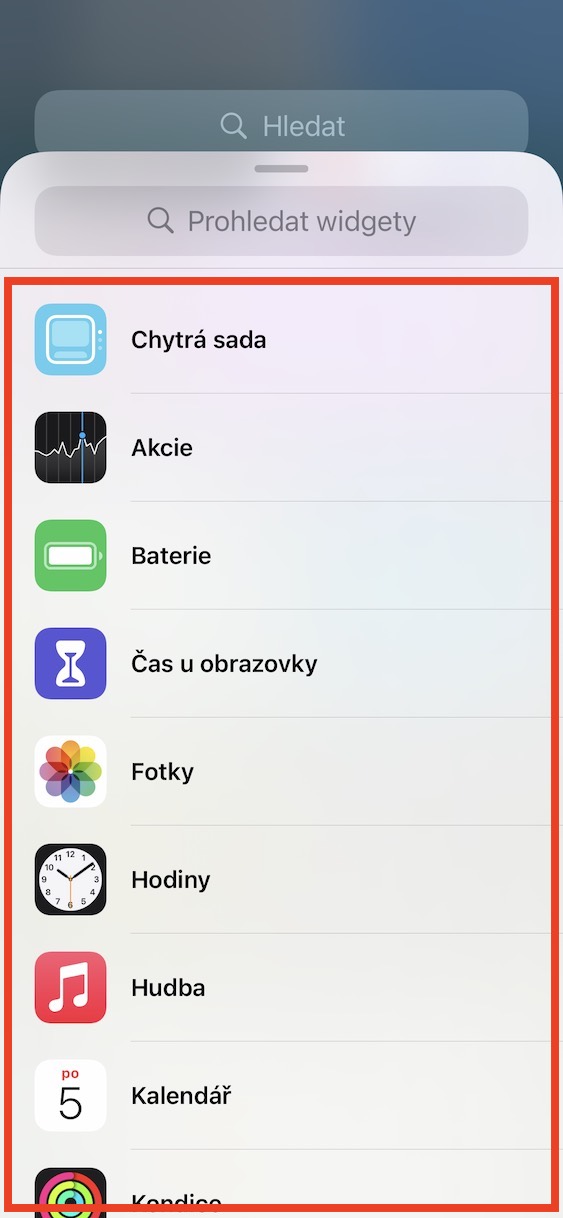
S príchodom dnes už jednu generáciu starého systému iOS 14 sme sa dočkali mnohých rôznych vylepšení. Niekoľko z nich Apple vykonal tiež na domovskej obrazovke – konkrétne je reč napríklad o pridaní knižnice aplikácií, jednoduchšej správe stránok či prepracovaných widgetech. widgetov týka, tak sa dočkali prepracovania designu, ktorý je oveľa modernejší a jednoduchší. Okrem toho si jednotlivé widgety môžete tiež presunúť priamo na stránky s ikonami aplikácií, vďaka čomu ich budete mať stále na očiach. Poďme sa spoločne v tomto článku pozrieť na celkovo 5 skvelých widgetov na iPhone, Ktorým by ste mali dať šanci.
Mohlo by vás zaujímať

Kontakty
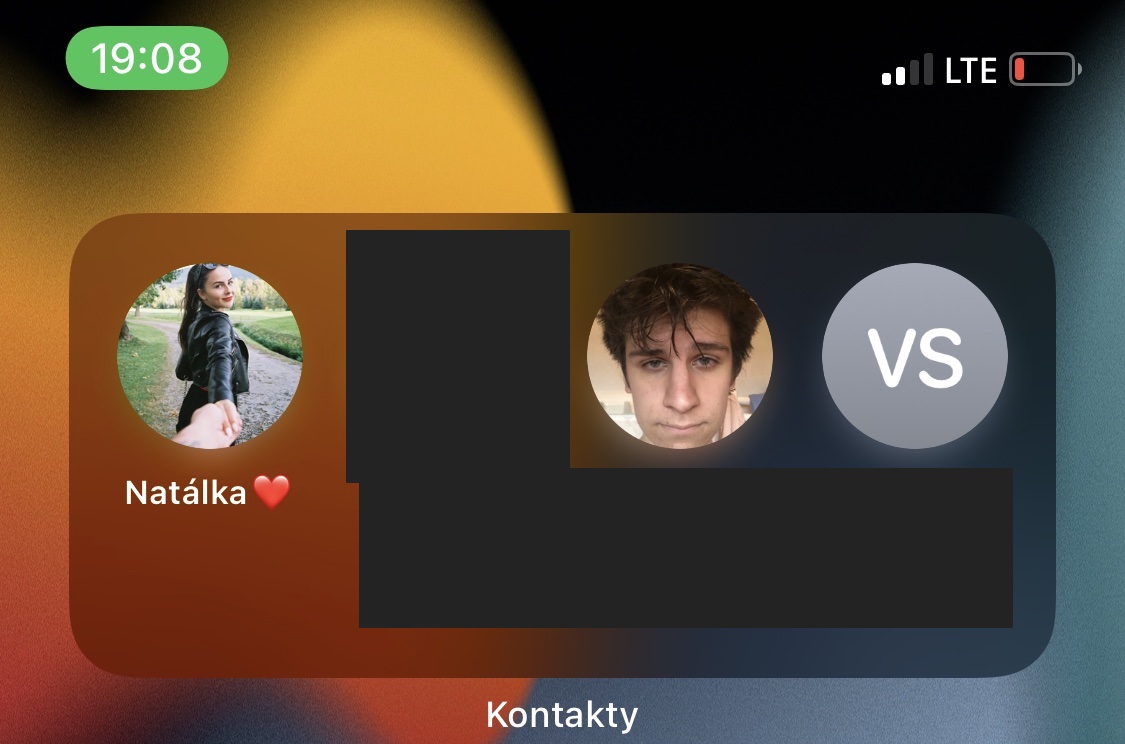
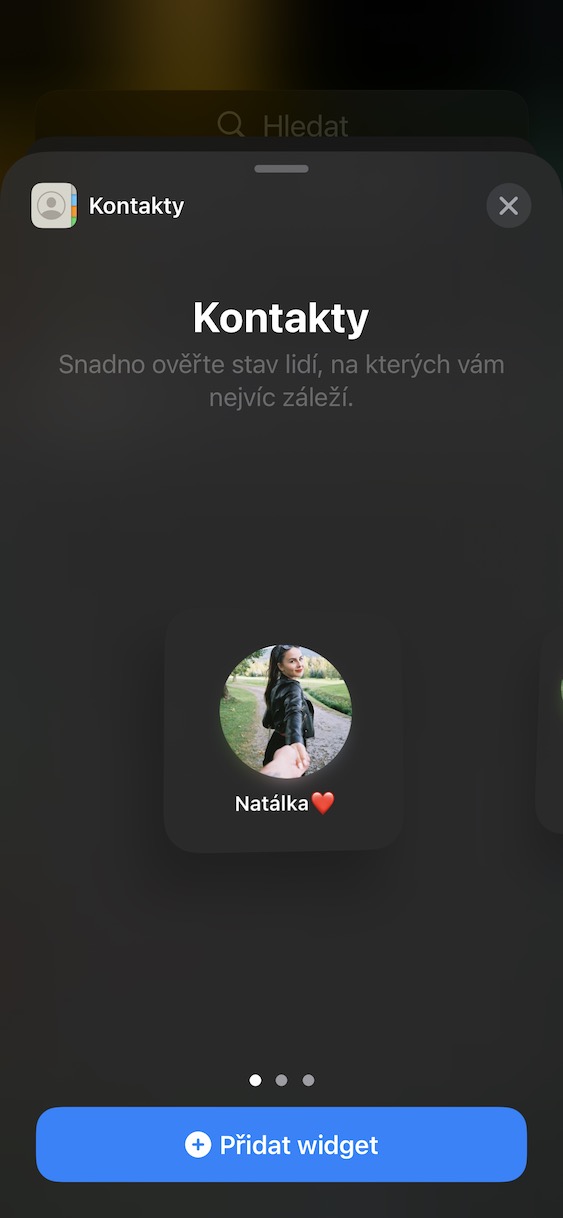
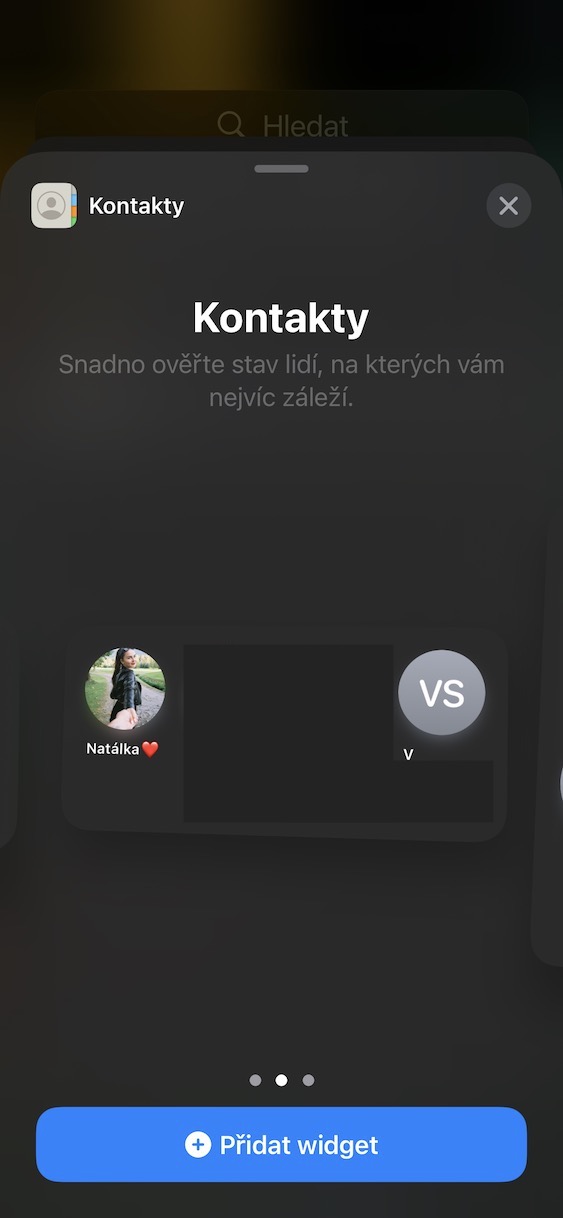
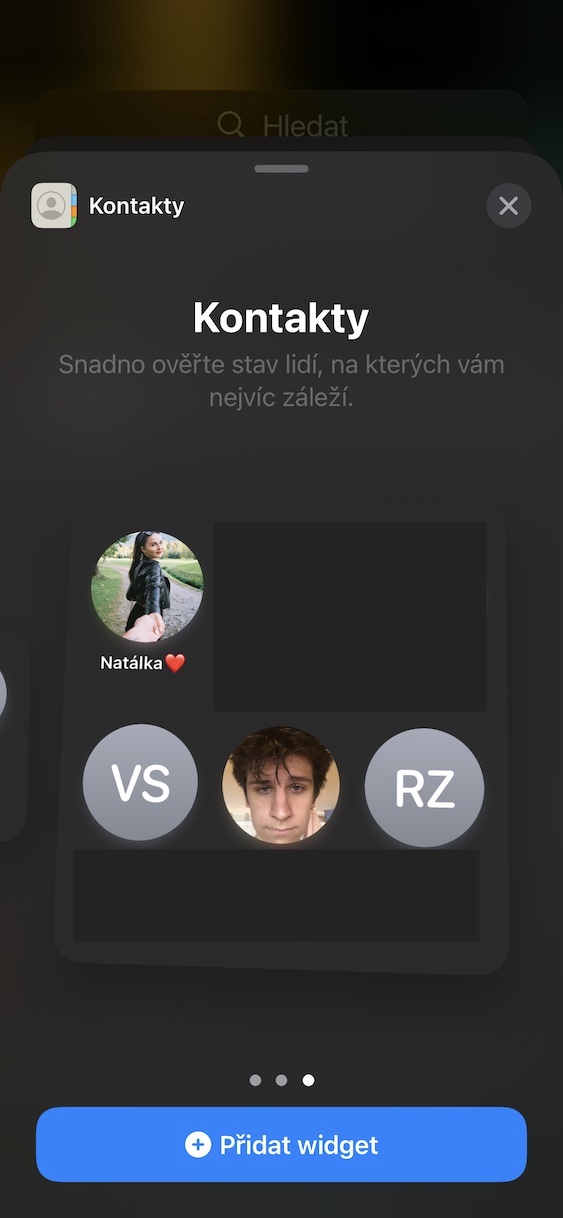
Keď Apple prišiel s iOS 14, tak si väčšina používateľov novinky pochvaľovala. A niet sa čomu diviť, pretože predchádzajúce widgety už jednoducho nevyzerali dobre a boli zastarané. Aj napriek tomu sa však našla jedna vec, ktorá bola Applu nesmierne vyčítaná. Došlo totiž k odstráneniu widgetus obľúbenými kontaktmi, ktorým ste mohli jediným kliknutím zavolať alebo im napísať správu. Opätovného pridania podobného widgetu sme sa dočkali až v rámci iOS 15 a nazýva sa Kontakty. Neslúži však iba na rýchle zavolanie či napísanie správy – okrem toho si môžete niechat zobraziť aktuálnu polohu užívateľa, zobraziť obsah zo správ a pod.
Fotogaléria
Skratky
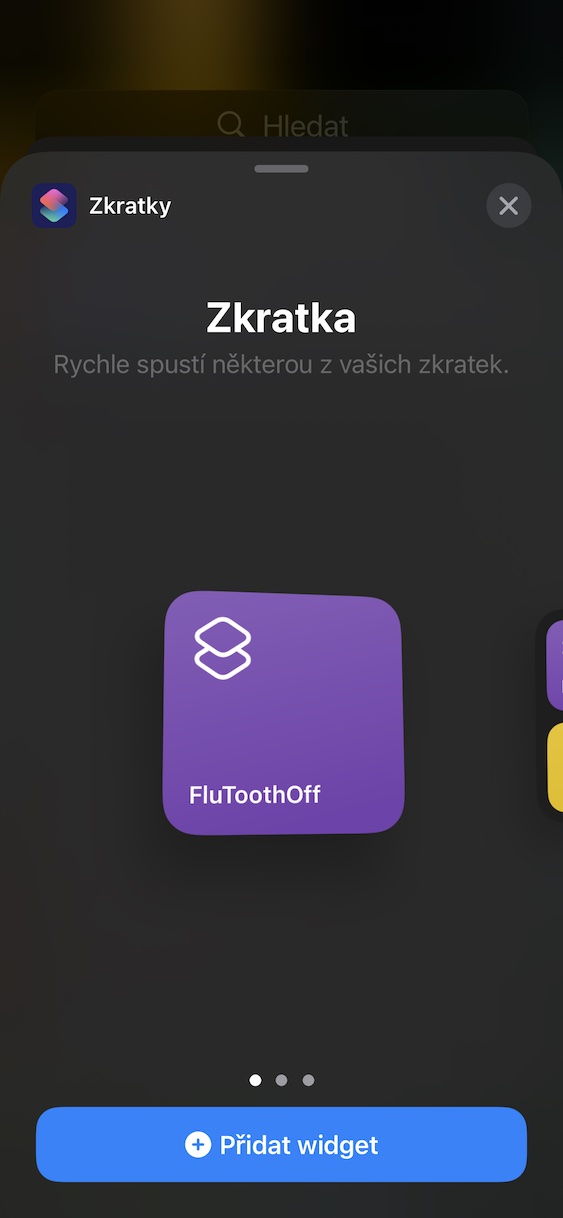
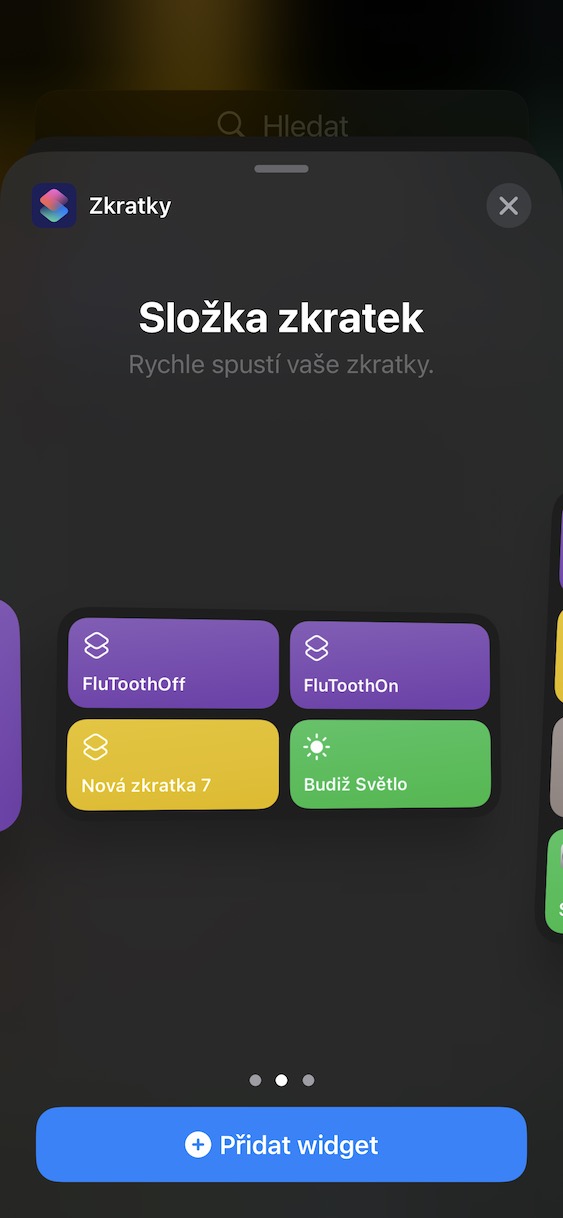
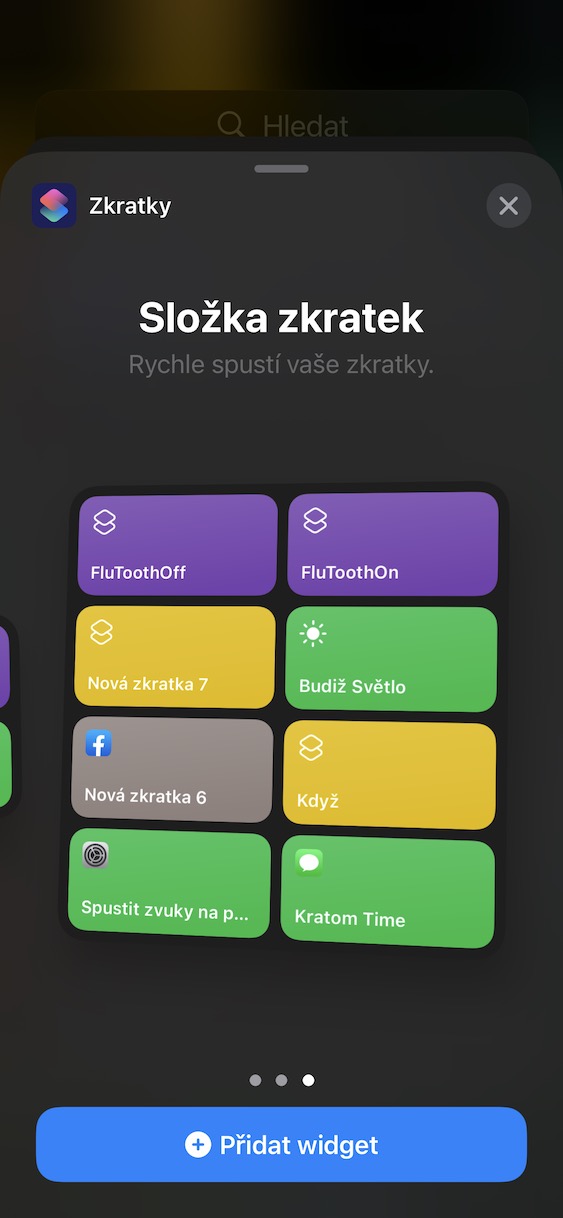
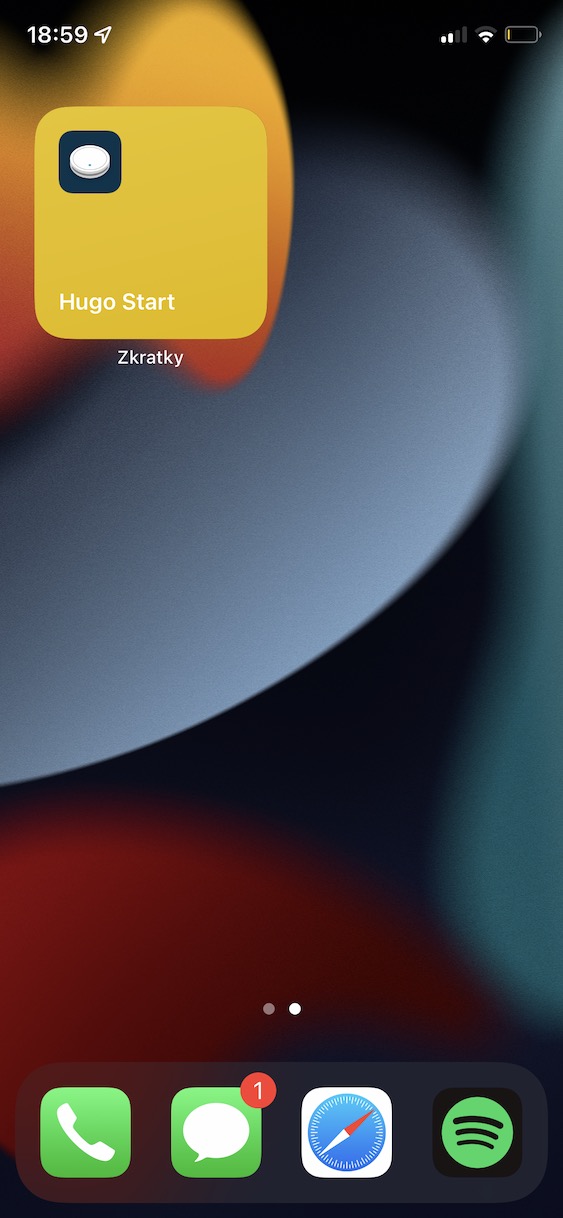
Natívna aplikácia Skratky je podľa môjho názoru úplne parádna, bohužiaľ je ale nesmierne nedocenená a mnoho užívateľov nemá najmenšie poňatie o tom, čo táto aplikácia vie. Len pre priblíženie si v rámci nej môžete vytvoriť určité sledy úloh, ktoré následne môžete jednoducho spustiť. Týmito sledmi úloh môžete zjednodušiť určité akcie, čo ich hodí, navyše k tomu si aktuálne môžete v Skratkách vytvoriť aj automatizácie, teda sledy úloh, ktoré sa vykonajú v prípade, že nastane nejaký stav. Jednotlivé skratky je možné spúšťať priamo v aplikácii Skratky, poprípade si môžete na plochu pridať ikonu skratky pre rýchle spustenie. Nechýba však ani widget Skratky, v rámci ktorého si v závislosti od veľkosti môžete na plochu umiestniť jednotlivú skratku či zložku so skratkami. Z widgetu potom môžete skratky jednoducho spúšťať.
Fotogaléria
Nájsť
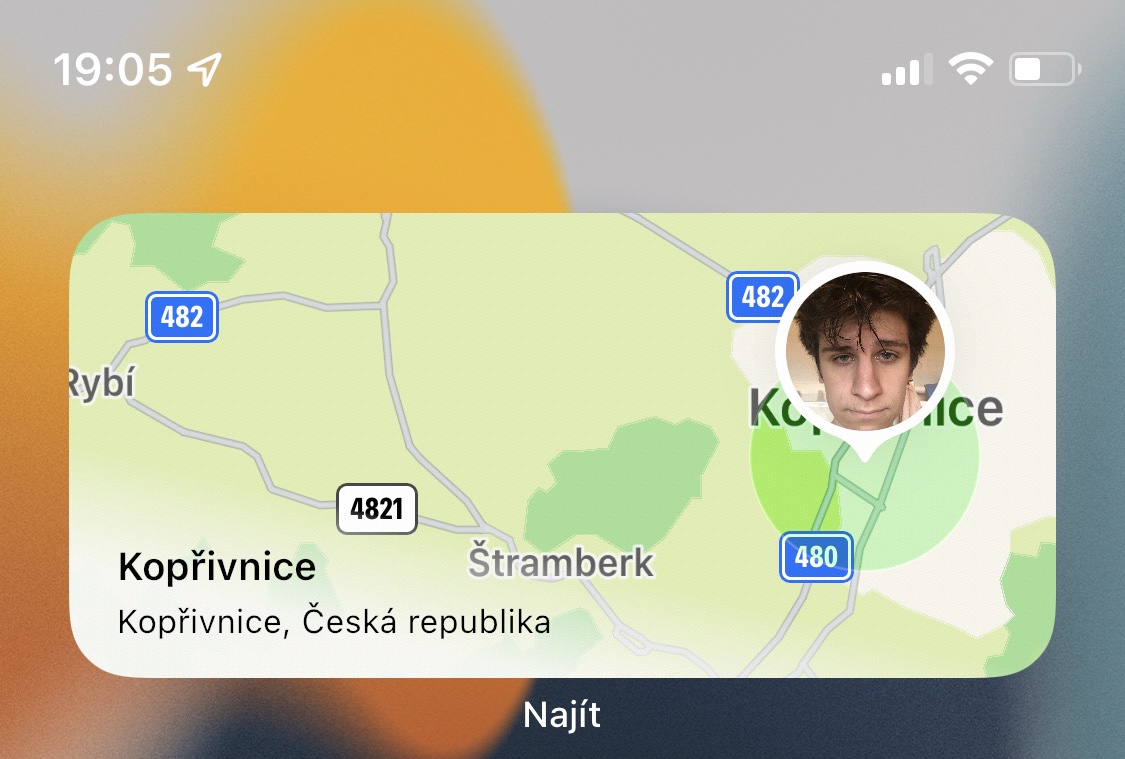
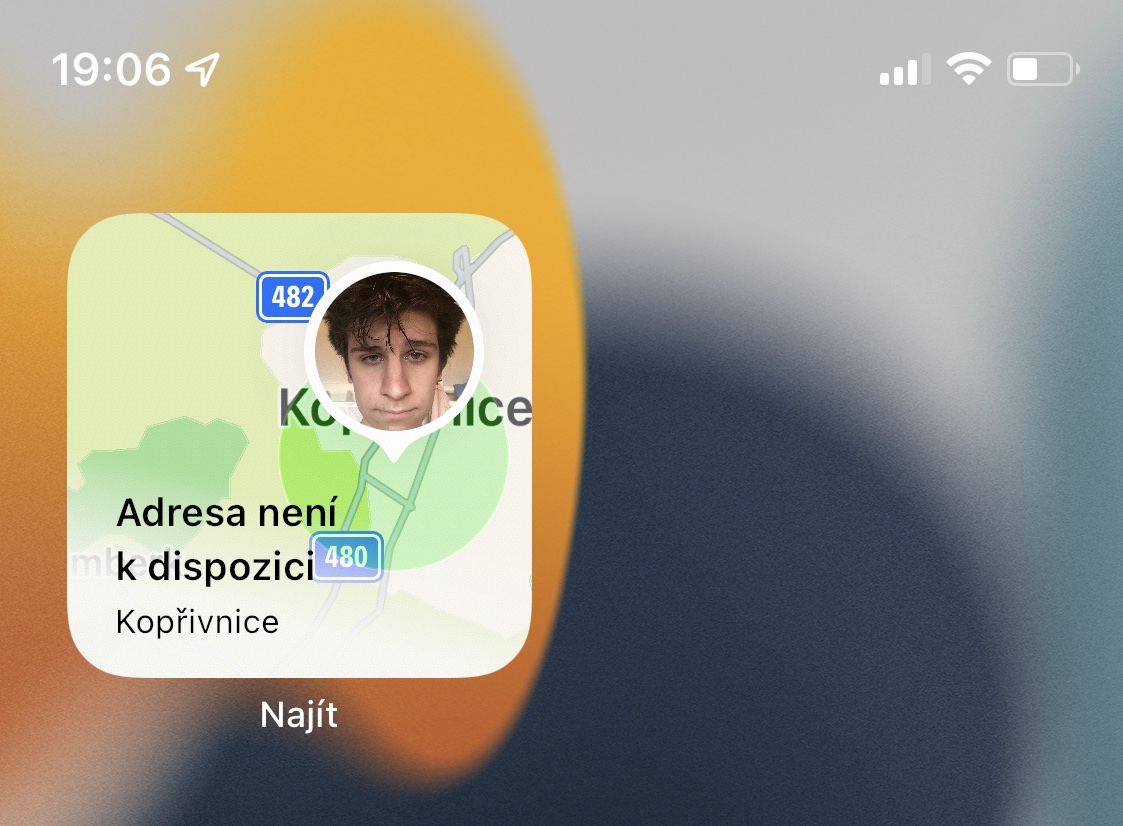
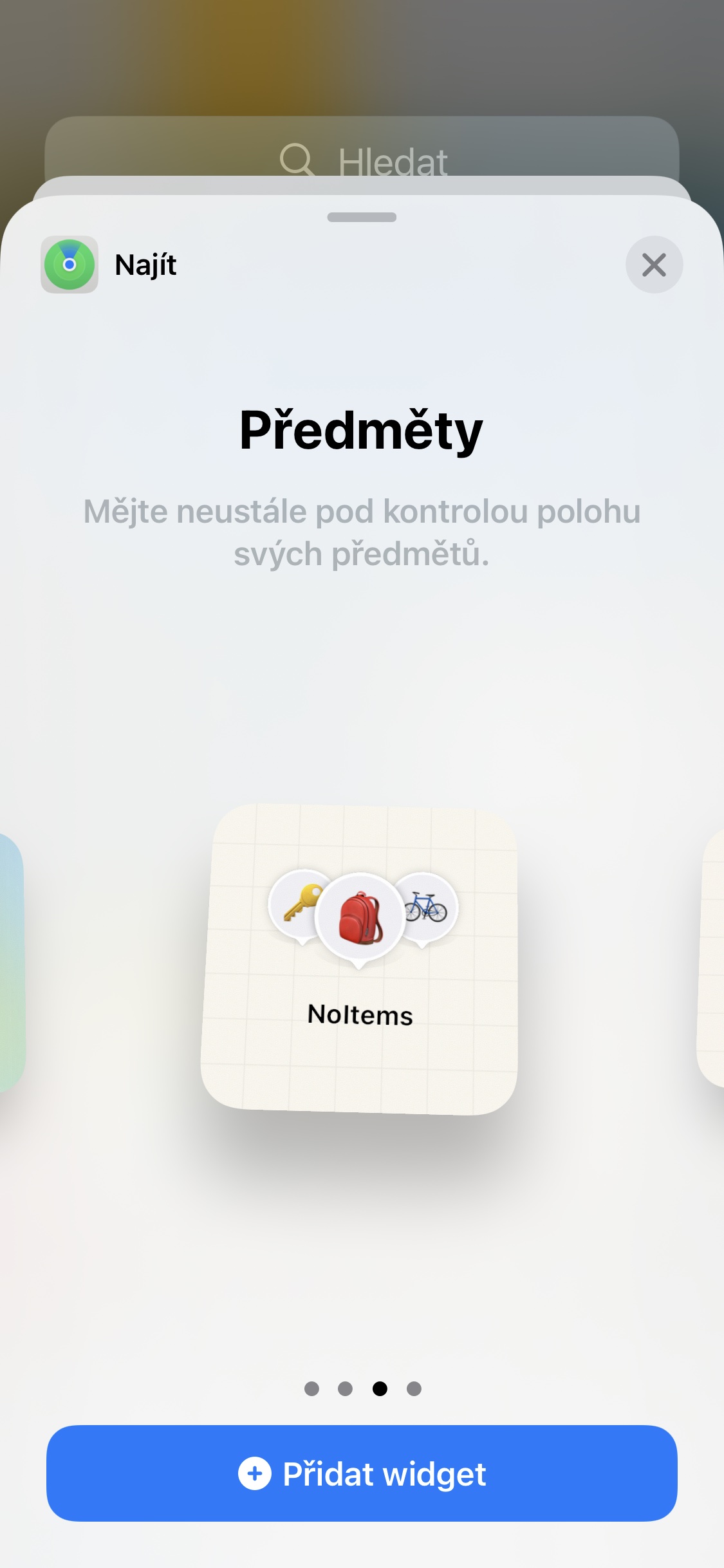
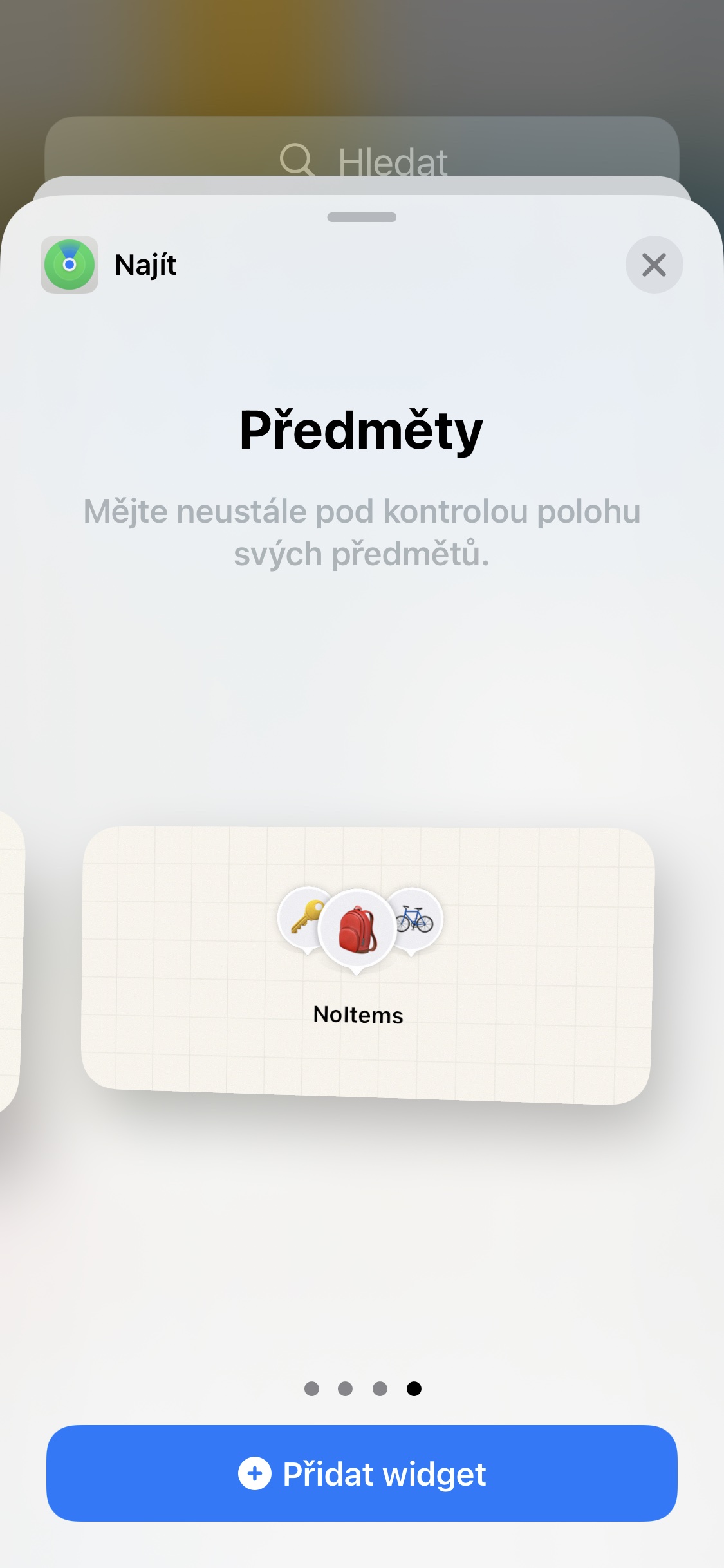
V posledných rokoch sa služba a aplikácia Nájsť dočkala veľkého vylepšenia. Zatiaľ čo ešte pred niekoľkými rokmi bolo možné nájsť využiť len na sledovanie ľudí, poprípade zariadenia, tak aktuálne už sú súčasťou tejto služby aj lokalizačné prívesky, ktorými môžete sledovať polohu vašich predmetov – môže ísť napríklad o kľúče, peňaženku, auto či napríklad domáceho maznáčika. Aby ste mohli zobraziť polohu vašich predmetov, poprípade ľudí, ktorých sledujete, tak je štandardne nutné, aby ste prešli do Nájsť. Na plochu si každopádne môžete pridať widget Nájsť, v ktorom si polohu vybraného užívateľa či predmetu môžete jednoducho niechat zobraziť tak, aby ste ju mali stále na očiach.
Fotogaléria
Spánok
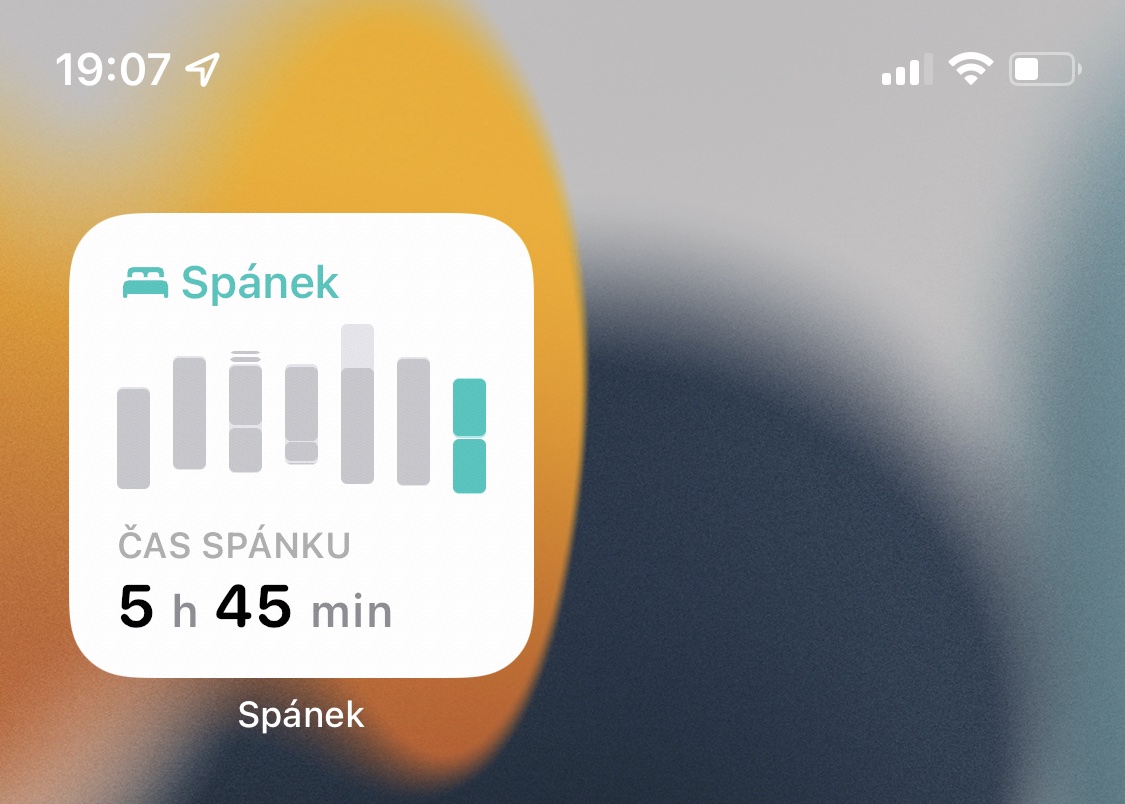
Apple je jedna z mála technologických spoločností, ktorým záleží na vašom mentálnom aj fyzickom zdraví. iPhone sám o sebe dokáže napríklad sledovať základné prvky aktivity, pokiaľ si však zaobstaráte k jablčnému telefónu aj Apple Watch, tak získate prístup k mnohým ďalším údajom, a to ako o aktivite a fitness, tak aj o celkovom zdraví. Všetky informácie, ktoré sú o vašom zdraví k dispozícii, nájdete na iPhone v natívnej aplikácii Zdravie. Neoddeliteľnou súčasťou každého dňa je potom aj spánok, bez ktorého sa ľudské telo jednoducho nezaobíde. Nedostatok spánku môže spôsobiť mnoho rôznych problémov, a preto sa oplatí spánok sledovať a snažiť sa dodržiavať tzv. „spánkovú hygienu“. Pomôcť vám s tým môžete widget s názvom Spánok. Ten je zatiaľ k dispozícii len v malom prevedení, verím však, že do budúcna ho Apple ešte vylepší.
Múdra sada
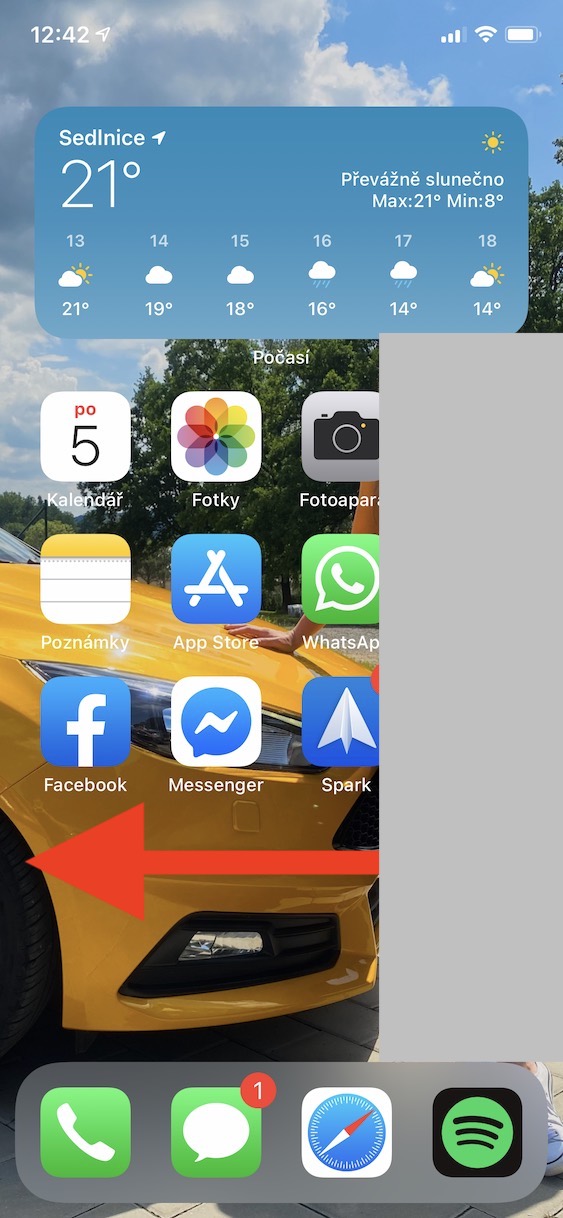
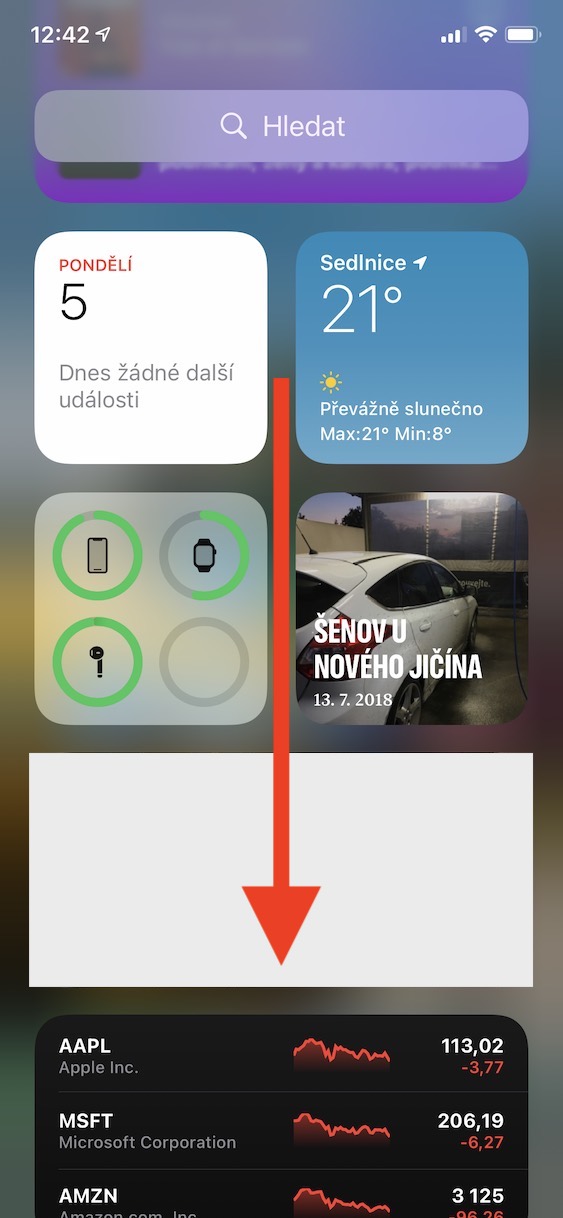
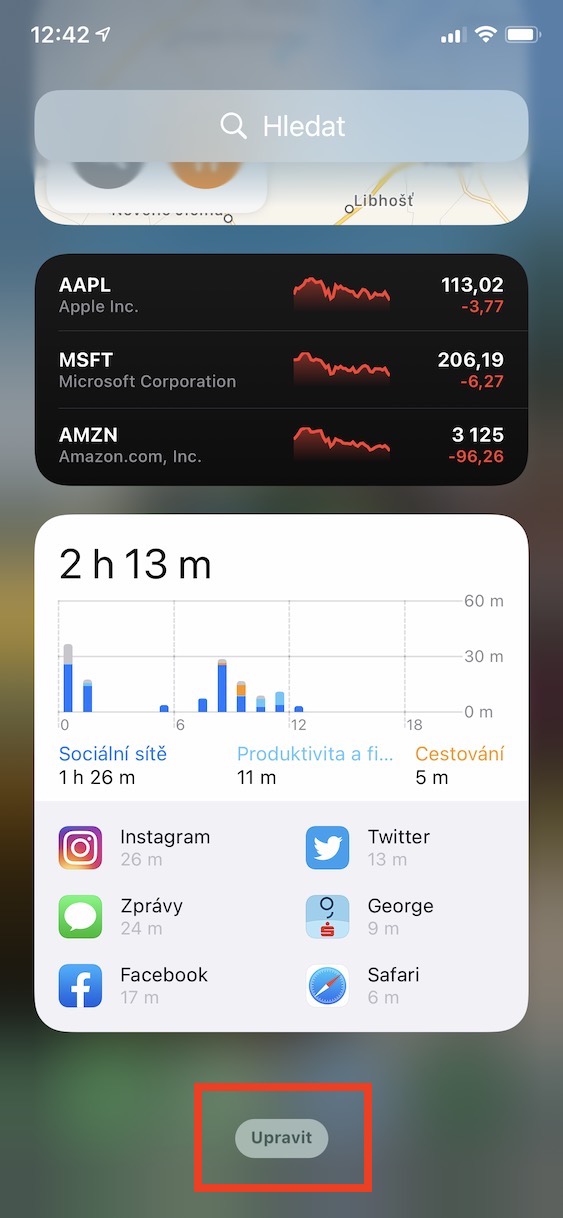
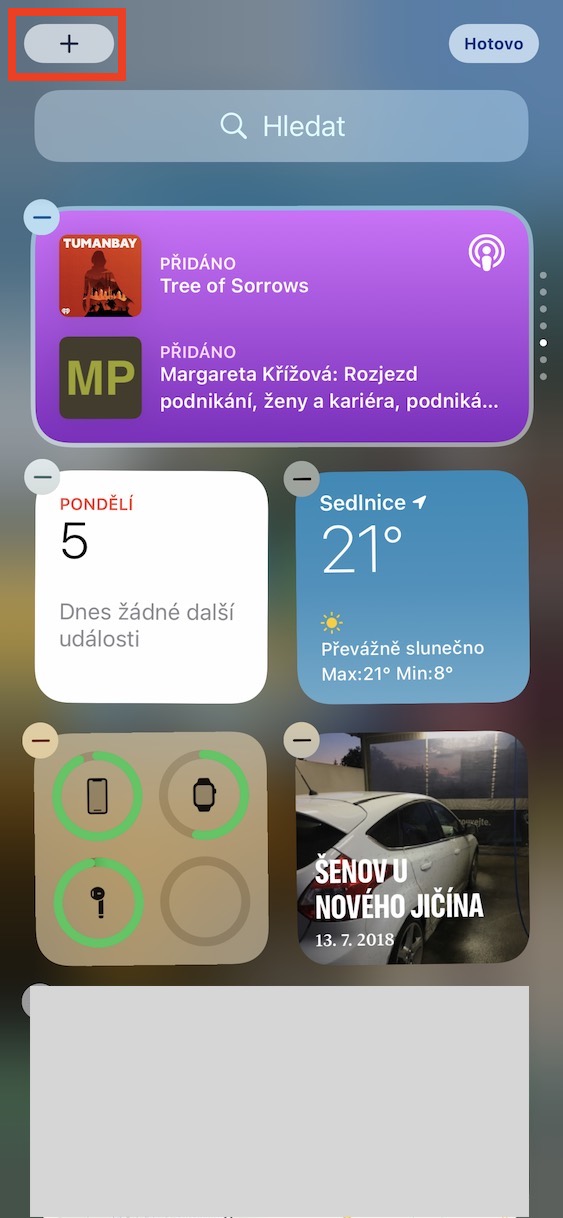
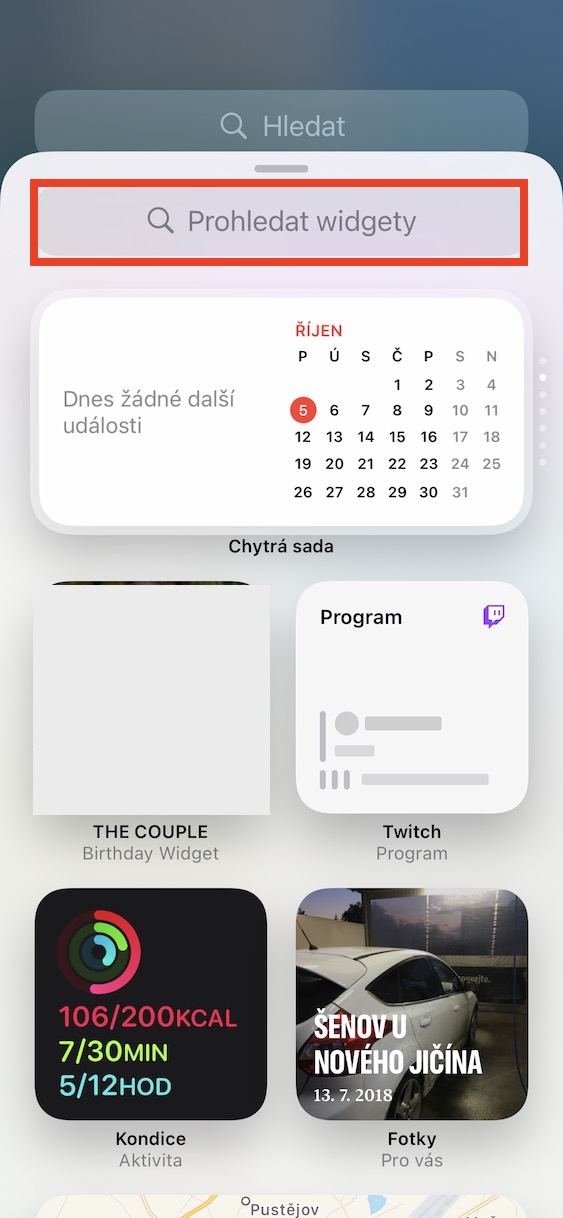
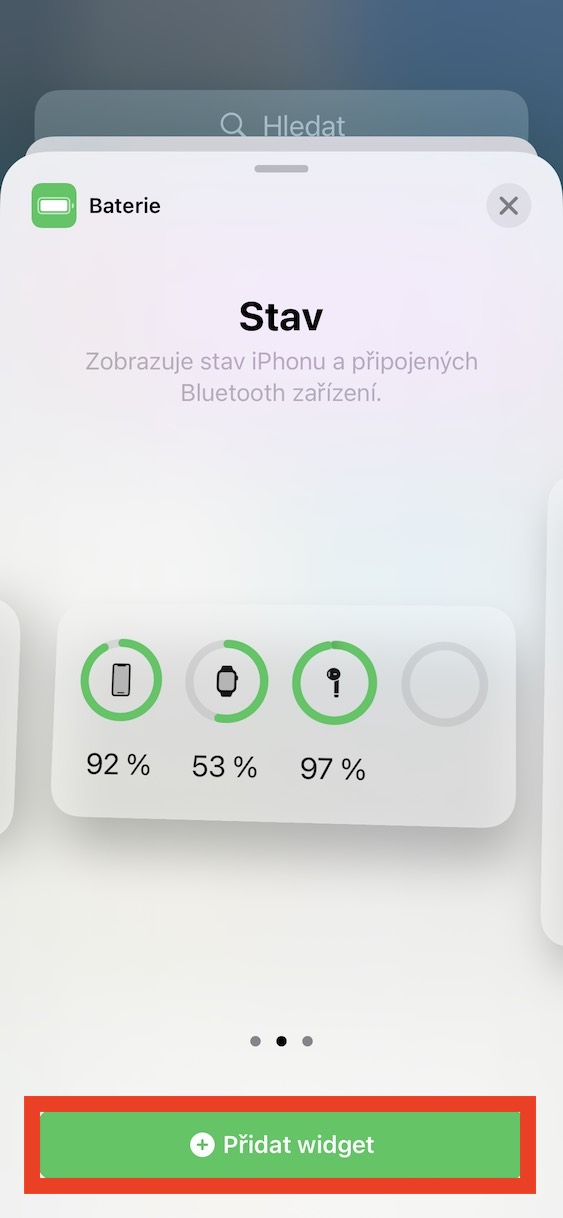
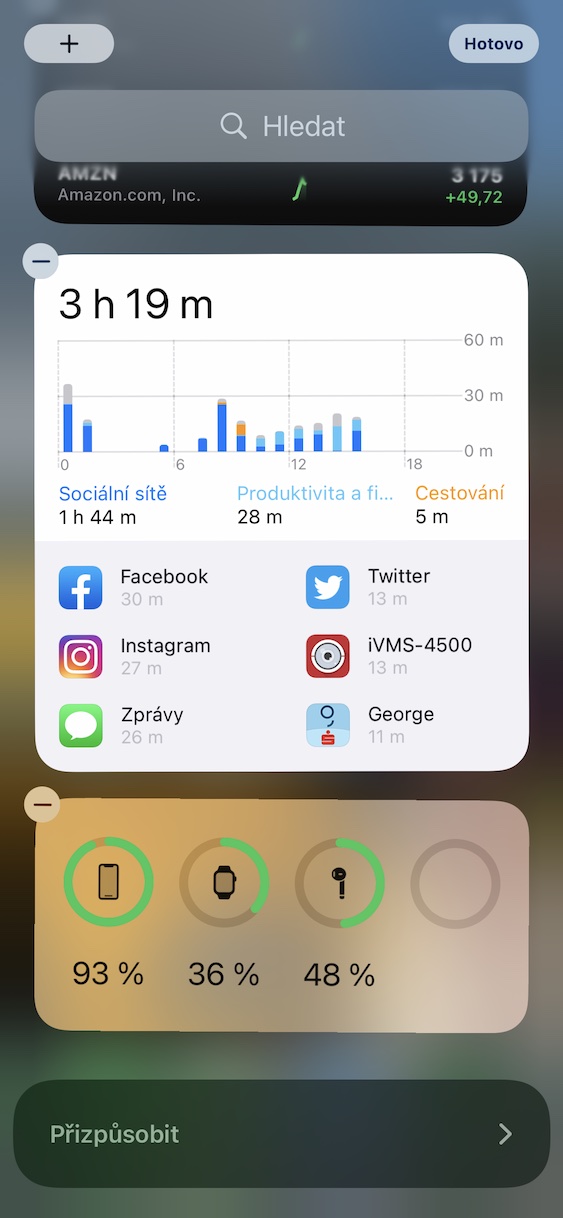
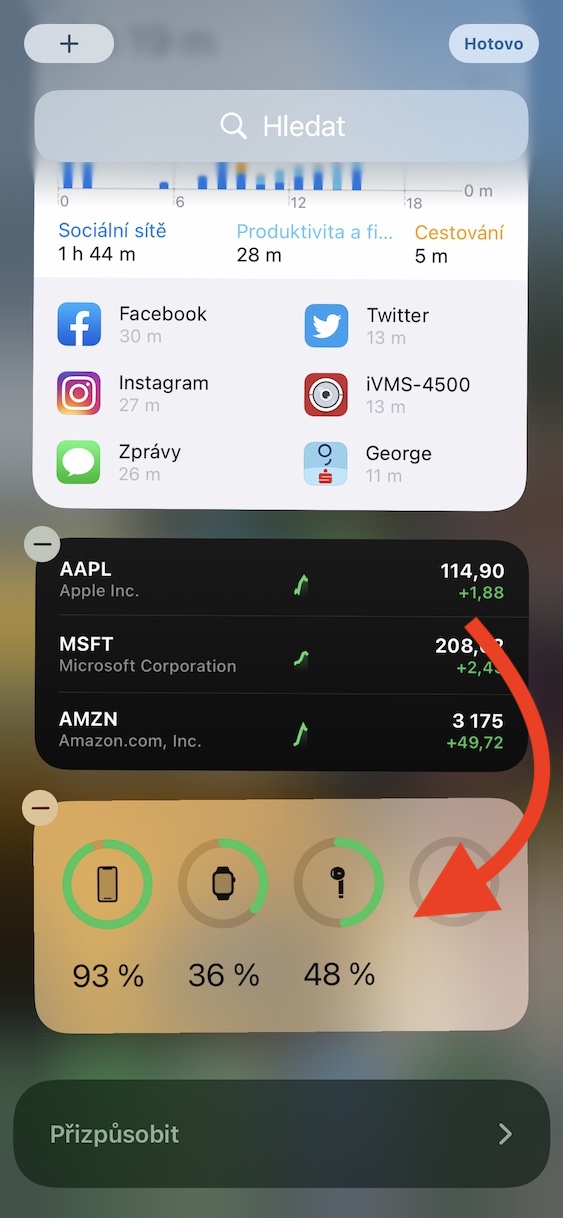
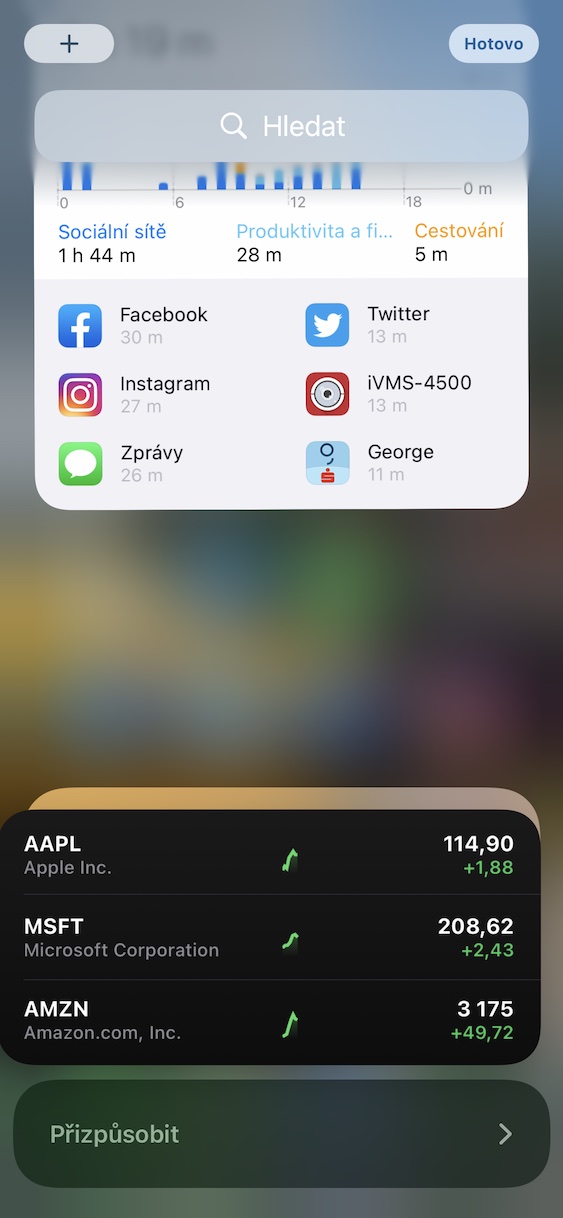
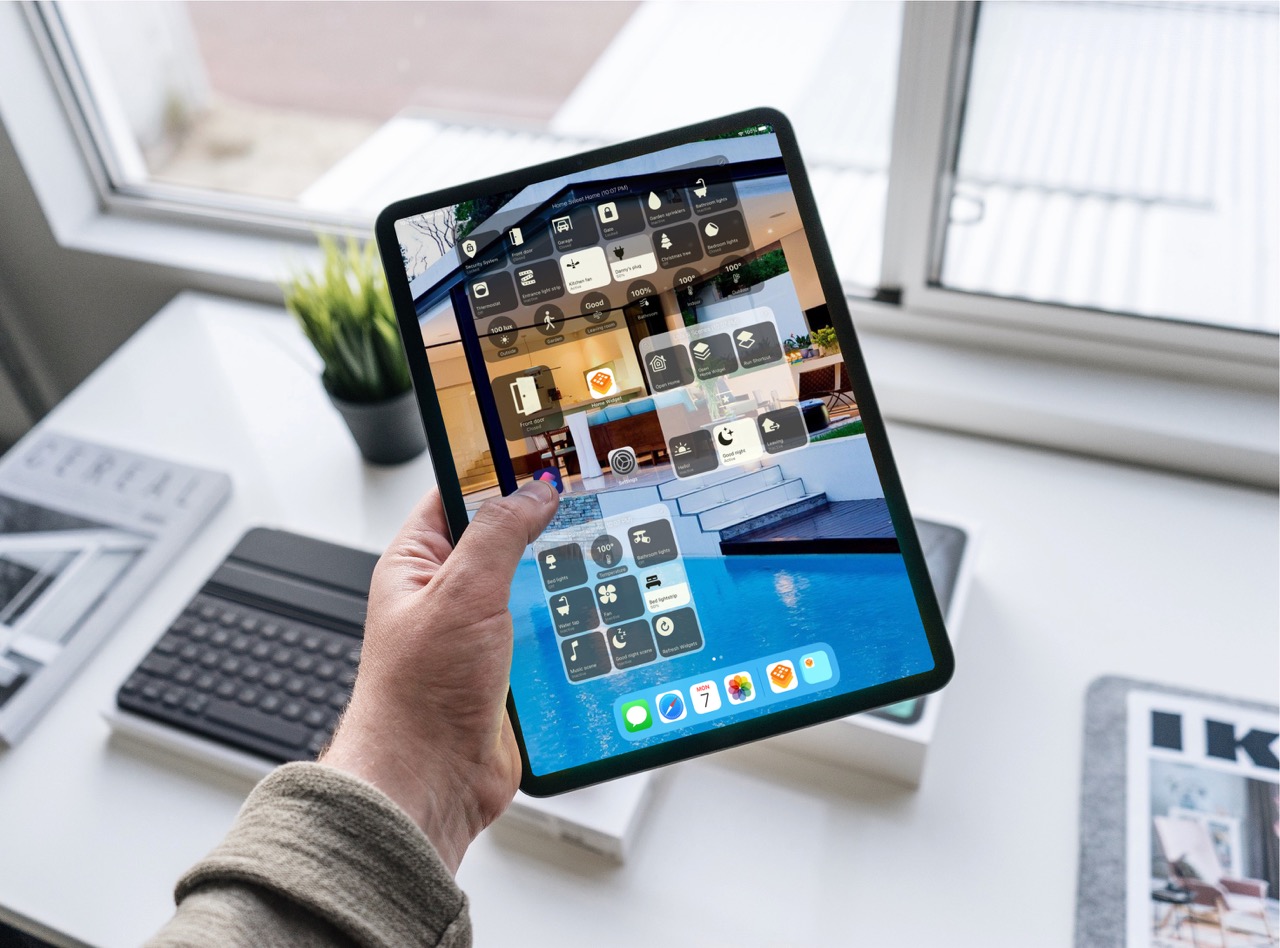
Posledným tipom na widget, Ktorý môžete v iOS využiť, je Múdra sada. Ako už najskôr podľa názvu tušíte, tak sa nejedná o widget z nejakej aplikácie. Konkrétne v sebe múdra sada ukrýva hneď niekoľko widgetov, medzi ktorými sa potom môžete presúvať. To znamená, že v mieste, kde by sa klasicky vliezol jeden widget, môžete mať naskladané widgetov viac, a to práve vďaka chytrej sady. To, ktorý widget sa zobrazí, vyhodnocuje systém podľa rôznych podmienok a vášho správania, samozrejme si ale zobrazený widget môžete prepnúť aj sami, a to prejdením prsta. Ak chcete šikovný widget vytvoriť, tak stačí, aby ste v režime úprav presunuli jeden widget rovnakej veľkosti na widget druhý, čím dôjde k vytvoreniu chytrej sady. Kompletný postup nájdete v galérii nižšie.
Fotogaléria
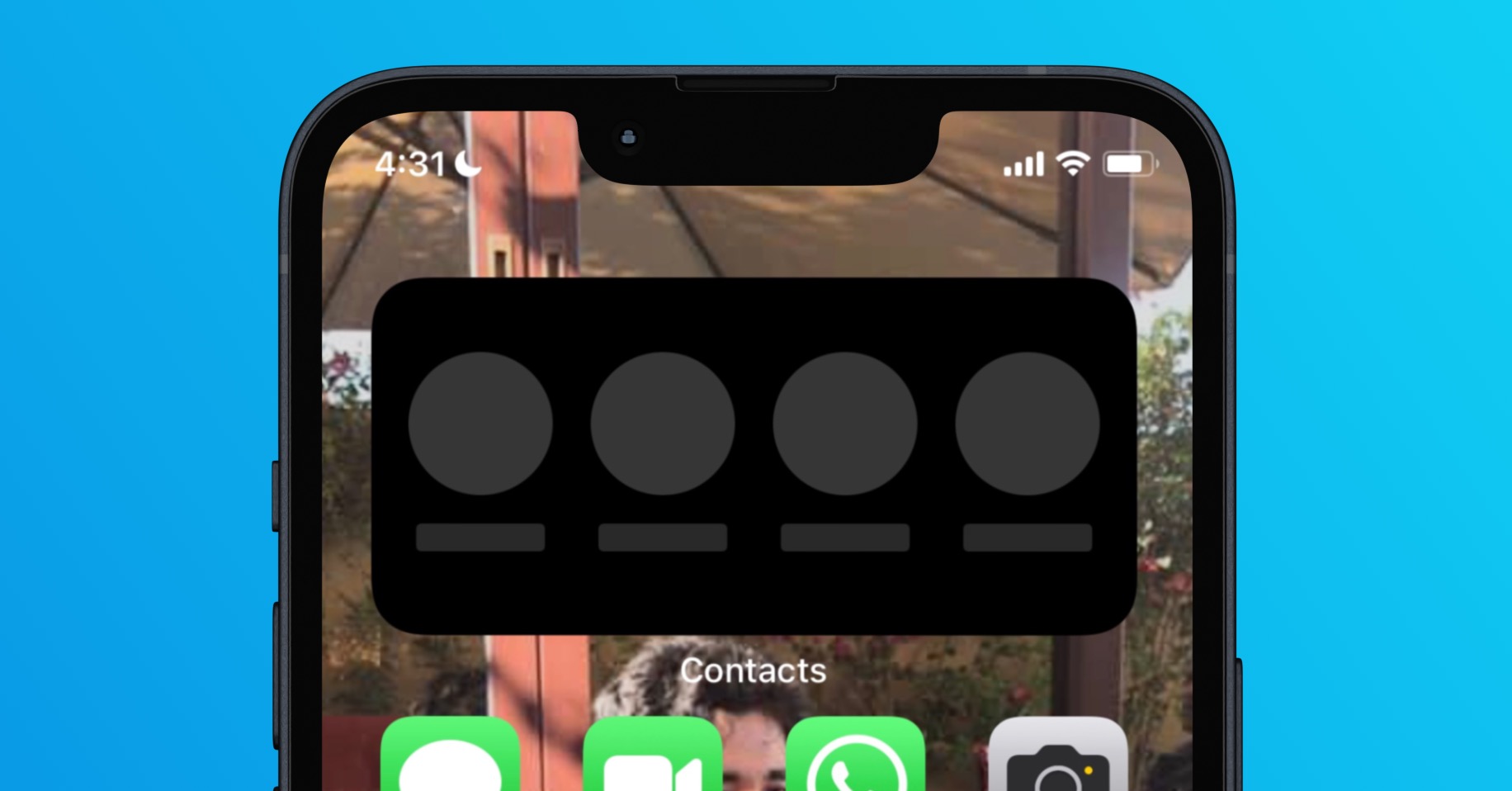




Kde mám chybu? Dám widget kontakty na plochu a následne rozlikknem. Zobrazí sa mi hláška – kontakt nie je nastavený. Mám vo widgetu len prázdne okná, bez fotiek a čísel. Keď kliknem na widget na ploche a dám nastaviť, tak sa nič nedeje. Kde sa to nastavuje? Obľúbené kontakty mám.
To nie je Android.To je IOS a tam to nefunguje.
Aha, tak to som nevedel. Veľmi ďakujem.
Ako vo widgetu Kontakty nastavím zobrazenie polohy?