
Ak chcete zdieľať mnoho rôznych súborov, napríklad cez e-mail, tak by ste ich rozhodne nemali posielať zvlášť. Z niekoľkých rôznych dôvodov je zakaždým lepšie, keď namiesto niekoľkých desiatok súborov odošlete iba jeden jediný, konkrétne v podobe archívu. Tieto archívy majú na Macu formát ZIP, občas sa môžete stretnúť s formátom RAR. Do jedného archívu môžete vmiestniť prakticky nespočetné množstvo rôznych dát s tým, že po vykonaní archivácie pracujete iba s jediným súborom. Zároveň archiváciou docielite zmenšenie veľkosti dát. Pokiaľ ho budete zdieľať, tak si dotyčný príjemca archív stiahne, a potom si podľa potreby extrahuje z archívu tie súbory ktoré potrebuje.
Mohlo by vás zaujímať

Ako zaheslovať ZIP na Macu
Súčasťou archívu môžu byť akékoľvek súbory – či už sa jedná o dokumenty, videá, fotky, hudbu, zložky či ostatné dáta. Čas od času sa môžete ocitnúť v situácii, keď prostredníctvom archívu potrebujete odoslať napríklad nejaké dôverné dáta, ku ktorým by nemal získať prístup nikto iný, než príjemca. V takom prípade by sa hodila možnosť na zaheslovanie archívu vo formáte ZIP. Dobrou správou je, že aj toto môžete v rámci macOS vykonať. Ide o jednoduchý postup, ktorý sa vykonáva cez Terminál. Pomocou nižšie uvedeného postupu ich ale zvládne každý, takže sa nie je čoho báť:
- Najprv je nutné, aby ste si pripravili priečinok, ktorý chcete archivovať – ideálne na Plochu.
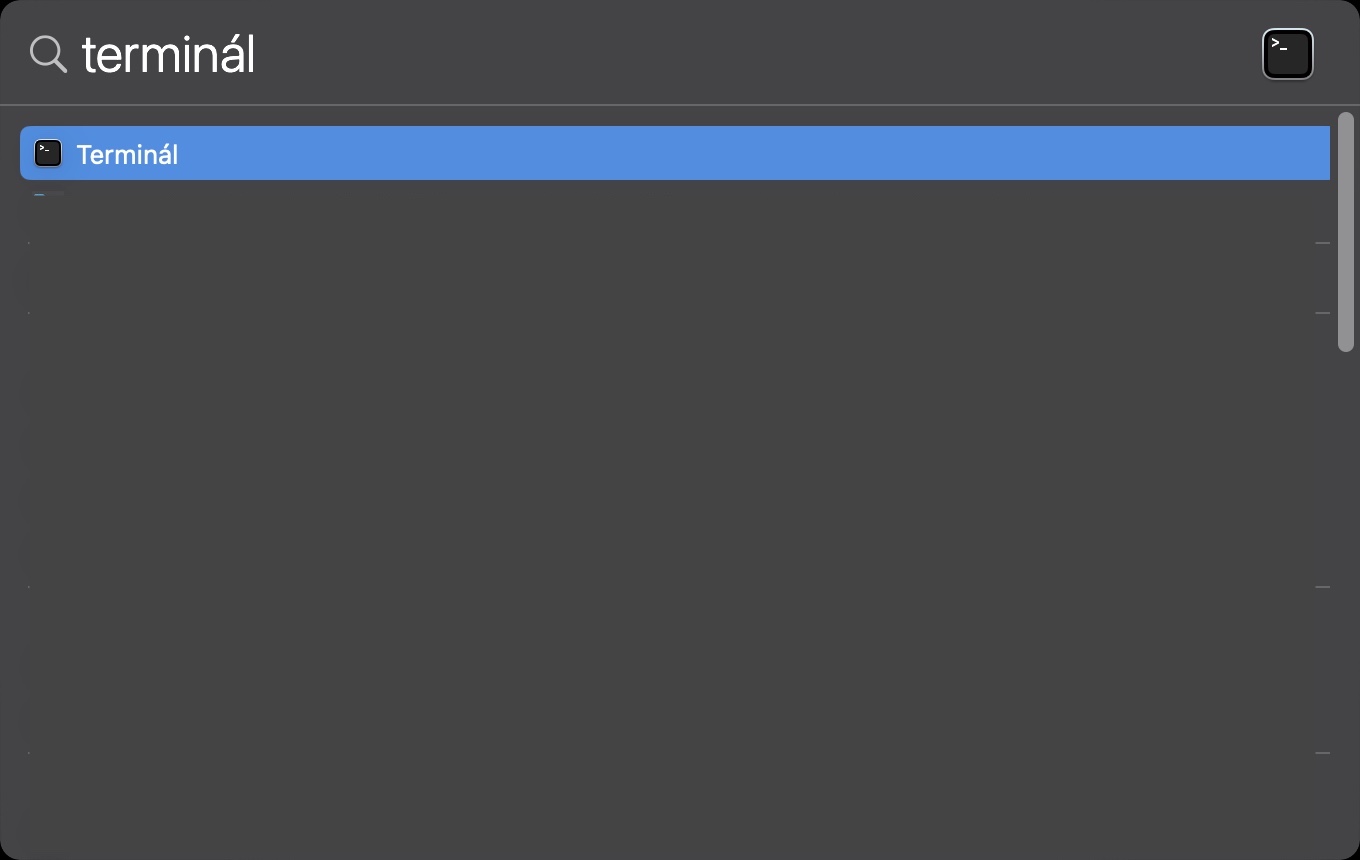
- Následne na vašom Macu otvorte natívnu aplikáciu Terminál.
- Terminál nájdete buď v Aplikáciách v zložke užitočnosť, poprípade ho spustíte cez Reflektor.
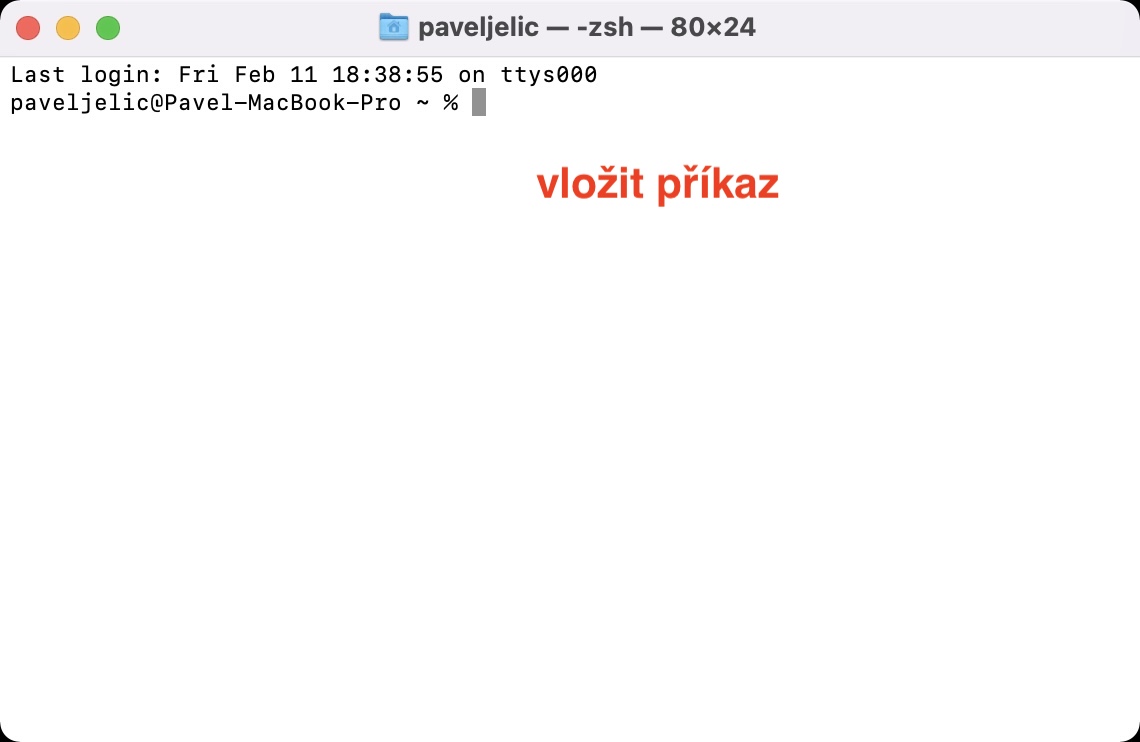
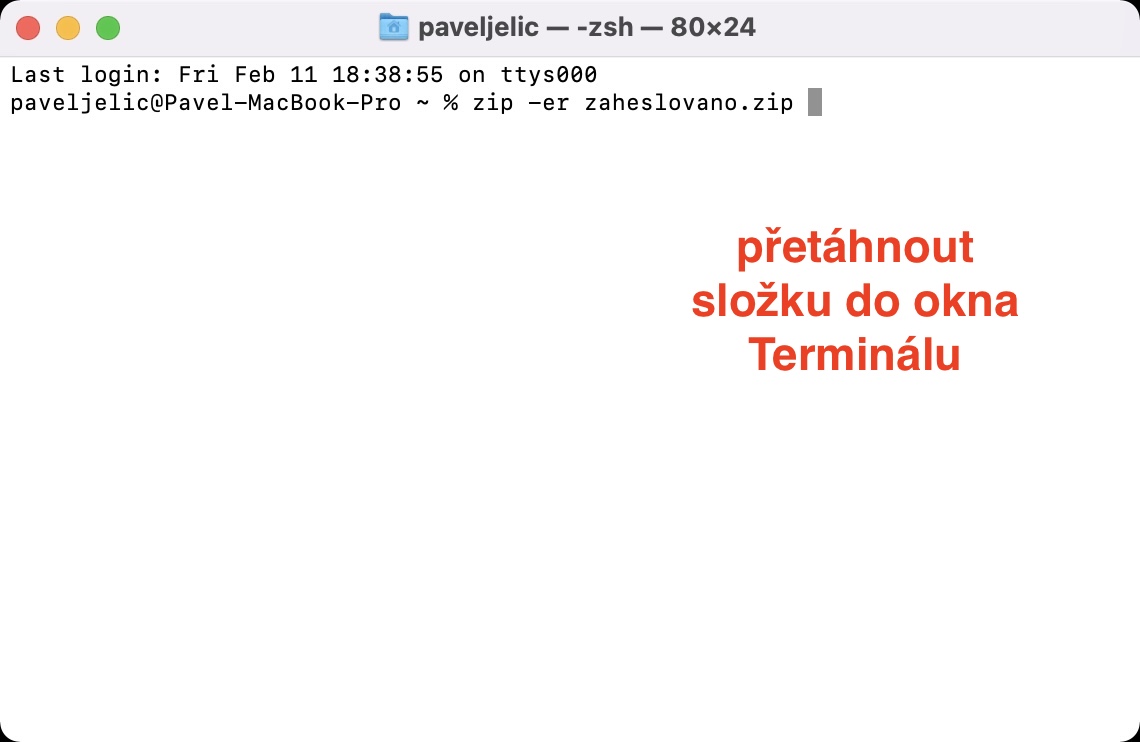
- Akonáhle tak urobíte, tak sa vám zobrazí malé okno, do ktorého sa vkladajú príkazy.
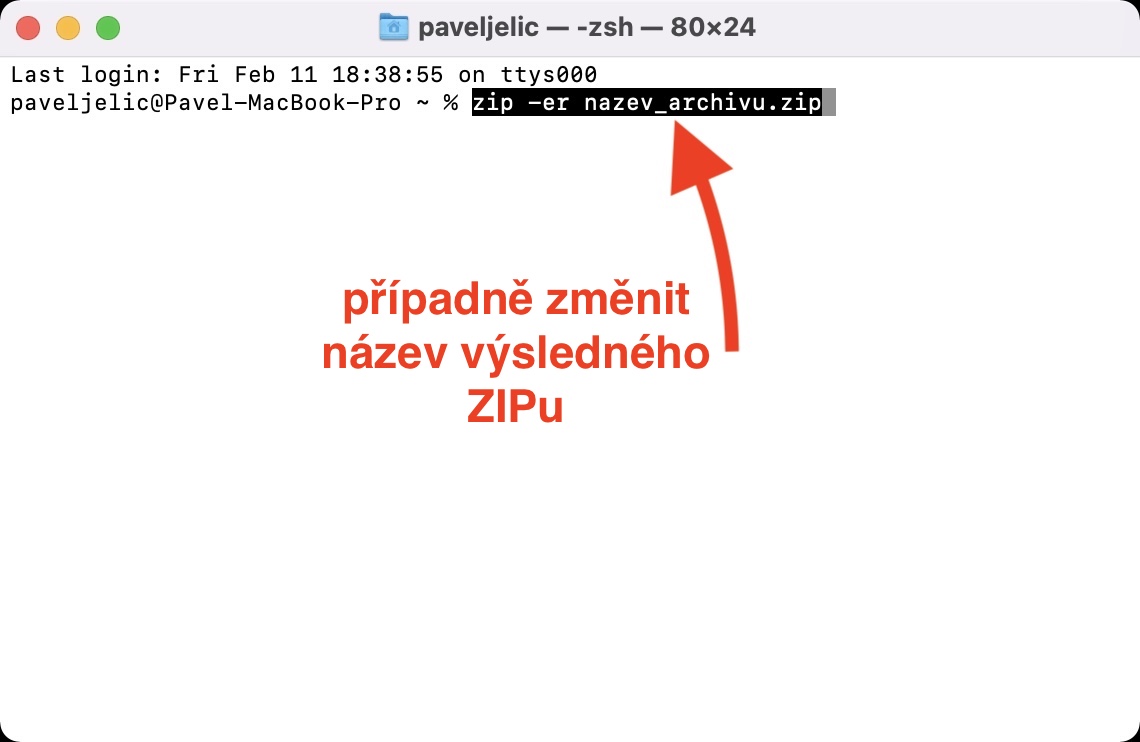
- Teraz je nutné, aby ste si skopírovali príkaz, ktorý prikladám nižšie:
zips nazov_archívu. Zip
- Po skopírovaní príkazu ho klasickým spôsobom vložte do okna Terminálu.
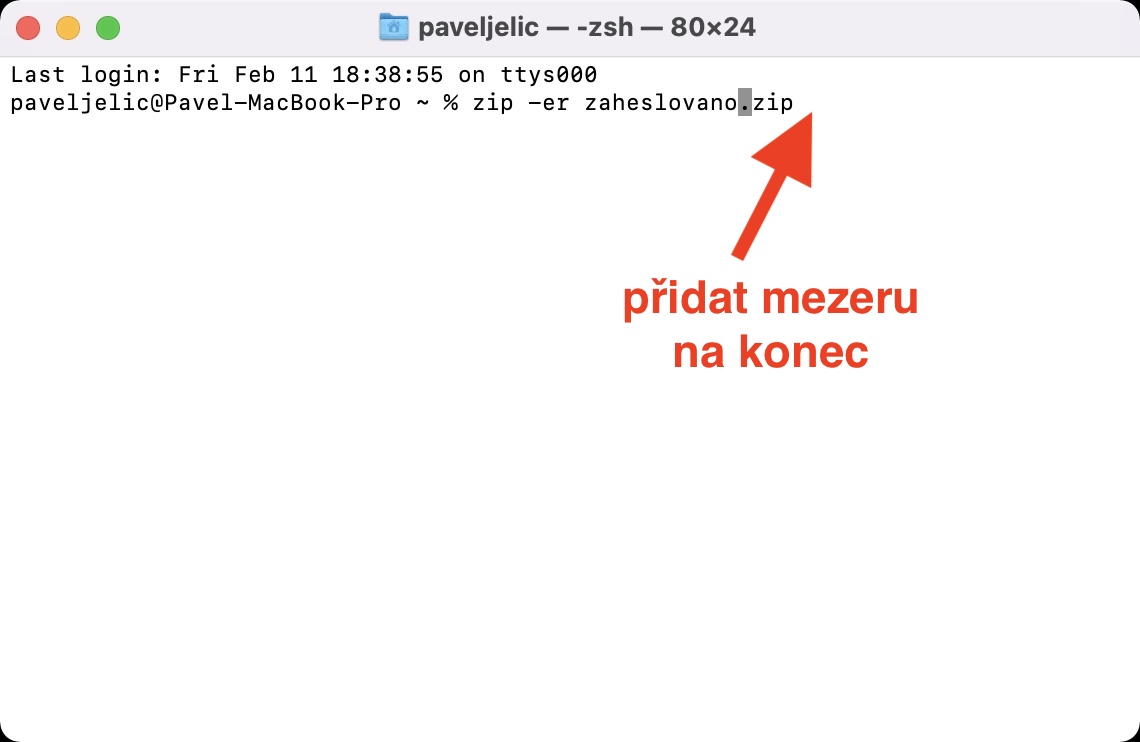
- V príkaze môžete prepísaním nazov_archívu (červeno) zmeniť názov výsledného archívu. Ten ale môžete zmeniť aj klasickým spôsobom po jeho vytvorení. Nezabudnite ponechat za názvom príponu .PSČ.
- Akonáhle príkaz vložíte, tak je nutné, aby ste za ním urobili medzeru.
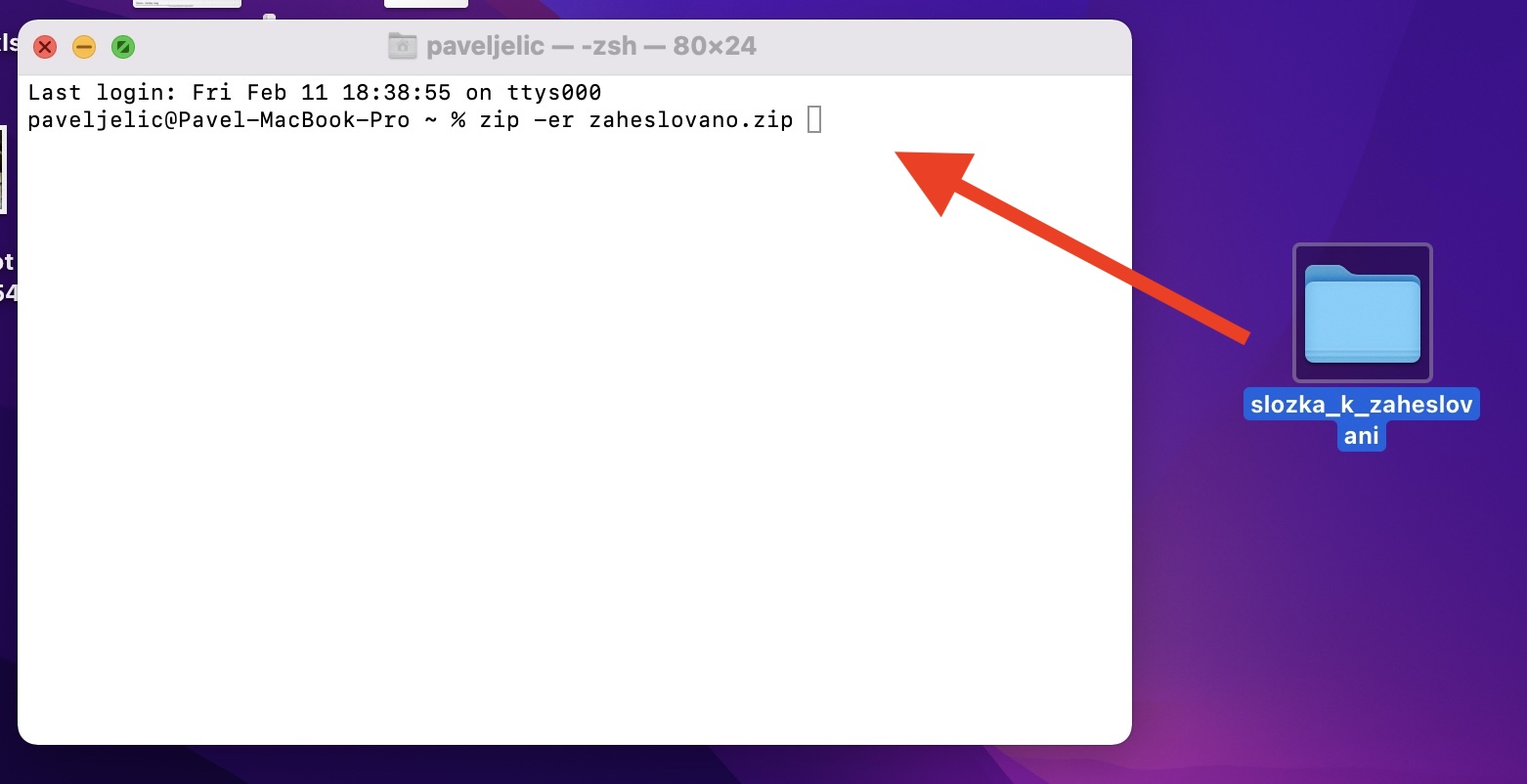
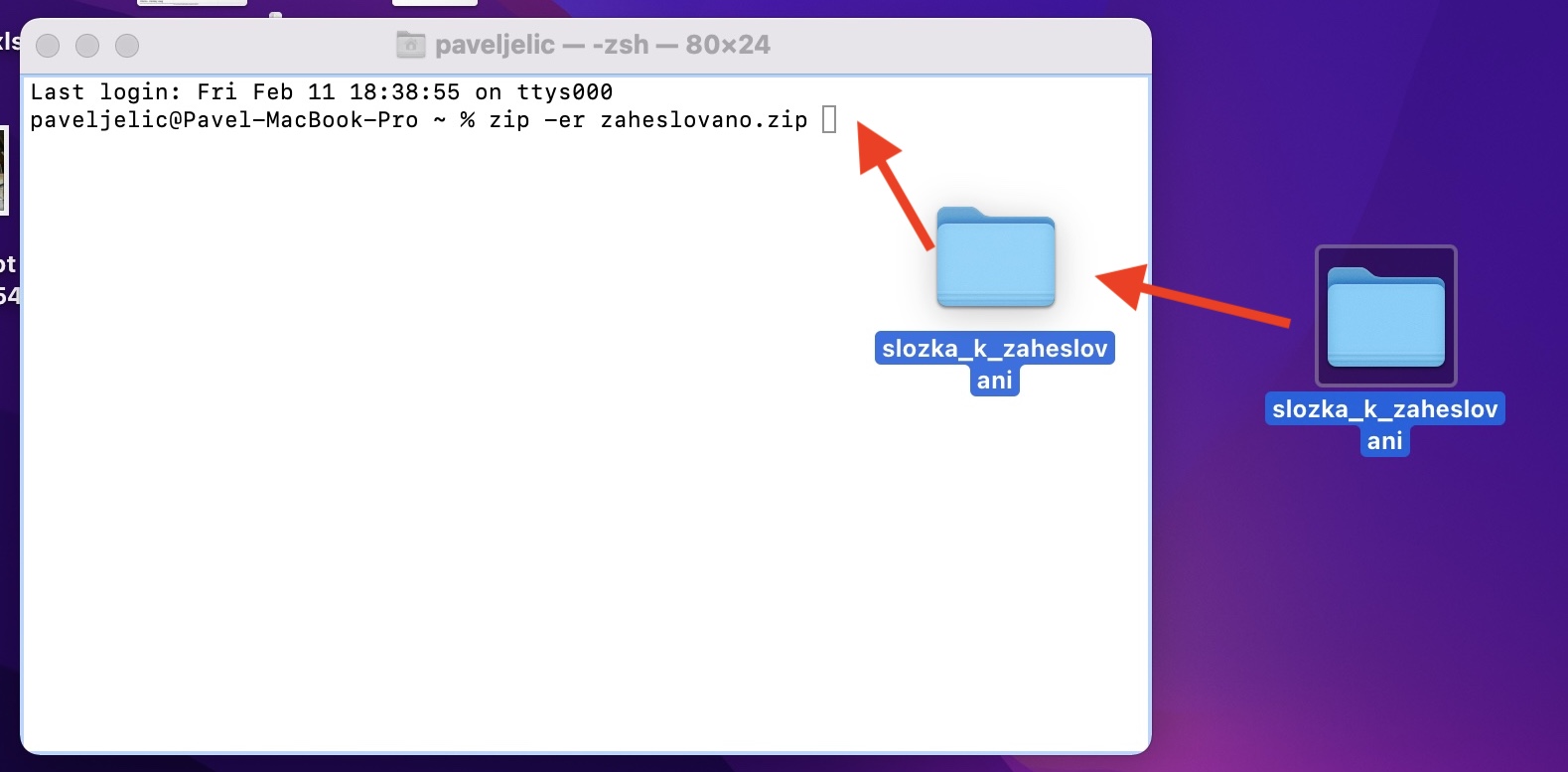
- Potom si nájdite zložku, ktorú chcete archivovať a zaheslovať, a presuňte ju kurzorom do okna Terminálu.
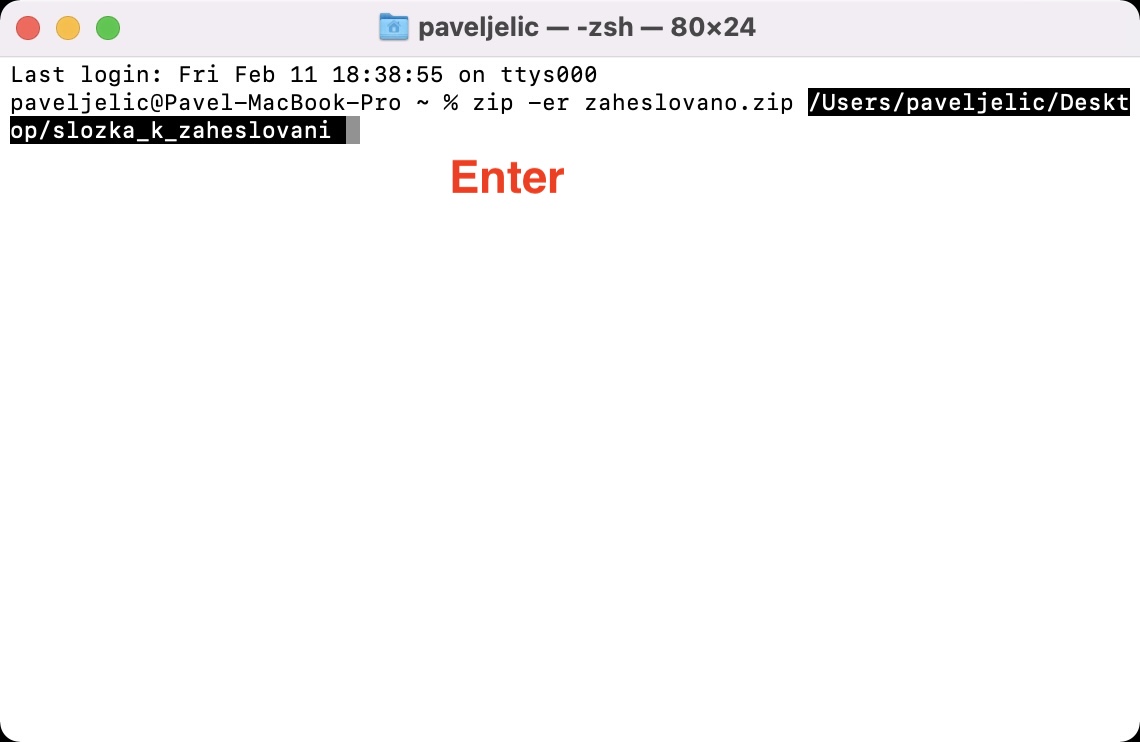
- Za vloženým príkazom sa následne vloží cesta k vašej zložke.
- Následne stlačte na klávesnici kláves Enter.
- Ďalej je nutné, aby ste do Terminálu vpísali heslo k archívu, ktoré potvrďte stlačením klávesu Enter.
- Pri písaní hesla sa v Termináli nezobrazujú žiadne znaky ani hviezdičky, píšete ho teda „naslepo“.
- Potom musíte to isté heslo pre potvrdenie zadať znova a následne ho opäť potvrdiť stlačením Enter.
Fotogaléria


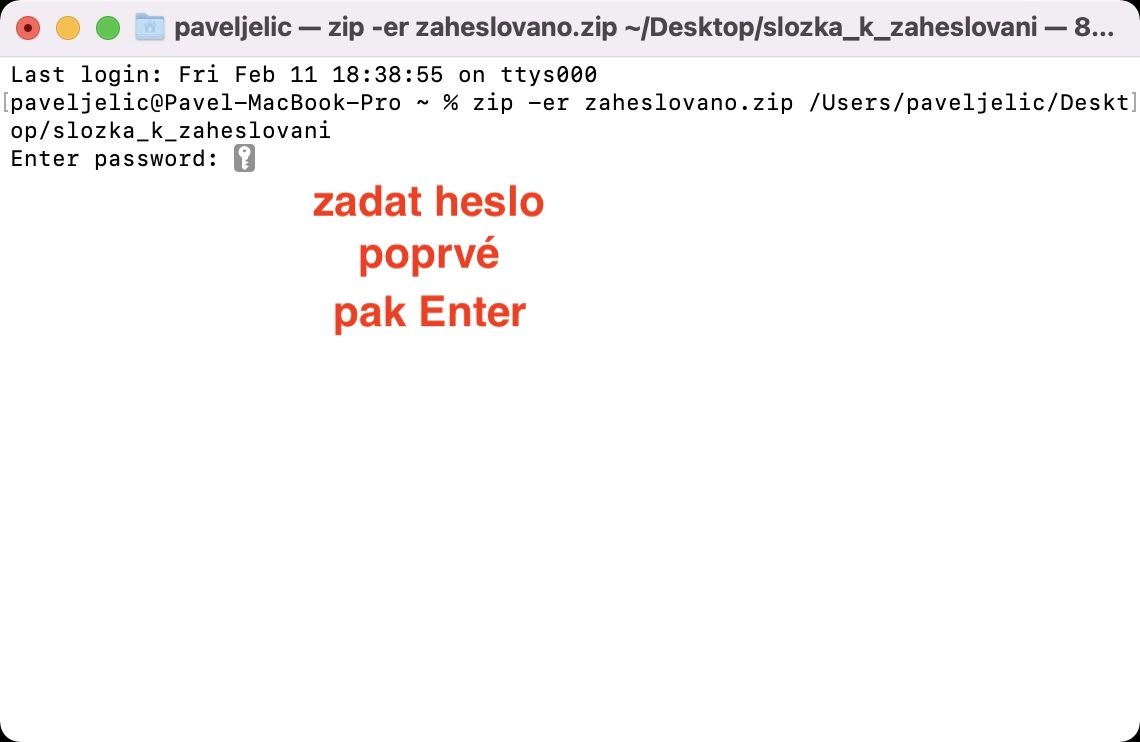
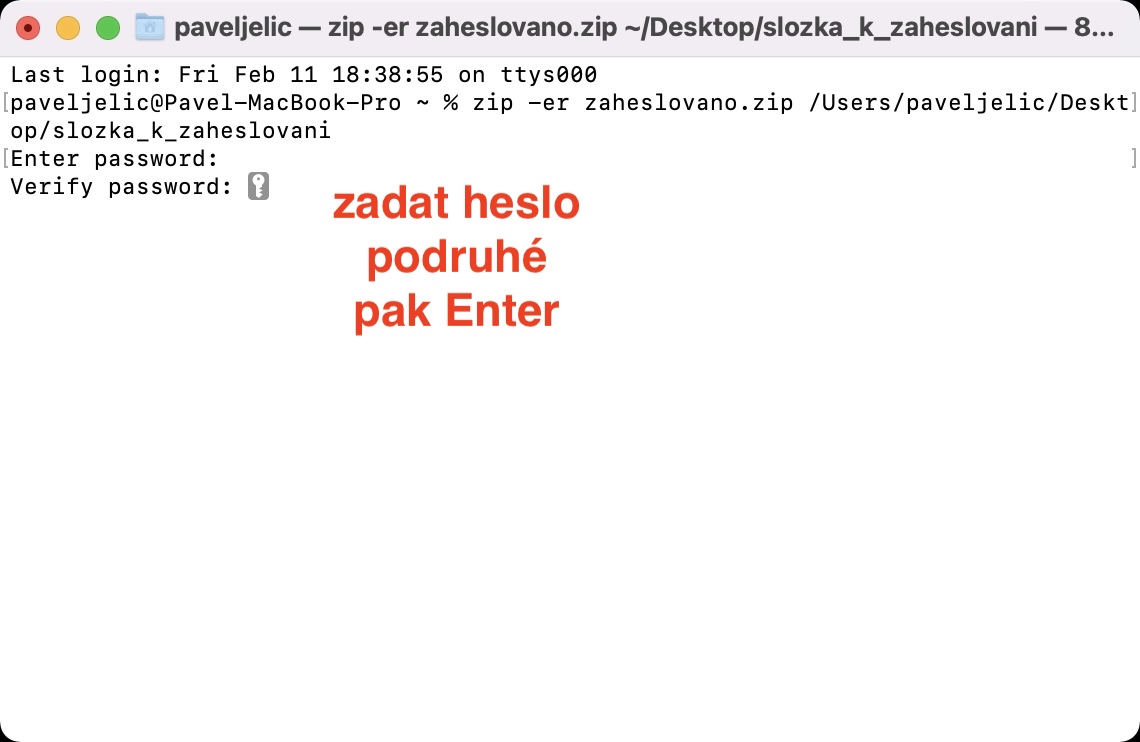
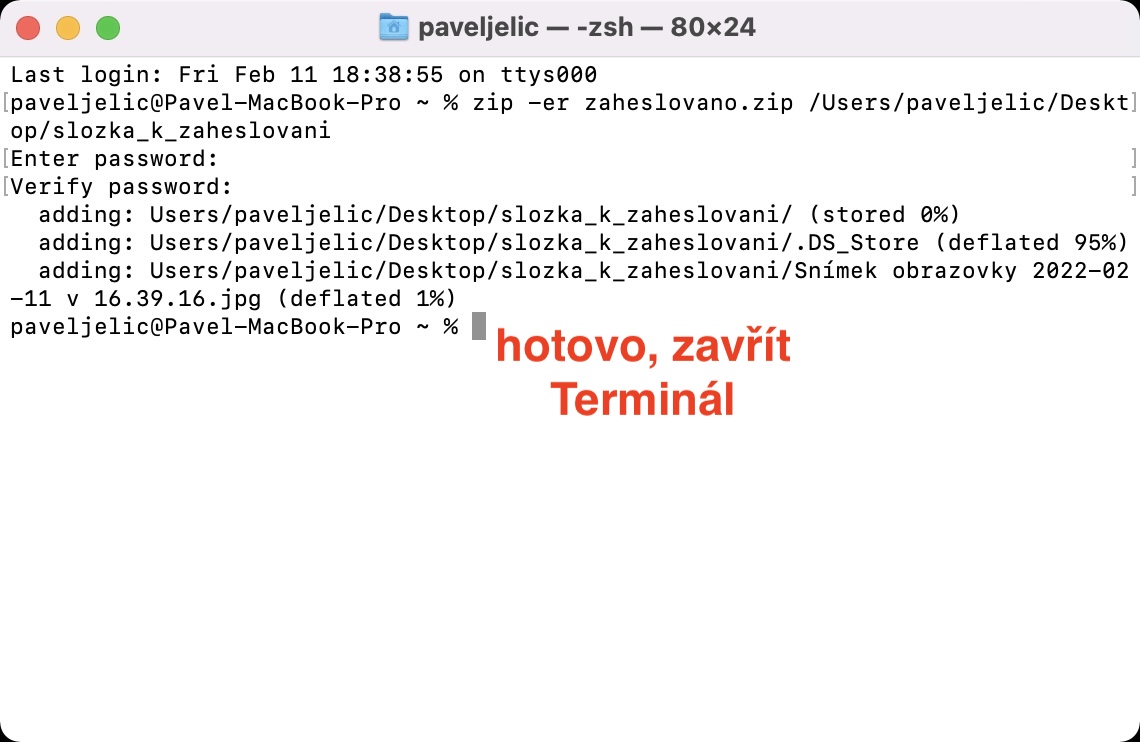
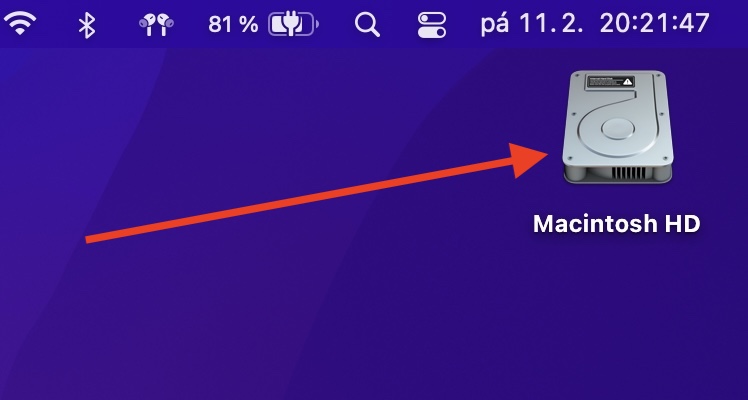
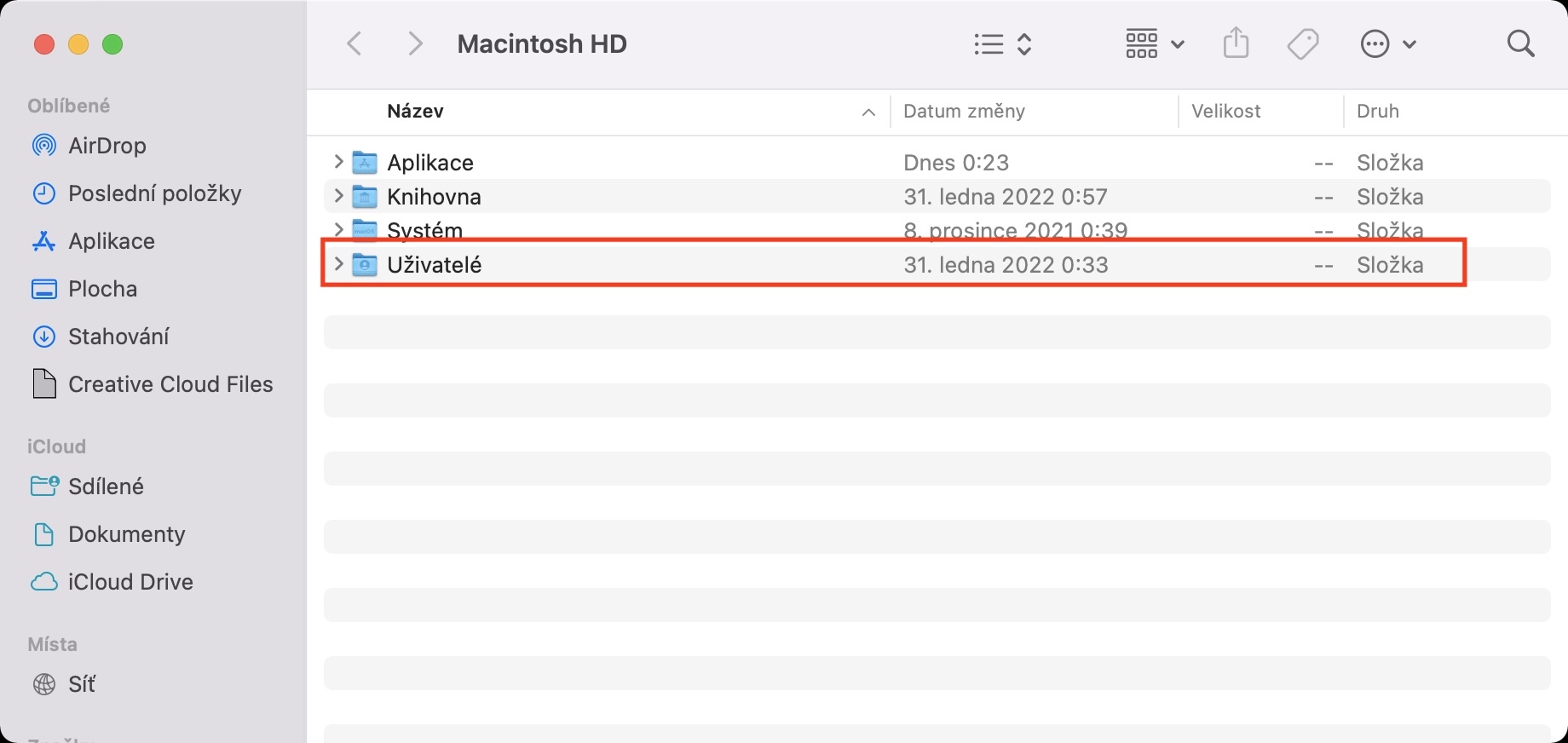
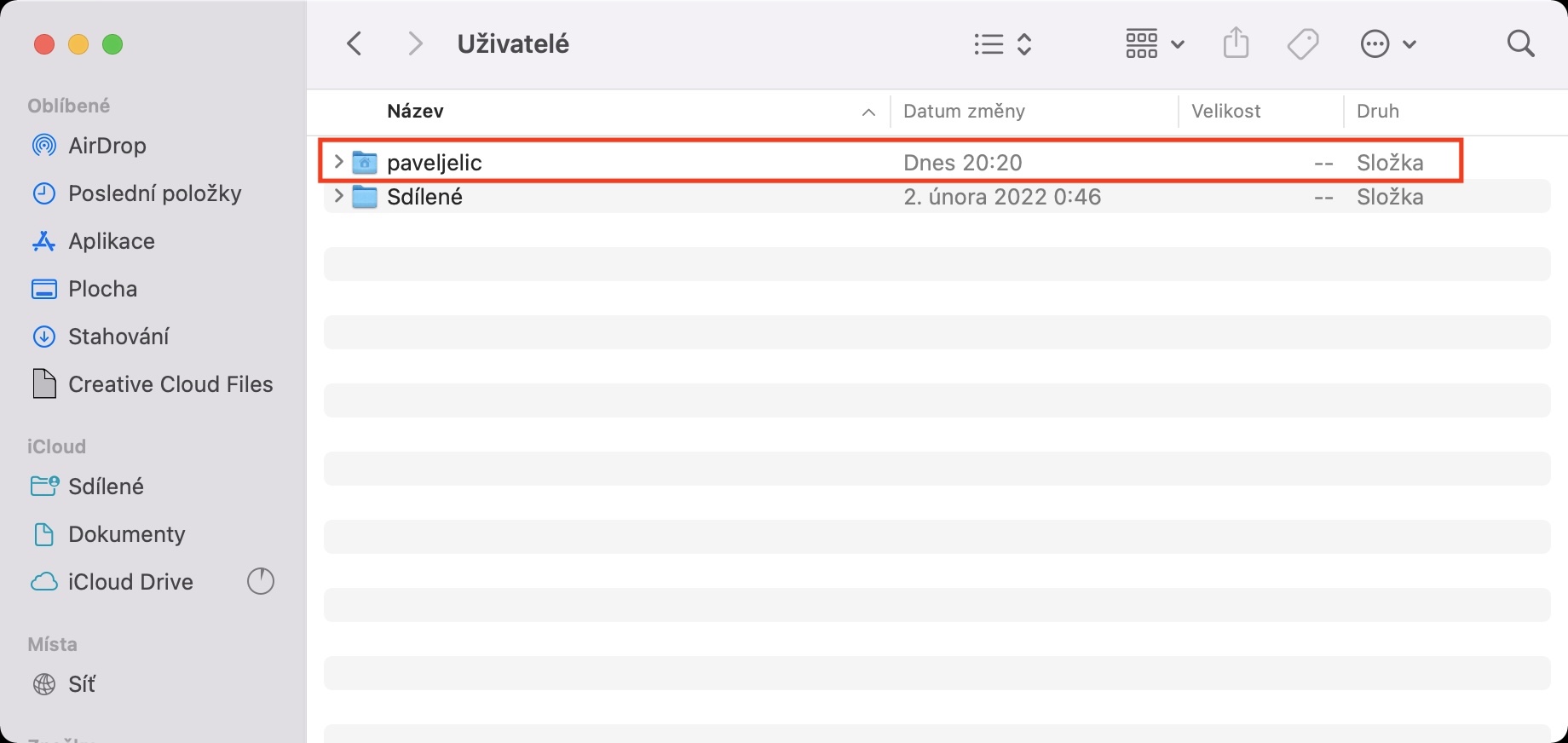
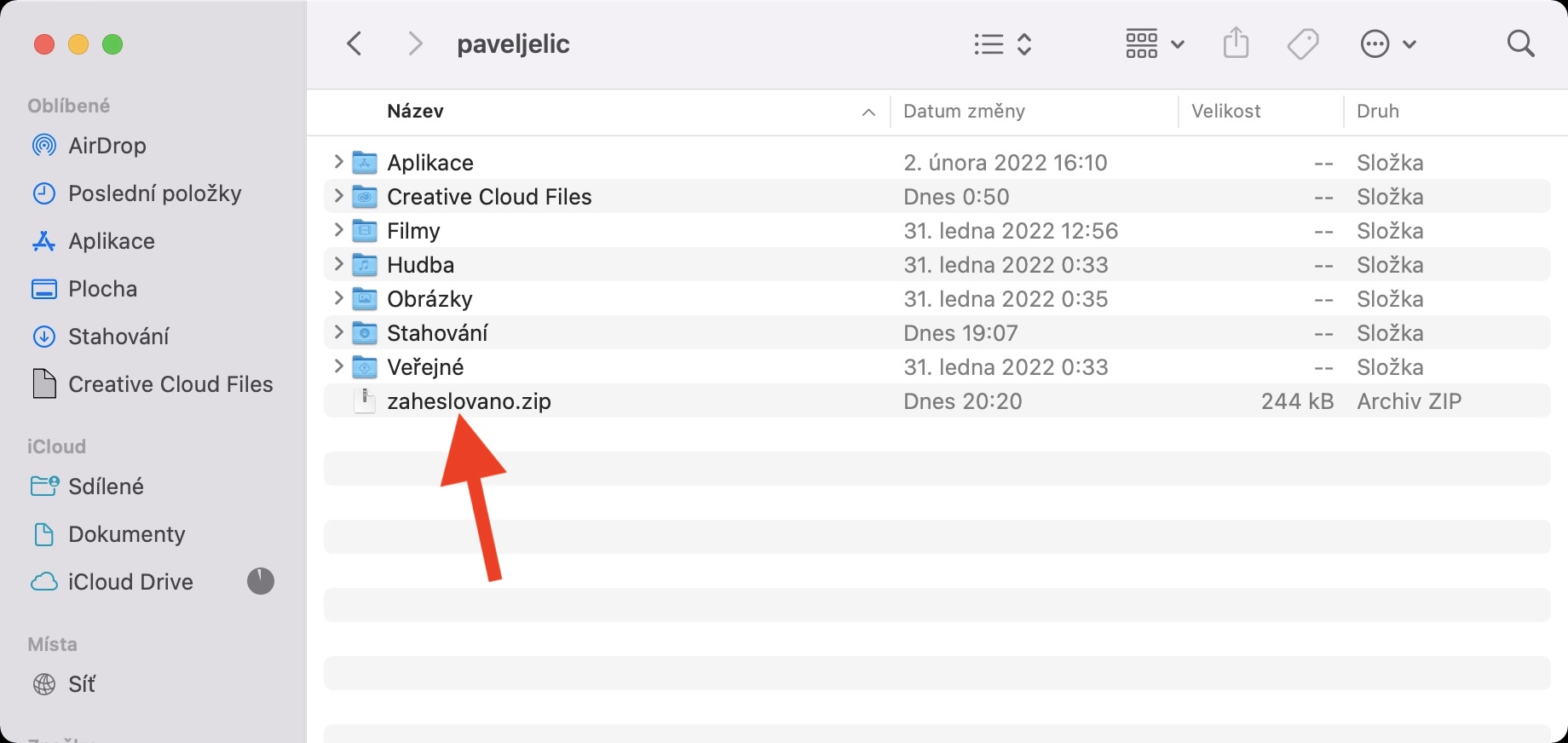
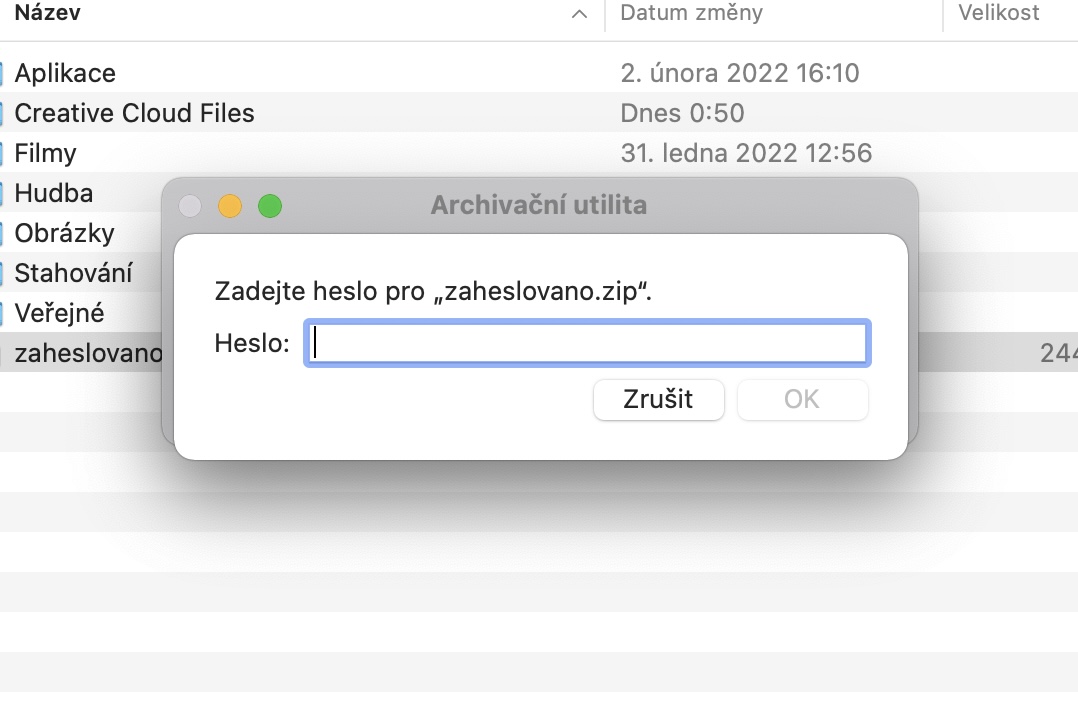
Akonáhle vyššie uvedený postup dokončíte, tak už dôjde k vytvoreniu šifrovaného, poťažmo zaheslovaného, archívu ZIP s vašimi dátami. Vytvorený archív ZIP nájdete tak, že otvoríte váš interný disk (štandardne Macintosh HD ). Potom prejdite do Užívatelia a rozkliknite váš profil, kde už archív nájdete. Pokiaľ sa tento ZIP pokúsite dvojitým poklepaním otvoriť, tak sa vám zobrazí okno, do ktorého je nutné vpísať heslo – v opačnom prípade sa do archívu jednoducho nedostanete. Po zabudnutý heslá neexistuje jednoduchá možnosť, ako sa k súborom dostať.
Fotogaléria










Veľa zvláštne škrabanie s ľavou rukou za pravým uchom. Nejaká aplikácia na to nie je? Čo na to Gëorge?