Komerčná informácia: Na diskusných fórach typu reddit a tak podobne sa pomerne často objavujú otázky v štýle “Ako obnoviť zmazané správy vo WhatsApp na iPhone”. Odpoveď na túto otázku je však našťastie relatívne jednoduchá a aj rýchla. Keď totiž pominieme možnosť požiadania protistrany o znovuzaslanie danej správy, sú tu softvérové možnosti "vyťaženia" takto stratených dát a to na čele s programom iMyFone ChatsBack, ktorý toho navyše ponúka v porovnaní so zvyšnými dvoma riešeniami v podobe obnov zo zálohy iTunes či WhatsApp ďaleko viac.
iMyFone ChatsBack je spoľahlivý softvérový nástroj pre šifrovanie, dešifrovanie a obnovovanie chytov vo WhatsApp s tým, že pri obnovení budete mať vďaka nemu v rukách napríklad možnosť obnovenia len určitých správ, čo vám umožní urobiť si v danej konverzácii poriadok. Nižšie nájdete postup, ako nástroj využívať.
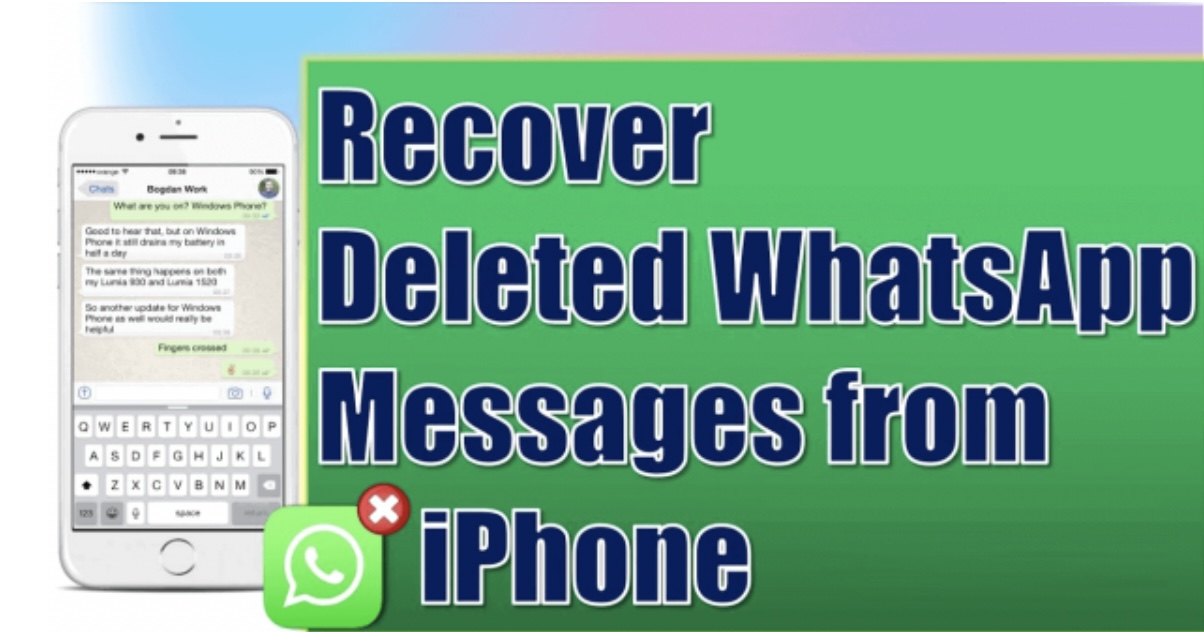
Ako obnoviť zmazané správy vo WhatsApp na iPhone
Metóda 1 – iMyFone ChatsBack
1. Stiahnite z oficiálnych stránok vývojárov softvér iMyFone ChatsBack
2. Nainštalujte a spustite aplikáciu
3. Pripojte svoj iPhone k počítaču pomocou Lightning kábla
4. Vyberte jeden zo štyroch režimov obnovenia podľa toho, ktorý potrebujete alebo chcete využiť
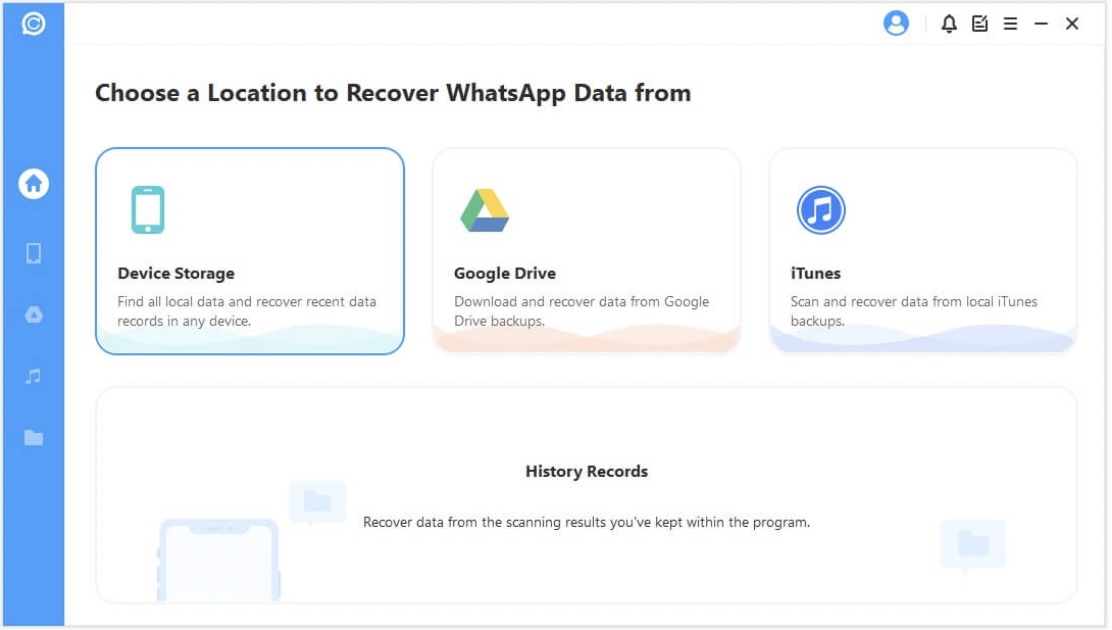
5. Stlačte tlačidlo Štart a začnite skenovať svoj iPhone pro nájdenie vymazaných správ
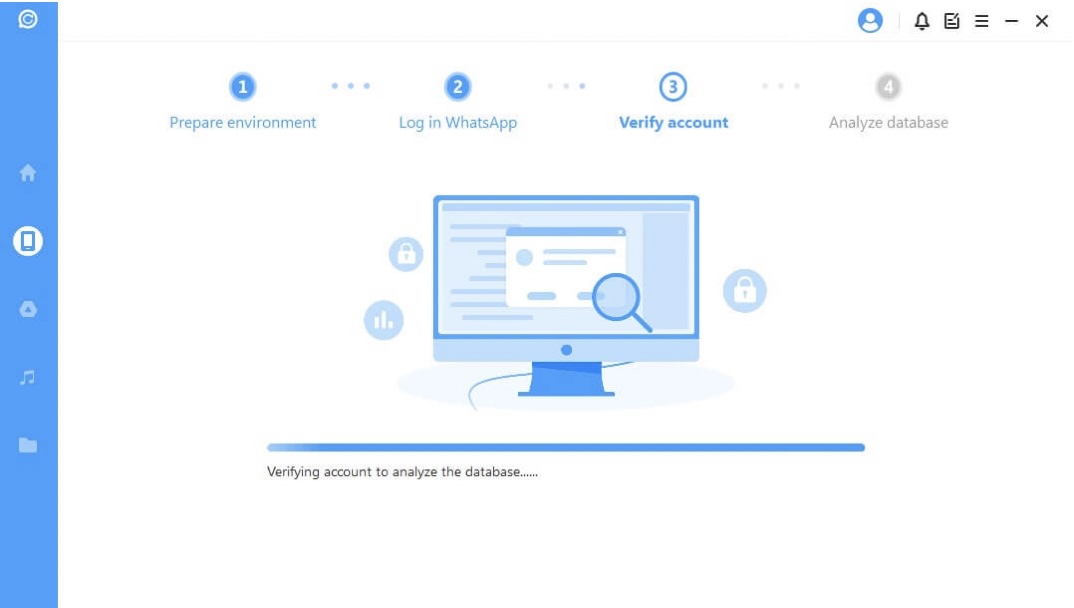
6. Po dokončení skenovania vyberte zmazané správy, ktoré chcete vo WhatsApp obnoviť
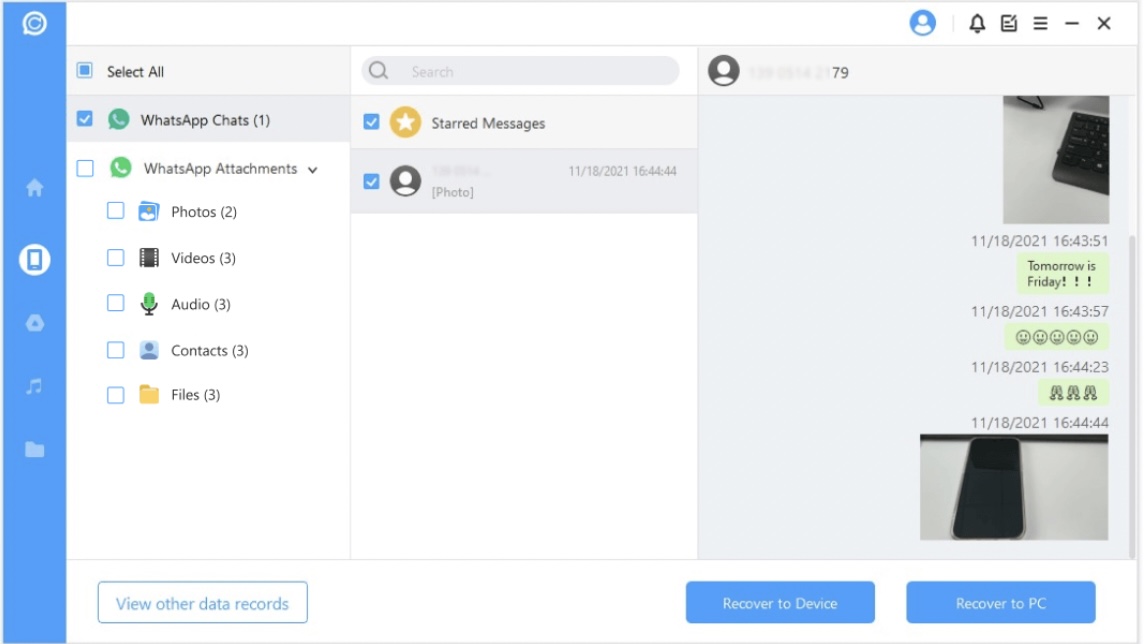
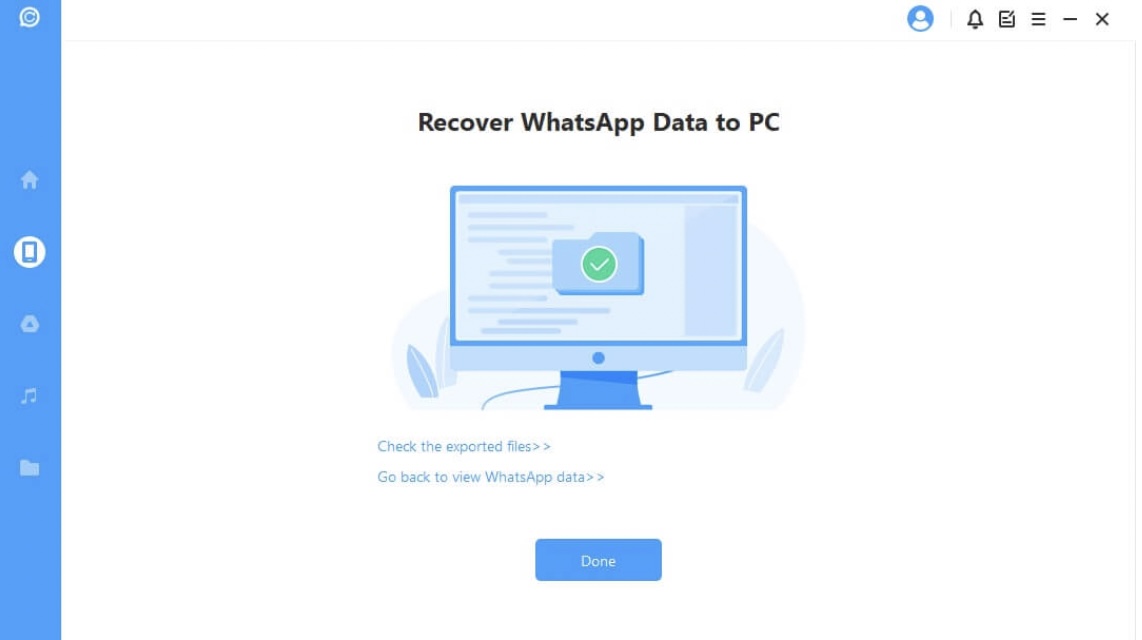
7. Stlačte tlačidlo Obnoviť a obnovte v telefóne zmazané správy.
Metóda 2 – Obnovenie zmazaných správ WhatsApp cez zálohu iTunes
Ak zálohujete iPhone cez iTunes, je teoreticky možné zmazané správy vo WhatsApp obnoviť jednoducho tak, že v telefóne obnovíte staršiu zálohu, v ktorej práve zmazané správy ešte sú. Nemáte však možnosť navoliť si, aké správy chcete obnoviť a samozrejme nemožno počítať ani s tým, že ak bol chat zmazaný ešte pred zálohou, obnovením zálohy ho logicky neobnovíte.
- Otvorte aplikáciu iTunes alebo Finder na počítači s macOS alebo Windows
- Pripojte svoj iPhone k počítaču pomocou Lightnig kábla
- Na obrazovke kliknite na položku Dôverovať tomuto počítaču
- Akonáhle sa váš iPhone zobrazí vo Finderu či iTunes, kliknite naň
- Vyberte položku Obnoviť zálohu
- V zozname zálohovaných súborov WhatsApp vyberte posledný súbor obsahujúci správy, ktorý chcete obnoviť
- Kliknite na Obnoviť pre dokončenie procesu (Ak je súbor zašifrovaný, odomknite ho heslom)
Metóda 3 – Obnovenie zmazaných správ WhatsApp cez zálohu ajCloud
Relatívne nedávno pridal WhatsApp možnosť zálohovať správy na iCloudua to automaticky. Ani tu však nemožno vybrať konkrétne správy, ktoré chcete obnoviť.
- Skontrolujte si, či vôbec WhatsApp na iCloud zálohujete. To urobíte cez Whatsapp – Nastavenie – Chatya tam skontrolujte Zálohovanie chatu
- Skontrolujte, že ste prihlásený k Apple ID, s ktorým je previazaný ajCloud, na ktorý ste zálohovali
- Odinštalujte WhatsApp
- Otvorte App Store na iPhone a znovu nainštalujte WhatsApp
- Prihláste sa do aplikácie pomocou vášho telefónneho čísla – konkrétne toho, ktoré ste využívali aj u chatov so zmazanými správami
- Tapnite na WhatsApp Restore (obnovenie chatov), aby ste obnovili zmazané chatyz posledné zálohy
Pozrite sa na video tutoriál: 5 spôsobov, ako obnoviť zmazané správy vo WhatsApp na iPhone
Záver
Ak sa chcete vyhnúť menej účinným metódam pre obnovu chatov, využite na tieto účely jednu z troch vyššie uvedených metód. Najlepšou možnosťou je potom bezpochyby riešené od iMyFone, ktoré ponúka okrem strohého obnovenia aj možnosť pokročilého výberu a tak podobne.
Diskusia k článku
Diskusia nie je pre tento článok otvorená.