
Čas od času sa môžete ocitnúť v situácii, keď potrebujete zmazať starý iPhone a začať využívať ten nový. Najčastejšie samozrejme k takejto akcii dochádza vtedy, ak si urobíte radosť a zaobstaráte si nový jablkový telefón, okrem toho sa v nej ale môžete ocitnúť vtedy, keď odovzdáte svoj iPhone do servisu a dostanete náhradný kus. Apple sa snažil celú cestu od zmazania starého iPhonu až po kompletné nastavenie toho nového urobiť čo možno najjednoduchšie a z mojej vlastnej bohatej skúsenosti môžem povedať, že sa mu to rozhodne podarilo. Jablčná spoločnosť sa každopádne naďalej snaží proces prechodu na iný iPhone čo možno najviac zjednodušiť, čo je rozhodne skvelé. Poďme sa spoločne v tomto článku pozrieť, s akými novými možnosťami prišla v iOS 15.
Mohlo by vás zaujímať
Dočasné úložisko na iCloudu
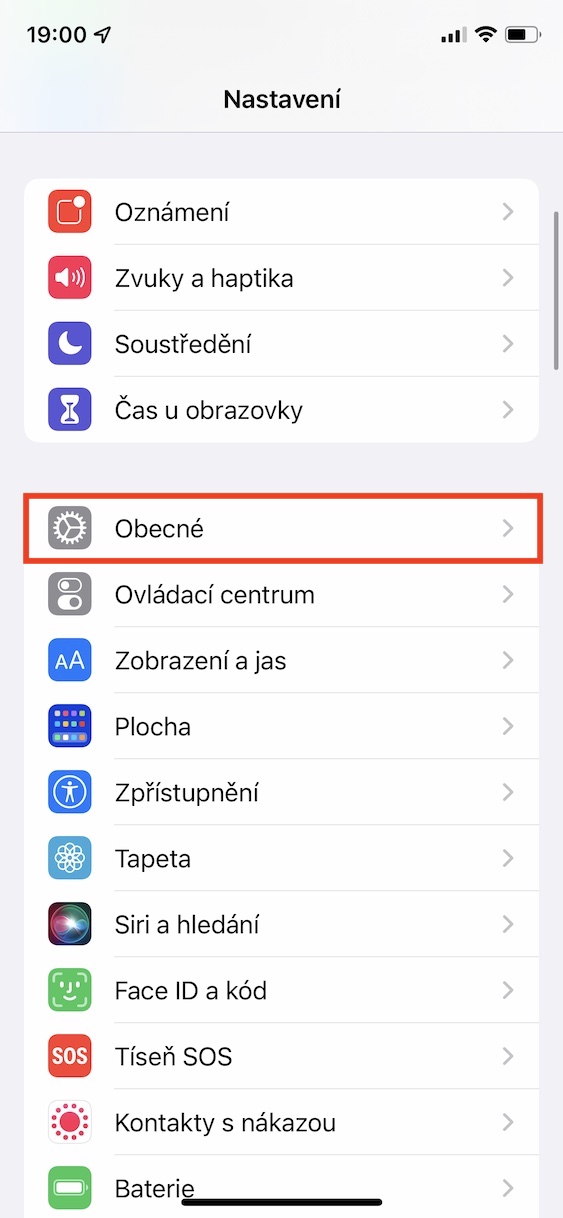
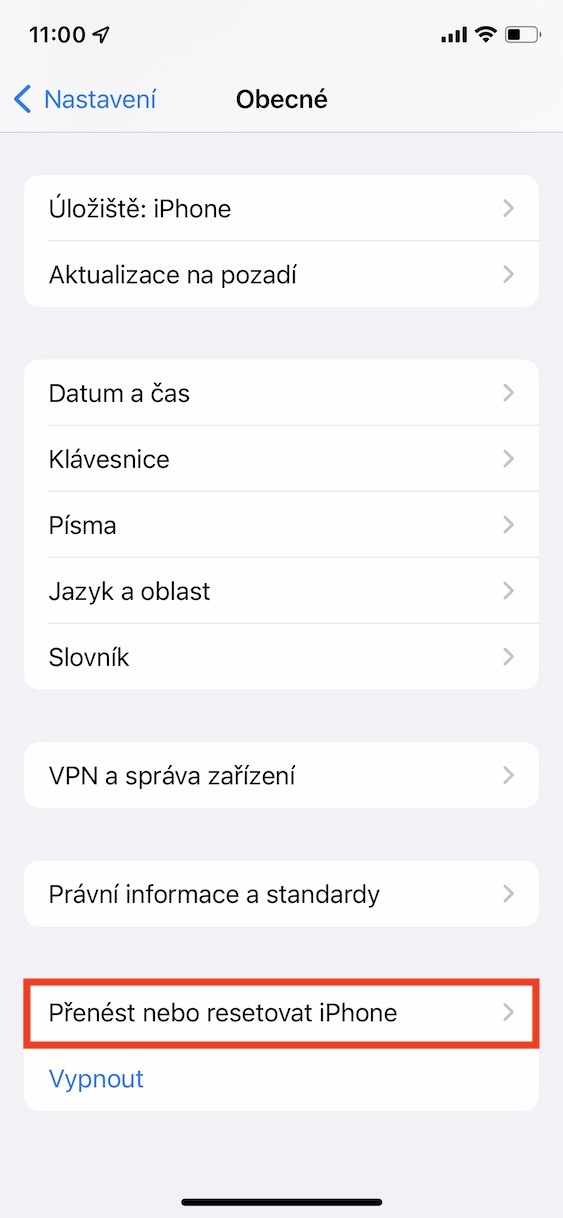
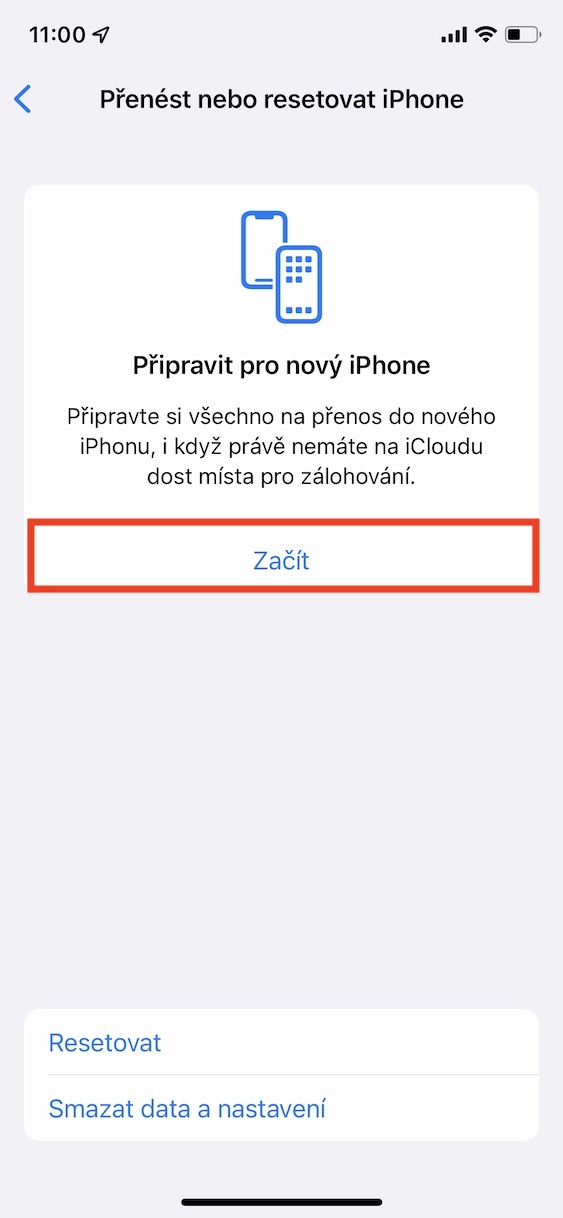
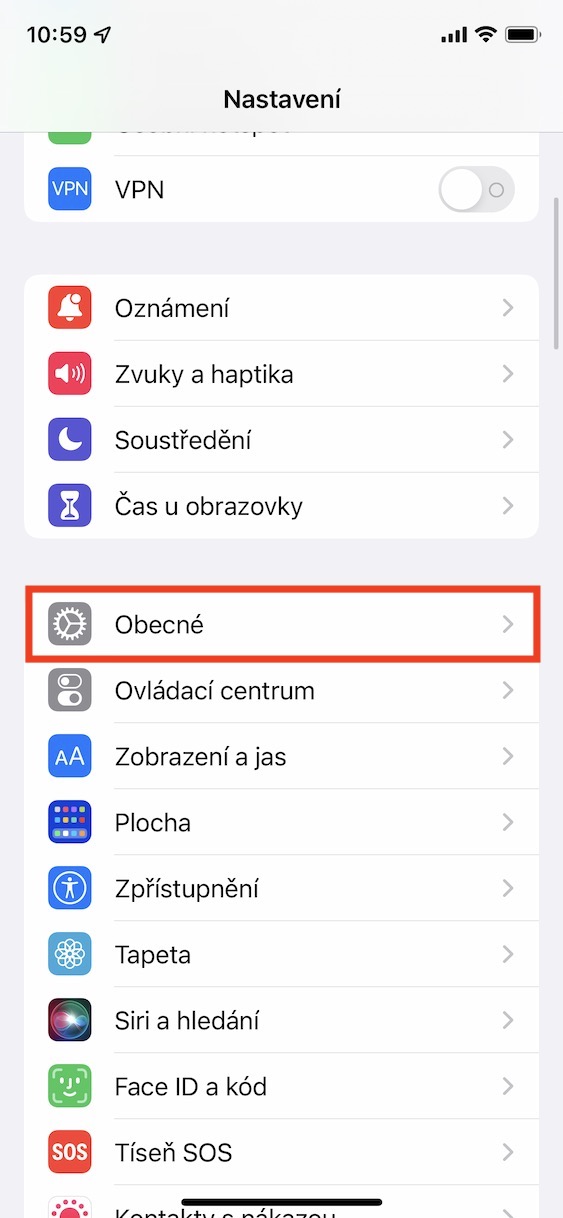
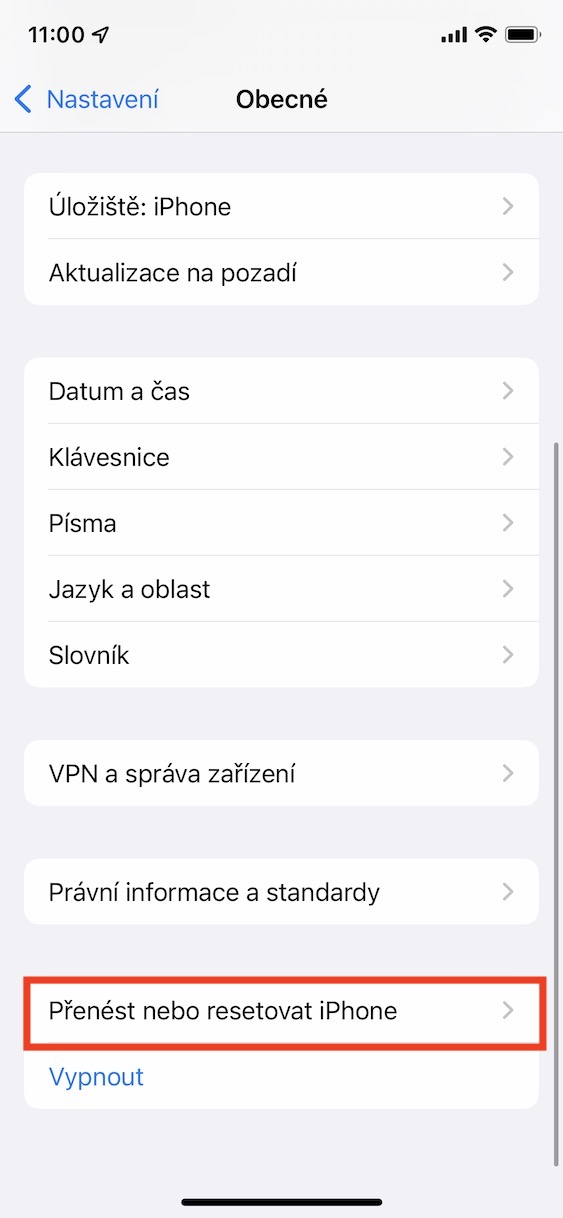
Ak si zaobstaráte nový iPhone, tak do neho vo väčšine prípadoch chcete preniesť všetky dáta z toho starého. V prípade, že sa radíte medzi jedincov, ktorí si predplácajú ajCloud, tak je pre vás tento postup najjednoduchší a nemusíte sa o nič starať. Všetky dáta a aplikácie sa vám totiž automaticky do nového iPhonu stiahnu po prihlásení k Apple ID. Užívatelia, ktorí ajCloud nevyužívajú, museli až doteraz využívať špeciálnu utilitu na prenos dát. Táto utilita je samozrejme k dispozícii aj naďalej, pokiaľ ju ale využijete na prenos dát, tak je nutné nejaký čas počkať, než nový iPhone budete môcť začať využívať. Namiesto toho, pri využití ajCloudu, je možné iPhone využívať ihneď. Pokiaľ už teraz viete, že budete prechádzať na nový iPhone, tak vám Apple v rámci iOS 15 poskytne bezplatné dočasné úložisko na iCloudu, na ktoré si môžete uložiť všetky údaje. Pro získanie tohto bezplatného miesta na iCloudu stačí, aby ste prešli do Nastavenia -> Všeobecné -> Preniesť alebo resetovať iPhone. Tu stačí v hornej časti kliknúť na Začať a prejsť sprievodcom.
Fotogaléria
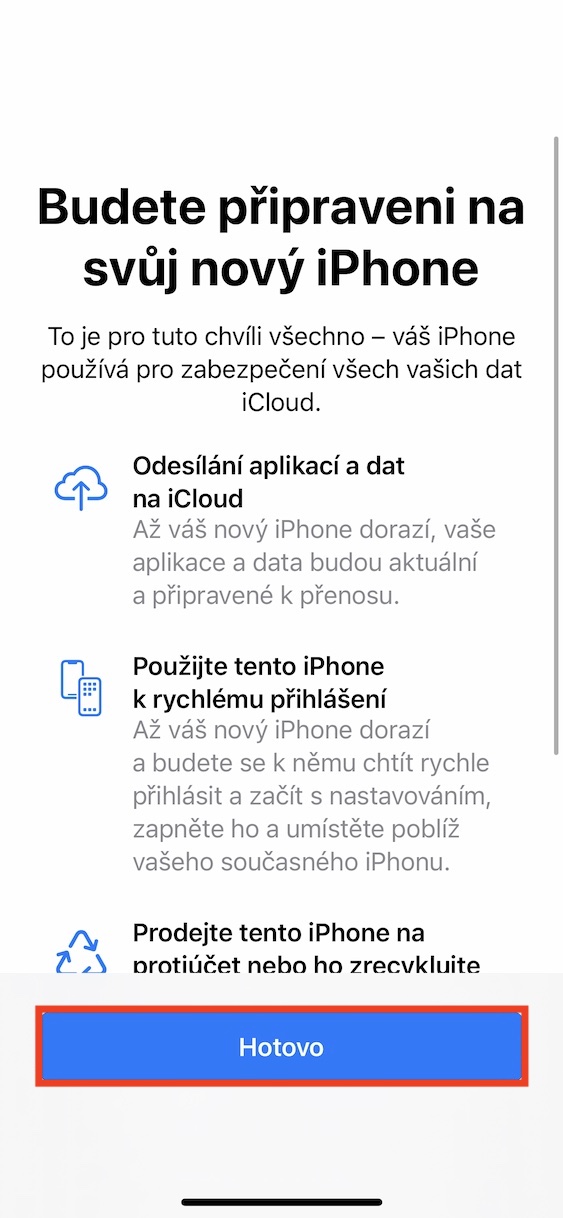
Čo so starým zariadením?
Akonáhle všetky dáta presuniete do vášho nového iPhonu, tak vyvstane na povrch jedna otázka - čo sa bude diať so starým zariadením? Možností je v tomto prípade niekoľko. Napríklad ho môžete predať na bazáre, poprípade ho môžete darovať nejakému členovi rodiny, ktorému ním urobíte nemalú radosť. V rámci iOS 15 sa vám novo po presunutí všetkých dát v Nastavení zobrazí rozhranie so sprievodcom, ktorý vám dokáže pomôcť s kompletným zmazaním zariadenia tak, aby ho mohol následne využívať ktokoľvek iný. Vďaka tomu nezabudnete na to, aby ste zariadenie bezpečne zmazali.
Mohlo by vás zaujímať
Prepracované rozhranie pre reset
V prípade, že ste v minulosti chceli zmazať váš iPhone, poprípade ak ste chceli vykonať obnovu či reset nejakej súčasti systému, tak ste samozrejme mohli. V rámci iOS 15 sa však tento postup ľahko zmenil, rovnako ako rozhranie týchto možností. Ak teda chcete v rámci iOS 15 vykonať obnovenie zariadenia do továrenského nastavenia, poprípade ak chcete resetovať nejaké súčasti systému, tak prejdite do Nastavenia -> Všeobecné, kde zíďte úplne dole a tu rozkliknite kolónku s názvom Preniesť alebo resetovať iPhone. Tu venujte v spodnej časti obrazovky pozornosť dvom možnostiam, a to Resetovať a Zmazať dáta a nastavenia. Ak kliknete na Resetovať, tak sa vám zobrazí niekoľko možností, vďaka ktorým môžete obnoviť určitú systémovú časť. Kliknutím na Zmazať dáta a nastavenia potom vykonáte resetovanie zariadenia do továrenského nastavenia, čo je ideálne pred predajom. Pokiaľ túto možnosť zvolíte, tak sa vám navyše zobrazí nový sprievodca, ktorý vás presne informuje o tom, čo bude zmazané.
Fotogaléria
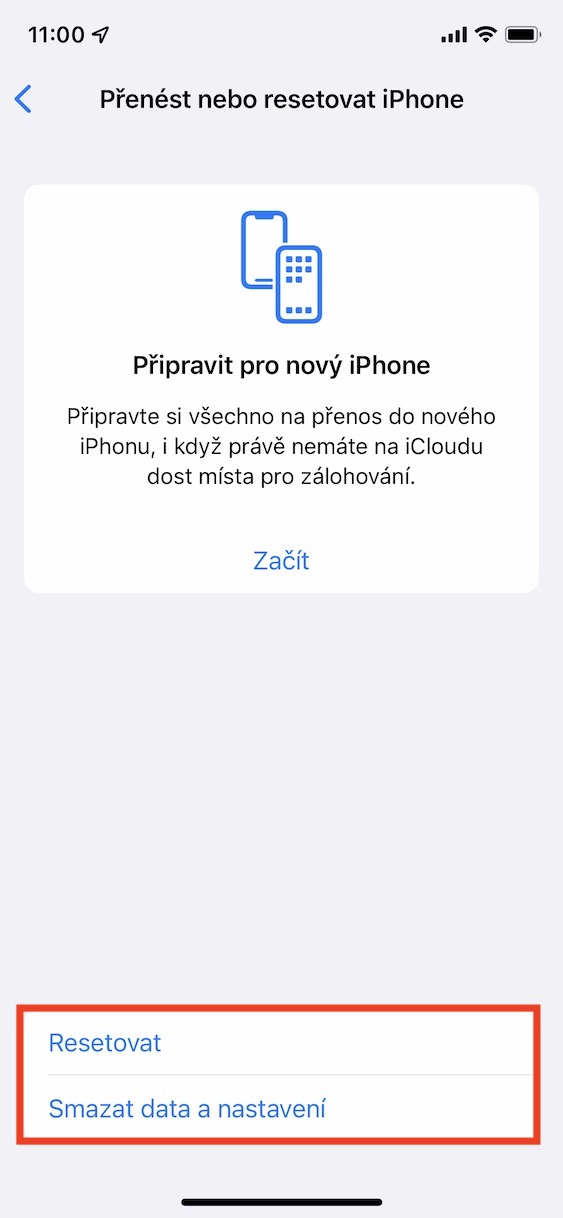
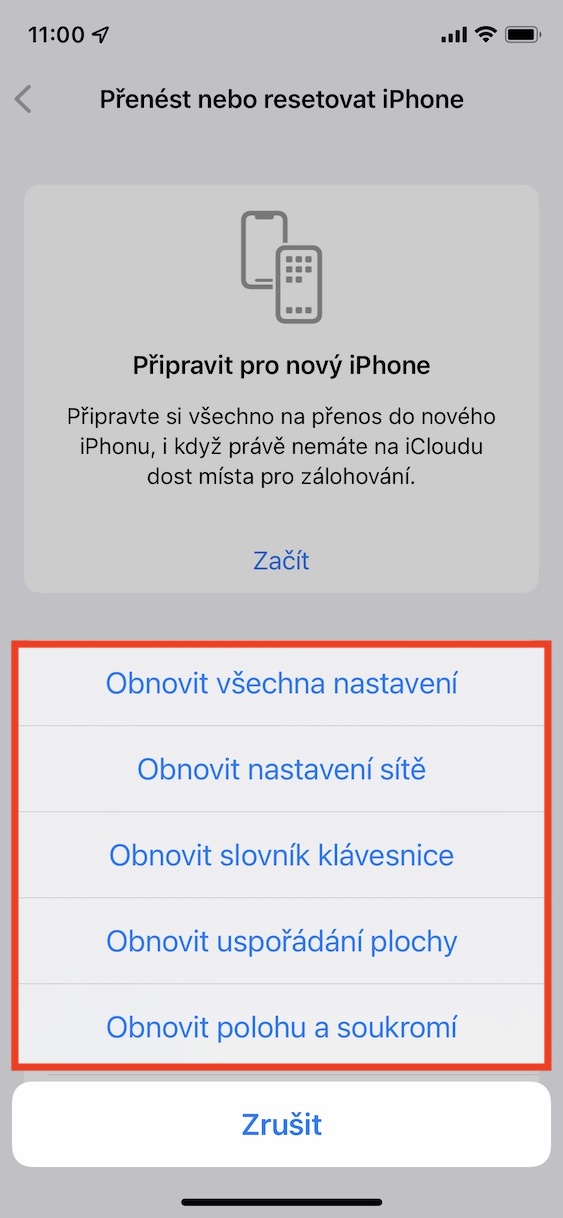
Jednoduché stiahnutie aplikácie Prechod na iOS
Pokiaľ vlastníte chytrý telefón s operačným systémom Android a zvažujete prechod na iOS, tak vás môžem uistiť v tom, že je celý proces nesmierne jednoduchý a nebolestivý. Pro presun všetkých dát z vášho Android zariadenia na iPhone stačí, aby ste si stiahli aplikáciu Prechod na iOS z Google Play, a potom sa pomocou špeciálneho kódu spojili s telefonem. V iOS 15 sa celý postup stiahnutie aplikácie Prechod na iOS stal ešte jednoduchším. Zatiaľ čo v minulých verziách iOS ste túto aplikáciu museli ručne hľadať v Google Play, tak novo stačí, aby ste naskenovali QR kód, ktorý vás na Android zariadení automaticky presunie na profil aplikácie.
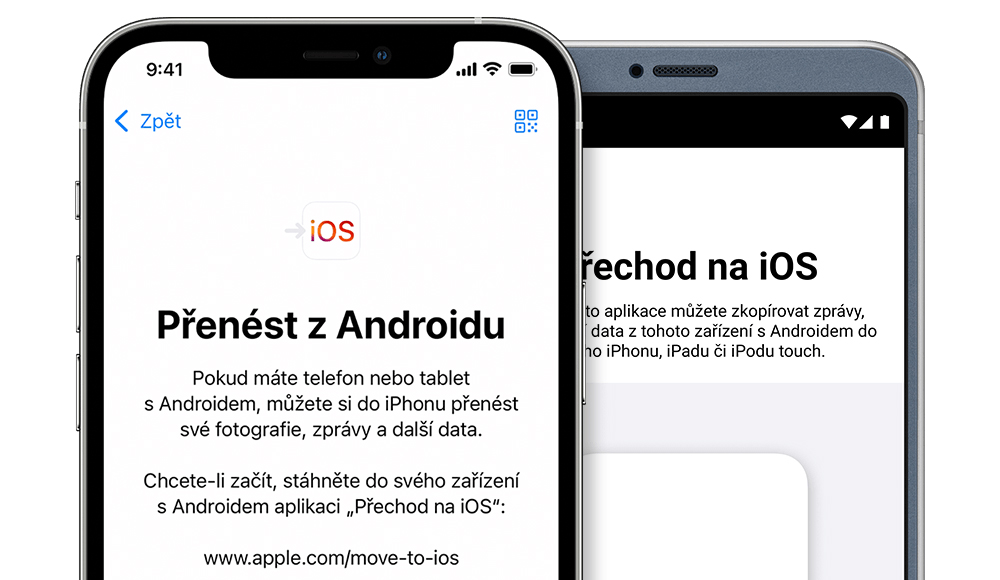
Zdokonalený prenos dát z Androidu
Na predchádzajúcej stránke som spomenul, že je prenos všetkých dát z Androidu na iOS brnkačka. To je síce pravda, na druhú stranu ste sa ale pri presune dát mohli ocitnúť v situácii, keď sa niektoré dáta nepresunuli úplne stopercentne podľa predstáv. Apple sa každopádne proces presunu dát z Androidu na iOS snaží neustále zlepšovať a príchod iOS 15 rozhodne nie je výnimkou. Aplikácia Prechod na iOS vie novo presunúť fotoalbumy, spoločne so súbormi a priečinkami či nastavenia sprístupnenia. V starších verziách iOS nebolo vôbec možné tieto typy dát presunúť, čo sa ale našťastie zmenilo. Vďaka tomu bude prenos všetkých dát ešte presnejší.
Mohlo by vás zaujímať



Po aktualizácii mi nefunguje wi-fi. Vraj nie je dosť bezpečná. Na iOS 14.x nebol problém.
Nechápem, prečo si všade zvykli dávať články na klikaní na viac strán. S takou akurát ľudí naseriete. Nikoho nebaví cist a klikať ako debil. Už tak porad všade vyskakuje reklama.