Pri používaní iPhonu môžete z času na čas naraziť na zaujímavý vizuálny signál v podobe oranžovej bodky, ktorá sa v určitých chvíľach zobrazuje v pravom hornom rohu. Čo ale vlastne znamená a na čo slúži? Tieto otázky sa medzi jabĺčkarmi šíria až doteraz a je teda na čase sa na ne pozrieť.
Čo oranžová bodka na displeji znamená
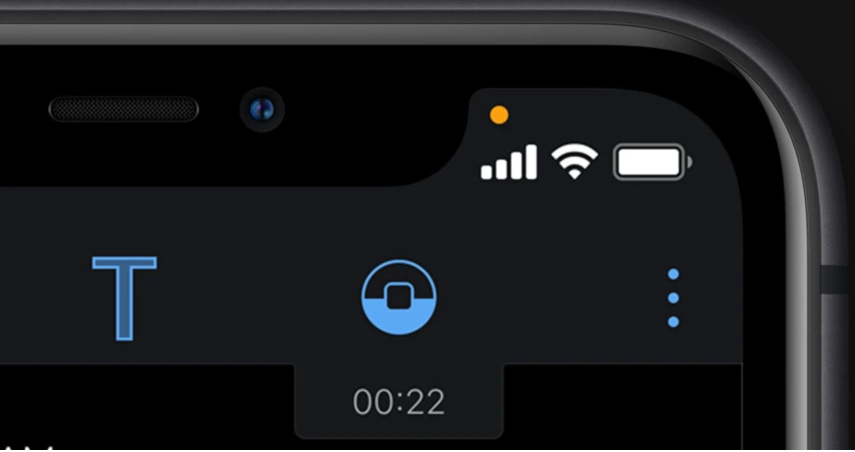
Oranžová bodka prišla spolu s príchodom operačného systému iOS 14 v roku 2020. Poďme sa teda pozrieť na to, čo vlastne znamená a ako pomáha samotným používateľom. Oranžová bodka, ktorá sa zobrazuje vpravo hore, totiž v tomto prípade funguje ako istý spôsob varovania. Akonáhle sa objaví, znamená to, že váš iPhone na nejaký účel využíva mikrofón.
Stretnúť sa s tým môžete v niekoľkých najrôznejších situáciách. Napríklad akonáhle začnete hovoriť na Siri, objaví sa vám pochopiteľne na displeji spomínaná bodka. Rovnako je to aj v prípade telefónneho hovoru, nahrávania hlasovej správy či nahrávania hlasu cez natívny Diktafón. V týchto prípadoch sa vám bude skrátka zobrazovať oranžová bodka, ktorá iba informuje o aktuálnom používaní mikrofónu.
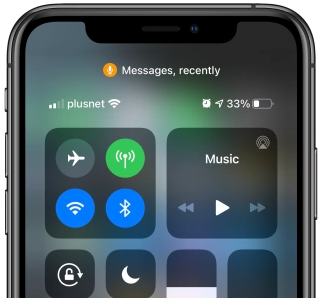
Rovnako sa môže objaviť aj zelená bodka, v rovnakom mieste ako tá oranžová. Tá pre zmenu indikuje na použitie fotoaparátu. K tomu môže dôjsť v prípade, keď napríklad otvoríte natívnu aplikáciu Fotoaparát (prípadne jej alternatívu) alebo iný nástroj využívajúci kameru telefónu. Môže ísť teda napríklad o Instagram, Snapchat a ďalšie.
Čo keď bodka ukazuje „Unknown“?
Zároveň sa po otvorení ovládacieho centra vedľa ikonky zobrazí aj príslušný text. Ten udáva, aká aplikácia práve mikrofón či fotoaparát využíva. Môže sa ale objaviť aj názov Unknown, pričom v takom prípade systém nedokáže detekovať, o akú aplikáciu vlastne ide. V niektorých prípadoch ide o jednoduchú chybu, avšak môže sa jednať aj o aplikácie, ktoré sú naprogramované tak, aby sa týmto spôsobom chránili pred „sledovaním“ a užívateľov o skutočnosti neinformovali.
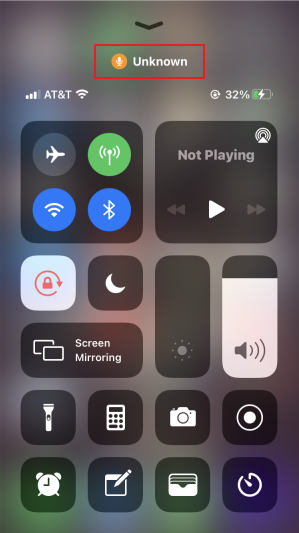
Je nutné tiež vziať do úvahy, že oranžová bodka poukazuje iba na aplikácie, ktoré v danej chvíli využívajú mikrofón telefónu, ale už nie tie, ktorým ste k mikrofónu vlastne udelili prístup. Pro kontrolu, ktorá aplikácia skutočne využíva mikrofón, ale kryje sa za označenie Unknown, musíte prejsť všetky appky individuálne. Pri vypnutí programu sa samozrejme oranžového indikátora zbavíte.
Keď sa ale oranžová bodka na displeji telefónu zobrazuje aj v prípadoch, keď nemáte otvorené žiadne aplikácie, dokáže to byť vskutku frustrujúce. V takom okamihu vás môže napadnúť, či vás nejaká aplikácia neodpočúva. Možností je, aby ste si prešli nastavenia súkromia a všetkým aplikáciám odopreli k mikrofónu prístup. Týmto spôsobom môžete napokon zistiť, o akú aplikáciu sa vlastne jedná.
Bonus: Profesionálny nástroj na opravu „oranžovej obrazovky“
Stretli ste sa tiež niekedy so situáciou, keď ste mali kompletne oranžový displej? To môže byť samozrejme spôsobené natívnou funkciou Night Shift, ktorú už len stačí vypnúť. Napriek tomu sa ale na komunitných fórach objavujú sťažnosti jabĺčkarov, ktorí sa z času na čas stretnú s takzvanou oranžovou obrazovkou smrti (orange screen of death). V takom prípade dokáže skvele pomôcť profesionálny nástroj iMyFone fixppo iOS Obnova systému, ktorý tento softvérový problém dokáže odstrániť.
Použitie nástroja je navyše nesmierne jednoduché a už počas niekoľkých kliknutí dokáže vyriešiť vaše problémy s iPhonem či iPadom. Zároveň ho možno použiť pre niekoľko ďalších systémových problémov na spomínaných zariadeniach, medzi ktoré sa radí napríklad zaseknutie v recovery móde, keď sa vám zobrazuje iba Apple logo, točiace sa koliesko a mnoho ďalších.
Ako aplikácia funguje
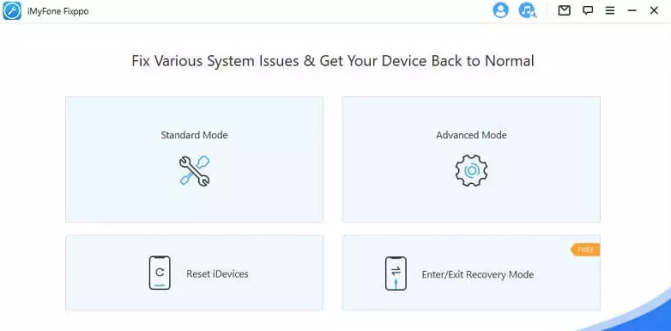
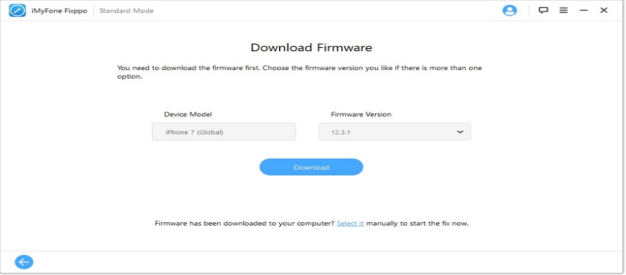
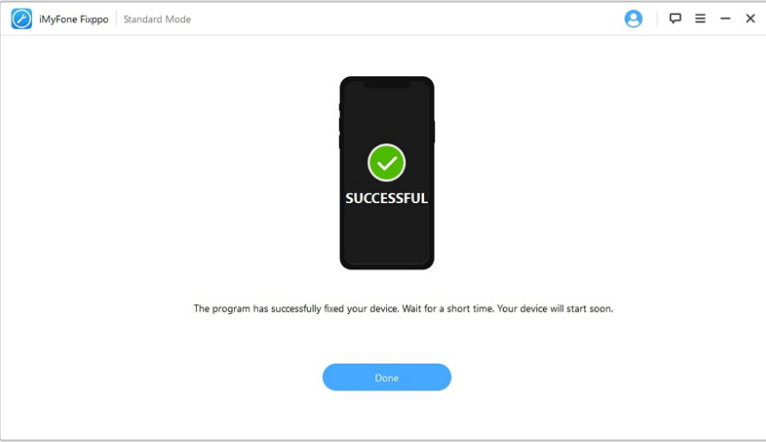
Poďme si teda ukázať, ako prostredníctvom tejto aplikácie vyriešiť problém s oranžovou obrazovkou. V prvom kroku je pochopiteľne nutné si daný nástroj stiahnuť a nainštalovať do vášho počítača. Následne len pripojte zariadenie av programe vyberte Štandardný režim, ktorý si so spomínaným problémom dokáže poradiť. Momentálne sa vám zobrazí okno s presnými inštrukciami, podľa ktorých je nutné iPhone/iPad dať do režimu DFU či Recovery Mode. Program dokáže detekovať vaše zariadenie a následne vám zobrazí dostupné verzie firmvéru. Vyberte podľa osobných preferencií a voľbu potvrďte tlačidlom Stiahnuť ▼. Akonáhle bude firmware pripravený, stačí kliknúť na tlačidlo Štart a pár minút počkať. Akonáhle sa proces dokončí, vaše zariadenie sa reštartuje a následne si ho môžete užiť bez otravných chýb. Kompletný postup si môžete pozrieť v galérii po boku tohto odseku.
Zhrnutie
Oranžová bodka, ktorá sa čas od času objaví na displeji vášho iPhonu, jednoducho slúži ako varovanie v prípade, keď niektorá aplikácia využíva mikrofón. V drvivej väčšine prípadov vás navyše systém informuje o tom, o akú aplikáciu sa priamo jedná. Napriek tomu sa však môžete stretnúť aj so situáciou, keď iOS/ iPadOS appku nedokáže identifikovať.
Aj tak si ale so všetkými systémovými problémami, vrátane tých, ktoré sme uviedli vyššie, dokáže hravo poradil profesionálny nástroj od iMyFone.
Diskusia k článku
Diskusia nie je pre tento článok otvorená.