
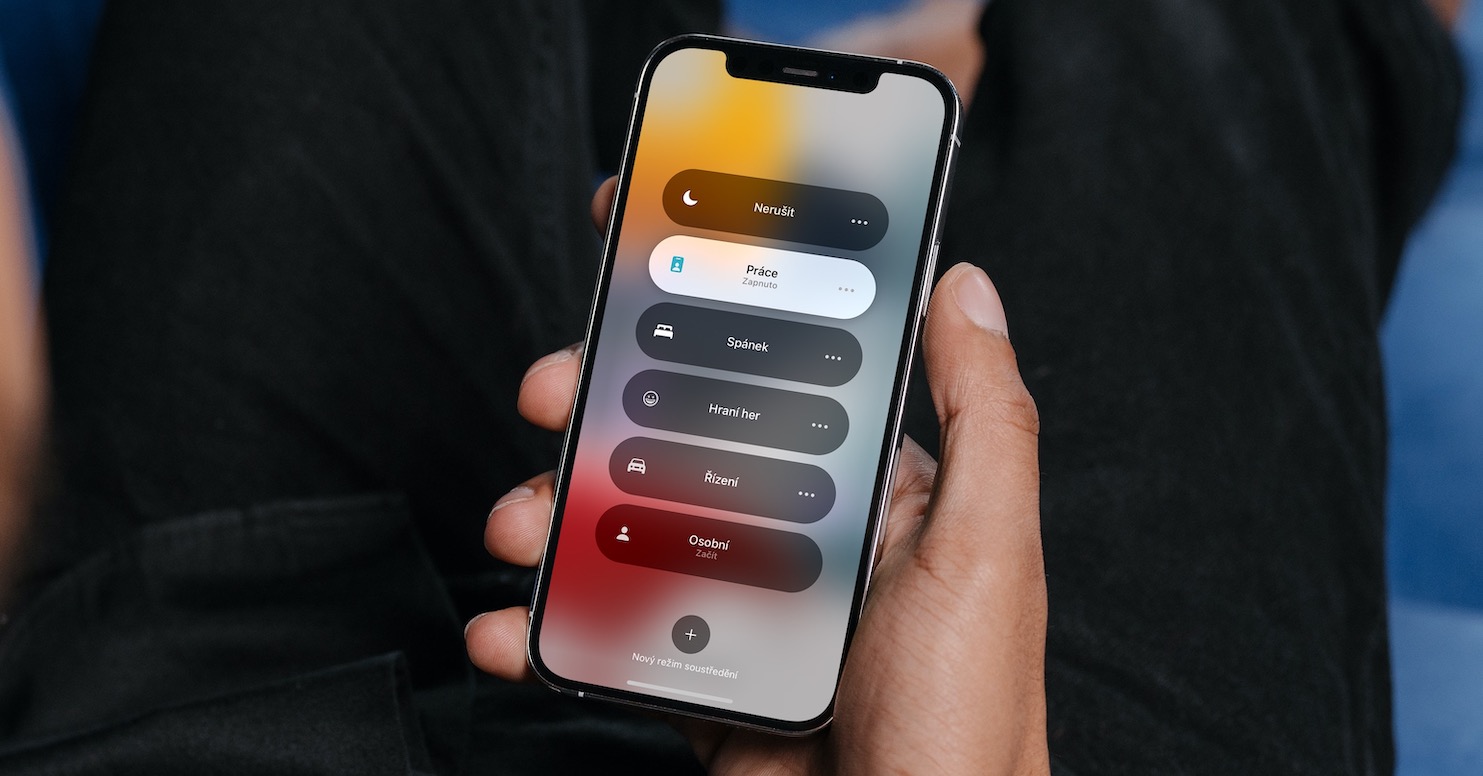
Pokiaľ patríte medzi nevidiacich, nepočujúcich či inak znevýhodnených užívateľov zariadení od Applu, tak mi určite dáte za pravdu keď poviem, že práve systémy od jablčnej spoločnosti sú pre vás zo všetkých najlepšie. Kalifornský gigant si totiž veľmi potrpí na sprístupnenie, vďaka čomu môžu jablčné systémy bez problémov používať aj rôzne postihnutí používatelia. Tí majú k dispozícii nespočetné množstvo rôznych funkcií, vďaka ktorým je možné jednoducho pracovať nielen so zariadením ako takým, ale aj s prakticky všetkými funkciami. Mnoho funkcií zo sprístupnenia však môže dobre poslúžiť aj obyčajným, nijako neznevýhodneným užívateľom. Poďme sa spoločne pozrieť na 5 nových z nich.
Mohlo by vás zaujímať
Aplikácia Lupa
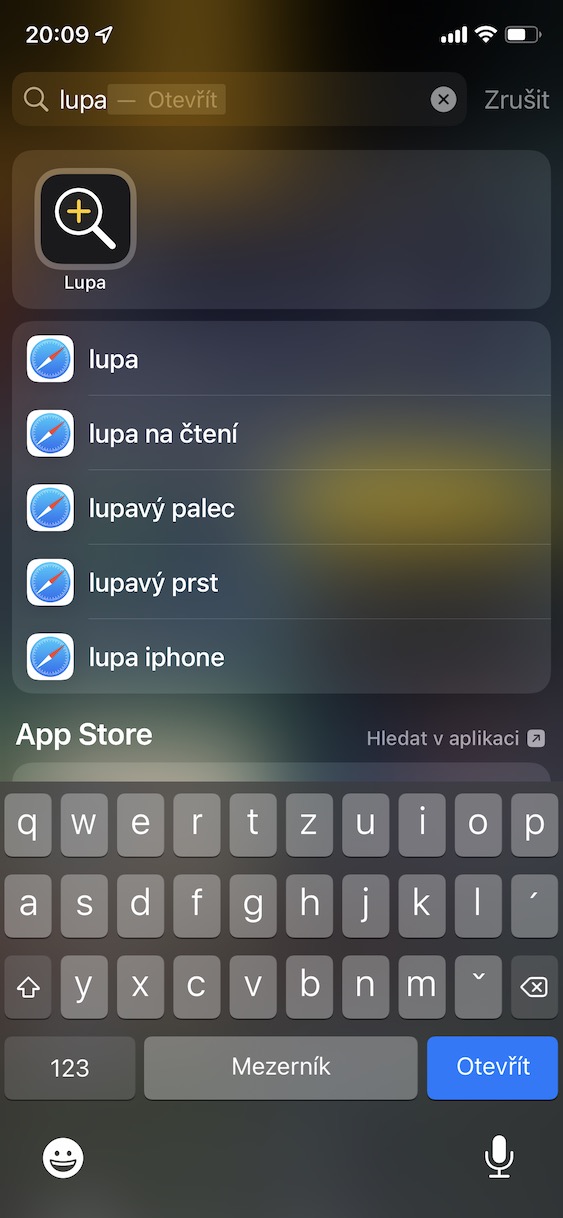
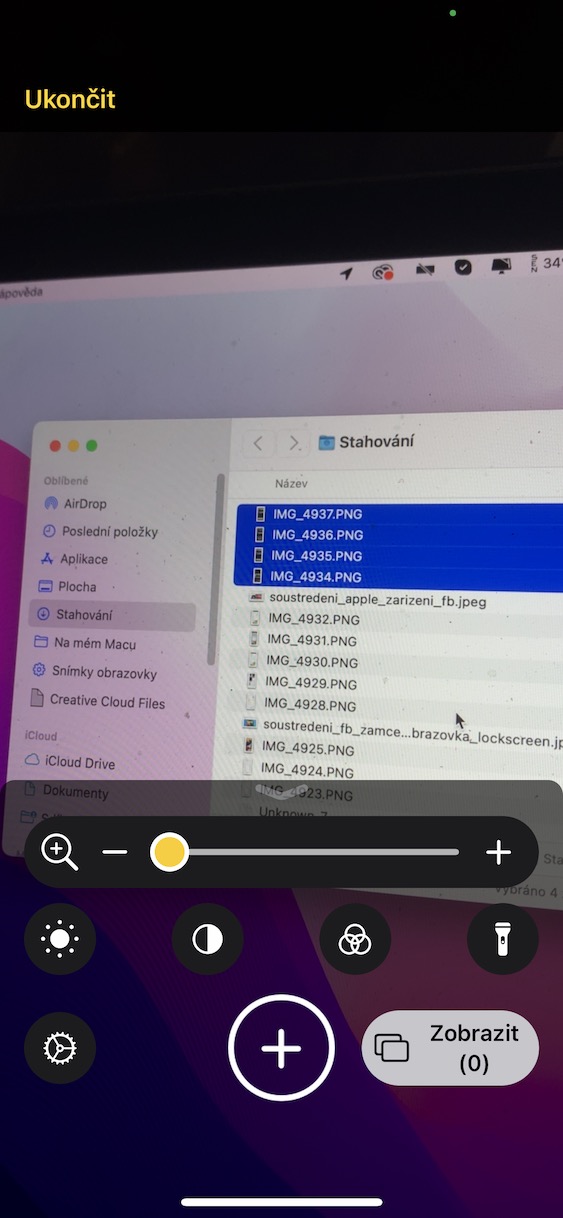
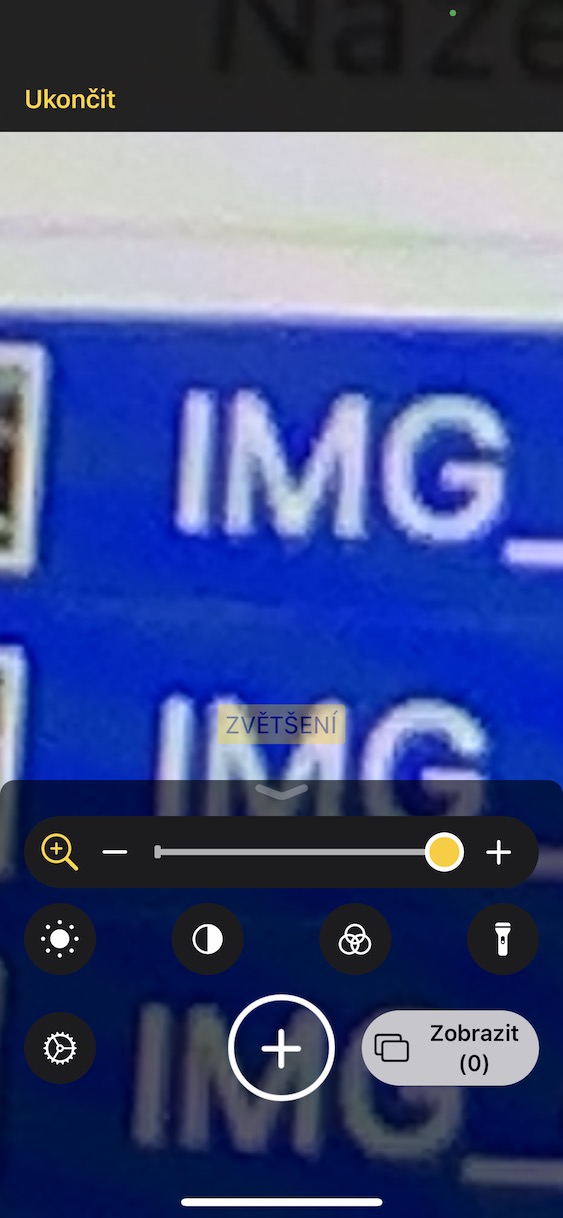
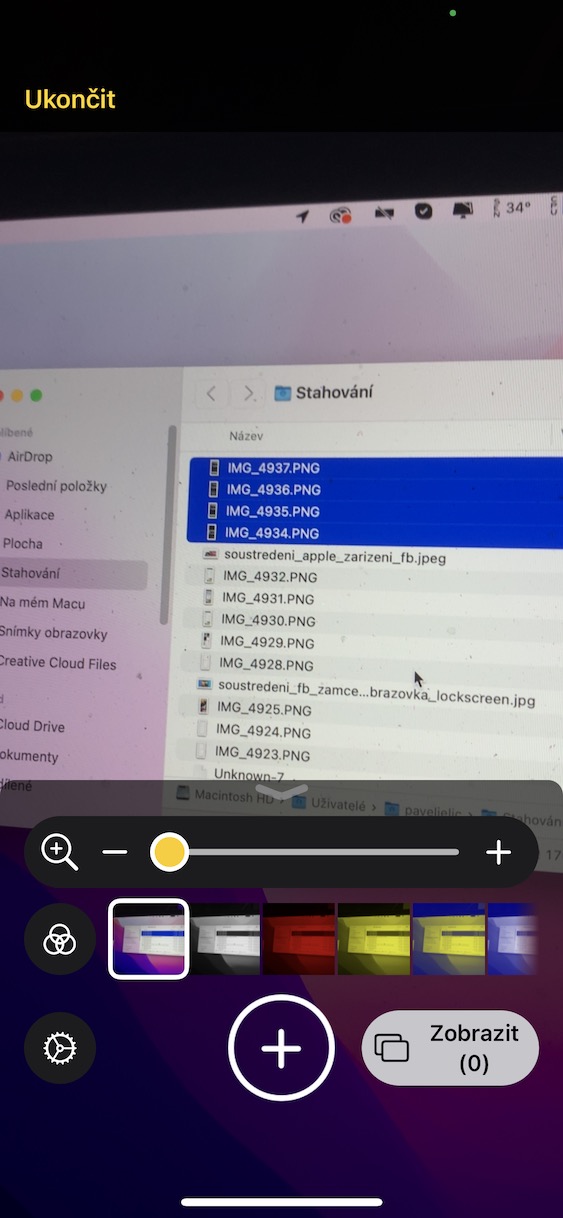
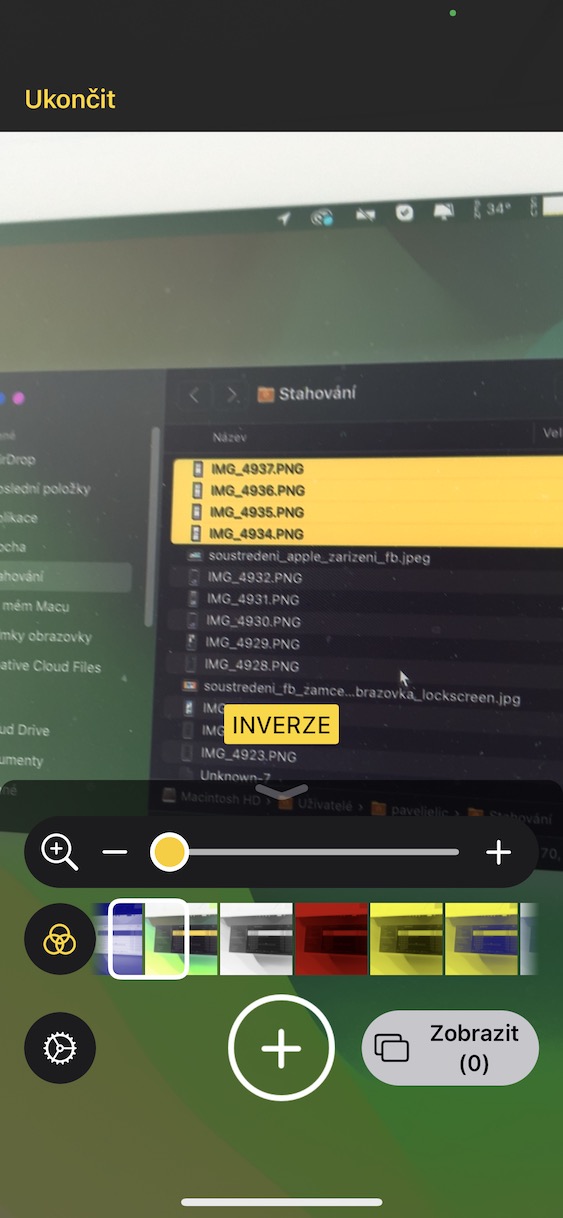
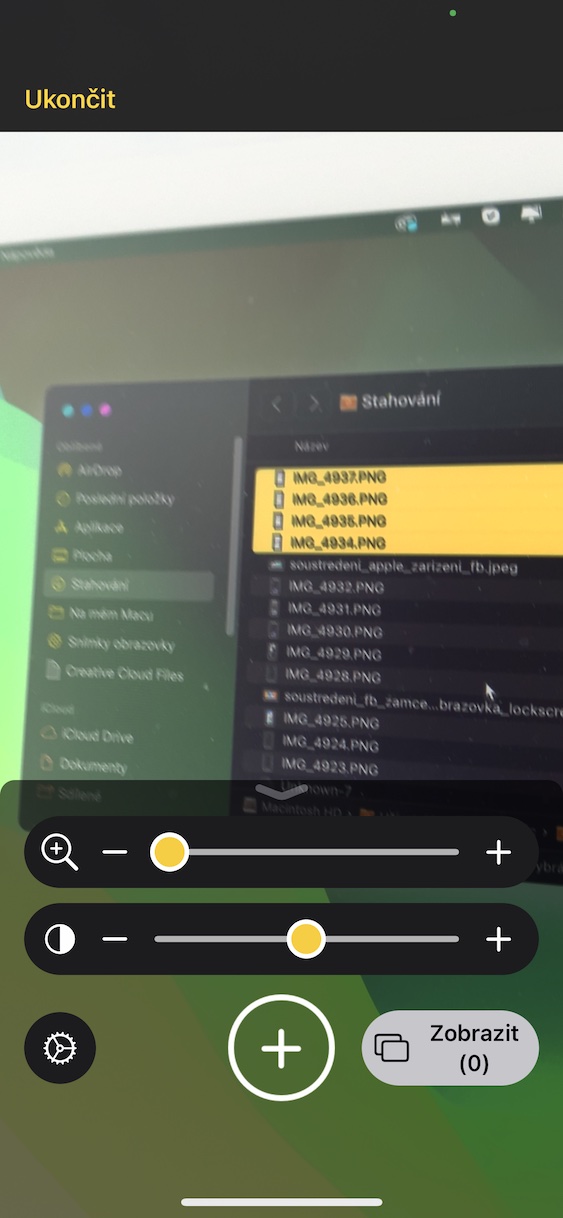
Ak ste doteraz chceli niečo pomocou vášho iPhone priblížiť, museli ste tak urobiť prostredníctvom Fotoaparátu, kde ste vyhotovili fotografiu, a potom ste ju v aplikácii Fotky priblížili. Čo si však budeme nahovárať, nejde o úplne ideálny postup – je predovšetkým príliš zdĺhavý. Dobrou správou je, že v iOS 15 už tento zložitý postup vykonávať nemusíte. Pro používateľov, ktorí horšie vidia, teda napríklad pre starších jedincov, je totiž k dispozícii aplikácia Zväčšovacie sklo, v ktorej je možné si v reálnom čase čokoľvek priblížiť, a to pomocou fotoaparátu vášho iPhonu. Pri využívaní tejto aplikácie si ešte môžete nastaviť filtre, poprípade obraz inak upraviť. Samozrejmosťou je možnosť pre vytvorenie snímky.
Fotogaléria
Zvuky na pozadí
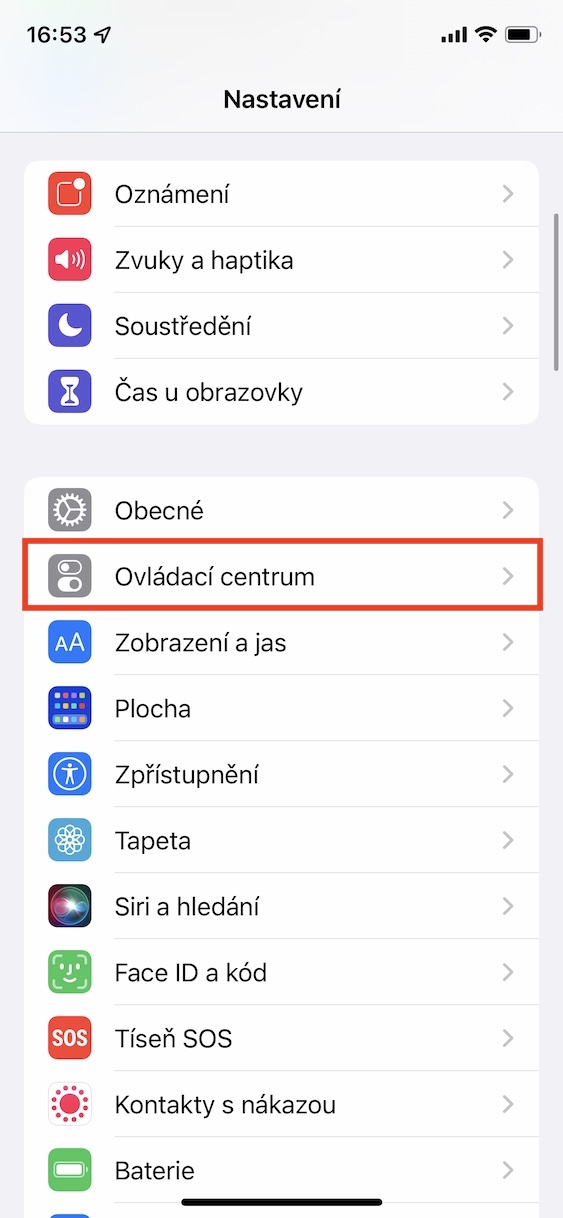
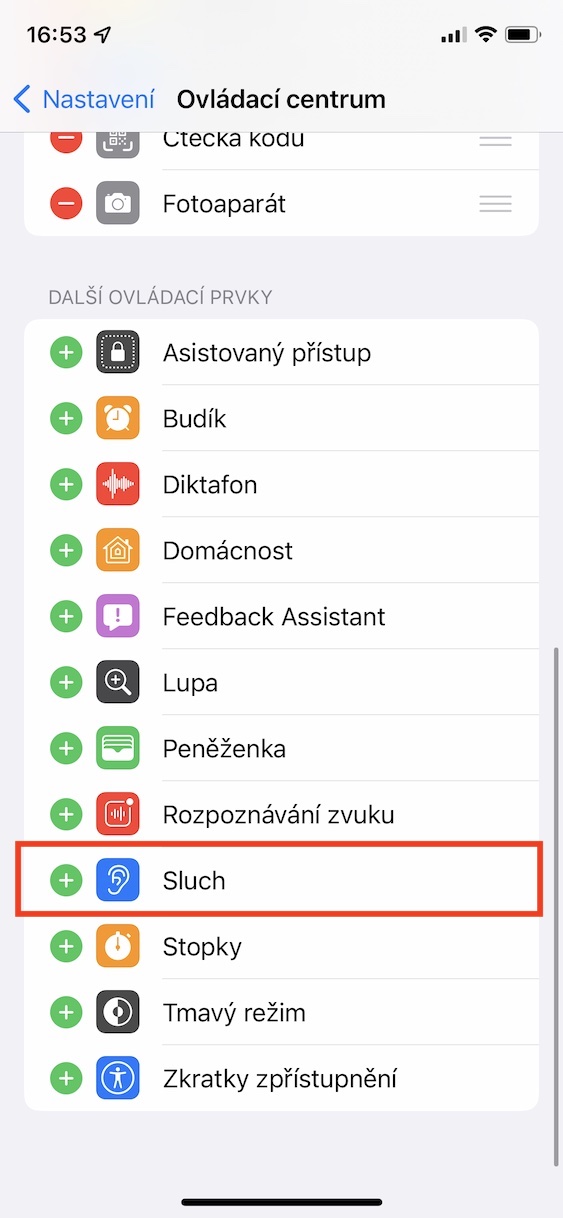
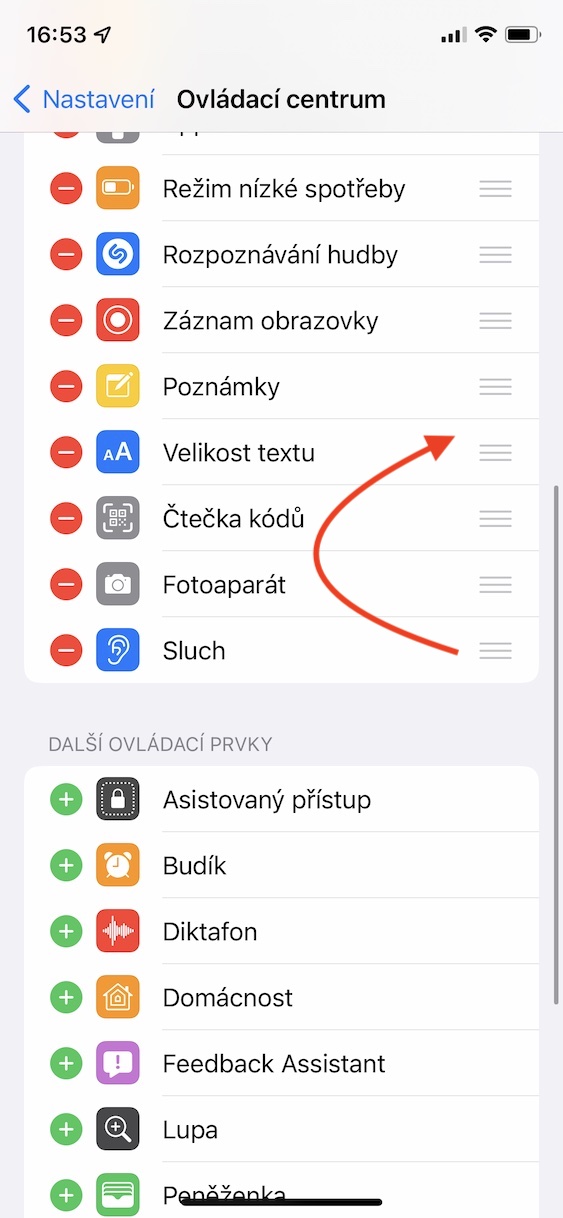
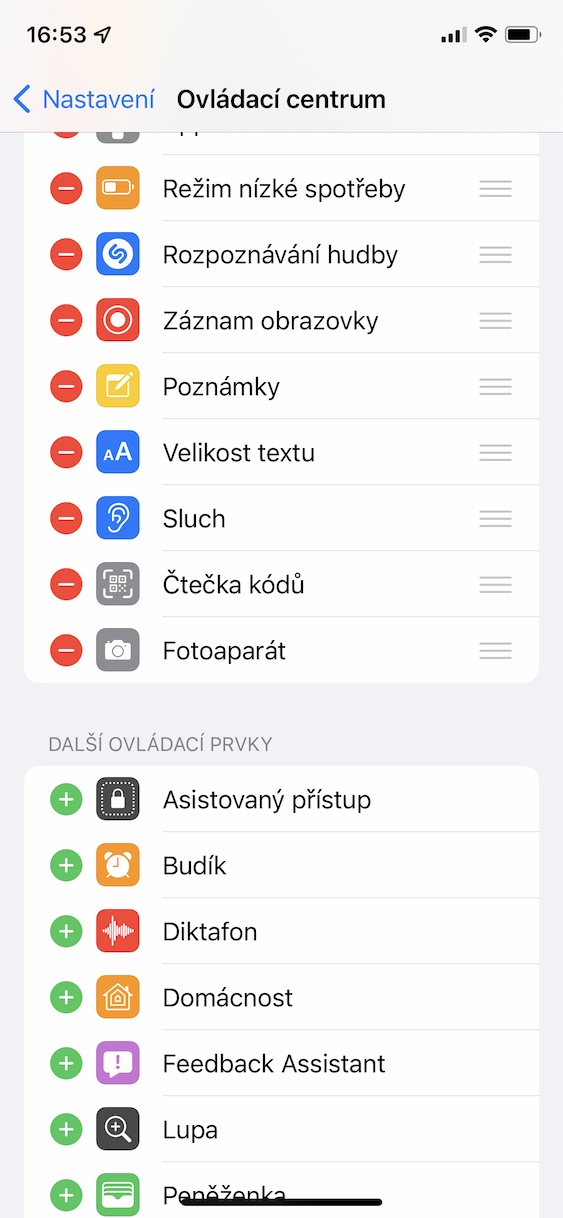
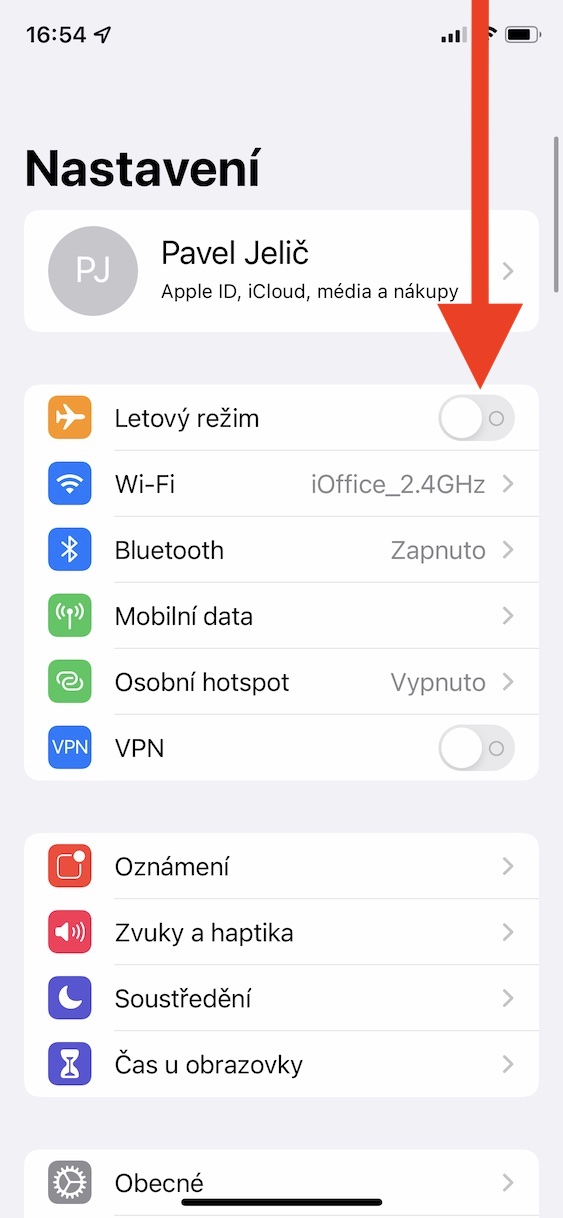
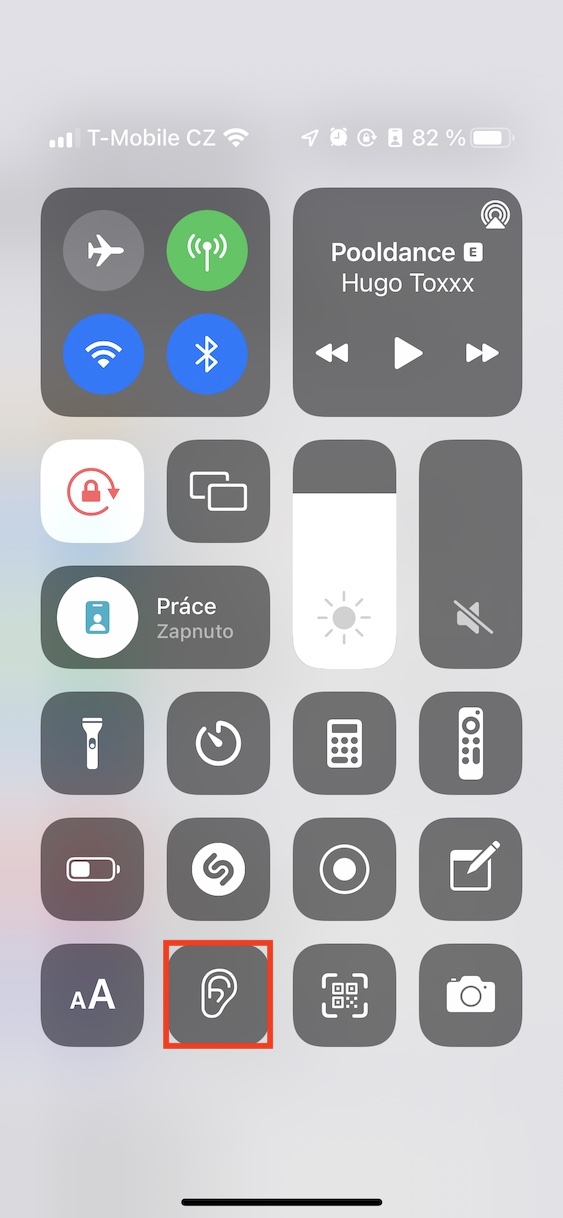
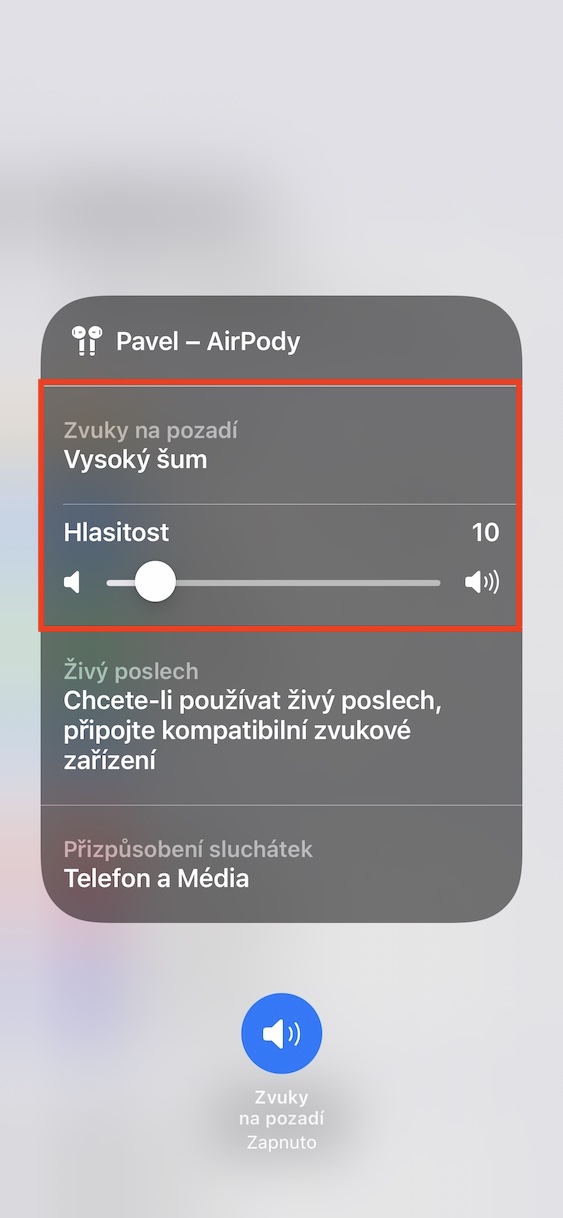
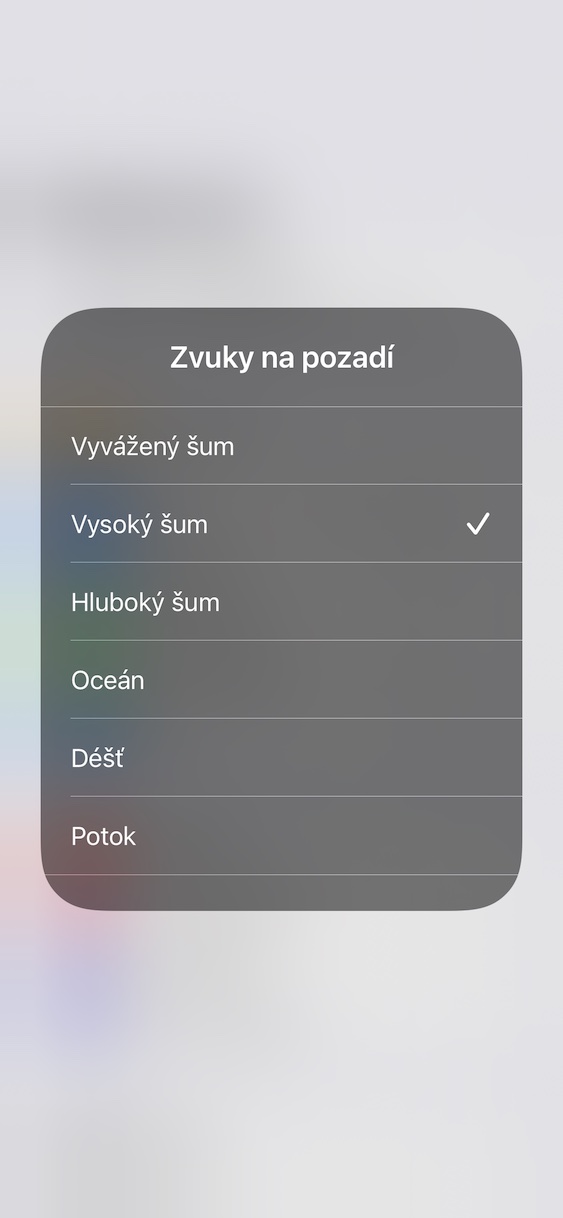
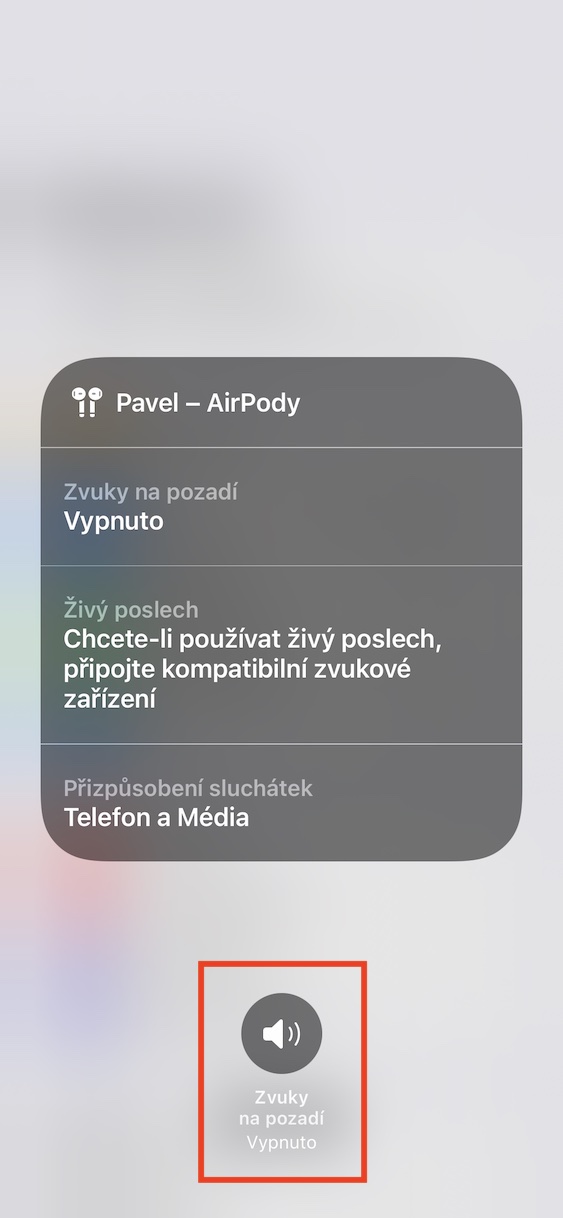
Existuje mnoho jedincov, ktorí musia pracovať v kompletnom pokoji. Na druhú stranu sú tu aj takí, ktorí naopak k najväčšej produktivite potrebujú určitý zvuk. Niekoho môže upokojovať zvuk dažďa, praskajúceho ohňa, búrky či zapnutého vysávača. Ak ste si v iOS chceli nejaké zvuky na pozadí prehrať, tak ste si k tomu museli stiahnuť určitú aplikáciu tretej strany. To sa ale mení, pretože niekoľko zvukov na pozadí je konečne k dispozícii priamo v iOS 15. Ak by ste si ich chceli prehrať, tak je nutné prvýkrát pridať do ovládacieho centra prvok Sluch, čo urobíte v Nastavenia -> Ovládacie centrum. Tento prvok potom rozkliknite a zvuky na pozadí spustite. Pokiaľ by ste si však chceli zvuky na pozadí spúšťať jednoduchšie, tak sme pre vás vytvorili špeciálnu skratku, v ktorej si dokonca môžete nastaviť aj dobu, po ktorej sa prehrávanie zvukov na pozadí vypne. Môžete si ju pridať na plochu a spúšťať ju ako aplikáciu.
Skratku pre jednoduché spustenie a nastavenie zvukov na pozadí stiahnete tu
Fotogaléria
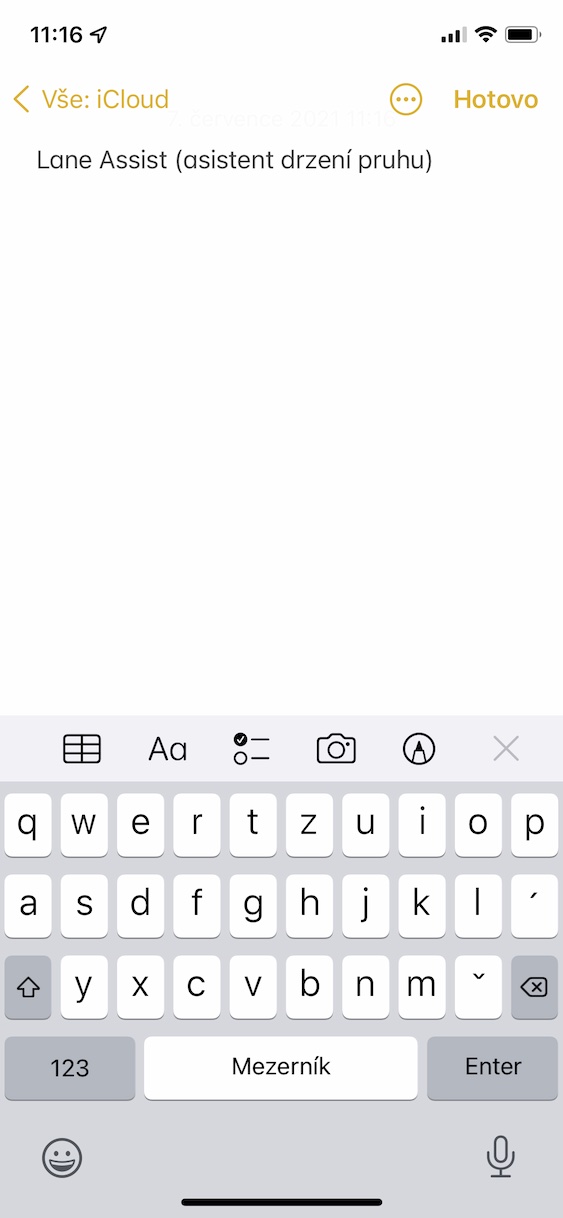
Live Text
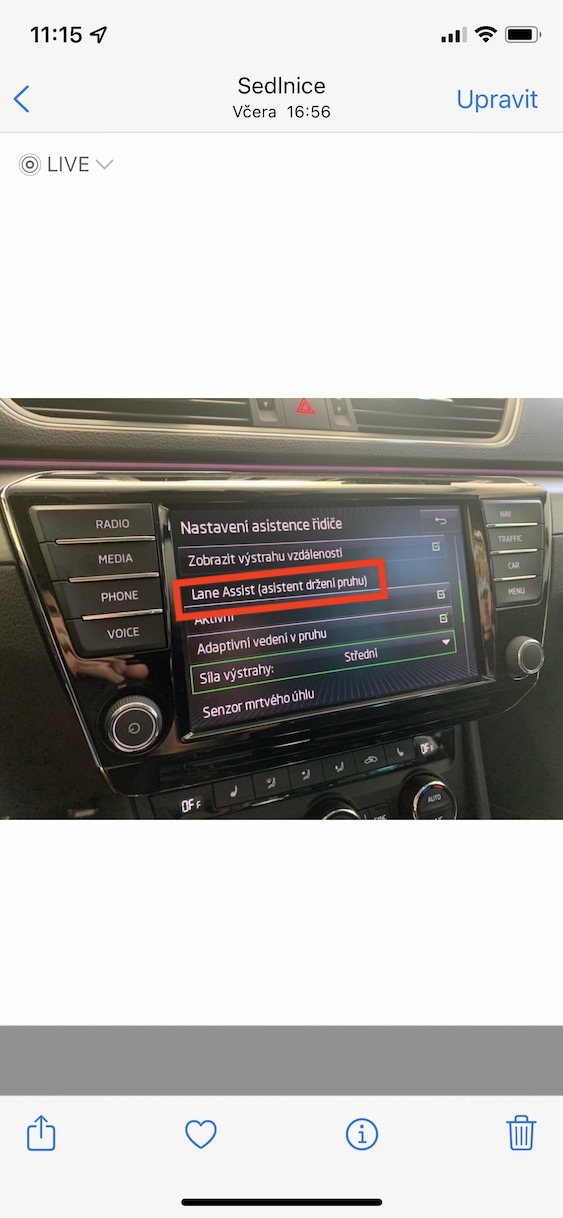
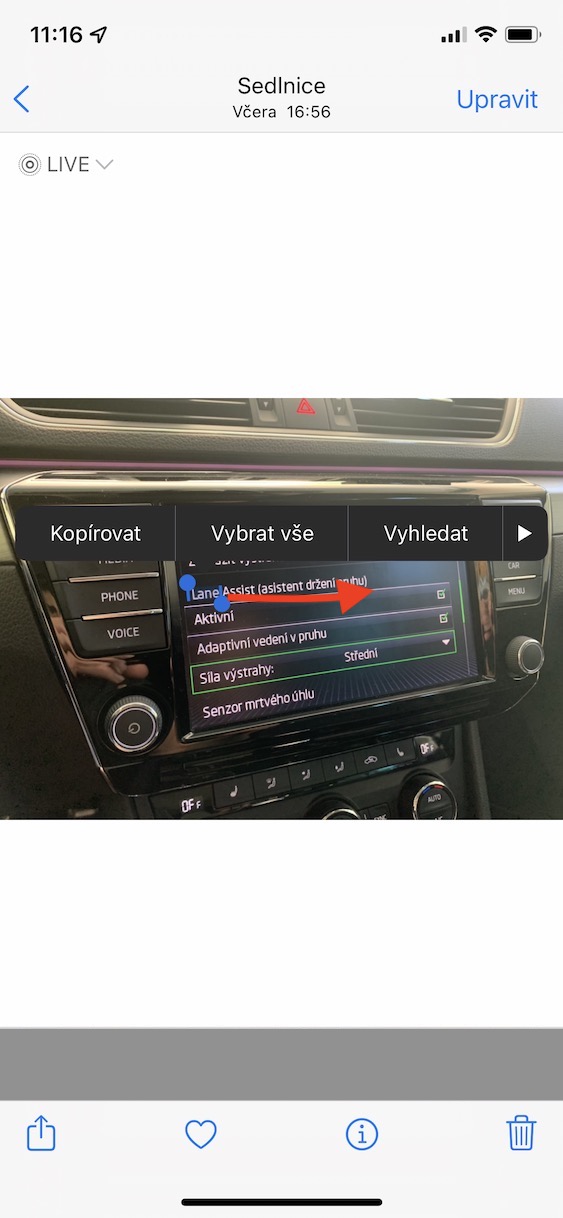
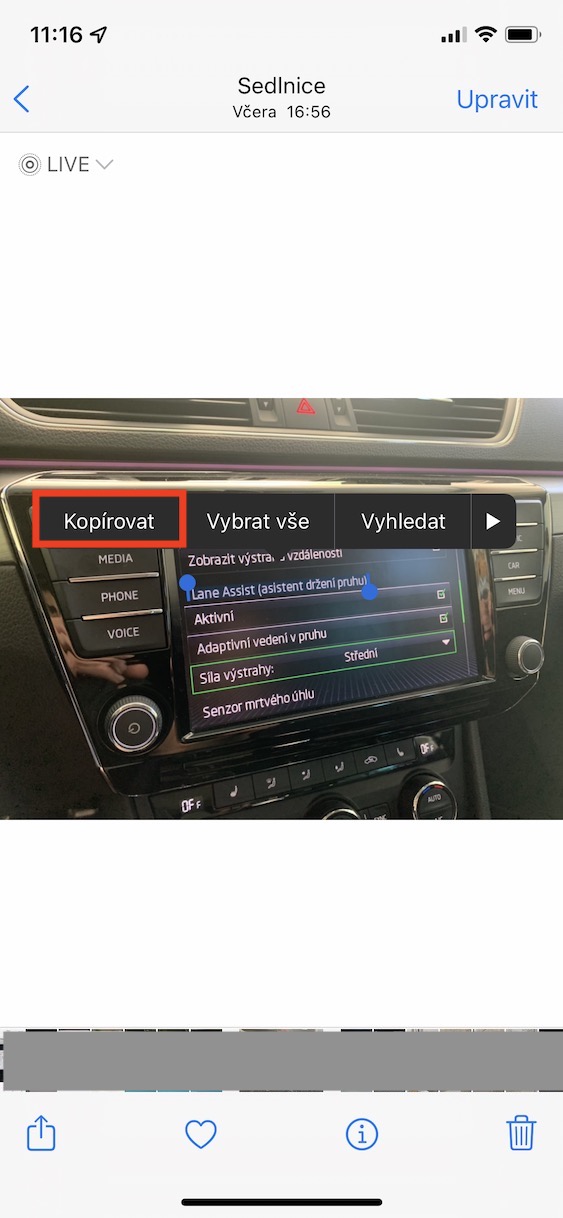
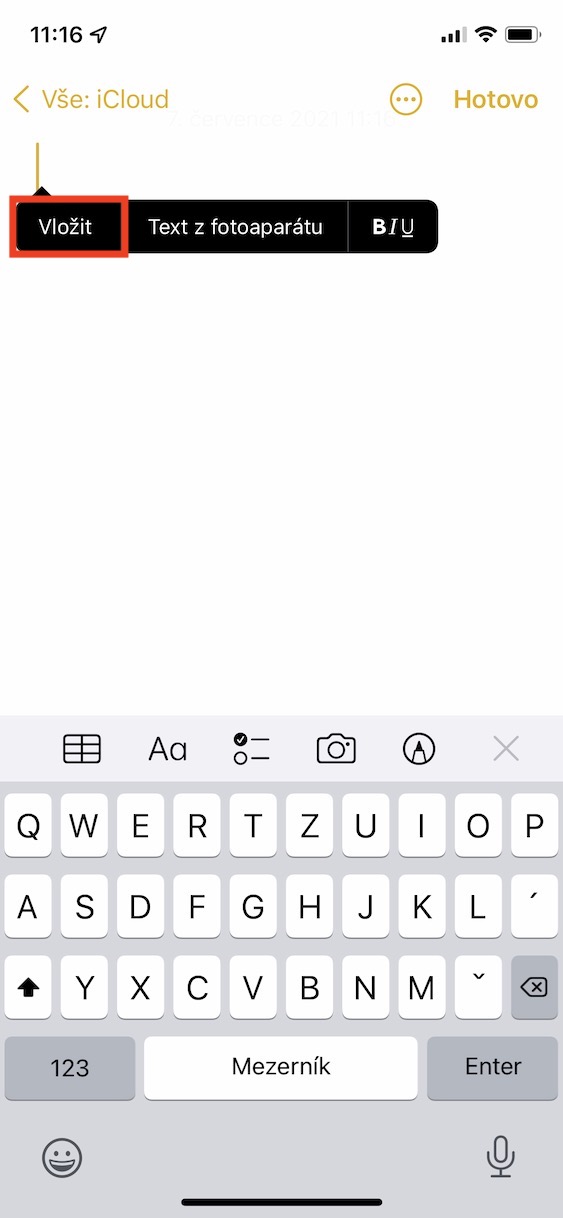
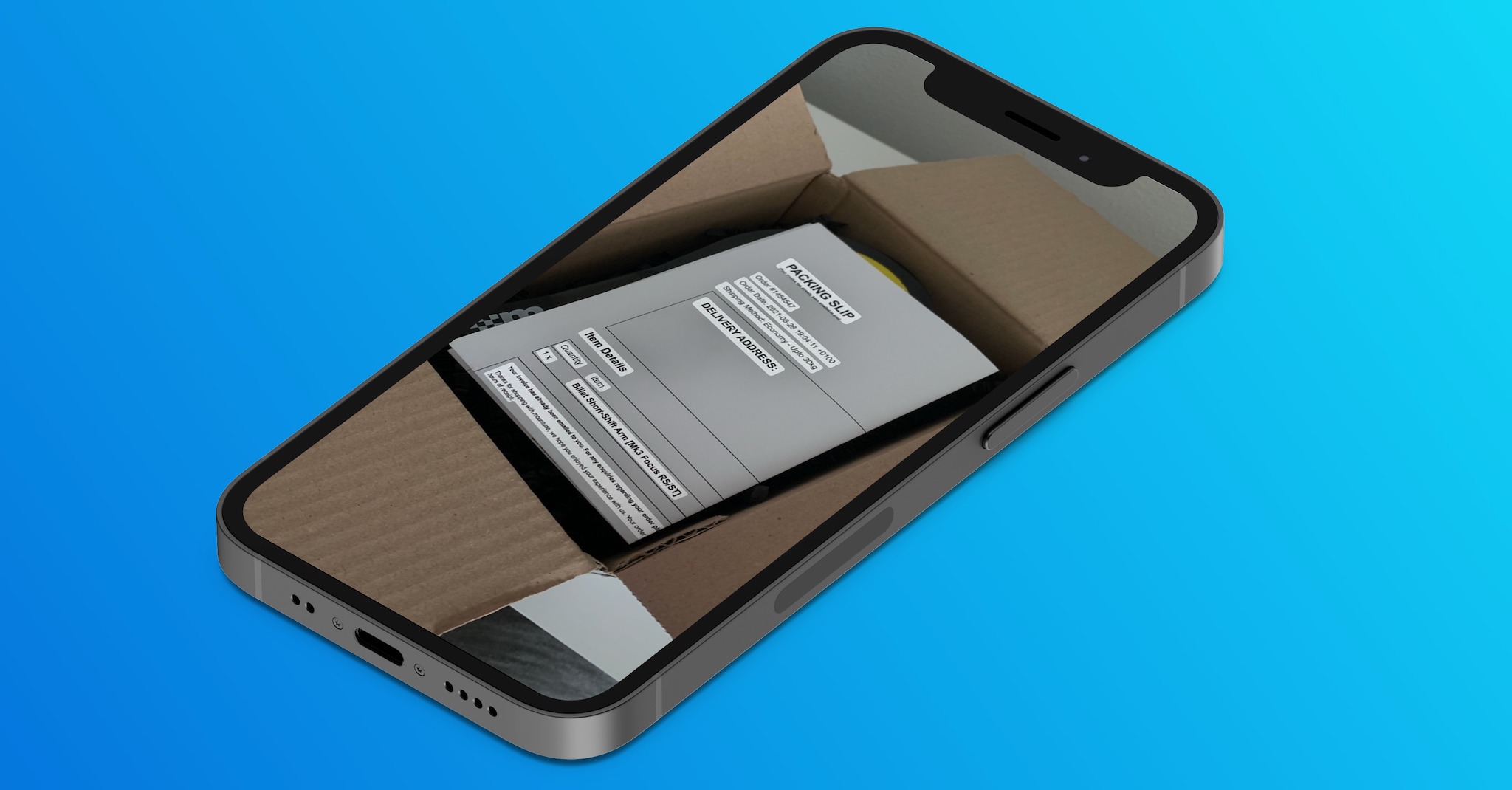
Medzi jednu z funkcií, ktoré Apple na WWDC21 venoval hromadu času, patrí bezpochyby Live Text, poťažmo Živý text. Táto funkcia dokáže previesť text z akéhokoľvek obrázku do podoby, v ktorej s ním môžete rôzne pracovať, tj. napríklad vykonávať kopírovanie či vyhľadávanie. Využitie funkcie Live Text je veľmi jednoduché. Stačí, aby ste sa presunuli do aplikácie Fotky, kde si rozkliknite obrázok či fotku, v rámci ktorej chcete s textom pracovať. Následne v pravom dolnom rohu obrazovky kliknite na ikonu funkcie Live Text. Následne sa všetok rozpoznaný text označí a vy s ním môžete začať pracovať, úplne rovnako ako napríklad na webe, v poznámkach či kdekoľvek inde. Ak vám vo Fotkách funkcie Live Text chýba, tak nižšie nájdete článok, v ktorom sa dozviete, ako ju zle aktivovať a získať. Live Text je k dispozícii na iPhone XS a novšie, respektíve na zariadenia s čipom A12 Bionic a novším.
Fotogaléria
Mohlo by vás zaujímať
Text z Fotoaparátu
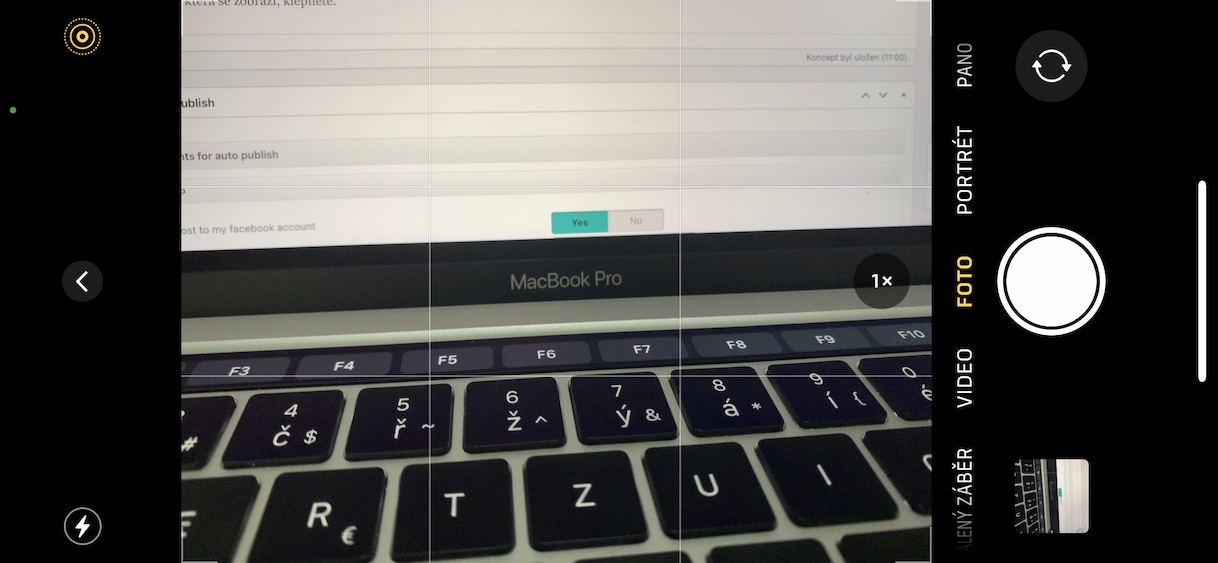
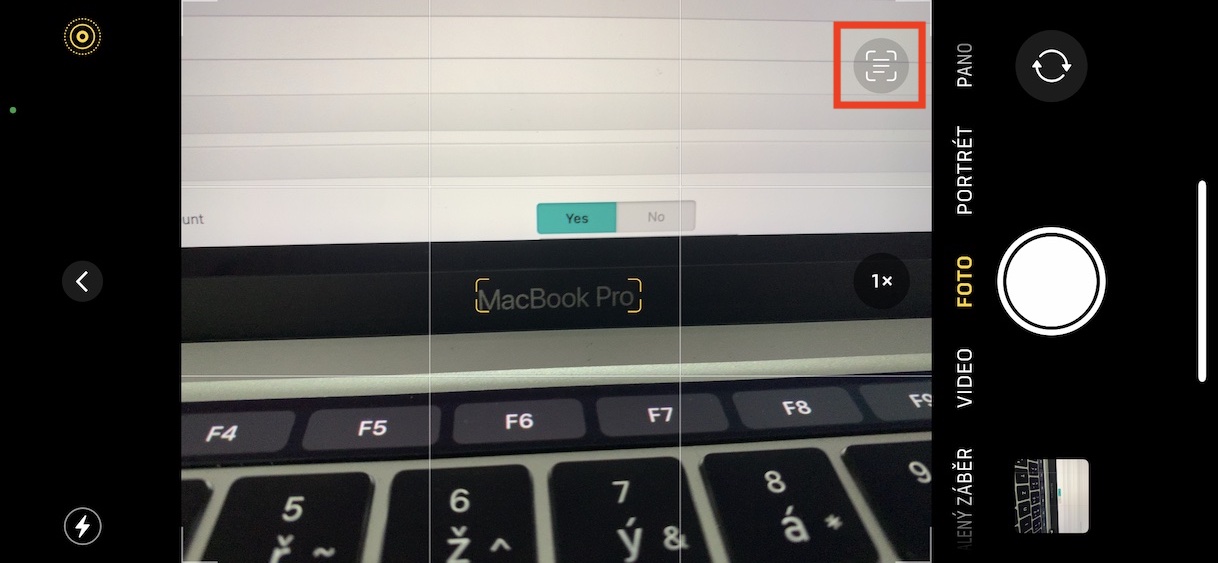
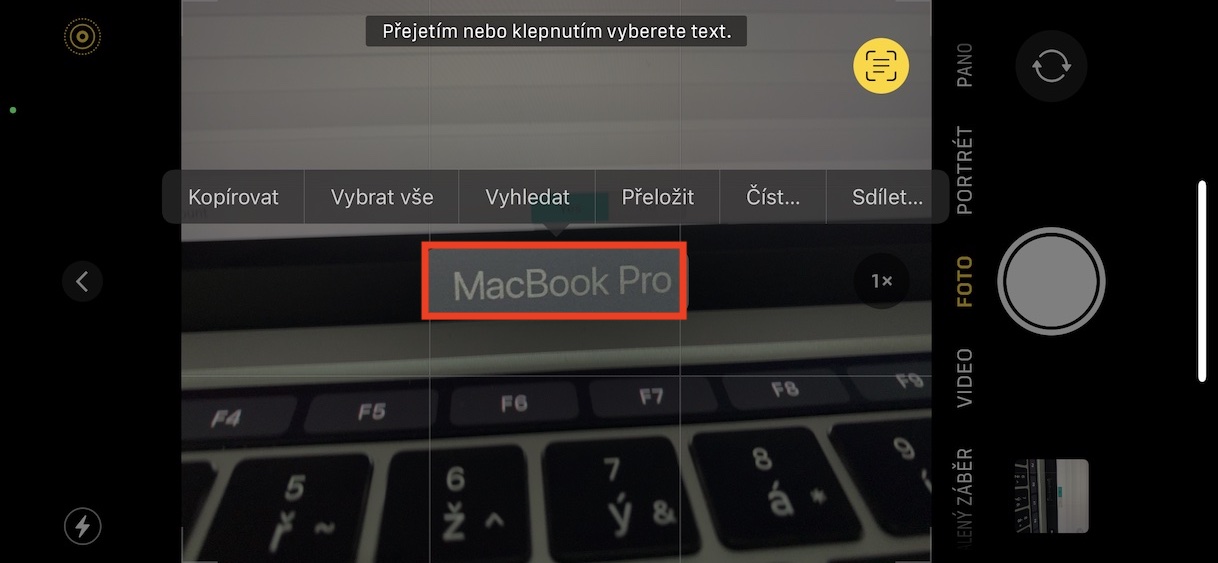
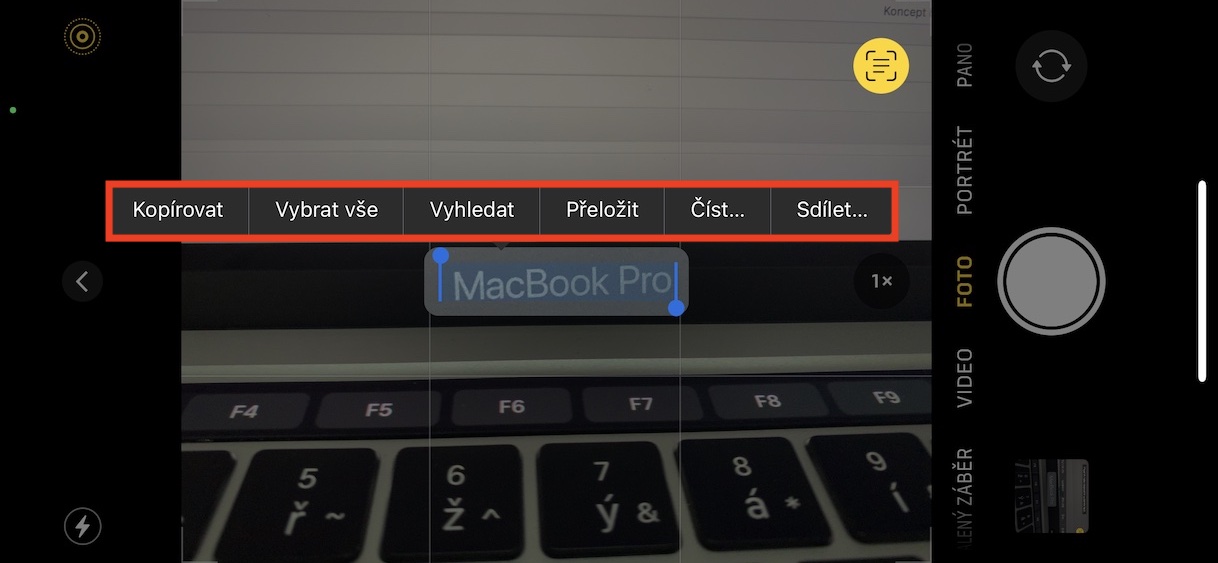
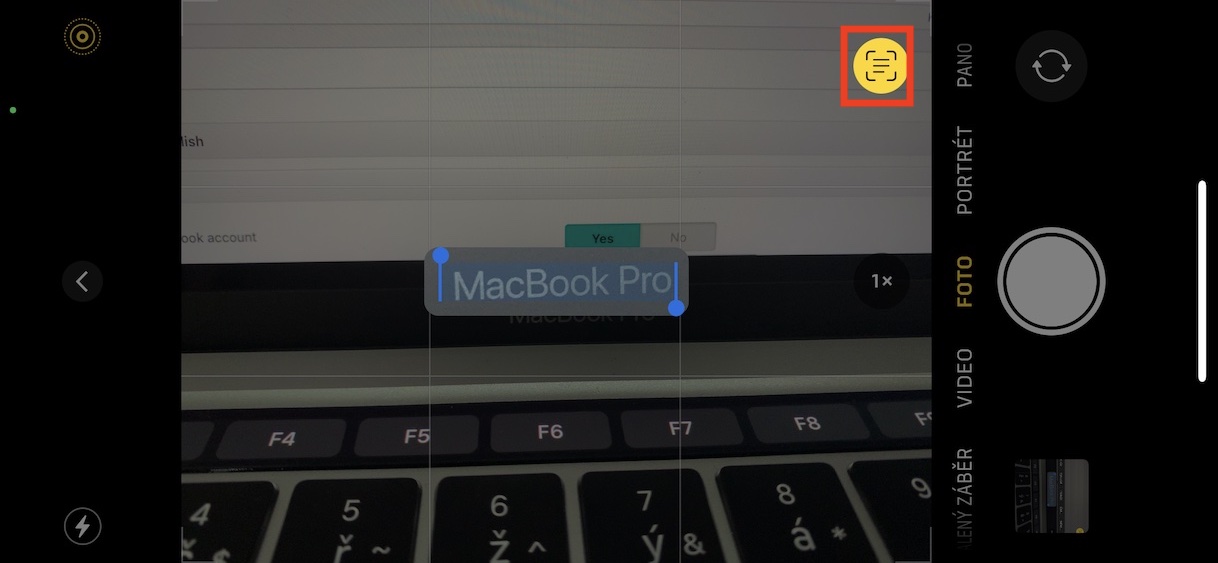
Na predchádzajúcej stránke som sa zmienil o funkcii Live Text, vďaka ktorej ste schopní z akéhokoľvek obrázku „vytiahnuť“ text a jednoducho s ním pracovať. Pravdou ale je, že tu možnosti tejto funkcie nekončia. Jej obdoba je totiž k dispozícii aj priamo v rámci aplikácie Fotoaparát, čo znamená, že ju môžete využiť v reálnom čase. Stačí, aby ste sa do Fotoaparátu presunuli, a potom objektív namierili na nejaký text. V pravej dolnej časti obrazovky sa zobrazí ikona funkcie Live Text, na ktorú kliknite. Potom sa opäť označí všetok rozpoznaný text, s ktorým môžete začať pracovať, rovnako ako na webe či kdekoľvek inde. Nechýbajú funkcie pre kopírovanie, vyhľadanie a ďalšie. Okrem toho je ale Live Text k dispozícii naprieč celým systémom, konkrétne všade tam, kde je možné vložiť text. Keď tu podržíte prst, a potom v menu kliknete na ikonu Live Text, tak sa spustí malé okienko Fotoaparátu, kedy stačí opäť namieriť objektív na text a počkať na rozpoznanie. Aj táto funkcia je k dispozícii len na iPhone XS a novšom, prípadne na zariadení s čipom A12 Bionic a novším.
Fotogaléria
Titulky pri fotkách
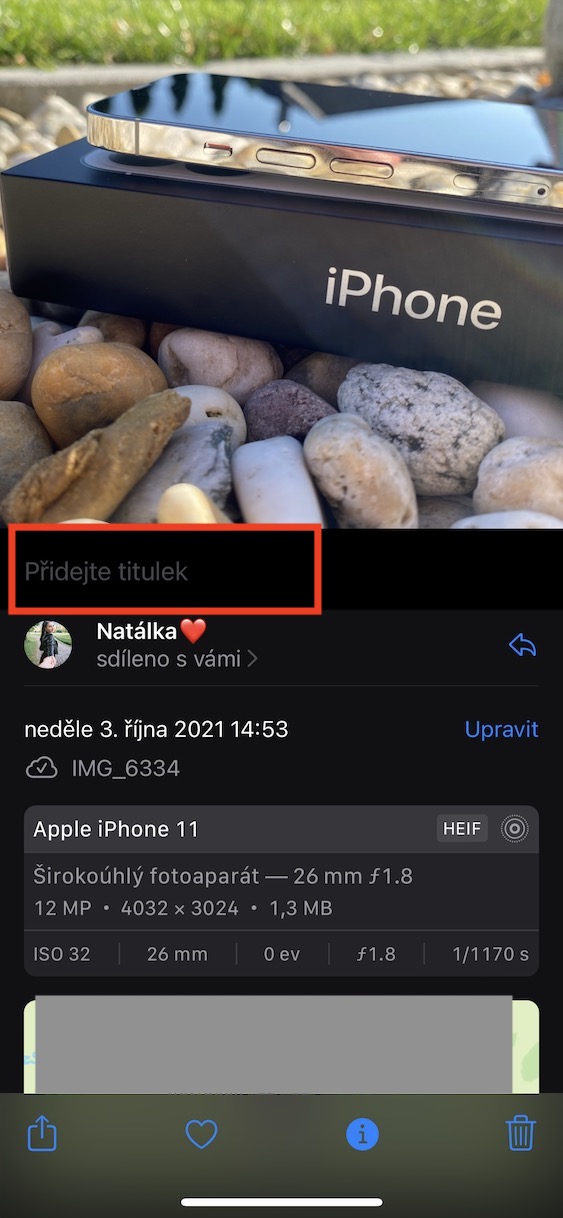
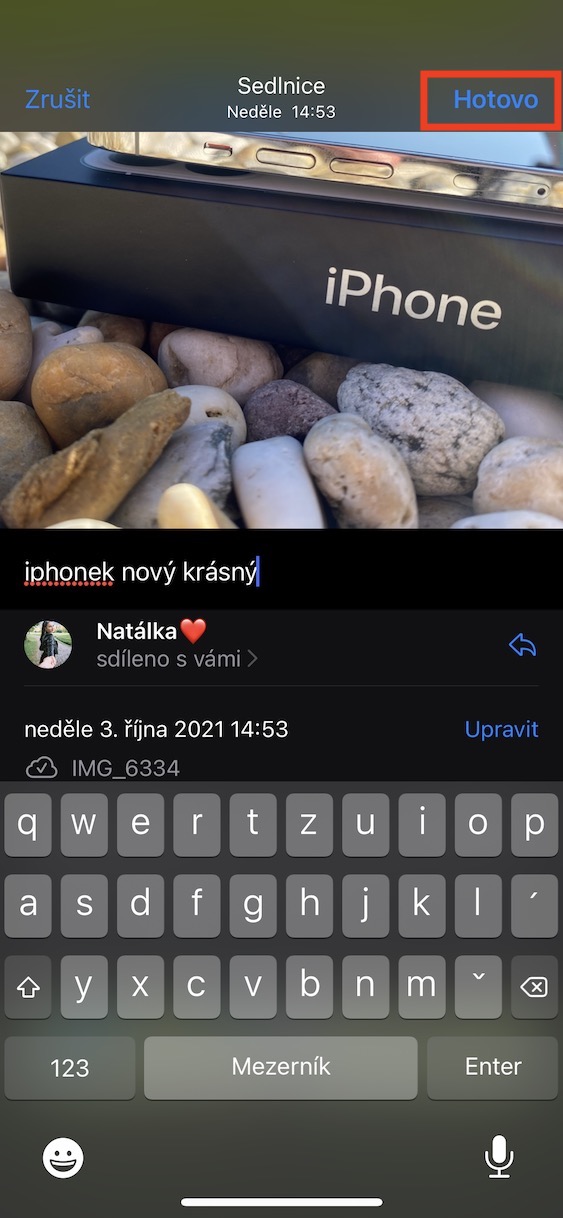
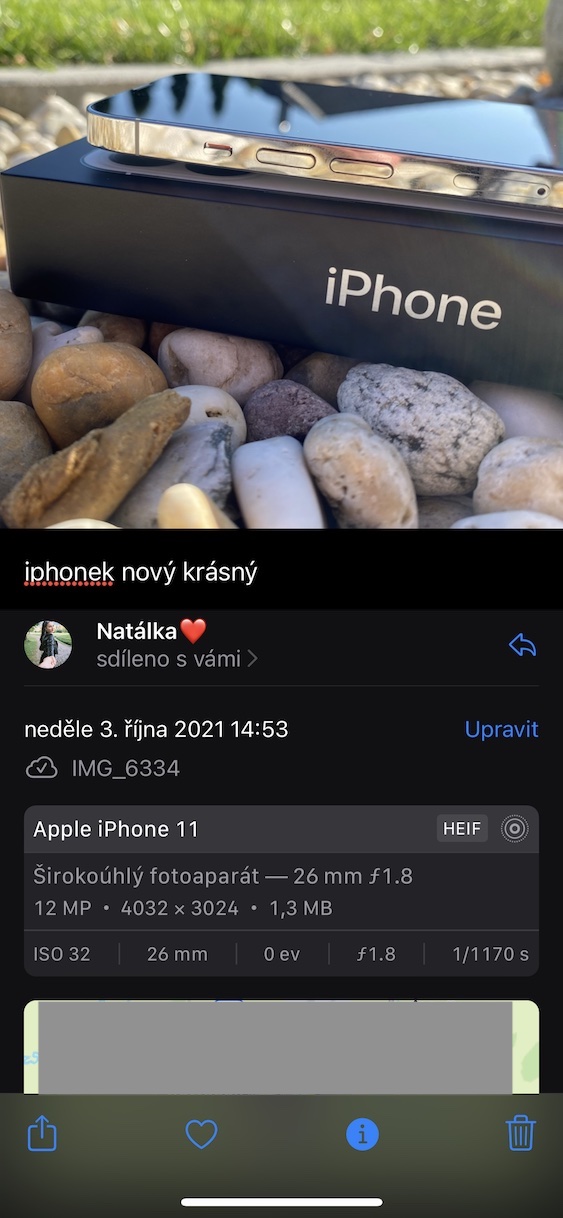
Live Text nie je jedinou novou funkciou, ktorá sa týka fotiek a obrázkov. V iOS 15 si novo môžete jednoducho ku každému snímku, ktorý máte uložený vo Fotkách, pridať titulok. Jedná sa o akúsi obdobu alternatívneho popisku, ktorý sa využíva pri fotografiách na webe. Vďaka týmto titulkom, prípadne alternatívnym popisom, môžete jednoducho nevidejúcim či inak postihnutým osobám povedať, čo sa na snímke nachádza. Pokiaľ sa však neradíte medzi znevýhodnené, tak možno titulky pri fotkách využiť tiež. Pridať ho k fotografii môžete tak, že si ju vo Fotkách otvorte, a potom po nej prejdete prstom zdola nahor. Zobrazí sa rozhranie s textovým poľom Pridajte titulok, do ktorého je možné titulok vložiť. Vďaka titulkom je možné snímky v aplikácii Fotky jednoducho vyhľadávať. Pokiaľ teda k fotke pridáte napríklad titulok auto, a potom vo vyhľadávaní v aplikácii Fotky tento termín vyhľadáte, tak sa fotografia označená týmto titulkom zobrazí tiež.
Fotogaléria


Neviete či je možné funkciu pridania titulku k fotke robiť aj hromadne?
Proč táto funkcia funguje len na A12+?
Na moje staré 8pro nemožno použiť, btw samozrejme používam aj Google Fotky a tam tá funkcia šliape ako má :)