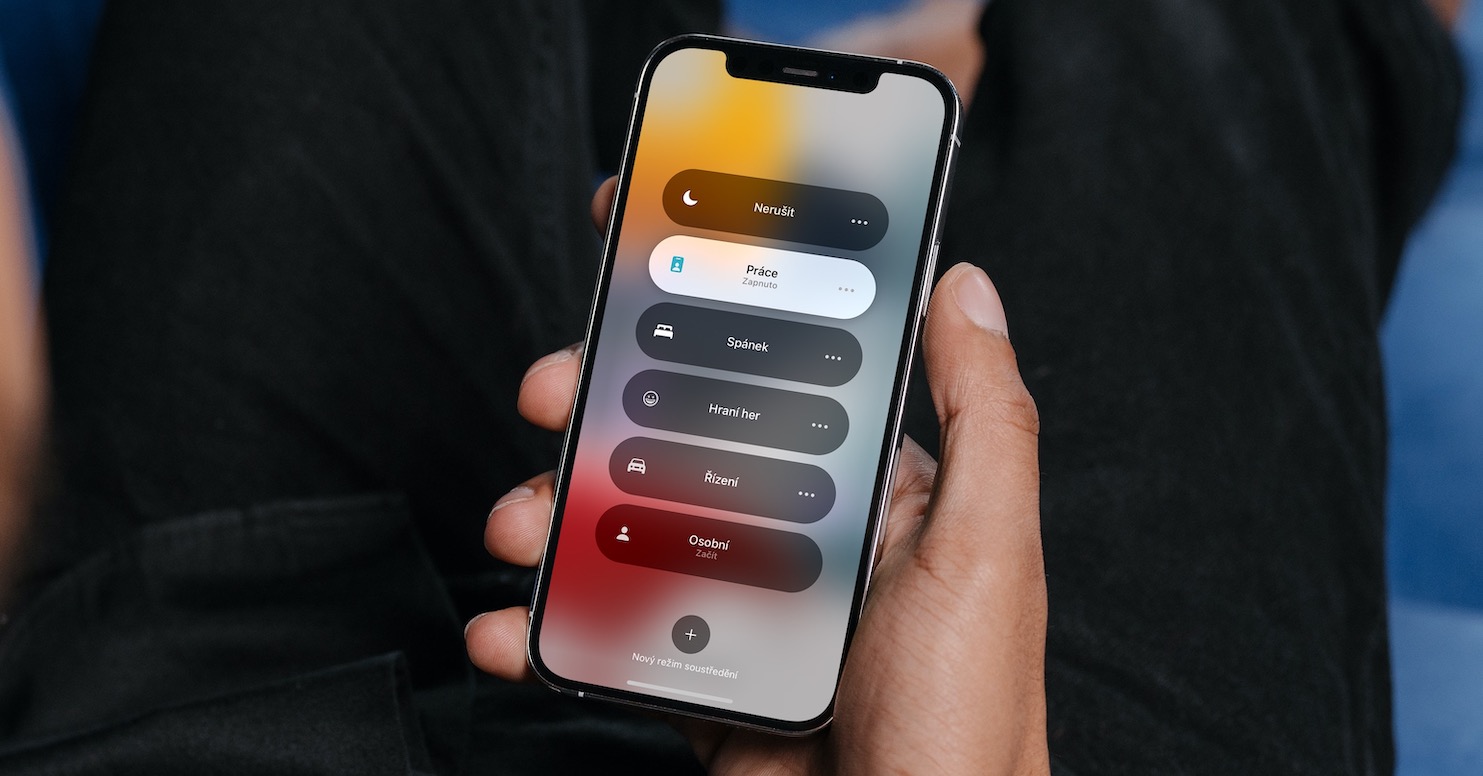
Medzi jednu z nových funkcií, ktorým sa Apple pred dvoma týždňami venoval na svojej úvodnej prezentácii vývojárskej konferencie WWDC21, patrí nový režim Sústredenia. Ten je súčasťou prakticky všetkých predstavených operačných systémov, teda iOS a iPadOS 15, macOS 12 Monterey a watchOS 8. Svojím spôsobom by sa nový režim Sústredenia dal definovať ako režim Nerušiť na steroidoch. Pri použití klasického Nerušiť ste si nemohli prakticky vôbec nič prispôsobiť, teda okrem času aktivácie, čo sa s režimom Sústredenia mení. Nastaviť si po novom môžete viac rôznych režimov a napríklad si v nich zvoliť, z ktorých aplikácií vám budú môcť chodiť oznámenia a ktorí používatelia vás budú môcť kontaktovať.
Mohlo by vás zaujímať
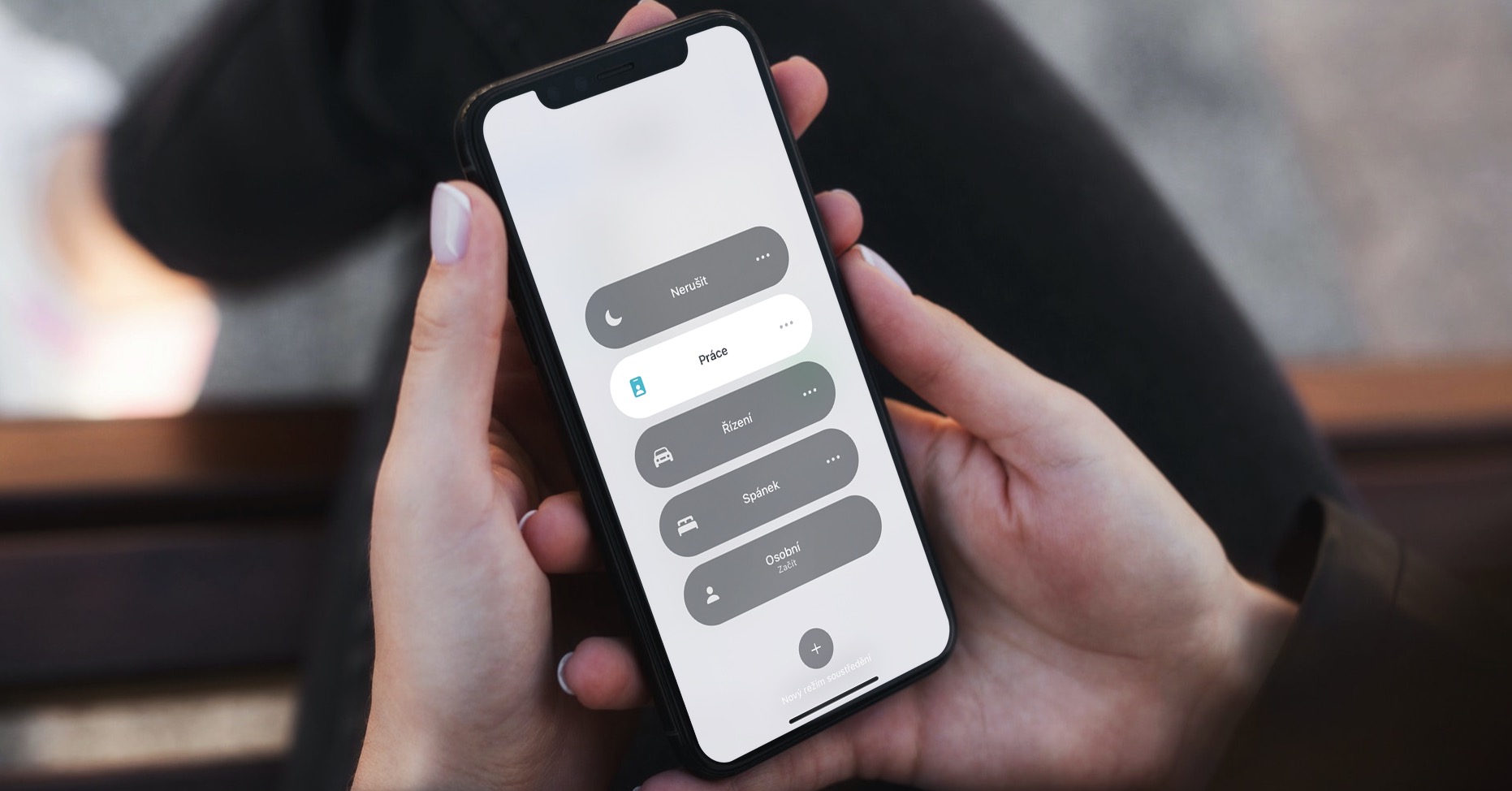
macOS 12: Ako vytvoriť nový režim Sústredenie
V tomto článku sa spoločne pozrieme na to, akým spôsobom môžete na Macu vytvoriť nový režim Sústredenia. Zároveň si ukážeme všetky možnosti, ktoré si pri týchto režimoch môžete zvlášť nastaviť. Vytvoriť si napríklad môžete režim práce, v ktorom vás budú môcť kontaktovať iba vybraní kolegovia, poprípade si môžete vytvoriť akýsi herný režim, v ktorom vám nebudú chodiť oznámenia. Postup je teda nasledujúci:
- Najprv je potrebné, aby ste na vašom Macu s macOS 12 v ľavom hornom rohu obrazovky klikli na ikonu .
- Akonáhle tak urobíte, tak z menu, ktoré sa zobrazí, rozkliknite kolónku Predvoľby systému…
- Potom sa zobrazí okno so všetkými dostupnými predvoľbami na úpravu predvolieb systému.
- V rámci tohto okna teraz lokalizujte sekciu s názvom oznámenie a kliknite na ňu.
- Ďalej sa v hornej časti okna presuňte do záložky Sústredenie.
- Tu potom v ľavom dolnom rohu kliknite na ikonu +, čím dôjde k otvoreniu rozhrania pre vytvorenie nového režimu.
- V tomto rozhraní si už len stačí zvoliť názov režimu, spoločne s ikonou a farbou.
- Po zvolení nakonec iba stlačte Pridať v pravom dolnom rohu okna.
Fotogaléria

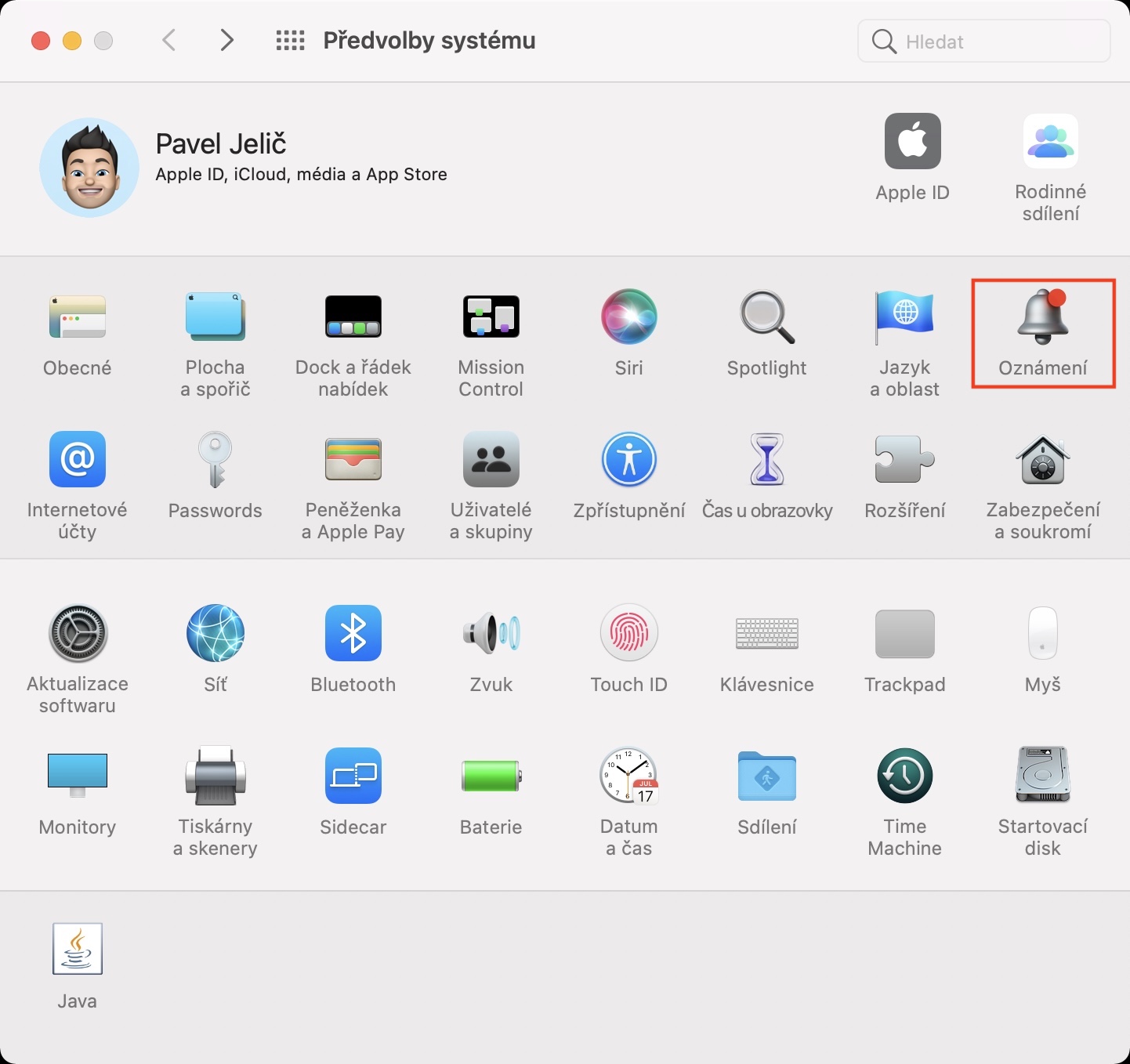
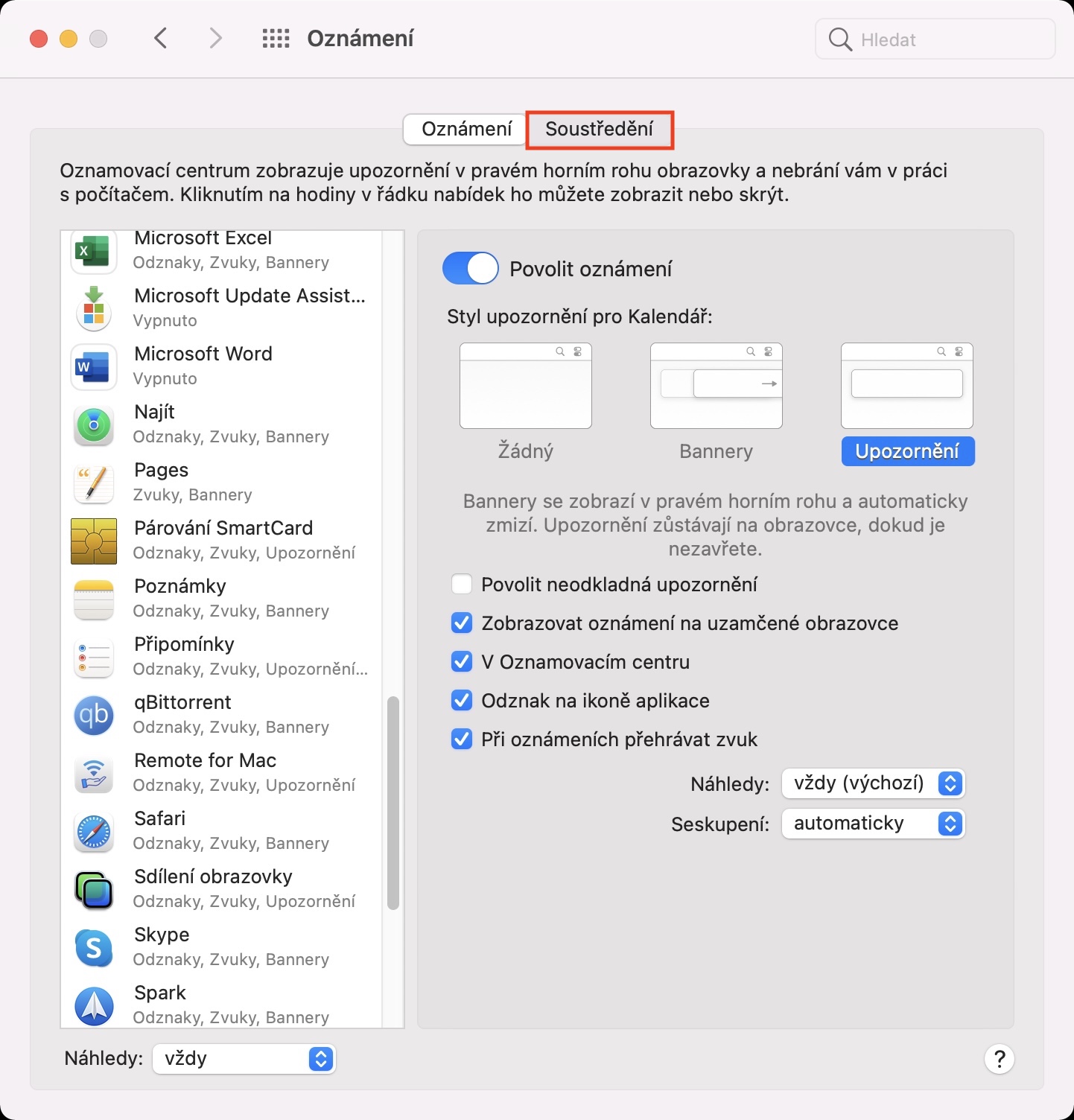
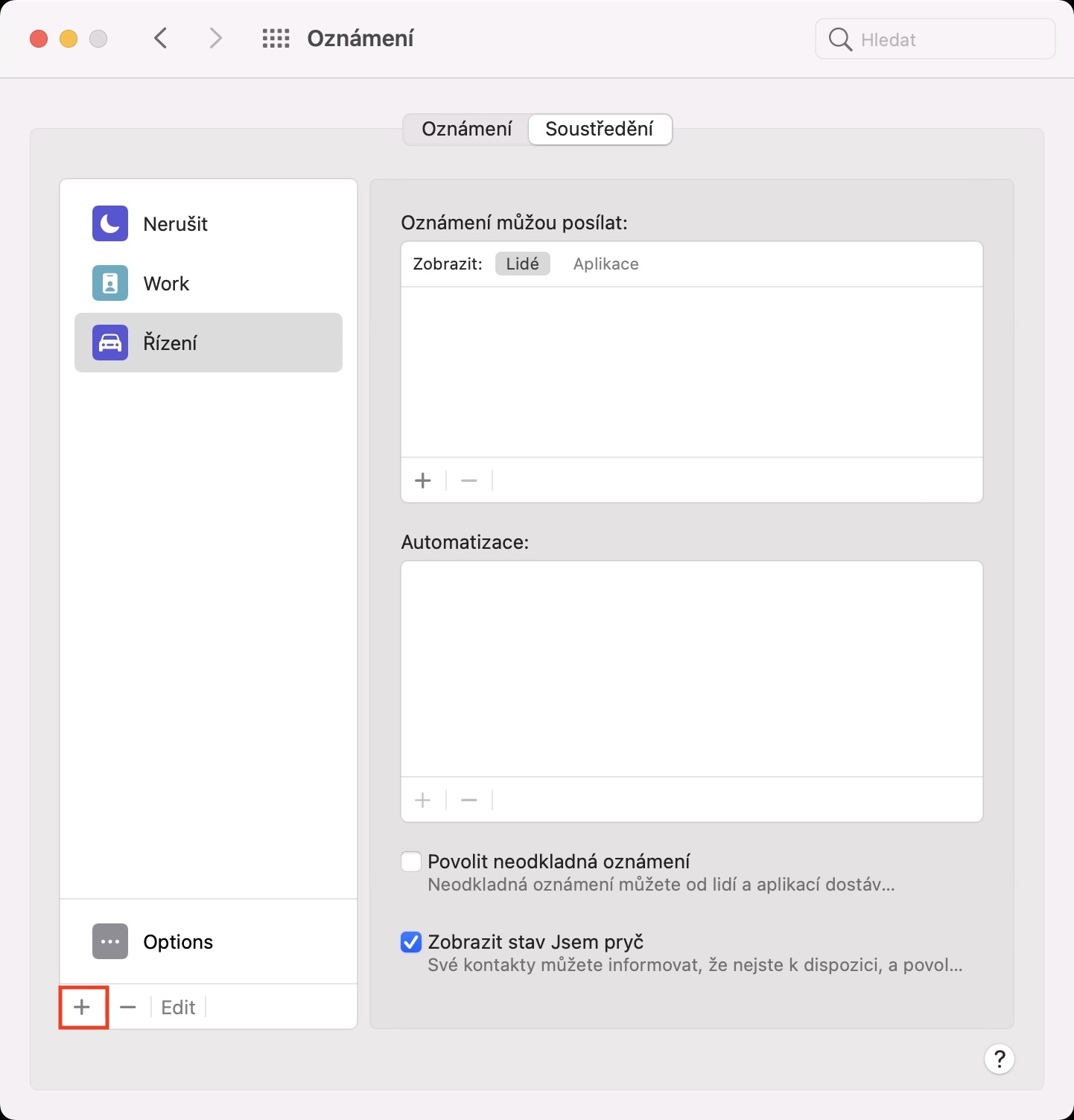
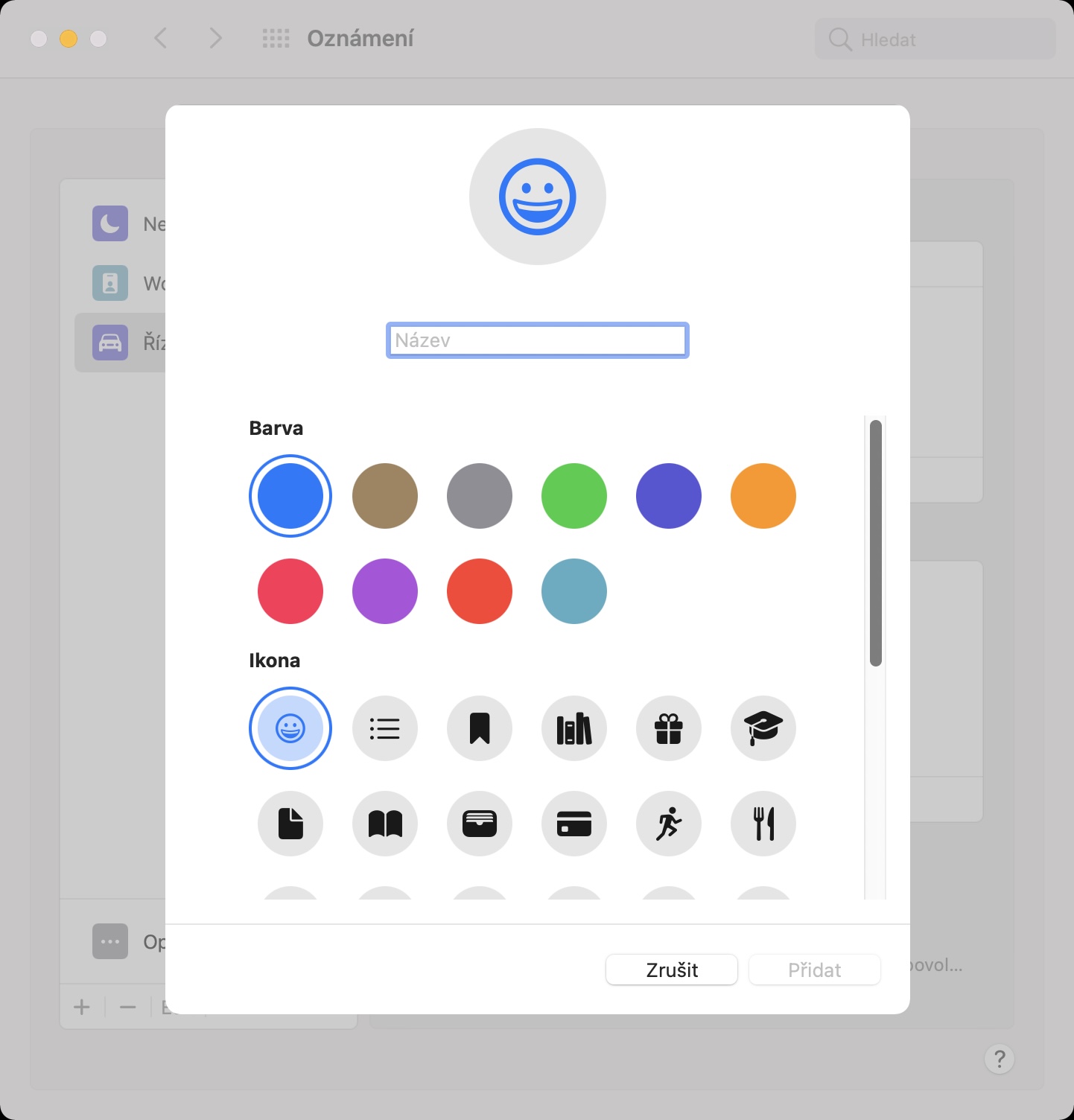
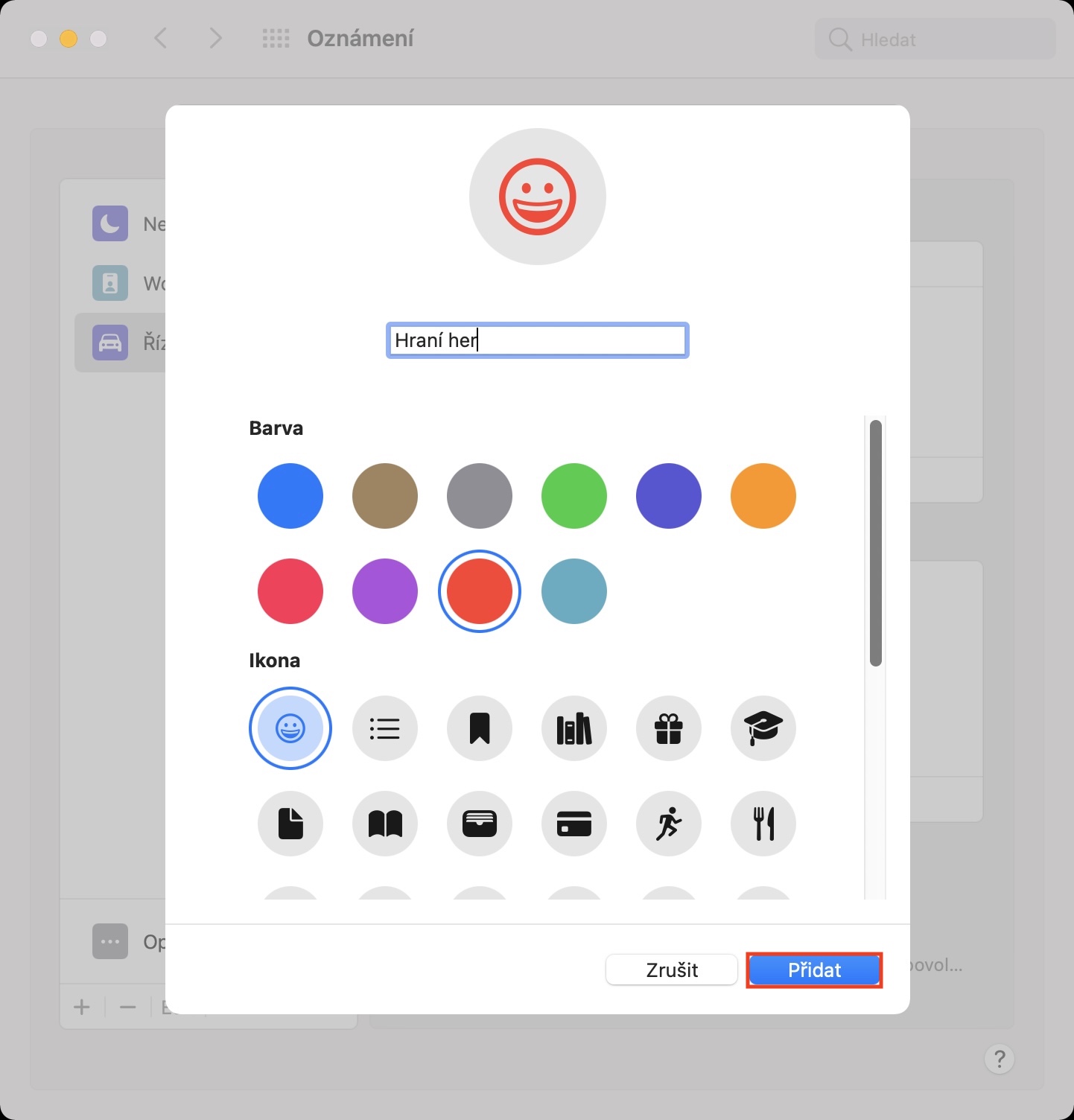
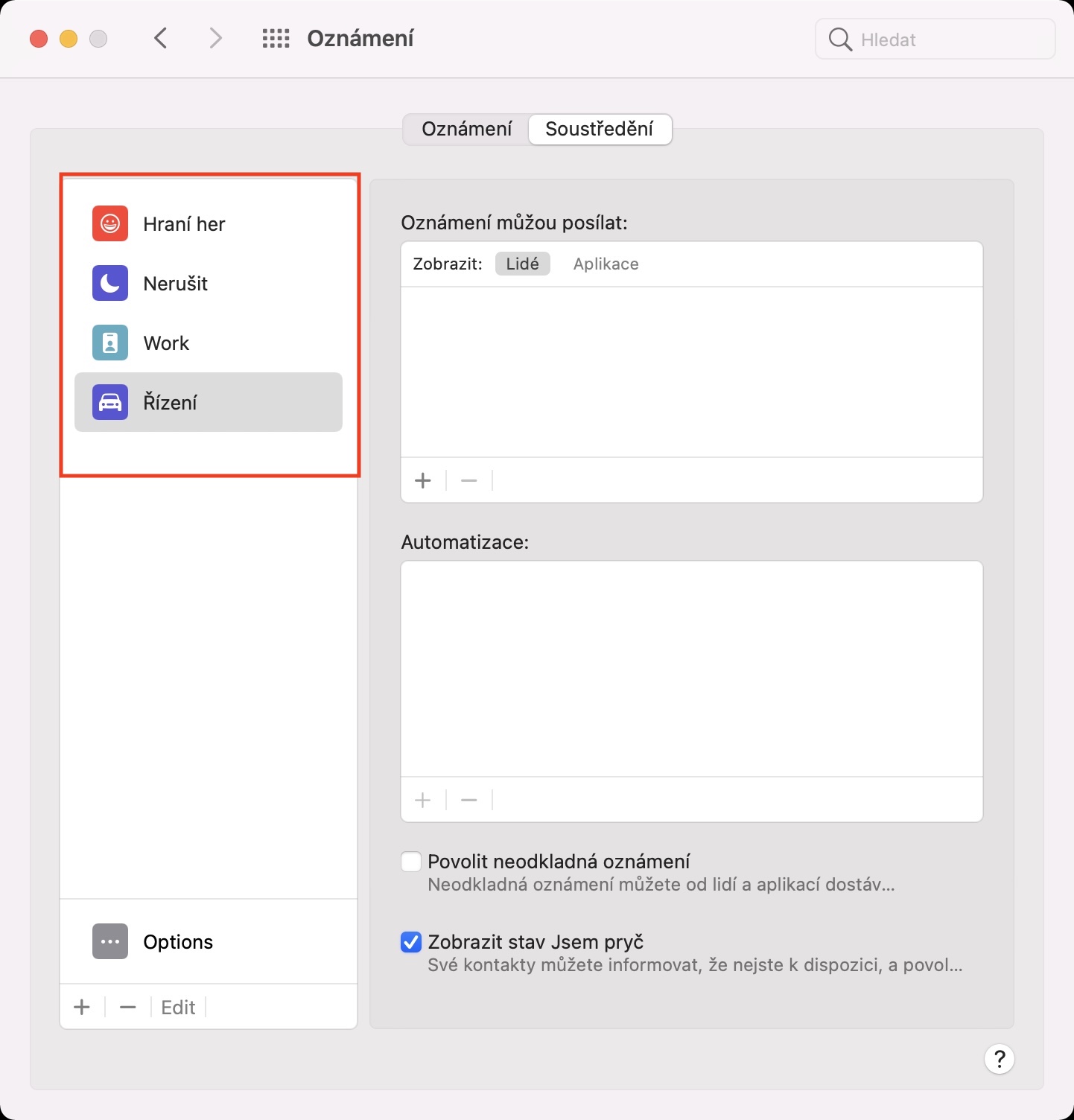
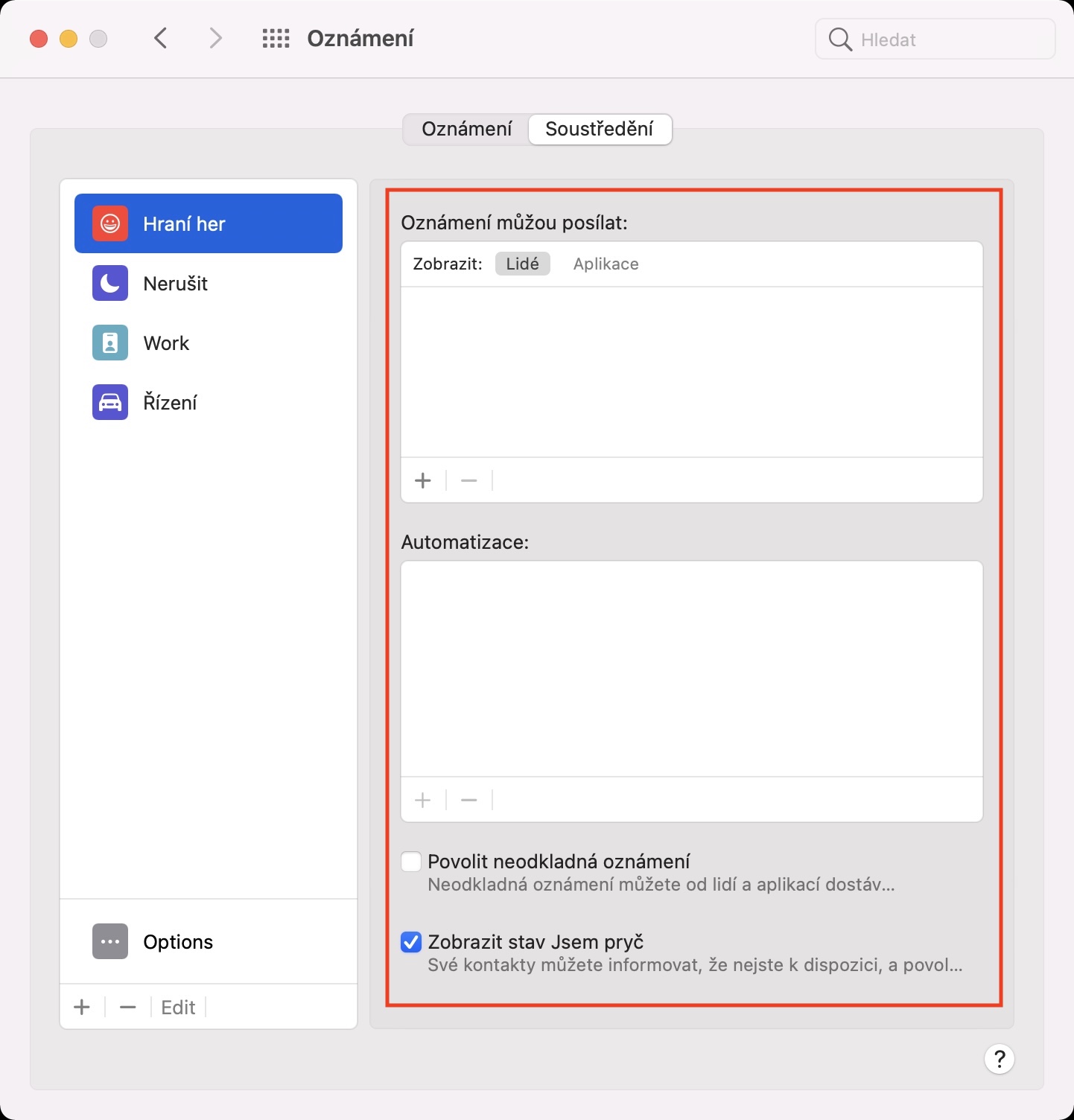
Pomocou vyššie uvedeného spôsobu je teda možné na vašom Macu v macOS 12 Monterey vytvoriť nový režim Sústredenia. Tým to ale samozrejme nekončí, pretože je nutné, aby ste si pri jednotlivých režimoch nastavili ďalšie podmienky. V bočnom paneli si teda rozkliknite režim Sústredenia, ktorý chcete upraviť. Potom si napravo vyberte aplikácie, ktoré vám budú môcť posielať oznámenia, a ľudí, ktorí vás budú môcť kontaktovať. Ďalej si môžete nižšie vytvoriť automatizácie (napríklad pre automatické zapnutie režimu) a nechýba tiež možnosť pre (ne)povolenie neodkladných oznámení či zobrazenie stavu Som preč. Všetky režimy Sústredenia sa novo synchronizujú naprieč všetkými vašimi zariadeniami. Jednak ich teda vždy jednoducho a kdekoľvek nájdete, a pokiaľ režim Sústredenia aktivujete na jednom zariadení, tak sa automaticky aktivuje aj na tých ďalších.