Mobilné dáta v zahraničí bol ešte pred niekoľkými rokmi termín, z ktorého sa mnohým jedincom ježili chlpy. Určite si totiž väčšina z vás pamätá na SMS správu od operátora, ktorá vám prišla v prípade, že ste prekročili hranice niektorého štátu. V tejto správe ste sa mohli dozvedieť viac o tom, koľko vás bude stáť volanie, SMS správy a mobilné dáta. Vo všetkých prípadoch boli ceny obrovské, pri mobilných dátach sme sa často dostali do stoviek či tisícok korún za jediný megabajt. Už štyri roky sa však týchto nezmyselných cien báť nemusíme, teda minitakmer v Európskej únii, pretože tu boli zrušené roamingové poplatky. Pravdou ale je, že stále existujú pravidlá na využívanie mobilného internetu v zahraničí. Tie sú stanovené predovšetkým kvôli tomu, aby si používatelia nekupovali výhodnejšie tarify v iných štátoch, a potom ich nepoužívali v štáte domovskom – viac o tejto problematike sa dozviete v článku, ktorý prikladám nižšie.
Mohlo by vás zaujímať

V tomto článku sa konkrétne pozrieme na niekoľko tipov a trikov, ktoré súvisia s mobilnými dátami (nielen) v zahraničí. Najprv sa pozrieme na to, ako je možné mobilné dáta v zahraničí kompletne deaktivovať, v ďalšej časti článku si potom ukážeme, ako je možné mobilné dáta jednoducho šetriť. Na konci si potom ukážeme skvelú aplikáciu, vďaka ktorej budete mať perfektný prehľad o využití mobilných dát, aby ste sa prípadne mohli tzv. „krotiť“.
Mobilné dáta v zahraničí: Ako ich zakázať
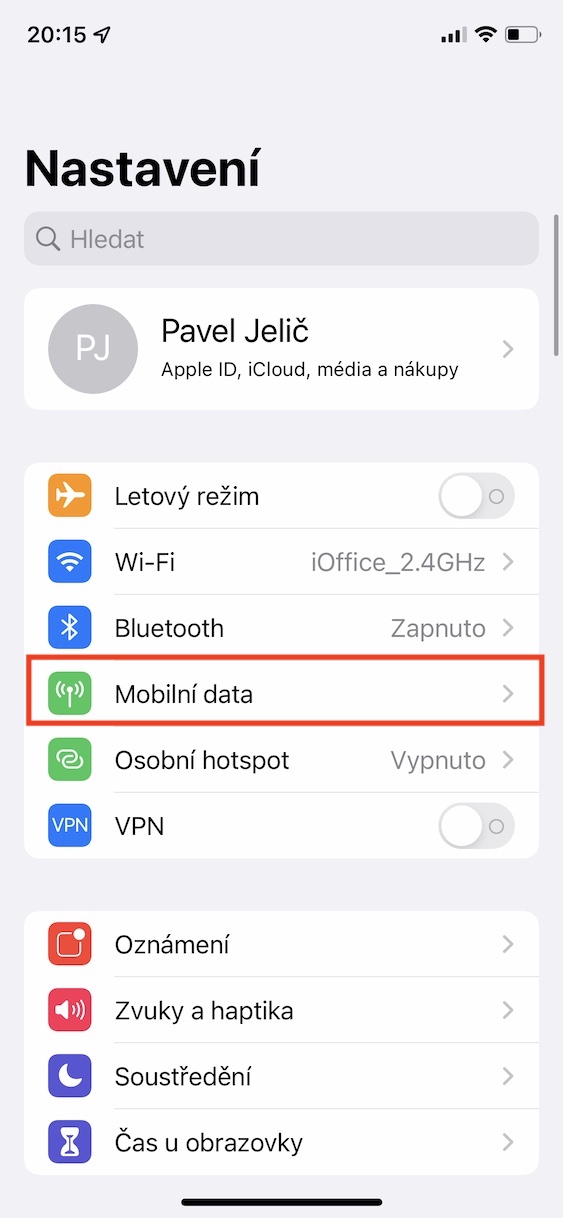
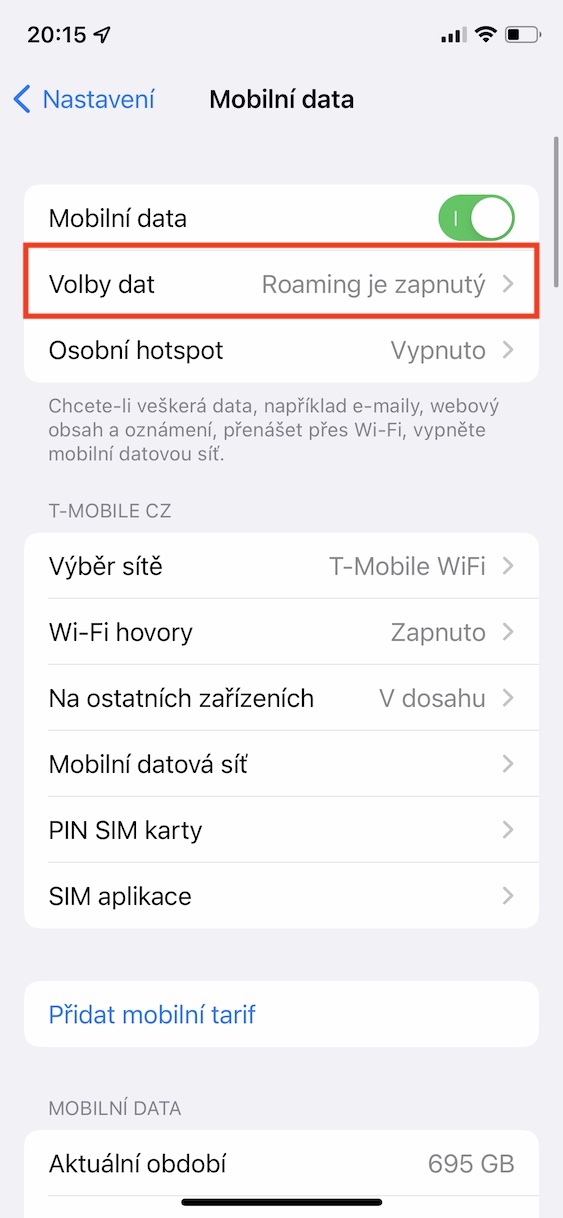
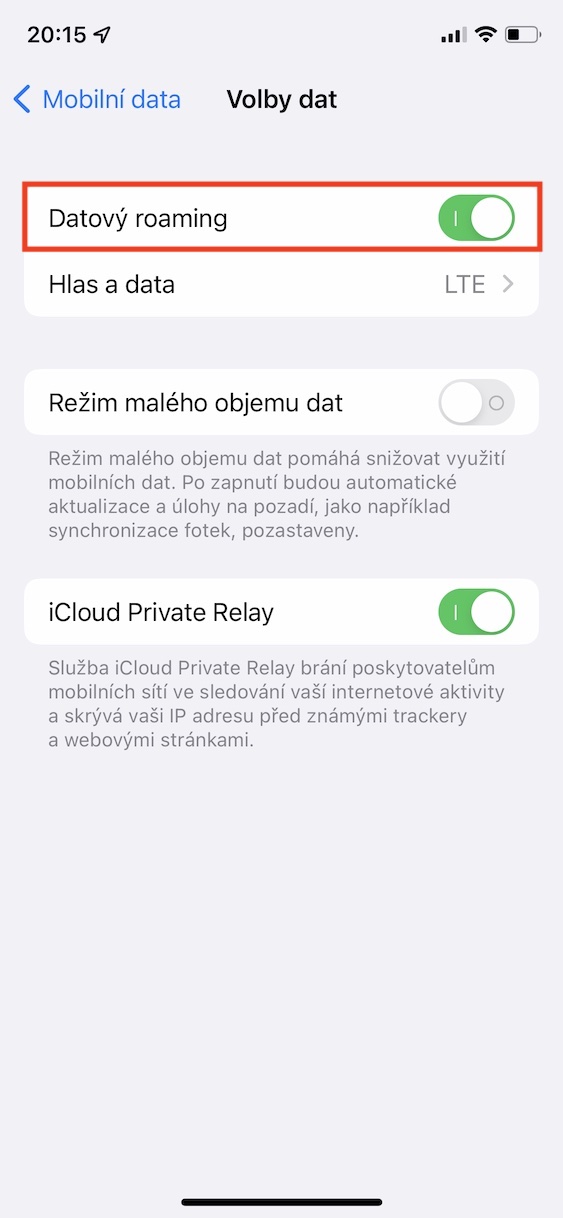
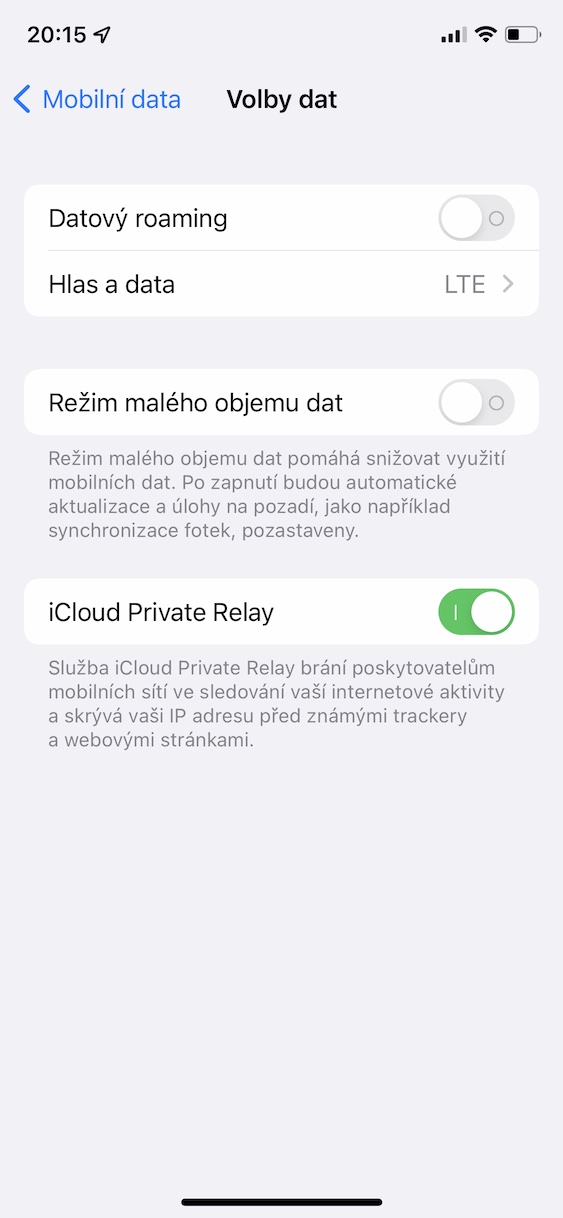
Pokiaľ by ste na vašom iPhone (či iPade) chceli vykonať deaktiváciu mobilných dát v zahraničí, tak je konkrétne nutné vypnúť dátový roaming. Rozhodne sa našťastie nejedná o nič zložité – postup nájdete nižšie. Okrem toho si mobilné dáta v zahraničí môžete niechat kompletne deaktivovať u operátora. Vďaka tomu tak budete mať stopercentnú istotu toho, že v zahraničí nepresurfujete ani jeden jediný bajt. Postup pre deaktiváciu dátového roamingu v iOS je nasledujúci:
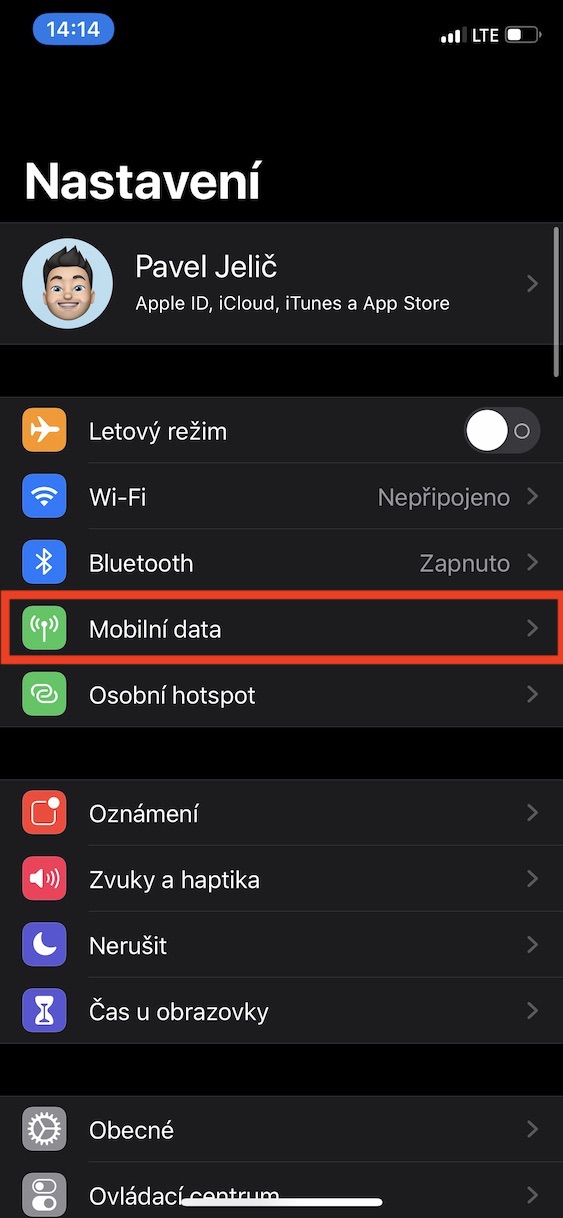
- Najprv je nutné, aby ste na vašom iPhone otvorili natívnu aplikáciu Nastavenia.
- Akonáhle tak urobíte, tak na ďalšej obrazovke rozkliknite kolónku Mobilné dáta.
- Ďalej v hornej časti kliknite na riadok s názvom Voľby dát.
- Tu už len stačí, aby ste hore pomocou prepínača deaktivovali Dátový roaming.
Fotogaléria
Mobilné dáta v zahraničí: Ako ich šetriť
Čo sa týka úspory mobilných dát (nielen) v zahraničí, tak môžete využiť niekoľko overených postupov, ktoré vám určite pomôžu. Nižšie nájdete 5 najlepších z nich – vďaka nim budete mať istotu toho, že vám dátový limit vydrží skutočne dlhú dobu.
Deaktivácia mobilných dát pre vybrané aplikácie
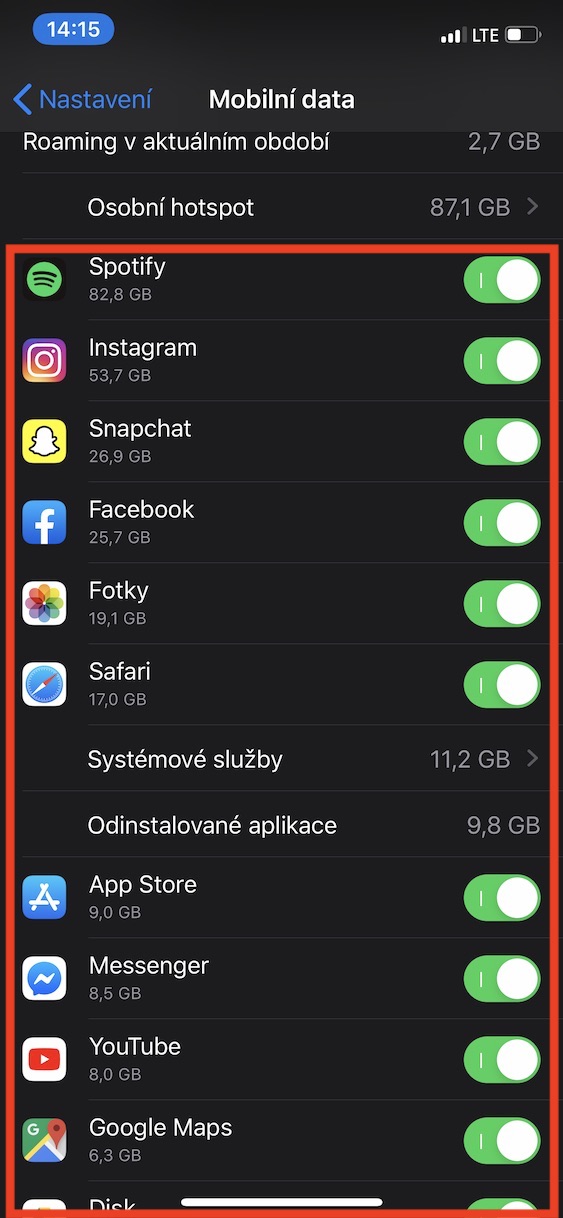
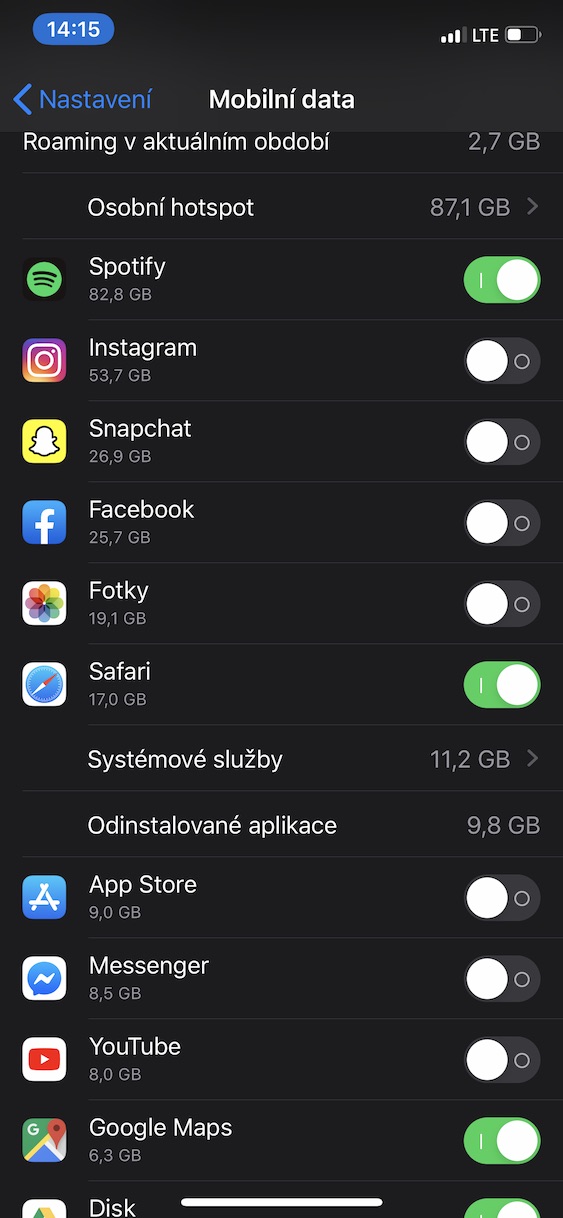
Najlepšie zvládnete ušetriť mobilné dáta tak, že ich samozrejme kompletne vypnete. Kompletná deaktivácia ale nie je to pravé orechové. Na druhú stranu ale nie je zlé si ručne zvoliť, ktoré aplikácie budú a nebudú môcť mobilné dáta využiť. Vyhnete sa tak tomu, že niektorá aplikácia začne výrazne spotrebovávať mobilné dáta. Postup je nasledujúci:
- Na vašom iPhone prejdite do natívnej aplikácie Nastavenia.
- Akonáhle tak urobíte, tak hore rozkliknite Mobilné dáta.
- Tu potom zíďte o kus nižšie, až k zoznamu všetkých aplikácií.
- Pri týchto aplikáciách venujte pozornosť prepínačom na pravej strane.
- Ak chcete aplikácii prístup k mobilným dátam zakázať, tak prepínač prepnite do neaktívne polohy.
Fotogaléria
Vypnutie aktualizácií aplikácií na pozadí
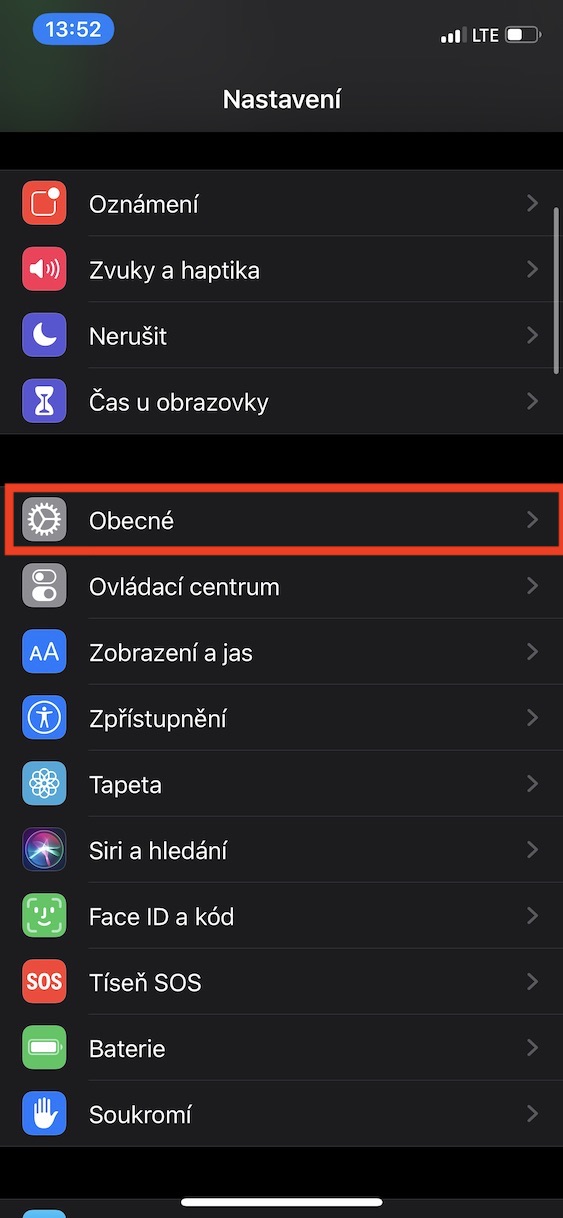
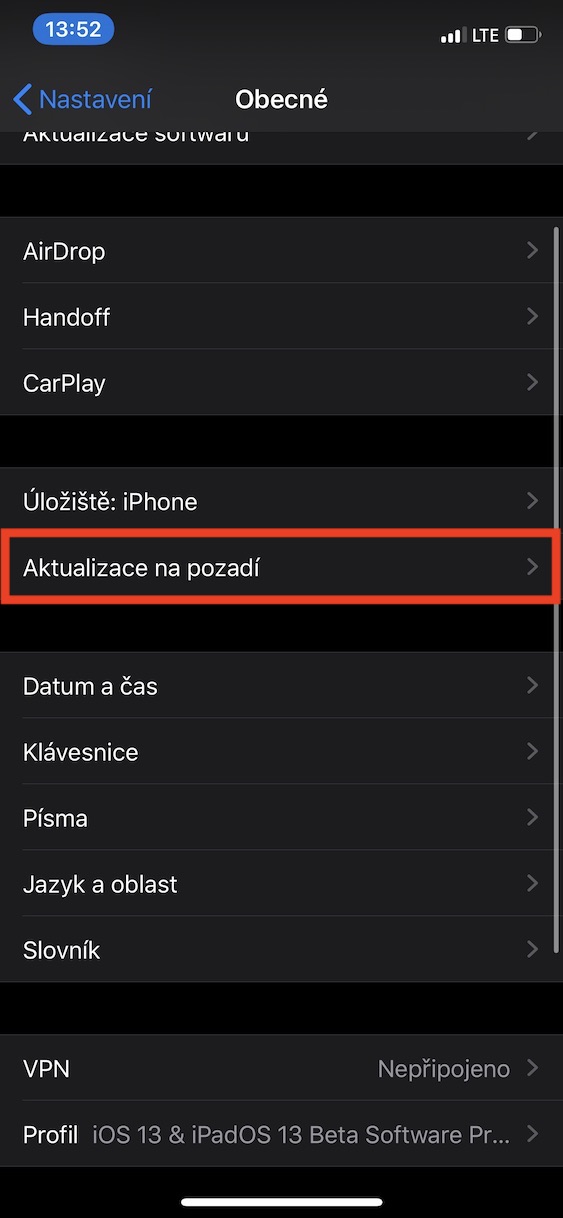
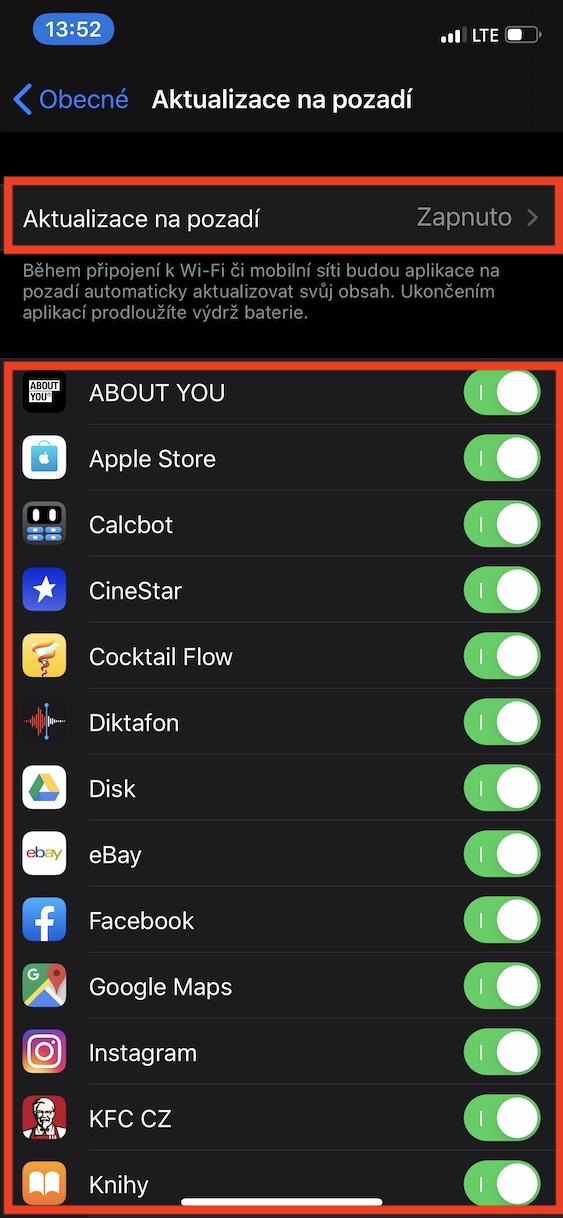
Niektoré aplikácie môžu aktualizovať svoj obsah na pozadí bez toho, aby ste o tom nejakým spôsobom vedeli. V praxi je možné aktualizáciu obsahu na pozadí vysvetliť jednoducho napríklad pri aplikácii Počasie. Aktualizácie na pozadí robia to, že kedykoľvek otvoríte aplikáciu Počasie, tak ihneď vidíte aktuálne dáta. V prípade deaktivácie tejto funkcie sa po presunutí do aplikácie začnú aktuálne dáta ešte len sťahovať, takže je nutné nejaký čas počkať na aktualizáciu. Na druhú stranu tak ale ušetríte mobilné dáta, pretože sa aktualizácia nebude vykonávať na pozadí cez mobilné dáta. Deaktiváciu vykonáte nasledovne:
- Na vašom iPhone prejdite do natívnej aplikácie Nastavenia.
- Akonáhle tak urobíte, tak nižšie rozkliknite sekciu Všeobecné.
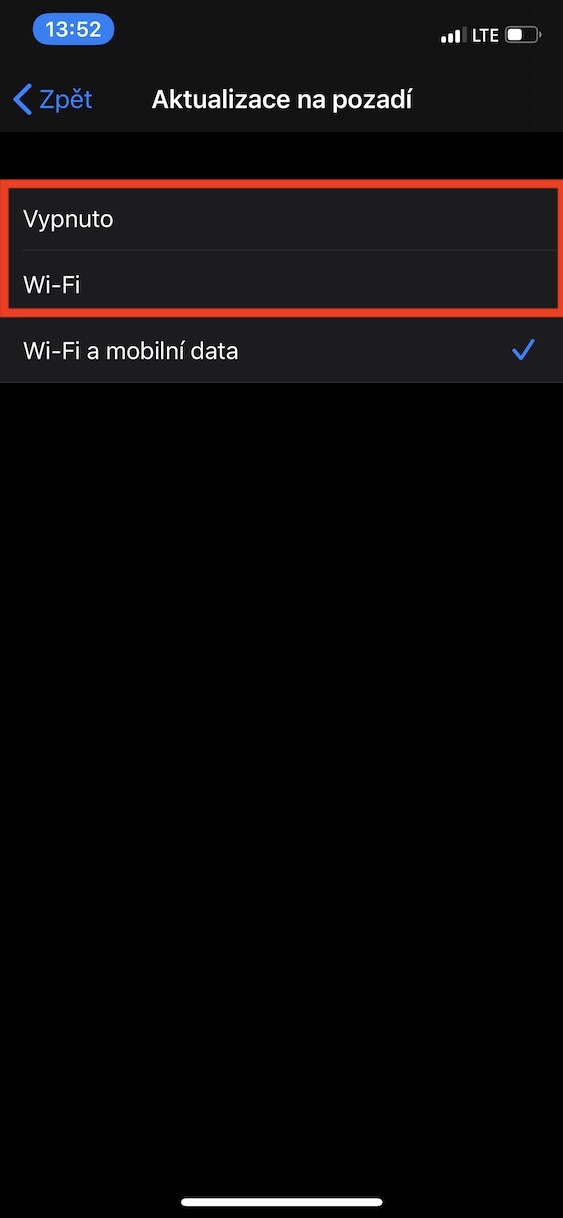
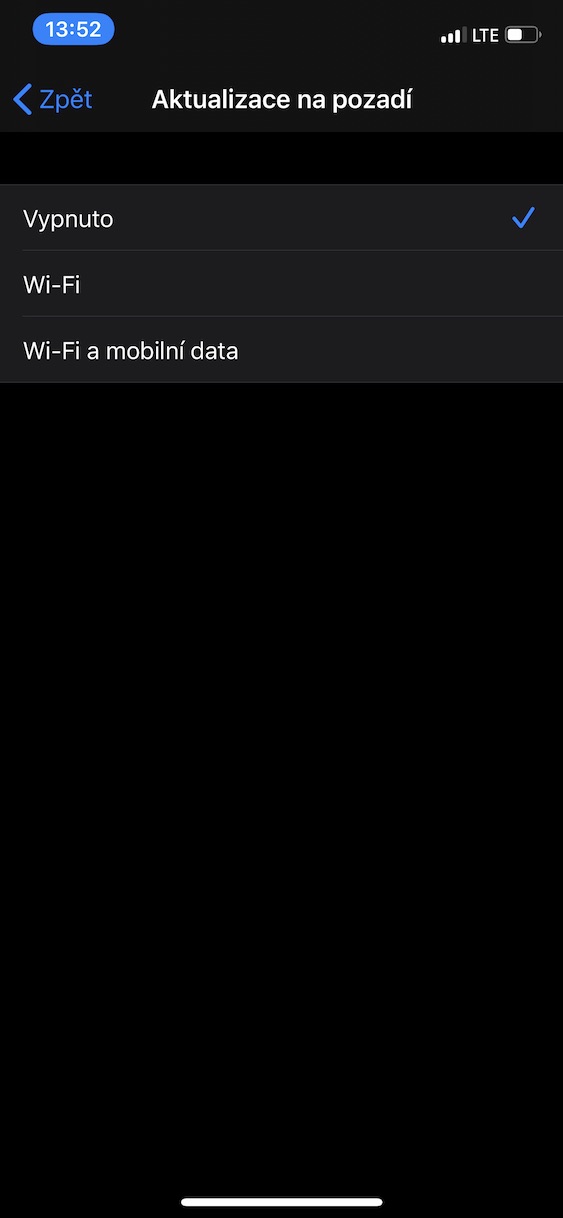
- Tu sa potom presuňte do záložky Aktualizácia na pozadí.
- nakonec už len stačí funkciu kompletne deaktivovať.
- Poprípade ju možno vypnúť pomocou prepínačov len pri vybraných aplikáciách.
Fotogaléria
Vypnutie sťahovania aktualizácií cez mobilné dáta
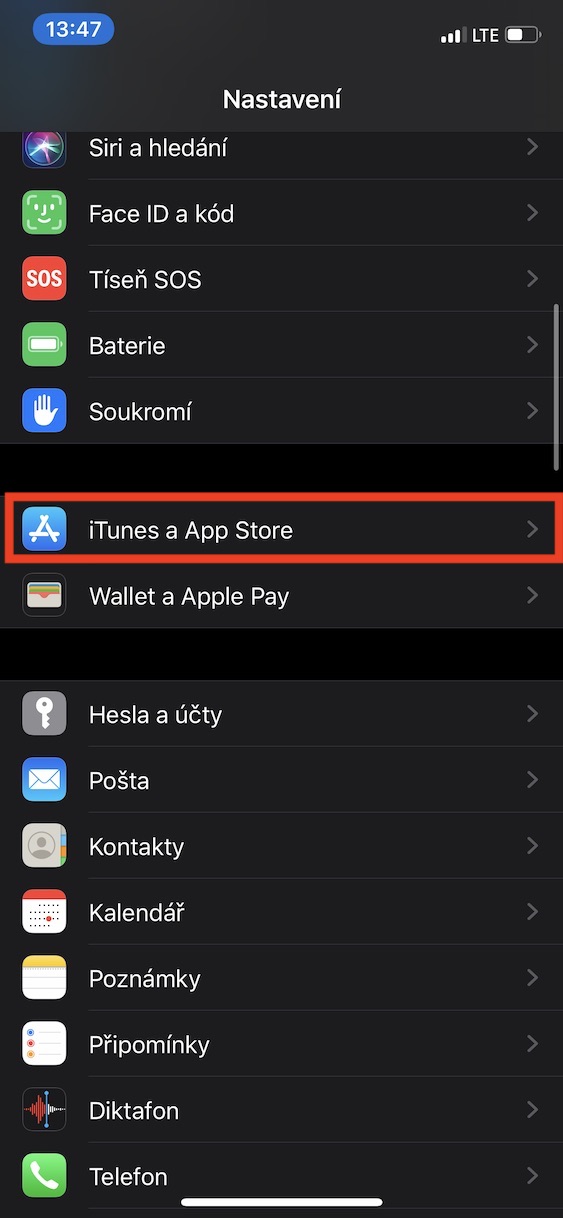
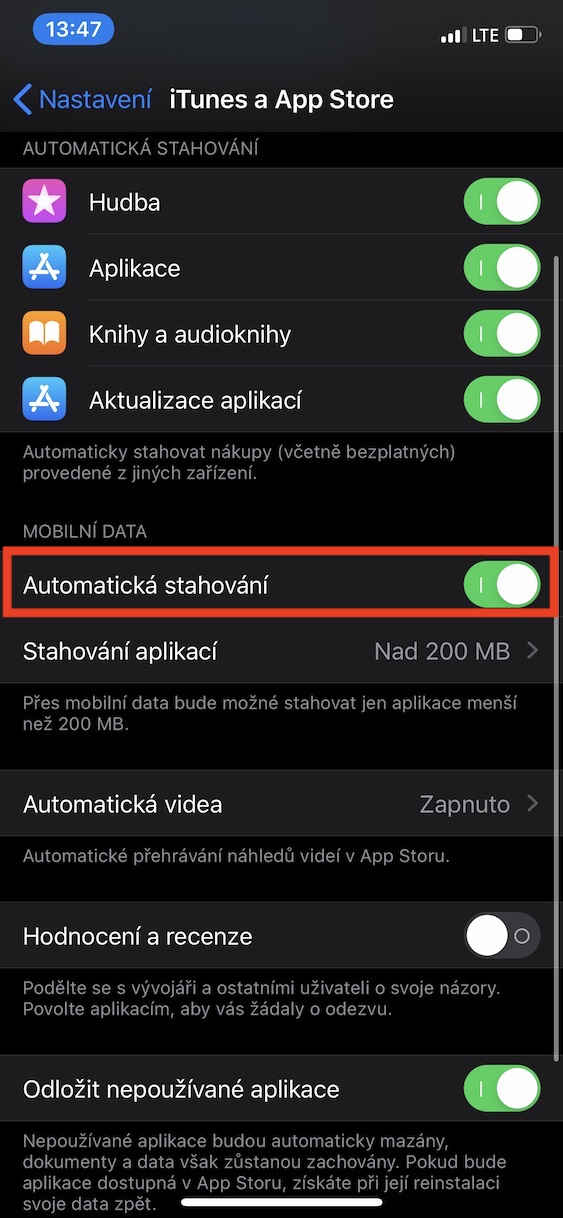
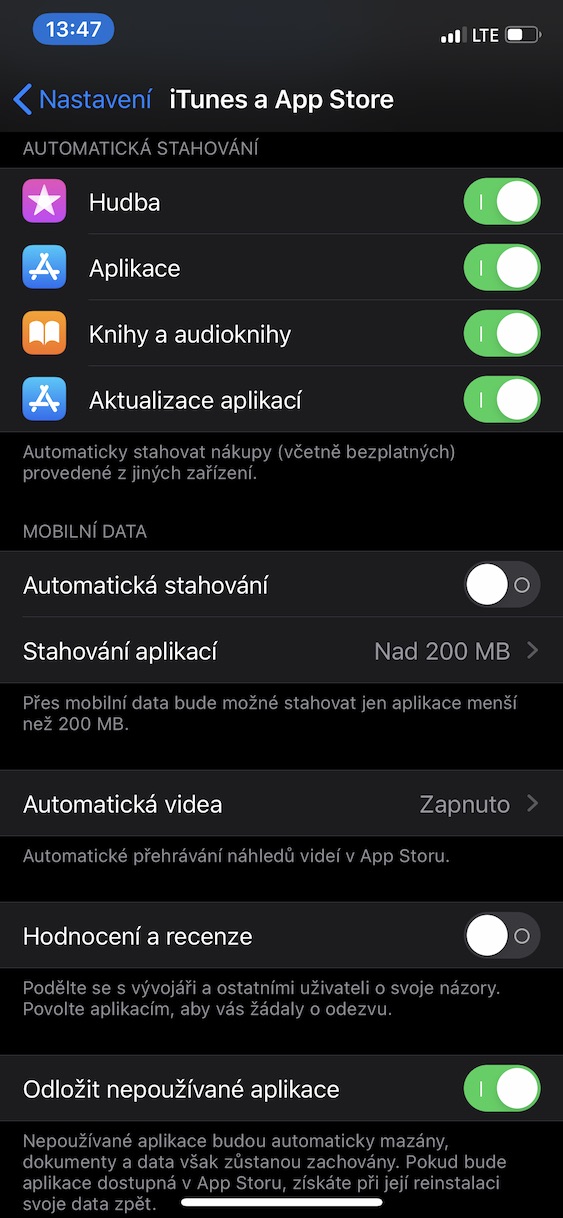
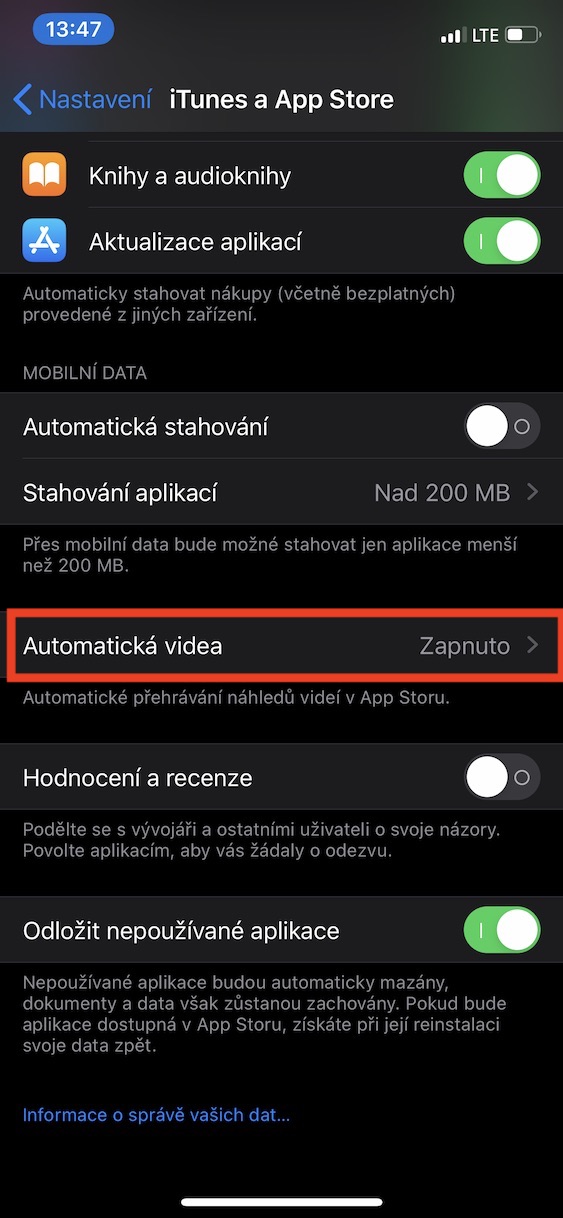
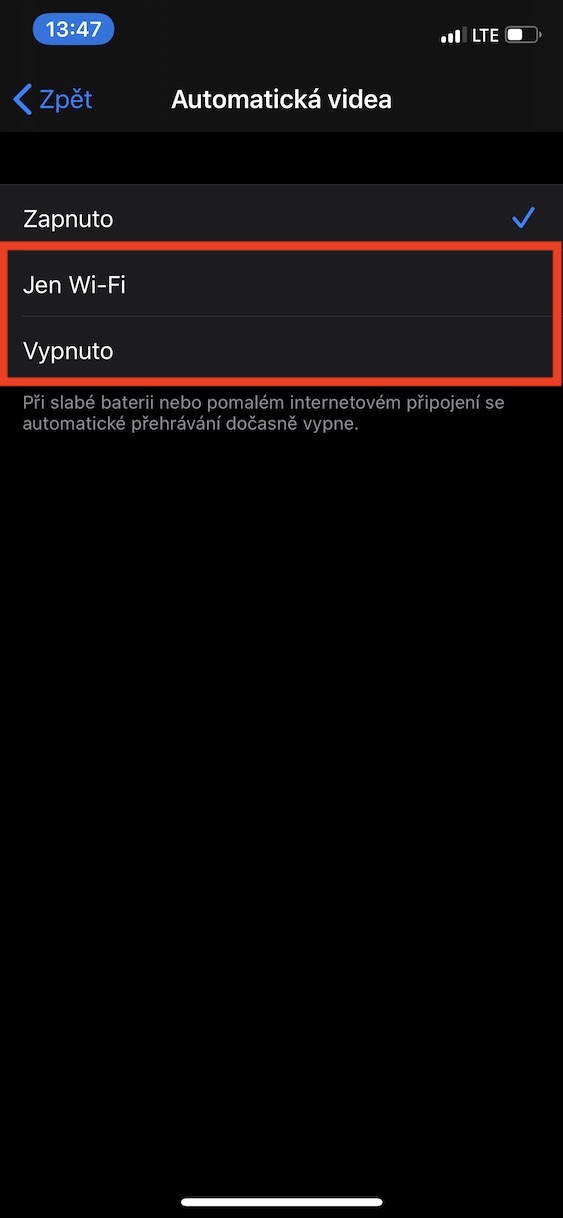
Všetky aplikácie, ktoré máte stiahnuté, vrátane operačného systému, by ste mali vždy udržiavať aktualizované. Pokiaľ toto nepísané pravidlo nebudete dodržiavať, tak sa môžete stať obeťami zneužitia nejakej bezpečnostnej chyby, ktorá bola súčasťou aplikácie či systému. Aktualizácie aplikácií sa môžu sťahovať aj na pozadí, a to cez mobilné dáta, čo nie je v určitých prípadoch ideálne. Pro deaktiváciu tejto funkcie postupujte nasledovne:
- Na vašom iPhone prejdite do natívnej aplikácie Nastavenia.
- Akonáhle tak urobíte, tak zíďte nižšie a rozkliknite kolónku App Store.
- Tu potom vyhľadajte kategóriu s názvom Mobilné dáta.
- Po vyhľadaní pomocou prepínača deaktivujte možnosť Automatická sťahovanie.
Fotogaléria
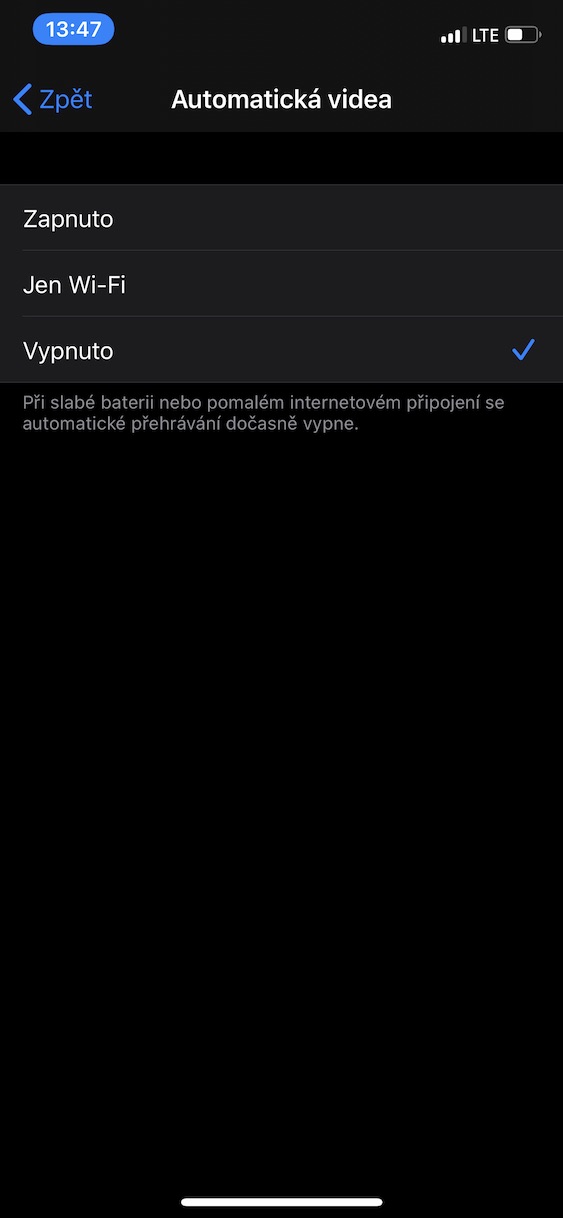
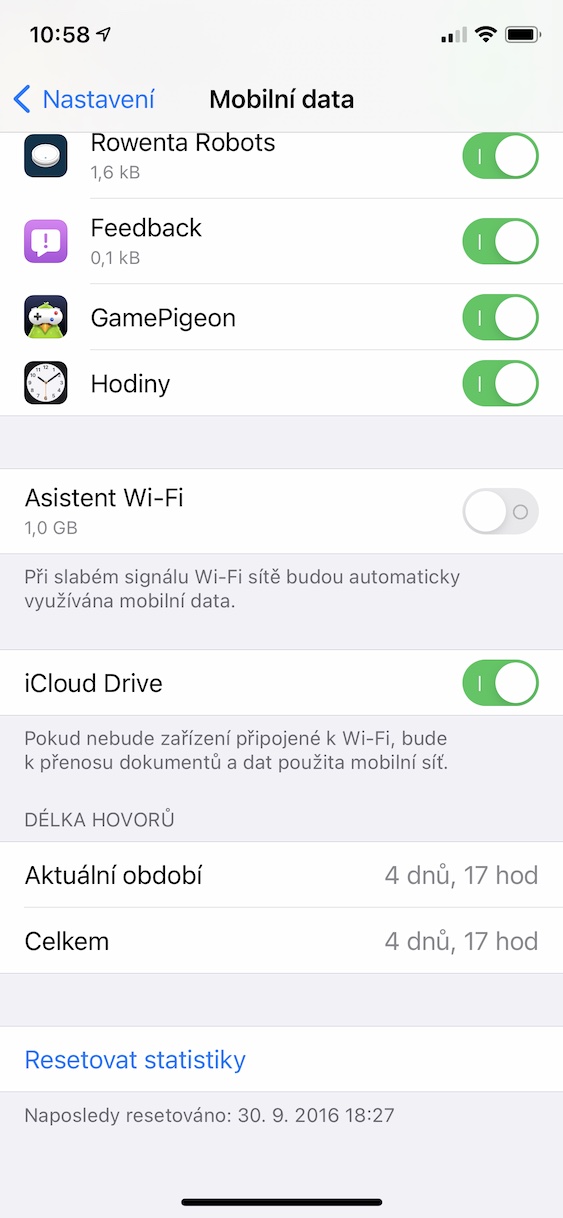
Deaktivácia Wi-Fi asistenta
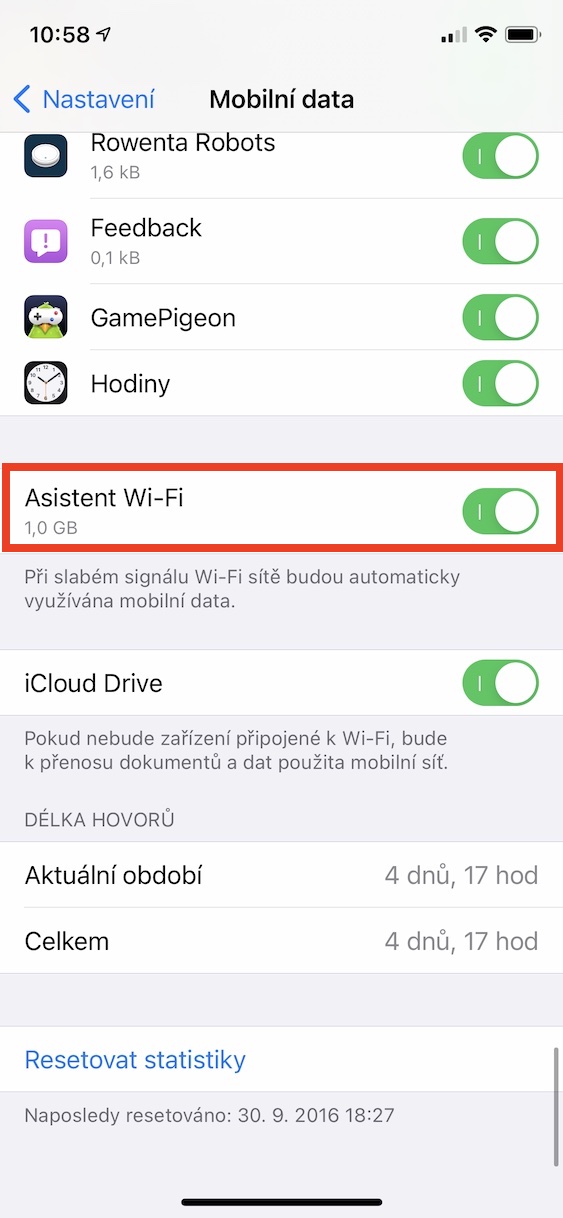
Súčasťou operačného systému iOS je špeciálna funkcia, ktorá nesie názov Asistent Wi-Fi. Ak tento „asistent“ detekuje, že ste pripojení k nestabilné Wi-Fi, poprípade k Wi-Fi, ktorá by mohla mať negatívny vplyv na váš užívateľský pôžitok, tak vykoná automatické prepnutie na mobilné dáta. Nijako vám o tom ale nedá vedieť - vy tak môžete surfovať na internete s vedomím toho, že ste pripojení k Wi-Fi, vo finále ste ale nevedomky pripojení k mobilným dátam. Deaktiváciu vykonáte takto:
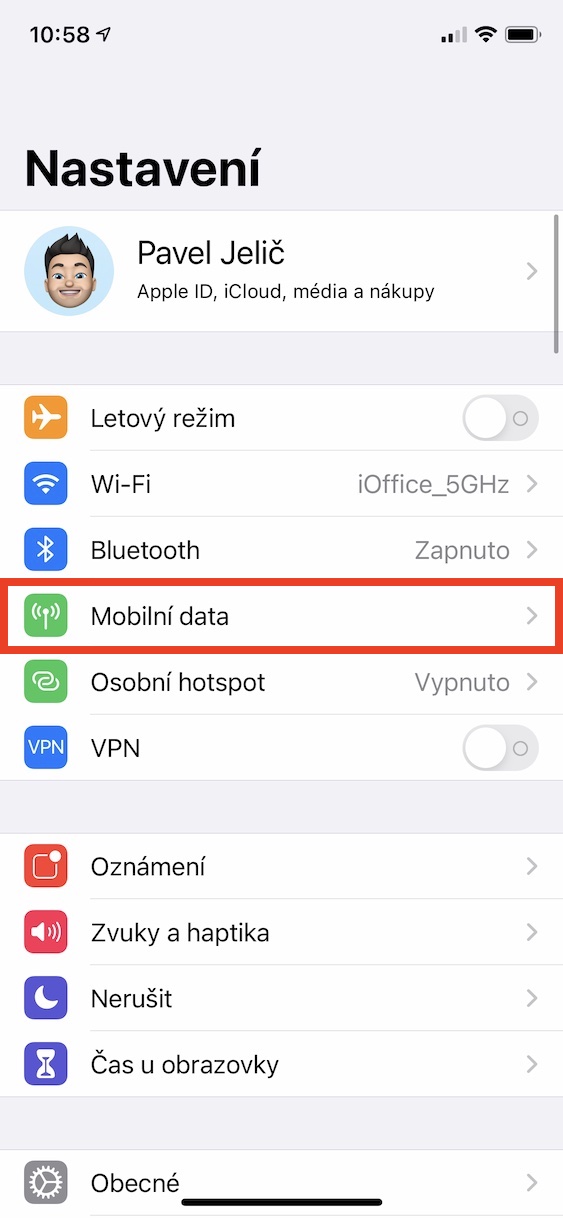
- Na vašom iPhone prejdite do natívnej aplikácie Nastavenia.
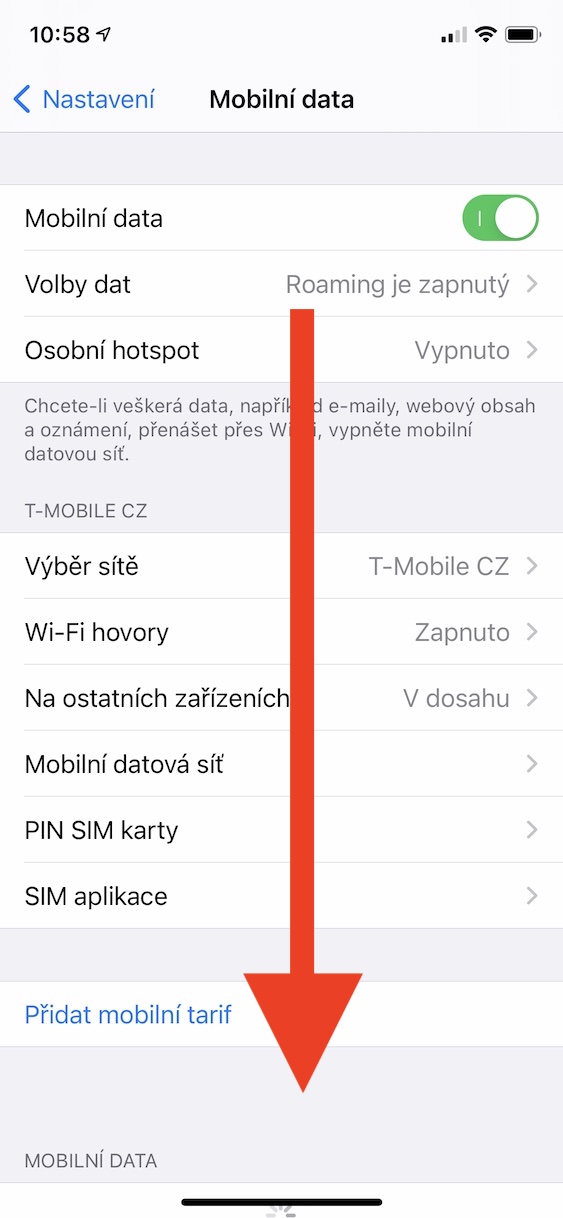
- Akonáhle tak urobíte, tak hore rozkliknite Mobilné dáta.
- Tu potom zíďte o kus nižšie, až pod zoznam všetkých aplikácií.
- nakonec stačí, aby ste pomocou prepínača deaktivovali Asistent Wi-Fi.
Fotogaléria
Sťahujte obsah pre offline použitie
V súčasnej dobe väčšina z nás využíva rôzne streamovacie aplikácie, poprípade také aplikácie, ktoré potrebujú na svoje fungovanie pripojenie k internetu – jedná sa napríklad o Spotify, Apple Music, Netflix či navigačné aplikácie v podobe Google Maps, apod. Mnoho týchto aplikácií ponúka možnosť na uloženie vybraných dát do lokálneho úložiska iPhonu, vďaka čomu ušetríte mobilné dáta. Pokiaľ teda budete mať tú možnosť pre stiahnutie nejakých dát, určite ju využite. Úplne ideálne je, ak si tieto dáta samozrejme vopred stiahnete napríklad doma, využiť však môžete aj bezplatnú Wi-Fi v kaviarni, apod. - buďte ale opatrní.
Mobilné dáta v zahraničí: Ako sledovať ich využitie
Operačný systém iOS ponúka úplne základné možnosti na sledovanie využitia mobilných dát. Konkrétne je možné jednoduché štatistiky nájsť v Nastavenia -> Mobilné dáta. Tieto štatistiky však musíte ručne mazať, čo nie je ideálne, navyše k tomu nie sú úplne detailné. Dobrou správou ale je, že využitie mobilných dát môžete jednoducho sledovať prostredníctvom aplikácií tretej strany. Ak hľadáte jednoduchú aplikáciu, ktorá je k dispozícii zadarmo, tak vám môžem odporučiť tú s názvom Dáta Usage. Ak by ste chceli nejakú pokročilú aplikáciu, ktorá navyše ponúka aj prepracované widgety, tak rozhodne investujte 25 korún do aplikácie DataMan. Viac o týchto a ďalších aplikáciách, s ktorými je možné sledovať využitie mobilných dát, sa dočítate v článku, ktorý prikladám nižšie.
Mohlo by vás zaujímať