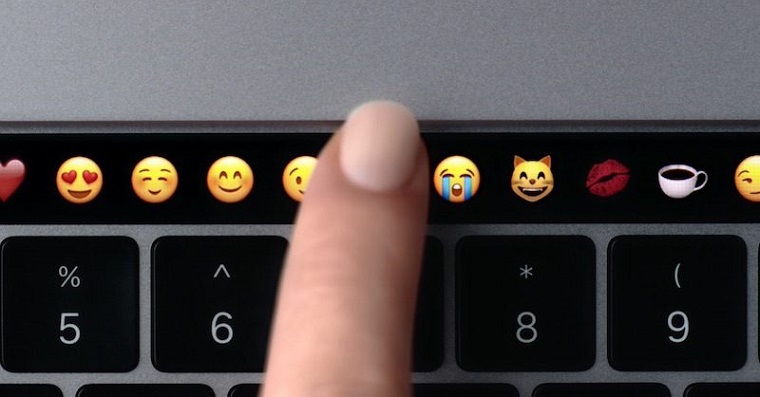
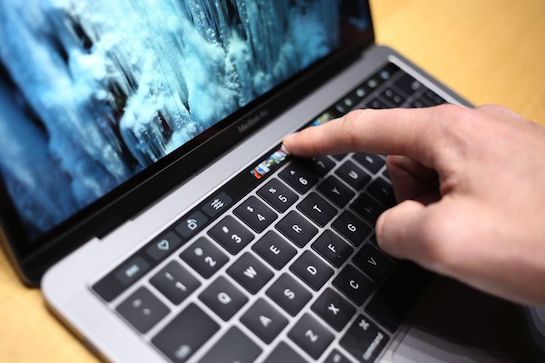
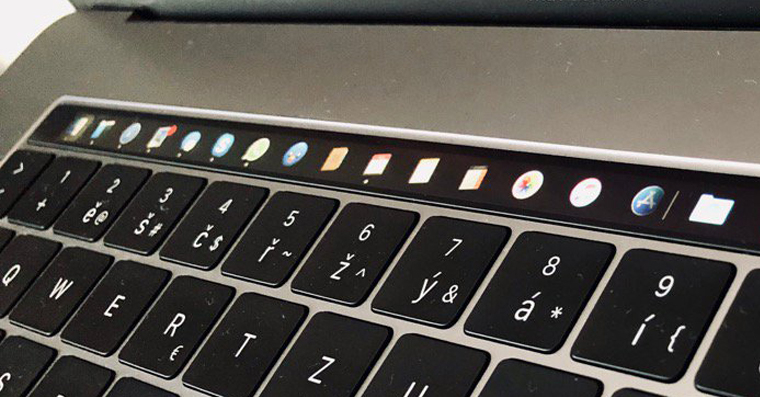
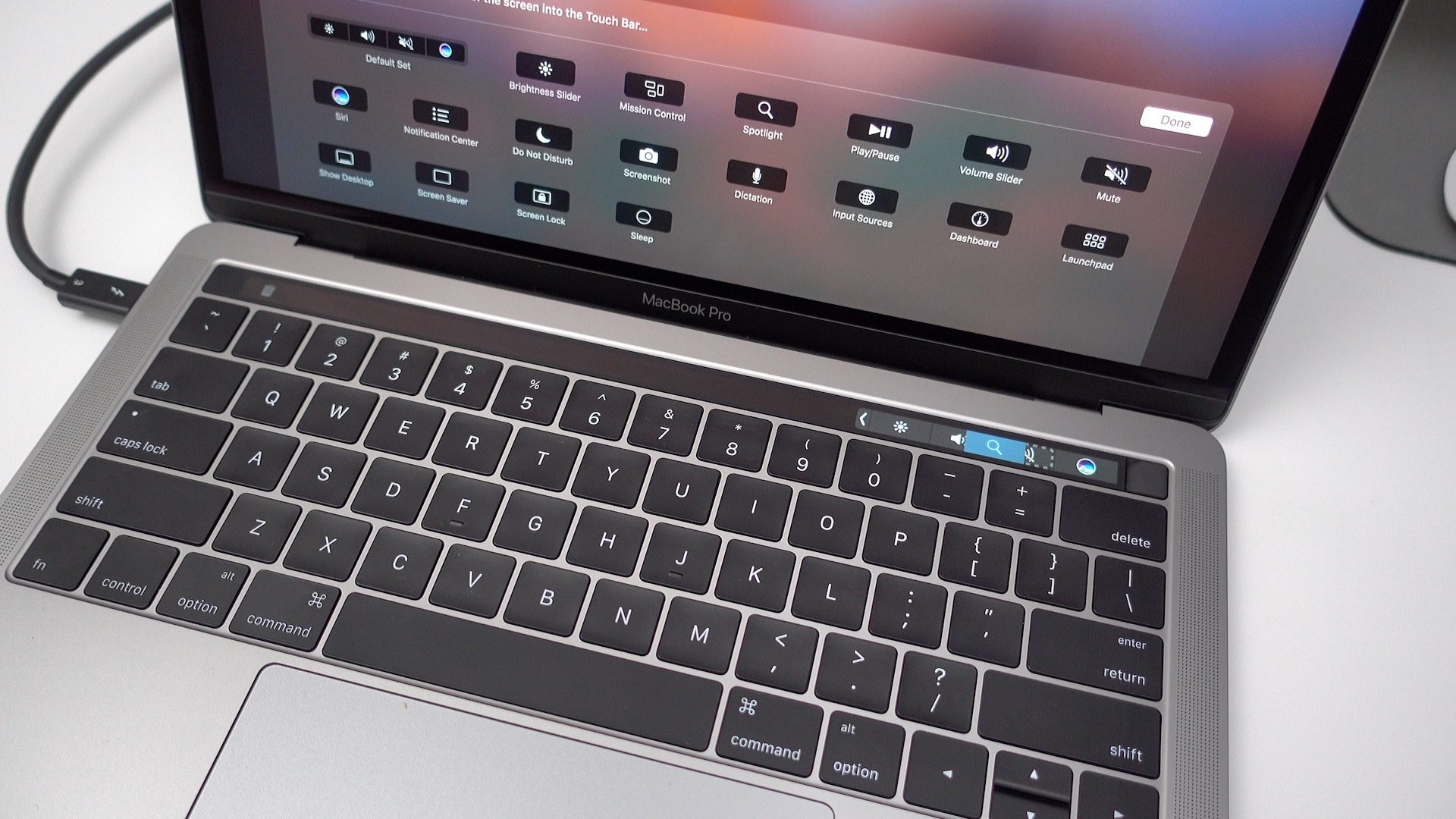
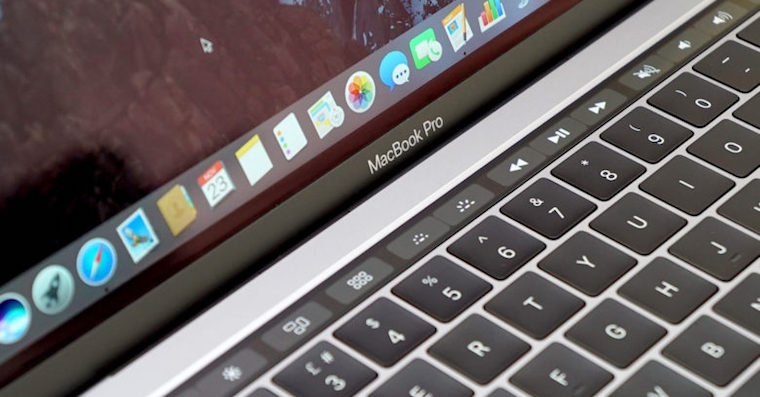
V prípade, že vlastníte jeden z novších MacBooků Pro, tak s najväčšou pravdepodobnosťou máte miesto horného radu funkčných klávesov Touch Bar. Ide o malý dotykový panel, ktorý má uľahčiť ovládanie v rôznych aplikáciách a na webových stránkach. Skrátka a jednoducho, taká predĺžená ruka. Užívatelia Touch Baru sa každopádne delia do dvoch skupín. V tej prvej nájdete jedincov, ktorí Touch Bar milujú, av tej druhej jedincov, ktorí ho neznášajú. Treba podotknúť, že druhá skupina je početnejšia – aj z toho dôvodu už najskôr Touch Bar u budúcich MacBooků Pro pravdepodobne nenájdeme.
Mohlo by vás zaujímať
Ako na Macu nastaviť, aby sa v Touch Bare zobrazovali klasické funkčné klávesy
Pokiaľ patríte medzi jedincov, ktorí Touch Bar nemajú úplne v láske, tak by vás mohlo zaujímať, či je možné vykonať jeho „deaktiváciu“. Dobrou správou je, že deaktiváciu je možné naozaj vykonať, a to vcelku jednoducho. Samozrejme sa po deaktivácii Touch Bar nepremení na klasické fyzické klávesy, aj napriek tomu si ale myslím, že všetkých užívateľov nižšie popísaná možnosť poteší. Postupujte teda nasledovne:
- Najprv je nutné, aby ste na Macu v ľavom hornom rohu klikli na ikonu .
- Akonáhle tak urobíte, tak z menu, ktoré sa zobrazí, vyberte možnosť Predvoľby systému…
- Teraz sa zobrazí okno, v ktorom nájdete sekcie na úpravu predvolieb systému.
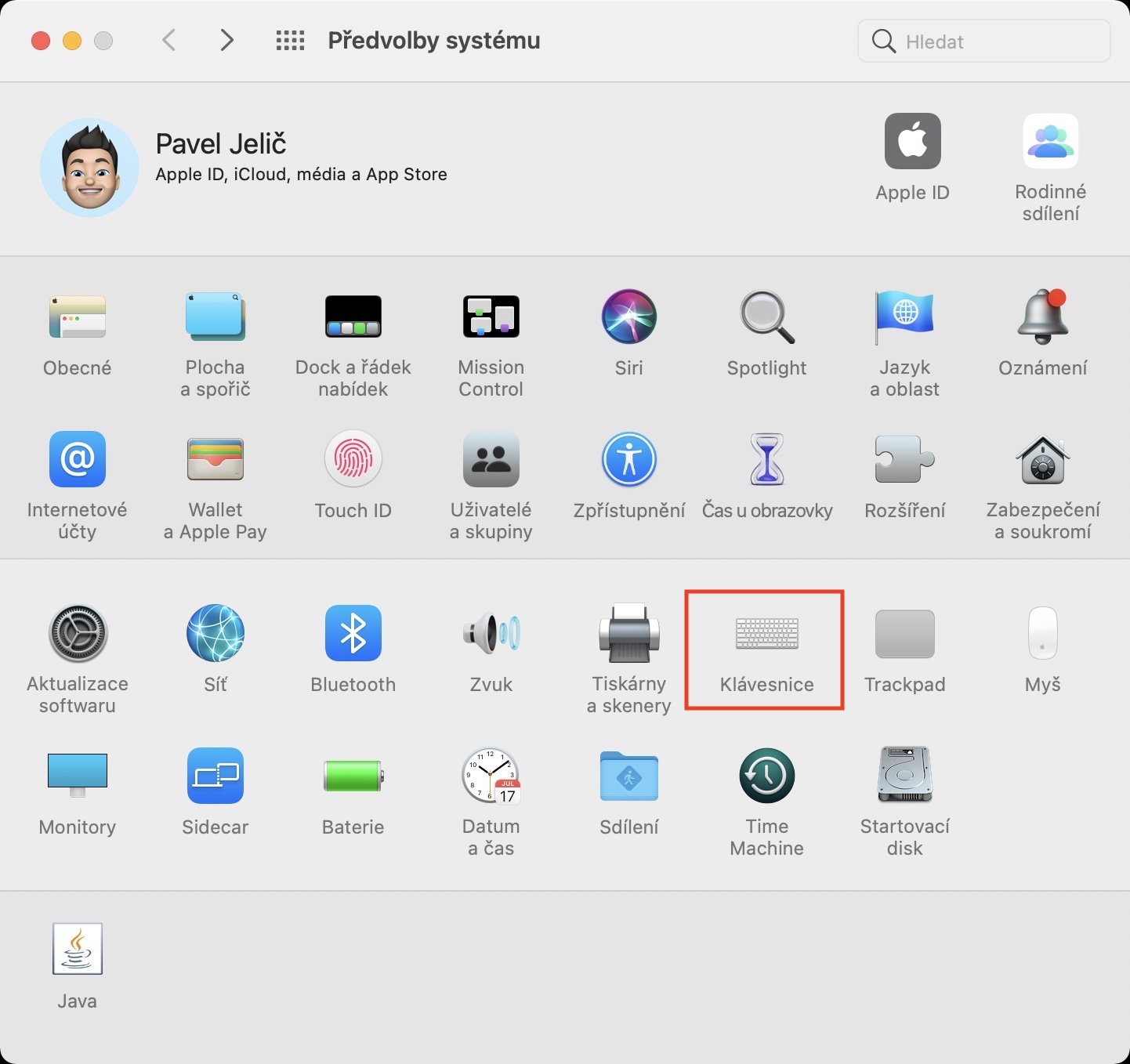
- V rámci tohto okna nájdite sekciu s názvom Klávesnice a rozkliknite ju.
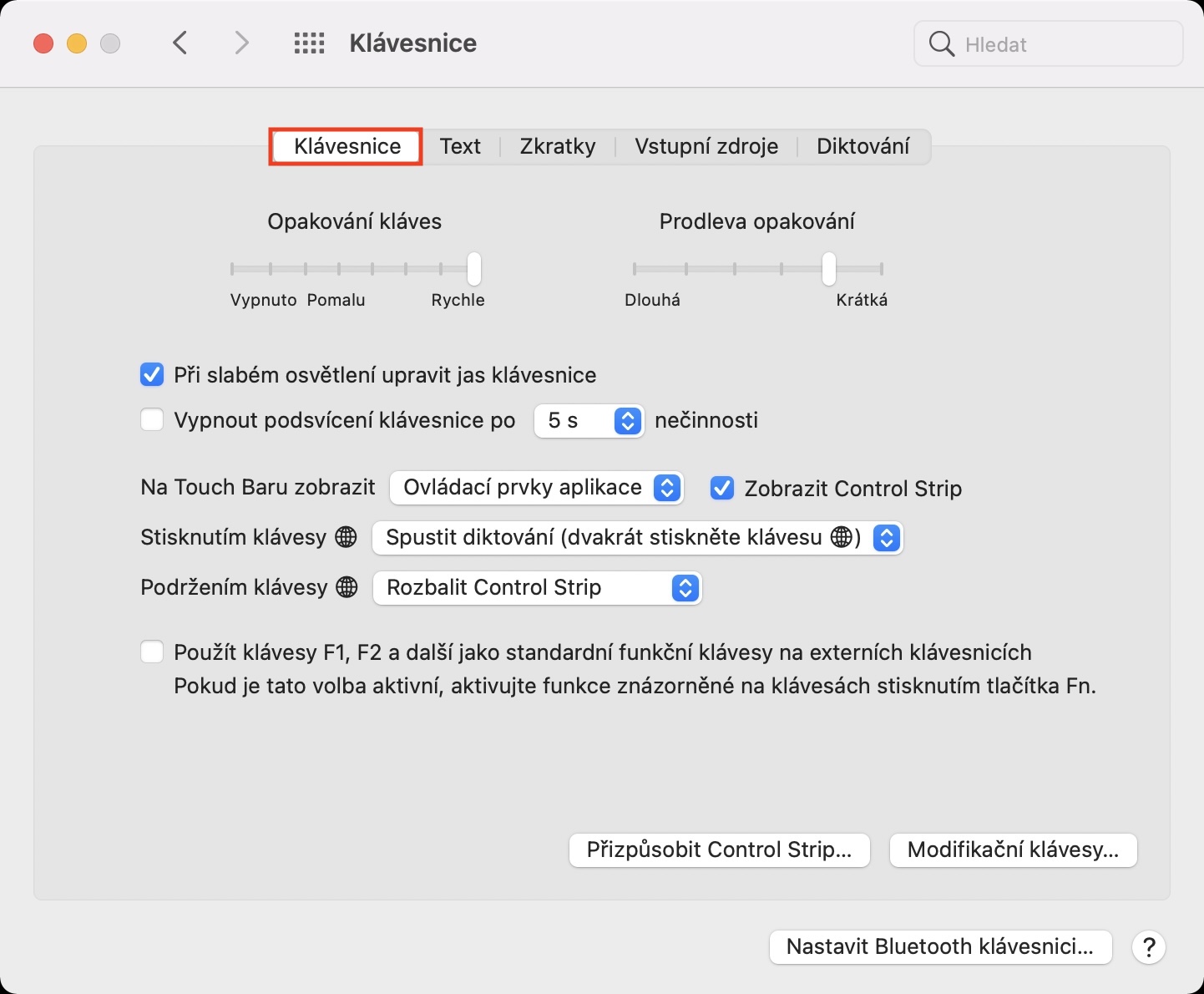
- Potom sa v hornej časti okna v menu uistite, že sa nachádzate v záložke Klávesnica.
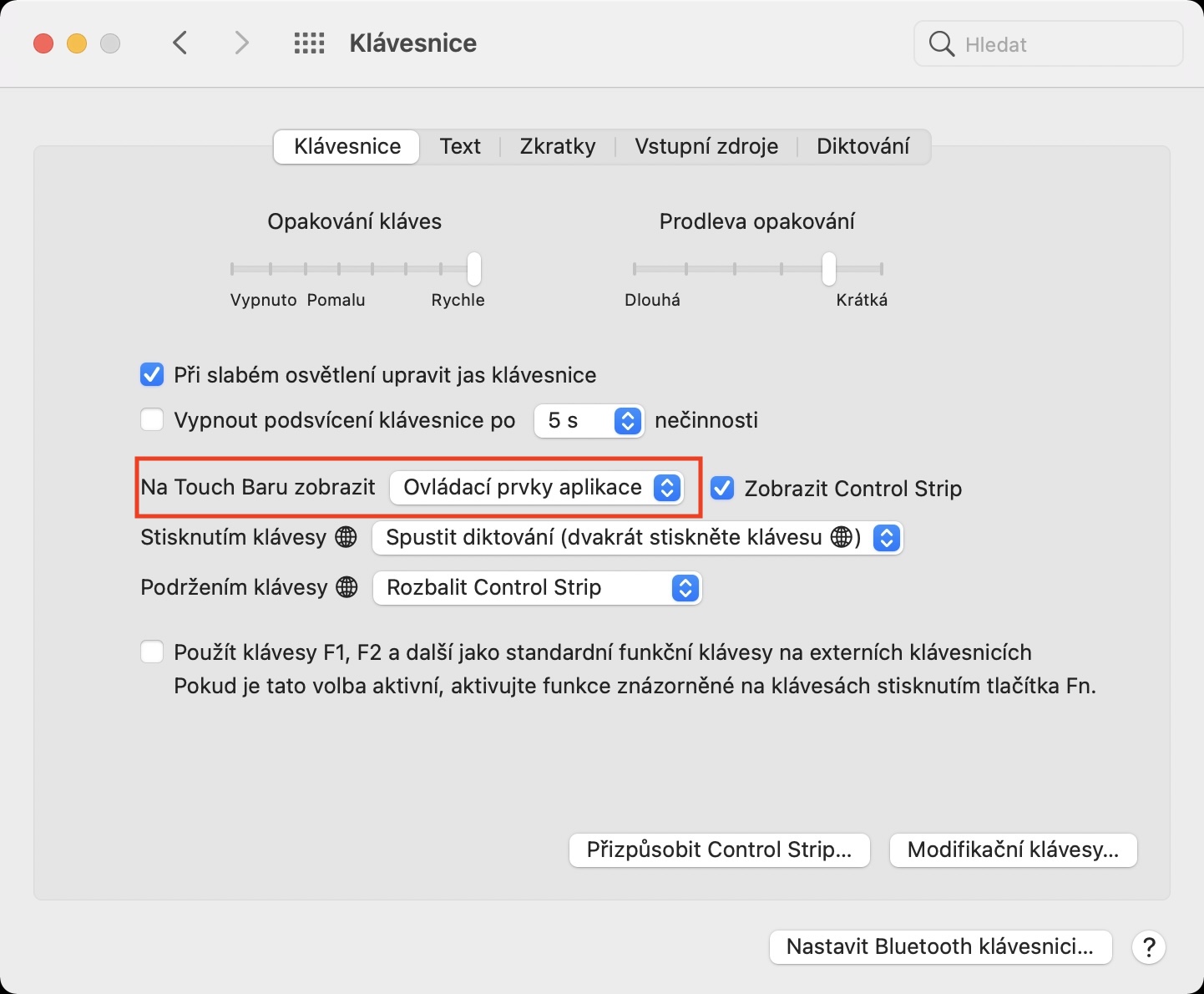
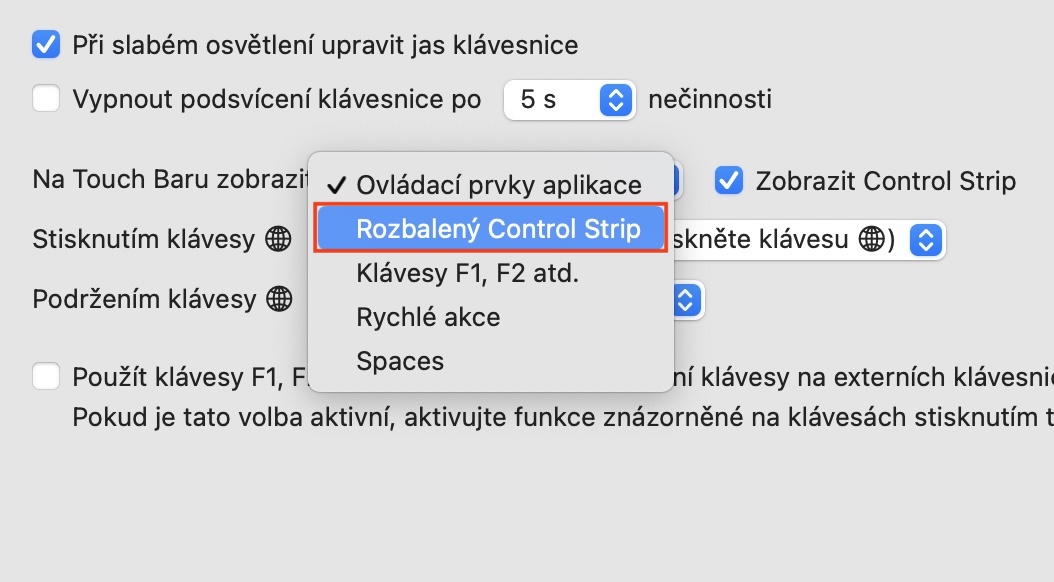
- Tu rozkliknite rozbaľovacie menu vedľa možnosti Na Touch Bare zobraziť.
- nakonec tu vyberte možnosť Rozbalený Control Strip.
Fotogaléria

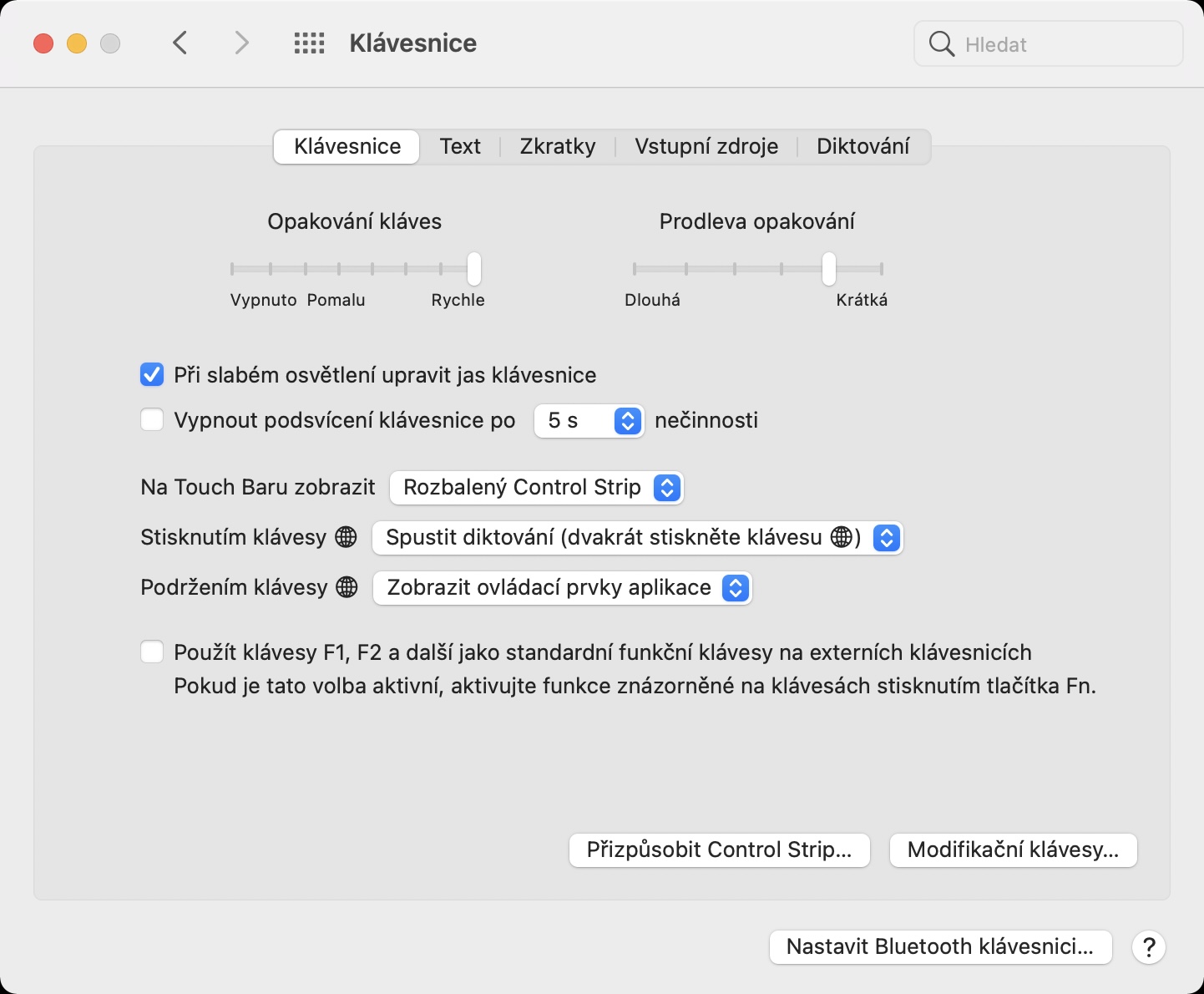
Akonáhle vykonáte vyššie uvedený postup, tak sa v rámci Touch Baru objavia také klávesy, ktoré sú k dispozícii aj na starších MacBookoch, poprípade na jablčných prenosných počítačoch bez Touch Baru. Ide o možnosti pre úpravu jasu, prechod do Mission Control ČI Launchpadu, zmena intenzity podsvietenia klávesnice, prehrávanie hudby, zmena hlasitosti či aktivácia Siri. Okrem toho si vo vyššie uvedenej sekcii predvolieb systému môžete nastaviť, aby Touch Bar zmenil svoju podobu po podržaní klávesu Fn (prípadne zemegule u MacBookov s M1). Môžete si niechat zobraziť napríklad klávesy F1, F2, atď., alebo napríklad ovládacie prvky aplikácie. Stačí otvoriť menu vedľa Podržaním klávesu Fn (ikona zemegule).