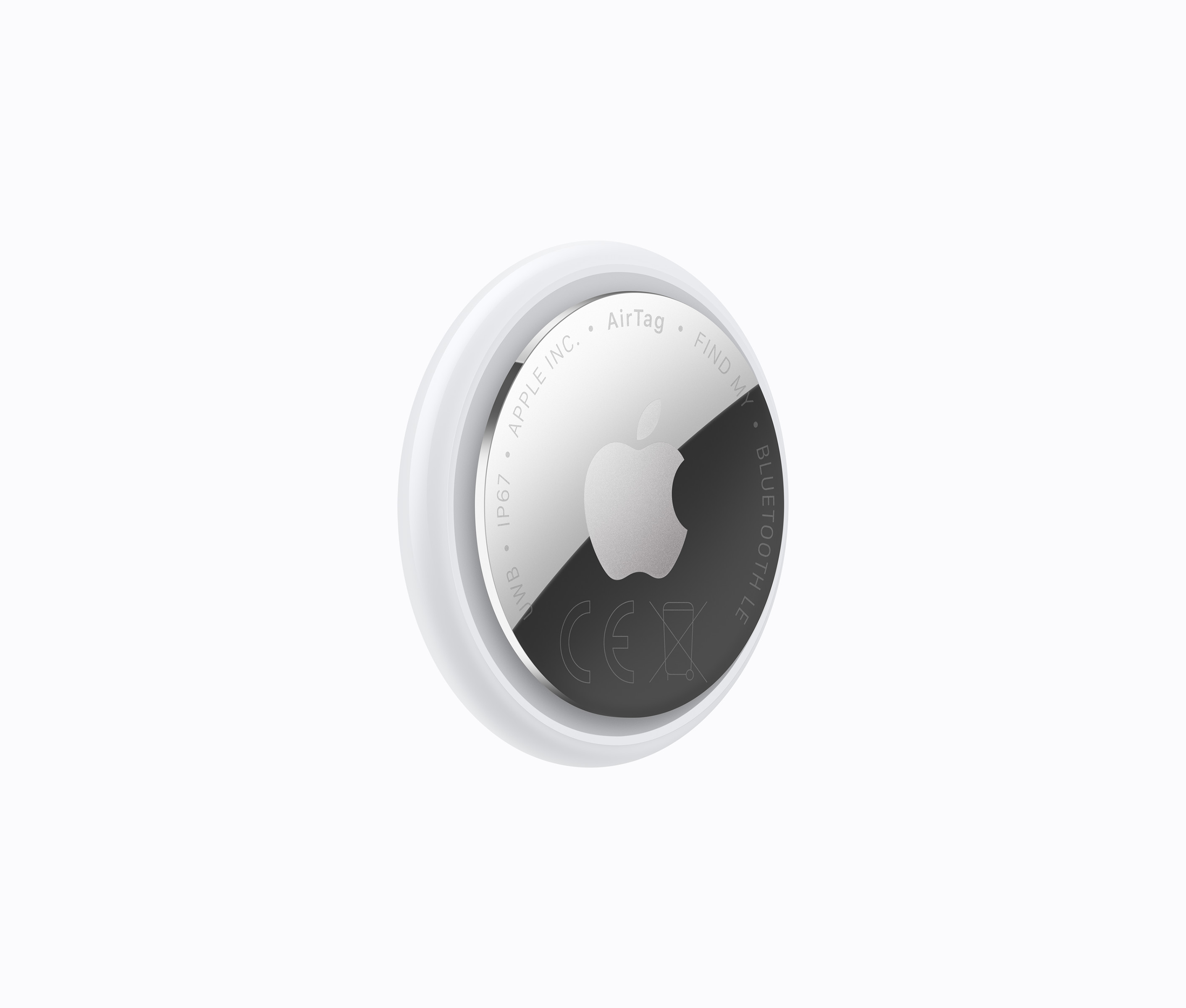
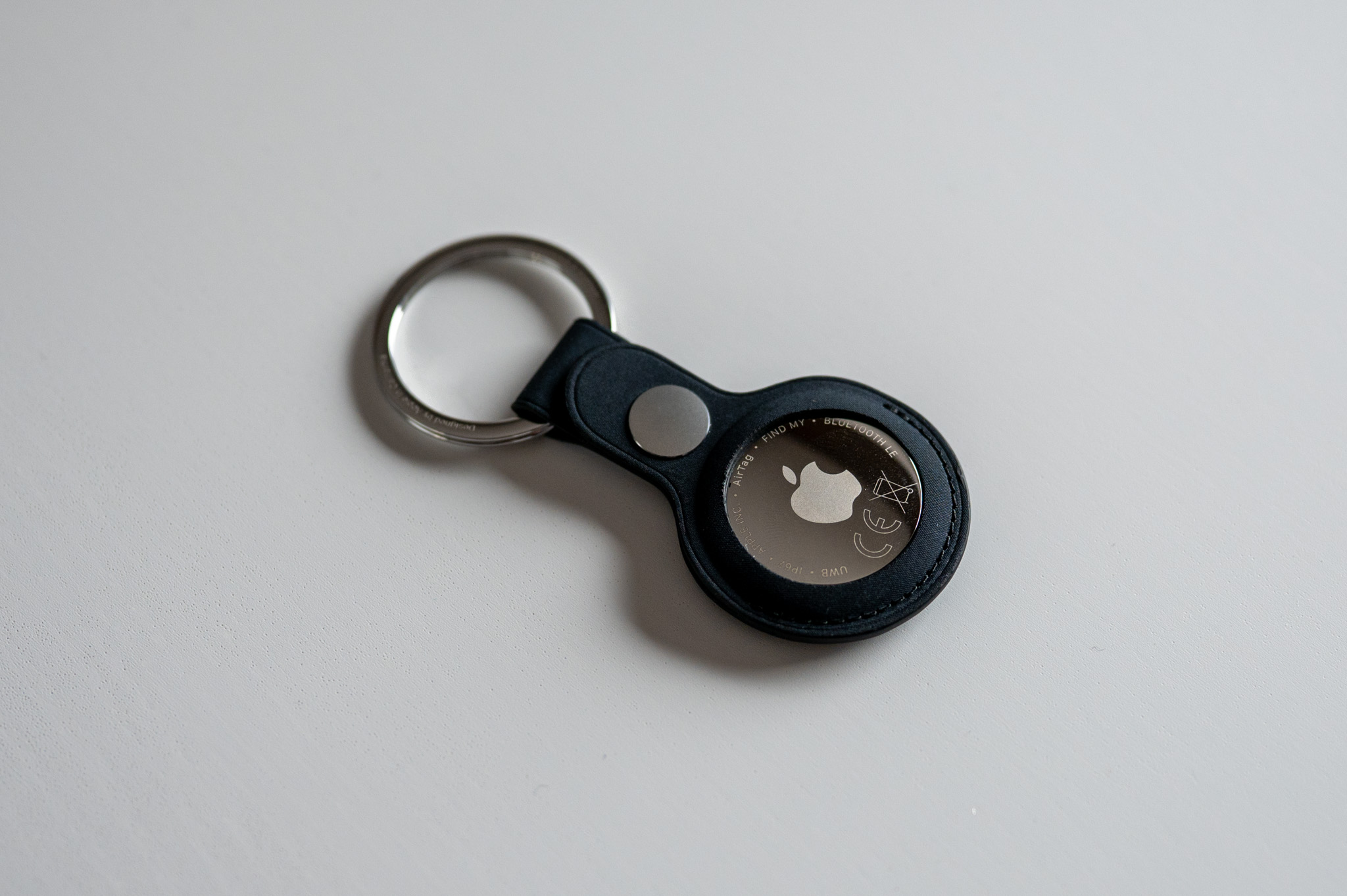
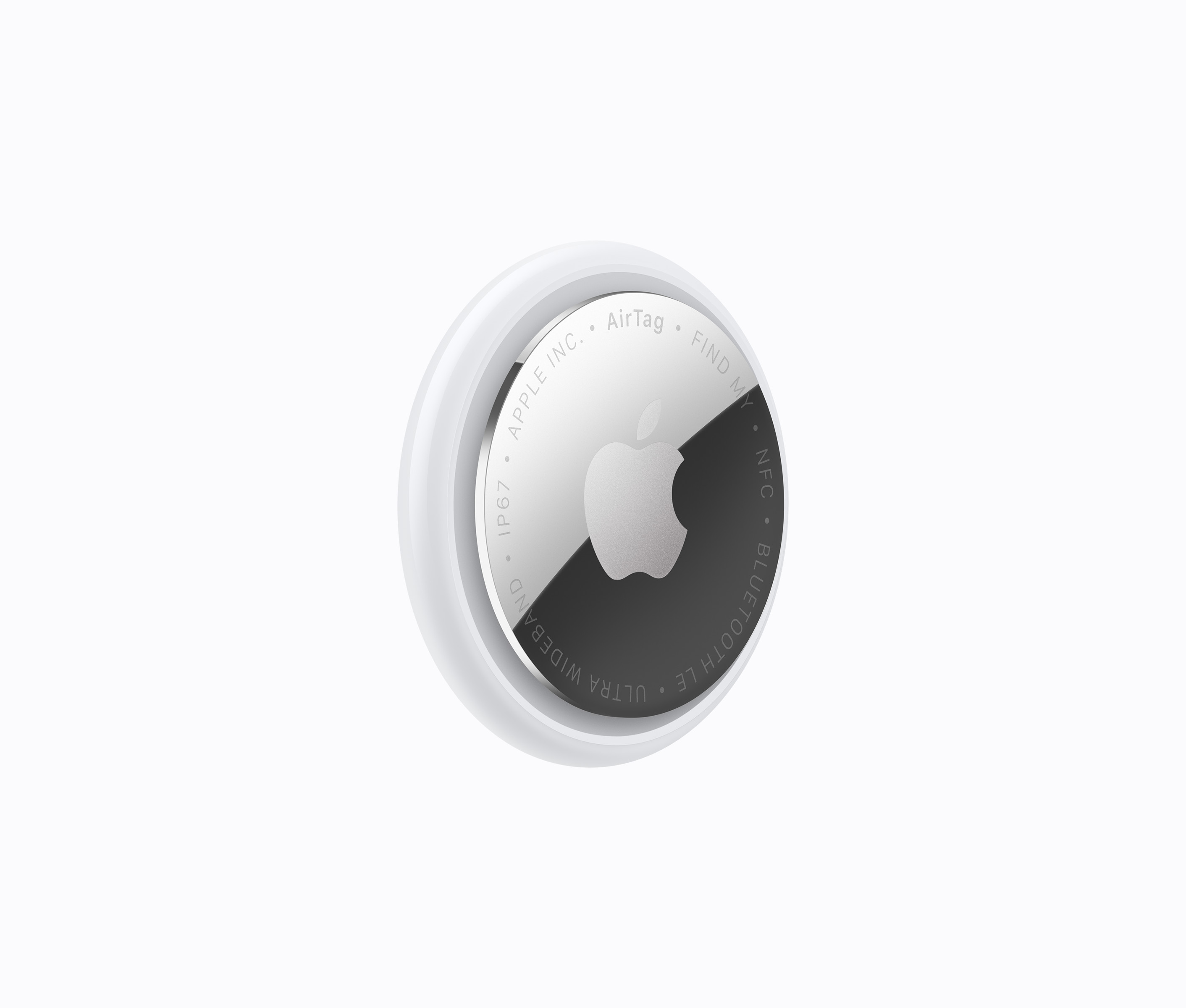
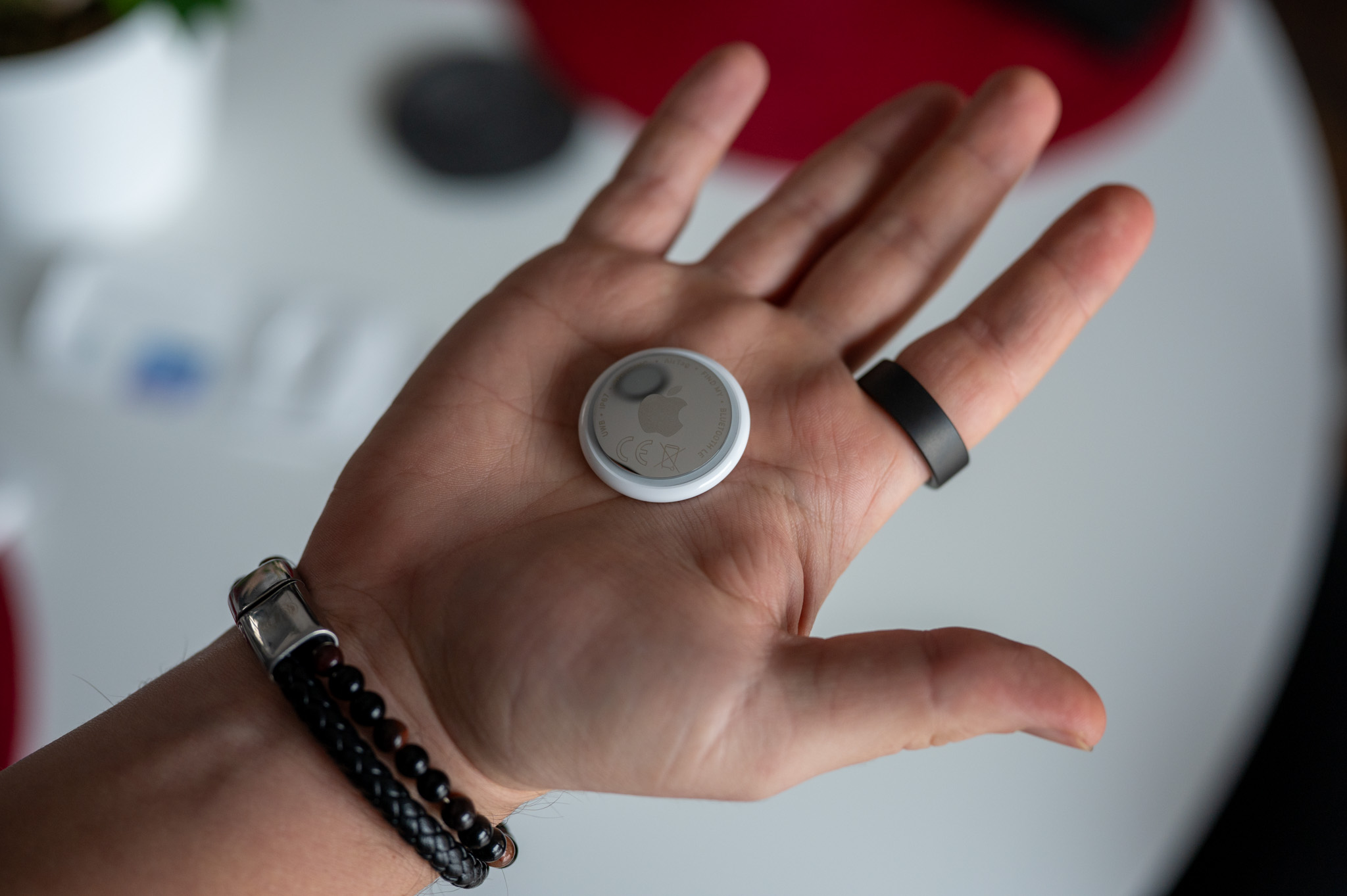
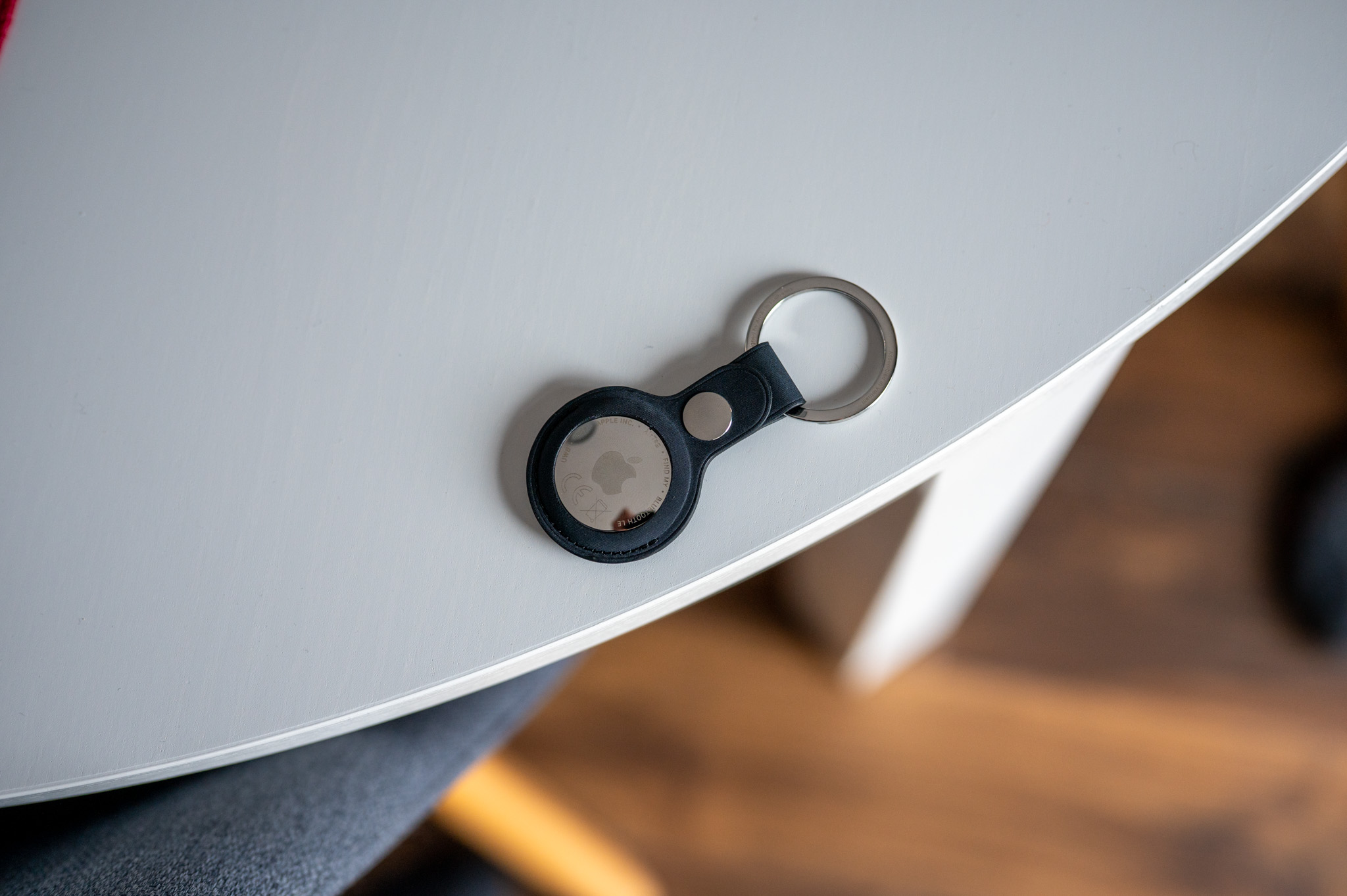
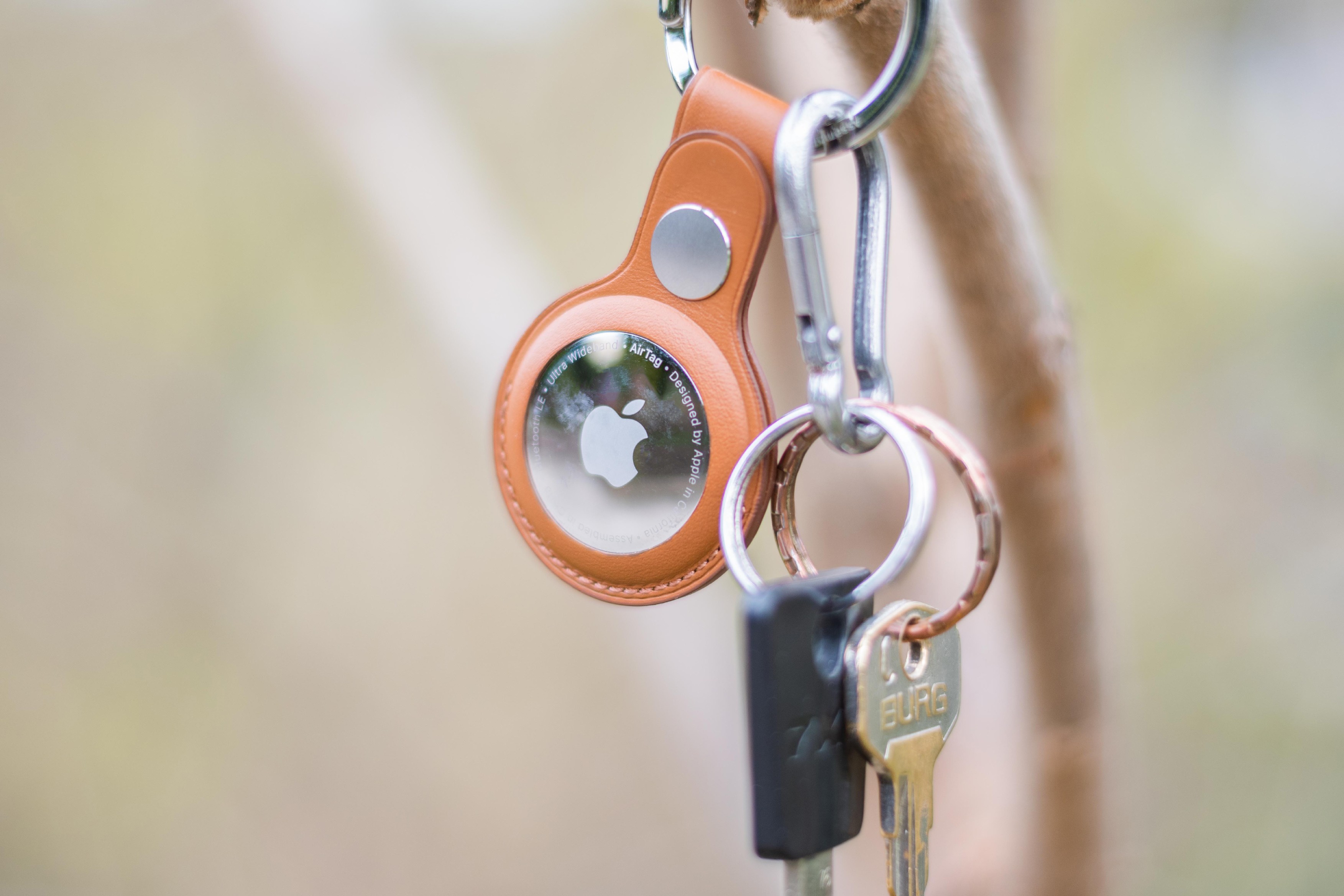
Lokalizátory AirTag od Applu sa už dostali medzi svojich novopečených majiteľov. Ak ste si vy stali šťastným vlastníkom nových AirTagov, iste uvítate menšieho sprievodcu nastavením, škárovaním a zaobchádzaním s týmto príslušenstvom. V dnešnom článku vám prinášame päť tipov, vďaka ktorým ovládnete prácu s AirTagy na maximum.
Mohlo by vás zaujímať
Správne škárovanie
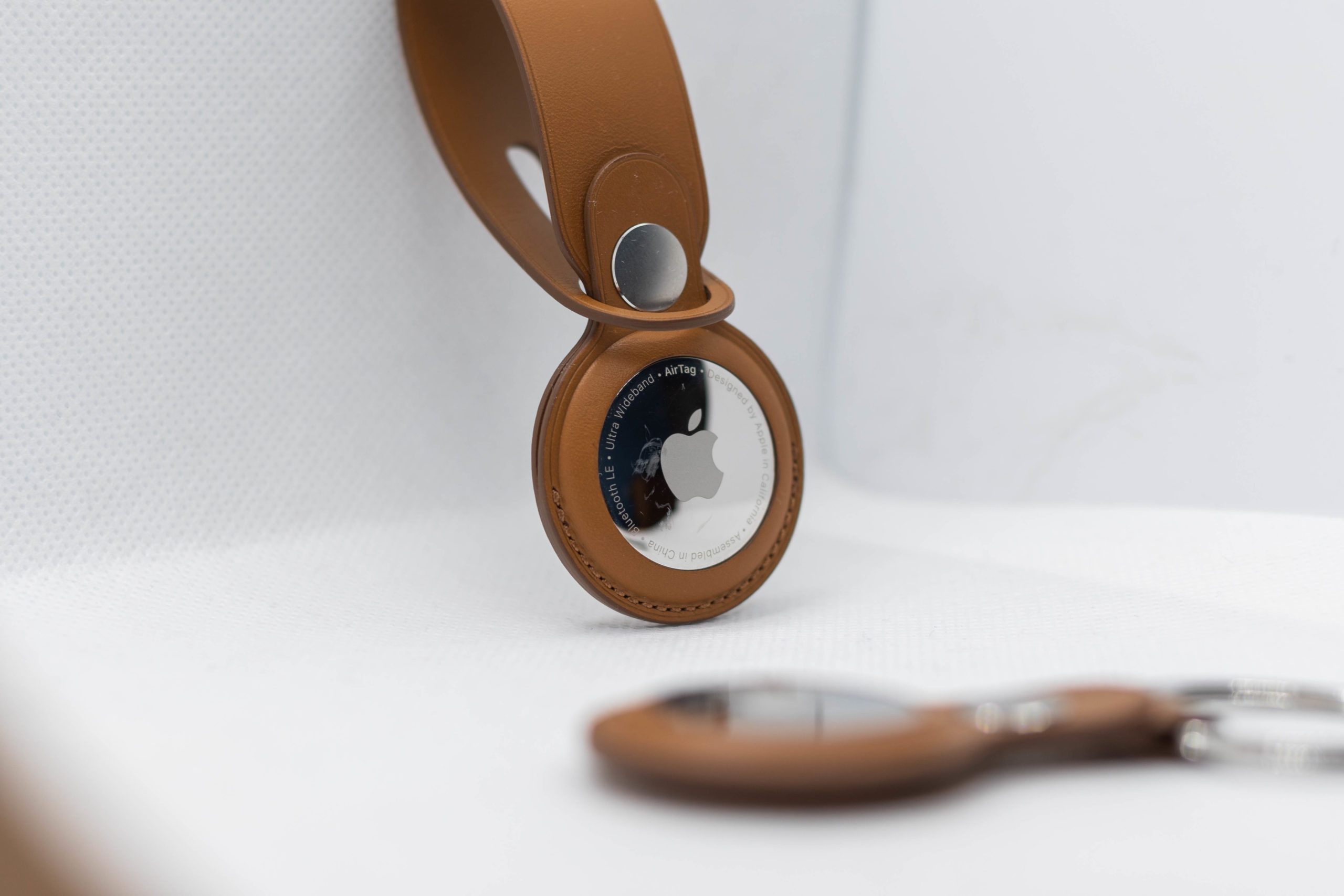
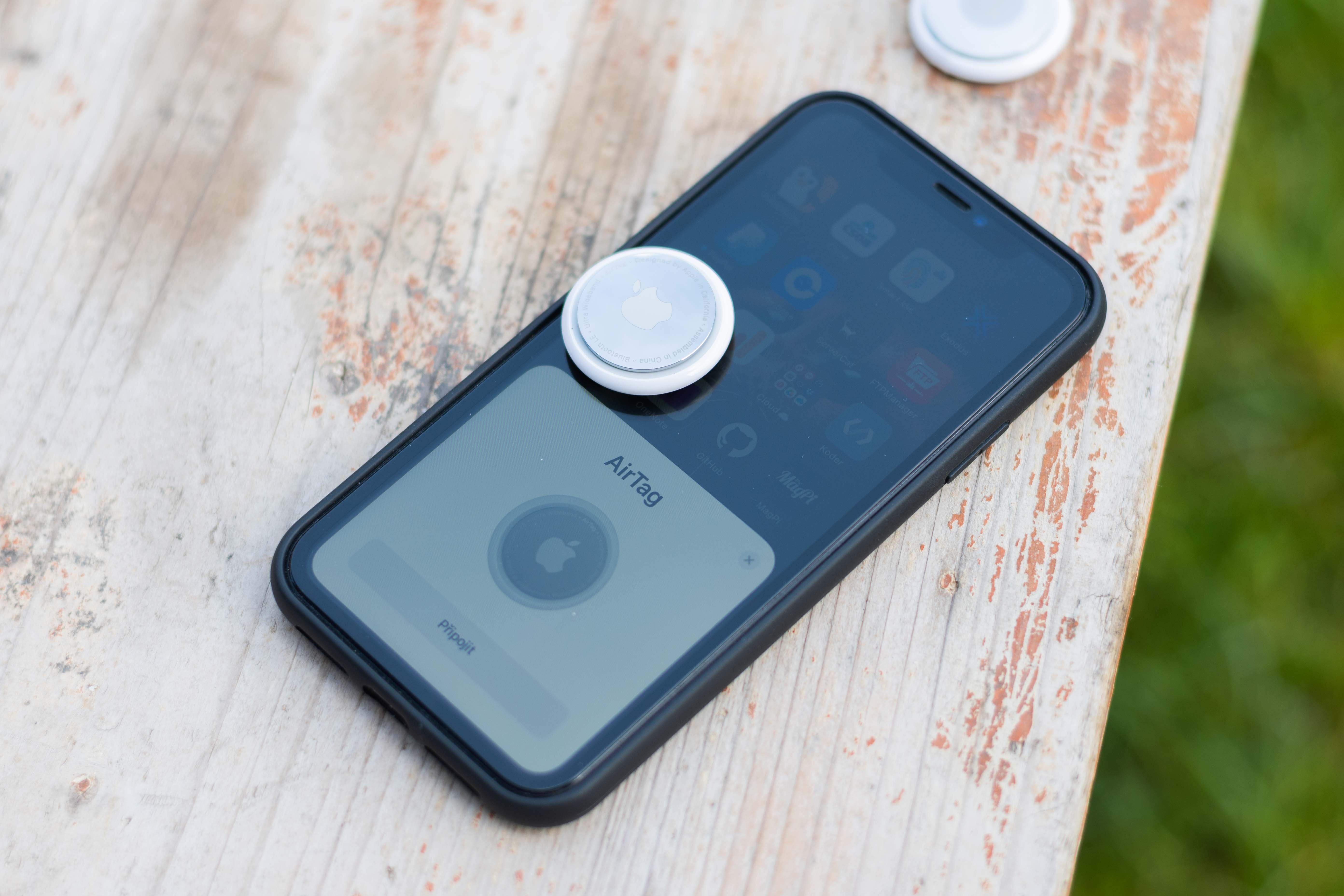
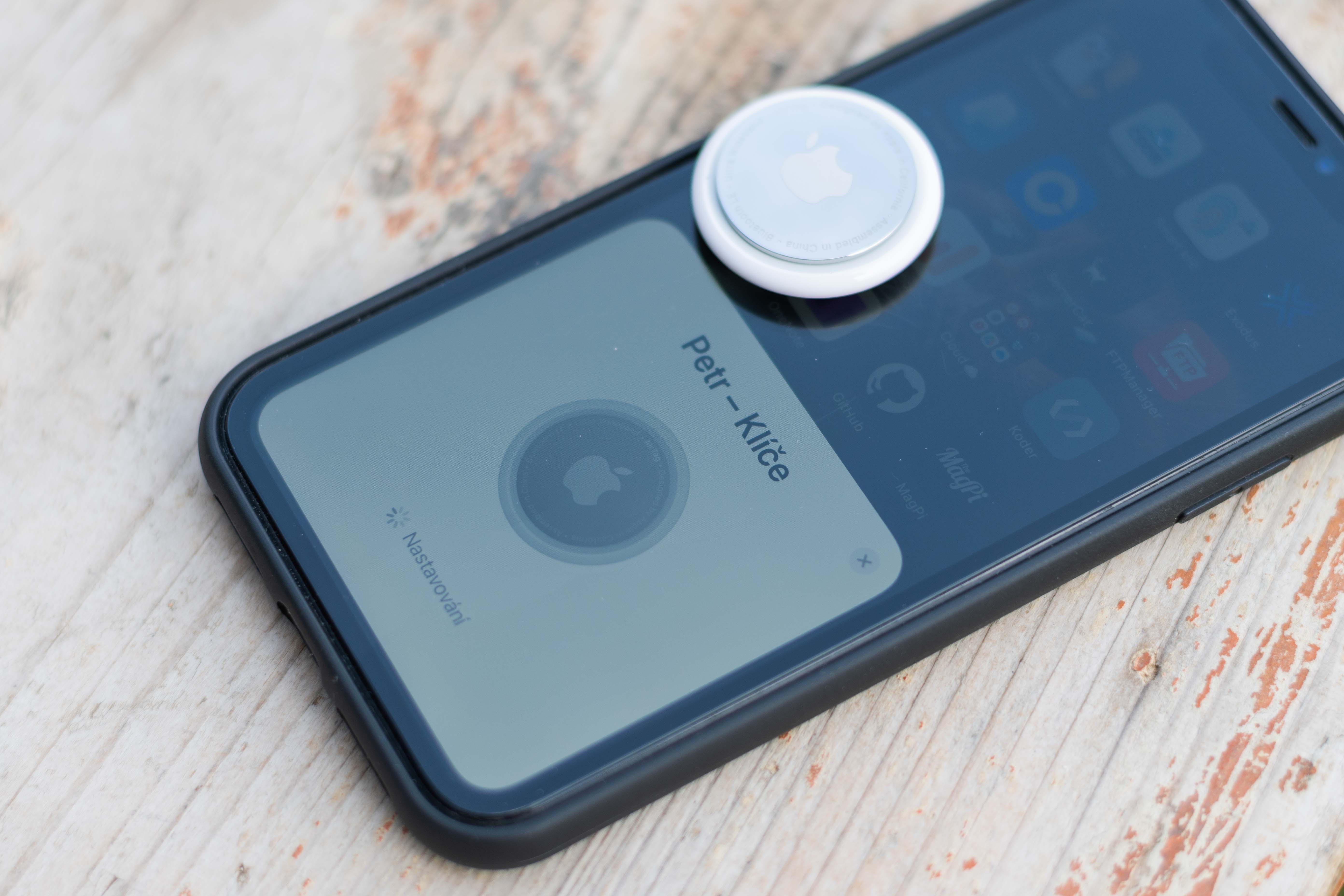
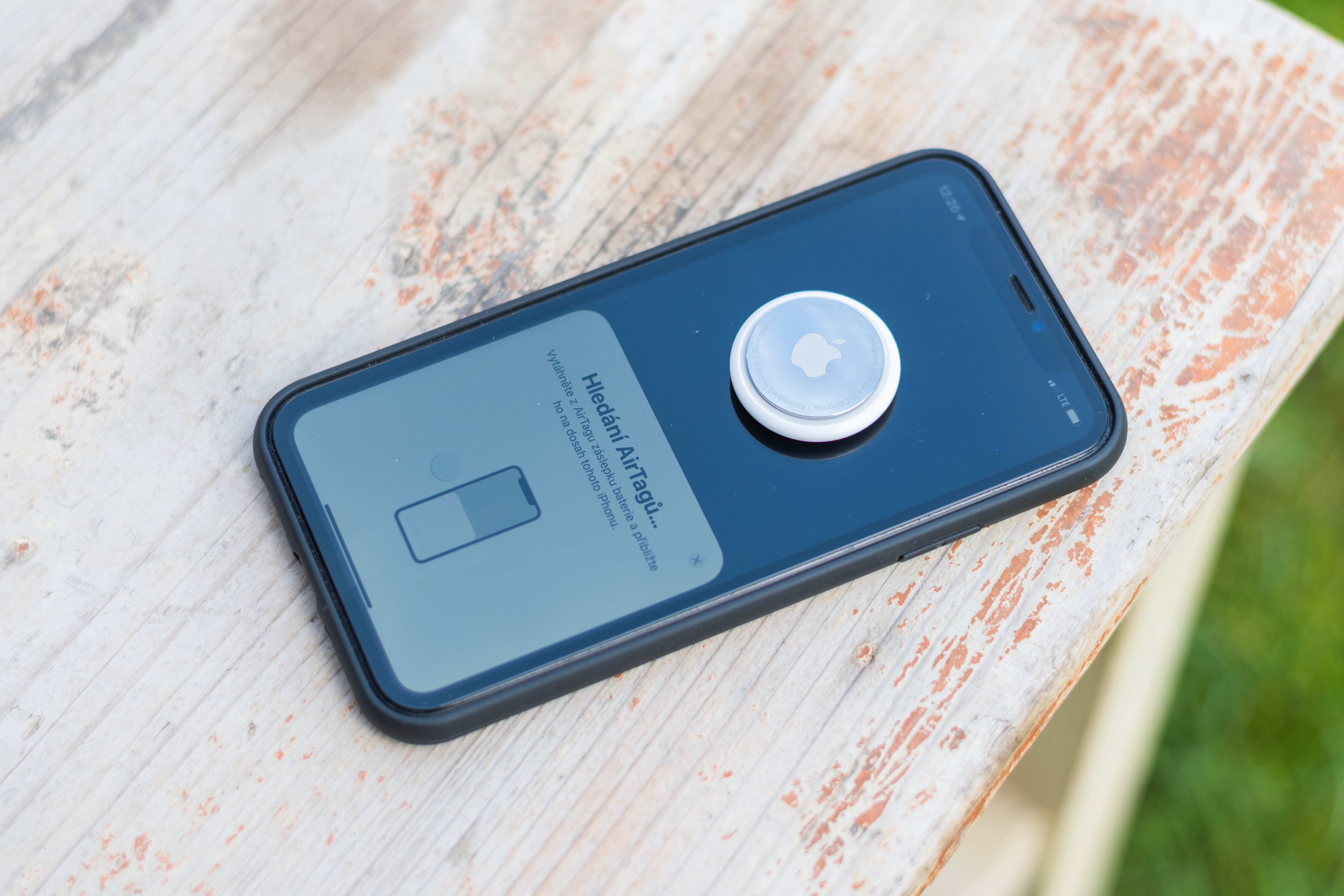
Zásadným krokom pre používanie AirTagov je pochopiteľne ich spárovanie s vašim iPhonem. To je prvýkrát extrémne jednoduché - stačí totiž lokalizátor vybaliť z jeho plastového obalu, zaktivovať vytiahnutím plastového aktivátora batérie a priložiť ho k odomknutému iPhonu. Okamžite sa objaví okno upozorňujúce na nový AirTag, ako je to potrebné aj v prípade AirPods. Vy už si potom len donastavíte všetko potrebné.
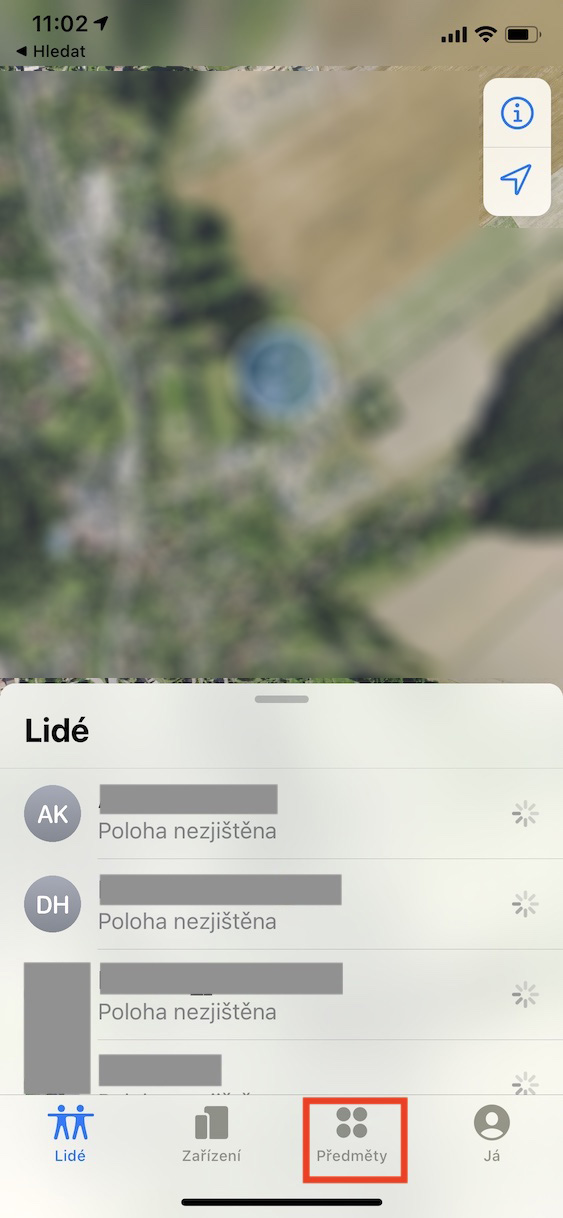
Ani v prípade, že sa AirTag rozhodnete pripojiť k iPhonu potom, čo ho od neho „natvrdo“ odpojíte cez Nájsť, nie je jeho spárovanie s telefonem zložité. Na svojom iPhone najprv spustite aplikáciu Nájsť. Na lište v spodnej časti displeja kliknite na Predmety a zvoľte Pridať predmet. Na karte, ktorá sa vám zobrazí, kliknite na Pridať AirTag, snímte z AirTagu záslepku, priblížte ho k iPhone a ďalej sa riaďte ďalšími inštrukciami.
Fotogaléria
Nájdenie AirTagu
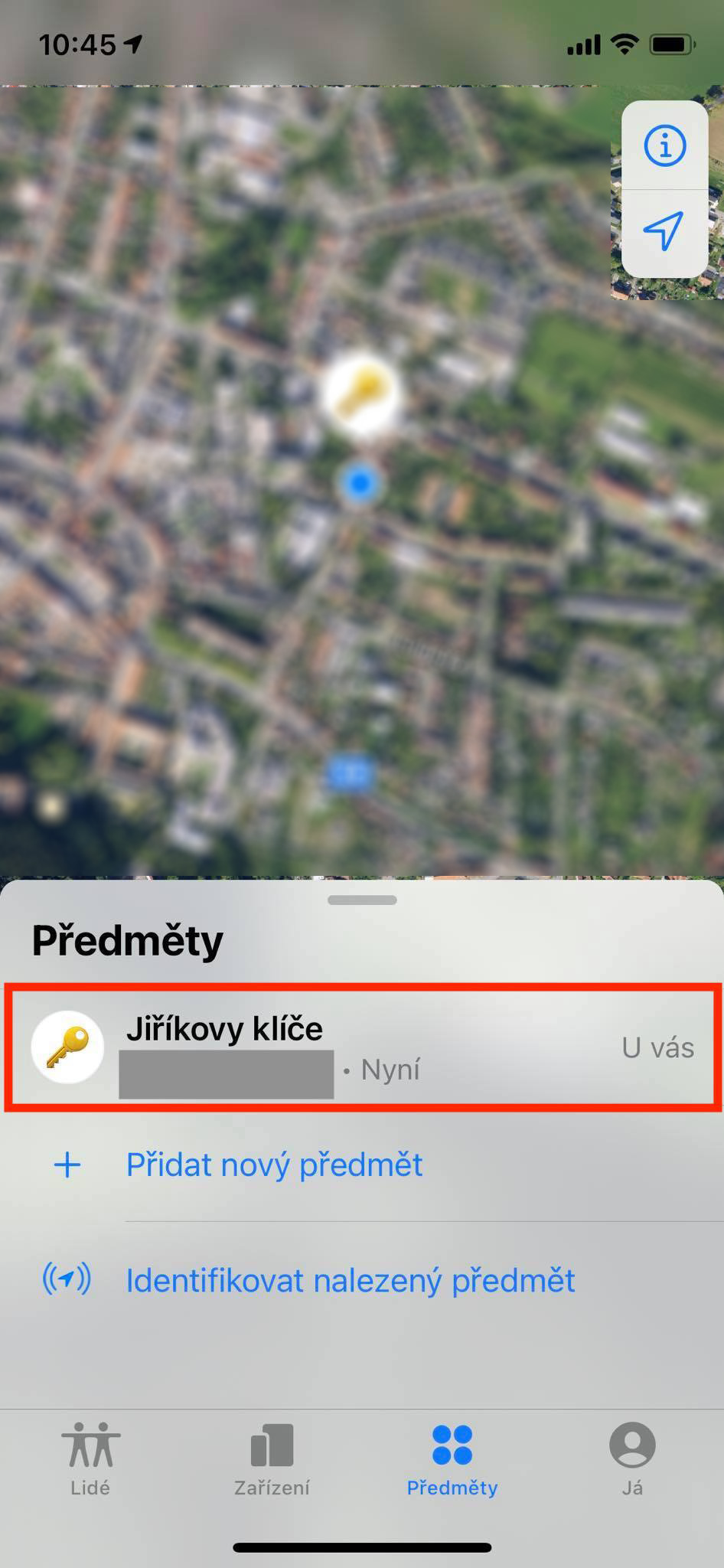
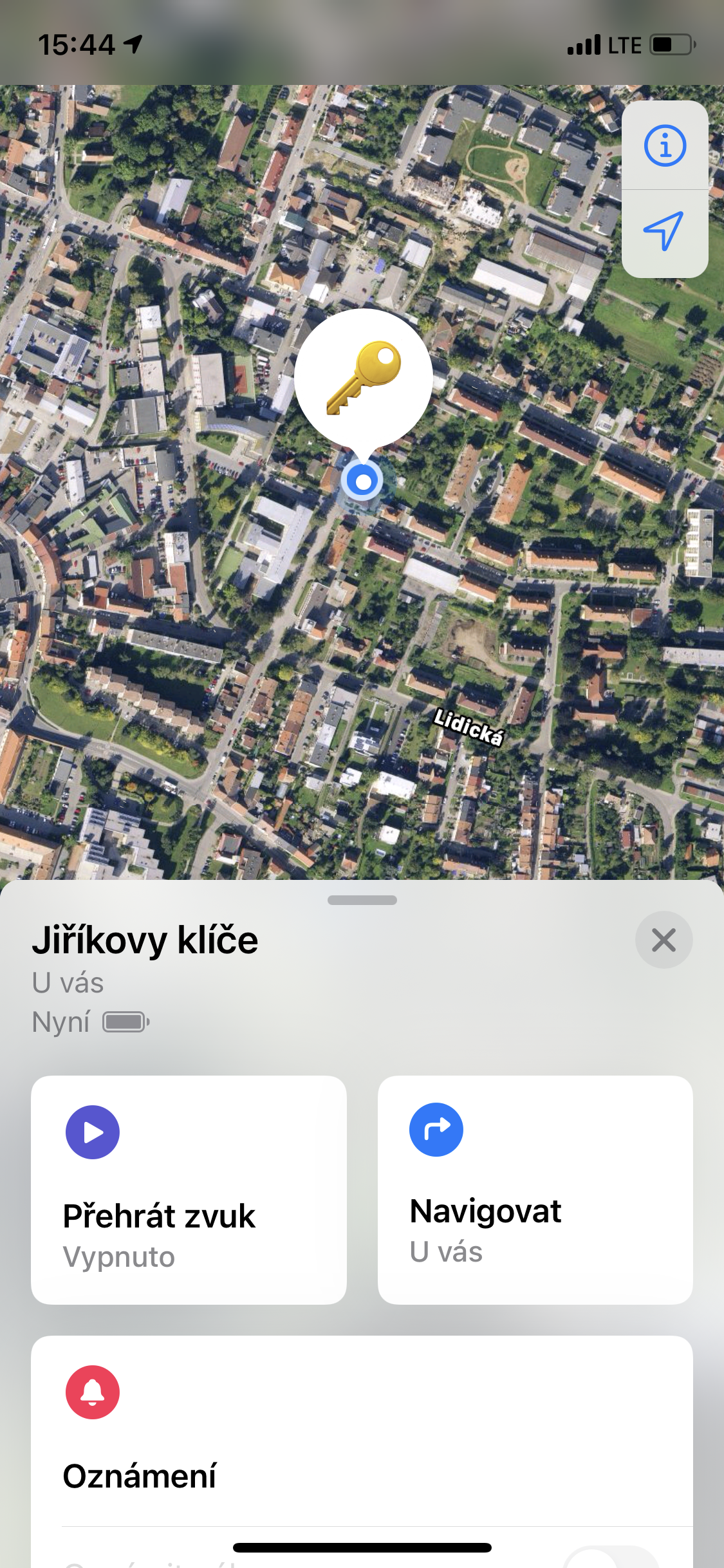
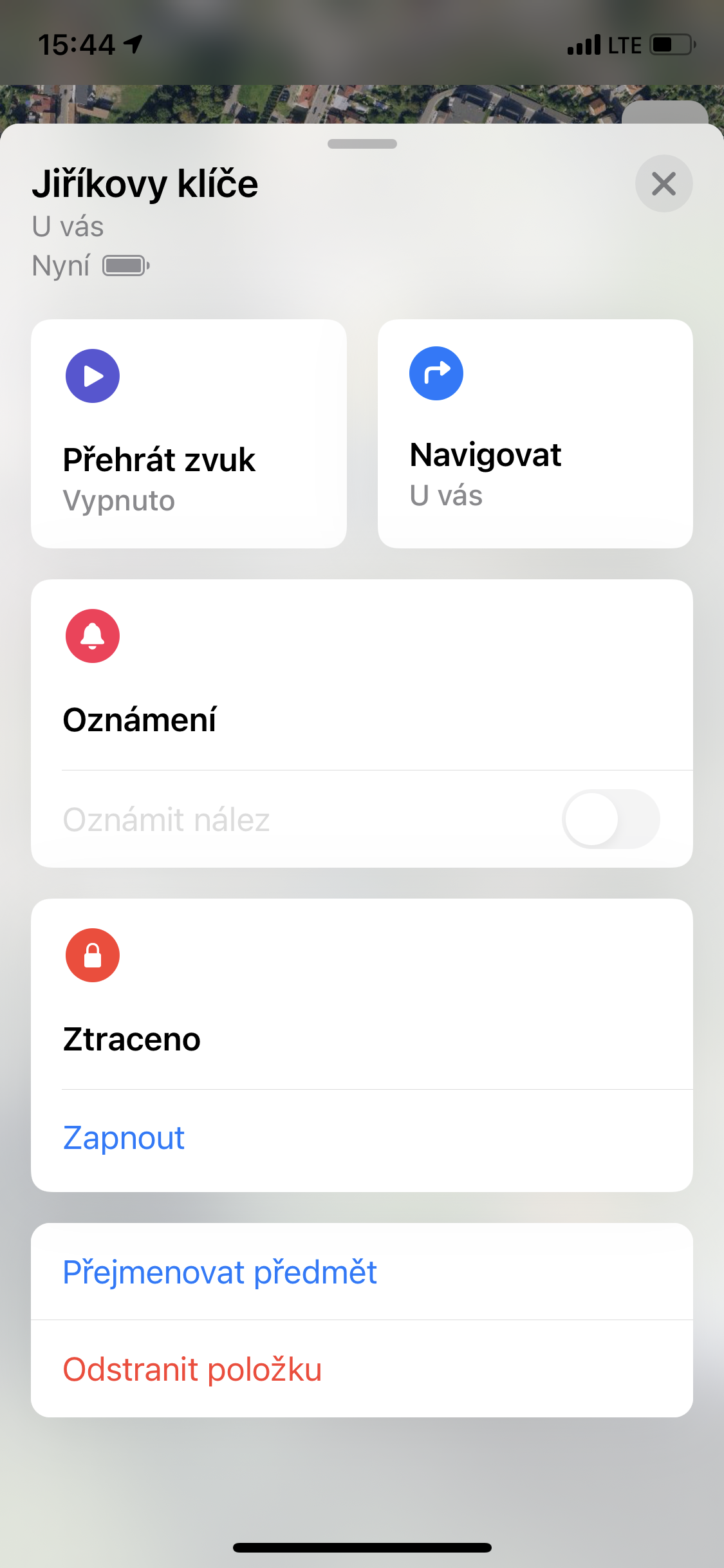
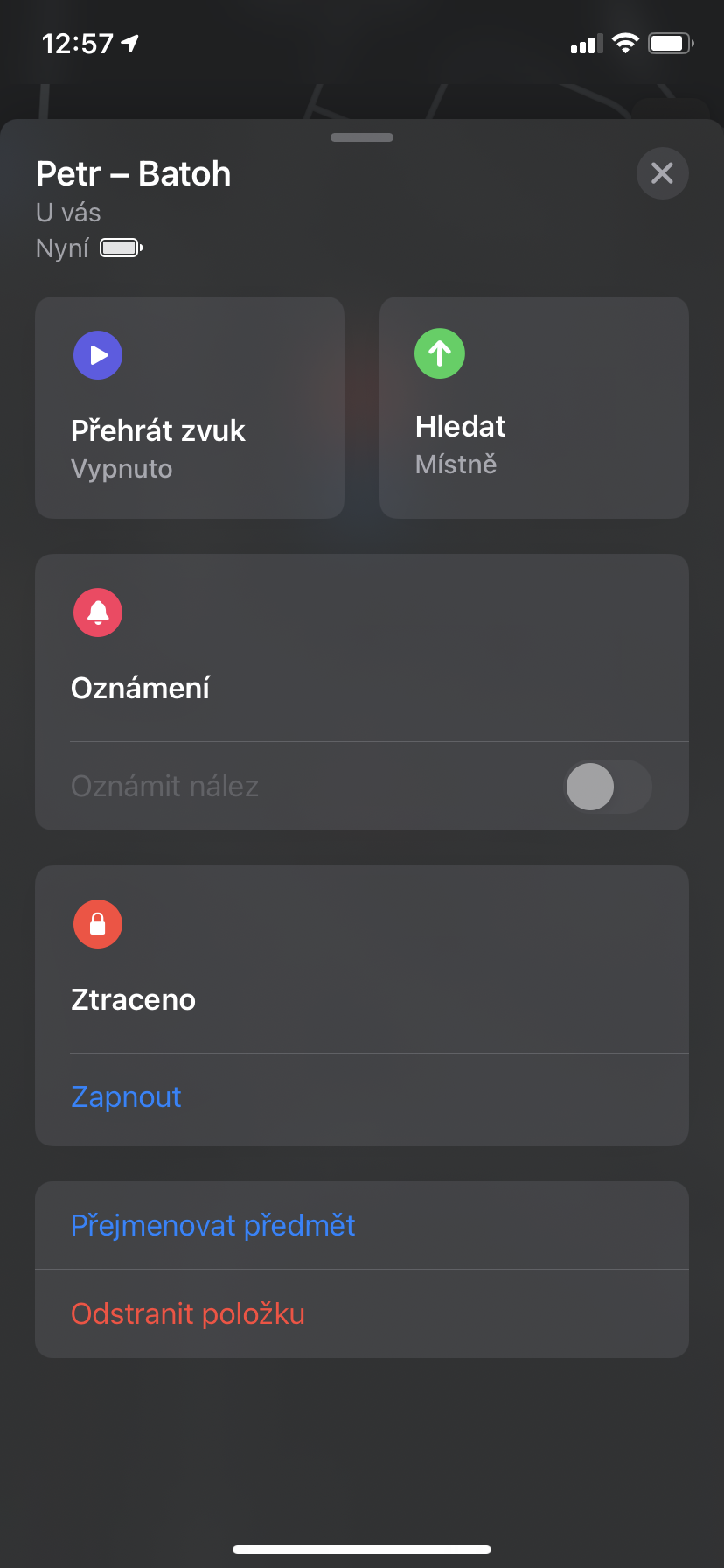
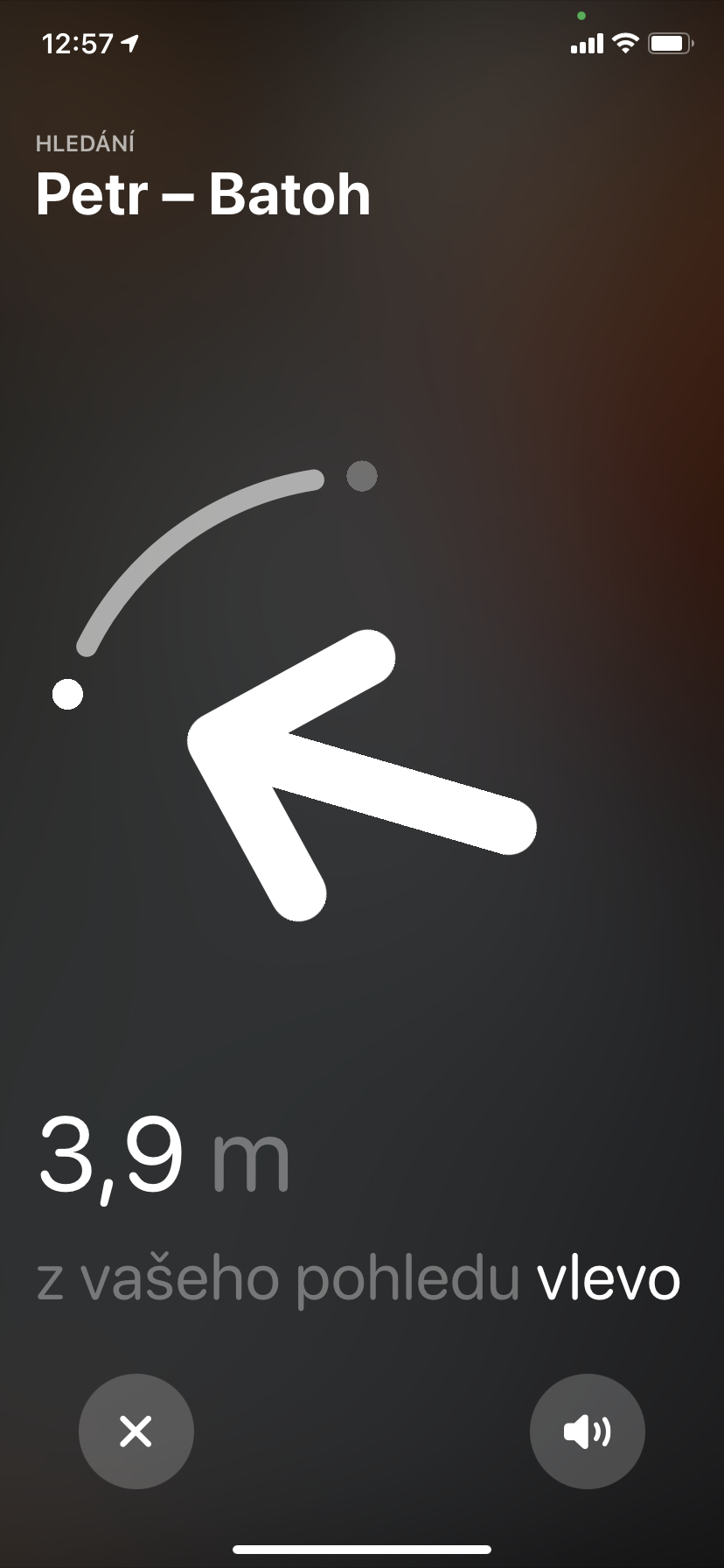
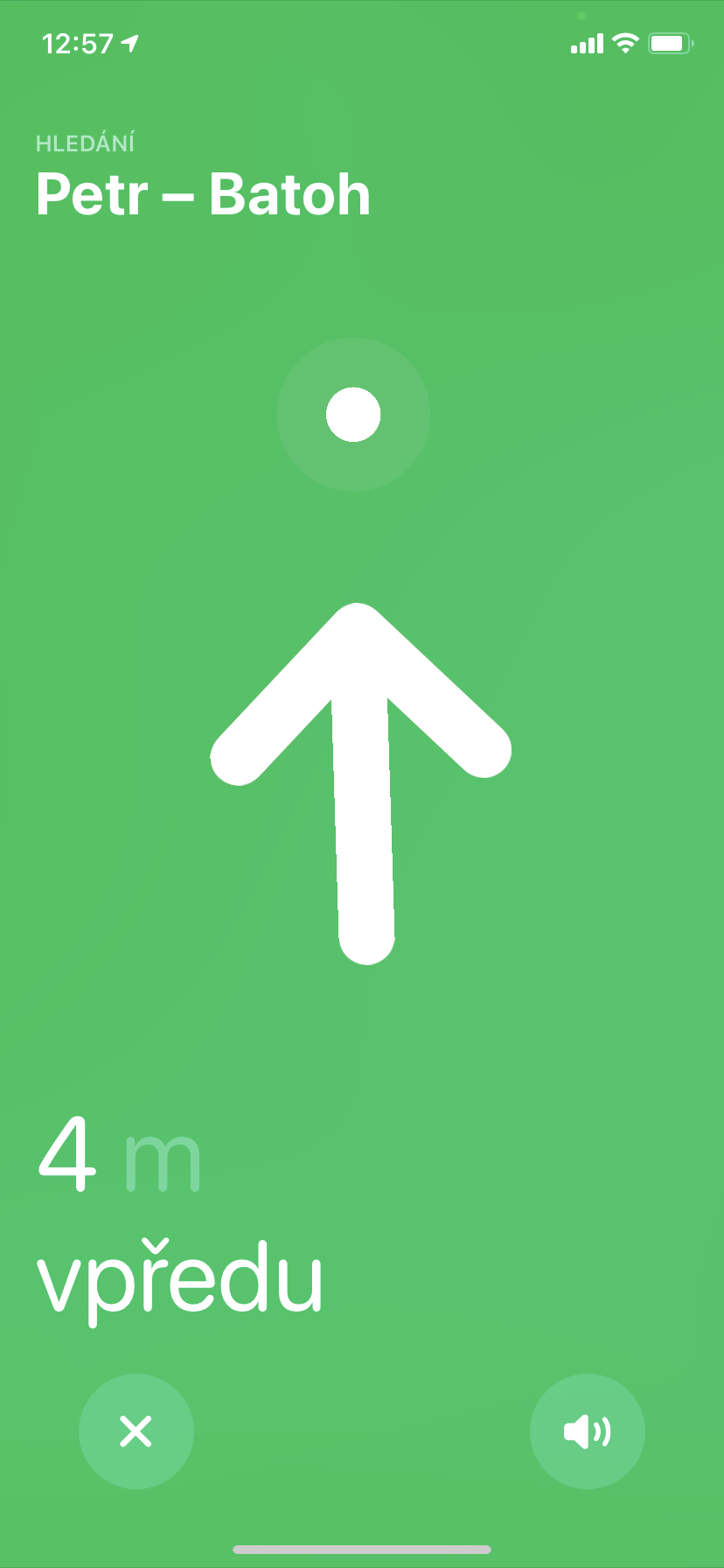
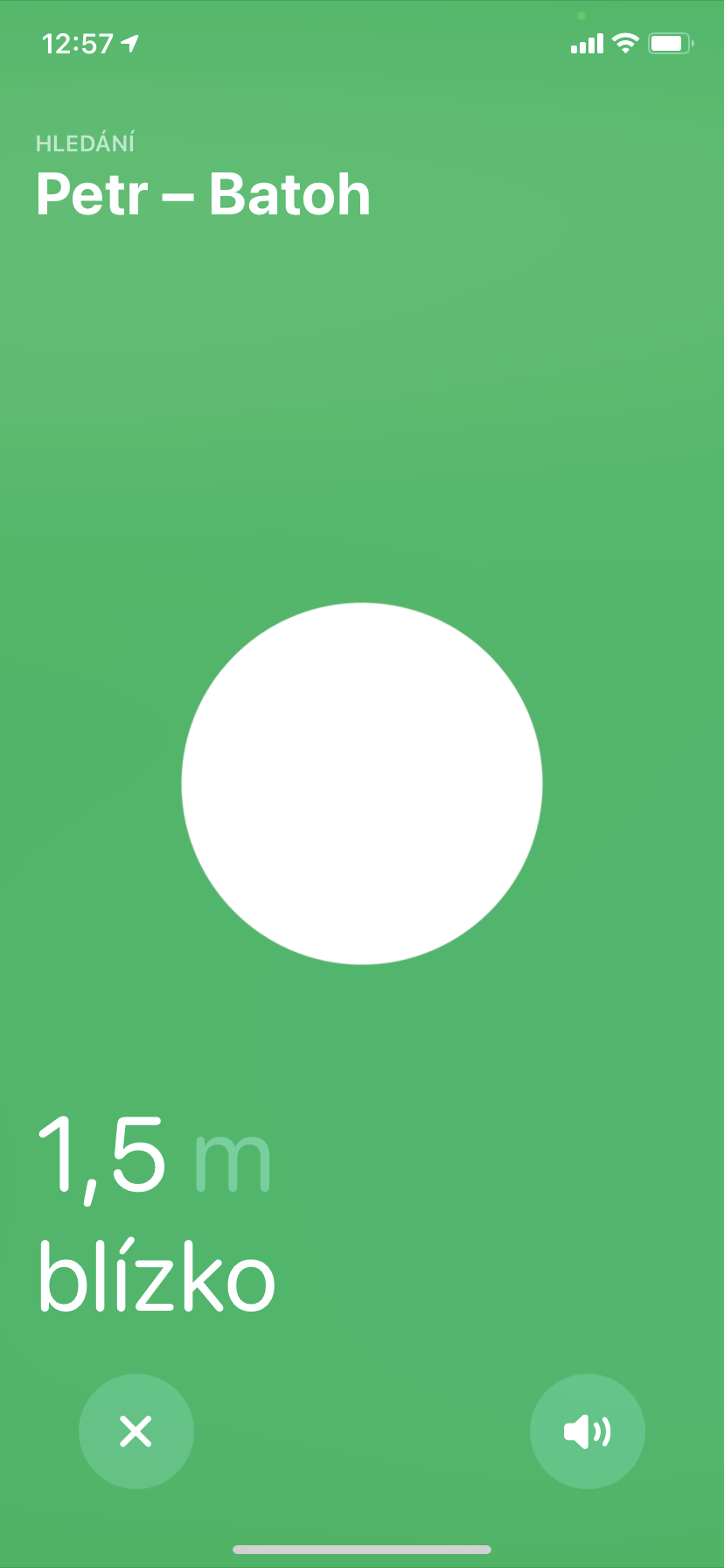
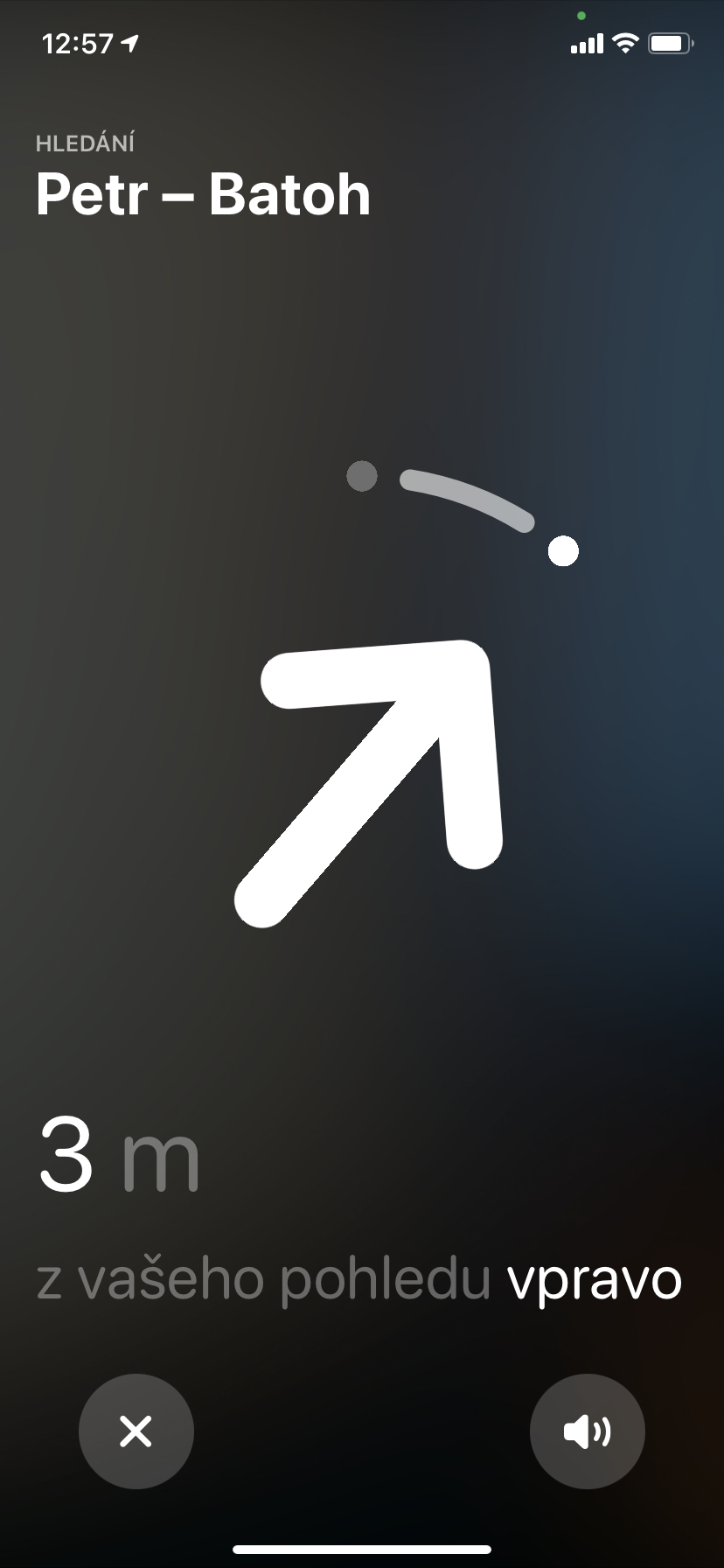
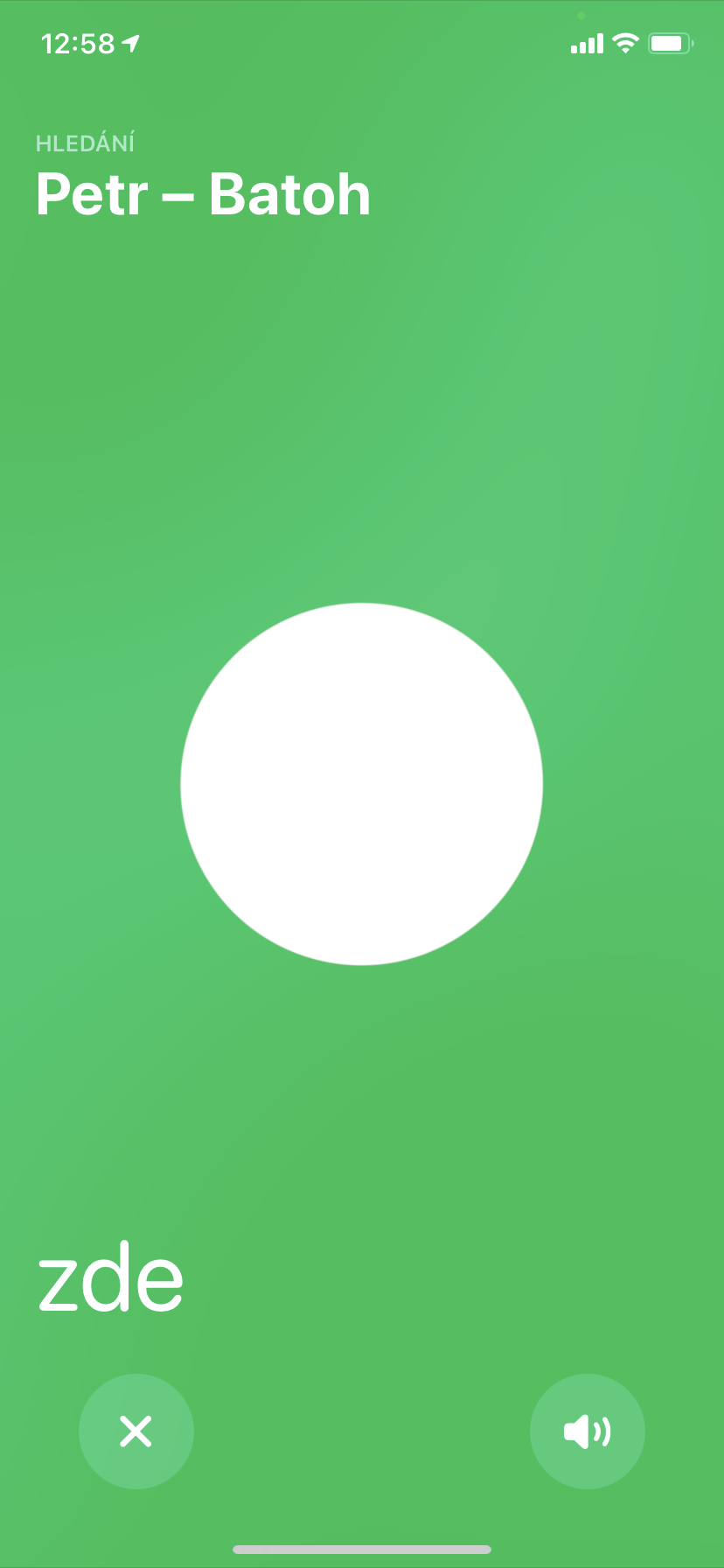
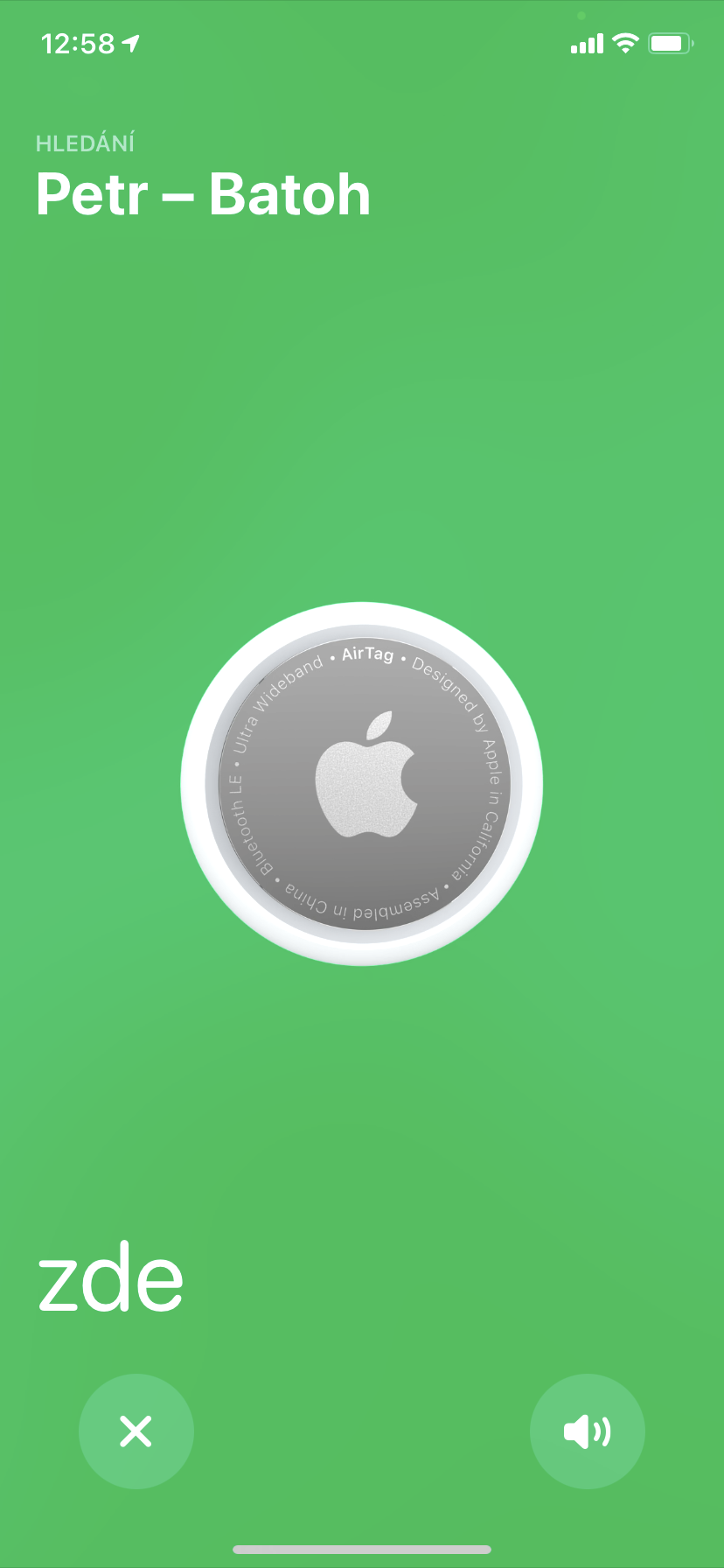
Postup vyhľadania strateného alebo zabudnutého predmetu, označeného lokalizátorom Airštítok, tiež nie je nič zložité. Na svojom iPhone spustite natívnu aplikáciu Nájsť a na spodnej lište kliknite na položku Predmety. Povytiahnite panel zdola smerom hore a kliknite na tlačidlo Navigovať či Nájsť. V prípade, že máte staršie iPhone, budete cez Apple Maps navigovanie k miestu jeho polohy a to buď súčasné, alebo posledné zaznamenané. Ak máte iPhone 11 a novšie a ste od AirTagu zároveň zhruba maximálne 10 metrov, váš telefón vás k AirTagu presne nasmeruje, v opačnom prípade si tiež užijete navigovanie cez Maps. Na spodnej časti displeja si môžete všimnúť ikonky reproduktora – po kliknutí na ňu môžete na AirTagu prehrať zvuk pre ešte lepšiu lokalizáciu - samozrejme však v prípade, že je AirTag pripojený k iPhone.
Fotogaléria
Stratený Airštítok
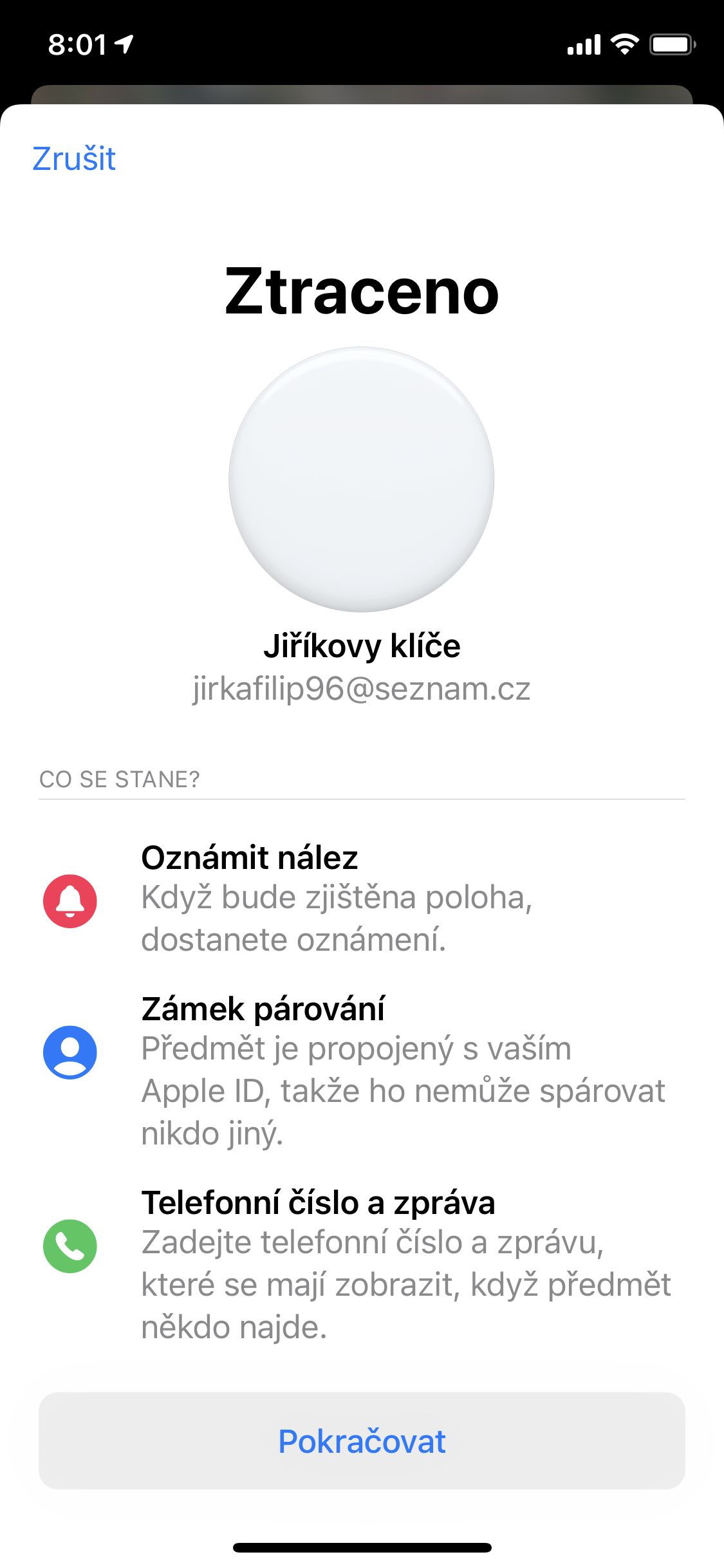
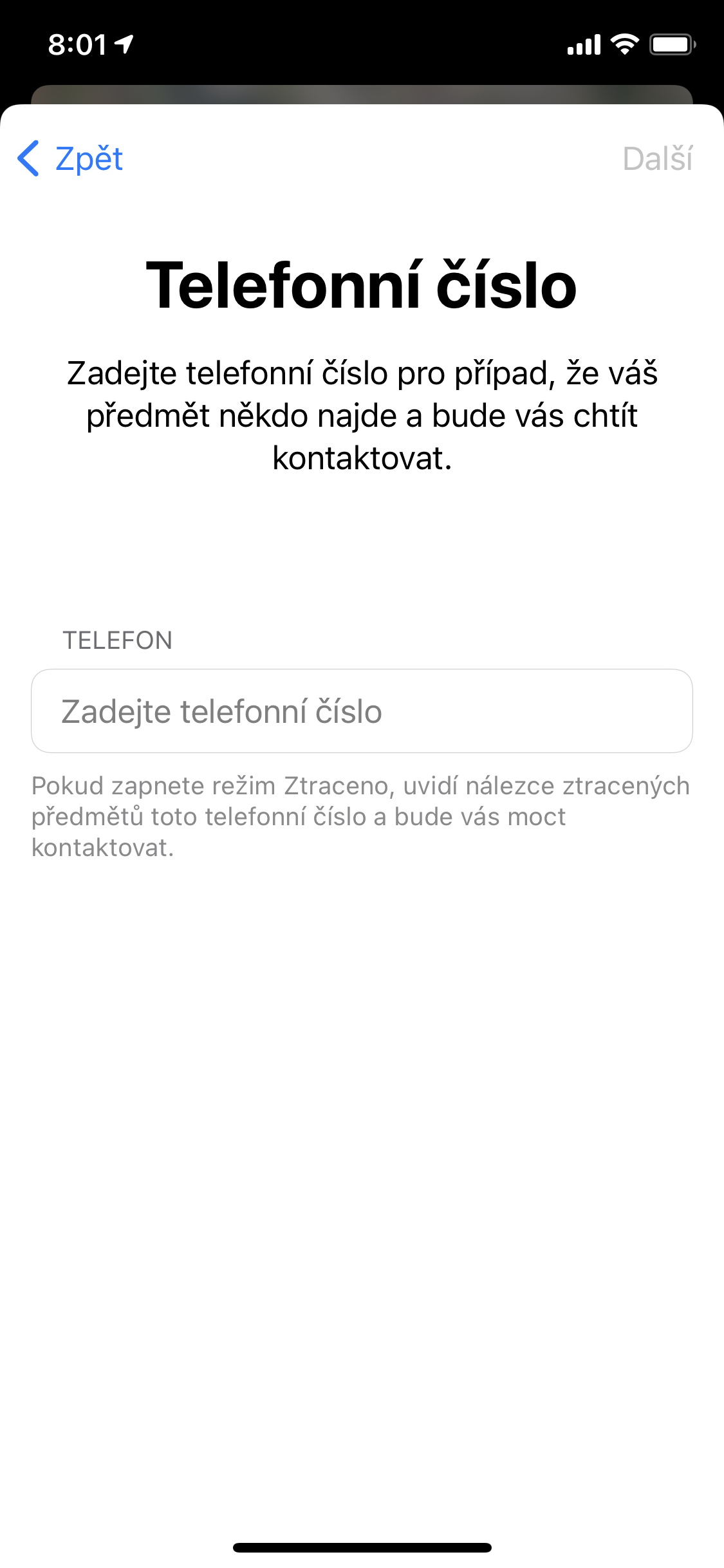
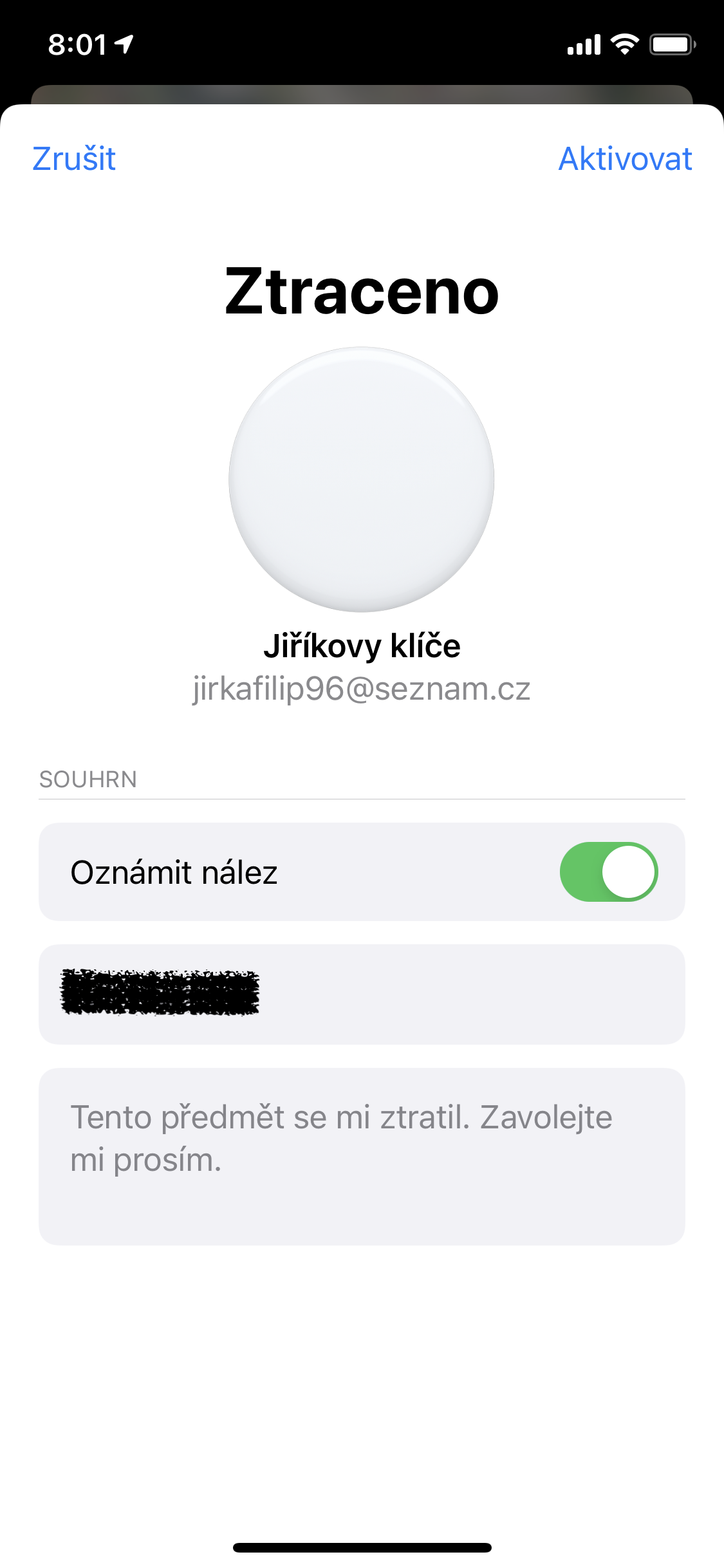
Rovnako ako napríklad v prípade iPhonu sa vám môže stať, že predmet, ktorý ste opatrili lokalizátorom AirTag, jednoducho úplne stratíte, a nenachádza sa vo vašej blízkosti. V takom prípade je potrebné postupovať inak. Zo všetkého najskôr by ste u svojho AirTagu mali aktivovať režim straty. V aplikácii Nájsť kliknite na spodnej lište na položku Predmety, vyberte AirTag pri predmete, ktorý ste stratili, a potom vysuňte panel zospodu smerom hore, kým neuvidíte možnosť aktivácie režimu straty. Aktivujte možnosť Označiť ako stratené. Kliknite na Pokračovať, v ďalšom okne zadajte kontaktné údaje, a opäť kliknite na Pokračovať. Aktivujte oznámenie v prípade nálezu a dúfajte, že predmet nájde niekto, kto vás poctivo kontaktuje. Treba však povedať, že aby bol režim skutočne aktivovaný, je potrebné, aby o ňom dostal AirTag „vedieť“ zo siete Nájsť, čo je možné len potom, čo sa do nej pripojí. To inými slovami znamená, že je potrebné, aby AirTag našiel ako prvý nejaký jabĺčkar, či okolo neho minimálne prešiel a umožnil mu tak nevedomky sa do Nájsť pripojiť.
Fotogaléria
Premenujte Airštítok
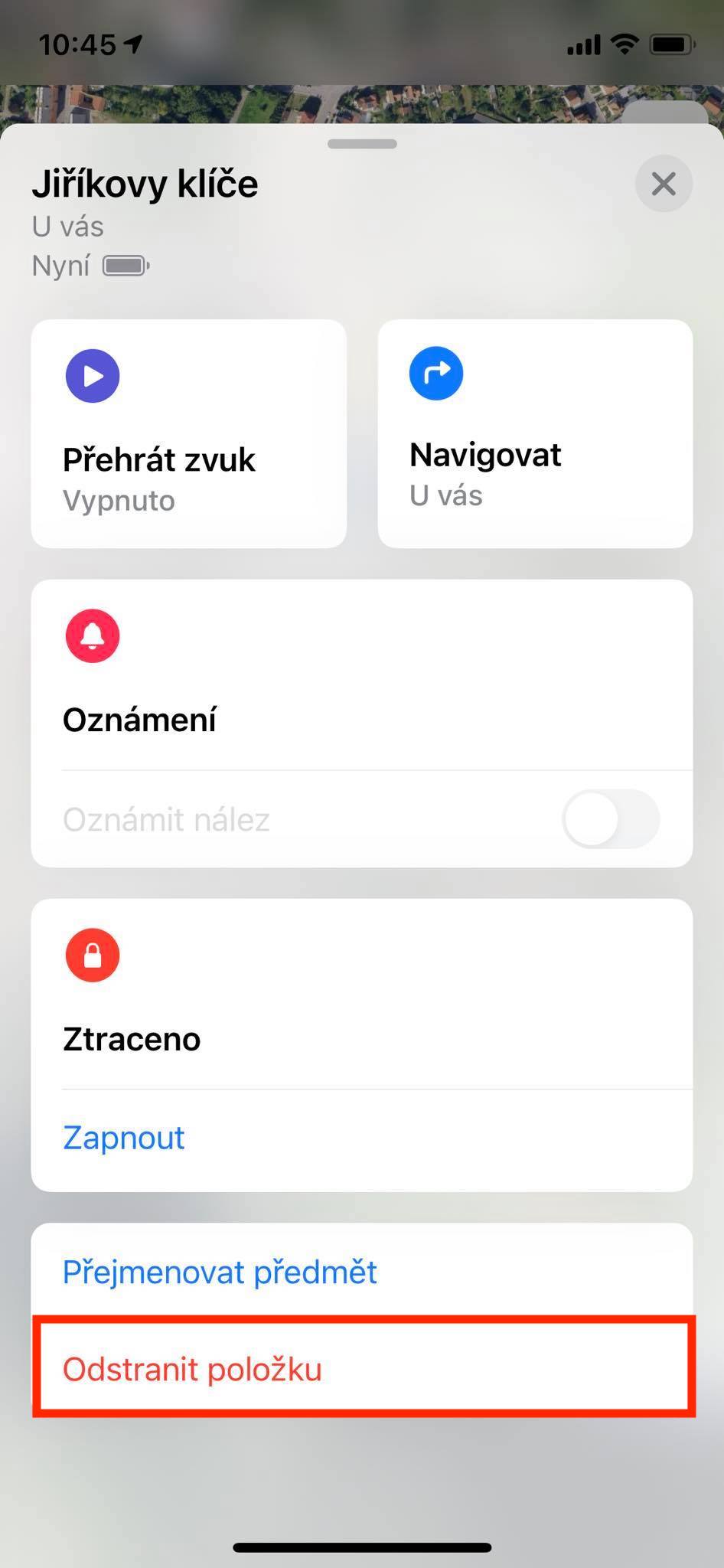
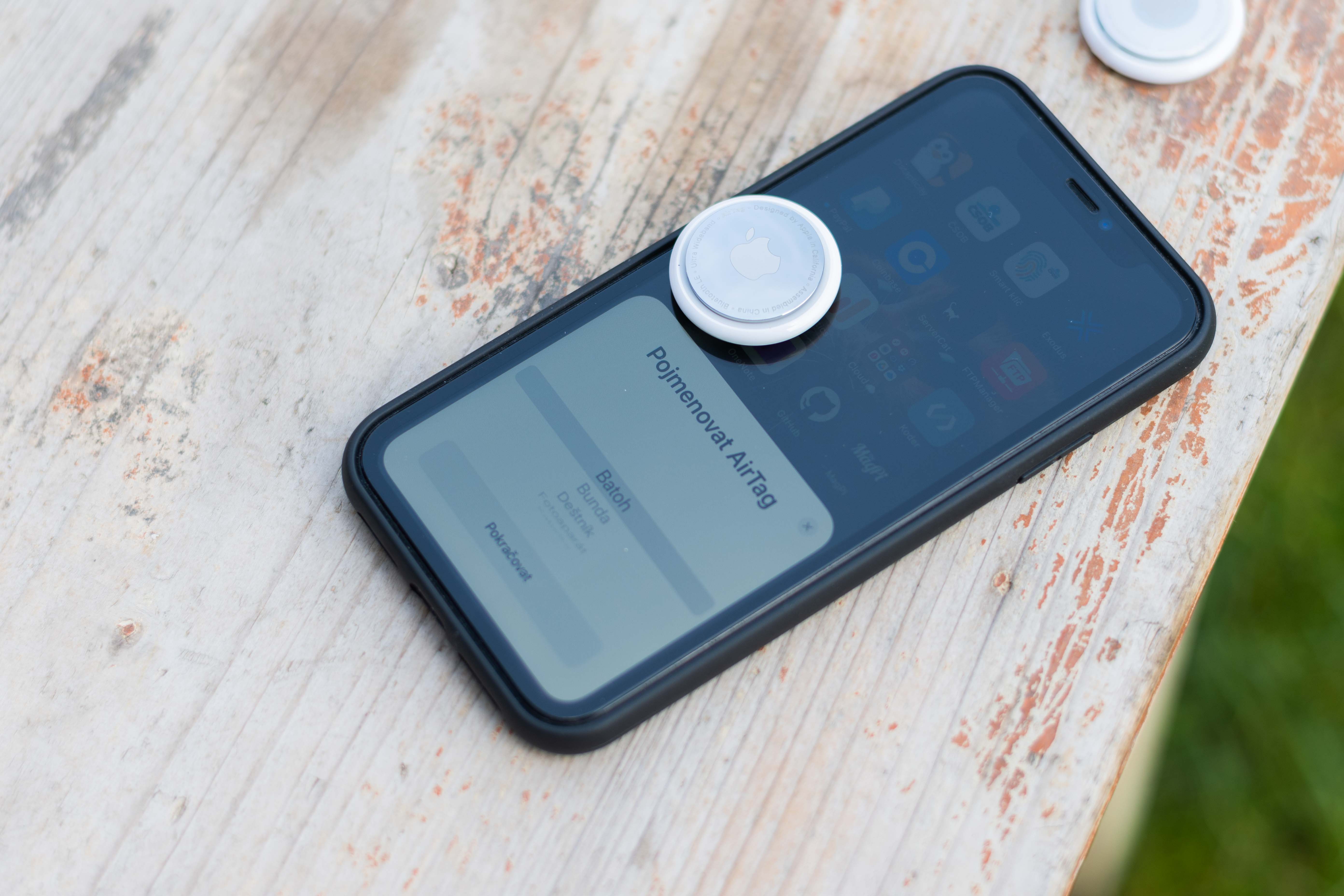
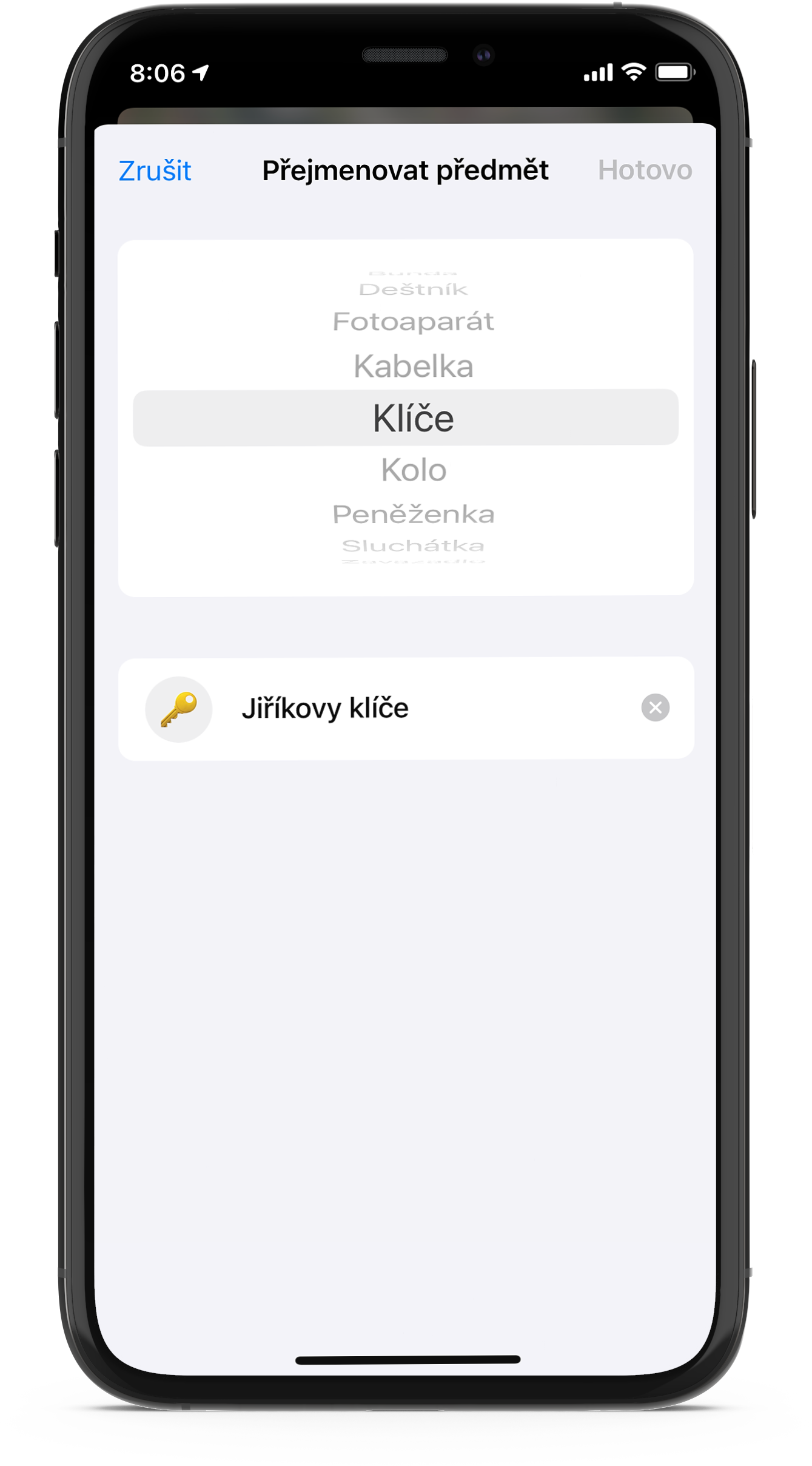
Pri úvodnom nastavení a spárovaní s iPhonem ste okrem iného dostali aj možnosť svoj AirTag pomenovať. Ak chcete tento názov zmeniť, spustite na svojom iPhone aplikáciu Nájsť a zamierte k sekcii Predmety. Vyberte AirTag, ktorý chcete premenovať, a povytiahnite panel zo spodnej časti displeja smerom nahor. Na spodnej časti tohto panelu nájdete tlačidlo Premenovať. Kliknite naň a buď vyberte niektorý z názvov, alebo zadajte svoj vlastný. AirTag môžete pomenovať aj len za pomoci emoji.
Odstránenie AirTagu
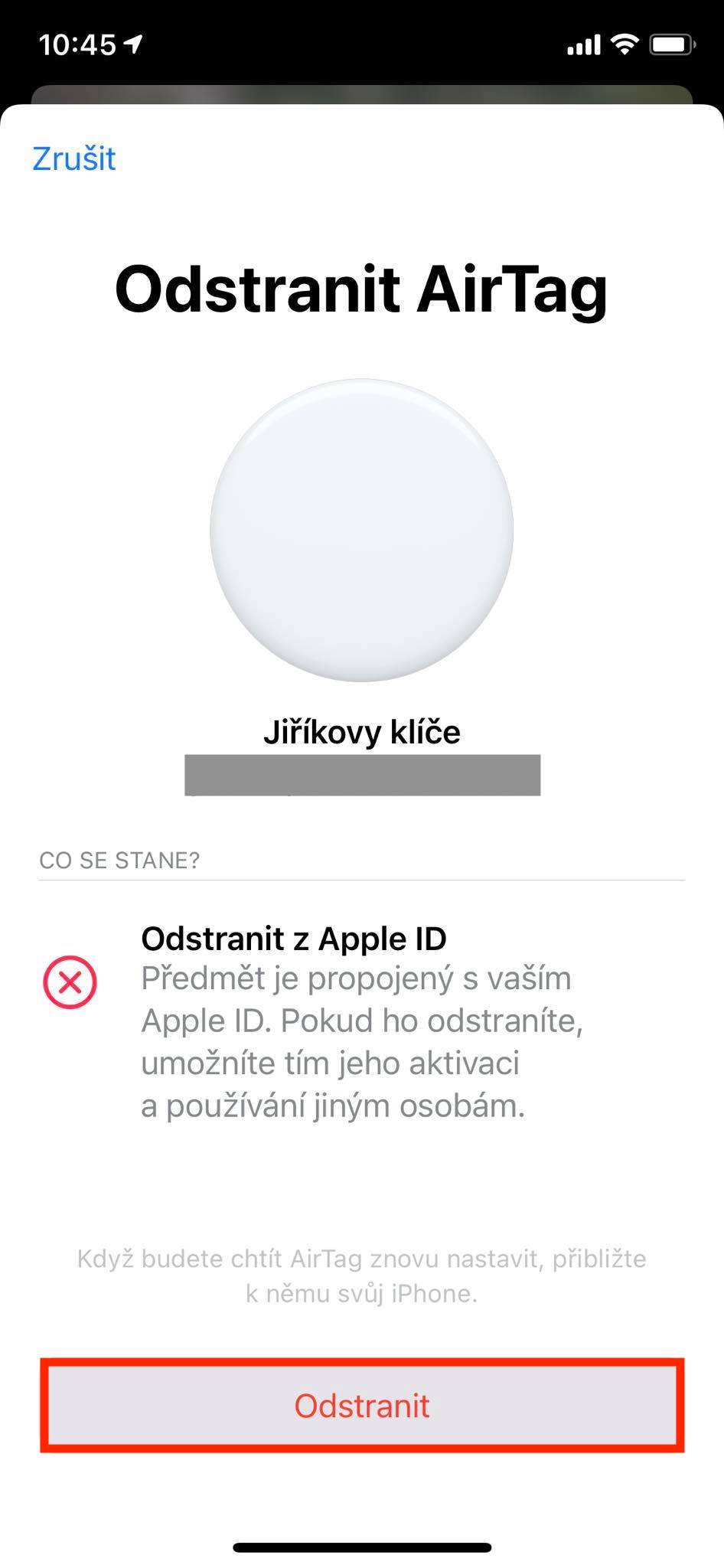
Lokalizátory Airštítok sú vždy viazané na konkrétne Apple ID, a ako sme spomenuli v jednom z našich predchádzajúcich článkov, nemožno ich polohu zdieľať s ostatnými členmi rodiny. Pokiaľ teda chcete zrušiť párovanie niektorého z vašich AirTagov s vašim iPhonema spárovať ho s iPhonem niektorého z členov vašej rodiny, spustite na svojom iPhonu aplikáciu Nájsť, kliknite na kartu Predmety, kliknite na AirTag, pri ktorom chcete zrušiť párovanie, a povytiahnite panel zo spodnej časti displejom smerom nahor. Úplne naspodku tohto panelu nájdete položku Odstrániť predmet. Kliknite na ňu pre odstránenie AirTagu. Odstránenie bude potvrdené prehraním zvuku na danom AirTagu.
Fotogaléria