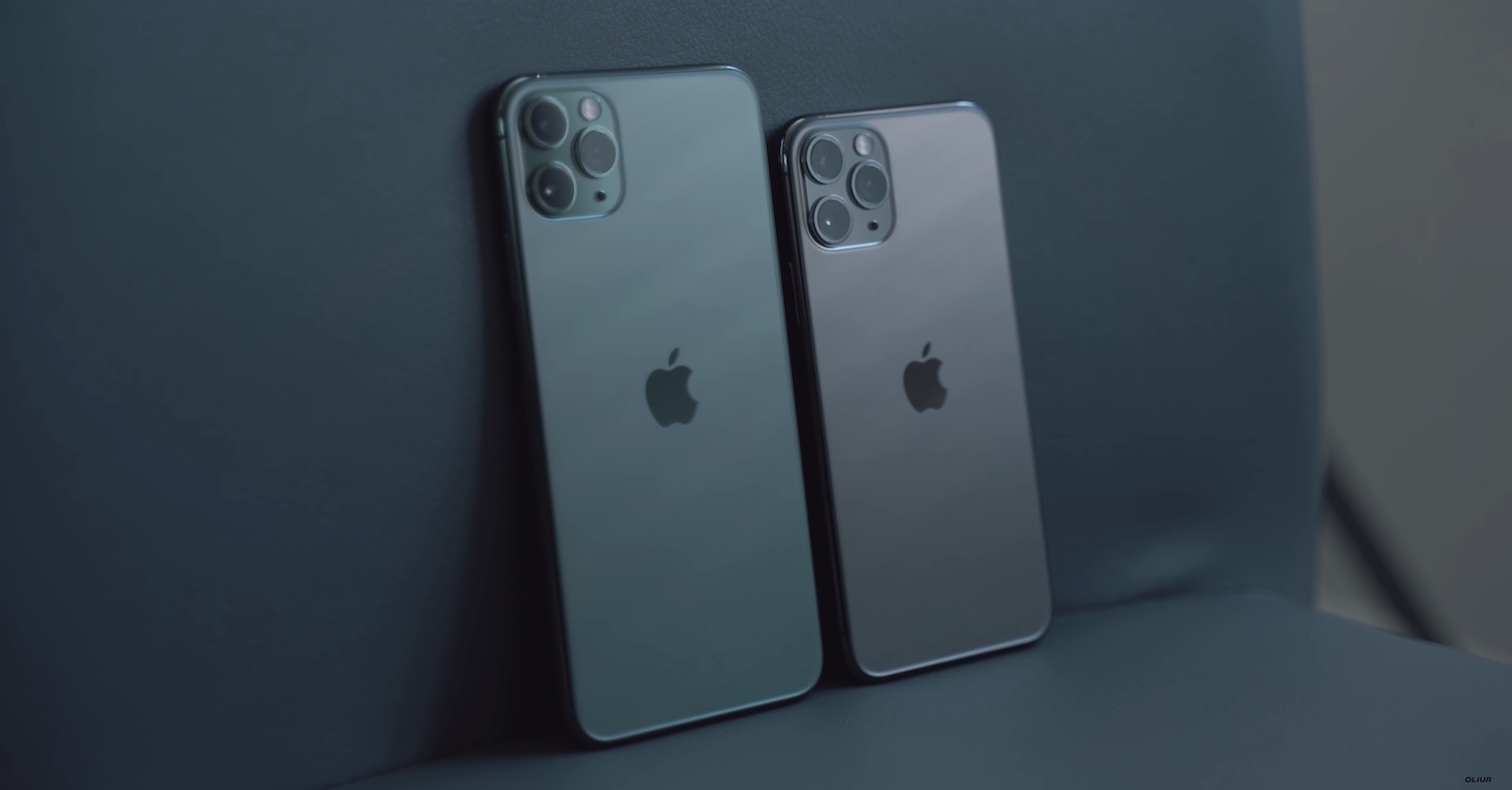
Ak v posledných týždňoch sledujete jablkový svet, tak vám dosť možno neunikli prvé problémy, ktoré sa prejavili u najnovších iPhonov 12. Svojím spôsobom sa dá tvrdiť, že už ide viac-menej o tradíciu. Na druhú stranu sa ale Applu väčšinu vecí podarí vyriešiť obyčajnou aktualizáciou operačného systému iOS. Takáto opravná aktualizácia však môže prísť až za dlhú dobu, a tak je nutné problémy riešiť provizórne a dočasne. Niekoľko používateľov sa u iPhonov 12 sťažuje napríklad na zlú funkčnosť Bluetooth – poďme sa spoločne pozrieť na 5 tipov, ktoré vám ho podarí sprevádzkovať.
Mohlo by vás zaujímať
Reštart zariadenia
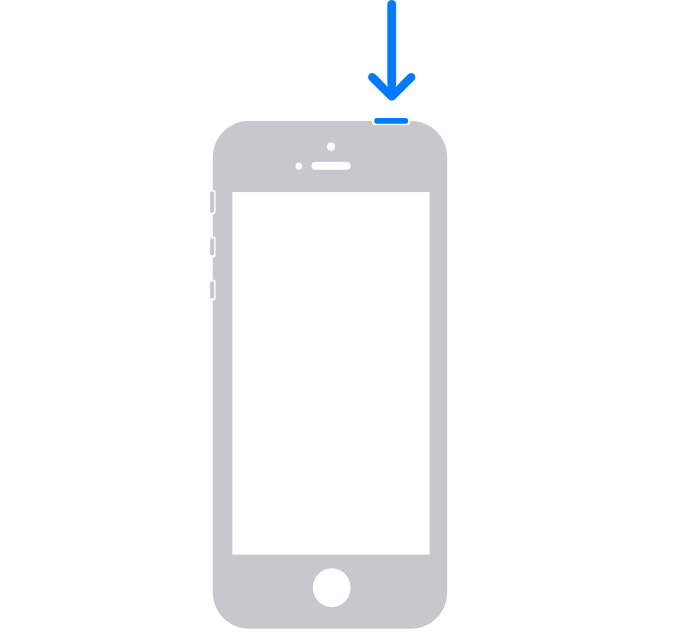
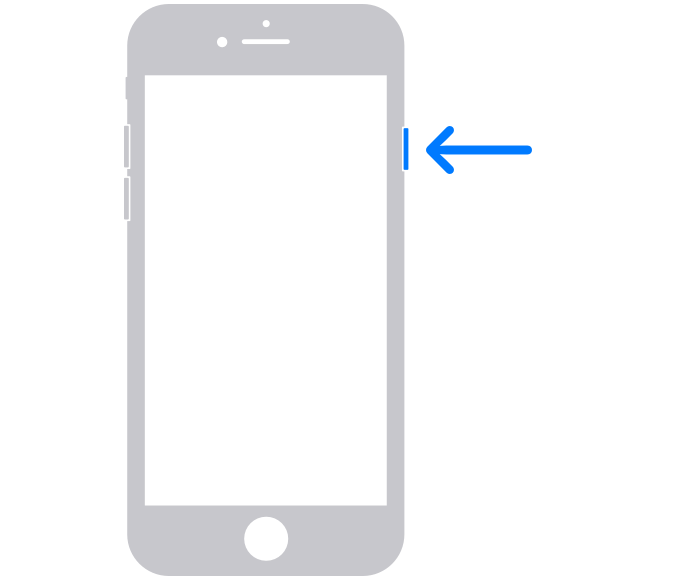
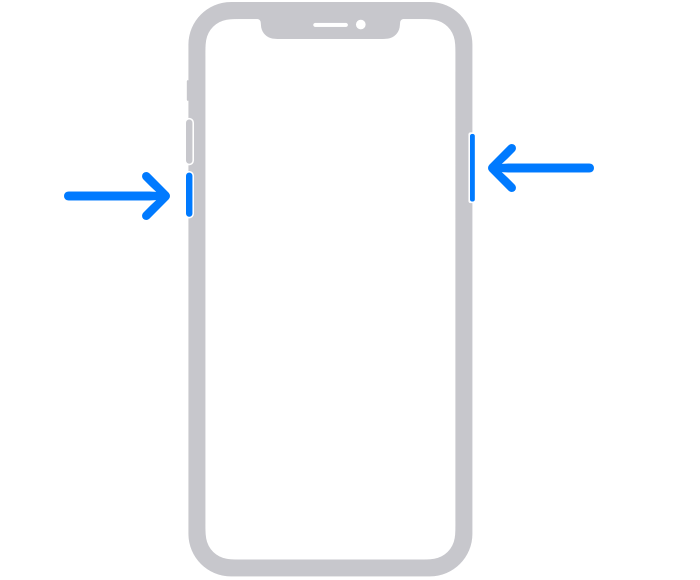
Ako prvé vykonajte reštart iPhonu, a pokiaľ je to možné, tak aj samotného Bluetooth zariadenia. Mnoho užívateľov bohužiaľ obyčajné reštartovanie z nejakého dôvodu podceňuje, čo rozhodne nie je správne. Práve reštart často dokáže vyriešiť väčšinu problémov ao nič viac sa potom nemusíte starať. Na iPhone s Touch ID vykonáte reštart tak, že podržíte bočné/horné tlačidlo, a potom prejdete prstom po posuvníku Vypnúť prejdením. Ak máte iPhone s Face ID, tak podržte bočné tlačidlo spoločne s tlačidlom na úpravu hlasitosti, a potom prejdite prstom po posuvníku Vypnúť prejdením. Samotné Bluetooth zariadenie stačí vypnúť a zapnúť tlačidlom, poprípade klasicky odpojiť od siete.
Fotogaléria
Odpojte a znovu pripojte zariadenie
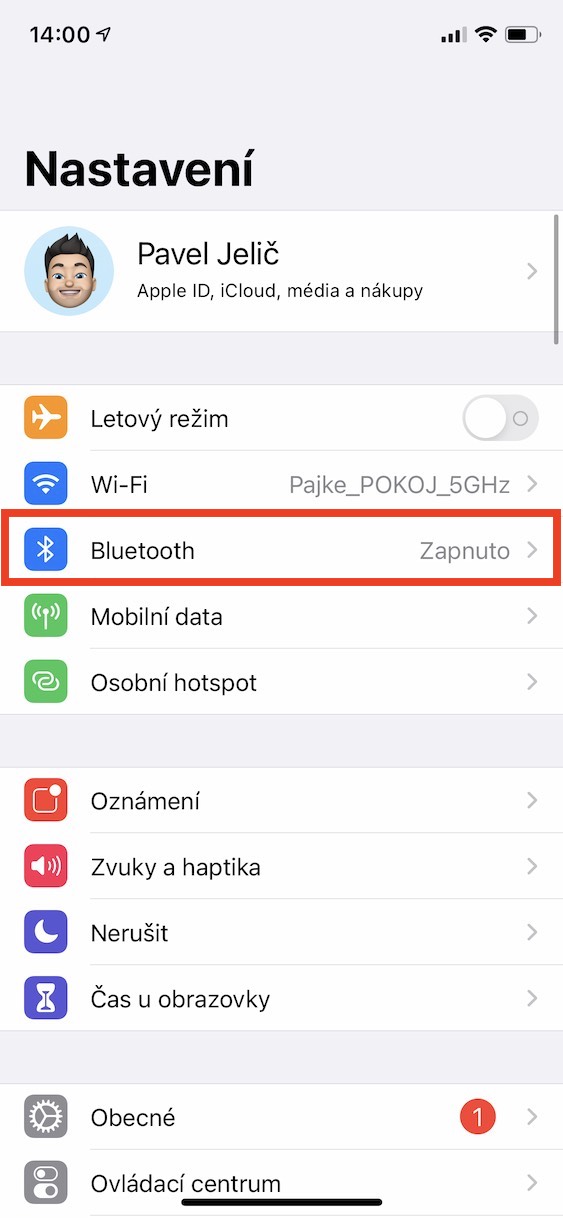
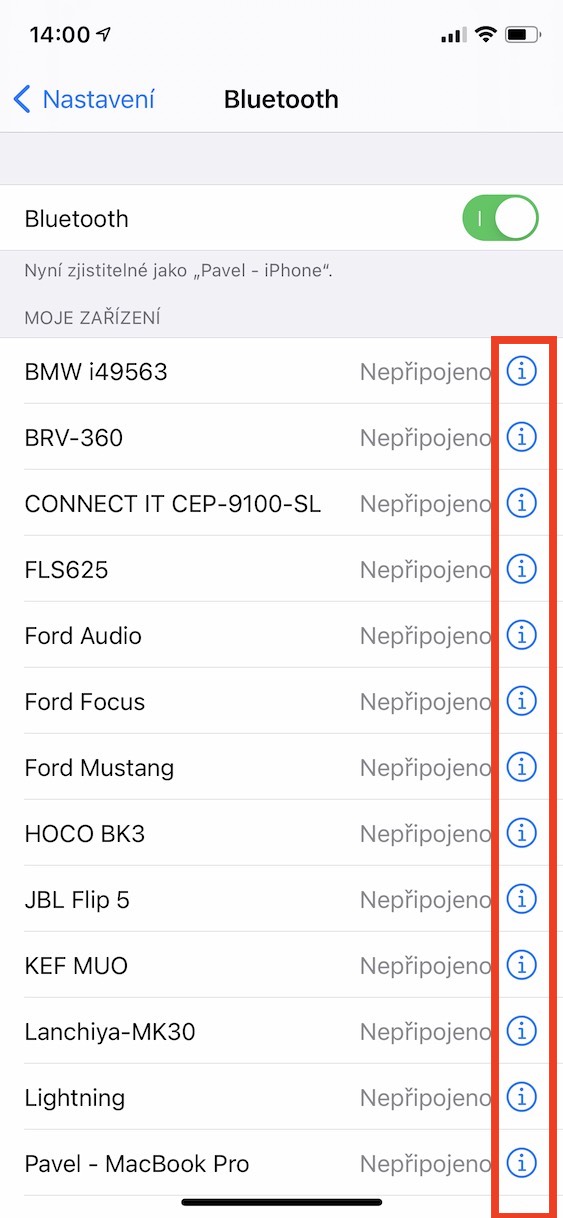
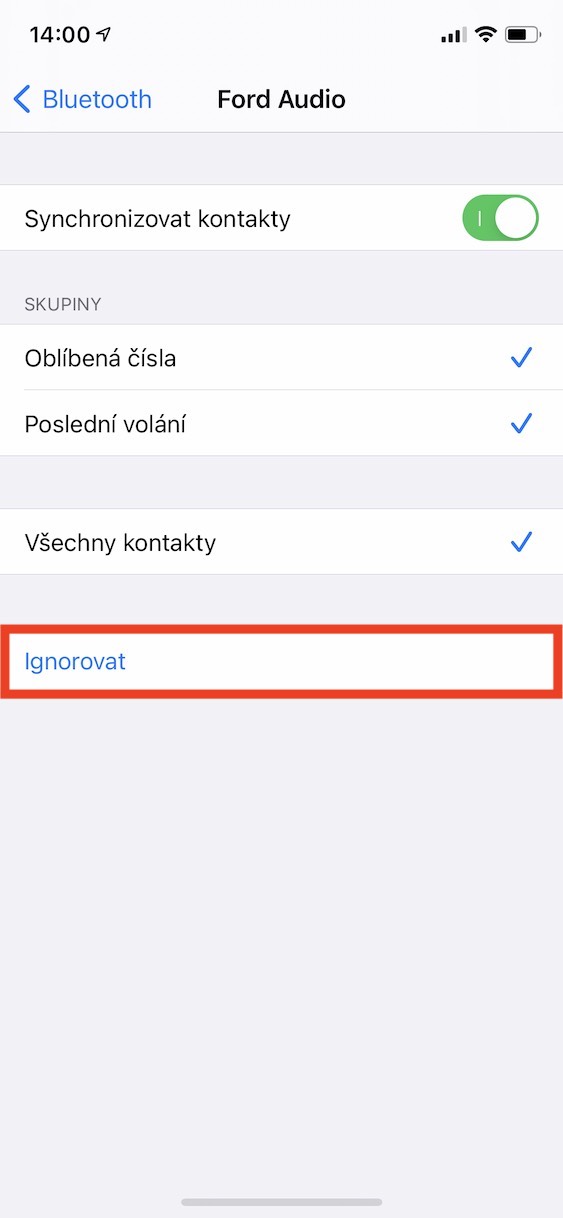
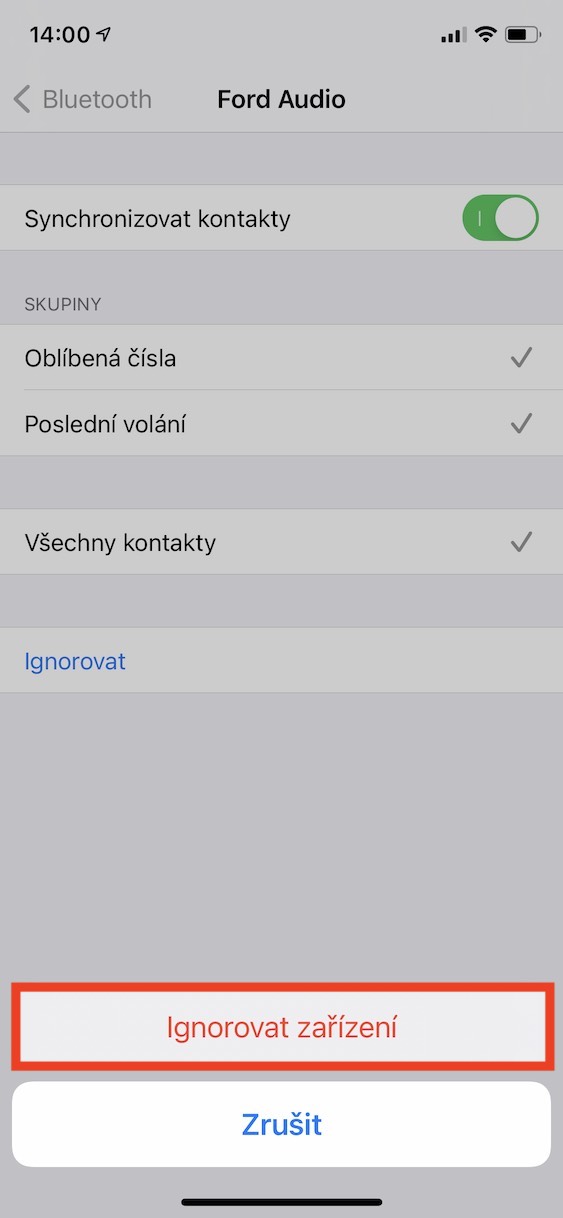
Ak vám reštartovanie iPhonu a Bluetooth zariadenia nepomohlo, tak pokračujte ďalej v čítaní. Ďalšou vecou, ktorú môžete skúsiť urobiť, je odpojenie a opätovné pripojenie zariadenia k vášmu iPhonu. Jednoducho povedané musíte vášmu iPhonu povedať, aby na Bluetooth zariadení zabudol, a aby sa potom správal tak, ako by k nemu nikdy nebol pripojený. V tomto prípade prejdite do Nastavenia -> Bluetooth , kde kliknite na ikonu aj v krúžku vedľa konkrétneho zariadenia. Potom už len stačí, aby ste klikli na možnosť Ignorovať, a potom akciu potvrďte kliknutím na Ignorovať zariadenie. Potom zariadenie preveďte do párovacieho módu a na iPhone sa k nemu znova pripojte.
Fotogaléria
Kontrola v sekcii Súkromie
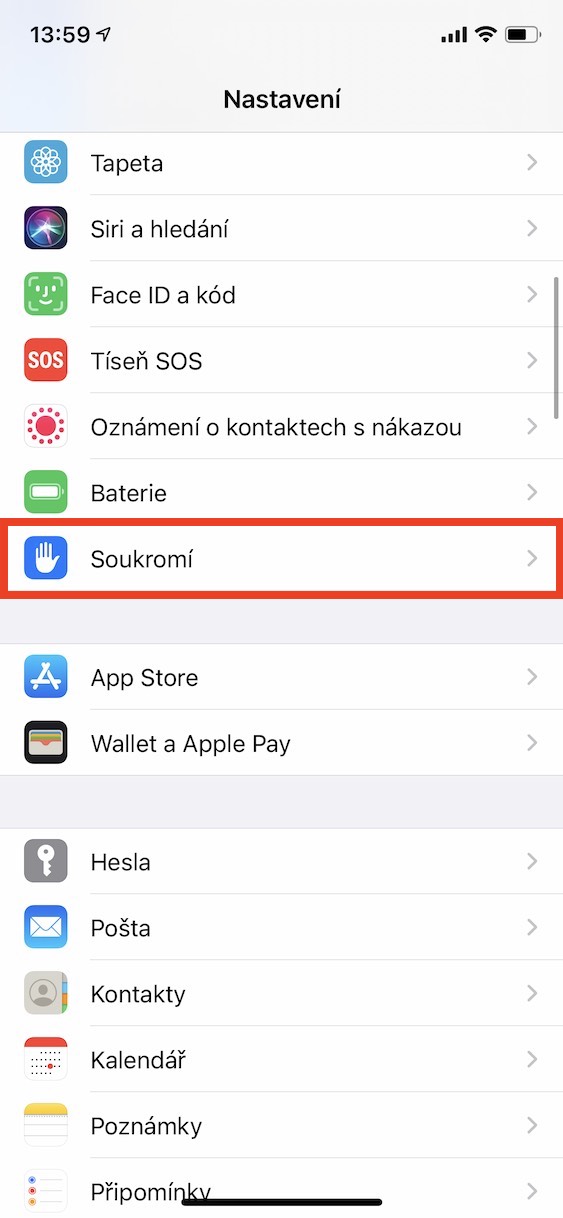
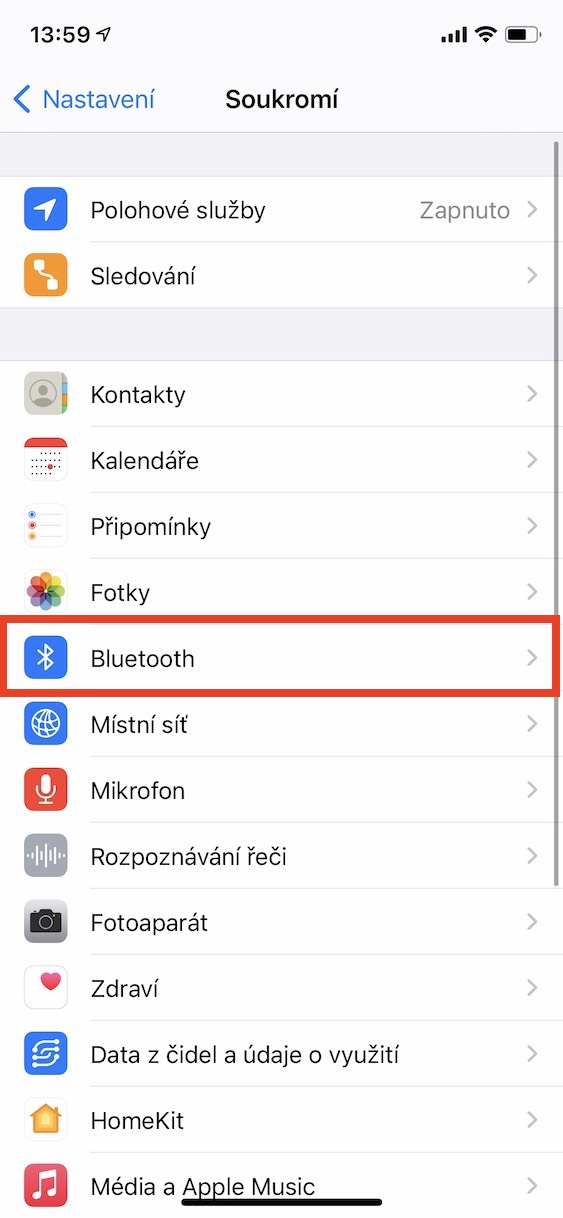
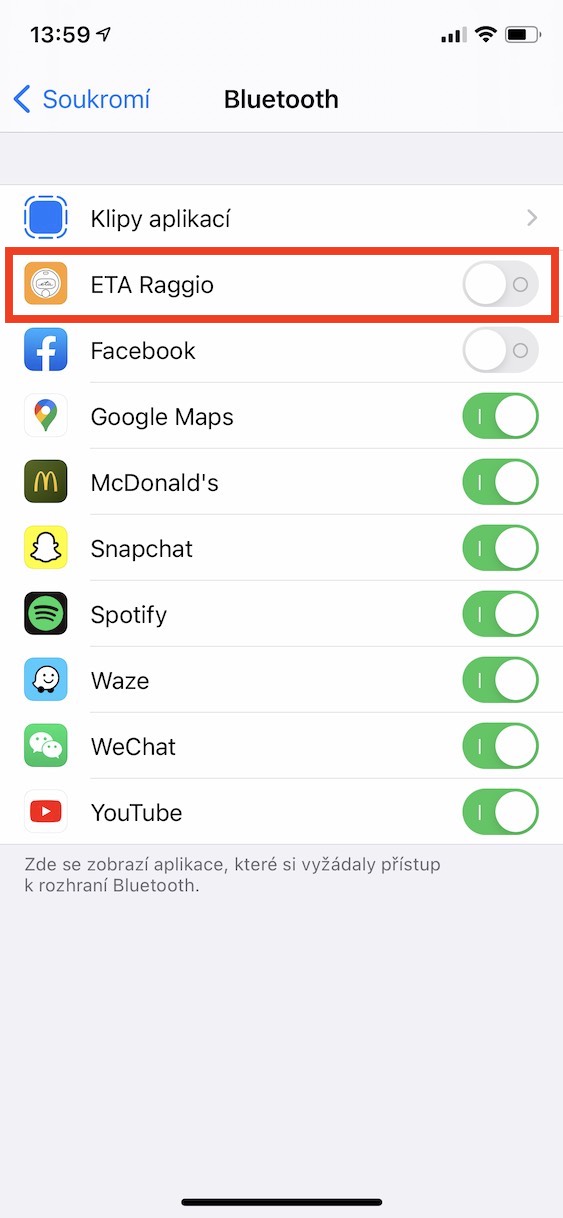
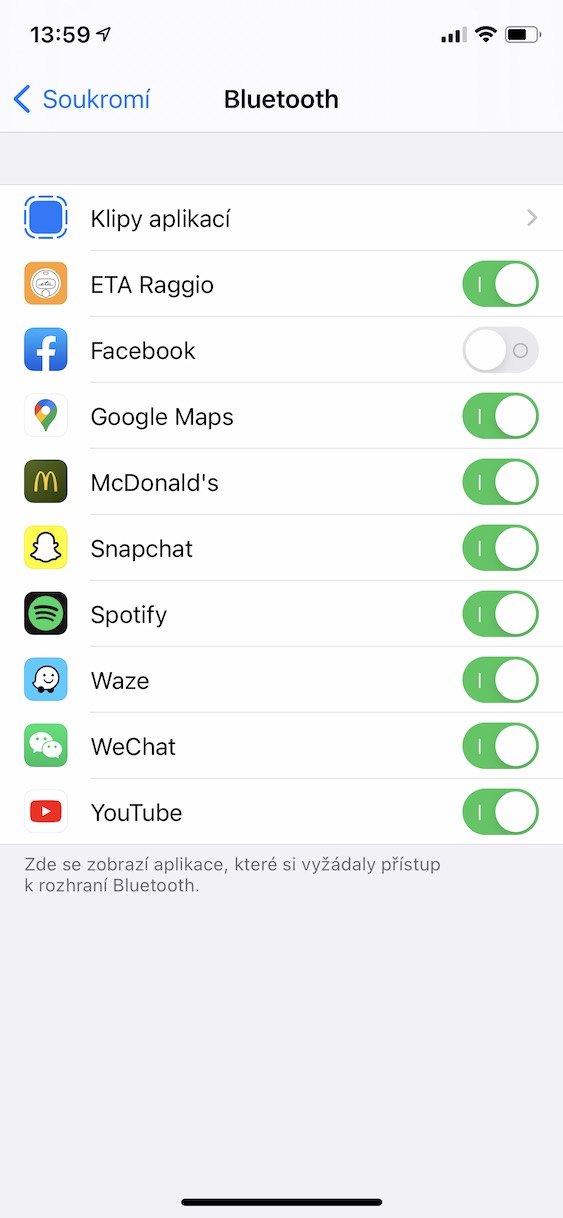
V prípade, že vám Bluetooth na iPhone nefunguje iba v určitej aplikácii, tak ste jej dosť možno nepridelili práva, aby mohla s Bleutooth pracovať. Ak chcete túto predvoľbu zmeniť, tak sa na iPhone presuňte do natívne aplikácie Nastavenia. Akonáhle tak urobíte, tak zíďte o kus nižšie, kde nájdite a rozkliknite kolónku Súkromie. V rámci tejto sekcie nastavenia potom lokalizujte a kliknite na riadok Bluetooth. Týmto dôjde k zobrazeniu všetkých aplikácií, ktoré požiadali o prístup k Bluetooth. Skontrolujte, či má pomocou prepínače konkrétnej aplikácie prístup k Bluetooth k dispozícii. Ak nie, urobte aktiváciu.
Fotogaléria
Reset sieťových nastavení
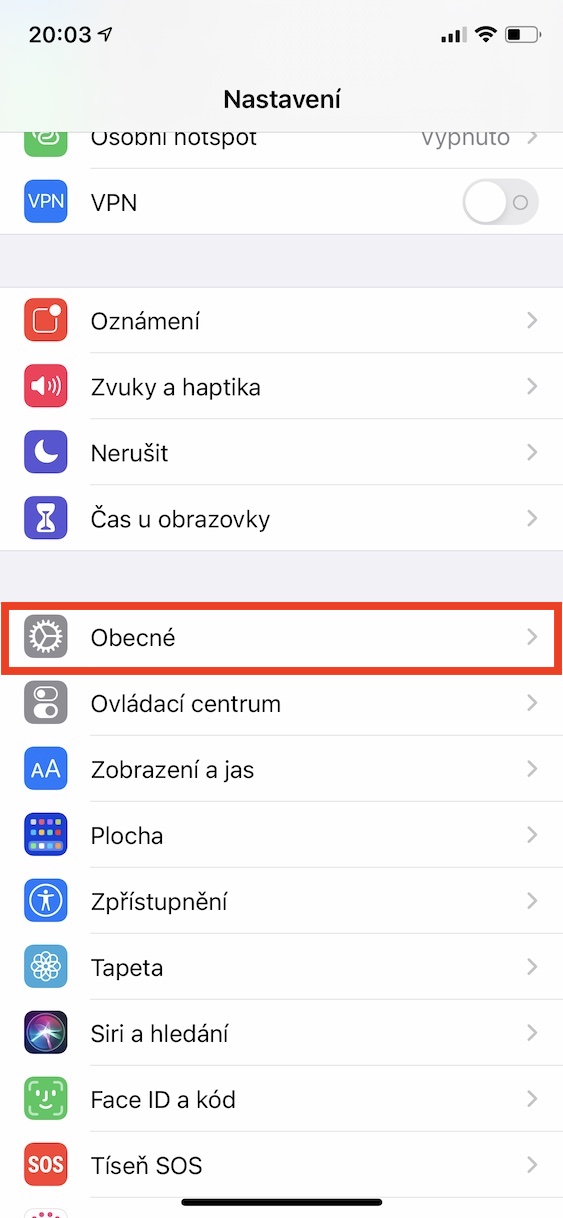
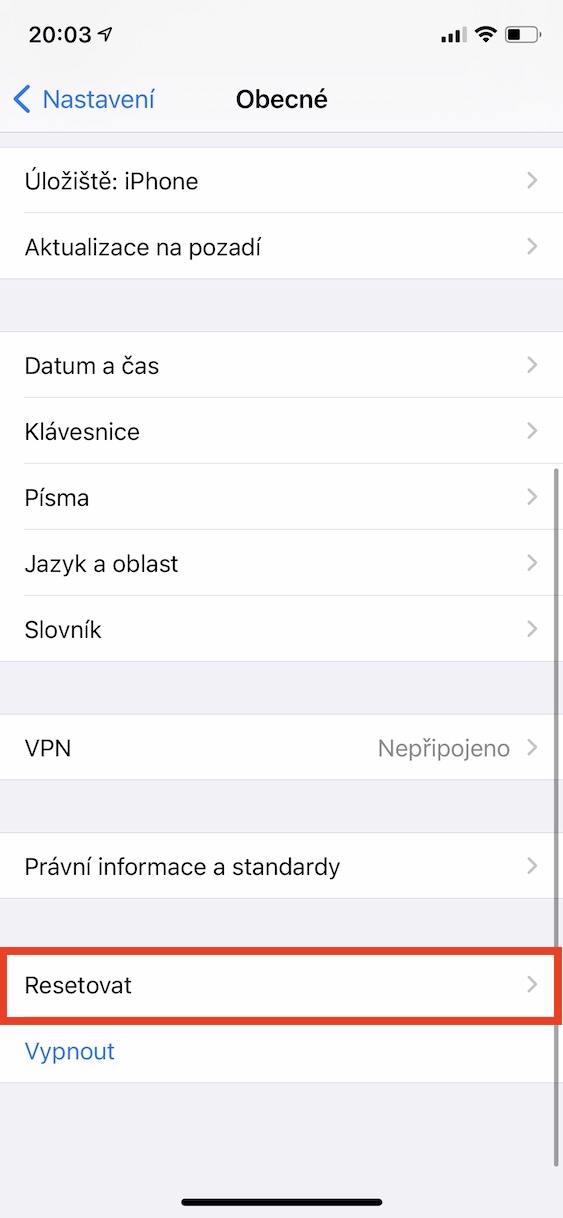
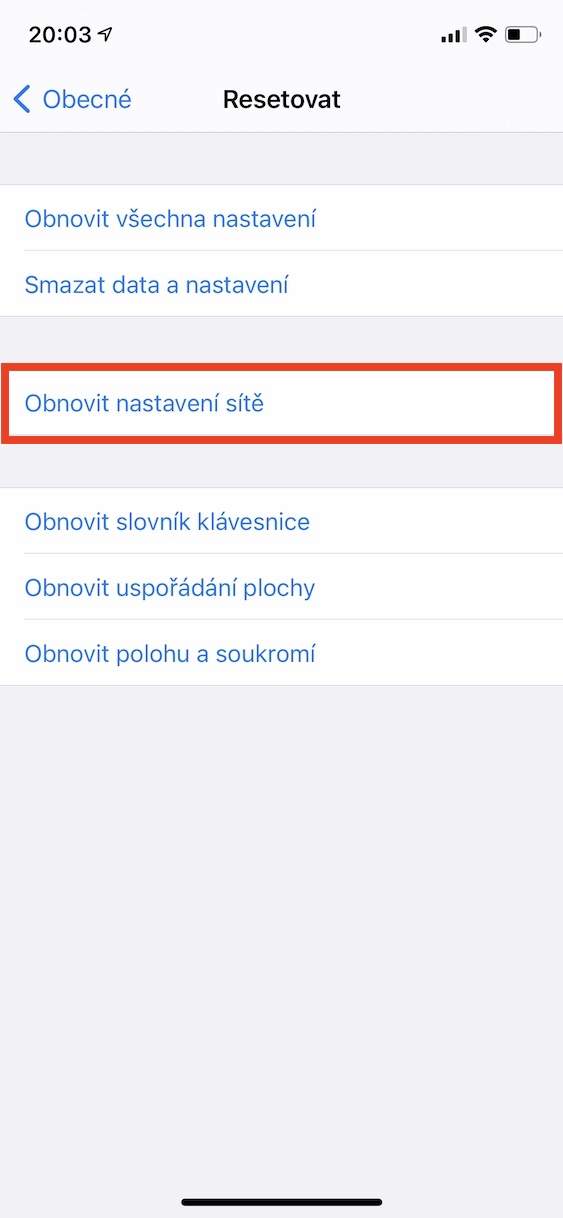
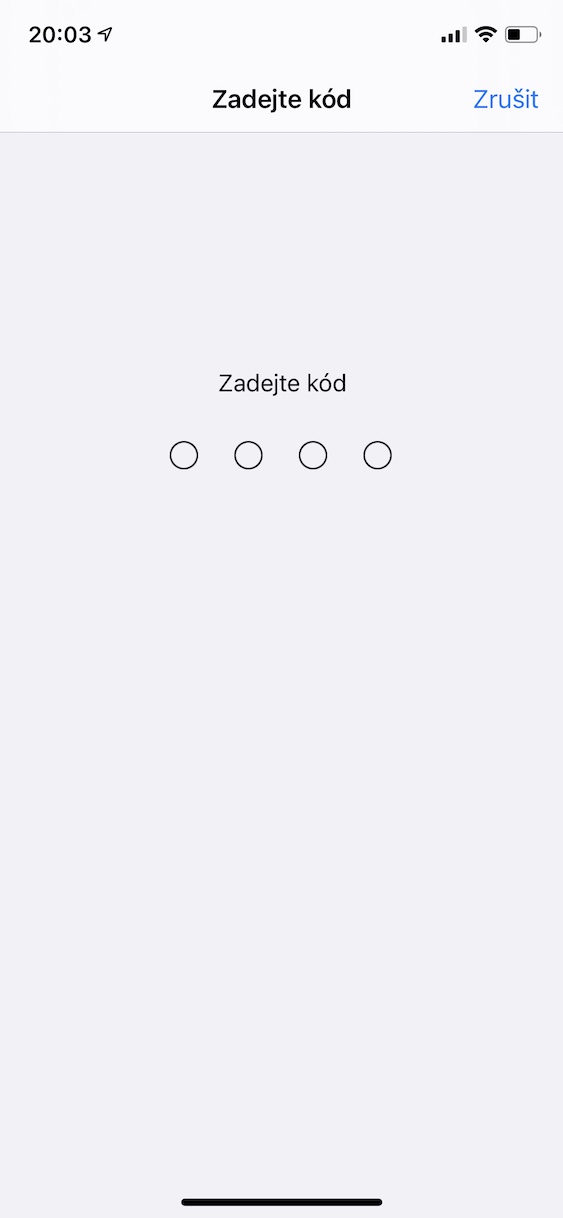
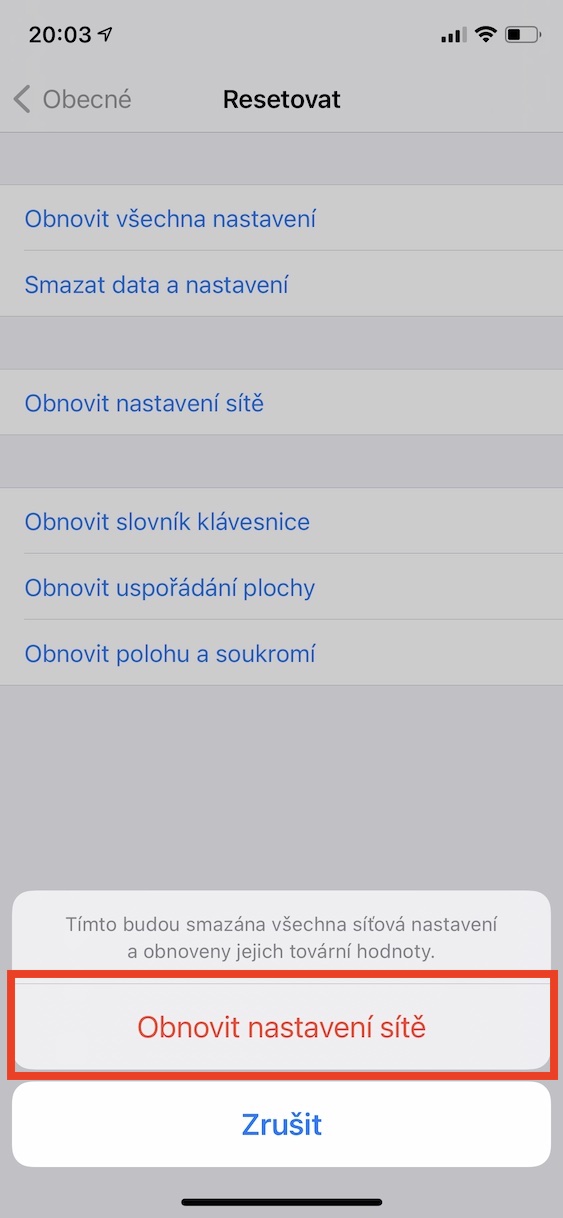
Ak vám ani jeden z vyššie uvedených tipov nepomohol, tak môžete vyskúšať vykonať reset sieťových nastavení. Ten sa robí vtedy, keď už ide naozaj do tuhého. Konkrétne táto akcia kompletne resetuje všetky nastavenia, ktoré súvisia s Bluetooth, Wi-Fi a mobilnými dátami. Okrem iného berte na vedomie, že týmto dôjde napríklad aj k zabudnutiu všetkých Wi-Fi sietí, ku ktorým ste sa pripojili, tak rovnako príde aj o všetky Bluetooth zariadenia a budete sa k nim musieť znova pripojiť. Na druhú stranu ale táto daň často stojí za to, pretože sa Bluetooth vo väčšine prípadoch sprevádzková. Ak chcete tento proces vykonať, tak prejdite do Nastavenia, kde rozkliknite kolónku Všeobecné. Potom zíďte úplne dole, kde kliknite na možnosť Resetovať. Na ďalšej obrazovke potom vyberte možnosť Obnoviť nastavenia siete. Potom sa pomocou kódového zámku autorizujte a akciu potvrďte kliknutím na Obnoviť nastavenia siete.
Fotogaléria
Aktualizujte firmvér
Iste viete, že Apple okrem svojich jablčných telefónov a ďalších „primárnych“ zariadení aktualizuje aj Bluetooth príslušenstvo, napríklad AirPods a HomePod. Pravdou ale je, že Apple rozhodne nie je jedinou spoločnosťou, ktorá svoje Bluetooth produkty neustále aktualizuje. Ak vlastníte Bluetooth príslušenstvo od nejakej renomovanej značky, tak ich s najväčšou pravdepodobnosťou aktualizuje taktiež. Skúste sa presunúť do aplikácie, ktorá slúži na ovládanie určitého príslušenstva, a vyhľadajte aktualizácie. Ak aplikácia nie je k dispozícii, skúste navštíviť webové stránky a nájsť návod na vykonanie aktualizácie. Ak ani toto nepomôže, tak ešte kontaktujte priamo výrobcu príslušenstva – mohol by vám pomôcť s opravou či prípadnou reklamáciou.
Mohlo by vás zaujímať